- Coworkは、Claudeに搭載された自律型AIエージェント機能
- ファイル整理や資料作成などの作業をAIに任せられる
- Desktopで先行提供され、現在はWeb・モバイルにも拡大中(ベータ)
Coworkは、Anthropicが提供するAIアシスタント「Claude」に搭載された自律型AIエージェント機能です。ファイル整理や資料作成など、これまで人が行っていた作業をAIが計画から実行までサポートしてくれます。
とはいえ、「Claudeとの違いは?」「どんな業務を任せられるの?」「利用するには料金がかかる?」と疑問に思う方も多いのではないでしょうか。
この記事では、Coworkの特徴やできること、料金、使い方、活用シーンまでわかりやすく解説します。最後まで読むことで、Coworkを業務へ取り入れる具体的なイメージがつかめるでしょう。
\生成AIを活用して業務プロセスを自動化/

Claude Coworkとは?
Coworkは、AnthropicのAIアシスタント「Claude」に追加された自律型AIエージェント機能です。Claude Codeでも一部のタスクを効率的に実行できますが、Coworkはより幅広い業務を自立的に進められるよう設計されています。
そこでCoworkでは、ローカルのフォルダ作業やドキュメント作成など、仕事の実務に寄せて対応範囲を広げ、より多くの人が「生成AIに作業を任せる」体験を得られるようになっています。
- ダウンロードフォルダの仕分け・リネームなどの整理
- スクリーンショットから支出一覧を作り、スプレッドシートにまとめる
- 散らばったメモからレポートの初稿を作成
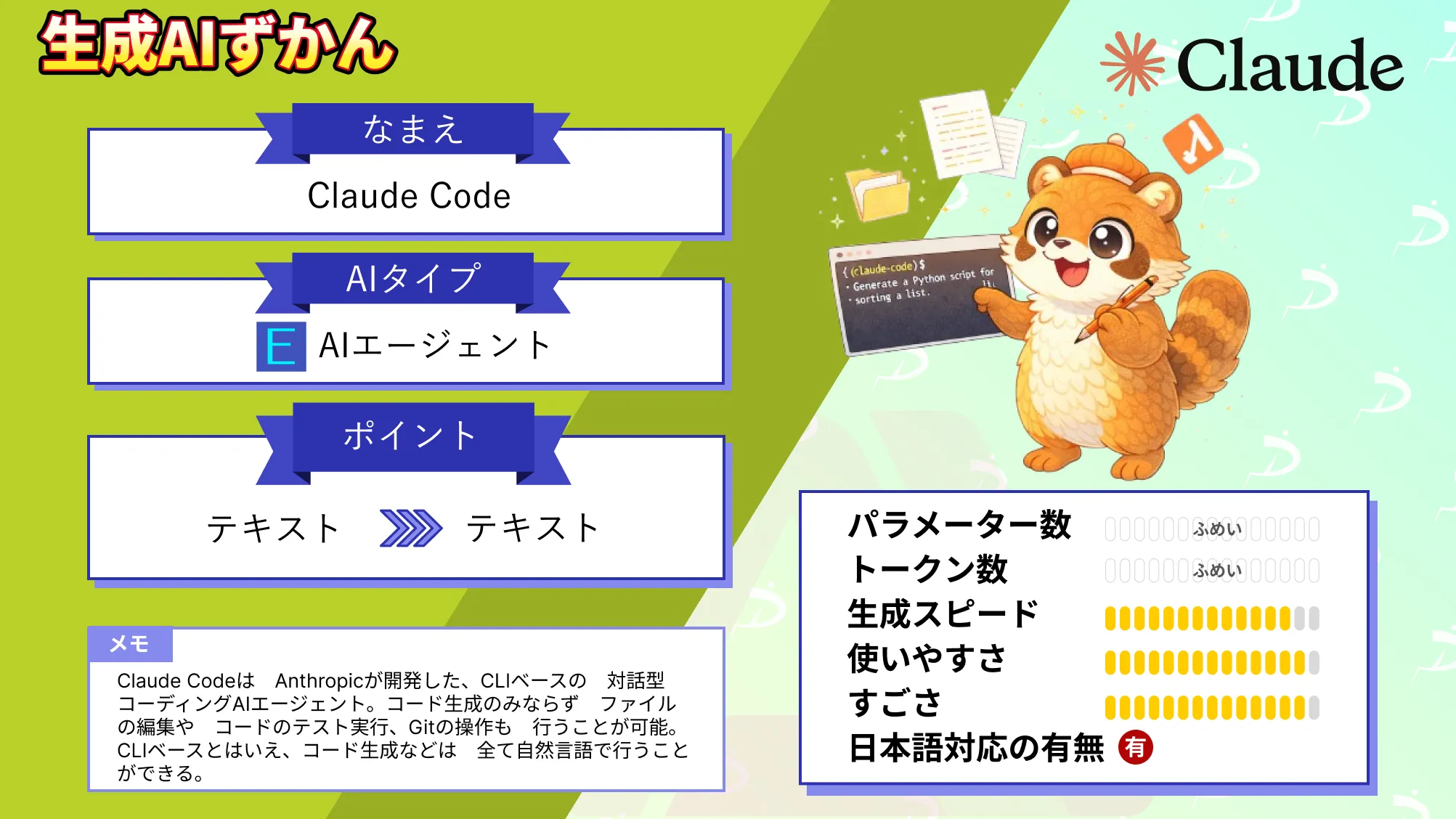
Claude Codeについて詳しく知りたい方は、以下の記事をご覧ください。
Coworkの仕組み
Coworkは、Claudeが「会話で答える」だけでなく、ユーザーが明示的に許可したフォルダにアクセスして、ファイルの読み取り・作成・編集・整理などの作業を自律的に進める仕組みです。
Claude Codeで培われた技術を活用しながら開発された機能です。
また、Claudeを新しい仕事にできるだけシンプルに活用できるよう設計されているので、ファイルをまとめたり、情報を整理して渡したりする手間が少なく済みます。
通常ClaudeやClaudeCodeとの違い
Coworkは、通常のClaudeやClaude Codeと同じAIモデルを活用していますが、役割や得意分野が異なります。通常のClaudeはチャット形式で質問への回答や文章作成を行うAIアシスタント、Claude Codeはコードの生成や修正など開発業務を支援するツールです。
一方、Coworkはファイル整理や資料作成など、複数の作業を計画から実行まで自律的に進められる点が特徴です。
| 比較項目 | 通常のClaude | Claude Code | Cowork |
|---|---|---|---|
| 主な用途 | 質問回答・文章作成・要約 | コーディング・デバッグ・開発支援 | ファイル整理・資料作成・業務自動化 |
| 操作方法 | チャット | ターミナル・IDE | Claude Desktop・Web・モバイル |
| 得意な作業 | 対話・アイデア出し | プログラム開発 | 複数のタスクを自律的に実行 |
| 主な利用者 | 幅広いユーザー | エンジニア | ビジネスユーザー全般 |


Coworkの特徴
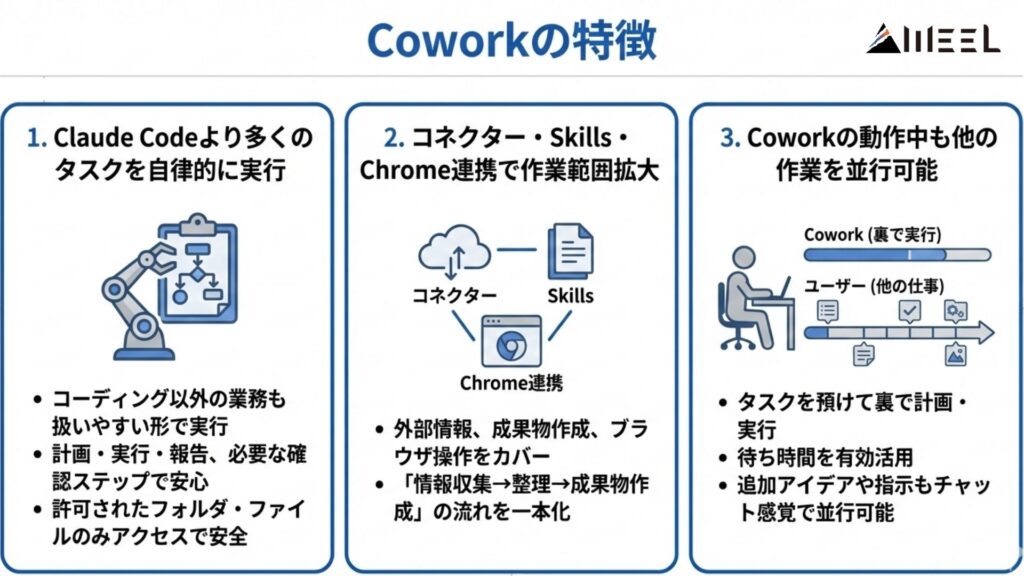
Coworkは、Claudeが会話で答えるだけでなく、タスクの計画から実行までを主体的に進める「自律型エージェント」機能です。ここでは、Claude Codeとの違いと、連携機能・並行作業といった実務目線の強みを整理します。
Claude Codeよりも多くのタスクを自律的に実行できる
Coworkは、Claude Codeで培われた技術を活用しながら開発された機能です。コーディングだけでなく、資料作成や情報整理など幅広い業務を、より扱いやすい形で実行できるよう設計されています。
ユーザーがタスクを渡すと、Claudeが計画を立てて作業を進め、進捗を報告しながら必要な場面では確認ステップを挟むため、比較的安心して利用しやすい設計です。
また、Claudeが読み込めるのはユーザーが許可したフォルダやファイルのみなので、秘匿性の高い情報にユーザーが許可した範囲のみアクセスできます。
コネクター・Skills・Chrome連携で作業範囲が広がる
Coworkは単体でも強力ですが、連携によって活用範囲が広がります。コネクターで外部情報やサービスとつなぎ、Skillsでドキュメントやプレゼンなど成果物作成の能力を底上げ可能。
さらにChrome連携を使えば、ブラウザ操作が必要なタスクまでカバーできます。
| 機能 | できること |
|---|---|
| コネクター | 外部情報にリンクする既存のコネクターを利用し、必要な情報源やサービスとつないでタスクを進められる。 |
| Skills | Cowork向けに追加された初期スキルセットにより、ドキュメントやプレゼンテーションなどの成果物作成能力が強化される。 |
| Chrome連携 | ChromeでCoworkとClaudeをペアリングすると、ブラウザアクセスを必要とするタスクも実行できる。 |
単発の文章生成ではなく、「情報収集→整理→成果物作成」までの流れを一本化しやすい点が強みです。
Coworkの動作中もほかの作業を並行できる
Coworkは、チャットで何度も往復して進めるというより、タスクを預けて進めてもらう体験に近いです。
指示をキューに入れておけば、Claudeが裏で計画・実行を進め、進捗をまとめて報告するため、ユーザーは待ち時間を他の仕事に回せます。途中で追加のアイデアや修正指示を投げることもでき、同僚にメッセージを残すような感覚で並行して進められるのが魅力です。
Coworkを使う際の注意点
Coworkはタスクを自律的に進められる一方で、ローカルファイルや外部情報を扱う分、注意すべきリスクもあります。安心して運用するために、起こり得るトラブルと対策の考え方を押さえておきましょう。
ローカルファイルを意図せず削除してしまう恐れがある
Coworkは許可したフォルダ内でファイル整理や編集を実行できるため、指示が曖昧だと意図しないリネームや移動が発生し、最悪の場合は誤って重要なファイルを削除してしまう可能性があります。
こうしたリスクを軽減するためにも、以下の対策を講じておくと安心です。
- 重要データは作業用フォルダにコピーしてから渡す
- バックアップを取る
- 削除や上書きは事前確認を求める
削除してしまったファイルやフォルダは復元できないケースも多いため、作業用フォルダの分離やバックアップを徹底しましょう。
プロンプトインジェクションのリスクがある
プロンプトインジェクションとは、Webページや文書内に紛れた悪意ある指示によって、Claudeの計画や行動を攻撃者の意図に沿う形へ誘導しようとする手口です。
Coworkはタスク実行のためにローカルファイルも参照するため、もし参照対象のファイルや取得した内容に不正な指示が混ざると、作業手順の変更や意図しないファイル操作につながる恐れがあります。
一方でAnthropicは、このリスクに対して高度な防御策を構築していると明記しています。ただし、エージェントの安全性は業界全体で開発が続く領域でもあるため、機密情報は分離しつつ、最終確認は人が行いましょう。
プロンプトインジェクションについては下記でも詳しく解説
CoworkはWeb版・モバイル版にも対応予定
Anthropicは2026年7月、Claude CoworkをWeb版・モバイル版へ拡大することを発表しました。これにより、PCで開始したタスクをスマートフォンから確認したり、外出中でも進捗をチェックしたりできるようになります。
また、ノートPCを閉じたあともクラウド上でタスクを継続して実行できるため、場所やデバイスを問わず作業を進められる点が特徴です。なお、本機能はベータ版としてMaxプランから順次提供が開始され、今後ほかの有料プランにも展開される予定です。
Coworkの料金
| プラン名 | 料金 | 特徴 |
|---|---|---|
| 無料プラン | 無料 | ・Web・Desktop・iOS・Androidでのチャット ・コード生成 ・コンテンツの作成・編集 ・テキストと画像の分析 |
| Proプラン(個人向け) | 20ドル/月(年払い:17ドル/月) | ・無料プランのすべての機能 ・チャットやドキュメントを整理するためのプロジェクトへのアクセス ・より多くのClaudeモデルを使用できる ・Extended Thinking(拡張思考)が利用可能 |
| Teamプラン(企業向け) | 月払い:25ドル/ユーザー年払い:20ドル/ユーザー | ・Proプランのすべての機能・Proより利用上限が拡大・中央請求および管理・チーム向けの共同利用・管理機能 |
| Enterpriseプラン(企業向け) | 要相談 | ・Teamプランのすべての機能 ・Teamよりさらに利用上限が拡大 ・強化されたコンテキストウィンドウ ・シングルサインオン(SSO)とドメインキャプチャ ・きめ細かな権限設定によるロールベースのアクセス ・クロスドメイン ID 管理システム (SCIM) ・監査ログ |
| Maxプラン | 100ドル/月もしくは200ドル/月 | ・Proプランのすべての機能 ・利用上限が大幅に拡大 ・利用量(5倍・20倍)を選択可能 ・より高い出力上限で利用可能 ・最新のClaudeの機能をいち早く試せる ・混雑時の優先アクセス ・新機能への先行アクセス |
Claudeは複数の料金プランを提供しており、Desktop版のCoworkはPro・Team・Enterprise・Maxプランで利用できます。一方、Web版・モバイル版のCoworkは現在ベータ版としてMaxプランから順次提供されており、今後ほかの有料プランにも対象が拡大する予定です。


Coworkのライセンス
| 利用用途 | 可否 |
|---|---|
| 商用利用 | 可能 |
| 改変 | 不可 |
| 配布 | 不可 |
| 特許使用 | 不明 |
| 私的使用 | 可能 |
Claude自体が商用利用可能なサービスのため、Coworkも基本的には商用利用が可能です。ただし、改変や配布は禁止されており、特許使用に関する言及はないため、これらの用途を検討する場合は逐一確認する必要があります。
Coworkの使い方
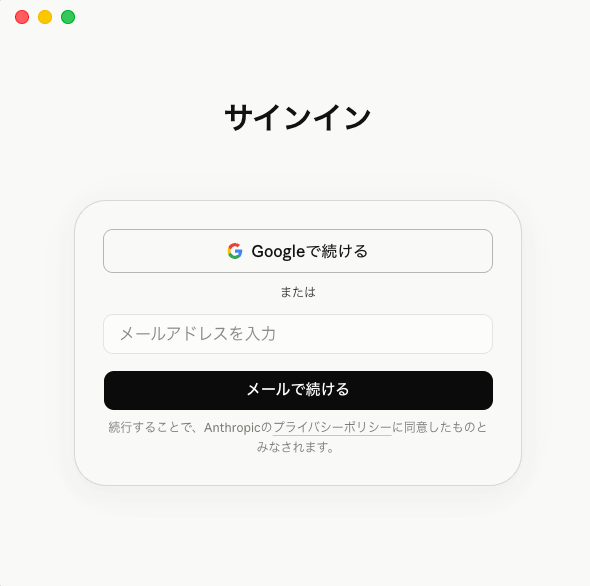
Coworkは、Claudeの有料プラン(Pro・Team・Enterprise・Max)で利用できます。利用するには最新バージョンのClaude Desktopをインストールし、Claudeへログインしてください。
Claude Desktopを起動したら、画面下部のメッセージ入力欄にある「Cowork」を選択します。
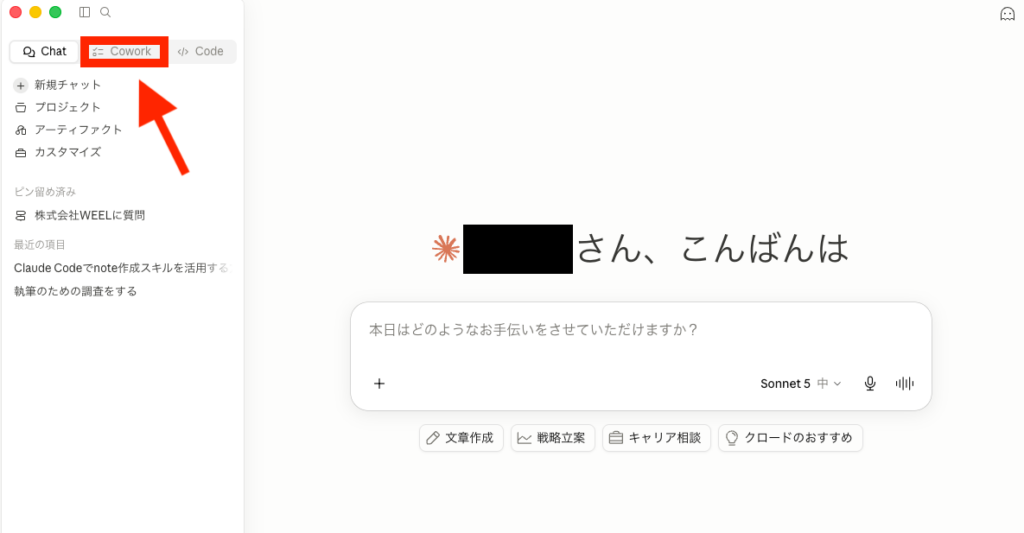
あとは実行したいタスクを入力するだけで、Claudeが作業計画を立てて処理を開始します。
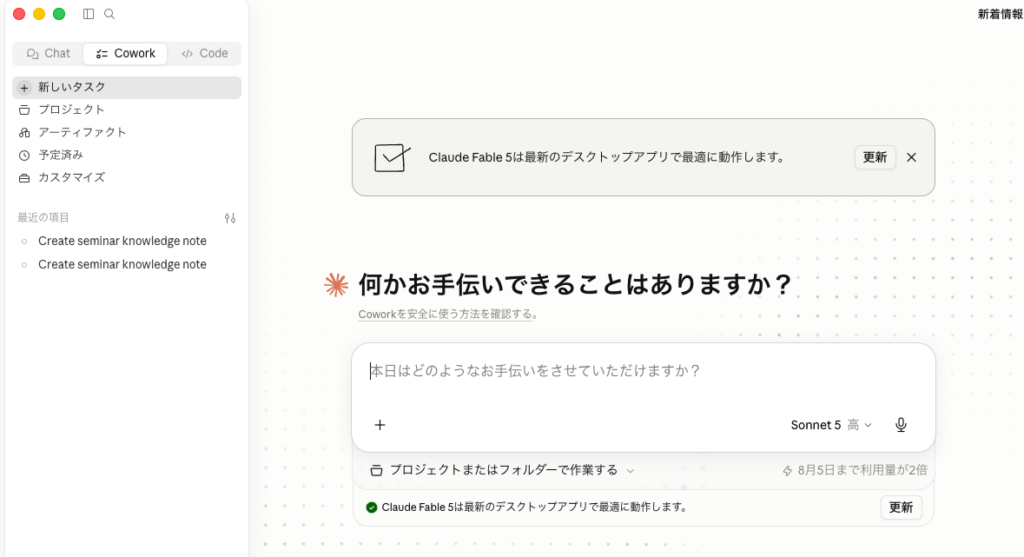
作業中は進捗状況を確認できるほか、必要に応じて追加の指示を出すことも可能です。
【実践】Claude Coworkを使ってみた!
Coworkは、Claudeのチャット画面から利用できます。
タスク内容を入力すると、Claudeが作業内容を整理し、実行計画を立てたうえで処理を開始します。
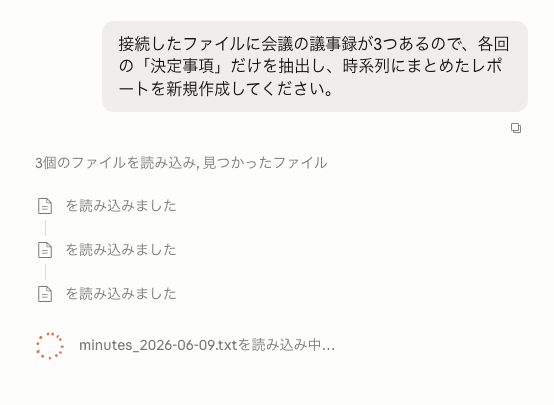
作業中は進捗状況の確認に加え、途中で追加の指示や実行内容の確認にも対応。
また、タスクが完了すると、作成した資料や整理したファイルの内容をまとめて確認できます。
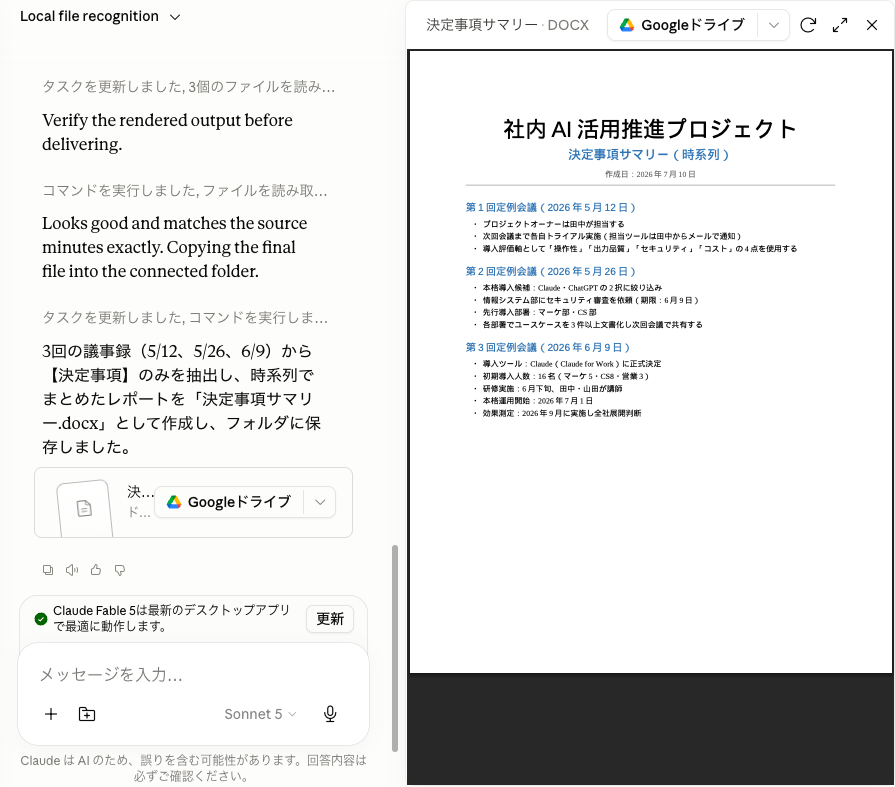
指示通り、各会議の決定事項をまとめたレポートが出来上がりました。Googleドライブに接続すれば、作成したレポートをそのままGoogleドキュメントとして保存できます。
Coworkの活用シーン
Coworkは、ファイルを「探す・まとめる・整える」といった前準備から、成果物の作成までをまとめて任せられるのが強みです。ここでは、イメージしやすい代表的な活用シーンを3つ紹介します。
ダウンロードフォルダや資料の整理
気づくと膨れ上がるダウンロードフォルダや共有資料は、探すだけで時間が溶けがちです。Coworkに作業用フォルダへのアクセスを許可して、分類ルールを伝えれば、Claudeが計画的に整理を進めます。
- ファイル名を「日付(YYYYMMDD)+案件名+内容」に統一してリネームする
- 拡張子ごとにフォルダ分け(例:PDF/画像/Excel・CSV/動画/その他)
- 案件・クライアント別にフォルダ分け(例:ClientA/ClientB…)
- 「請求書」「契約書」「見積書」「議事録」など書類種別でフォルダ分け
- 直近30日など期間でアーカイブ(古いものはArchiveへ移動)
途中経過の報告を見ながら、例外ファイルだけ人が判断する運用も可能です。
大量のスクリーンショットから経費リストを作成
出張や立替が続くと、領収書のスクリーンショットがスマホやPCに散らばり、月末にまとめて処理する羽目になります。
そんなときにCoworkを使うと、スクショが入ったフォルダを渡して「日付・店舗名・金額・支払い方法・勘定科目」など必要項目を指定するだけで、画像を確認しながら新しいスプレッドシートとして形にできて便利です。
最後に人が数件サンプルチェックすれば、仕訳作業まで一気に進めやすくなります。
散らばったメモを統合してレポートを作成
会議メモ、Slackの下書き、思いつきの箇条書きが複数ファイルに点在していると、レポート化の第一歩で止まりがちです。
そこでCoworkにメモ一式のフォルダを渡し、目的やルールを指示すると、関連情報を拾って整理し、初稿を作成してくれます。抜けや曖昧な点は質問・確認が入るため、最小のやり取りで仕上げに持ち込めるのがポイントです。
作業効率が上がるClaudeの裏技を知りたい方は、ぜひ以下の記事もチェックしてみてください。
Coworkに関するよくある質問
Coworkを活用して情報整理や資料作成を効率化しよう!
Coworkは、ファイル整理や資料作成、情報収集などの作業をAIに任せられる自律型AIエージェントです。タスクの計画から実行までをサポートするため、定型業務の負担を減らし、本来注力すべき業務へ時間を充てやすくなります。
ただし、業務で活用する際は、アクセス権限の設定や機密情報の取り扱いなど、運用ルールをあらかじめ整理しておくことが重要です。自社の業務に合わせた活用方法を検討しながら、Coworkを日々の業務効率化に役立ててみてください。

最後に
いかがだったでしょうか?
Coworkを業務に取り入れることで、ファイル整理や資料作成といった情報の整理・作成業務を丸ごと任せられ、日々の生産性向上が期待できます。とはいえ、どの業務を任せるべきか、権限設計や安全な運用ルールを自社だけで最適化するのは難しい場合もあるため、生成AIの実装実績を持つパートナー企業と一緒に設計を進めるのも有効です。
株式会社WEELは、自社・業務特化の効果が出るAIプロダクト開発が強みです!
開発実績として、
・新規事業室での「リサーチ」「分析」「事業計画検討」を70%自動化するAIエージェント
・社内お問い合わせの1次回答を自動化するRAG型のチャットボット
・過去事例や最新情報を加味して、10秒で記事のたたき台を作成できるAIプロダクト
・お客様からのメール対応の工数を80%削減したAIメール
・サーバーやAI PCを活用したオンプレでの生成AI活用
・生徒の感情や学習状況を踏まえ、勉強をアシストするAIアシスタント
などの開発実績がございます。
生成AIを活用したプロダクト開発の支援内容は、以下のページでも詳しくご覧いただけます。 ︎株式会社WEELのサービスを詳しく見る。
まずは、「無料相談」にてご相談を承っておりますので、ご興味がある方はぜひご連絡ください。︎生成AIを使った業務効率化、生成AIツールの開発について相談をしてみる。

「生成AIを社内で活用したい」「生成AIの事業をやっていきたい」という方に向けて、通勤時間に読めるメルマガを配信しています。
最新のAI情報を日本最速で受け取りたい方は、以下からご登録ください。
また、弊社紹介資料もご用意しておりますので、併せてご確認ください。