- Claude音声会話はスマホアプリ・ブラウザの両方で利用できる
- 声で話しかけるだけでClaudeと自然な対話ができる
- 利用時は、個人情報・機密情報を話しかけない等のプライバシーへの配慮が必要
Claudeは、テキスト入力だけでなく音声でAIと会話できる「音声会話(Voice Mode)」に対応しています。スマートフォンアプリやブラウザから利用でき、マイクボタンをタップして話しかけるだけでClaudeと対話できます。タイピングせずに質問したり、アイデアの壁打ちをしたりできるため、移動中や作業中にも活用しやすい点が特徴です。
この記事では、Claudeの音声会話機能の概要から使い方、活用シーン、注意点までをわかりやすく解説します。
\生成AIを活用して業務プロセスを自動化/

Claudeも音声会話・入力に対応
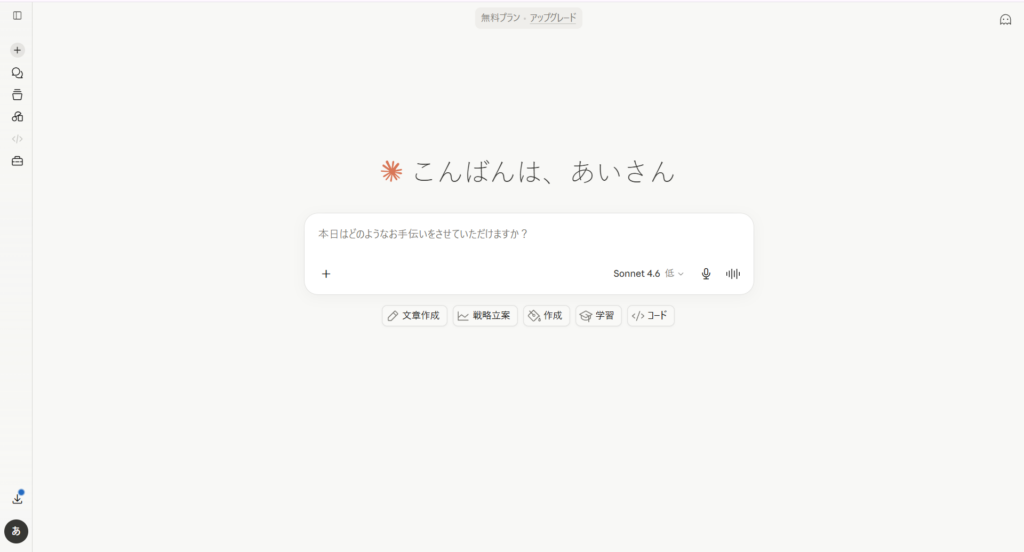
ClaudeはAnthropicが提供する生成AIで、文章作成や要約、情報整理など幅広い用途に活用されています。近年はテキストだけでなく、AIと音声で会話できる「音声会話(Voice Mode)」にも対応しました。音声会話では、質問への回答を聞きながら追加で相談でき、アイデアを深掘りしたりできるため、まるで人と会話するような感覚で利用できる点が特徴です。
現在はiPhone・Android向けアプリに加え、ブラウザ版(claude.ai)でも利用できます。キーボード入力が難しい場面でも活用しやすく、移動中の情報収集やブレインストーミング、学習サポートなど幅広い用途で利用されています。
Claudeには音声会話以外にも、文章作成や要約、情報整理などさまざまな機能があります。Claudeの特徴や使い方、活用事例を詳しく知りたい方は、以下の記事もあわせてご覧ください。
Claudeで音声会話・入力するメリット
音声会話には、テキスト入力にはないメリットがあります。ここでは代表的な4つを紹介します。
タイピング不要になる
Claudeの音声会話を利用すると、キーボードを使わずにAIへ質問や相談ができます。スマートフォンで長文を入力する手間がなくなるため、思いついたことをそのまま言葉にして伝えられる点が魅力です。
また、複雑な相談や背景説明が必要な場合でも、会話する感覚で話しかけられます。テキスト入力では説明に時間がかかる内容でも、音声なら自然に伝えやすくなります。
移動中や家事の合間など、手が離せない場面でも利用しやすいため、スキマ時間を活用しながらClaudeを使いたい方にもおすすめです。
プロンプトを考える手間がなくなる
AIを使う上で「どう質問すれば良いプロンプトになるか」と悩む方は少なくありません。Claudeの音声会話では、普段の会話に近い言葉で相談できるため、プロンプトの作成に時間をかけずに利用できます。
例えば、「こういうことを調べたいんだけど」「このアイデアを整理したい」といった曖昧な相談でも、Claudeが会話の流れや文脈を踏まえて応答します。対話を重ねながら内容を深掘りできるため、考えを整理したい場面にも便利です。
テキスト入力のように文章を細かく整える必要がなく、思いついたことをそのまま伝えやすい点も音声会話ならではのメリットといえるでしょう。
壁打ち相手とブレインストーミングができる
Claudeの音声会話は、アイデア出しや思考整理の壁打ち相手としても活用できます。話しながら考えを整理できるため、テキストを入力するよりも自然な形で発想を広げやすくなります。
例えば、新しい企画を考えているときや課題の解決策を検討しているときに、Claudeへ考えを伝えながら意見を求めることが可能です。会話を続ける中で論点を整理したり、別の視点を得たりできるため、一人では気づきにくい視点を得られる場合があります。
「このアイデアの改善点は?」「ほかに考えられる方法はある?」といった相談もしやすく、企画立案や情報整理、学習の振り返りなど幅広い場面で活用できます。
ハンズフリーで作業できる
Claudeの音声会話は、手を使わずにAIへ質問や相談ができる点もメリットです。料理や家事をしているとき、移動中、パソコンで別の作業を進めているときなど、キーボード入力が難しい場面でも活用できます。
スマートフォンアプリでは、イヤホンやヘッドセットを併用しながらClaudeと会話できます。調べ物をしたり、アイデアを整理したりできるため、作業の流れを止めずに情報収集を進めやすくなるでしょう。
まとまった作業時間を確保しにくい方でも、スキマ時間を活用しながらClaudeを利用できる点は大きな魅力です。
Claudeの音声会話は、情報収集やアイデア整理だけでなく、業務効率化にも活用できます。生成AIを活用した業務自動化の方法や具体的な活用事例について詳しく知りたい方は、以下の記事も参考にしてください。
Claude音声モードの使い方
ここでは、Claudeの音声機能を使う手順をステップ形式で解説します。Web(ブラウザ版)とスマホアプリ(Android・iPhone)の両方を紹介します。
Web(ブラウザ版)での使い方
ブラウザ版(claude.ai)でも音声会話機能が利用できます。以下の手順で試してみてください。
チャット入力欄の右側または下部に表示されている「ボイスモード」アイコンをクリックします。初回はブラウザからマイクの使用許可を求めるポップアップが表示されるので、「許可」を選択してください。
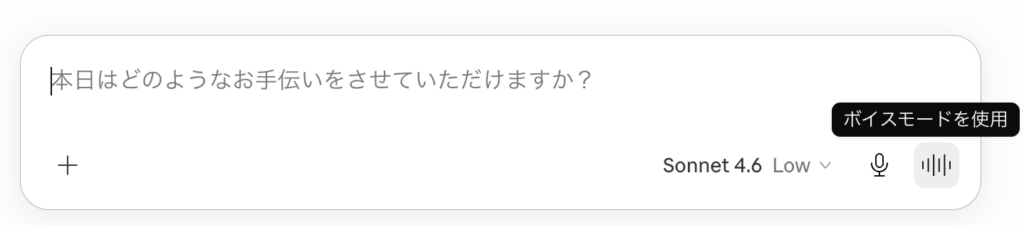
マイクが起動したら、Claudeに話しかけます。質問や相談内容を伝えると、Claudeが内容を理解して回答を生成します。
音声会話では、回答を受けながら追加で質問したり、アイデアを深掘りしたりすることが可能です。テキスト入力へ切り替えることもできるため、用途に応じて使い分けることができます。
スマホアプリ(Android・iPhone)での使い方
スマートフォンのアプリ版では、より直感的に音声機能が使えます。
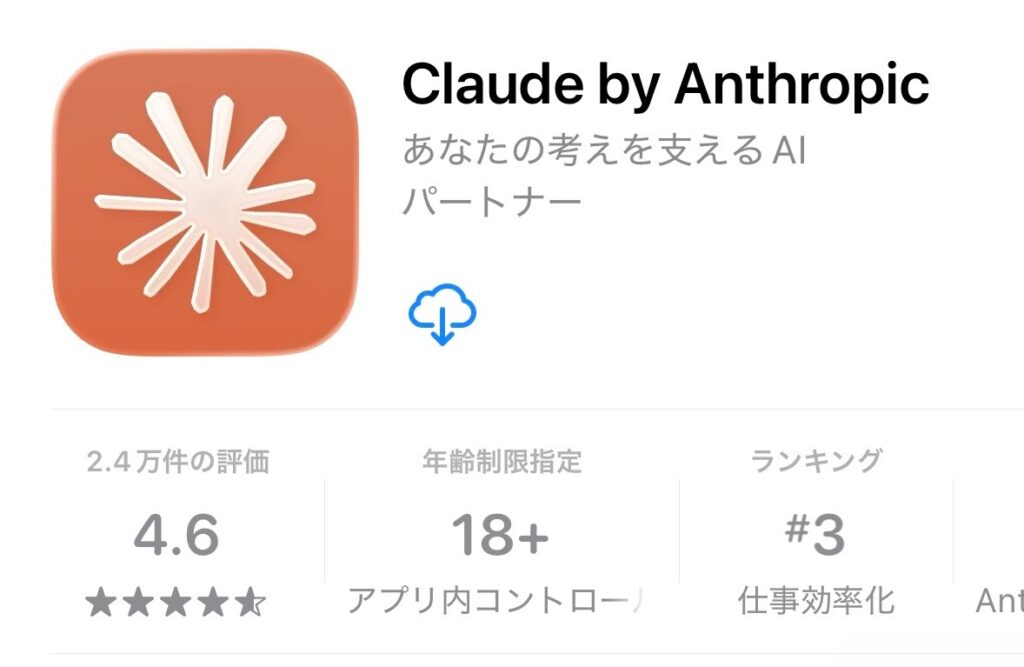
App Store(iPhone)またはGoogle Play(Android)で「Claude」を検索してアプリをインストールします。インストール後、アカウントにログインしてください。
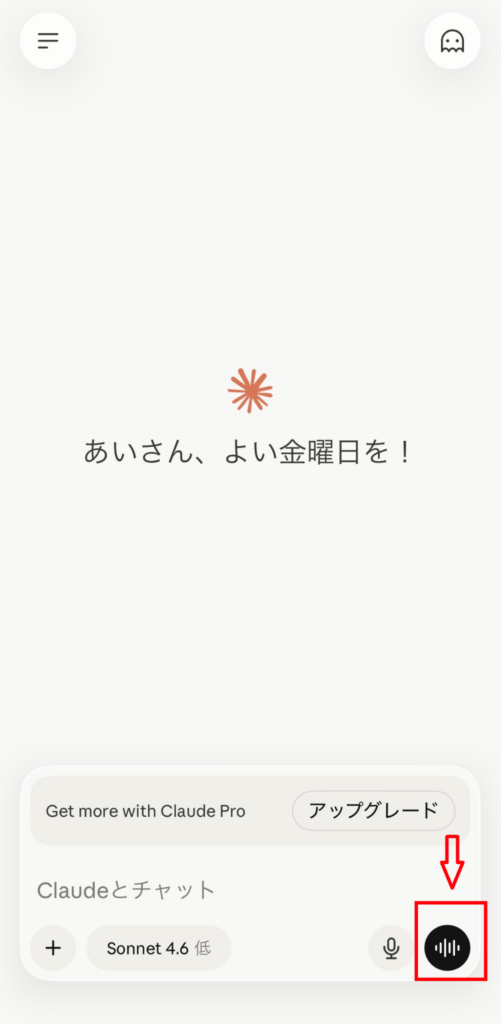
ホーム画面から新しい会話を開始します。テキスト入力欄の近くにあるマイクアイコンをタップしてください。
音声モードが起動したら、Claudeに伝えたいことを声で話します。質問や相談内容を伝えると、Claudeが内容を理解して回答を生成します。
音声会話では、回答に対して追加で質問したり、別の視点から意見を求めたりすることも可能です。会話を続けながら情報収集やアイデア整理を進められるため、移動中や作業中にも活用しやすいでしょう。
【業界別】Claude音声モードの活用シーン
Claude音声モードは、さまざまな業界・職種で活用できます。ここでは代表的な3つのシーンを紹介します。
ビジネス・マーケティング担当者:移動中のリサーチや文章作成
外出や移動が多いビジネスパーソンにとって、移動時間は情報収集や思考整理を進める貴重な時間です。Claudeの音声会話を活用すれば、スマートフォンへ話しかけながら市場調査や企画の壁打ちを行えます。
例えば、「新商品の販促施策を考えたい」「競合との差別化ポイントを整理したい」と相談すると、Claudeが質問や提案を返しながら考えを深掘りする手助けになります。会話形式で進められるため、思いついたアイデアをその場で整理しやすい点も特徴です。
移動中や外出先でも手軽に利用できるため、スキマ時間を有効活用しながら企画立案や情報収集を進めたい方に向いています。
リサーチや文章作成については下記もご覧ください


エンジニア・開発者:仕様の壁打ちやコードの方針確認
開発中には、「この実装方針で問題ないだろうか」「要件を整理したい」と悩む場面があります。Claudeの音声会話を活用すれば、仕様や課題を説明しながらフィードバックを受けられるため、考えを整理しやすくなるでしょう。
例えば、機能設計の方向性や実装上の懸念点について相談すると、Claudeが設計上の懸念点や改善案を提示してくれます。対話を重ねながら要件を整理できるため、設計段階の壁打ち相手としても活用可能です。
また、開発作業中に疑問点をその場で相談できるため、調査や情報整理を効率的に進めやすくなります。
下記の記事でもコード生成AIを解説
学生・研究者:レポート作成や論文の構成整理
レポートや論文を作成する際は、「どのような構成にすればよいか」「論点をどう整理すればよいか」と悩むことがあります。Claudeの音声会話を活用すれば、テーマや考えている内容を話しながら整理できるため、執筆の方向性を固めやすくなるでしょう。
例えば、研究テーマについて説明しながら構成案の相談をしたり、論文で扱うべき論点を整理したりできます。対話を通じて考えを深掘りできるため、一人で悩むよりも効率的にアイデアを整理できる場合があります。
また、文献を読み進めながら疑問点を質問したり、発表資料の構成について相談したりすることも可能です。学習や研究活動のサポート役として活用しやすいでしょう。
レポート作成や論文における生成AI活用は下記で解説

Claudeの音声会話を実際に使ってみた
実際にClaude.aiのブラウザ版で音声会話を試してみました。
試した内容は、「新しくiOS用のアプリケーションを開発したいと考えています。海外では使われているけど、日本ではまだ浸透していないアプリのアイデアについて一緒に考えてください」と音声で話しかけるというものです。
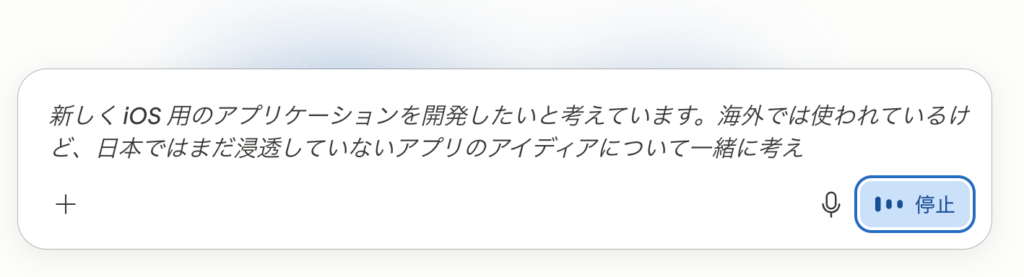
長めの文章でもスムーズに認識され、「アプリケーション」や「浸透」といった単語も問題なく変換されました。今回試した範囲では大きな誤認識は見られず、日常利用やビジネス用途でも十分活用できそうです。
返答の質については、テキスト入力と同様の水準で回答が生成されました。音声会話でも回答品質に大きな違いはありませんでした。
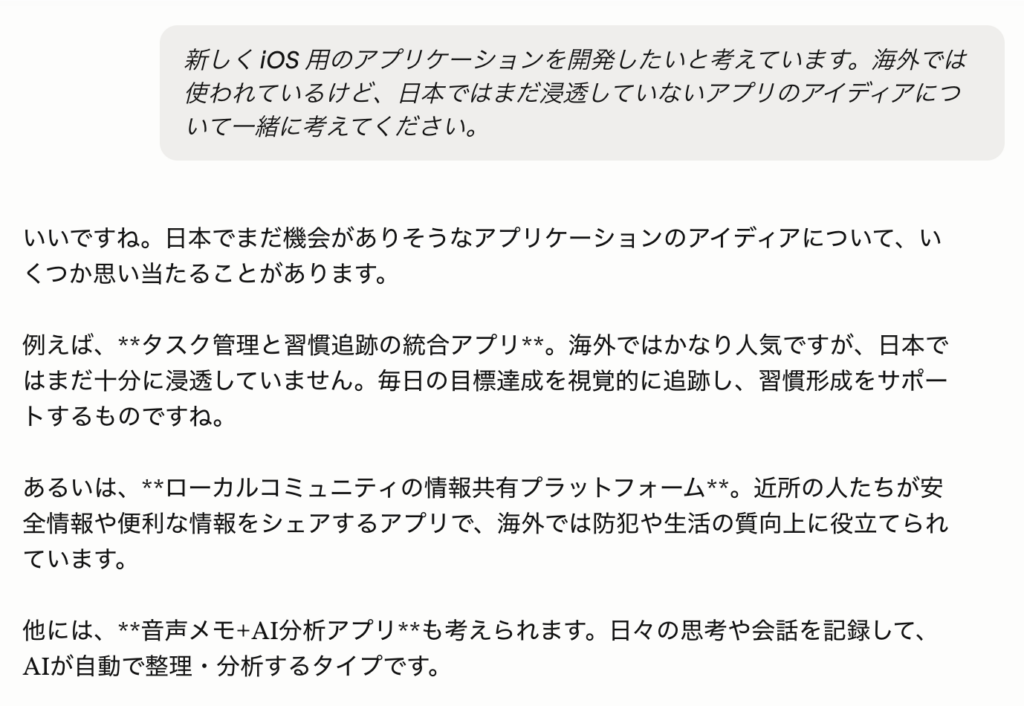
音声会話とテキスト入力の違いとして印象的だったのは、返答のスタイルの差です。音声で話しかけた場合はClaudeが「いいですね」と受け止めた上で会話を広げていく形式になり、こちらも話しながら少しずつ考えを深めていけます。一方、同じ内容をテキストで入力した場合は、金融・ヘルス・コミュニティといったカテゴリ別に整理された具体的な提案がまとめて返ってきます。
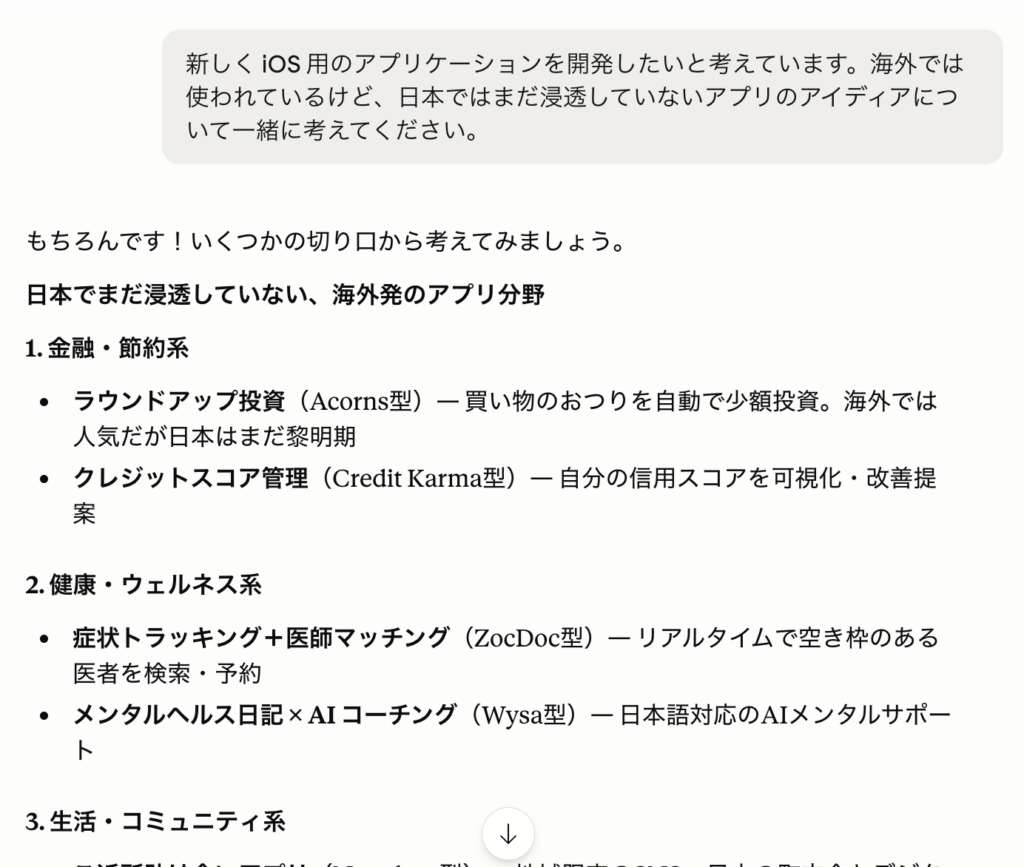
実際に使ってみて感じたのは、Claudeの音声会話は「答えをすぐ得るための機能」というよりも、「対話しながら考えを整理するための機能」に近いという点です。
テキスト入力では情報が整理された状態で返ってきやすい一方、音声会話では追加の質問や提案を受けながら考えを深掘りできます。そのため、アイデア出しや企画の壁打ち、情報整理などの用途では特に活用しやすいと感じました。
Claudeの音声会話の注意点
便利なClaude音声会話機能ですが、使う上でいくつか注意が必要な点があります。事前に把握しておくことで、トラブルを避けながら活用できます。
プライバシーへの配慮が必要
音声での会話は周囲に聞こえてしまうため、公共の場での使用には配慮が必要です。電車内や喫茶店など人が多い場所で音声会話を使うと、会話の内容が周りに聞こえてしまいます。
マイクを通じた音声データが処理されるという点も認識しておく必要があります。会話の内容に応じて、場所やシチュエーションを選ぶことが大切です。
音声認識の精度は完璧というわけではない
Claudeの音声認識精度は高いものの、すべての発話を正確に認識できるわけではありません。特に専門用語や固有名詞、略語などは意図と異なる内容で認識される場合があります。
また、周囲の騒音が大きい環境や早口で話した場合も、認識精度に影響することがあります。意図した回答が得られない場合は、話し方を変えたり内容を言い換えたりすると改善が期待できるでしょう。
重要な内容を相談する際は、Claudeが正しく理解しているか会話の中で確認しながら進めるのがおすすめです。
個人情報・機密情報は伝えない
個人情報や企業の機密情報を生成AIに伝えることはリスクを伴います。クレジットカード番号・パスワード・社内の機密プロジェクト情報などは、音声で話しかけることを避けてください。
音声の場合は周囲に聞こえてしまうリスクも加わります。何を伝えて良いか、何を伝えるべきではないかを意識した上で活用しましょう。
生成AI全般のリスクは下記でも解説

Claude Codeにも音声モードが搭載
エンジニア向けの開発ツール「Claude Code」にも、別途音声モードが搭載されています。コマンドラインインターフェース上でコーディング作業をサポートする機能で、本記事で紹介してきたClaude.aiの音声会話とは異なります。
Claude.aiの音声会話は、日常利用や情報収集、アイデア整理などを目的とした一般ユーザー向けの機能です。一方、Claude Codeの音声モードは、ソフトウェア開発を支援するための機能であり、開発環境上での作業効率化を目的としています。
Claude Codeの音声モードについて詳しく知りたい方は、以下の記事をあわせてご確認ください。
よくある質問
Claudeの音声会話を使いこなそう!
Claudeの音声会話は、タイピングをせずにAIと対話できる便利な機能です。移動中の情報収集やアイデア整理、企画の壁打ちなど、さまざまな場面で活用できます。
特に、考えを整理しながら相談したい場合や、手が離せない状況でAIを活用したい場合には、テキスト入力とは異なる使いやすさがあります。一方で、個人情報や機密情報の取り扱いには注意が必要です。
まずは実際に音声会話を試し、自分の業務や学習にどのように活用できるかを体験してみてください。生成AIの活用方法や導入について詳しく知りたい方は、ぜひ弊社までお問い合わせください。

最後に
いかがだったでしょうか?
Claude音声会話は、移動中の相談や企画の壁打ちなど業務活用の幅を広げます。WEELでは生成AIの導入設計から安全な運用ルールづくりまで支援しています。
株式会社WEELは、自社・業務特化の効果が出るAIプロダクト開発が強みです!
開発実績として、
・新規事業室での「リサーチ」「分析」「事業計画検討」を70%自動化するAIエージェント
・社内お問い合わせの1次回答を自動化するRAG型のチャットボット
・過去事例や最新情報を加味して、10秒で記事のたたき台を作成できるAIプロダクト
・お客様からのメール対応の工数を80%削減したAIメール
・サーバーやAI PCを活用したオンプレでの生成AI活用
・生徒の感情や学習状況を踏まえ、勉強をアシストするAIアシスタント
などの開発実績がございます。
生成AIを活用したプロダクト開発の支援内容は、以下のページでも詳しくご覧いただけます。 ︎株式会社WEELのサービスを詳しく見る。
まずは、「無料相談」にてご相談を承っておりますので、ご興味がある方はぜひご連絡ください。︎生成AIを使った業務効率化、生成AIツールの開発について相談をしてみる。

「生成AIを社内で活用したい」「生成AIの事業をやっていきたい」という方に向けて、通勤時間に読めるメルマガを配信しています。
最新のAI情報を日本最速で受け取りたい方は、以下からご登録ください。
また、弊社紹介資料もご用意しておりますので、併せてご確認ください。