- 英文の言い換え・要約・文法チェックなど、多用途に対応したオールインワンAIツール
- AI DetectorやHumanizerなど、自然さ・人間らしさに配慮した新機能を搭載
- 無料でも使えるが、本格的に使うならPremiumプランの制限解除と速度向上が鍵
日本語で文章を書くのも簡単なことではありませんが、英語の文章を書くことはもっと難しいですよね。もちろん文法やスペルなど英文を書く上でさまざまな壁がありますが、その中でも難しいのが“言い回し”。しかし「QuillBot AI」を使えば、そんな難しい英文の言い回しが簡単に生成できます。
QuillBot AIは、以下のような方にとって、特に役立つツールです。
- 英語の論文やレポートを仕上げたい【学生】
- 英文メールや社内資料を効率よく作成したい【ビジネスパーソン】
- 英語で研究成果を発信したい【研究者】
- 海外向けブログやSNS投稿を改善したい【コンテンツ制作者】
この記事ではQuillBot AIの概要や機能について解説したのちに、実際の使い方もご紹介します。最後までお読みいただくとQuillBot AIについての理解が深まるので、ぜひご覧ください。
\生成AIを活用して業務プロセスを自動化/
QuillBot AIの概要
QuillBot AIとは、簡単に説明すると英文の添削や言葉の言い換えをしてくれる文章に特化した便利なAIツールです。添削や言い換えのほかにも、文法やスペルチェック・長文要約機能があります。さらに、文章を途中まで入力するとAIが内容を読み取って、続きを自然な文章で出力したり、文章の盗作チェックなどさまざまな機能をシンプルな操作で使うことができます。
英文が苦手だけどどうしても英文を書かないといけない時や、英語力を高めたい方には強い味方になるツールです。学生のレポート作成、ビジネスメールの効率化、研究論文の整備、コンテンツ制作など、使い方はさまざまです。自分の目的に応じて、柔軟に活用できるのもQuillBotの魅力と言えるでしょう。
QuillBot AIの強み
QuillBot AIは英文の文章作成にとても役立つツールですが、それだけではありません。QuillBot AIを使うことで下記のようなメリットもあります。
- 盗作が回避できる
- ライティングスキルが向上する
- わかりやすい表現に直せる
- 書き出しで悩まずに済む
- 定型文が再利用できる
- 学会誌の引用マナーを守ってくれる
このように、QuillBot AIを使いこなすことによってさまざまなメリットがあります。メリットの多さからたくさんの便利機能が搭載されていることがわかりますね。


QuillBot AIでできること
前述の通り、QuillBot AIにはたくさんの便利な機能があります。では、その便利な機能とは具体的にどのようなものなのでしょうか。ここでは、QuillBot AIの機能を10個ご紹介します。
【Paraphraser】言い換えツール
QuillBot AIの代表的な機能といえば、言い換え機能です。この言い換え機能は単語だけではなく、入力した英文を同じ意味の別の英文に変換してくれます。ビジネスメールやレポート、学術論文など、文体や目的に応じた表現に整えたい時にとても重宝します。
言い換え機能にはいくつかのモードがあり、それぞれの特徴を下記の表にまとめました。
| Standard Mode | 原文の意味を保ちながらテキストの言い換えを行うバランスの取れたモード |
|---|---|
| Fluency Mode | テキストの言い換えは最小限で、主に文法の修正がメインのモード |
| Formal Mode | ビジネスや論文など、フォーマルな場面に最適なモード |
| Academic Mode | 内容をより詳しく、学術的な表現に言い換えるモード |
| Simple Mode | 理解しやすいように簡略化されるモード |
| Creative Mode | 大幅にテキストが変更されるが、ユニークな文章に言い換えるモード |
| Expand Mode | 原文の意味を保ちながら単語や詳細を追加するモード |
| Shorten Mode | 不要な単語やフレーズを削除し、全体の単語数を減らすモード |
また、言い換えられた統計情報は確認することができます。確認できる情報は下記の通りです。
| Average words in a sentence | 文中の平均単語数 |
|---|---|
| Average Syllables in a word | 単語の平均音節数 |
| Readability | 読みやすさの度合い |
| Sentence Count | 文章の数 |
| Word Count | 単語の数 |
| Character Count | 文字数 |
| Percent Change | 変換率 |
| Longest Unchanged Words | 変更されていない最長の単語 |
英文は書けるけどシーンによって使い分けが出来ないという方でも、これらのモードを使えば正しい英文に言い換えることができます。場違いな文章を相手に送らずに済むだけではなく、シーンに適した英文の勉強にもなりますね。
【Grammar Checker】文法・スペリングチェッカー
QuillBot AIのエディターにテキストを貼り付けることで、句読点やスペルなど文法上で不自然な部分を瞬時に確認できます。提出前のチェックや、より自然で正しい英文に仕上げたい場面で役立ちます。
もちろん、ハイライトされた不自然な部分を手動で修正することも可能ですが、QuillBot AIには修正機能も備わっており、修正機能を利用することで瞬時に正しい文章へと修正することが可能です。
【Plagiarism Checker】盗作チェッカー
盗作チェッカーはプレミアム会員限定で使える機能です。自分の文章が他と似ていないか確認したいときに、信頼できるサポートになります。
2025年12月時点では、毎月最大 25,000語までスキャン可能で他の文書と類似している箇所を自動的に検出してくれます。
盗作の検出は、同一の単語、軽度な変更、言い換えられた単語、省略された単語などから行われ、重複箇所を検出し、文章のオリジナル性を高める手助けになるでしょう。
【Flow】ライティング補助
QuillBot AIはライティング補助機能も充実しています。具体的に言えば、類義語提案や文章の位置変えです。この機能を活用することでよりナチュラルで違和感のない英文を作成することが可能です。
文章の流れに違和感がある時や、説明が不足していると感じた場面で使うと、構成を自然に整えたり補足内容を自動で加えたりしてくれるため、文章の質を高めたいときに特に役立ちます。
さらに、説明が足りないと感じる部分は自動的に詳細を加筆してくれる機能もあるため、英文の修正だけではなく、論文や記事などのクオリティを上げることも可能です。
【Summarizer】要約機能
QuillBot AIの要約機能は、自然言語処理を利用して元の文章を維持しながら重要な情報を抽出することができ、キーセンテンスモードと段落モードという2つのタイプから要約した文章を出力できます。
また、要約する長さも調整できるので、好みに合わせた量の要約が可能です。
【Citation Generator】引用の自動生成
論文や専門文章、記事の作成をする際に引用を用いる場合、引用している部分をわかりやすいように表示し、引用元を明らかにする必要があります。
しかし、QuillBot AIを利用すればこの引用も自動で生成することが可能です。引用スタイルや形式も選ぶことができるので、手間だった引用組み付け作業を簡単にすることができます。
【Translator】翻訳機能
QuillBot AIの翻訳機能は、日本語を含めた40か国以上の言語に翻訳することができ、数千文字規模の長文にも対応可能です。翻訳対象の上限は今後変更される可能性があるため、正確な対応文字数や仕様は公式サイトをご確認ください。
【QuillBot AIの拡張機能】
基本的にQuillBot AIを利用する際は、公式サイト上のツールから利用しますが、QuillBot AIにはさまざまなプラットフォームに追加できる拡張機能があります。2025年12月現在では、QuillBotは以下のプラットフォームで利用できます。
| 利用環境 | 対応内容 | 備考 |
|---|---|---|
| ブラウザ拡張 | Google Chrome/Microsoft Edge/Safari | Safariは2025年に対応開始 |
| Webサービス | Google Docs/Gmail | Chrome拡張機能を通じて利用可能 |
| デスクトップ | Microsoft Word(Windows / macOS) | アドイン形式で統合可能 |
| モバイル | iOSアプリ/Androidアプリ | 英語UIのみ対応(日本語は非対応) |
| OS互換性 | Windows/macOS/Android/iOS | 主要OSで利用可 |
QuillBot AIの拡張機能を利用すれば、導入したアプリケーション上での文章やSNSなどのオンライン上の情報の要約はもちろん、オンライン上で入力した文章の文法チェックや言い換えも即時に行うことが可能です。普段利用するアプリケーションからシームレスに利用できる点もQuillBot AIの特徴の一つです。
【AI Detector】AI生成文を見分けるチェック機能
AI Detectorは、英文がAIによって書かれたかどうかを判断してくれるツールです。文体や語彙の使い方、文章の流れなどのクセを読み取り、どれくらい「AIっぽいか」をスコアで教えてくれます。エッセイや提出書類のように「人が書いたこと」が重視される場面で役に立つのがポイントです。
一文ごとの詳しい評価も見られるので、気になる部分だけ調整したいときにも便利です。学校や職場のように、AIの利用に慎重な環境でも、事前にチェックしておけば安心できます。
【Humanizer】文章を自然なトーンに整えるリライト機能
Humanizerは、文章の表現や言い回しをやわらげて、AI特有の硬さを取り除くための機能です。読み手にとってスッと入る「人が書いたような文章」に整えてくれるので、SNSの投稿や営業メールのようにニュアンスが大事な場面にも向いています。
AI DetectorでAI的と判断された文章を、より自然な文体に整えたいときにとても使いやすい機能です。 ワンクリックでリライトできるため、細かな編集が苦手な人でも扱いやすいです。
【PDF・画像ツール】アップロードした文書をそのまま扱える便利機能
PDFや画像をアップロードすると、中の英文をそのまま読み取り、編集や要約にすぐ使える形にしてくれる機能です。英語の資料やプレゼンのスライド、写真に写った文書でも、その場で扱えるようになるのがメリットです。
OCRによる読み取り精度が高く、画像の文字でもすぐ作業に使える状態にできます。大量の文書をまとめて処理したいときや、英語資料の整理を効率よく進めたい人に向いています。
QuillBot AIは日本語でも使える?対応状況と設定方法
QuillBot AIは英語向けに作られたツールですが、日本語でもある程度なら扱えます。Web版やアプリの設定方法、日本語で実際にどこまで使えるのかをまとめました。日本語で利用する際の注意点もあわせて紹介します。
日本語は完全対応ではないが使える
今のQuillBotは日本語の入力や処理自体には対応していますが、英語ほど自然な文章に仕上げるのは得意ではありません。英文と比べると、言い換えの精度や日本語らしい言い回しの再現度がどうしても落ちます。
英語に比べて言い換え精度が落ちるため、日本語で使う場合は工夫が必要です。一度英語に翻訳してからリライトし、再度日本語に戻すと、より自然な表現に近づくケースもあります。
Web版で日本語表示にする方法
Webブラウザ版のQuillBotは、現時点では公式に日本語表示には対応していません。ただし、Google Chromeの翻訳機能を利用すれば、インターフェース全体を日本語に近い形で表示することは可能です。
翻訳の精度は完璧ではありませんが、英語が苦手な方でも操作方法を把握しやすくなります。
スマホアプリの日本語対応
2025年12月現在、QuillBotにはiOSおよびAndroid向けの公式アプリがありますが、どちらもアプリ内での日本語表示には対応していません。メニューや機能の表記は英語のままとなっており、設定にも日本語の選択肢はありません。
英語表記に不安がある場合は、機能の場所を覚えて使うか、Google翻訳などの併用を検討すると良いでしょう。
日本語で得意なこと・不得意なこと
QuillBotが日本語で得意なのは、誤字脱字の修正や文法チェックといった、比較的シンプルな作業です。短い文章を少し整える程度であれば、十分に役立ちます。
一方で、細かなニュアンスを含んだ文章の書き換えや、複雑な構文の調整は苦手です。助詞の使い分けや漢字の選び方など、微妙な日本語のバランスには対応しきれないことがあります。自然な言い回しやニュアンスを保ったリライトは苦手な傾向があります。
最後は人の目でチェックを
QuillBotは便利な補助ツールですが、日本語の最終的な仕上がりはどうしても人間の判断が必要になります。特に、ビジネスメールや資料作成など、間違いを避けたい場面では注意が必要です。
AIが整えた文章であっても、微妙な言い回しや文脈のズレが残ることがあります。ビジネス文書や大事な提出物では、QuillBotで下書きを作ったあとに必ず自分で見直すのが安心です。
対応プラットフォームと拡張機能
QuillBotは、普段のブラウザ作業から資料づくり、ちょっとした英文チェックまで、いろいろな場面で使えます。使う環境に合わせて形を変えてくれるので、「どこで文章を書くか」によって選びやすいのが魅力です。
ここでは、大きく3つの使い方に分けて紹介します。
ブラウザ拡張機能
最も手軽に使えるブラウザ拡張機能。普段使っているブラウザに入れておくだけで、オンラインでの英文作成が楽になります。
対応しているブラウザは次の3つです。
| ブラウザ | 対応状況 |
|---|---|
| Google Chrome | Chromeウェブストアから追加できる |
| Microsoft Edge | Edgeのアドオンとして利用可能 |
| Safari(macOS) | App Storeから導入できる(※一部機能に制限あり) |
拡張機能があると、Google DocsやGmailを開いたままQuillBotが使えるようになり、書きながら気になる表現をすぐ直せます。メールの書き出しに迷ったり、レポートの表現を整えたいときに、とても助かる存在です。
デスクトップアプリ連携(Microsoft Word)
Wordで文章を書くことが多い人には、この連携が心強いです。WindowsでもMacでも使えて、書いている途中でわざわざ別の画面に切り替える必要がありません。
WordのメニューからQuillBotを呼び出せば、その場で文の言い回しを変えたり、全体の調子を整えたりできます。論文や業務資料のように丁寧さが求められる文章では、特に便利でしょう。
モバイルアプリ(iOS・Android)
外出先でも英文をさっと見直したい、という人向けにはモバイルアプリがあります。2025年12月時点で、iOSとAndroidの両方に対応しています。
とはいえ、アプリのインターフェースは英語のみで、日本語表示はまだ未対応。また、Web版よりできることが少ないため、「移動中にちょっと直したいとき」ぐらいの軽い用途に向いています。文章の仕上げ作業をするなら、やはりWeb版やWord連携の方が安心です。


QuillBotの使い方を実践しながら紹介!
ここまで、QuillBotの機能についてご紹介してきましたので、次は使い方についてご紹介します。ただ、QuillBotで出来ることはたくさんあるので、今回はParaphraserとQuillBot Chrome Extensionに絞ってご紹介します。
【Paraphraser】言い換えツール
公式サイトにアクセスし左上のParaphraserを選択
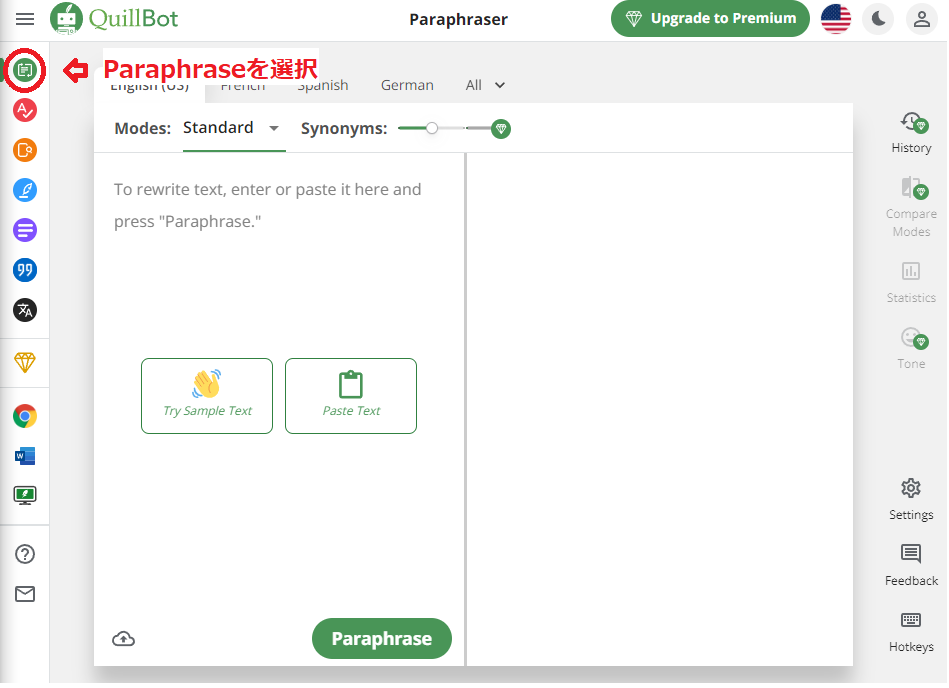
画面左側の赤枠のテキストボックスに任意のテキストを入力
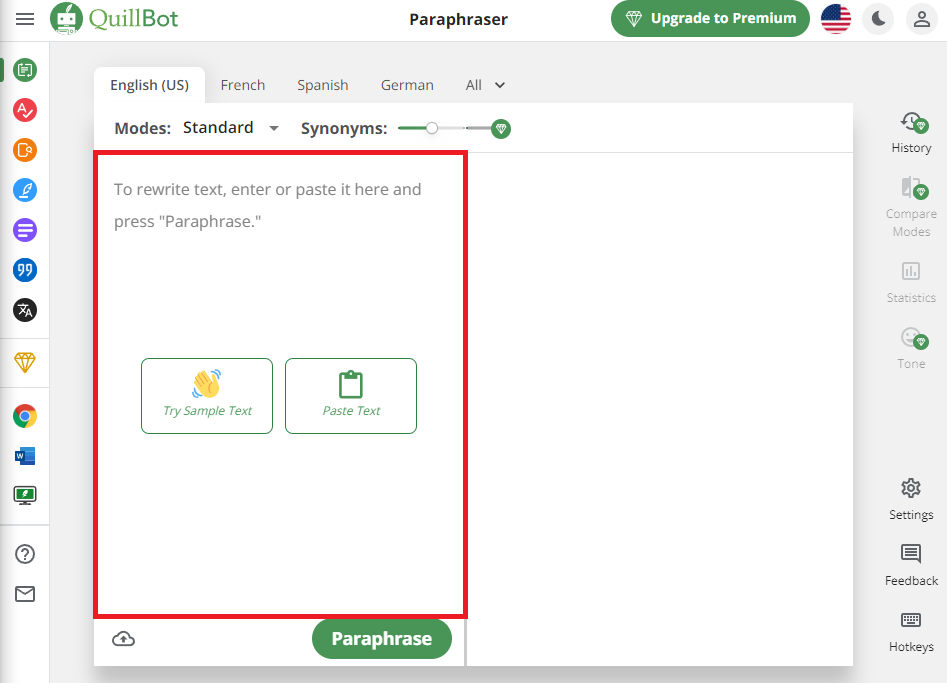
入力後「Rephrase」を押下すると右側に言い換えられた文章が出力されます。
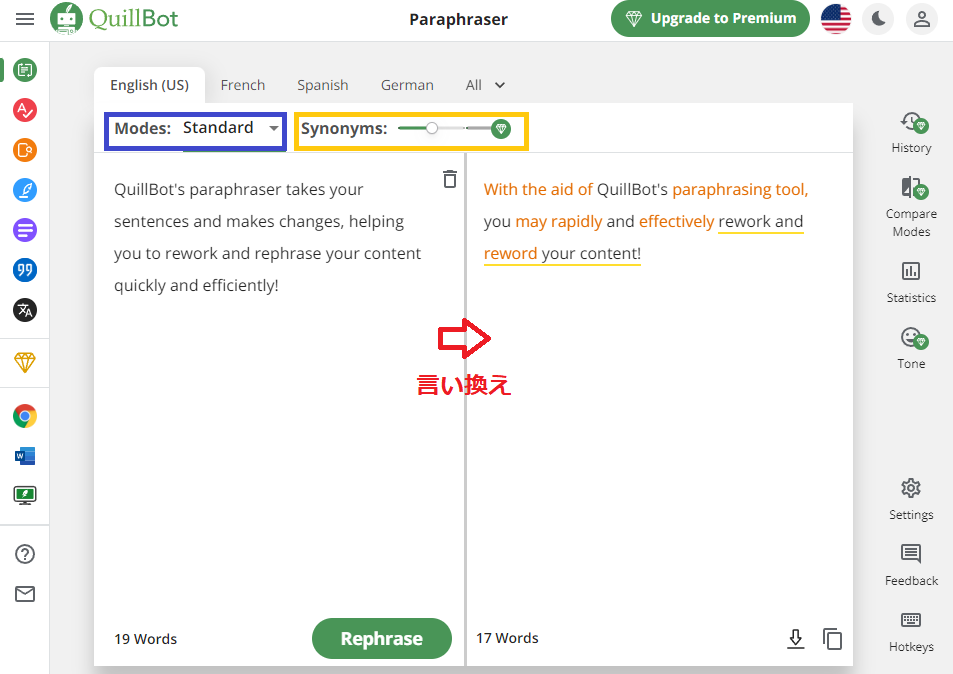
また、青枠部分でモード変更、黄枠で言い換える量の変更を行うことができます。
【QuillBot Chrome Extension】Chromeの拡張機能
公式サイトにアクセスし左中段のQuillBot for Chromeを選択
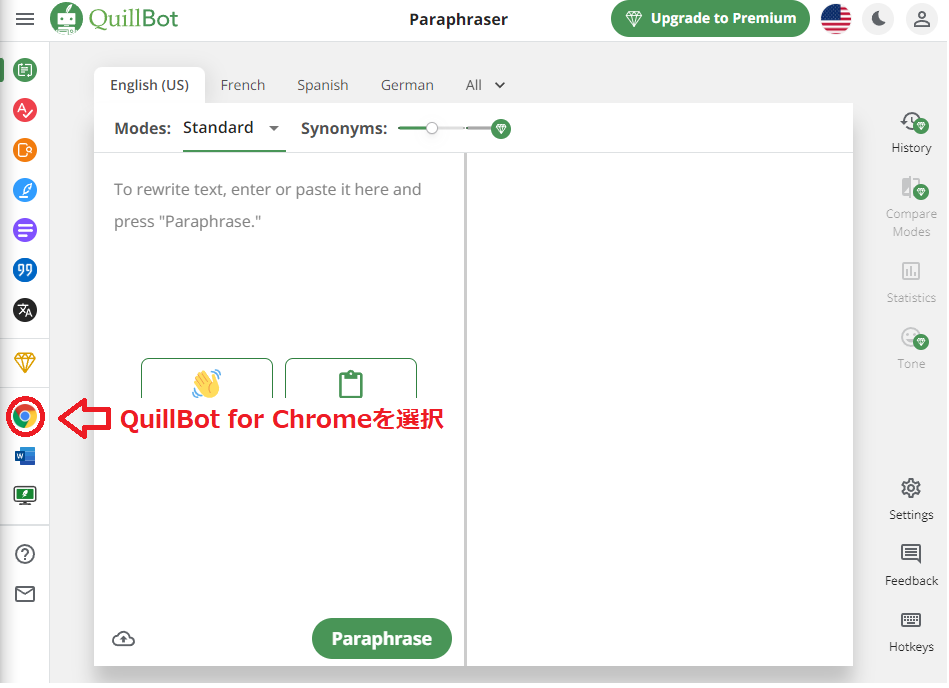
下記の画面に遷移したら「App to Chrome」をクリック
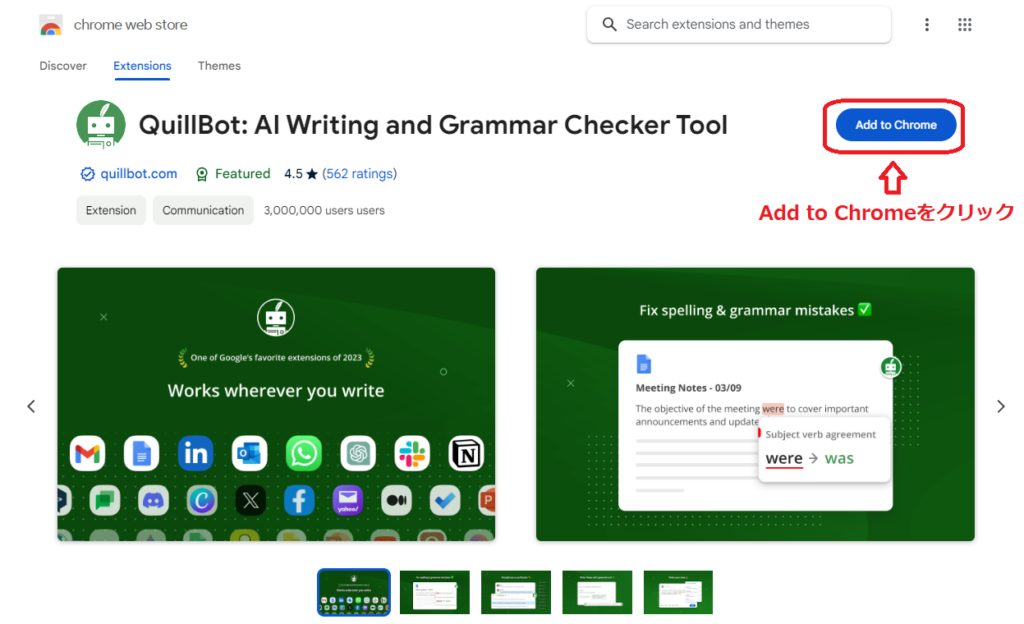
画面上に「QuillBot: AI Writing and Grammar Checker Toolを追加しますか?」と表示されたら、「拡張機能を追加」をクリック。あとは、Chromeの拡張機能欄からQuillBotをクリックすることで利用が可能になります。
QuillBot AIの料金プランと選び方
QuillBot AIには無料プランと機能制限が緩和されるPremiumプラン、チーム利用を想定したTeamプランがあります。それぞれ特徴が異なるため、目的にあわせて選びやすい構成になっています。
「まずは試してみたい」「簡単な英文を少し整えたい」という場合はFreeプランでも十分です。一方で、仕事や学習でしっかり英文を仕上げたい場合や、盗作チェック・文体調整など高度なツールを使いたい人にはPremiumプランが向いています。
チームでドキュメントを共有したり、社内全体で統一したツールとして使いたい場合には、Teamプランが便利です。人数や運用スタイルに合わせて導入できるため、環境づくりがしやすいのが特徴です。
Free vs Premium vs Teamの比較
それぞれの違いについては下記の表をご覧ください。
| 無料プラン | Premiumプラン | Teamプラン | |
|---|---|---|---|
| 料金 | 無料 | $19.95/月$13.31/月(四半期年契約)$8.33/月(年間契約) | チーム人数により変動 |
| 長期契約割引 | なし | 四半期契約:約33%オフ年間契約:約58%オフ | 契約内容に応じて変動 |
| 要約 | 1200ワード | 6000ワード | 6000ワード |
| 言い換えツール | 125ワード/回 | 無制限 | 無制限 |
| 言い換えモード | 2つ(Standard / Fluency) | 9つ(+ Custom Mode) | 9つ(+ Custom Mode |
| 盗作チェッカー | なし | 月25,000語まで | 上限は別途相談 |
| 処理速度 | 普通 | 高速 | 高速 |
| 返金保証 | なし | 購入から3日以内 | 契約条件による |
Premium/Teamプランの料金については、月、四半期、1年と購入期間を選ぶことができ、1年プランを購入すると58%割引になるので、長期利用を考えている方は、1年プランがおすすめです。
Premium/Teamプランでは、StandardやFluencyに加えて、Formal、Simple、Creative、Expand、Shorten、Academic、Customなど、全部で9つのモードが使えるようになります。中でもCustom Modeは、自分が書きたい文体や雰囲気に合わせて細かく調整できるので、手元の文章に「自分らしさ」をしっかり残したまま整えたいときに役立ちます。
Teamプランは、複数人での利用や組織での導入を想定したプランです。専用の管理ダッシュボードを通じてメンバーのアクセスや請求の一括管理が可能。チームの規模に応じて料金が変動するため、詳しくは公式サイトで問い合わせが必要です。
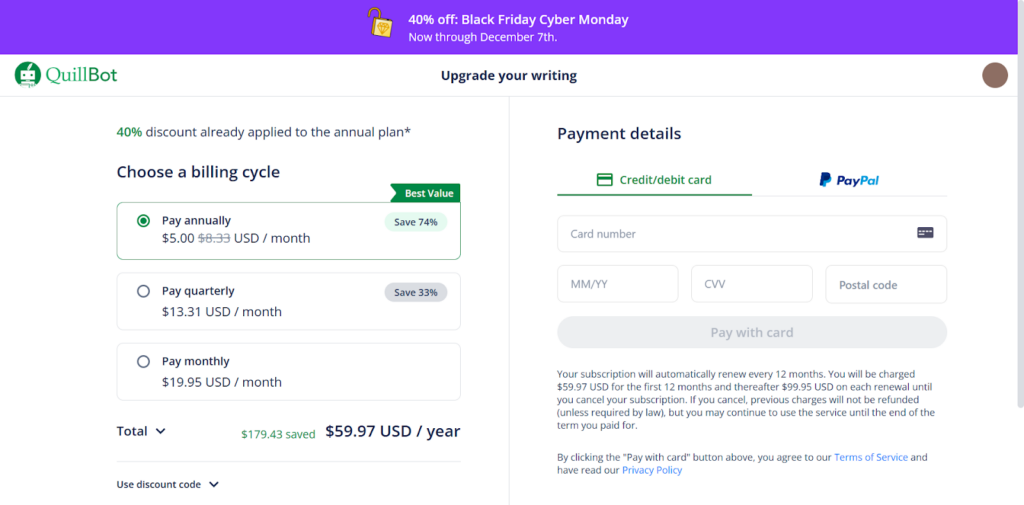
画像に表示されている「$5.00/月(年間契約)」は、ブラックフライデーの期間限定セールが適用された価格です。通常価格は $8.33/月で、契約更新時にはこの通常料金が適用されます。もしセール期間中であれば、大幅な割引で加入することが可能です。
QuillBotを使う際の注意点
QuillBotはとても便利なツールですが、すべてを完璧にこなしてくれるわけではありません。まず覚えておきたいのは、日本語には対応していないという点です。英語以外の言語で使っても、うまく変換されないことが多く、意図しない文章になることがあります。
また、専門的な用語や独自の言い回しが多く含まれる文章では、意味がずれてしまうこともあるので注意が必要です。特にビジネスの場面や契約書のようなミスが許されない文章では、ツールの出力だけに頼らず、自分の目で最終チェックすることが欠かせません。
英語の勉強目的で使う人も、なぜその表現になるのかを自分なりに調べながら使うと、理解が深まります。あくまでも「サポート役」として上手に使うことが、QuillBotを活かすコツといえるでしょう。
QuillBotの活用事例
QuillBotは英文の言い換えや文法チェックなどに特化したツールですが、実際にはどのような場面で使われているのでしょうか?SNS上のリアルな声をもとに、さまざまな使い方の事例を紹介します。
学生の論文チェックに活用されている
すごいよね!AIって
— きみど (@kimido) November 27, 2025
QuillBot が文章を言い換えてくれて、学生が論文チェックをクリアできたそうだよ。
素晴らしい (o^ ^o)

英語が苦手な学生にとって、QuillBotは心強い味方になっているようです。
この投稿では、AIによって文章がうまく言い換えられたことで、論文のチェックを無事に通過できたと紹介されています。自然な英文に整えてくれるため、提出前の最終調整にも最適です。書いた内容をそのまま活かしつつ、読みやすさや文法の面で安心感が得られます。
英語レポートの作成が効率的に進む
「英語レポート作成がサクサク進む【QuillBot】!AIが文法を修正しながら、もっと自然で説得力のある表現を提案してくれます。」
— タケウマライダー (@howtoutilizeAI) October 16, 2025https://t.co/zKU2anbiC1#AI活用TIPS #AIでらくライフ #業務効率化
英語でのレポート作成に悩んでいる方には、QuillBotが頼れるツールとなっています。
こちらの投稿では、AIが文法を修正しながら、より自然で説得力のある表現を提案してくれるというメリットが紹介されています。特に「伝え方」にこだわりたい場面で、短時間で質の高い英文を作成する助けになります。忙しいビジネスパーソンや学生にとって、大幅な時間短縮にもつながるようです。
副業の英語翻訳に活用してカフェ代を稼ぐ
「スマホだけで1日30分。AI副業でカフェ代を余裕で稼ぐ生活。」
— 本当に稼げるAI情報しか流しません (@K_trader_9999) February 24, 2025QuillBotで英文翻訳 → 1件2,000円
カフェ代くらいなら1日30分で稼げる。もう「スタバ高いから行けない」言い訳する必要ないですよ?
QuillBotを活用して英文の翻訳を行い、1件あたり2,000円の報酬を得られるというツイートを見つけました。
AIツールを複数使い分けることで、短時間でも副業収入につながることがわかります。英語スキルに自信がない人でも、QuillBotを使えば文章の品質を上げられるため、スキマ時間を活かした仕事にも活用できます。スマホでも使えるため、手軽に始めやすい点も魅力です。
他ツールとの比較
QuillBot AI以外にも翻訳や添削機能を搭載したツールはたくさんあります。どれも便利ではありますが、自分が求める作業「文法チェックなのか」「自然な言い換えなのか」「リライトなのか」などによってツールが変わってきます。
ここでは、QuillBot AIを含む主要な6ツールを比較し、それぞれの特長や利用に向いている人を一覧で比較しました。。
| ツール名 | 特長 | 日本語対応 | 盗作チェック | 料金体系 | 向いている人 |
|---|---|---|---|---|---|
| QuillBot | 英語のリライトや文法チェックが強力。モードも多彩 | △(精度低) | 〇(有料) | Free / Premium / Team | 英文表現を洗練させたい人、論文やメールの精度を上げたい人 |
| Grammarly | 文法・スペル・語法チェックに特化。ビジネスでも人気 | △ | 〇(有料) | Free / Premium / Business | 英文の細かいミスをなくしたい人 |
| Typoless | 朝日新聞社の校閲ルールを活用。日本語に完全対応 | ◎ | ✕ | 要問い合わせ | 日本語の誤字脱字を徹底的にチェックしたい人 |
| Shodo | 文脈理解を活かした日本語校正に強み。自然な表現に調整可 | ◎ | ✕ | 有料(法人向け) | 記事やブログを丁寧に仕上げたい日本語ライター |
| Copy.ai | 多言語テンプレート豊富。広告やSNS投稿に便利 | 〇 | ✕ | Free / 有料 | マーケティングやSNSで多様な文体を作りたい人 |
| Rytr | 短文生成が得意。キャッチコピーなどの用途に最適 | 〇 | 〇(有料) | Free / Premium | 軽い文章を素早く作成したい副業ライターや個人事業主 |
上記のように、各ツールにはそれぞれ得意分野や特徴があります。特に英語のリライトに強いQuillBotや、正確な文法チェックができるGrammarlyは、英語を書く機会の多い方に適しています。一方、日本語での文章作成・校正が必要な方には、TypolessやShodoといった国産ツールの方が効果的です。
利用する目的やシーンに応じて、複数のツールを併用するのも良いでしょう。
ツールごとの特徴
それぞれのツールには特徴があり、どんな目的で使うのかによってツールを使い分けると良いでしょう。同じ「英文を整えるツール」でも、得意な作業や向いている場面は少しずつ違います。
ここでは、主要なサービスの特徴を紹介します。
Typoless
朝日新聞社の膨大な記事構成履歴を学ばせた“AI校正”に加えて、約10万個もある校閲ルールを活用した「Typoless」。
間違えやすい日本語や漢字、慣用句、専門用語などの修正候補を表示させるだけではなく、ユーザー独自のカスタム辞書機能で表記ルールを統一化することができます。また、セキュリティ対策も万全でリスクマネジメント、炎上対策も出来るのが特徴です。
Shodo
株式会社ゼンプロダクツが提供する「Shodo」は、AIが文脈や日本語を把握して校正し、自然言語処理技術で、置き換えルールで対応できない誤字脱字や変換ミスを修正してくれます。
また、表記ゆれや敬語、二重敬語の間違いにも対応しています。表記設定については、Excelファイルなどからできます。例えば、“こども”の表記は「子ども」に統一するなどの設定も可能です。
Grammarly
アメリカの企業Grammarlyが提供するAI校正ツールで、英語文法チェック・スペルミス修正・表現改善に特化。zoomやExpediaなど有名企業も利用していることで有名です。
文法ミスの指摘にだけでなく、「より自然な表現」「読み手に合わせたトーン調整」まで自動で提案してくれるのが特徴です。ビジネス・学術・日常英語など幅広いシーンで活用できます。
生成AIライティング技術により、数回クリックするだけで文章が作成できたり、セキュリティ対策や正確な校正などから、多くの企業から支持を得ているツールです。
Copy.ai
2020年に創業したスタートアップ企業のCopyAIが提供しているAIライティングツールです。90種類以上のテンプレートやツールがあり、ビジネスメールやブログ記事など、テキスト生成とコンテンツ制作をサポートしてくれます。
また、日本語を含む29ヵ国語以上に対応しているのでさまざまな言語を使用できますが、盗作チェッカー機能がないため、生成された文章は自分で確認する必要があります。
なお、Copy.aiについて詳しく知りたい方は、下記の記事を合わせてご確認ください
Rytr AI
Rytrが提供するAIライティングアシストツールで「DELL」「IKEA」「Ford」などの有名企業でも利用されています。
記事の生成はもちろん、各種SNS投稿やYouTubeの概要欄、広告のコピーなど幅広いシーンで利用が可能です。また、盗作チェック機能も搭載されているため、他に似通った記事などがあってもすぐに確認することができます。
どのツールを選ぶべき?
主要なツールをご紹介しましたが、どのような基準で自分に合ったツールを選べばよいのでしょうか。
最も重要なのは「何を目的として使うか」です。英語の論文を書くのか、日本語の文章を整えるのか、あるいは広告文を手早く作るのかで、選ぶべきツールは変わってきます。
以下に、目的別におすすめのツールを整理しました。
| 目的・使い方の例 | おすすめツール |
|---|---|
| 英語の表現を自然に整えたい | QuillBot / Grammarly |
| 文法ミスを徹底的にチェックしたい | Grammarly / QuillBot |
| 日本語の文章を丁寧に仕上げたい | Typoless / Shodo |
| SNSや広告用の短文を手早く作りたい | Copy.ai / Rytr |
| 英語文書の盗作チェックをしたい | QuillBot / Grammarly(有料) |
自分がどのような文章を、どんな目的で扱いたいのかを明確にすることで、より適切なツールを選ぶことができます。用途に応じて、1つのツールに絞らず、場面ごとに使い分けるのもおすすめです。
弊社のAIツール導入・活用支援について
弊社・株式会社WEELのサービス「AIツールの導入支援・活用促進」では、お客様のAIツール導入から活用までを、一気通貫でサポートしています。AIツールの導入にあたって、お客様が直面しうる
● どんなAIを使えばいいのか?
● うちには何が合うのか?
● 生成AIツールが多すぎて、わけがわからない
● ChatGPT公式や無料AIツールで、解決できないか?
● 一度入れてみたけれど、業務に合わなかった……
といったお困りごとを、弊社スタッフが伴走しながら解決いたします。詳しい内容や料金につきましては、下表をご覧ください。
| AIツールの導入支援・活用促進 | |
|---|---|
| 期間 | 2〜4ヶ月 |
| 内容 | ・要件定義 ・改善案提出 ・新業務フロー図の作成 ・導入支援・ツールの設定 ・サポート |
| 見積もり額 | ¥ 2,400,000 ~ 4,800,000 ※対象規模により変動 |
「うちにもAIツールで自動化できる業務があるのでは……」と気になった場合は、ぜひ無料相談で、貴社のお困りごとをお聞かせください。「有料より良い無料ツールはないか」なども含めて、弊社の知見を共有させていただきます。
→無料相談で話を聞いてみる
QuillBotに関するよくある質問
QuillBotを初めて使う方や、導入を検討している方からよく寄せられる質問をまとめました。使い方や料金、対応言語、AI検出機能の精度まで、気になる点を事前に確認しておきましょう。
生成AIで文章作成をより簡単に
生成AIが普及した今、私たちのプライベートや仕事などは大きく変わろうとしています。今回ご紹介した「QuillBot AI」のような文章生成AIを使えば、記事の作成・添削・アイディア出し・外国語での文章生成などといったことが簡単にできます。
これにより業務効率が上がり他のタスクに時間を割くことができたり、海外の方との交流が増えて新たなアイディアが生まれたりすることもあるでしょう。
まだまだ伸び代のある生成AIですが、今のうちに生成AIのことを勉強し上手に活用することで、私たちの生活をより豊かなものにしてくれるのではないでしょうか。

最後に
いかがだったでしょうか?
英文作成AIを業務やチームで活用するには、ツール選定だけでなく運用ルールや品質担保が重要です。QuillBotを前提に、業務定着や他AIとの使い分け方を整理できます。
株式会社WEELは、自社・業務特化の効果が出るAIプロダクト開発が強みです!
開発実績として、
・新規事業室での「リサーチ」「分析」「事業計画検討」を70%自動化するAIエージェント
・社内お問い合わせの1次回答を自動化するRAG型のチャットボット
・過去事例や最新情報を加味して、10秒で記事のたたき台を作成できるAIプロダクト
・お客様からのメール対応の工数を80%削減したAIメール
・サーバーやAI PCを活用したオンプレでの生成AI活用
・生徒の感情や学習状況を踏まえ、勉強をアシストするAIアシスタント
などの開発実績がございます。
生成AIを活用したプロダクト開発の支援内容は、以下のページでも詳しくご覧いただけます。 ︎株式会社WEELのサービスを詳しく見る。
まずは、「無料相談」にてご相談を承っておりますので、ご興味がある方はぜひご連絡ください。︎生成AIを使った業務効率化、生成AIツールの開発について相談をしてみる。

「生成AIを社内で活用したい」「生成AIの事業をやっていきたい」という方に向けて、通勤時間に読めるメルマガを配信しています。
最新のAI情報を日本最速で受け取りたい方は、以下からご登録ください。
また、弊社紹介資料もご用意しておりますので、併せてご確認ください。