- ChatGPTの音声会話は多言語対応で、モバイル端末・PC・ブラウザ版から利用可能
- アイデア出し・英会話学習・読み聞かせ・文字起こしなどに活用可能
- ChatGPTで音声会話を使う際は情報流出リスクや対応端末の確認が必要
ChatGPTはテキストでやり取りするだけでなく、音声会話にも対応しています。文字を打たずに声で質問できるので、より自然な感覚でChatGPTを使えるのが魅力です。
例えば移動中に話しかけたり、英会話の練習相手にしたり、アイデア出しの壁打ちに使ったりと、活用できる場面は意外とたくさんあります。
この記事では、ChatGPTの音声会話機能の使い方やモバイル端末とPCでの利用方法、具体的な活用シーンをわかりやすく紹介します。最後まで読めば、ChatGPTの音声会話を日常生活や仕事でどう使えばいいのかイメージしやすくなるはずです。ぜひ参考にしてみてください。
\生成AIを活用して業務プロセスを自動化/
音声会話が行えるChatGPTの音声モードとは
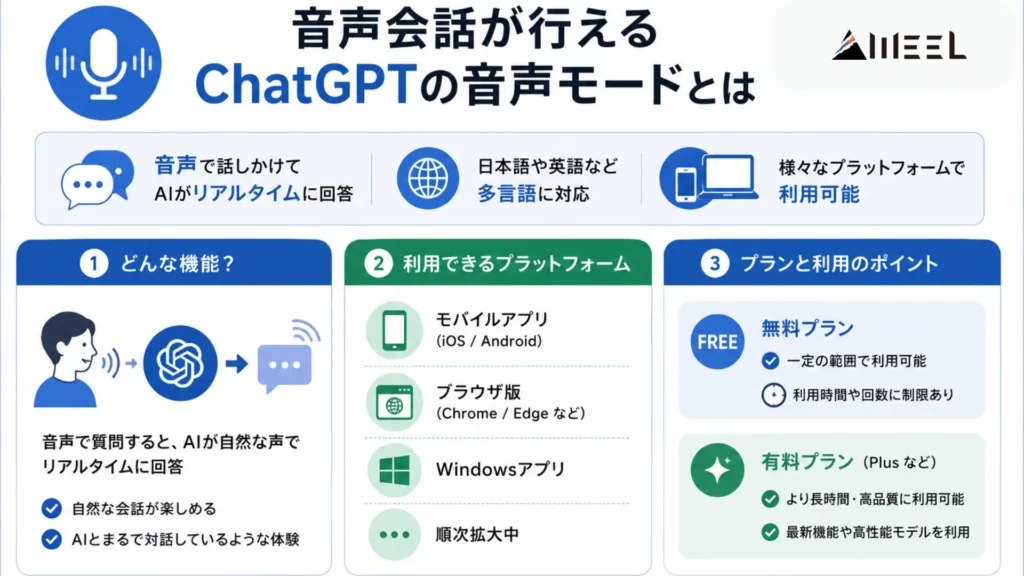
音声会話が楽しめるChatGPTの音声モードは、日本語や英語などを含む多言語に対応しており、様々なプラットフォームから利用可能です。ChatGPTの音声会話機能 リリース当時は、モバイルアプリからしか利用できませんでしたが現在では様々なプラットフォームから利用できます。
音声会話の記録がテキスト履歴に残るか知りたい方は、以下の記事もご覧ください。
感情表現にも適応
ChatGPTの音声モードは、ただ文章を読み上げるだけではありません。声のトーンや話し方に自然な抑揚があるため、テキストだけのやり取りよりも会話らしさを感じやすいのが特徴です。
明るめに話して欲しいと伝えたり、落ち着いた雰囲気で説明して欲しいと頼んだりすれば、シーンに合わせた音声会話を楽しめます。
リアルタイムで会話できる
ChatGPTの音声モードでは、話しかけた内容に対してリアルタイムに近い感覚で返答が返ってきます。文字を入力して送信する手間がないので、思いついたことをそのまま話せるのが便利です。
会話のテンポも自然なので、アイデア出しや英会話の練習など、スピード感が大切な場面でも使いやすいでしょう。
高度な音声モードで反応速度と表現力がアップ
高度な音声モードが実装されたことで、従来よりもスムーズな音声会話がしやすくなりました。返答までの待ち時間が短くなり、声の表現もより自然になっています。
人と話しているような感覚でやり取りできるため、雑談や相談はもちろん、学習やビジネスの壁打ちにも活用しやすい機能です。
日本語にも対応
ChatGPTの音声モードは日本語にも対応しています。日本語で話しかければ日本語で返答してくれるため、英語が苦手な方でも安心して使えます。
発音も自然で聞き取りやすいため、スマートフォンやPCから気軽に音声会話を始められるのも魅力です。
モバイル端末でChatGPTの音声会話を行う方法
ChatGPTの音声モードの使い方はシンプルです。お手持ちのスマートフォンで音声会話の設定を有効にし、音声モードアイコンをタップしてChatGPTに話しかけるだけで音声会話を行うことができます。
声色&言語の設定
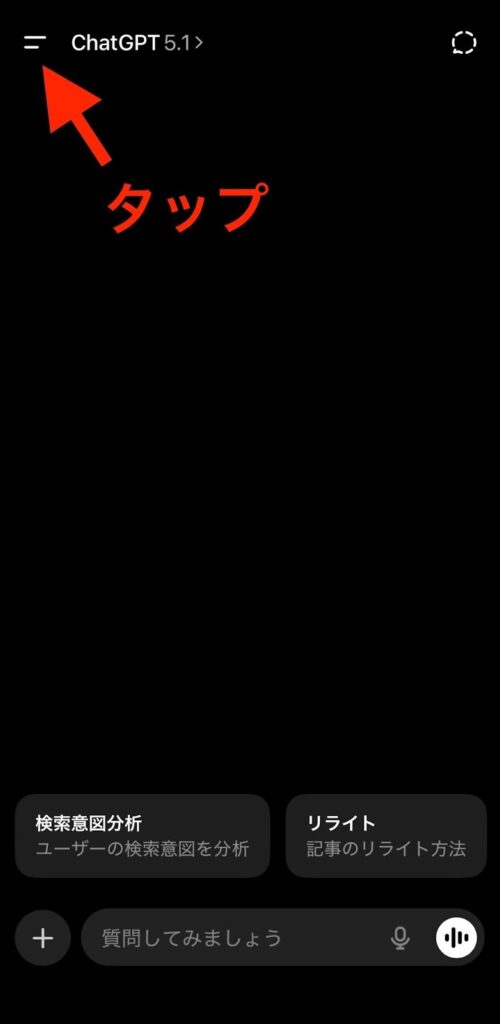
スマートフォンからChatGPTのアプリを開き画面左上のナビゲーションバーをタップ
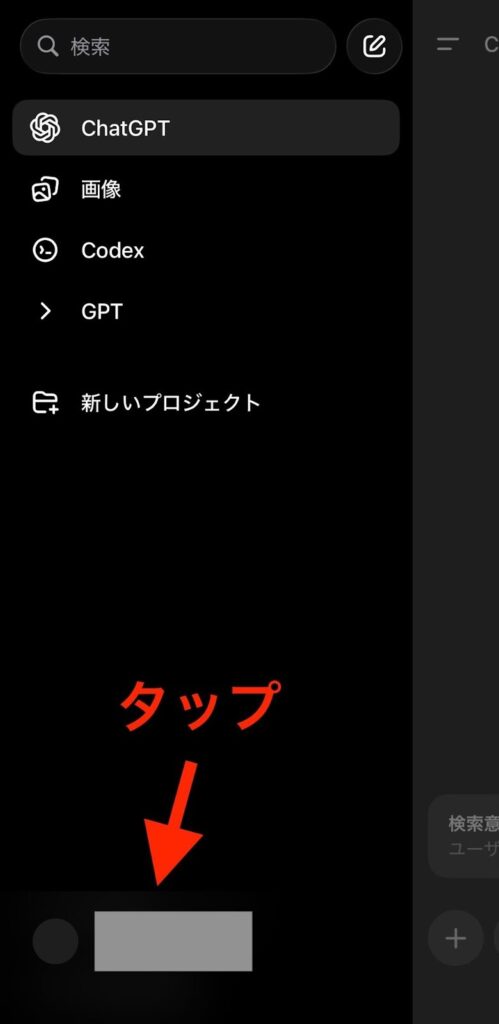
サイドバーが表示されたらアカウント名をタップ
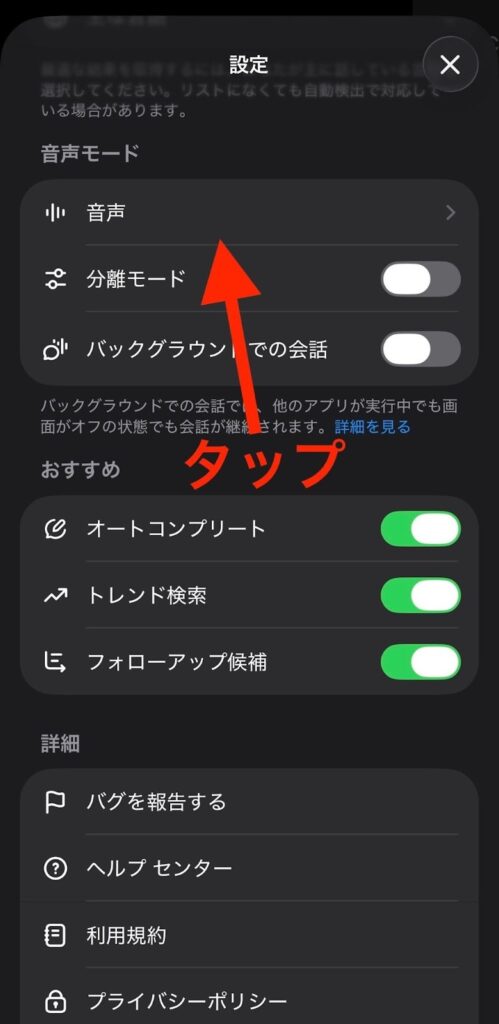
タップすると設定画面が表示されるため、音声モードという項目の「音声」をタップします。
タップするとVoice(声色)を選択できるので任意のボイスを選択して画面下部の完了をクリックすれば設定は完了です。

音声入力の使い方
設定が完了したら、いよいよ音声入力です。
使い方は簡単でChatGPTのホーム画面にある右下の音声モードアイコンをタップします。
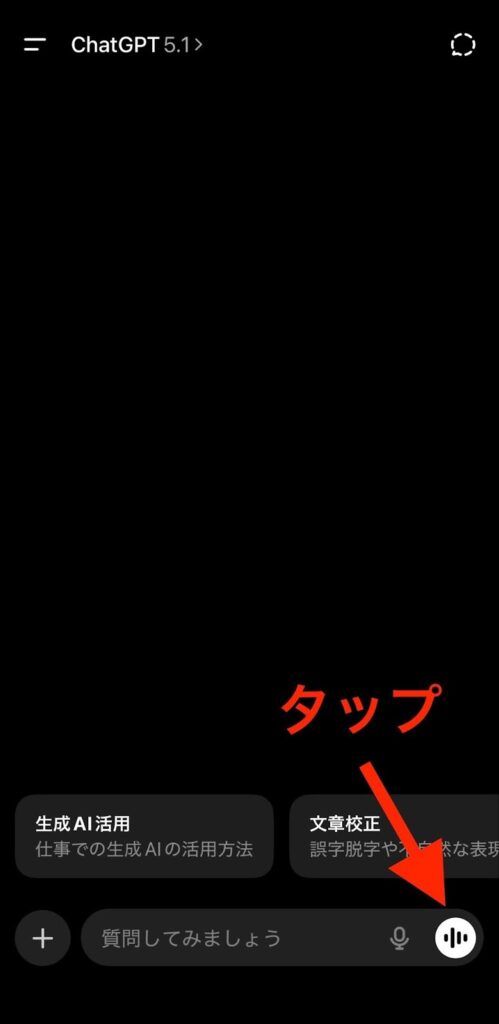
音声モードアイコンをタップすると、音声入力を開始できます。画面表示はアプリのバージョンや利用環境によって異なりますが、マイクへのアクセスを許可して話しかけると、ChatGPTと音声でやり取りできます。初期設定では言語は自動検出となっているため、日本語で話しかけることで日本語で返答をしてくれます。

入力した音声はリアルタイムで文字起こしされ、上記画像の通り画面右側に表示されます。ChatGPTからの返答については、タイムラグがあまりなくすぐに音声が生成されます。
生成される音声については、とても流暢な日本語で抑揚もしっかりあるため、人間と話しているような会話を楽しむことができます。
また、画面右下の青い「終了する」ボタンを押さない限り、または制限にかからない限りはそのまま連続して会話を進めることができるので、よりリアルな会話体験を行うことができます。
音声・動画を自動で文字起こしするAIツールを知りたい方は、以下の記事もご覧ください。
読み上げ機能の使い方
手が離せない時、読み上げ機能は便利です。
読み上げ機能を活用したい場合は、過去ChatGPTと対話したタイトルを選択して、テキストを表示させます。
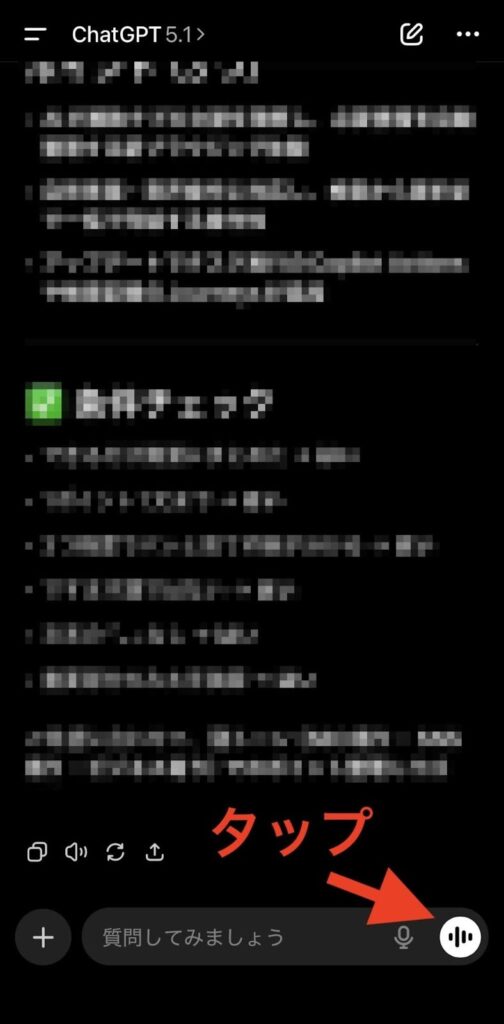
読み上げたい会話を表示したら、再度画面右下の音声モードアイコンをタップ。その後、「こちらのチャットの内容を全て読み上げてください」などのプロンプトを音声入力することで、選択した会話内容を全て読み上げてくれます。
AIで議事録を自動作成したい方は、以下の記事もご覧ください。
PCでChatGPTと音声会話を行う方法
ここまでアプリ版のChatGPTに焦点を当て、音声モードの使い方や活用方法を紹介してきましたが、PCからでも音声会話を行うことが可能です。
まずは音声の設定から行います。音声の設定変更は、画面左下のアカウントをクリックし、「設定」をクリック。
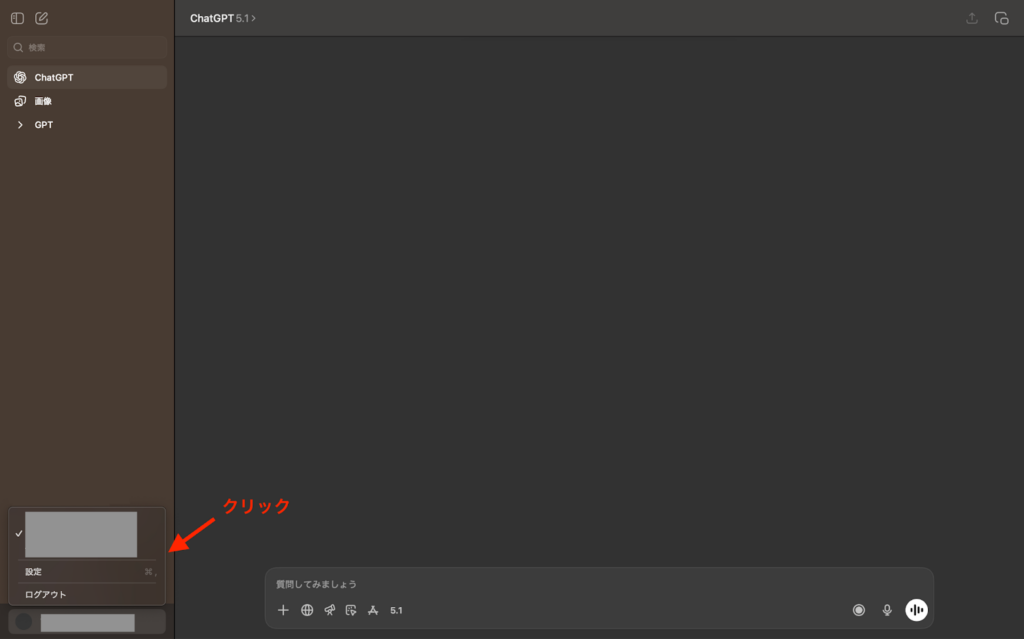
設定画面が表示されたら、スピーチと言う項目の「音声」をクリックします。
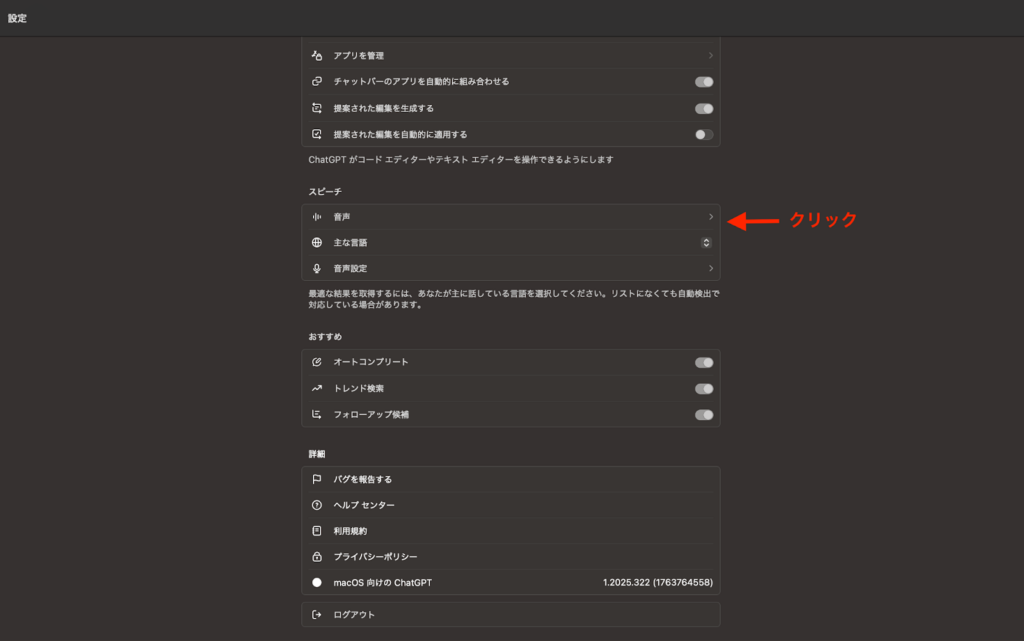
クリックすると、音声の設定画面に移動するので、お好きな音声を選択すれば設定完了です。
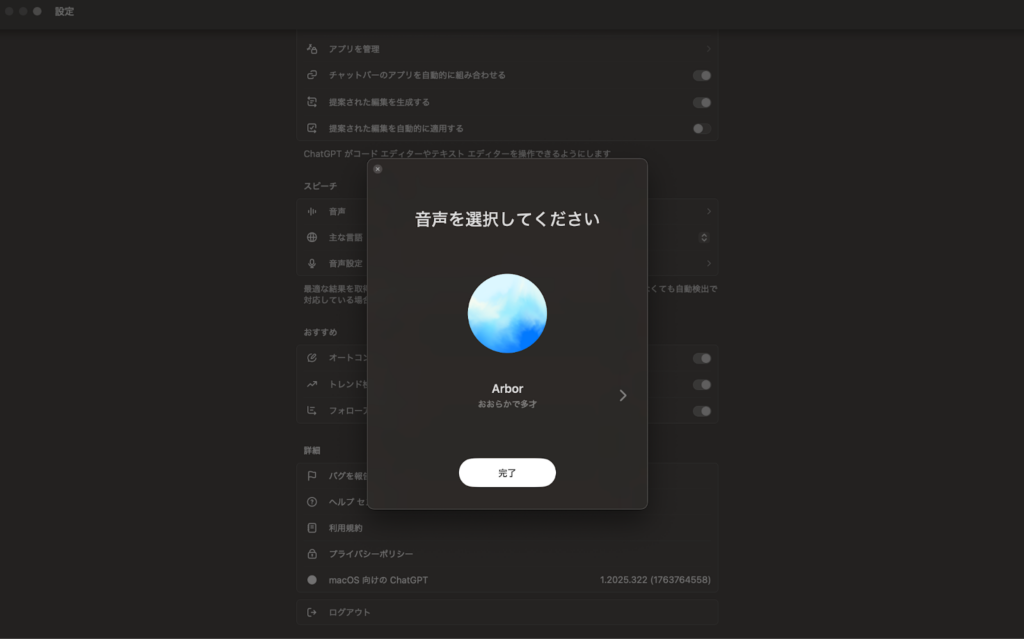
言語については、モバイル版同様に初期設定は自動検出となっているので、変更する必要は特にありません。
使い方についてはモバイル端末と同じで、テキスト入力欄の右側にある音声モードボタンをクリックするだけで、音声モードを利用できます。
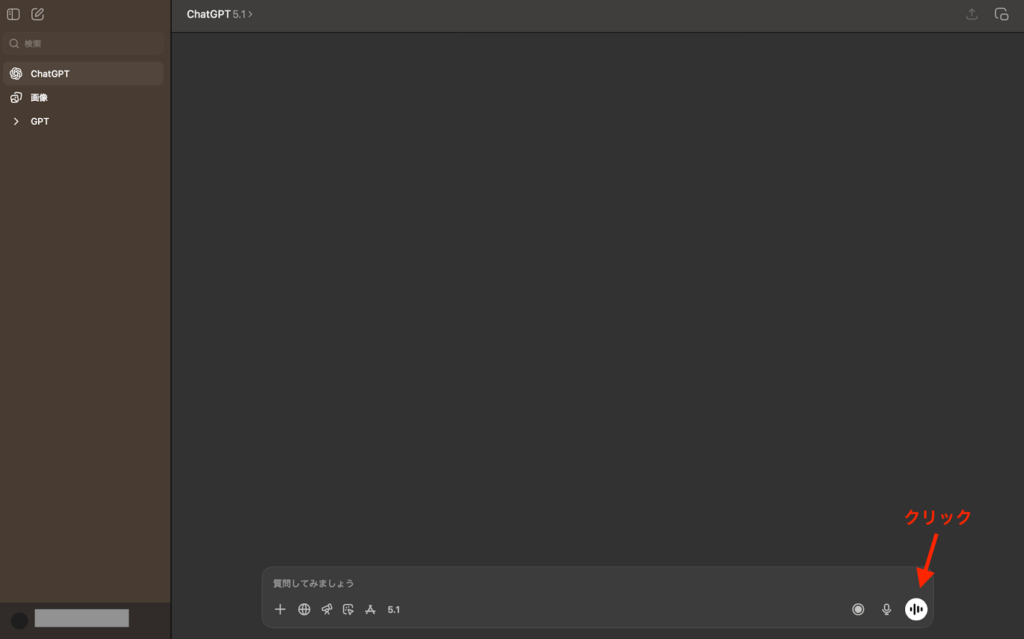
ChatGPTとの便利な音声会話について詳しく知りたい方は、下記の記事を合わせてご確認ください。
ChatGPTでの音声会話の使用例
ChatGPTの音声モードは、単にAIとの音声会話を楽しめるだけではなく、生活・学習・仕事など、様々なシーンでの可能性を秘めています。この項目ではChatGPTの音声モードを利用した具体的な活用法を詳しく紹介しています。
アイデアの壁打ち
ChatGPTの音声会話を利用し、アイデアの壁打ちが可能です。たとえば、ユーザーが新しいアイデアについて考える際、ChatGPTとの音声対話を通じてさまざまな角度からのフィードバックや提案を受けられます。
個人の思考では見落としがちな新しい視点やアプローチが見つかるため、アイデアの質や多様性が向上します。
具体的には
- 創作物のアイデア出し
- ビジネスのアイデア壁打ち
- 教育教材の開発
など、多岐にわたる分野で有効に活用できるでしょう。
英会話学習
ChatGPTの音声モードを使えば、もう英会話教室は必要ありません。
生成された音声はテキストでも表示されているため、英語の発音やイントネーションを耳で理解し、テキストで文法の正確性も確認しながら英会話学習が効率よく学べます。
英語が苦手な方でも、ChatGPTに適切なプロンプトを伝えれば利用者のレベルに合わせた英会話を学べるため、自宅にいながらスマホやパソコンだけで英会話学習が可能です。
CopilotとChatGPTの音声を比べたい方は、以下の記事もご覧ください。
読み聞かせ
小さなお子さんがいらっしゃる方はChatGPTの音声モードで読み聞かせを活用してください。音声モードを使って、様々な物語や教育的な内容を面白く聞かせられます。
親が忙しい時や就寝前の読み聞かせ、言語教育の一環としての読み聞かせも有効です。そして、子供の想像力は我々大人たちでは考えつかないような創造性を持っています。
お子さんと一緒にプロンプトを考え、独創的な童話を作ったり、生成AIの理解を深められるでしょう。
旅行先での会話
ChatGPTの音声モードを旅行先で活用すると、言語の壁が取り払えます。
旅行先でChatGPTの音声モードを利用すれば、現地で簡単な会話が可能となり、レストランでの注文や観光案内所での質問、移動時にタクシードライバーとのやりとりも助けてくれるでしょう。
また、現地の文化や習慣について質問をすることで、旅行者が現地に住む方たちとの交流を深め、異文化交流・コミュニケーションの手助けとなります。
画像の読み上げ
ChatGPTの音声会話で、渡した画像の内容を読み上げることも可能です。視覚的な情報を音声で伝えられるのはもちろん、視覚障害を持つ方や、画像を見ることができない状況で画像の読み上げ機能は非常に有効です。例えば、複雑な図面の詳細を説明する際にChatGPTが音声で内容を読み上げれば、視覚と聴覚の双方で理解が進みます。
その他に画像読み上げ機能は、教育やビジネス、日常生活の様々なシーンで応用可能です。
会議の文字起こし
ChatGPTの音声モードは、会議の文字起こしにも応用可能です。この機能を利用すれば、会議で録音した音声ファイルをもとに、議事録や文字起こしを作成する手間が大幅に軽減できます。
ChatGPTは長文を要約する性能が高いため、会議中の重要なポイントを瞬時に特定し、会議内容をまとめた資料まで作成できます。文字起こしは、ビジネスミーティングやプロジェクトの打ち合わせなど、様々なシナリオでの利用が期待されています。
ChatGPTを使った文字起こし方法・議事録作成について詳しく知りたい方は、下記の記事を合わせてご確認ください。
ChatGPTの音声会話を使うときのコツ
ChatGPTの音声会話は、テキスト入力よりも直感的に使える一方で、話し方や環境によって回答の聞き取りやすさが変わります。最初に目的を伝えたり、返答の長さを指定したりするだけでも、会話のテンポはかなりスムーズになります。ここでは、ChatGPTの音声会話を使いやすくするためのコツを紹介します。
最初に目的を伝える
ChatGPTとの音声会話では、最初に何をしたいのか伝えておくのがおすすめです。目的があいまいなまま話し始めると、回答の方向性がずれてしまうことがあります。
例えば「英会話の練習相手になって」「会議のアイデアを一緒に考えて」「小学生にもわかるように説明して」など、使う場面を先に伝えると回答の精度が上がりやすくなります。
返答の長さを指定する
音声会話では、返答が長すぎると内容を聞き取るのが大変になる場合があります。短く答えて欲しいときは、最初に回答の長さを指定しておくとスムーズです。
例えば「短めに答えて」「一問一答で進めて」「3つに分けて教えて」などと伝えると、聞き取りやすい形で回答してもらえます。詳しく知りたいときは「理由も併せて教えて」と追加するのも有効です。
話すスピードや表現を調整する
ChatGPTの音声が聞き取りにくいと感じたら、話すスピードや表現を調整してもらいましょう。音声会話では、途中で要望を伝えながら会話を続けられます。
例えば「もう少しゆっくり話して」「簡単な言葉で説明して」「専門用語を使わずに教えて」などと伝えると、自分に合った形で回答を聞きやすくなります。
聞き返しや言い換えを活用する
ChatGPTの回答がわかりにくいときは、そのまま会話を終わらせずに聞き返してみましょう。音声会話では、自然な会話の流れで追加質問できるのが便利です。
例えば「もう少し簡単に説明して」「別の例で教えて」「今の内容を要約して」などと伝えると、理解しやすい形に調整できます。聞き逃した部分だけをもう一度説明してもらうことも可能です。
静かな場所で使う
ChatGPTの音声会話は、周囲の音が大きい場所だと正しく認識されにくい場合があります。カフェや駅のように雑音が多い環境では、意図した内容と異なる入力になることもあるでしょう。
できるだけ静かな場所で使うか、イヤホンやヘッドホンを使うと会話が安定しやすくなります。スマートフォンを口元に近づけすぎず、普段話すくらいの声量で話すのもポイントです。

ChatGPTとの音声会話(ボイスモード)が利用できない時の対処法
ChatGPTとの音声会話(ボイスモード)が利用できない場合、アプリのバージョンやマイク権限、通信環境などに原因があるかもしれません。音声モードのボタンが表示されない、声を認識しない、会話が途中で止まるなど、症状によって確認すべきポイントは異なります。
まずは基本的な設定から順番にチェックし、原因を切り分けていきましょう。
ChatGPTアプリを最新バージョンにアップデート
まずはChatGPTアプリが最新バージョンになっているか確認しましょう。古いバージョンのままだと、音声会話のボタンが表示されなかったり、一部の機能がうまく動作しなかったりする可能性があります。
iPhoneの場合はApp Store、Androidの場合はGoogle PlayからChatGPTアプリを開き、アップデートが表示されていれば更新してください。
アプリを再起動する
アプリの一時的な不具合で音声会話が使えないこともあります。ChatGPTアプリを一度閉じてから、再度起動してみましょう。スマートフォン自体の動作が重い場合は、端末を再起動すると改善する場合もあります。
マイクの使用権限を確認する
ChatGPTの音声会話を使うには、アプリやブラウザにマイクの使用を許可する必要があります。スマートフォンの設定画面からChatGPTを選び、マイクの権限がオンになっているか確認しましょう。
ブラウザ版を使っている場合は、ブラウザ側でマイクのアクセスがブロックされていないかもチェックしてください。
通信環境を確認する
音声会話はインターネット接続が不安定だと、反応が遅くなったり途中で止まったりすることがあります。Wi-Fiの接続状況を確認し、通信が不安定な場合は別のネットワークに切り替えてみましょう。
モバイル通信を使っている場合は、電波の良い場所に移動してから再度試すのがおすすめです。
利用上限に達していないか確認する
ChatGPTの音声会話には、プランや利用状況に応じた上限があります。上限に達している場合は、しばらく時間を置くことで再度使えるようになることがあります。
画面上に上限に関するメッセージが表示されている場合は、その案内に沿って確認してください。
ブラウザ版や別端末で試す
アプリでうまく使えない場合は、ブラウザ版のChatGPTで試してみるのもひとつの方法です。反対にブラウザ版で音声会話が使えない場合は、モバイルアプリで試してみましょう。
端末や環境を変えることで、原因がアプリ側なのか端末側なのか判断しやすくなります。
ChatGPTと他AIの音声会話機能の違い
ChatGPT以外にも、GeminiやClaudeなど音声会話に対応したAIサービスがあります。どれも声でAIとやり取りできる点は共通していますが、対応環境や会話のしやすさ、得意な使い方にはそれぞれ違いがあります。
文章作成や情報整理に使いたいのか、スマートフォンで気軽に話したいのかによって選び方も変わるため、目的に合わせて比較してみましょう。
| 項目 | ChatGPT | Gemini | Claude |
|---|---|---|---|
| 音声会話機能の名称 | 音声モード | Gemini Live | Voice mode |
| 主な対応環境 | モバイルアプリ、デスクトップ版Web | モバイルアプリ中心 | Web、モバイルアプリ |
| 会話の特徴 | 自然な音声で質問と回答をやり取りできる | 会話中の割り込みや話題変更がしやすい | テキストと音声を同じ会話内で切り替えやすい |
| 向いている使い方 | アイデア出し、学習、相談、読み上げ、文字起こし | 雑談、予定の相談、スマホ操作と絡めた利用 | 長めの相談、思考整理、学習、準備 |
| 注意点 | プランや利用状況によって上限がある | 提供状況が言語や環境によって異なる場合がある | ベータ機能のため仕様が変わる可能性がある |
ChatGPTの音声会話は、使える場面の幅広さが魅力です。文章作成やアイデア出しと相性が良く、音声で会話しながら内容を整理できます。
Gemini Liveは、Google系サービスとの連携やスマートフォン上での使いやすさを重視したい方に向いています。会話の途中で話題を変えたり、追加で説明したりしやすいのも特徴です。
ClaudeのVoice modeは、テキストと音声を行き来しながら使える点が便利です。じっくり相談したい時や、考えを話しながら整理したい場面に向いています。
ChatGPTと音声会話を行う際の注意点
ChatGPTの音声モードを使った音声会話には、いくつかの注意点があります。例えば、個人情報の流出リスクに注意が必要な点や一部の端末ではChatGPTアプリが対応していない恐れもあります。それぞれ詳しく説明していきます。
情報流出が起こりうる
ChatGPTで音声会話を行う際は、情報流出のリスクが伴います。ChatGPTがアクセスできるデータには、機密情報が含まれる可能性もあり、個人が特定できる会話や機密情報の取り扱いには注意が必要です。ChatGPTを安全な使用のためには、生成AIやLLMに関する十分な理解と対策が求められます。
ChatGPT非対応の端末もある
ChatGPTの音声モードを利用するには、一定の条件が必要です。iPhoneの場合、iOS 17.0以降のバージョンが必須であり、これ以前のiOSでは音声モードは使えません。具体的には、iOS 17対応端末です。目安はiPhone XS/XR以降、iPhone SE第2世代以降の機種でしかChatGPTの音声機能を使用出来ません。
Androidの場合、Google Play対応かつAndroid 7.0以降の端末なら利用可能です。
生成AI全般のリスクは下記でも解説

弊社のAIツール導入・活用支援について
弊社・株式会社WEELのサービス「AIツールの導入支援・活用促進」では、お客様のAIツール導入から活用までを、一気通貫でサポートしています。AIツールの導入にあたって、お客様が直面しうる
● どんなAIを使えばいいのか?
● うちには何が合うのか?
● 生成AIツールが多すぎて、わけがわからない
● ChatGPT公式や無料AIツールで、解決できないか?
● 一度入れてみたけれど、業務に合わなかった……
といったお困りごとを、弊社スタッフが伴走しながら解決いたします。詳しい内容や料金につきましては、下表をご覧ください。
| AIツールの導入支援・活用促進 | |
|---|---|
| 期間 | 2〜4ヶ月 |
| 内容 | ・要件定義 ・改善案提出 ・新業務フロー図の作成 ・導入支援・ツールの設定 ・サポート |
| 見積もり額 | ¥ 2,400,000 ~ 4,800,000 ※対象規模により変動 |
「うちにもAIツールで自動化できる業務があるのでは……」と気になった場合は、ぜひ無料相談で、貴社のお困りごとをお聞かせください。「有料より良い無料ツールはないか」なども含めて、弊社の知見を共有させていただきます。
→無料相談で話を聞いてみる
よくある質問
音声会話がChatGPTの可能性を広げる
この記事では、ChatGPTの音声会話の特徴や使い方、活用例、使えない時の対処法などを紹介しました。ChatGPTはテキストで使うイメージが強いかもしれませんが、音声会話を使えば、文字を入力しなくても自然な流れで質問や相談ができます。
移動中にアイデアを整理したり、英会話の練習相手にしたり、PC作業中に声で質問したりと、活用できる場面はさまざまです。もちろん、利用制限や対応環境、情報の取り扱いには注意が必要です。
とはいえ、うまく使いこなせば、日常生活や仕事のちょっとした手間を減らせる便利な機能といえるでしょう。まずは短い質問から試しながら、自分に合ったChatGPTの音声会話の使い方を見つけてみてください。

最後に
いかがだったでしょうか?
音声モードを業務に組み込むことで、会議記録・問い合わせ対応・教育研修などのプロセスを自動化し、生産性を底上げする仕組みづくりを企業の課題に合わせて設計できます。
株式会社WEELは、自社・業務特化の効果が出るAIプロダクト開発が強みです!
開発実績として、
・新規事業室での「リサーチ」「分析」「事業計画検討」を70%自動化するAIエージェント
・社内お問い合わせの1次回答を自動化するRAG型のチャットボット
・過去事例や最新情報を加味して、10秒で記事のたたき台を作成できるAIプロダクト
・お客様からのメール対応の工数を80%削減したAIメール
・サーバーやAI PCを活用したオンプレでの生成AI活用
・生徒の感情や学習状況を踏まえ、勉強をアシストするAIアシスタント
などの開発実績がございます。
生成AIを活用したプロダクト開発の支援内容は、以下のページでも詳しくご覧いただけます。 ︎株式会社WEELのサービスを詳しく見る。
まずは、「無料相談」にてご相談を承っておりますので、ご興味がある方はぜひご連絡ください。︎生成AIを使った業務効率化、生成AIツールの開発について相談をしてみる。

「生成AIを社内で活用したい」「生成AIの事業をやっていきたい」という方に向けて、通勤時間に読めるメルマガを配信しています。
最新のAI情報を日本最速で受け取りたい方は、以下からご登録ください。
また、弊社紹介資料もご用意しておりますので、併せてご確認ください。