- Veo 3は、Google DeepMindが開発した動画生成AI
- 音声付きの動画をリップシンク込みで生成可能
- 料金は月額2,900円(税込)から利用可能(Google AI Pro以上)
2025年5月の発表以来、Googleが開発した動画生成AIの「Veo 3」が話題になっています。こちらのVeo3は先代・Veo2の正統進化版なのですが、なんと音声・リップシンクも込みで動画が生成できるようになったとのこと。
Animate your story in your style with Veo 3.
— Google DeepMind (@GoogleDeepMind) May 20, 2025
Here are some of our favorite videos. Sound on.https://t.co/5wUMEaqNdD
pic.twitter.com/vl1R4nZJT4

また、2025年10月16日(日本時間)、Google は動画生成AIモデル「Veo 3.1」を発表しました。
Veo is getting a major upgrade.
— Google DeepMind (@GoogleDeepMind) October 15, 2025
We’re rolling out Veo 3.1, our updated video generation model, alongside improved creative controls for filmmakers, storytellers, and developers – many of them with audio.

当記事では、そんな進化した動画生成AI「Veo 3」を大特集。その特徴や料金プラン、活用事例をまとめてお届けします。完読いただくと、Veo 3で遊んでみたくなるかも。ぜひぜひ、最後までお読みくださいね!
\生成AIを活用して業務プロセスを自動化/
Googleの動画生成AI「Veo 3」とは?
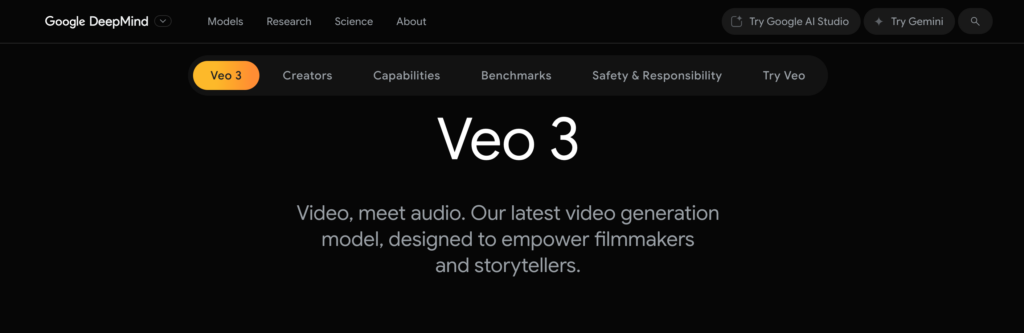
Googleは2025年5月21日開催の「Google I/O 2025」にて、動画生成AIモデル「Veo 3」を発表しました。当初はアメリカ限定でVeo 3を解禁し、今では日本のユーザー向けにも提供されています。このVeo 3の特徴は以下のとおりです。
「Veo 3」の特徴・すごいところ
- Google DeepMindが開発した新世代の動画生成AI
- 会話・BGM・効果音・環境音…etc.音声付きの動画をリップシンク込みで生成可
- 物理法則の再現力が向上
- プロンプトへの理解力が改善
- 一度に8秒の動画を生成可
- Geminiのほか、新登場の画像・動画生成ツール「Flow」でも解禁
- 一般ユーザーはGoogle Oneの「Google AI Pro」から利用可
- Vertex AIでも解禁
全体的にVeo 3は先代・Veo2の正統進化版となっています。ただ、音声付きの動画がプロンプト1つで生成できるように進化していて、編集・リップシンク不要で会話調のショート動画などが作成可能に。SNS等での活躍に期待ができます。
リップシンクとは、動画などで登場人物の口の動きと発せられる音声を一致させることを指しています。ちなみに、Veo 3の軽量版であるVeo 3 Fastも提供されています。Veo 3より若干性能は劣るものの、高速で動画生成できるのが強みです。
なお、先代モデルのVeo2について詳しく知りたい方は、下記の記事を合わせてご確認ください。
Veo 3の特徴
ここでは、Googleの動画生成AI「Veo 3」の特徴を3点ご紹介します。以下、Veo 3の目玉である「音声付き動画の生成」から、詳しくみていきましょう!
音声付き動画が生成可能
Veo 3はVeoシリーズ史上初、音声付きの動画生成を可能としています。その完成度は高く、プロンプト1つで会話・BGM・効果音・環境音…etc.とそれにシンクロした動作(リップシンク)を含む8秒の動画が生成できるようになっています。
例を挙げると、Veo 3では以下のようなセリフ付きの動画が生成可能です。
このようにVeo 3は、会話を差し込むと同時に、口の動きから身振り手振りまで自然に再現してくれます。このレベルになると、一見しただけではAI動画かどうか見分けがつきそうにありませんね。
プロンプトへの理解力が改善
Veo 3は従来比でプロンプトを理解し、忠実に再現する能力においても進化を遂げています。プロンプトで簡潔なあらすじを伝えるだけで、しっくりくる動画が生成できるでしょう。
例えばVeo 3は、先ほどのセリフ付き動画についても、以下のプロンプトをしっかり理解して忠実に再現しています。
これなら、クレジットを消費して何度も動画を生成する手間が省けそうですね。
物理法則の再現力が向上
Veo 3では、物理法則や物体の質感を再現する能力も向上しています。こちらはGoogle曰く「業界最高クラス」とのことで、違和感のない動画が生成できるでしょう。
画像入力から動画の生成が可能(Image to Video)
Veo 3には、新しく画像入力から動画を生成する機能が追加されています。この機能の追加により、登場人物や背景などをユーザー側で細かく指定できるようになりました。
また、驚くべきことにプロンプトでセリフも指定可能になったとのこと。登場人物の会話シーンを細かく作り込めるので、よりストーリー性のある動画を生成できるように進化しています。


Veo 3が使える「Flow」について
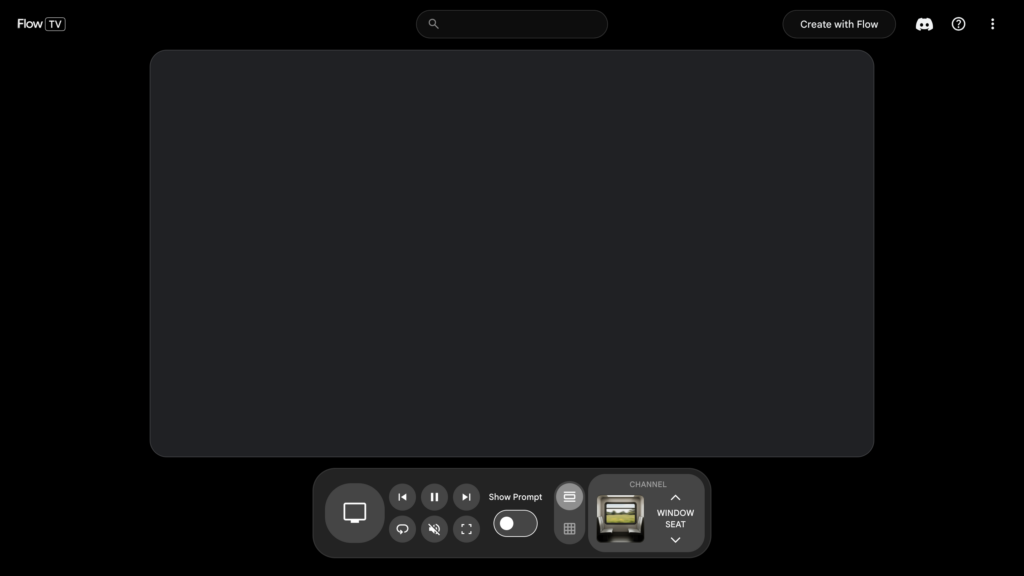
Flowは、動画制作向けに使う人に向いた生成及び編集ツールです。Veo 3.1やVeo 3.1 Fastでの動画生成に加えて、画像を素材として使う、シーンをつなぐ、尺を伸ばすといった制作向けの操作ができます。
Googleの新サービス「Flow」でできること
- Veo 2 / Veo 3による動画生成
- Imagenによる画像生成
- 自然言語でのシーン・構図指定
- カメラの動き・角度・視点の直接操作
- 気に入ったワンシーンの生成拡張・延長
- 素材・プロンプトの一括管理
- 生成動画とそのプロンプト、編集内容が探索できる「Flow TV」
なお、FlowはGoogle Oneの無料プラン向けにもリリースされています。無料プランでは初回に100クレジット+毎日50クレジットが付与されますが、無料クレジットで使えるモデルはVeo 3.1 FastとVeo 3.1 Qualityに限られます。
その日の使い残しは翌日に繰り越されない点も注意が必要です。
Veo 3のアップデート情報
Veo 3は何度かアップデートされて以下のような変化がありました。
- 縦型フォーマットの出力に対応
- 1080p HD出力に対応
- 価格の引き下げ
以下では、Veo 3のアップデート情報について詳しく解説していきます。
縦型フォーマットの出力に対応
Veo 3のアップデートにより、9:16の縦型のフォーマットに対応しました。元々は16:9の横長のフォーマットにしか対応していなかったので、これは大きな変化です。
縦型のフォーマットに対応したことにより、スマホなどのモバイル向けに最適な動画を生成できるようになっています。SNS投稿用の動画を生成する場合は、ぜひ9:16のアスペクト比に設定してみてください。
1080p HD出力に対応
Veo 3は、新しく1080pのHD出力に対応しました。これまでは720pが限界だったため、解像度が向上しています。
これまでよりも高解像度で綺麗な映像を作れるになったので、ぜひVeo 3の動画生成を試してみてください。
価格の引き下げ
Ve3はアップデートに伴い、価格も引き下げられています。
- Veo 3動画+音声)
0.75ドル/秒→0.40ドル/秒 - Veo 3Fast動画+音声)
0.40ドル/秒→0.15ドル/秒
特に、Veo 3Fastについては、半額以下になっているのが特徴です。
Veo 3.1が登場
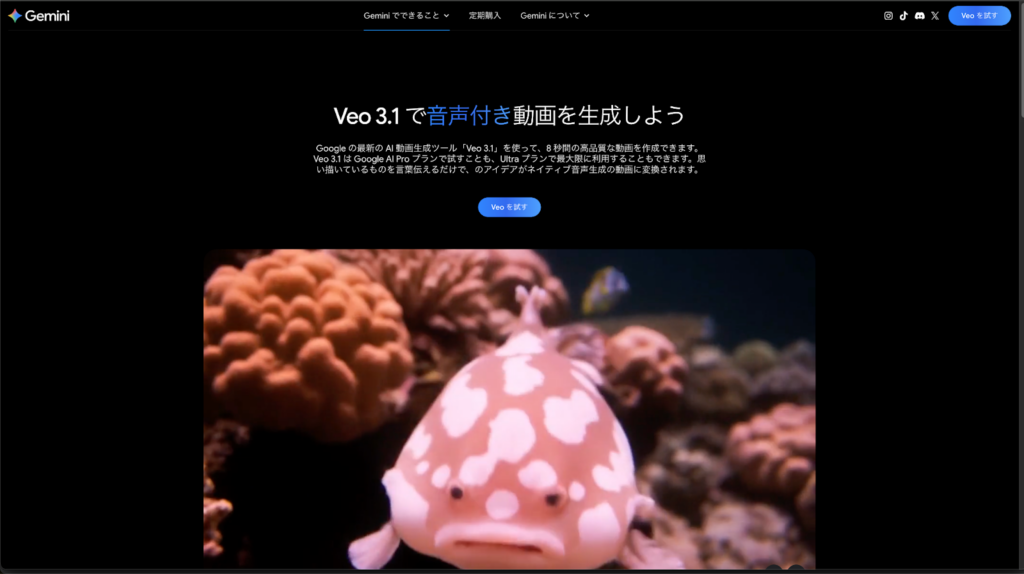
2025年10月16日(日本時間)に、Google は動画生成AIモデル「Veo 3.1」を発表しました。
今回のアップデートでは、映像表現の自由度がさらに高まり、映像制作やストーリーテリングの幅が大きく広がっています。次の章で詳しく解説します。
既存機能へのオーディオ対応拡張
これまでのVeoは映像中心の生成に特化していましたが、Veo 3.1では音声生成機能が正式に統合されました。「Ingredients to Video」「Frames to Video」「Extend」など、すべての映像生成モードで音声・効果音・環境音を同時に生成可能です。
映像と音が自然に同期し、より臨場感のある出力になりました。
参照画像(リファレンス画像)の活用による制御性向上
「Ingredients to Video」機能では、最大3枚の参照画像を指定できるようになりました。
複数のシーンをまたいでもキャラクターの外見や画風、色味などを統一しやすくなり、一貫した映像世界観の表現が可能です。
Frames to Video
「Frames to Video」には、開始フレームと終了フレームを指定して、その間を自動生成する機能が追加されていました。これにより、2つの静止画を自然に繋ぐ動画を生成できます。
さらにこのプロセスでもオーディオ生成が同時に行うことができるため、映像と音響が一体化したより没入感のある動画制作が可能です。
Extend / Scene Extension
既存の動画を継ぎ足して1分以上の長尺映像を生成できる「Extend」機能も強化されました。前のクリップの最後の1秒をベースにして次のシーンを生成するため、自然な流れを保ったまま動画を延長できます。
InsertおよびRemove
新たに、映像の編集機能として「Insert」と「Remove」が追加されました。
Insert(挿入)は既存のシーンに新しいキャラクターやオブジェクトを自然に追加できる機能です。光や影、奥行きなども自動的に調整され、違和感なく合成できます。
Remove(除去)は不要なオブジェクトや人物を削除する機能です。現時点では近日提供予定とされていますが、正式実装されれば動画編集の自由度が大きく広がるでしょう。
ナラティブ制御・プロンプト追従性・リアリズムの向上
Veo 3.1では、プロンプトの理解精度がさらに向上しました。。これまで以上に指示文の意図を正確に反映し、カメラワーク・照明・構図といった演出が思い通りに再現されます。
また、テクスチャや質感、ライティングの精度も向上し、リアリティのある映像を生成可能です。
提供範囲・対応チャネルと制限
Veo 3.1とVeo 3.1 Fastは、開発者向けのAPIとしてGemini API(有料プレビュー)でも提供中です。Gemini APIは、AI機能をアプリやサービスに組み込むための仕組みで、開発者はGoogle AI StudioやVertex AIといった開発環境から利用できます。
一方、一般ユーザー向けにはGeminiアプリや動画生成ツールのFlowでもVeo 3.1が提供されています。なお、同じVeo 3.1でも利用するサービスによって使える機能や上限が異なる場合があるため、実際に表示されるモデル一覧や利用条件を確認するのがおすすめです。
Veo 3の使い方
Veo 3はGemini・Flow・Vertex AIといった、Googleが提供しているさまざまなプラットフォームで利用可能です。ここでは、それぞれのプラットフォームでVeo 3を使う方法を紹介していきます。
Geminiでの使い方
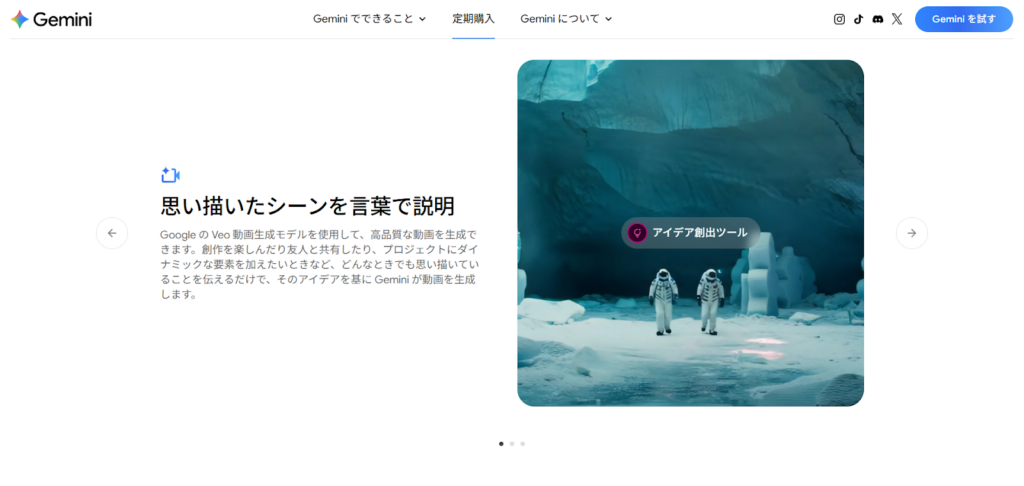
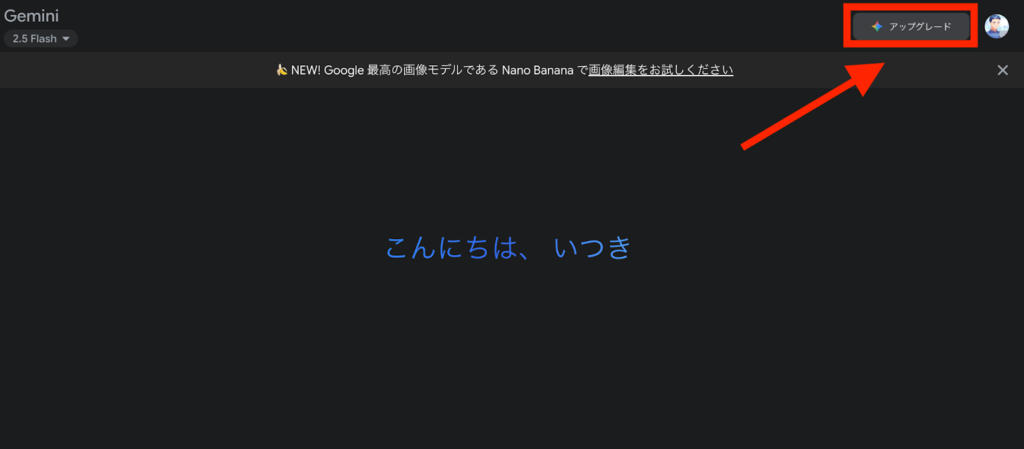
GeminiでVeo 3を使うには、Google OneのプランをGoogle AI Proにアップグレードする必要があります。
まずはGeminiをブラウザで開き、右上にある「アップグレード」を選択してください。
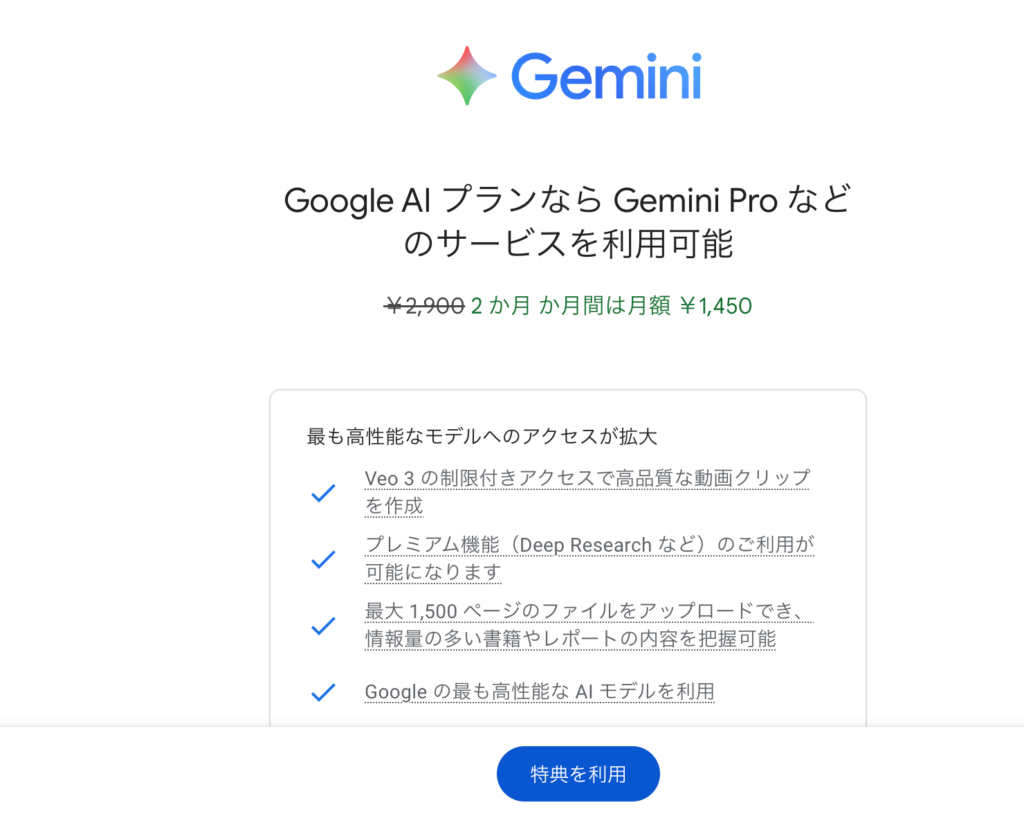
次の画面では、「特典を適用する」を選択すると、通常よりも割引の料金でGoogle AI Proのサブスクリプションを契約できます。(初回は1ヶ月無料)
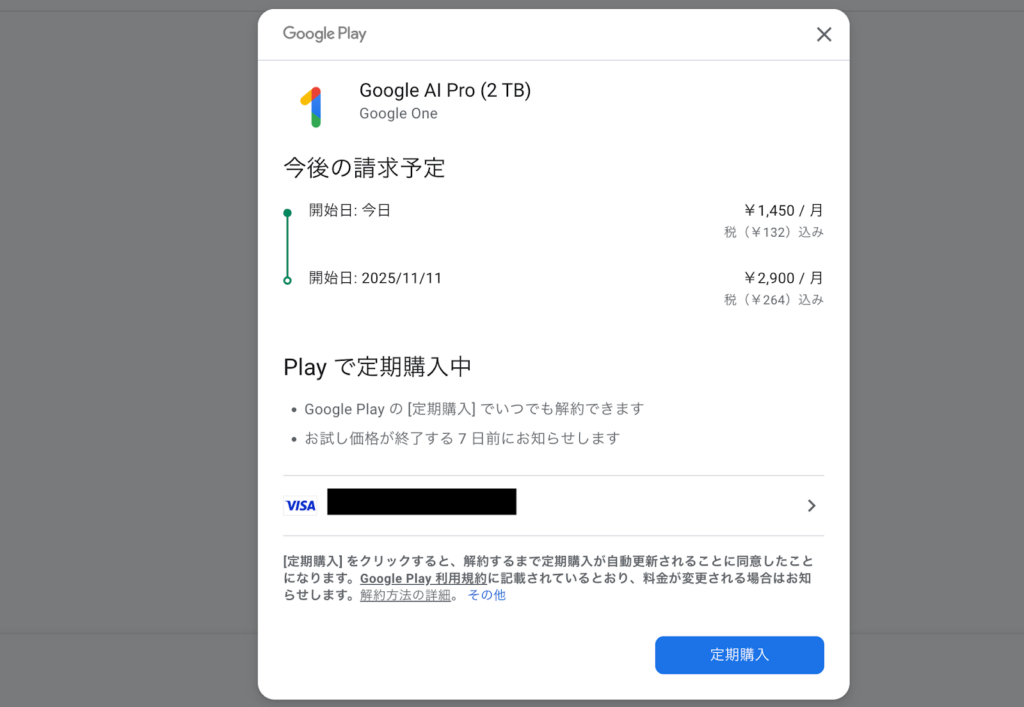
あとは支払い方法を選択して、定期購入の申し込みを完了してください。
Google AI Proの適用後は、GeminiにてVeo 3が使えるようになります。
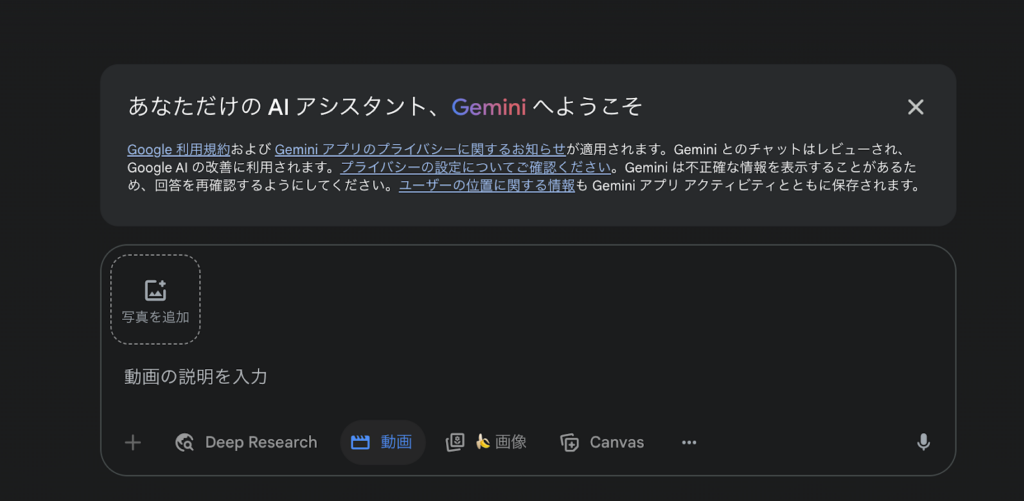
実際にVeo 3を使う際は、プロンプト入力欄下部の「動画」を選択して、作りたい動画のイメージをテキストで入力します。
Flowでの使い方
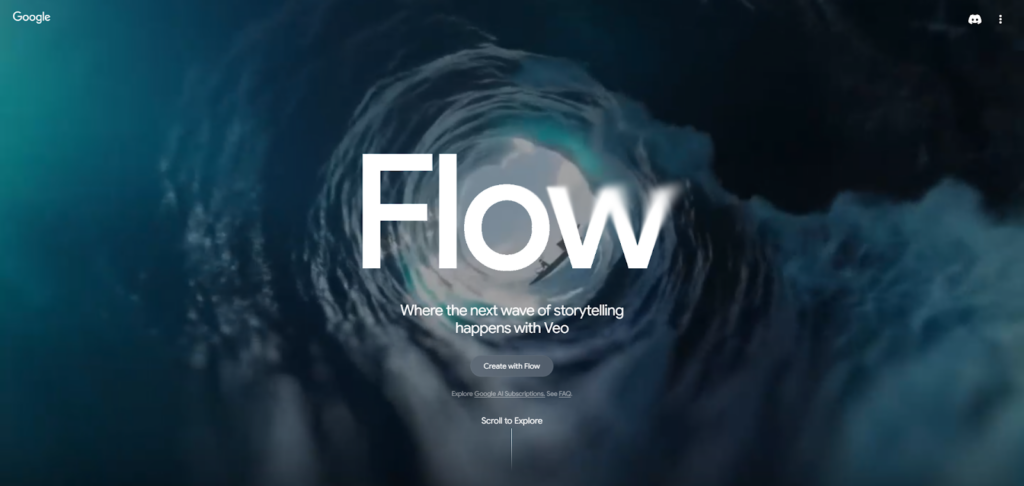
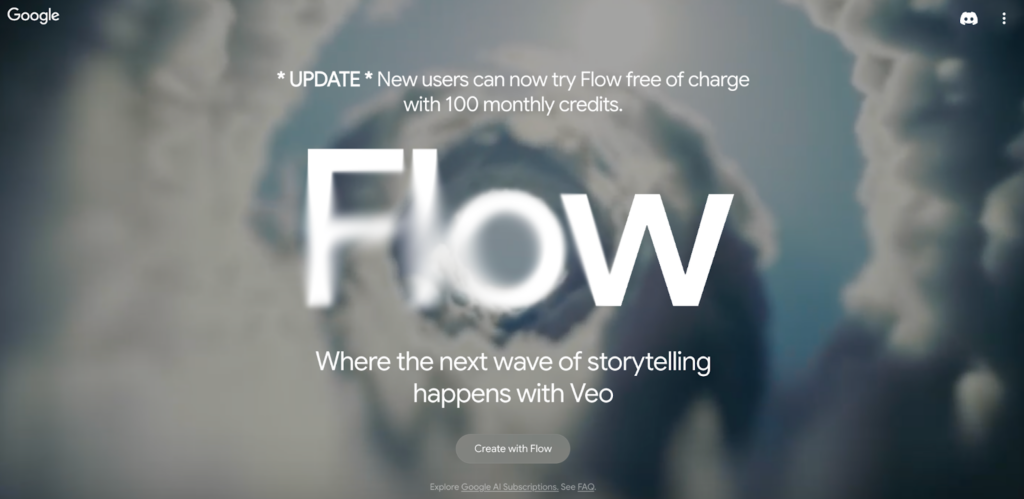
FlowでVeo 3を使う場合は、まず公式サイトにアクセスして「Create with Flow」をクリックします。
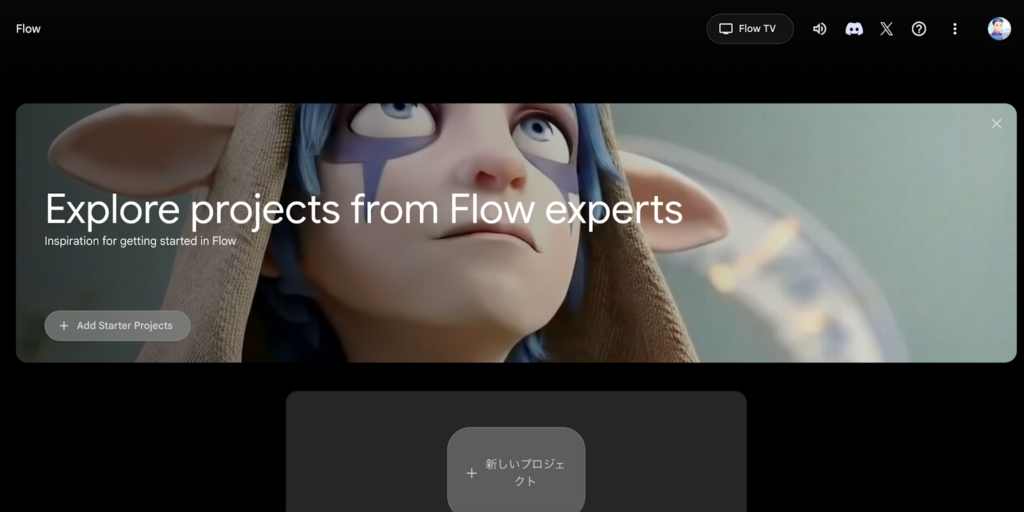
その後は自身のGoogleアカウントにてログインし、「新しいプロジェクト」をクリックしてください。
プロンプト入力欄が表示されるので、ここに生成したい動画のイメージを入力するだけで動画を生成できます。
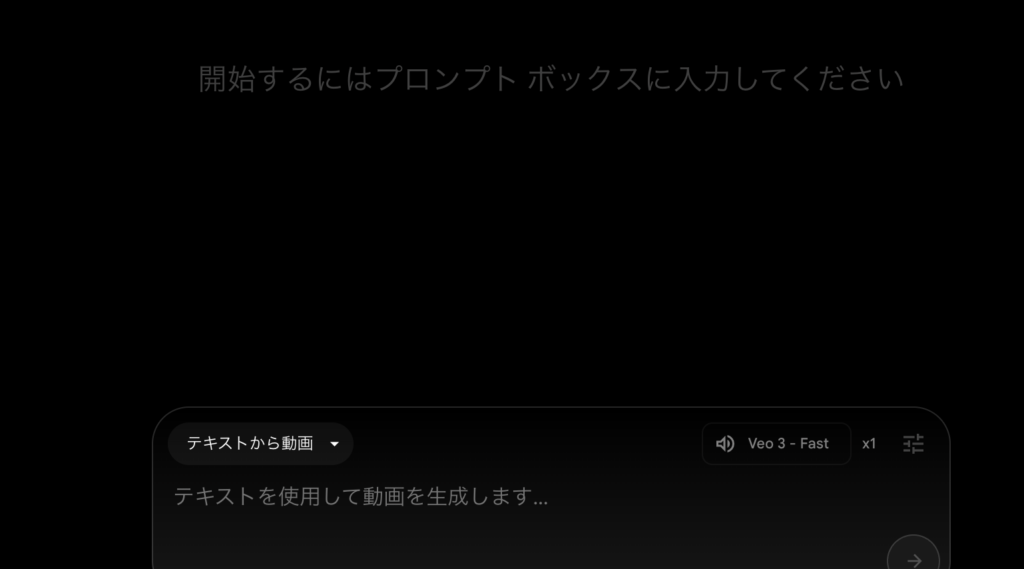
なお、Flowの無料プランではモデル選択で「Veo 3.1 Fast」と「Veo 3.1 Quality」が使えます。より高い品質のモデルや機能を使いたい場合は、有料プランの対象範囲を確認してアップグレードしましょう。
Vertex AIでの使い方
Vertex AIは、企業や開発者向けのAIプラットフォームで、APIや管理コンソールからVeo 3.1を利用できます。Vertex AIでVeo 3を使う場合は、まずVertex AIの公式サイトにアクセスして、右上の「無料で利用開始」を選択します。
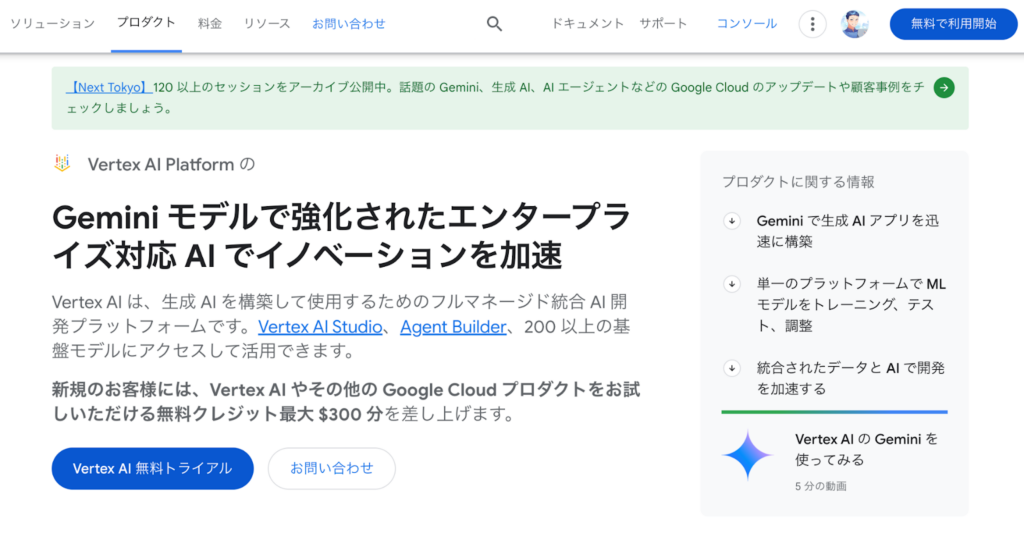
次の画面では、利用するGoogleアカウントを選択して、利用規約への同意を済ませてください。
次は、住所と支払い方法を入力します。
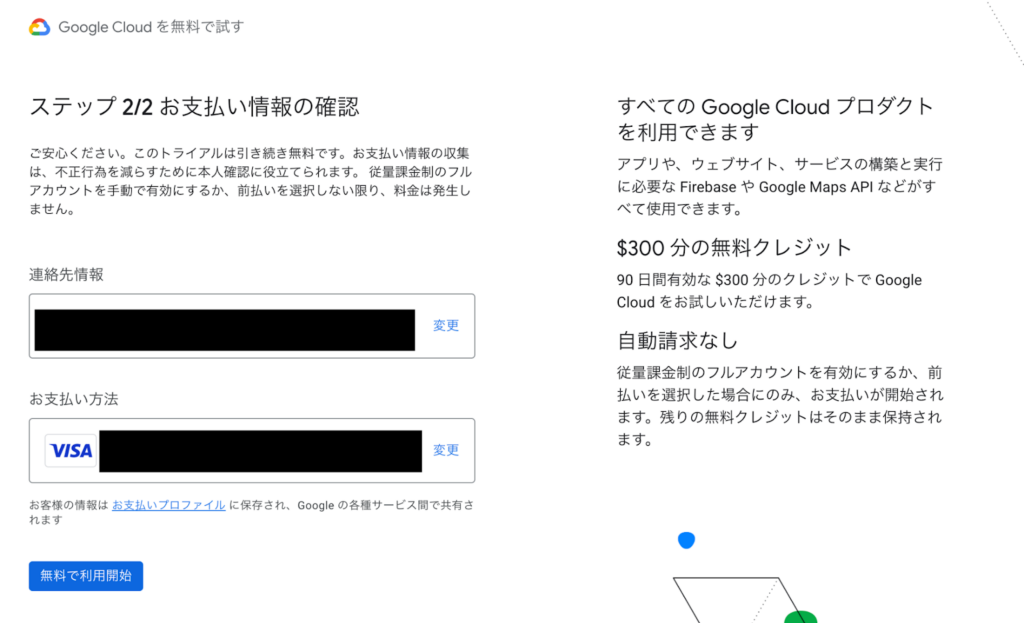
「無料で利用開始」をクリックすると、Vertex AIが使えるようになります。
Vertex AIでVeo 3を使う場合は、Google Cloudプロジェクトを選択、もしくは新しく作成します。
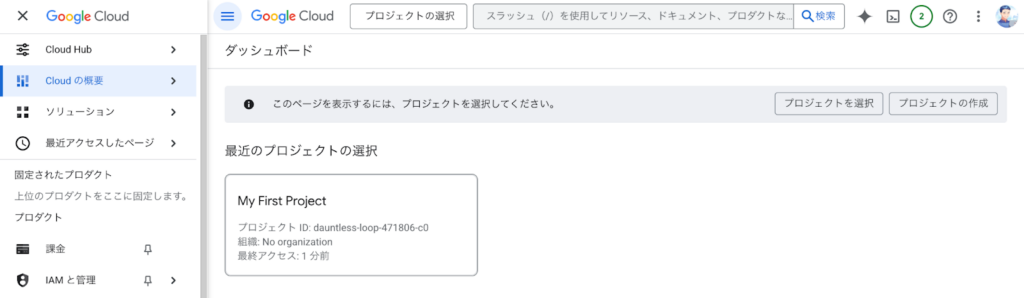
その後、APIを有効化してください。

Veo 3をVertex AIのコンソール上で利用する場合は、メディアスタジオにアクセスします。
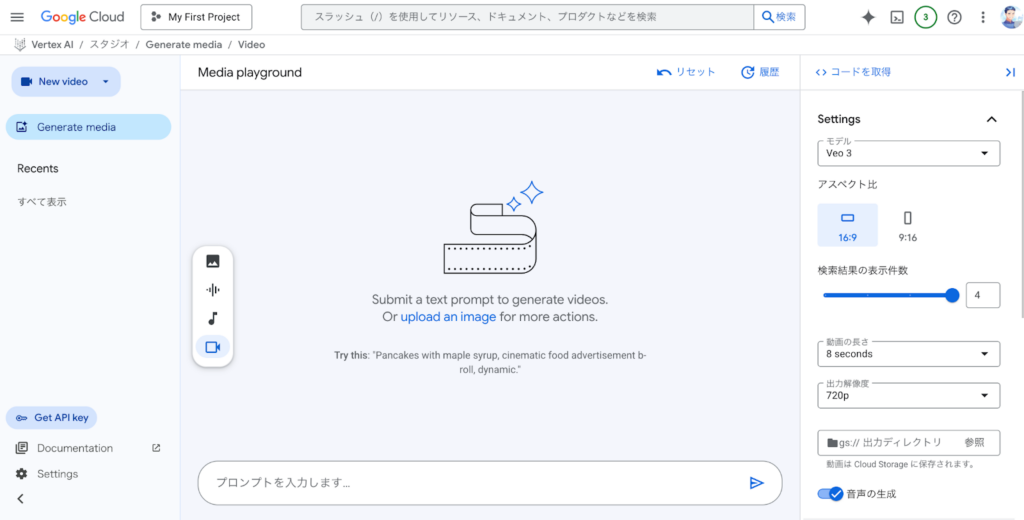
右側に各種設定項目があるので、モデル名をVeo 3にしたまま、アスペクト比や解像度等を調整して、プロンプト入力欄に動画のイメージを入力してください。
Vertex AIでVeo 3の画像から動画生成を使う手順
Vertex AIでVeo 3の画像から動画生成を使う手順ですが、こちらはプレビュー版で限定公開されているので、ウェイトリストに登録する必要があります。まずは、上部のボックスに「Veo 3」と入力して、Veo 3について解説されているドキュメントにアクセスします。
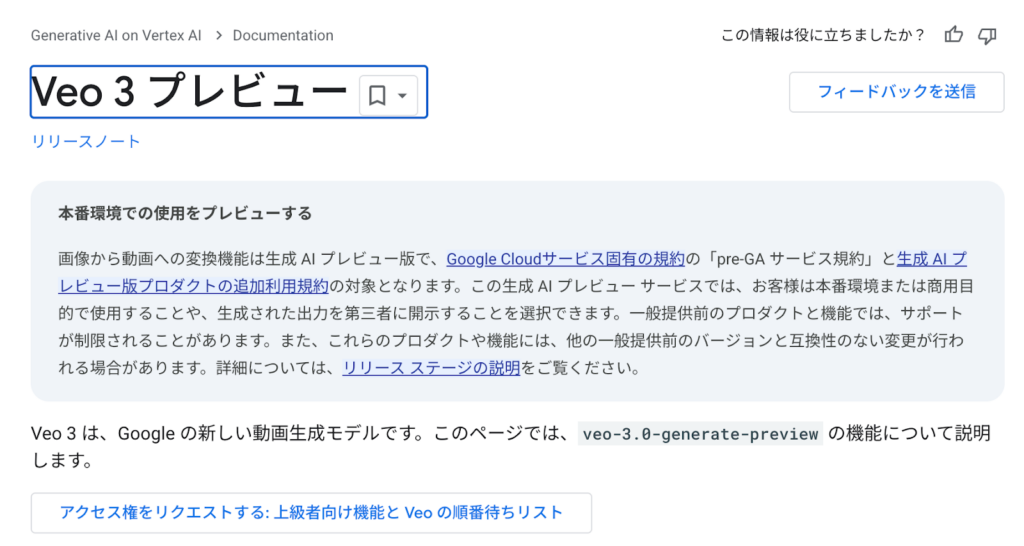
下に進むと「アクセス権をリクエストする」というボタンがあるので、これをクリックしましょう。
質問は、メールアドレスとリクエストの目的についてです。Veo 3の画像から動画生成の機能を使うためであれば、1番上の選択肢を選びましょう。
なお、Vertex AIについて詳しく知りたい方は、下記の記事を合わせてご確認ください。

Veo 3の料金プラン
前述のとおり、Veo 3はGemini・Flow・Vertex AIで利用可能です。それぞれVeo 3が使える料金プランをまとめました。
| サービス名(プラン) | 料金 | 機能 |
|---|---|---|
| Gemini(Google AI Pro) | 月額2,900円(初月無料) | ・Veo 3.1 Fastを利用可能 ・3 Proへの広範囲アクセス ・3 Pro のDeep Research ・毎月1,000のAI クレジット ・Googleドライブで2TBのストレージ |
| Gemini(Google AI Ultra) | 月額36,400円(3ヶ月18,000円) | ・Veo 3.1を利用可能 ・Google AI Proの全ての機能 ・Gemini 3 Pro Deep Think ・毎月25,000のAI クレジット ・Googleドライブで30TBのストレージ |
| Flow(Google Oneに準拠) | 0〜36,400円(Google Oneの無料プランでも利用可能) | Google Oneと同じ |
| Vertex AI(従量課金) | 8秒生成の場合、 ・Veo 3.1(動画のみ)で約1.60ドル ・Veo 3.1(動画+音声)で約3.20ドル ・Veo 3.1 Fast(動画+音声)で約1.20ドル | ・Google CloudコンソールやAPI経由でVeo 3.1を利用可能 |
Veo 3は、利用するプラットフォームごとに料金が異なります。制限付きですが、FlowやVertex AIなら無料でも使えるのが特徴です。


Veo 3の商用利用について
Veo 3の商用利用の可否についてはGoogleからのアナウンスがなく、現状不明です。当面の間は商用利用を控えることをおすすめします。
なお、Veo 3の提供元であるGoogleの利用規約には以下のように記載されています。
ユーザーのコンテンツ
Google の一部のサービスは、ユーザーによるオリジナル コンテンツの生成を許可しています。Google がそのコンテンツに対する所有権を主張することはありません。
引用:Google
上記の一部のサービスの中にVeo 3が含まれていれば問題ないのですが、Veo 3やGeminiなどのAIサービスは含まれていませんでした。
しかし、Google Oneは含まれているので、解釈次第ではVeo 3を商用利用してもよいと受け取れます。
また、Googleには「生成AIの使用禁止に関するポリシー」というものも存在します。ここには商用利用を禁止する文言がないため、禁止事項を犯さなければ商用利用してもよいと言えそうです。
Veo 3の活用事例
最後に、Veo 3の活用事例をご紹介します。まずは、Google公式の活用事例から詳しくみていきましょう!
Veo 3で「Google I/O 2025」のオープニングムービーを丸ごと制作!
Veo 3が発表された「Google I/O 2025」ですが、そのオープニングムービーはなんと全編Veo 3の生成動画で構成されています。さて、実際に確認してみましょう!
このように、Veo 3によるオープニングムービーは、西部劇風の街並みを動物たちが練り回るファンタジー全開な内容となっています。にもかからず、物理法則や「WELCOME TO I/O(I/Oへようこそ)」の文字などが破綻なく表現できていて、Veo 3の底力が垣間見えますね。
Veo 3なら、動物たちが語り合う動画も生成可能!
Veo 3の開発を実際に手がけたGoogle DeepMindからは、音声付き動画生成の威力を示すデモ動画が出ています。まずは、そのデモ動画と使用したプロンプトを以下でご覧ください!
Animate your story in your style with Veo 3.
— Google DeepMind (@GoogleDeepMind) May 20, 2025
Here are some of our favorite videos. Sound on.
使用したプロンプト
追跡ショットで、賢い年老いたフクロウが高い空を飛び、森の上の月明かりの空に浮かぶ雲の間からのぞいている。その賢い老フクロウは慎重に空き地の上を旋回し、森の地面を見下ろしている。数瞬の後、彼は月に照らされた小道へと急降下し、アナグマの隣に座る。
音声:羽ばたき音、鳥のさえずり、風が大きくそして心地よく木々を揺らす音、時折心地よく鳴る音のブンブンという音、足元で小枝が折れる音、カエルの鳴き声。軽快なオーケストラのスコアが全体に流れ、木管楽器が使われており、陽気で楽観的なリズムに乗り、無邪気な好奇心に満ちている。

賢い年老いたフクロウと、神経質なアナグマが、月明かりの森の小道に座っている。「彼らが今日、残していったんだ……『ボール』ってやつを。」とアナグマが口ごもりながら言う、自分の頭でそれを理解しようとして。「それは、僕が跳び上がるよりも高く弾んだんだ。」「それはどんな種類の魔法なのだろう?」と、フクロウが思慮深くホーホーと鳴いた。
音声:フクロウのホーホーという鳴き声、アナグマの神経質なチチチッという鳴き声、葉のこすれる音、コオロギの鳴き声。

賢い年老いたフクロウがフレームの外へと飛び去り、神経質な若いアナグマが別の方向へフレームの外へと走り出す。背景には、リスが急いで通り過ぎる様子が映り、枯れた秋の葉をガサガサと鳴らしながら進んでいる。
音声:鳥のさえずり、大きな葉のざわめき、時折聞こえる心地よいブンブンという音、小枝が足元で折れる音、リスが枯れ葉を駆け抜ける音。遠くでフクロウがホーホーと鳴く声、アナグマの神経質なチチチッという声、葉のざわめき、コオロギの鳴き声 -それらすべてが、無邪気な好奇心に満ちている。このように、Veo 3はプロンプトを忠実に再現して、フクロウとアナグマが語り合う動画を見事生成しています。これなら、SNS用のショート動画も手軽に用意できちゃいそうですね。
Veo 3で広告風の動画を制作!
早速、登場して間もないVeo 3を使って、広告風の動画を作った猛者が現れています。それが以下の動画「WE CAN TALK!(話せるね!)」です。
こちらの動画は「複数のカップルがひたすら話せる喜びを分かち合う」というものなのですが、白黒映画 / カートゥーン / SF映画…etc.さまざまなスタイルをつなぎ合わせた大作となっています。動画の完成には2時間かかったとのことで、時間をかければVeo 3単体で商用レベルの映像が作れそうです。
チャイミルクティーの料理動画をVeo 3で完全再現
シンプルながらも面白いVeo 3の活用事例がバズっています。それが以下の「チャイミルクティーを煮出すだけの動画」です。
The future of video is brewing!
— Sanket Vaibhav Mehta (SVM) (@sanketvmehta) May 20, 2025Masala chai brought to life by #Veo3 @GeminiApp #GoogleIO pic.twitter.com/wXWd7gxPSY
信じられないかもしれませんが、こちらはVeo 3が生成した動画です。湯気や泡、茶漉しをくぐる液体の流れが見事再現されていて、沸騰音まで付くリアルっぷりは圧巻の一言。これまでの動画生成AIとは一線を画す完成度ですね。
往年のライブ映像風の動画もVeo 3なら楽々生成!
Veo 3なら以下のとおり、画質が粗い往年のライブ映像のような動画も生成できちゃいます。
使用したプロンプト(和訳)
ロシアの歌手、超高音、ダーク・ヌーヴォーのコンサート、非現実的こちらの動画は、2025年に生成されたものとは思えない、ノスタルジックな仕上がりになっています。Veo 3の表現力に脱帽ですね。
Veo 3なら、ニュース番組の事件リポートも生成可能!
以下のニュース風動画はVeo 3が生成したものなのですが、どうやら様子が変。とりあえず、投稿をみてみましょう!
こちらはサンフランシスコの記者が事件現場でリポートをしている動画です。ただ、質問が異様で「ジェイソン・カラカニス(Wikipedia)がウーバーの初期投資家であったことをご存知でしたか?」という、場面にそぐわない内容となっています。
会話内容がヘンテコでもリアルに表現できてしまうのは、「さすがVeo 3」といったところでしょうか。ただ、ディープフェイクなどに悪用されないかが少し心配ですね。
シュールな弾き語り動画もVeo 3ならお手のもの
続いても、Veo 3の変わった活用事例です。
以下のVeo 3による動画は、「男性が弾き語りをする」というものなのですが、歌詞が変。男性は高らかに「オレはベンチャーキャピタリスト!オレはすげぇヤツ!」と歌い上げています。
これは……インターネットでウケそうな感じがします。Veo 3で新たなネットミームが生まれちゃうかもしれませんね。
Veo 3でデジタル製品の広告を量産!
Veo 3でデジタル製品の広告を量産し、予算を大幅に節約している方がいたのでご紹介します。なんとこちらの投稿は1,000いいねを超えており、その注目度の高さが伺えます。
こちらの投稿者は、固定されたプロンプトとワークフローによって、5分以内で広告動画を作成しているとのこと。
広告作成に多くの予算を費やしている方は、ぜひ真似したいところですね!
広告作成でおすすめの生成AIツールは下記で紹介
都市景観のプロモーション風動画を作成
Veo 3を使えば、平面地図を3D実景に変換することも可能です。こちらの投稿も1,000いいね以上を獲得するなど、多くの注目を浴びていました。
Veo3 的又一种玩法,平面地图转 3D 实景!非常适合城市景观宣传片!
— MapleShaw (@msjiaozhu) September 8, 2025
调优了十几版 Prompt,终于出来的效果比较稳定了!
Prompt 模板见评论pic.twitter.com/tPWrBQ2vp0
投稿者の言う通り、こちらの動画のやり方を応用すれば、都市景観のプロモーション動画も作成できます。観光業界や行政の施策の一環としても使えそうです。
観光業界での生成AI活用方法は下記で紹介

画像を動画にしてミュージックビデオを作成
Veo 3では、画像をもとに動画を生成する「Image to Video」機能も利用できます。この機能を使えば、イラストや写真を動かして、ミュージックビデオのような映像を作ることも可能です。
実際に、1枚の画像から映像を生成し、音楽と組み合わせてミュージックビデオ風の作品を作っている投稿が話題になりました。
‘Sometimes I Smile’ Images: #Midjourney Animation #VEO3 Lyrics by me and song made using #Suno. A little take on going out of my way to always be nice
— Kelly Boesch#ai #aiart #aivideo #music }fashion pic.twitter.com/nlW1mNFTSK
(@kellyeld) February 5, 2026
人物の動きやカメラワークも自然に再現されており、静止画から作ったとは思えないほど滑らかな映像に仕上がっています。イラスト作品やキャラクターアートを映像化したい場合にも、Veo 3は非常に相性の良いツールと言えるでしょう。
なお、下記の記事でMVを制作してみました。
理想のゲームを再現
Veo 3を使えば、ゲームの世界観を映像として再現することも可能です。
キャラクターの動きやカメラワーク、背景の雰囲気まで細かく表現されており、まるでゲームのトレーラー映像のような仕上がりになっています。ゲームのコンセプト映像やプロモーション動画の制作にも応用できそうです。
ゲーム業界における生成AIの活用方法は下記で解説
ピクセルアート風のイラストに動きをつける
斬新な視点ですが、Veo 3でピクセルアート風のイラストに動きをつけている方がいました。
ピクセルアートの特徴も相まって、可愛らしい動画に仕上がっています。SNS投稿からゲーム用途への応用まで、さまざまな業界で使い道がありそうです。
なお、Veo 3のライバルにあたるSoraの活用事例について詳しく知りたい方は、下記の記事を合わせてご確認ください。
Veo 3の業界別活用シーン
Veo 3を実務で活用する場合、以下の業界やシーンでの活躍が期待できます。
- 広告業界:動画広告の作成
- エンタメ業界:アニメやゲーム制作の補助
- 観光業界:観光地のプロモーション映像制作
それぞれ具体的な活用シーンやプロンプトも紹介するので、ぜひ参考にしてみてください。
広告業界:動画広告の作成
Veo 3は、企業が打ち出す製品やサービスの魅力を短時間で高品質な映像として表現できます。従来は企画・撮影・編集の工程で多くの時間とコストがかかっていましたが、AIを活用することで効率的に制作可能です。
実際に、以下のプロンプトを使って、化粧水用の動画広告を作成してみました。
Against a white background, a woman with translucent skin smiles as she applies lotion to her face. A natural and elegant atmosphere. Finally, a close-up of the product bottle.

(白い背景に、透明感のある肌を持つ女性が微笑みながら化粧水を顔に塗る。ナチュラルで上品な雰囲気。最後に商品ボトルをクローズアップ。)
実際に生成された動画がこちらです。
プロンプトで指定した内容はしっかり動画に反映されており、クオリティとしては申し分ないですね!
画像入力で実際に紹介する商品をアップロードすれば、十分実務でも使えそうです。
広告業界における生成AI活用術は下記で紹介

エンタメ業界:アニメやゲーム制作の補助
Veo 3は、アニメやゲームの制作現場において、映像生成の新しい可能性を広げます。キャラクターの動きや背景映像、カットシーンなどを自動生成することで、従来は膨大なリソースを必要としていた工程を効率化可能です。
実際に、以下のプロンプトを使って、ゲームのワンシーンを作成してみました。
A fantasy landscape at sunset, with a young warrior standing on a cliff, cape fluttering in the wind. In the distance, a castle glows with golden light. Cinematic and dramatic atmosphere, like a game opening scene.

(夕焼けのファンタジー風景の中、断崖に立つ若き戦士。マントが風になびき、遠くには黄金の光を放つ城。ゲームのオープニングのようにシネマティックでドラマチックな雰囲気。)
こちらもプロンプトで指定したファンタジー風景や城の見た目が忠実に表現されていますね!
エンタメ業界の課題も生成AIがサポート

観光業界:観光地のプロモーション映像制作
Veo 3は、観光地や地域資源の魅力をダイナミックな映像で発信するのに最適です。従来の観光PR動画は、現地撮影に多大なコストや手間がかかっていましたが、AIを活用すれば手軽に美しい映像を生成できます。
実際に、以下のプロンプトを使って、南国リゾート地の観光PR映像を作成してみました。
A tropical beach with clear blue water and white sand. A couple walks along the shoreline, palm trees swaying in the breeze. A drone-like panoramic view reveals the stunning coastline, with a bright and inviting atmosphere.
 (透き通る青い海と白い砂浜のトロピカルビーチ。浜辺を歩くカップル、風に揺れるヤシの木。ドローン視点で広がる美しい海岸線。明るく開放的な雰囲気。)
透き通る青い海や白い砂浜といった指示が反映されており、魅力的な動画に仕上がってますね!
Veo 3の動画生成で効果的なプロンプト
Veo 3でクオリティの高い動画を生成したい場合は、以下を意識しながらプロンプトを工夫することが大切です。
- 5W1H+動詞を明確に指定する
- カメラワークを指定する
- ライティングをを指定する
- 音声を指定する
以下でそれぞれ具体的にみていきましょう。
5W1H+動詞を明確に指定する
Veo 3で効果的に動画を生成するためには、プロンプトを漠然と書くのではなく、5W1H(Who/What/Where/When/Why/How)+動詞 を意識して具体化することが重要です。
誰が・何を・どこで・いつ・どのように表現するのかを整理し、さらに「動作」を明確に加えることで、映像としての説得力が増します。
悪い例
a woman on the beach.(ビーチに立つ女性)
いい例
A woman walks slowly along the beach at sunset, the waves touching her feet.(夕暮れのビーチを女性がゆっくりと歩き、波が足元に触れる)
カメラワークを指定する
Veo 3で自然な映像を生成するためには、被写体や背景の指定に加えて、カメラの位置や動きを具体的に指示することが大切です。クローズアップなのか、ワイドショットなのか、あるいは追従カメラなのかを明確にするだけで、映像の臨場感は大きく変わります。
悪い例
a man running in the city.(都市で走る男性)
いい例
Tracking shot of a man running through a neon-lit city street at night, camera moving smoothly behind him.
(ネオン輝く夜の街を走る男性を、背後からスムーズに追従するトラッキングショット)
ライティングをを指定する
映像の雰囲気を大きく左右する要素のひとつが、光の演出=ライティングです。プロンプトで明るさや光源の種類を指定することで、シーンの印象を劇的に変えられます。
自然光なのか、映画的なライティングなのか、あるいは幻想的な色合いなのかを具体的に指示すると効果的です。
悪い例
a woman sitting in a room.(部屋に座る女性)
いい例
A woman sitting in a room, illuminated by warm sunlight streaming through the window, cinematic soft shadows.
(窓から差し込む暖かな陽光に照らされ、やわらかな映画的な影に包まれた部屋に座る女性)
音声を指定する
映像の臨場感や没入感を高めるためには、音声やナレーションの指定も重要です。BGMの種類や環境音、ナレーションのトーンを明確に指示することで、映像全体の印象をコントロールできます。
悪い例
A forest scene.(森の風景)
いい例
A forest scene with gentle birdsong, rustling leaves, and soft ambient music, calm and relaxing atmosphere.
(小鳥のさえずりや葉のざわめき、やわらかなアンビエント音楽が流れる森の風景。穏やかでリラックスした雰囲気)
Veo 3とその他の動画生成AIの比較一覧
| 項目 | Veo 3 | Sora | Runway |
|---|---|---|---|
| 月額料金 | 無料版:無料 Google AI Pro:2,900円 Google AI Ultra:36,400円 | Plus:20ドル Pro:200ドル | Free:無料 Standard:12ドル Pro:28ドル Unlimited:76ドル Enterprise:要問い合わせ |
| 動画の長さ | 最大8秒 | 最大20秒(Proプラン) | 最大10秒(Gen-4) |
| 解像度 | 最大 1080p | 最大 1080p(Pro プラン) | 最大 720p |
| 入力形式 | テキスト、画像 | テキスト、画像、動画 | テキスト、画像 |
| 音声出力 | 対応 | 非対応 | 非対応 |
| 強み | 高品質な映像と音声の同期、リップシンク対応 | 創造的なプロンプト対応、複数キャラクターのシーン生成に強み | 高精度な映像生成、アップスケール機能で4K対応可能 |
Veo 3と動画生成AIの代表格であるSora・Runwayを比較してみました。Veo 3は動画の秒数では他の2つに劣りますが、解像度や生成できる動画の品質では決して負けていません。
また、音声出力に唯一対応しているので、音声AIと組み合わせずに単体でも高クオリティの動画を生成できます。
そのため、登場人物のセリフを指定したり、動画にナレーションをつけたい場合はVeo 3を利用するのがおすすめです。
話題の動画生成AIの実力を下記で検証
Veo 3を利用する際の注意点
Veo 3を利用する際は、以下の4点に注意が必要です。
- SynthID(ウォーターマーク)が埋め込まれている
- 動画の生成には回数制限がある
- 日本語プロンプトだと精度が落ちる
- 基本的に8秒以上の動画は生成できない
以下で、それぞれの注意点を具体的に解説していきます。
SynthID(ウォーターマーク)が埋め込まれている
Veo 3は、安全性に対する取り組みの一環として、生成動画に電子透かしであるSynthIDが埋め込まれます。ウォーターマークのように目に見える形で埋め込まれるので、AI生成動画であることは隠せません。
したがって、もし動画を一般公開する場合は、AI生成動画であることも公表しましょう。
動画の生成には回数制限がある
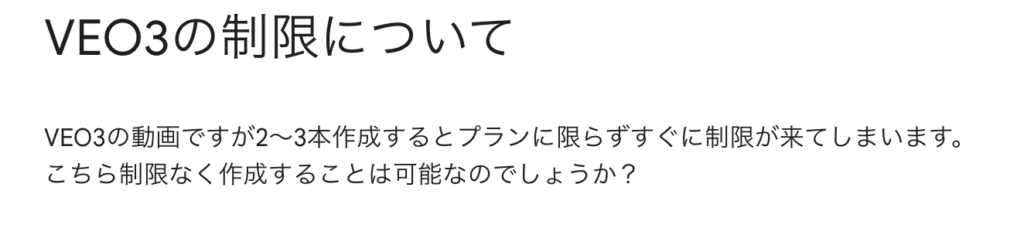
動画生成の上限は固定回数ではなく、プランやAIクレジットの残量、利用中のツールによって変わります。実際に1日3回ほどで制限されたという体験談もありますが、現在はクレジット消費で実質的に管理される場面が多く、上限は変動する可能性があります。
Google AI Ultraなどの上位プランならより多くの動画を生成できますが、無駄に多くの動画を生成するのはもったいないのでやめましょう。
日本語プロンプトだと精度が落ちる
ほとんどの生成AIで同じことが言えますが、Veo 3も例外なく日本語プロンプトの精度が英語に比べて劣ります。Vertex AIを使って以下の日本語プロンプトで動画を生成してみたので、実際に見ればわかると思います。
夕暮れ時、女性が浜辺をゆっくりと歩く。波が彼女の足に触れる。動画の背景が夕暮れでなければ、女性自体も存在していません。
なお、Flowだと日本語プロンプト自体に対応していないので、英語でプロンプトを入力する必要があります。
基本的に8秒以上の動画は生成できない
Veo 3では、基本的に最大8秒までの動画生成に対応しているので、8秒以上の動画は生成できません。
Flowを使えば、生成した動画を繋ぎ合わせて8秒以上の動画を生成できますが、それぞれの動画を自然に繋ぎ合わせるのは困難です。
したがって、Veo 3はあくまでショート動画を制作する用途で活用しましょう。
なお、企業向けに提供されている「Gemini for Google Workspace」が気になる方は、以下の記事もチェックしてみてください。
Veo 3に関するよくある質問(FAQ)
Veo 3は無料で使えますか?
条件付きですが、無料で試すこともできます。たとえばFlowでは、最初に付与されるクレジットや毎日配布されるクレジットを使って動画生成を体験できます。ただし、生成回数や使えるモデルには制限があるので、本格的に使うならGoogle AI Proなどの有料プランを検討すると安心です。
Veo 3で作れる動画はどれくらいの長さですか?
基本的には1回の生成で約8秒の動画が作れます。長い動画を作りたい場合は、複数の動画をつなげたり、FlowのExtend機能などで続きを生成する方法がよく使われています。
Veo 3は日本語でも使えますか?
日本語でもプロンプトは入力できます。ただ、細かい演出やカメラワークを指定する場合は英語のほうがうまく再現されることが多いです。思い通りの動画を作りたいときは、英語プロンプトも試してみると良いでしょう。
Veo 3で作った動画は商用利用できますか?
商用利用の扱いは、使うサービスやプランによって変わる可能性があります。Googleの利用規約やポリシーに従う必要があるので、広告やビジネス用途で使う場合は事前に利用条件をチェックしておくのがおすすめです。
Veo 3とSoraなどの動画生成AIは何が違うの?Veo 3の大きな特徴は、映像と音声を一緒に生成できるところです。セリフや効果音、環境音などもプロンプトで指定できるので、短い動画でもストーリー性のある映像を作りやすいのが強みです。SNS用の動画や簡単なプロモーション動画を作る用途にも向いています。
声も動きも再現できる動画生成AI「Veo 3」
当記事では、Googleがリリースした新世代の動画生成AI「Veo 3」について、その特徴や活用事例をお届けしました。以下にてもう一度、Veo 3のすごいところを振り返っていきましょう!
「Veo 3」のすごいところ
- 会話・BGM・効果音・環境音…etc.音声付きの動画をリップシンク込みで生成可
- 物理法則の再現力が向上
- プロンプトへの理解力が改善
- 一度に8秒の動画を生成可
音声生成とリップシンクが標準装備になって、表現力もパワーアップしたVeo 3。その実力は驚異的で、商用利用に耐えうるレベルの動画生成を可能としています。FlowやVertex AIなら無料で使い始められるので、まずはVeo 3による高レベルの動画生成を体験してみてください!

最後に
いかがだったでしょうか?
「Veo 3」などの動画生成AIを活用すれば、プロンプトだけで高品質な映像が制作でき、広告・採用・教育など多様なシーンでコンテンツ制作の手間とコストを大幅に削減できます。
従来の動画制作と比較し、スピードと表現力の両立が可能です。
株式会社WEELは、自社・業務特化の効果が出るAIプロダクト開発が強みです!
開発実績として、
・新規事業室での「リサーチ」「分析」「事業計画検討」を70%自動化するAIエージェント
・社内お問い合わせの1次回答を自動化するRAG型のチャットボット
・過去事例や最新情報を加味して、10秒で記事のたたき台を作成できるAIプロダクト
・お客様からのメール対応の工数を80%削減したAIメール
・サーバーやAI PCを活用したオンプレでの生成AI活用
・生徒の感情や学習状況を踏まえ、勉強をアシストするAIアシスタント
などの開発実績がございます。
生成AIを活用したプロダクト開発の支援内容は、以下のページでも詳しくご覧いただけます。 ︎株式会社WEELのサービスを詳しく見る。
まずは、「無料相談」にてご相談を承っておりますので、ご興味がある方はぜひご連絡ください。︎生成AIを使った業務効率化、生成AIツールの開発について相談をしてみる。

「生成AIを社内で活用したい」「生成AIの事業をやっていきたい」という方に向けて、生成AI社内セミナー・勉強会をさせていただいております。
セミナー内容や料金については、ご相談ください。
また、弊社紹介資料もご用意しておりますので、併せてご確認ください。