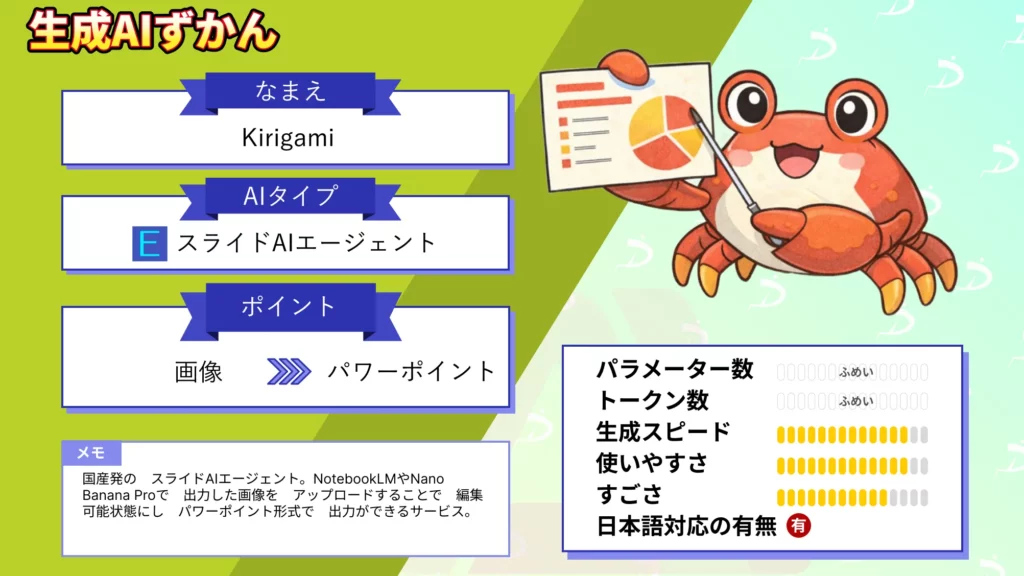
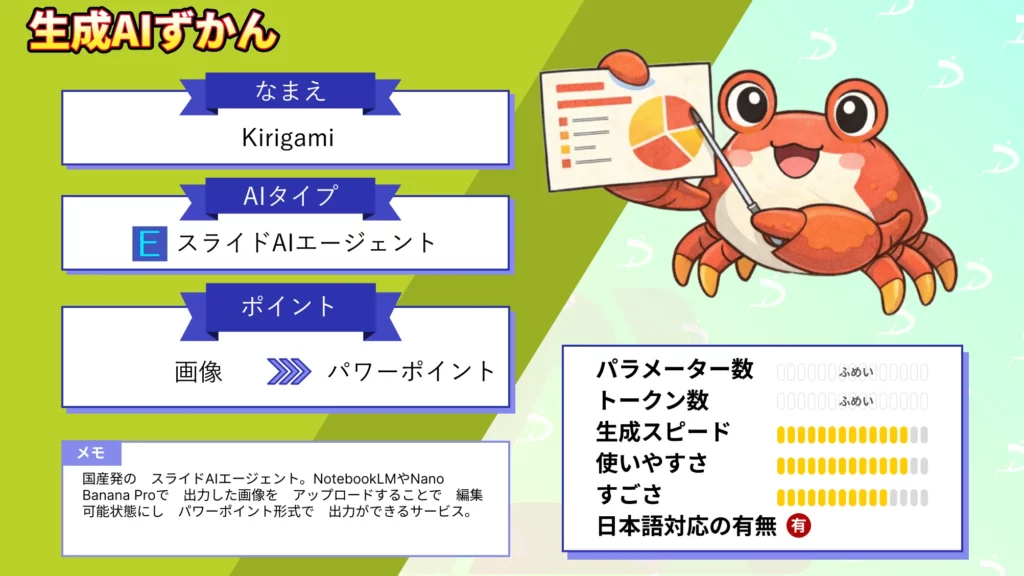
- KirigamiはAI生成スライドを編集可能なPowerPointに変換できる国産ツール
- 重なった画像分離・OCR再構成による編集可能なスライド生成技術
- クレジット制でPDF一括変換・実務向けスライド作成に対応
2026年1月、国産スライドAIエージェントがリリースされました!
今回リリースされた「Kirigami」はNano Banana ProやNotebookLMで作成した画像をPowerPointスライドとして編集できるようになるサービスです!
世界を変える国産スライドAIエージェントhttps://t.co/hCm90mlMxS Ver.1公開!!!!!!
— Taiyo/AI Agent作る大学生 (@taiyo_ai_gakuse) January 7, 2026
「Nano Banana Proから完全編集可能なPowerPointにする Kirigami」最強になって、本リリースいたしました。
・画像&テキスト認識率向上
・全て非同期・並列実行
・AIエージェント機能
詳細はpic.twitter.com/hpV92BXE75
本記事ではKirigamiの概要や仕組み、使い方について解説をします。本記事を最後までお読みいただければ、Kirigamiについての理解が深まります!
ぜひ最後までお読みください!
\生成AIを活用して業務プロセスを自動化/
Kirigamiの概要
AI生成画像をビジネス資料として活用する際、多くのユーザーが直面する課題があります。Nano Banana ProやNotebookLMで作成したスライドは、一枚の画像として出力されるため、テキストの修正や要素の調整ができません。
NotebookLMのスライド資料は、情報整理と見せ方の自動化には強い一方、実務で使う最終調整では壁にぶつかりやすいです。
公式ヘルプによると、生成した資料はNotebookLM上で提示したりPDF・PPTXとして共有したりできますが、改訂は既存スライドの修正が中心で、スライドの追加・削除は未対応、しかも改訂時にはソースも参照されません。
Kirigamiは、こうした課題を解決するために開発された国産スライドAIエージェントです。AI生成された画像スライドを、編集可能なPowerPointスライドに変換できます。
Kirigamiは文字認識、オブジェクト分離、さらには破損文字の修復まで、複数の画像処理技術を用いることで、実用レベルの編集可能なスライドを生成できます。
KirigamiとGemini Canvasの違い
両者の違いは、Kirigamiは「仕上がった画像・PDFスライドを編集可能なPowerPointへ戻す」ためのツール、Gemini Canvasは「アイデア段階から文章・アプリ・スライドを一緒に作る」ためのツールです。
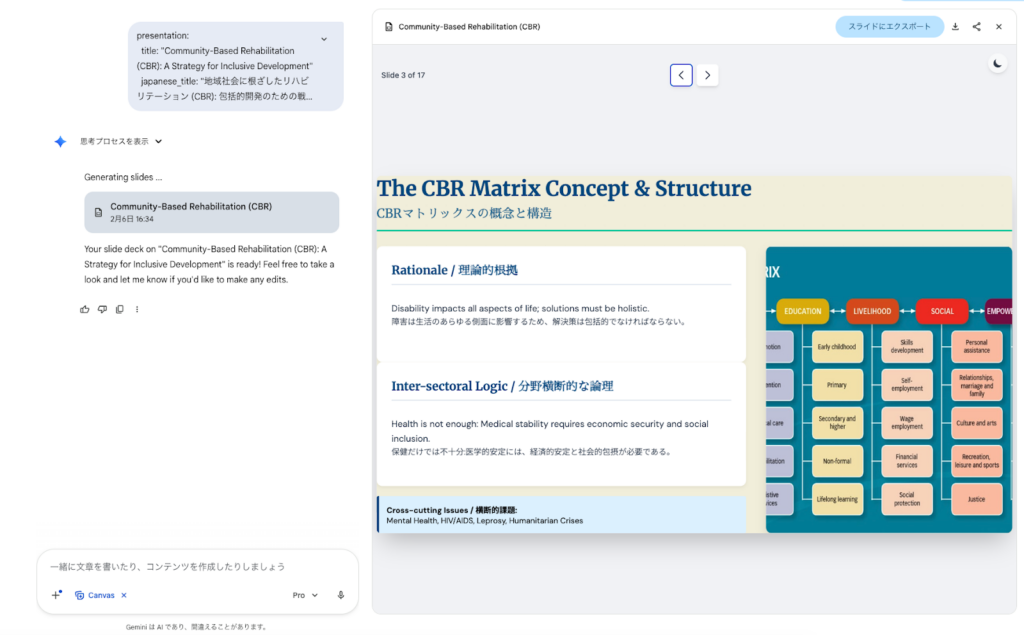
Gemini CanvasはGemini上でドキュメントやスライド、コードを作成・編集する機能ですが、Kirigamiのように画像化された資料を要素分解してPowerPoint編集へ戻す用途とは役割が異なります。
既存のNotebookLM資料を直したいならKirigami、新規作成やたたき台作りならGemini Canvasが向いています。
Kirigamiの仕組み
Kirigamiは、複数の画像処理技術を組み合わせることで、一枚の画像として出力されたスライドを編集可能な形式に変換します。処理は、大きく分けて3つの段階で構成されています。
第一段階では、アップロードされた画像に対して高度なオブジェクト認識を実行します。
背景、テキスト、図形、装飾要素など、スライド内の各要素を個別のオブジェクトとして処理。この段階では、単に「何があるか」を検出するだけでなく、各要素の階層構造(前景・背景の関係)まで理解します。
第二段階では、OCR技術によってテキスト情報を抽出。画像内の文字を検出し、それを編集可能なテキストボックスとして再構成します。
Kirigamiでは、NotebookLMで時折発生する文字の歪みやぼやけといった破損文字も、AIが自動的に認識して修復可能。
第三段階は、最も技術的に高度なオブジェクト分離と再構成の処理です。重なり合った画像要素を個別のレイヤーに分離し、隠れている部分を補完します。
例えば、背景画像の上に配置された剣のイラスト、水滴、書道文字などが、それぞれ独立した編集可能なオブジェクトとして分離されます。
これらの処理を経て、最終的にパワーポイントスライドファイルとして出力されます。
Kirigamiのアップデート
Kirigamiは、単なる「画像を編集可能なPowerPointに変換するツール」から、周辺機能を拡張する方向へ進化しています。
さらに3月には、3月26日のKirigami 2.0公開に加え、CLI、会議内容のリアルタイムスライド化、PowerPoint対応アニメーション自動生成まで発表されており、変換ツールからスライド制作基盤へ広がりつつあることが分かります。

Kirigamiの特徴
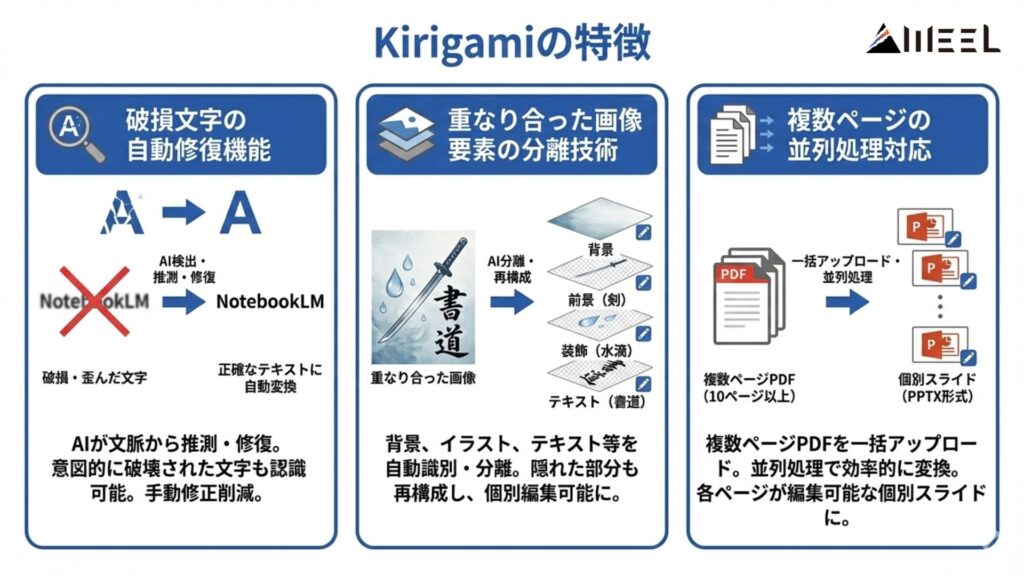
Kirigamiには、AI生成スライドの実用性を大きく向上させる3つの主な特徴があります。
破損文字の自動修復機能
NotebookLMやNano Banana Proで生成されたスライドでは、時折テキストが歪んだり、ぼやけたりする現象が発生します。Kirigamiは、こうした破損文字を検出し、正確なテキストに自動変換できます。
意図的に破壊された判読不可能な文字であっても、認識して書き直すことも可能。
単純なOCR処理ではなく、文脈や周辺情報から文字を推測・修復するAI技術が活用されているのが特徴です。これにより、生成後の手動修正作業を大幅に削減できるでしょう。
重なり合った画像要素の分離技術
Kirigamiの最大の特徴は複数の画像要素を個別のレイヤーに分離する能力でしょう。
通常の画像編集ツールでは、重なり合ったオブジェクトを分離することは難しいです。
しかしKirigamiは、背景、前景のイラスト、装飾要素、テキストなどを自動的に識別し、それぞれを独立した編集可能なオブジェクトとして抽出。さらに重なりによって隠れていた部分を推測して再構成し、必要な箇所に透明処理を施す点です。
例えば、背景画像の上に剣のイラスト、水滴、書道文字が配置されたスライドでも、各要素を個別に移動・編集できる形式に変換されます。
複数ページの並列処理対応
実務でスライドを作成する際、10ページ以上の資料を扱うことも珍しくありません。Kirigamiは、複数ページのPDFを一括でアップロードし、並列処理によって効率的に変換できます。
また、各ページが個別のスライドとして出力されるため、パワーポイントスライドでそのまま編集・プレゼンテーションに使用できる形式です。
なお、NotebookLMのVideo Overviewsもスライド作成における業務効率化でおすすめ。詳しく知りたい方は、下記の記事もご覧ください。
Kirigamiはどんな人・企業に向いているか
Kirigamiが向いているのは、まずNotebookLMや画像生成AIでたたき台までは速く作れるのに、最後の詰めで毎回つまずく人です。
具体的には、営業資料・提案書・社内報告・マーケ資料を短時間で量産したい個人やチーム、そしてPowerPoint化した後にGoogleスライドなどで共同編集したい企業に相性がいいでしょう。
Kirigamiの料金
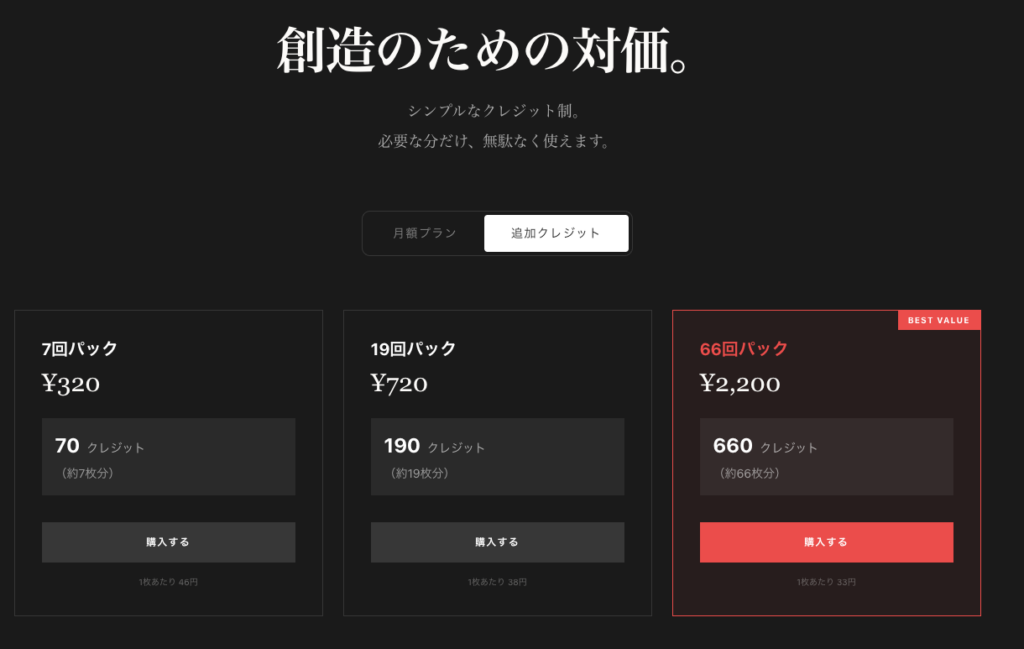
Kirigamiはクレジット制の料金体系を採用しています。変換処理を実行する際に、ページ数や処理内容に応じてクレジットが消費される仕組みです。
| プラン名 | 月額料金 | クレジット数 |
|---|---|---|
| LIGHT | 480円 | 100クレジット/スライド約10枚分 |
| STANDARD | 980円 | 260クレジット/スライド約26枚分 |
| PREMIUM | 1,840円 | 550クレジット/スライド約55枚分 |
上記は月額プランの一覧ですが、追加クレジットにも対応しています。
| パック名 | 料金 | クレジット数 |
|---|---|---|
| 12回パック | 320円 | 70クレジット |
| 30回パック | 720円 | 190クレジット |
| 100回パック | 2,200円 | 660クレジット |
料金シミュレーション
Kirigamiは1枚の画像変換で10クレジット、PDF一括処理ではページ数×10クレジットを消費します。つまり、10ページPDFなら100クレジット、15ページなら150クレジット、30ページなら300クレジットが必要です。
現行プランに当てはめると、LIGHT(100クレジット)は10ページPDFを月1本、STANDARD(260クレジット)は月2本+残60クレジット、PREMIUM(550クレジット)は月5本+残50クレジットが目安になります。
Kirigamiのライセンス
Kirigamiの利用規約として、ユーザーがKirigamiを利用して作成したコンテンツの著作権は、ユーザーに帰属しますが、変換元の画像の著作権については、ユーザーが責任を負うものと明記されています。
商用利用の有無などについては記載されていませんが、下記事項は禁止されています。
- 法令または公序良俗に違反する行為
- 犯罪行為に関連する行為
- 本サービスの運営を妨害する行為
- 他のユーザーまたは第三者の権利を侵害する行為
- 本サービスを不正な目的で利用する行為
Kirigamiの使い方
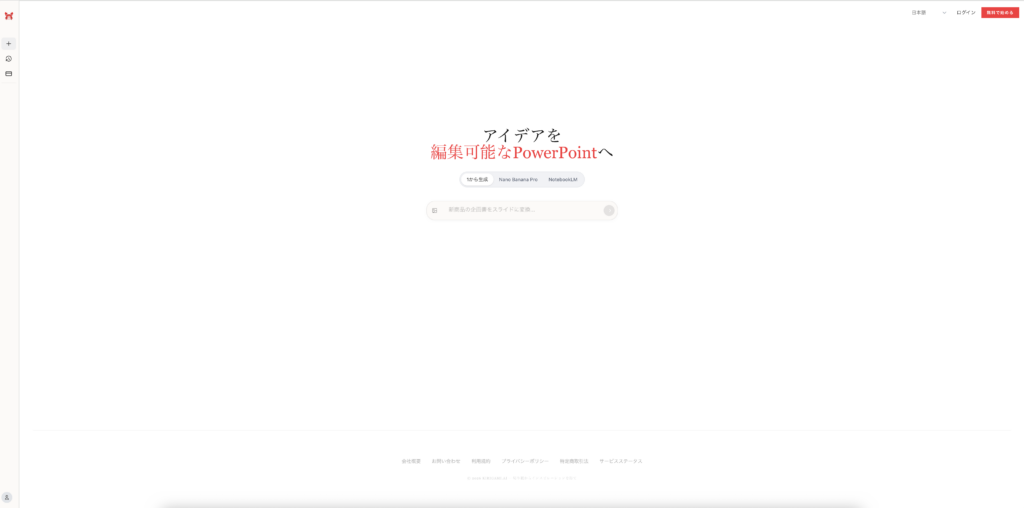
Kirigamiを使うには公式ページから無料登録をして利用を開始します。
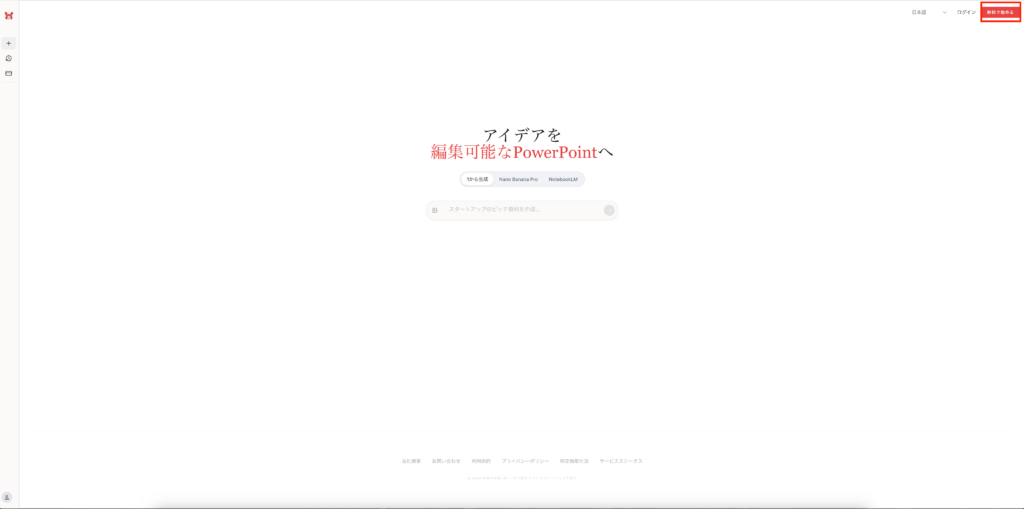
トップページ右上の「無料で始める」をクリック後、「無料で新規登録」を行います。
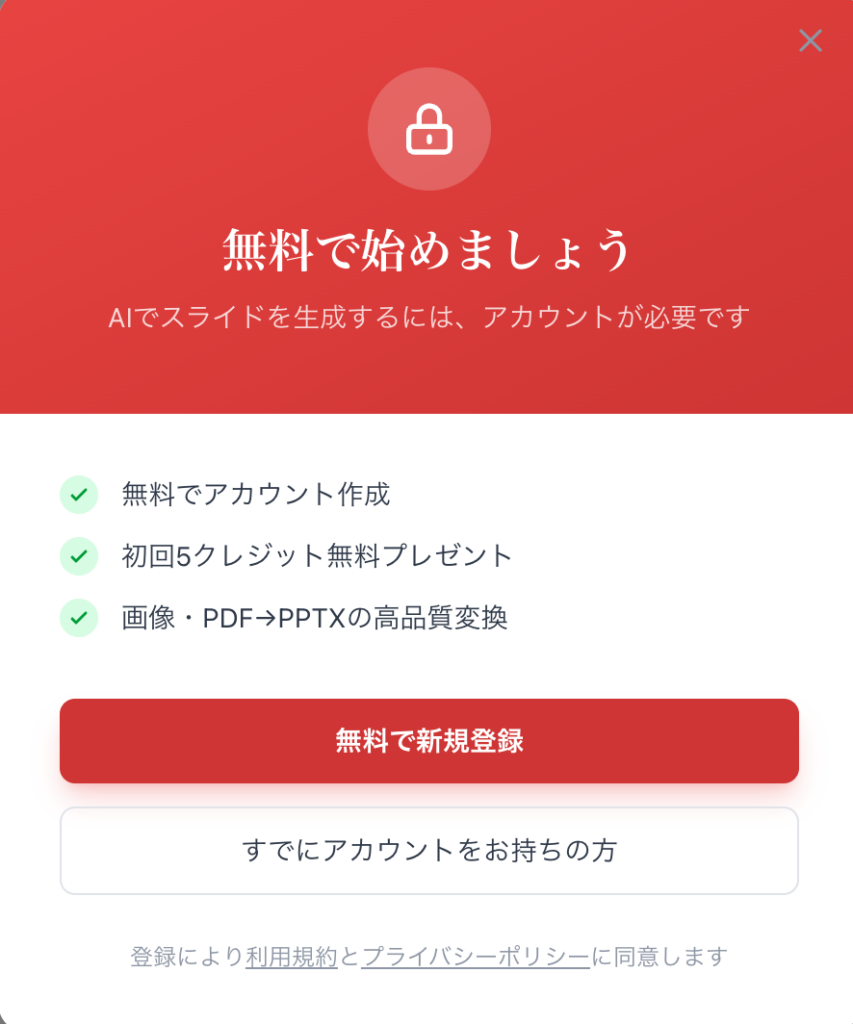
Googleアカウントで登録をしたのち、Kirigamiを使えるようになります。
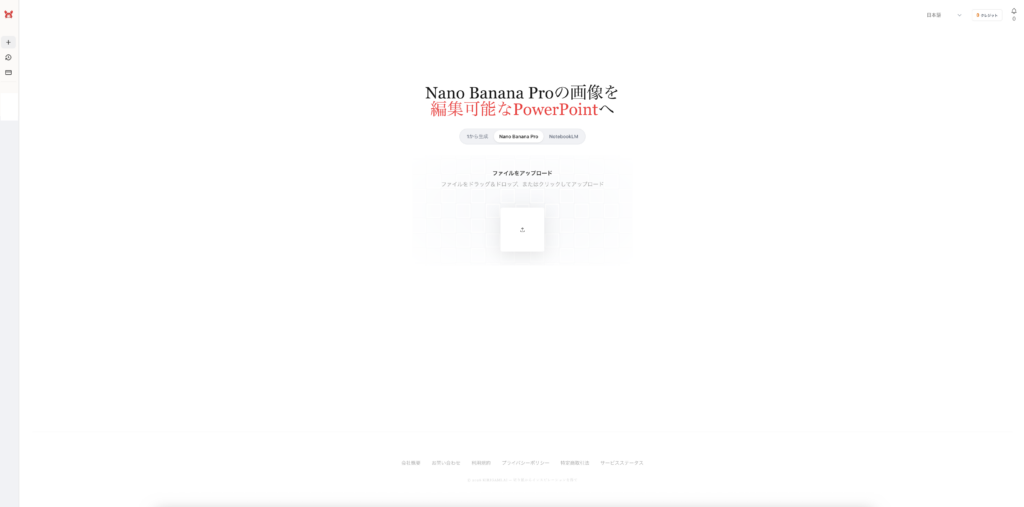
あとはパワーポイント形式にしたい画像をアップすればOKです。
実際にKirigamiを操作している様子がこちら
KirigamiでNotebookLMのPDFをPowerPoint化する手順
まずNotebookLMでスライド資料を生成し、共有またはダウンロードからPDFを書き出します。
次に、そのPDFをKirigamiへアップロードして変換。Kirigamiの現行プラン説明でもPDF一括変換機能が明記されており、ページ単位でPowerPoint化できます。
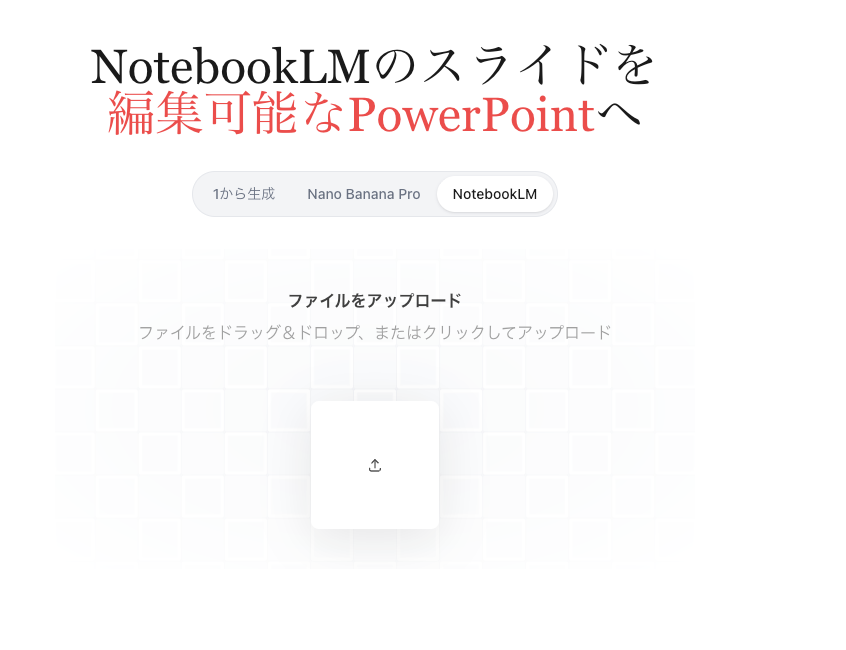
Nano Banana ProからPowerPoint化する流れ
Nano Banana Proで使う場合は、「まず見た目を作り、あとで編集可能に戻す」という流れになります。
Google公式ブログでは、NotebookLMのSlide DecksがNano Banana Proの視覚生成能力を活用していると案内されています。
Googleスライドで使いたい場合の補足
Kirigamiの出力先は基本的にPowerPointですが、Googleスライドで開くこともできます。
KirigamiでまずPPTX化し、その後Google DriveへPowerPointファイルをアップロードしてGoogleスライドで開けば編集が可能。
Kirigamiの活用事例
Kirigamiの技術的特徴を踏まえると、さまざまなシーンでの活用が期待できます。ここでは、具体的な活用パターンを紹介します。
NotebookLMとの組み合わせによる資料作成
まず第一には、NotebookLMで生成したスライドをKirigamiで編集可能にするワークフロー。NotebookLMは高品質なスライドデザインを生成できる一方、出力が画像形式であるため編集ができませんでした。
Kirigamiを組み合わせることで、以下のようなことを実現できます。
- NotebookLMで資料の骨格となるスライドを生成
- Kirigamiで編集可能なパワーポイント形式に変換
- 細かい文言調整やレイアウト修正を実施
このワークフローにより、ゼロからスライドを作成する場合と比較して、大幅な時間短縮が可能でしょう。特に、デザインセンスに自信がない担当者でも、AIが生成した洗練されたデザインをベースに資料を完成させられます。
実際にXをリサーチしてみると、NotebookLMで資料を作成し、Kirigamiで変換している方がいました。
うわっ…
— エクセル兄さん(たてばやし淳)@8万部「生成AI最速仕事術」 (@excel_niisan) December 5, 2025
いま一番欲しいツールが「Kirigami」だった。画像をパワポ変換する「Kirigami」
Nano Banana… pic.twitter.com/tObUAiF7H3
マーケティング資料の迅速な制作
マーケティング部門では、製品紹介資料や営業用プレゼンテーションを頻繁に作成する必要があります。
Nano Banana Proで視覚的に魅力的なスライドを生成し、Kirigamiで細かなブランドガイドラインへの調整を行うことで、制作工数を削減できるでしょう。
特に、次のような場面での活用が考えられます。
- 新製品発表会のプレゼンテーション資料
- 展示会用のブース説明スライド
- 社内向けキャンペーン告知資料
Kirigamiの画像分離機能により、ロゴやブランドカラーの差し替えも容易です。
【業界別】Kirigamiの活用シーン
Kirigamiは単なる画像変換ツールではなく、AIで作った直せない資料を、実務で手直しできるPowerPointへ戻すためのツールです。ここでは、そうした特性を踏まえて、業界別に向いている使い方を紹介します。
SaaS・Webサービス開発
SaaSやWebサービスの現場では、営業資料、プロダクト紹介、資金調達向けデッキ、社内共有スライドなどを短いサイクルで更新する必要があります。
Kirigamiは、AIでたたき台を作ったあとに、PowerPoint上で文言・数値・図版配置を詰めたい場面と相性が良いツールでしょう。
なお、生成AI搭載のSaaSについては以下の記事も参考にしてみてください。

マーケティング・営業
マーケティングや営業では、製品紹介資料、展示会用スライド、提案資料を速く作るだけでなく、自社の表現に合わせて整える工程が欠かせません。
新製品発表会、展示会ブース説明、社内キャンペーン告知のように、デザイン性と修正スピードの両立が求められる部署で使いやすいでしょう。
生成AIをマーケティングに活用する方法については以下の記事も参考にしてみてください。

なお、生成AIを営業に活用する方法については以下の記事も参考にしてみてください。
コンサル・企画・事業開発
コンサルや企画部門では、調査メモや長文資料をもとに、まずAIで骨子を作り、その後で論点整理や表現調整を何度も重ねることが多くあります。
NotebookLMは資料をもとにスライドを生成できますが、改訂時にはスライドの追加・削除ができず、元ソースも参照されません。そうした制約があるからこそ、Kirigamiで編集可能なPowerPointへ戻して、人の手で構成や表現を詰める流れが有効です。
なお、生成AI×事業開発については以下の記事も参考にしてみてください。

社内広報・バックオフィス
Kirigamiは、対外プレゼンだけでなく、社内向け資料の更新にも向いています。
バックオフィスや広報では、毎月似た構成の説明資料を流用しつつ、一部文言や図版だけ直したいことが少なくありません。そうした場面で、AI生成の見栄えを活かしながらPowerPoint上で必要箇所だけを修正できるのは実務的です。
ゼロから丁寧に作る余裕はないが、雑に見せたくない部署ほど恩恵を受けやすいでしょう。
なお、Gemini in Google スライドでプレゼン資料を爆速で作る方法については以下の記事も参考にしてみてください。

Kirigamiの安全性・制約
Kirigamiの利用にあたっては、セキュリティ面と技術的制約の両面を理解しておく必要があります。
データの取り扱いとプライバシー
Kirigamiのプライバシーポリシーでは、取得情報としてメールアドレス・氏名・プロフィール画像などのアカウント情報、利用履歴、アップロード画像が明記されています。
また、アップロード画像は変換処理完了後24時間以内に自動的に削除されます。アカウント情報は利用中保持され、削除を希望する場合は問い合わせが必要です。
フォントの再現性に関する制約
変換後のスライドでは、元のフォントが必ずしも正確に再現されない場合があります。
元のフォントがシステムにインストールされていない場合や、フォントライセンスの関係で埋め込みができない場合に発生すると考えられます。ただし、フォントの変更自体は手動で容易に修正できるため、実用上の大きな障害とはならないでしょう。
テキストレイアウトの調整が必要なケース
テキスト内容自体は正確に認識される一方で、文字サイズや配置位置が元のスライドから若干ずれることがあります。
特に、複雑なレイアウトや細かい文字間隔が設定されたスライドでは、変換後に微調整が必要になる可能性が高いです。
この点については、日々アップデートがされており、精度向上が継続的に図られています。現時点では「完全自動」ではなく「手動修正を最小限にする」ツールとして位置づけるのが適切でしょう。
外部サービス利用・暗号化・問い合わせ先
Kirigamiのプライバシーポリシーでは、外部サービスとして認証基盤のClerk、決済処理のStripe、データ基盤のConvexが使用されています。
Kirigamiの弱点・できないこと
Kirigamiは便利ですが、万能な「完全復元機」ではありません。
まず、変換後のスライドでは元フォントがそのまま再現されない場合があり、文字サイズや位置も微調整が必要になることがあります。
さらに図形やイラストは、PowerPoint上で1つのオブジェクトとして戻るとは限らず、細かなパーツに分かれて再構成されるため、そのまま直感的に編集しにくい場面があります。
Kirigami以外で画像スライドを編集可能にする方法
PDFで出力したものをGeminiに投入し、Canvasを有効にしGoogle Slidesで編集できるようにして、とプロンプトを入れることで、画像スライドを編集可能にすることができます。
ただし、最初にNotebookLMで作成したデザインとは異なるものが出力されるので注意が必要です。
また、いきなりPDFからGoogle SlidesにするよりもPDFの内容をYAMLなどに構造化して出力させ、それを改めてGeminiに投入するのが良いです。
実際にやっている様子が下記です。
実際に変換している様子が下記です。
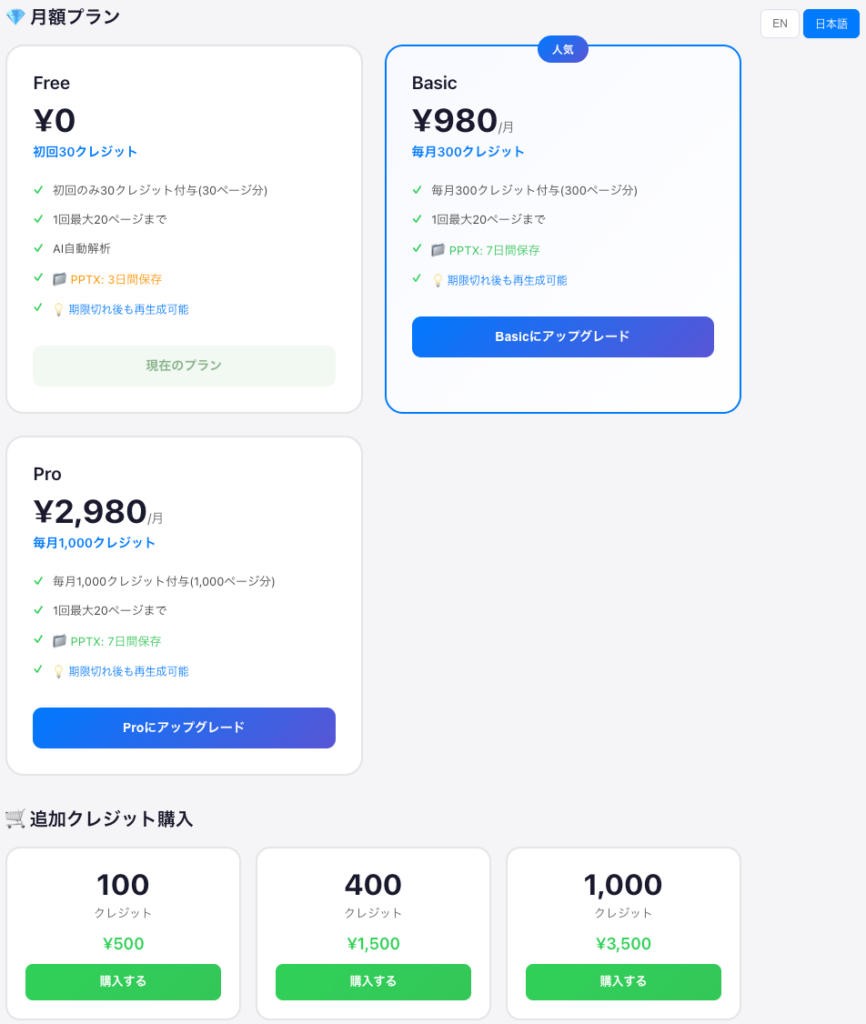
枚数制限はあるものの、無料でできるのはPDF to PPTX Converterの良いところですね。初回のみ30クレジット(30ページ分)もらえ、使い切ったら追加クレジット購入もしくはサブスク登録になります。
Basicプランだと月額980円で毎月300クレジット、Proプランだと2,980円で毎月1,000クレジットです。
Kirigamiに関するよくある質問
Kirigamiでスライド作業を効率化させよう!
本記事では国産スライドAIエージェントであるKirigamiについて解説をしました。
これまでNotebookLMやNano Banana Proでスライド用の画像を生成していたけど、編集ができずに悩まれていた方達にとっては、最高のツールになるのではないでしょうか。
最後に
いかがだったでしょうか?
Kirigamiで「編集可能になった」スライドを、さらに自社フォーマットへ自動適用したい方へ。
株式会社WEELは、自社・業務特化の効果が出るAIプロダクト開発が強みです!
開発実績として、
・新規事業室での「リサーチ」「分析」「事業計画検討」を70%自動化するAIエージェント
・社内お問い合わせの1次回答を自動化するRAG型のチャットボット
・過去事例や最新情報を加味して、10秒で記事のたたき台を作成できるAIプロダクト
・お客様からのメール対応の工数を80%削減したAIメール
・サーバーやAI PCを活用したオンプレでの生成AI活用
・生徒の感情や学習状況を踏まえ、勉強をアシストするAIアシスタント
などの開発実績がございます。
生成AIを活用したプロダクト開発の支援内容は、以下のページでも詳しくご覧いただけます。 ︎株式会社WEELのサービスを詳しく見る。
まずは、「無料相談」にてご相談を承っておりますので、ご興味がある方はぜひご連絡ください。︎生成AIを使った業務効率化、生成AIツールの開発について相談をしてみる。

「生成AIを社内で活用したい」「生成AIの事業をやっていきたい」という方に向けて、生成AI社内セミナー・勉強会をさせていただいております。
セミナー内容や料金については、ご相談ください。
また、サービス紹介資料もご用意しておりますので、併せてご確認ください。