

- ChatGPTの会話履歴は過去の文脈を維持してスムーズに対話を再開できる仕組みだが、一度削除した履歴は復元できない
- 大量の履歴はアーカイブ機能で非表示にしてすっきり整理できるほか、他人の覗き見やAIの学習を防ぐため等の機能がある
- 無料版と有料版で保存上限に違いはないが、利用できる機能や回数制限はプランや提供状況によって異なる
ChatGPTでは、過去の会話履歴を自動保存できるだけでなく、キーワード検索で以前のチャットを探すことも可能です。「昔の会話をもう一度見たい」「過去の回答を検索したい」と感じたことがある方も多いのではないでしょうか。
この記事では、ChatGPTの会話履歴の検索・保存・共有・管理方法と無料版、有料版の違いを解説します。最後までお読みいただくことで、ChatGPTの会話履歴に関するトラブルの対処法を習得し、効果的な活用が可能になります。ぜひご覧ください。
\生成AIを活用して業務プロセスを自動化/
ChatGPTの会話履歴とは?
ChatGPTの会話履歴とは、ユーザーが過去に入力したプロンプトとAIの回答をスレッドごとに自動保存する仕組みです。単に過去のやり取りを見返すためのログではなく、スレッドごとに前後の文脈を維持する重要な役割を持っています。
新しいチャットを立ち上げ直す手間を省き、途中からでもスムーズに会話を再開して作業を行うことができます。最近ではメモリ機能に保存された内容をもとに、別のスレッドにも応用できる機能へと進化しています。


ChatGPTの履歴を見る方法
ChatGPTで過去のやり取りを見返すには、まず履歴がどこに保管されているかを正確に把握する必要があります。ここではデバイスごとの確認手順から、履歴が表示されないときに見落としがちなアカウントのチェックポイントまで詳しく解説します。
PCブラウザ版のサイドバーから確認
PCのブラウザからWEB版のChatGPTにアクセスしている場合、過去の会話履歴は画面の左側に配置されているサイドバーからいつでも確認できます。ログインすると過去のチャットタイトルが時系列で一覧表示されるため、再開したい会話をクリックするだけで過去のやり取りにアクセス可能です。
もし画面左側に履歴が見当たらない場合は、サイドバーが折りたたまれている可能性があります。その際は画面左上にあるパネル型のアイコンをクリックするか、ショートカットキーを押す(Windows:Ctrl + Shift + S、Mac:Cmd + Shift + S)ことで非表示になっていたサイドバーを再び展開できます。

スマホアプリ版のサイドメニューから確認
アプリ版では画面を広く表示するために初期状態では履歴が隠れていますが、画面の左上にあるメニューアイコンをタップすることで、左側からサイドメニューがスライドして現れます。アイコンをタップしなくても、チャット画面の左端から右方向へ向かって指でスワイプするだけで、感覚的にサイドメニューを引き出すこともできます。
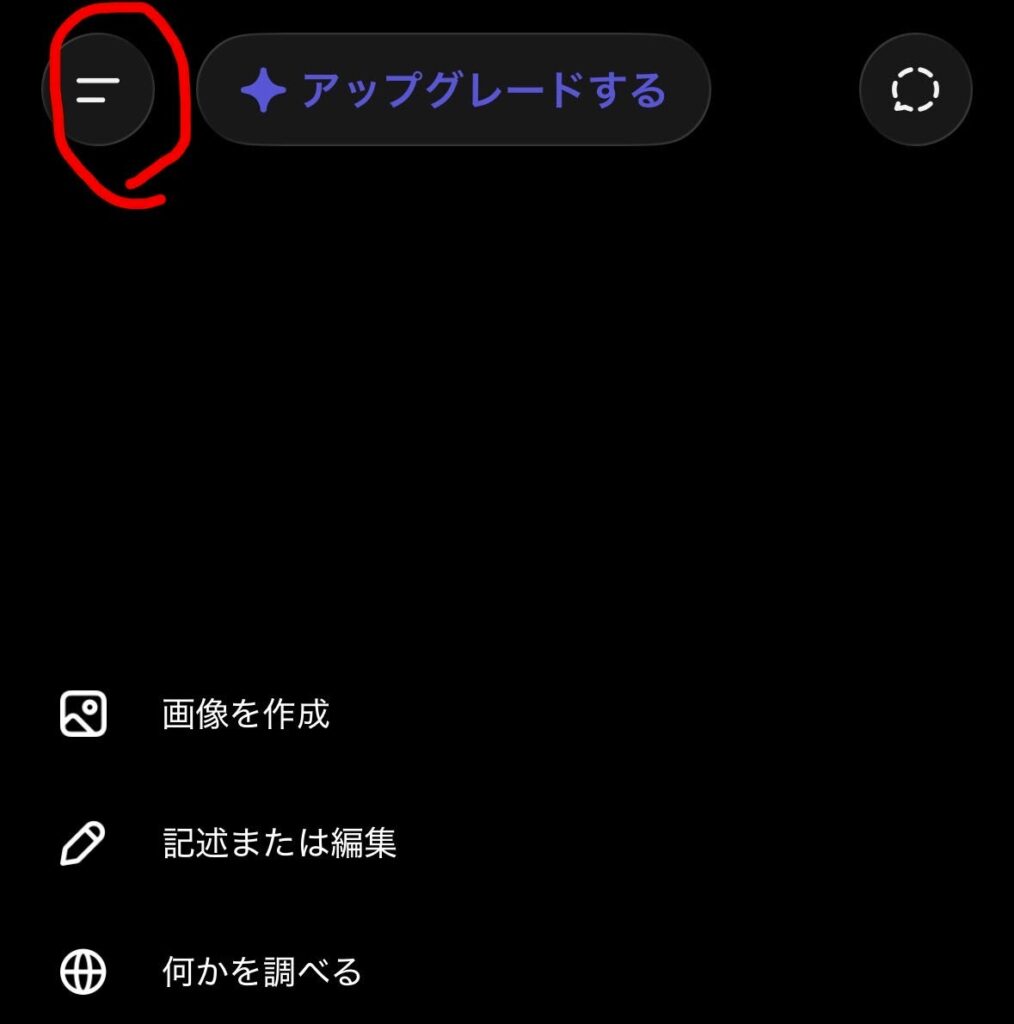
移動中などの隙間時間でも、この操作ですぐに過去のやり取りを見つけられますね。
アカウントのログイン状況を再確認
いつも通りChatGPTを開いたはずなのに履歴がすべて消えてしまったという場合は、まずアカウントのログイン状況を疑ってみましょう。複数のメールアドレスやSNS連携でアカウントを使い分けている場合、無意識に普段とは異なるアカウントでサインインしているケースが非常に多いです。
また、アプリのアップデートやブラウザのキャッシュクリアによって強制的にログアウトされてゲスト状態になっている可能性もあります。一度ログアウトして正しいアカウントで入り直すか、履歴を残さない一時的なチャットで会話していないかを確認してください。
ChatGPTの会話履歴はどこまで保存される?
ChatGPTの会話履歴は、ユーザーが削除しない限り基本的に保存されます。
過去の会話は自動的に保存され、必要な時にいつでも見返すことが可能です。また、アップロードされたファイルも該当する会話履歴の保存期間と連動します。
ただし、一度削除された会話履歴は復元できません。そのため重要な情報は、別途バックアップを取ることをおすすめします。
ChatGPTをさらに活用したい方は、以下の記事もご覧ください。
会話履歴が見えない・消えたときの原因と対策
ChatGPTを使っていると「会話履歴が消えている?」「前にやり取りした内容が表示されない」と不安に感じた方も多いはず。ここではChatGPTの会話履歴が消えたと感じる原因と対策について解説します。
アーカイブされている可能性がある
何かの誤操作で、会話がアーカイブされることがあります。その場合は画面左側にあるメニューから「アーカイブ済みのチャット」を確認することで、会話履歴を元に戻すことができます。
ブラウザのキャッシュやCookieに問題がある
ブラウザのキャッシュやCookieが原因のこともあります。
まずはキャッシュクリアをして、ChatGPTを再読み込みしてください。たいていは改善しますが、もし改善しない場合は別のブラウザやシークレットモードで試すのも良いでしょう。
セッションが切れている
一定の操作がないと、セッションが切れていることがあります。その場合は再ログインして新しいセッションで会話を始めるのが良いです。
CopilotとChatGPTの違いを確認したい方は、以下の記事もご覧ください。
ChatGPTの会話履歴を保存する方法
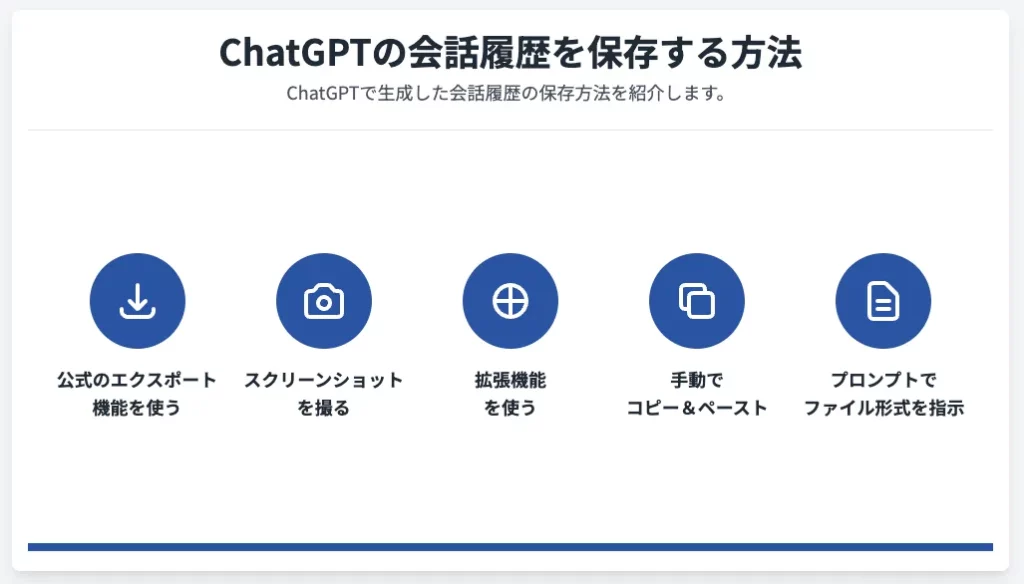
ChatGPTで生成した会話履歴の保存方法を紹介します。
会話履歴の保存には以下の方法があります。
- 公式のエクスポート機能を使う
- スクリーンショットを撮る
- 拡張機能を使う
- 手動でコピー&ペーストする
- プロンプトでファイル形式を指示する
それぞれについて解説します。
公式のエクスポート機能を使う
公式エクスポート機能の使い方の手順です。
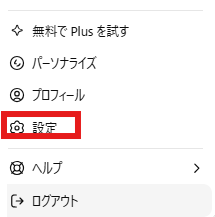
ホーム画面左下のアカウント名またはアイコンをクリックし、設定を開く
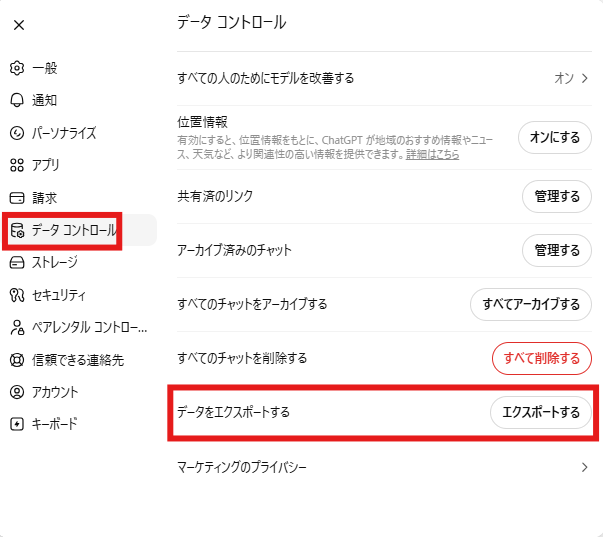
データコントロールタブを選択し、エクスポートするをクリック
確認画面でエクスポートを確認をクリックし、登録済メールアドレスに届いたリンクからファイルを保存
ダウンロードしたファイルはZip形式で圧縮されているので、解凍すると会話履歴がchat.htmlファイルに保存されます。また、エクスポートの準備に数分かかることがあります。
スクリーンショット
スクリーンショットを使えば、手軽に会話履歴を保存できます。
操作方法について表にまとめます
| 操作方法 | |
|---|---|
| Windows | PrintScreenキーAlt + PrintScreenキーWindows + Shift + Sキー など |
| Mac | Shift + Command + 3Shift + Command + 4 など |
| スマートフォン | 機種によって異なる電源ボタンと音量ボタンの同時押しなどが一般的 |
最も手軽な方法ですが、テキストデータとして扱えない、長文の保存には不向きなどの欠点があります。
拡張機能で保存
ChatGPTの会話を効率よく保存・整理するなら、拡張機能を活用します。
ブラウザの拡張機能を使えば会話を他のサービスと連携したり、Markdown形式での保存も可能です。代表的な拡張機能は以下のとおりです。
| 名称 | 特徴 |
|---|---|
| Save ChatGPT | シンプルで手軽な保存に特化 |
| Superpower ChatGPT | Markdown・JSON・テキスト・PDF形式で保存が可能 |
| ChatGPT to Markdown | Markdown形式での保存が可能 |
| Chat to Notion | Notionと連携して保存 |
それぞれの拡張機能の特徴などを把握して、自分のニーズに合ったものを選びましょう。
コピー&ペースト
コピー&ペーストは、シンプルに会話履歴を保存したいときに便利です。
手順も保存した会話部分をドラッグしてコピーし、NotionやGoogleドキュメント、メモ帳などに貼り付けるだけで簡単です。ただし長文や複数の会話を扱う場合には不向きなので、必要な部分だけを抜き出し、記録したい時に向いています。
すぐにメモを取りたいときや自分で整理しながら保存したいときなど、場面に合わせて活用するといいでしょう。
プロンプトでファイル形式を指定
プロンプトで会話履歴をファイル形式で出力する方法があります。具体的な手順は以下のとおりです。
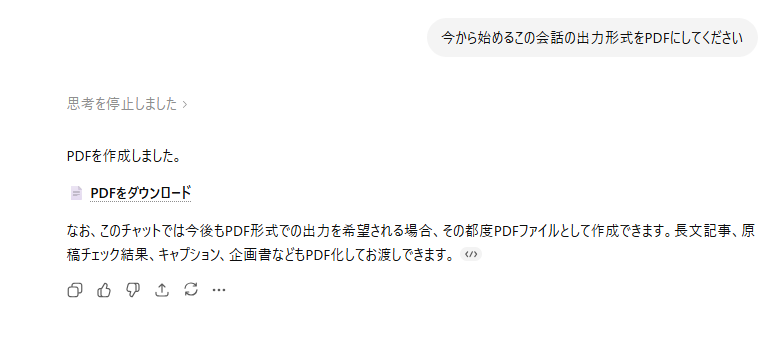
プロンプトで出力形式を指定して会話を始める
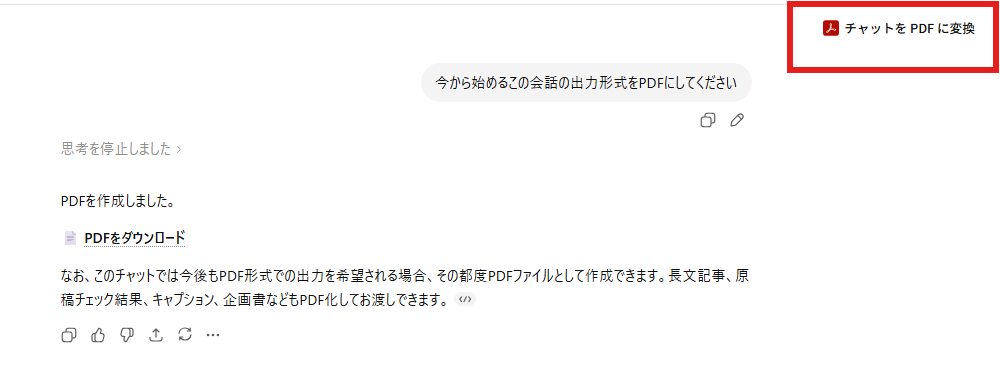
画面右上の共有ボタンを押し、生成されたリンクをコピーして保存する。指定できるファイル形式はCSV、Excel、JSON、PDF、Word、PowerPointなどです。
ChatGPTの会話履歴を検索・参照する方法
ChatGPTの会話履歴を検索・参照するには、「検索機能」を活用する方法と「アカウント設定」を活用する方法があります。
検索機能は使い方がシンプルです。左バーの「チャットを検索」をクリックすると、キーワードを入力する欄が出てきます。
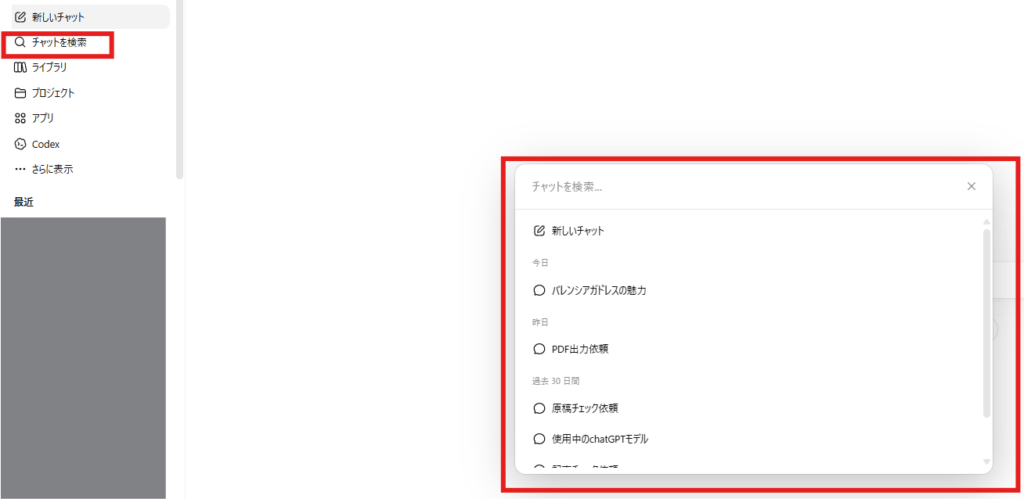
ここにキーワードを入力するだけで、関連する会話履歴が一覧で表示されます。膨大な会話履歴を手作業でたどる必要がなく、スムーズな検索が可能です。
過去の会話履歴の閲覧や削除などは、設定→データコントロールにアクセスすることで。操作ができます。
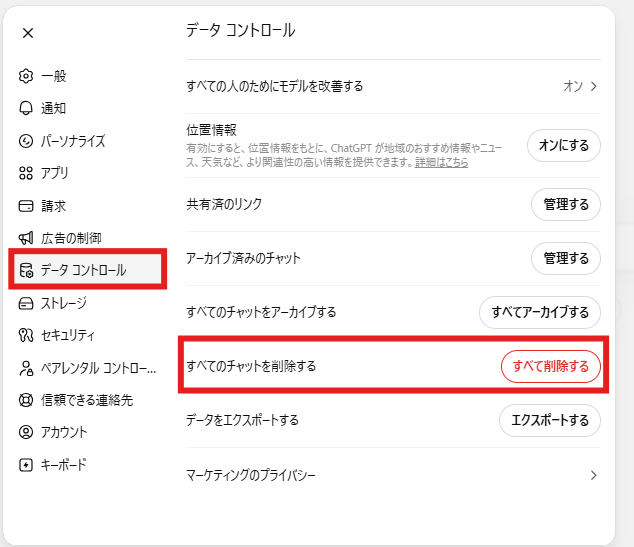
ChatGPTの会話履歴の削除・管理方法

ChatGPTの会話履歴の削除・管理方法について解説します。ChatGPTのアーカイブ機能で保管でき、あとから見られるようになっています。しかし複数人でアカウントを共有していたり、アカウント情報が流出した時に、他のユーザーに自分の会話履歴を見られてしまう可能性があります。
万が一情報が流出しないように、PCとモバイル別で削除・管理方法を紹介します。
メモリの削除
メモリの削除は、「メモリを管理する」から手動で行うのがおすすめです。
「保存メモリがいっぱいです」というメッセージは、アカウント内に保存された会話履歴が多すぎて容量がいっぱいになったことを知らせる警告です。新しい会話履歴をスムーズに保存できるように、過去の会話履歴を減らし保存容量を空ける必要があります。
メモリ削除の手順は以下のとおりです。
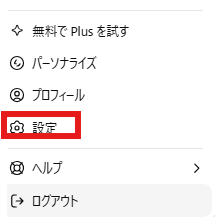
ホーム画面右上のアイコンをクリックし、設定を選択する。
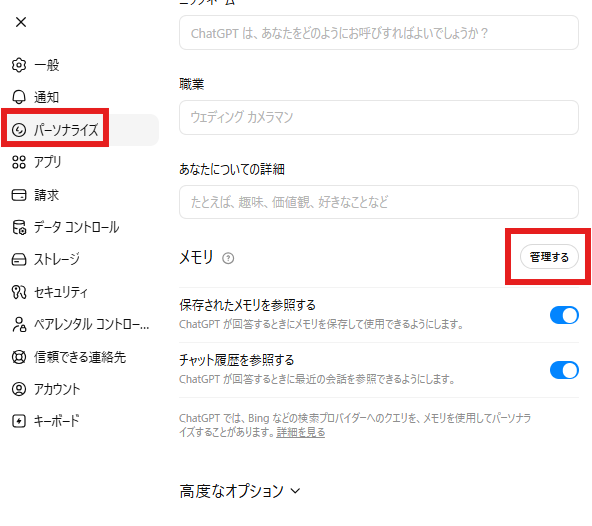
パーソナライズを選択し、保存されたメモリを参照するの上部にあるメモリを管理するをクリックする。
保存されているメモリが一覧で表示されるので、削除したいメモリを選択して削除する。なお、削除しても最大30日間はログが残ります。会話に影響を及ぼす可能性もあるため、注意が必要です。
初期化方法
ChatGPTの会話履歴の初期化方法についてです。初期化(削除)の手順は以下のとおりです。
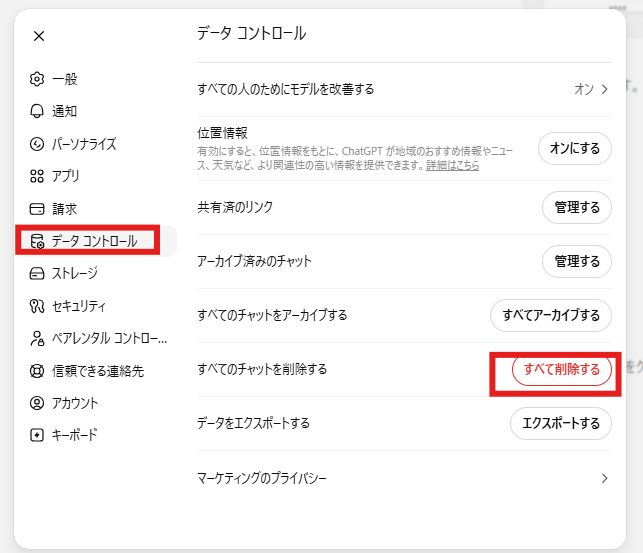
チャット単位での削除と一括削除
<個別(チャット)単位での削除>
PC版
- ホーム画面左側のサイドバーに表示されている会話履歴の中から、削除したい会話履歴を見つける
- 選んだ会話履歴にマウスを合わせる
- 会話タイトルの右側に三点メニュー「・・・」が表示されるのでクリックする
- 表示されるドロップダウンメニューから「Delete Chat」を選択する
- 確認ダイアログが表示される
- 「Delete」をクリックする
モバイル版
- アカウント画面から「Archived Chats」をタップする
- 削除したい会話履歴を選択する
- 「Delete」が表示されるので、タップする
- 確認ダイアログが表示される
- 「Delete」をタップする
<一括削除>
PCの場合
- ホーム画面の左側にあるアカウントから、「Settings」をクリックする
- 「General」を開く
- Delete all chatsの部分にある赤く表示された「Delete all」をクリックする
- 確認ダイアログが表示される
- 「Confirm deletion」をクリックする
削除操作が行われた会話履歴は、復元できません。本当に削除していいか確認してから操作するようにしてください。
履歴の保存上限と整理のコツ
アーカイブ機能は、ChatGPTの煩雑になる会話履歴を整理するのにおすすめです。ChatGPTの会話履歴は、無料版と有料版では、チャットの履歴数自体の保存上限に違いはありません。どちらのプランでも、自分で削除しない限り過去の会話履歴は基本的に無制限・無期限でクラウド上に保存されます。
ただし、1回の会話で引き継げる記憶量や機能の利用制限には差があります。以下に無料版と有料版の違いを表にまとめました。
| 文脈を覚えている量 | 長期記憶(メモリ機能) | メッセージ送信回数や機能の制限 | |
|---|---|---|---|
| 無料版 | 記憶できる容量が少なめ | 一定の上限あり | 特に高性能モデルへのアクセスに厳しい制限があり、履歴検索も利用回数が制限されている |
| 有料版(Go~) | 無料版に比べて数倍〜数十倍の長大な文脈を記憶できる | より多くのメモリを保存 | 高性能モデルへのアクセスも高頻度ででき、履歴検索も自由に利用可能 |
ChatGPTを快適に使い続けるためにも、会話履歴はアーカイブ機能で整理することをおすすめします。
ブラウザでのアーカイブ機能の使い方の手順です。
- ホーム画面左側にあるサイドバーで会話履歴を表示させる
- アーカイブしたい会話履歴を選択する
- 会話履歴のタイトルにマウスカーソルを合わせる
- タイトルの右側に表示される「・・・」(三点リーダー)アイコンをクリックします
- 表示されたメニューから「アーカイブする」を選択する
選択した会話履歴が履歴一覧から非表示になり、アーカイブに移動します。
ChatGPTのアーカイブ機能は会話履歴をスマートに整理し、必要な情報にすばやくアクセスするための便利なツールです。適切に使うことで業務効率の向上が期待できます。
ChatGPTの履歴を共有する方法
ChatGPTの会話履歴を共有する「Shared Links」機能について紹介します。
Shared Linksの手順は以下のとおりです。

ChatGPTとの対話後、画面右上の共有ボタンをクリック
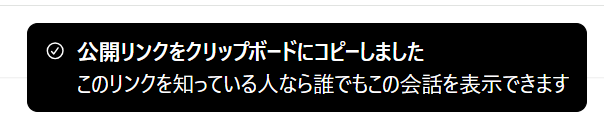
リンクが生成されクリップボードにコピーされるので、そのURLを共有相手に教える(心配であればこの時点でどこかにペーストしておく)
Shared Linksは元の会話に参加していない方と共有したい場合に便利です。また、URLを知っている方は誰でも共有された会話履歴が閲覧可能になります。
会話履歴活用に便利なChatGPTの機能
ChatGPTの会話履歴をより効率的に管理し、日々の作業を快適にするための便利な機能を紹介します。標準で備わっているシステムを使いこなして、ChatGPTとの対話をさらに最適化していきましょう。
アーカイブ機能
アーカイブは不要になった会話履歴を完全に削除することなく、画面左側のサイドバーから一時的に非表示にできる便利な機能です。チャットが溜まってサイドバーが見づらくなったものの、後から見返す可能性がある大切なデータを残しておきたいときに重宝します。
PC版では履歴の三点リーダーから、アプリ版では長押しやスワイプ操作で簡単にアーカイブへ移動できます。非表示になった会話は設定画面のアーカイブされたチャットからいつでも一覧で確認でき、必要に応じて元のサイドバーへ復元することも可能です。
メモリ機能
メモリ機能とは、ユーザーとの会話履歴から重要な情報や好みをChatGPTが自動的に記憶し、新しいチャットでもその知識を引き継いで回答に活かせるシステムです。たとえば自分の職業や好みの文章トーンを一度会話内で伝えておけば、毎回プロンプトで条件を指定し直す手間が省けます。
記憶された内容は設定のメモリを管理からいつでも確認でき、不要になった古い情報や間違って学習してしまった記憶は個別に削除してリライトできます。履歴を跨いで一貫性のある出力を得たいときに最適な機能です。
ChatGPTの履歴が他人にバレないようにする方法
ChatGPTの会話履歴には、ビジネスの機密情報や個人的な悩みが含まれることもあるため、セキュリティ対策が欠かせません。周囲にやり取りが漏れるリスクを取り除くための具体的な対策を解説します。
ログアウトする
共有のパソコンやタブレットでChatGPTを使用している場合、他人に会話履歴を見られないための最も確実で簡単な対策は、使い終わった後に必ずログアウトすることです。ログインしたままブラウザを閉じたり席を外したりすると、次に同じ端末を開いた人がサイドバーから過去の履歴をすべて閲覧できてしまいます。
画面の左下または設定メニューにある自分のアカウント名をクリックし、ログアウトの操作を行う習慣をつけましょう。特にオフィスのPCや共有端末では、個人情報や機密データを保護するためにも徹底が必要です。
一時チャットで会話する
一時チャットはその場限りの会話を行うための機能で、やり取りした内容がサイドバーの履歴に一切残りません。このモードで開始した会話は、ブラウザのタブを閉じたり新しいチャットへ移行したりした時点で自動的に消去されるため、後から他人に履歴を見られる心配がなくなります。
また、一時チャットでの会話はChatGPTのAI学習データとしても利用されない仕様になっているため、プライベートな相談や外部に漏らしたくない機密性の高いテキストをリライトしたいときにも非常に有効な手段です。
ワークスペース共有設定
チームや組織で同じChatGPTのワークスペースを共有している場合、初期設定のままでは他のメンバーに自分の会話履歴が見えてしまうことがあります。他人にやり取りを知られたくない場合は、設定のデータコントロールからチャットの履歴とトレーニングをオフにするか、共有スペースではなく個人用のスペースでチャットを行うよう切り替えが必要です。
組織の管理者が一括で管理しているケースもあるため、共有設定の範囲を事前に確認し、必要に応じて公開設定を制限することをおすすめします。
会話履歴をChatGPTの学習に使わせない方法
ChatGPTに入力したデータは、初期設定のままだとAIの精度向上のための学習素材として利用される可能性があります。OpenAI公式が用意したセキュリティ性の高い機能や適切なプラン選びについて詳しく見ていきましょう。
オプトアウト設定
ChatGPTの学習に自分のデータを使わせないためのよくある対策が、設定画面から行うオプトアウト設定です。アカウント設定の「データコントロール」メニュー内にある「チャットの履歴とトレーニング」のスイッチをオフにすることで、入力した内容がAIの学習素材に利用されるのを拒否できます。
ただし、この設定を行うと画面左側のサイドバーに会話履歴が保存されなくなるため、過去のチャットを見返したり再開したりできなくなる点には注意が必要です。履歴の利便性よりも安全性を最優先したい場合に有効な手段です。
ChatGPTのオプトアウトは下記で解説

法人向けプラン
機密情報や社外秘のデータを日常的に扱うビジネスシーンでは、法人向けプランの導入が無難な解決策です。法人向けプランでは、ユーザーが入力したすべての会話履歴やアップロードしたファイルが、OpenAIのAIモデル学習に一切使用されないことが規約で厳格に定められています。
高度なセキュリティとデータ管理体制が標準で保証されているため、業務効率化のために社内でプロンプトをリライトしたり大量の社内文章を読み込ませたりしても、情報漏洩のリスクを気にせずに活用できます。
ChatGPTの法人プランは下記で解説

よくある質問
ChatGPTの会話履歴についてのよくある質問をまとめました。
ChatGPTの会話履歴を活用しよう
ChatGPTの会話履歴を活用する最大のメリットは、同じスレッド内で過去の文脈を引き継ぎ、短い指示だけで一貫性のある対話を続けられることです。過去に作成した文章やプロンプトの履歴を検索して呼び出せば、いつでも最新情報に合わせたカスタマイズが可能です。
さらにすべての過去履歴の傾向からユーザーの好みや職業をバックグラウンドで自動学習するため、使い込むほど皆さんに最適化されます。履歴を資産として蓄積することで、ChatGPTを自分専用の優秀なアシスタントへと進化させることができるでしょう。

最後に
いかがだったでしょうか?
ChatGPTの会話履歴を効率的に管理・共有できれば、AI活用の価値はさらに高まります。業務効率化の具体的な活用方法もご紹介しています。
株式会社WEELは、自社・業務特化の効果が出るAIプロダクト開発が強みです!
開発実績として、
・新規事業室での「リサーチ」「分析」「事業計画検討」を70%自動化するAIエージェント
・社内お問い合わせの1次回答を自動化するRAG型のチャットボット
・過去事例や最新情報を加味して、10秒で記事のたたき台を作成できるAIプロダクト
・お客様からのメール対応の工数を80%削減したAIメール
・サーバーやAI PCを活用したオンプレでの生成AI活用
・生徒の感情や学習状況を踏まえ、勉強をアシストするAIアシスタント
などの開発実績がございます。
生成AIを活用したプロダクト開発の支援内容は、以下のページでも詳しくご覧いただけます。 ︎株式会社WEELのサービスを詳しく見る。
まずは、「無料相談」にてご相談を承っておりますので、ご興味がある方はぜひご連絡ください。︎生成AIを使った業務効率化、生成AIツールの開発について相談をしてみる。

「生成AIを社内で活用したい」「生成AIの事業をやっていきたい」という方に向けて、通勤時間に読めるメルマガを配信しています。
最新のAI情報を日本最速で受け取りたい方は、以下からご登録ください。
また、弊社紹介資料もご用意しておりますので、併せてご確認ください。