- ChatGPTのオプトアウトは学習を停止するデータコントロール設定
- 個人向けプラン(Free・Plus・Pro・Go)は初期設定が学習ONで手動オフが必要
- 企業向けプラン(Business・Enterprise・Edu・API)は初期設定で学習OFF
ChatGPTのオプトアウトは、入力内容を生成AIの学習に使わせない設定です。個人向けプランは初期設定が学習ONのため、放置すると入力内容が学習に使われる恐れがあります。設定場所や企業プランとの違いに迷う方も少なくありません。
この記事では、ChatGPTのオプトアウトについて情報システム部門向けに整理しました。設定手順から注意点まで、この記事で判断材料がそろいます。
\生成AIを活用して業務プロセスを自動化/
ChatGPTのオプトアウトとは
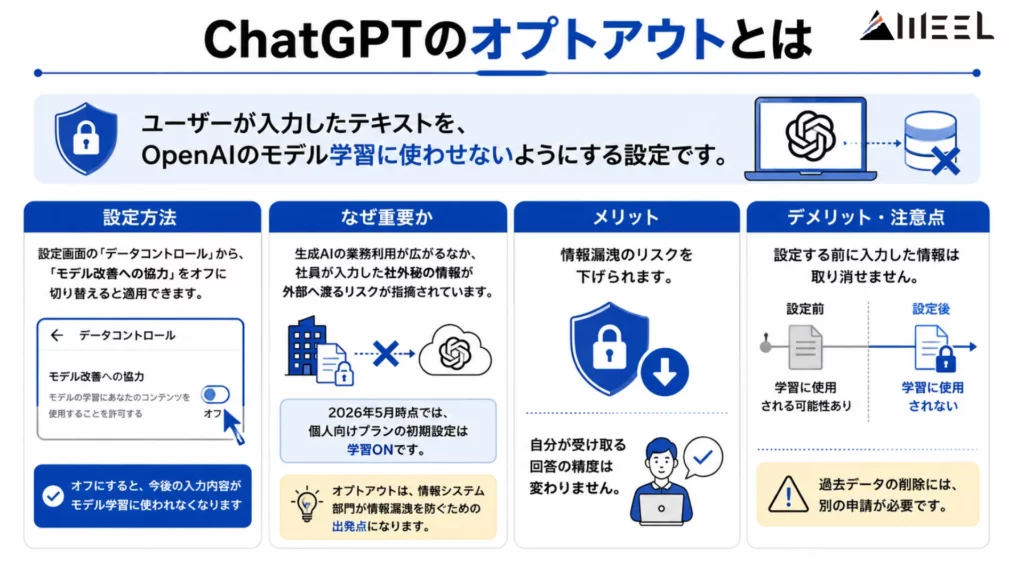
ChatGPTのオプトアウトとは、ユーザーが入力したテキストをOpenAIのモデル学習に使わせない設定です。設定画面の「データコントロール」から、モデル改善への協力をオフに切り替えると適用できます。
生成AIの業務利用が広がるなか、社員が入力した社外秘の情報が外部へ渡るリスクが指摘されており、2026年5月時点では、個人向けプランの初期設定は学習ONです。オプトアウトは、情報システム部門が情報漏洩を防ぐための出発点になります。
オプトアウト以外のリスクや実際の企業事例を知りたい方は、下記の記事をご覧ください。
ChatGPTの履歴とモデル改善(学習)は違う
| 項目 | 履歴 | モデル改善(学習) |
|---|---|---|
| 目的 | 自分が過去の会話を見返す | OpenAIが将来のGPTを改善 |
| 設定場所 | データコントロール内 | データコントロール内 |
| オフにすると | 会話一覧が表示されなくなる | 入力データが学習に使われない |
| 現在の仕様 | 履歴ONと学習OFFを両立できる | 個人向けプランは初期設定がON |
ChatGPTのオプトアウトでつまずきやすいのが、「履歴」と「モデル改善」の混同です。この2つは別の機能で、設定する場所も役割も異なります。
履歴は、自分が過去のチャットを後から見返す機能です。モデル改善は、OpenAIが入力内容を将来のGPT学習に使うことを指します。オプトアウトで止めるのは、モデル改善のほうです。
かつては学習を止めると履歴も消える仕様でした。現在は仕様が変わり、履歴を残したままモデル改善だけをオフにできます。※2
オプトアウト(学習停止)と履歴削除の手順は別々
学習停止と履歴削除は、別々の操作です。
学習停止はデータコントロールの「Improve the model for everyone」をオフにする操作、履歴削除はチャット一覧から会話を消す操作です。
「学習を止めたつもりが履歴だけ消えていた」という取り違えは、ここの理解不足から起こります。両方を実施したいときは、先に学習停止、次に履歴削除という順で進めると混乱しません。慎重に扱いたい会話には、後述する一時チャットの併用も役立ちます。
個人向けと企業向けのプランではオプトアウトの初期設定が違う
| プラン | デフォルトの学習 | 主なデータ管理機能 | 想定利用者 |
|---|---|---|---|
| Free・Plus・Pro・Go | ON(手動オフが必要) | 標準 | 個人 |
| ChatGPT Business(旧Team) | OFF(最初から) | 管理者ダッシュボード | 小規模チーム |
| Enterprise | OFF(最初から) | データレジデンシー・SSO・監査ログ | 大企業 |
| Edu | OFF(最初から) | Enterprise相当 | 教育機関 |
| API | OFF(明示オプトインが必要) | 開発者向けの管理機能 | エンジニア |
ChatGPTのオプトアウトで誤解されやすいのが、プランによって初期設定が異なる点です。
個人向けのFree・Plus・Pro・Goは、初期設定が学習ONです。社員が個人アカウントで業務利用すると、各自がオフにしない限り入力が学習に使われ続けます。企業向けのChatGPT Business・Enterprise・Eduと、API経由の利用は、初期設定で学習に使われません。※3
個人向けプランを業務で使う場合、情報システム部門が全社員の設定を管理し続けるのは現実的ではありません。設定漏れのリスクを下げるなら、初めからデータが保護されるChatGPT BusinessやEnterpriseへの移行も選択肢になります。
ChatGPTの料金プランについては下記で解説
ChatGPTのオプトアウト(学習させない)設定方法
ChatGPTのオプトアウトは、Web・iOS・Androidのどのデバイスからでも設定が可能です。設定はアカウント単位で連動するため、1つのデバイスで設定すれば他のデバイスにも反映されます。
Webでオプトアウトする手順
Webブラウザからの設定がもっともシンプルです。以下のステップで進めます。
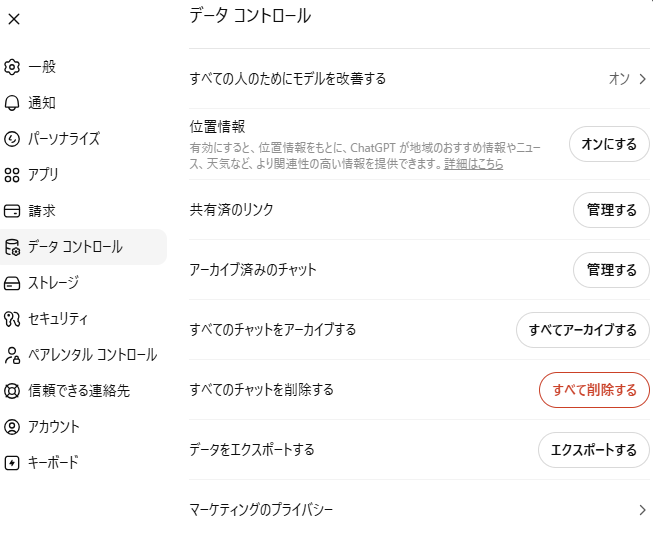
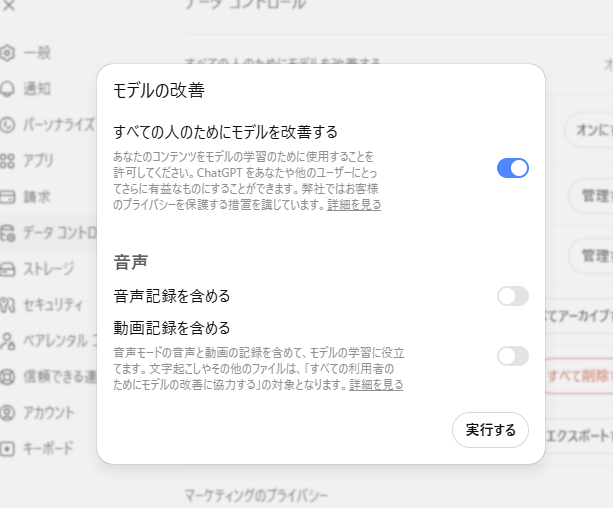
設定をオフにしても、変更前に入力した会話には反映されません。オフにした時点より後の会話が対象です。表示が更新されないときは、ページを再読み込みすると反映されます。
iOS・iPhoneでオプトアウトする手順
iPhoneのChatGPT公式アプリでも設定できます。アプリが未インストールなら、App Storeから入手してください。
アプリ版では、データコントロール画面に直接トグルがあります。Web版とは設定名の表記が少し異なりますが、機能は同じです。iOSアプリとWeb版は同じOpenAIアカウントなら設定が連動し、片方で設定すれば、もう一方にも反映されます。
Androidでオプトアウトする手順
AndroidのChatGPT公式アプリでも、手順はiOSとほぼ同じです。Google Playからアプリを入手しておきましょう。
Androidアプリでも、データコントロール画面に直接トグルがあります。設定後は、トグルがオフのままか確認してください。アプリの更新で設定が戻る場合があるため、定期的な点検を運用に組み込むと確実です。

ChatGPTのオプトアウトの注意点
ChatGPTのオプトアウト設定には、いくつか注意点があります。なかでも過去データの扱いと機密情報の管理は誤解されやすいため、正確に把握しておきましょう。
オプトアウト設定前の情報はモデル学習に利用されている
オプトアウトは、設定した時点より後の入力に有効です。設定する前に入力した情報は、すでに学習に使われている可能性があります。オプトアウトは前向きの措置で、完了済みの学習データから過去の入力を取り除くことはできません。手遅れにならないよう、業務利用を始める前にオプトアウトを済ませておくと安全です。
過去に入力したデータの削除を求めたい場合は、OpenAIのプライバシーポータルから申請します。手順は次のとおりです。
- プライバシーポータル(privacy.openai.com)にアクセスする
- データ削除や学習除外のリクエストを選ぶ
- 対象アカウントの確認や申請理由を入力する
- 申請後、反映まで数日から数週間ほど待つ
データコントロールのオフとプライバシーポータル申請は、対象範囲が異なります。
| 方法 | 対象 | 反映タイミング |
|---|---|---|
| データコントロールのオフ | 設定後の入力 | 即時 |
| プライバシーポータル申請 | 過去に入力したデータ | 数日〜数週間 |
オプトアウト後も機密情報などは入力すべきではない
オプトアウトを設定すれば完全に安全になる、と考えるのは危険です。学習を停止しても、入力した会話は削除しない限りアカウントの履歴に残ったままです。不正利用の監視のために、データが一定期間保持される場合もあります。※4
過去には、ある企業の従業員が社内の機密情報をChatGPTに入力し、情報管理体制が問題視された事例も報じられています。オプトアウトを設定していても、入力した内容そのものがなくなるわけではありません。設定と入力ルールの両方で守る意識が欠かせません。
そのため、オプトアウトを設定していても、顧客の個人情報・社外秘の資料・開発中の機密データなどは入力しないことが原則です。
データを保持しない運用が必要な場合は、OpenAIのAPIで提供されるZero Data Retention(ZDR)という仕組みがあります。これは審査と承認を経て利用できる管理オプションです。
その他のChatGPTにおけるセキュリティ対策
オプトアウト以外にも、ChatGPTを業務利用する企業が押さえるべきセキュリティ対策があります。情報システム部門が組織導入時に検討したい施策は、以下の3つです。
多要素認証(MFA)の有効化
多要素認証(MFA)は、パスワードに加えて認証アプリやワンタイムコードで本人確認する仕組みです。ChatGPTのアカウント設定から有効にできます。
アカウントが乗っ取られると、過去の会話履歴や登録情報が第三者に渡ってしまいます。パスワードだけの認証では、流出した時点で不正侵入を防ぎきれません。MFAを設定しておけば、パスワードが漏れても不正ログインを防ぎやすくなります。
Enterpriseプランなら、管理者が全社員にMFAを必須化できます。組織で導入する際は、こうした一元管理の機能を活用して設定漏れを防ぐとよいでしょう。
ChatGPTの多要素認証については下記で詳しく解説
APIを利用する
ChatGPTを業務システムに組み込むなら、API経由での利用が有力な選択肢です。APIは入力データが学習に使われないため、オプトアウトの設定をしなくても情報流出のリスクを抑えられます。
APIを使えば、自社のシステムにChatGPTの機能を組み込めます。社員が直接ChatGPTのサイトを開く必要がなくなり、利用ログを社内で管理しやすくなります。
ただしAPIキーの管理には注意が必要です。キーが外部に漏れると不正利用される恐れがあるため、厳重に保管し、定期的に更新する運用を徹底します。
ChatGPTのAPIについては下記で解説
一時チャットを利用する
一時チャット(Temporary Chat)は、履歴に残らず学習にも使われない会話モードです。その場限りの会話で、システムからは30日以内に自動的に削除されます。※6
現在は、カスタム指示やトーン設定などのパーソナライズが一時チャットでも反映される仕様です。一方、過去の記憶を引き継ぐメモリ機能は一時チャットでは無効化されています。慎重に扱いたい問い合わせや、一度きりの検証作業に向いており、履歴を残したくない場面で手軽に使えるのが利点です。

よくある質問
ChatGPTのオプトアウトを設定して安全な業務活用へ
ChatGPTのオプトアウトは、企業が生成AIを安全に業務活用するための欠かせない設定です。個人向けプランは初期設定が学習ONのため、社員任せの運用では情報漏洩リスクが残ります。
ただし、オプトアウトだけで対策が完結するわけではありません。プラン選定からガイドライン策定、全社展開、経営層への説明まで進めるのは、情報システム部門だけでは負担の大きい作業です。生成AIの導入や運用に課題を感じている企業様は、ぜひWEELにご相談ください。組織に合った導入設計から、安全な運用体制づくりまでをお手伝いします。

最後に
いかがだったでしょうか?
生成AIの業務利用が広がる中、ChatGPTのオプトアウト設定は情報漏洩リスクを抑えるための重要な対策です。ただし、オプトアウトだけで十分とは限らず、利用ルールの整備やプラン選定、入力データの管理体制まで含めた運用設計が求められます。特に企業利用では、個人向けプランの設定漏れやガバナンス不足がセキュリティ上の課題になりがちです。生成AIを安全かつ効果的に活用するためにも、自社に適した導入方針や運用ルールを整理し、リスクを踏まえた活用体制を検討してみてはいかがでしょうか。
株式会社WEELは、自社・業務特化の効果が出るAIプロダクト開発が強みです!
開発実績として、
・新規事業室での「リサーチ」「分析」「事業計画検討」を70%自動化するAIエージェント
・社内お問い合わせの1次回答を自動化するRAG型のチャットボット
・過去事例や最新情報を加味して、10秒で記事のたたき台を作成できるAIプロダクト
・お客様からのメール対応の工数を80%削減したAIメール
・サーバーやAI PCを活用したオンプレでの生成AI活用
・生徒の感情や学習状況を踏まえ、勉強をアシストするAIアシスタント
などの開発実績がございます。
生成AIを活用したプロダクト開発の支援内容は、以下のページでも詳しくご覧いただけます。 ︎株式会社WEELのサービスを詳しく見る。
まずは、「無料相談」にてご相談を承っておりますので、ご興味がある方はぜひご連絡ください。︎生成AIを使った業務効率化、生成AIツールの開発について相談をしてみる。

「生成AIを社内で活用したい」「生成AIの事業をやっていきたい」という方に向けて、通勤時間に読めるメルマガを配信しています。
最新のAI情報を日本最速で受け取りたい方は、以下からご登録ください。
また、弊社紹介資料もご用意しておりますので、併せてご確認ください。