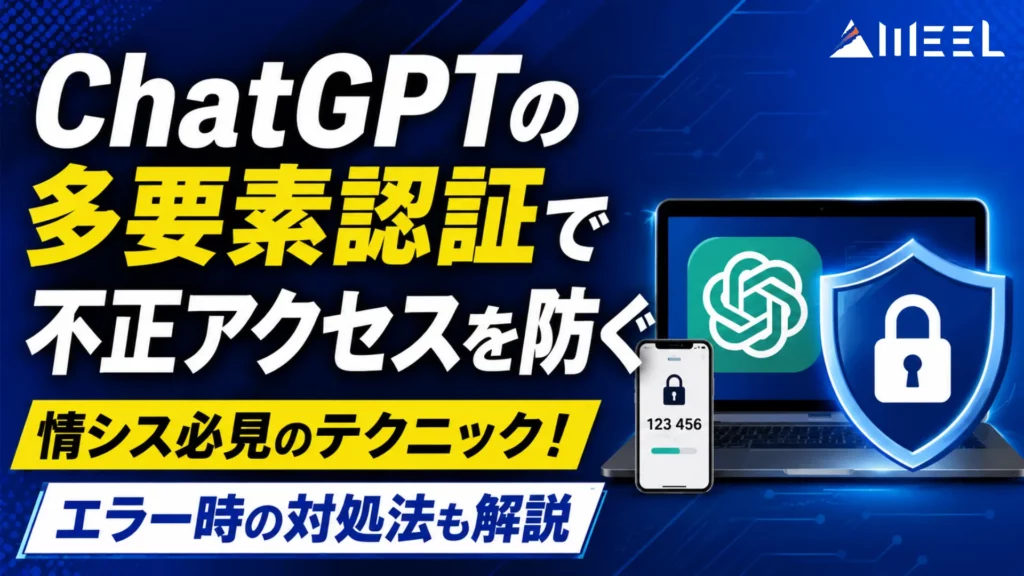
- ChatGPTの多要素認証(MFA)はパスワードと認証アプリを組み合わせた強力なセキュリティ対策
- 設定画面からQRコードを読み取るだけで約3分で簡単に導入が可能
- 一般的なMFAの導入により、企業利用では不正アクセスのリスクを99.9%軽減できると言われている※1
ChatGPTの多要素認証(MFA)は、アカウントのセキュリティを強固にする機能です。業務での生成AI活用が進む中、不正アクセスへの対策は欠かせません。
しかし、「設定が難しそう」「認証アプリがわからない」と不安に感じる方も多いのではないでしょうか。本記事では、MFAの仕組みや具体的な設定手順、ログインできない時の対処法を解説します。
最後まで読むことで、不正アクセスなどのリスクを未然に防ぐ具体的な方法が分かります。ぜひご覧ください。
\生成AIを活用して業務プロセスを自動化/
ChatGPTの多要素認証(MFA)とは
ChatGPTの多要素認証(MFA)とは、「Multi-Factor Authentication」の略称であり、通常のパスワードとスマホ等のワンタイムパスワードを要求する「二重のセキュリティチェック機能」を指します。知識情報(パスワード)と所持情報(スマホ)を組み合わせることで、不正アクセスリスクを99.9%軽減できます。万が一パスワードが流出しても、手元の端末がなければログインできません。
さらなる対策としてChatGPTを用いた犯罪手口を知っておくことも重要です。ぜひ下記の記事も併せてご覧ください。
ChatGPTの認証アプリとは
ChatGPTで多要素認証を利用するには、認証アプリ(Authenticator App)という専用のスマートフォンアプリが必要です。認証アプリは、30秒ごとに自動更新される6桁の数字(認証コード)を発行するものです。
代表的なものとして、App StoreやGoogle Playから無料でダウンロードできる「Google Authenticator」や「Microsoft Authenticator」などが挙げられます。ChatGPTのログイン画面で、これらのアプリに表示された最新のコードを入力することで、安全に本人確認を完了できます。

ChatGPTの多要素認証(MFA)はなぜ必要なのか?
ChatGPTに多要素認証が必要な最大の理由は、機密情報や個人情報の漏洩を防ぐためです。生成AIは非常に便利な反面、入力したデータがサイバー攻撃の標的になるケースも増えています。
アカウントが乗っ取られると、過去のチャット履歴を全て盗み見られる危険性があります。特に業務で利用している場合、未公開のプロジェクト情報や顧客データが流出するリスクは計り知れません。また、有料プランである「Plus」や「Enterprise」などを契約している場合、登録しているクレジットカードが不正利用される恐れもあります。
ChatGPTの多要素認証(MFA)のやり方・設定方法
ここからは、実際にChatGPTで多要素認証を設定する手順を解説します。PCブラウザ版の画面を例に、わずか3ステップで完了する具体的な操作方法を見ていきましょう。あらかじめスマートフォンに認証アプリをインストールしておくとスムーズです。
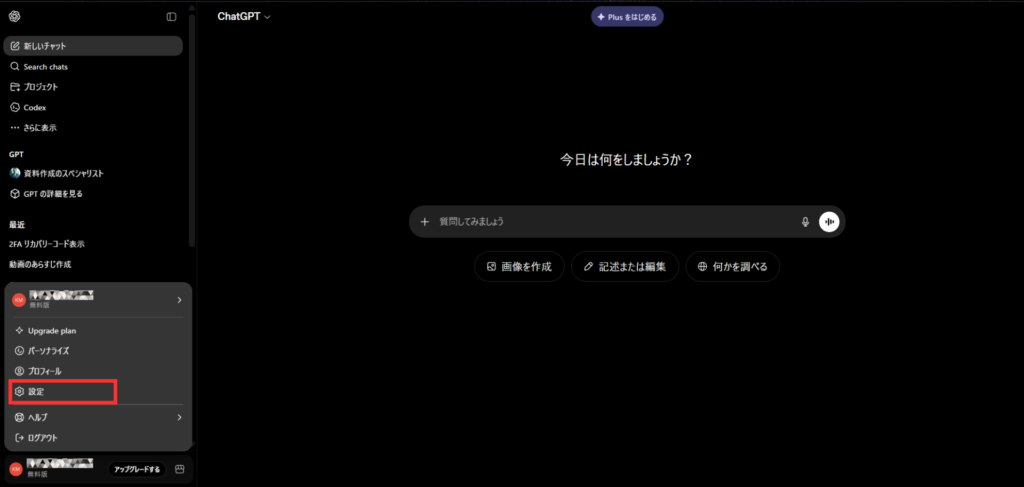
まずはChatGPTにログインし、画面左下のプロフィールアイコンをクリックします。
表示されたメニューの中から「設定」を選択してください。
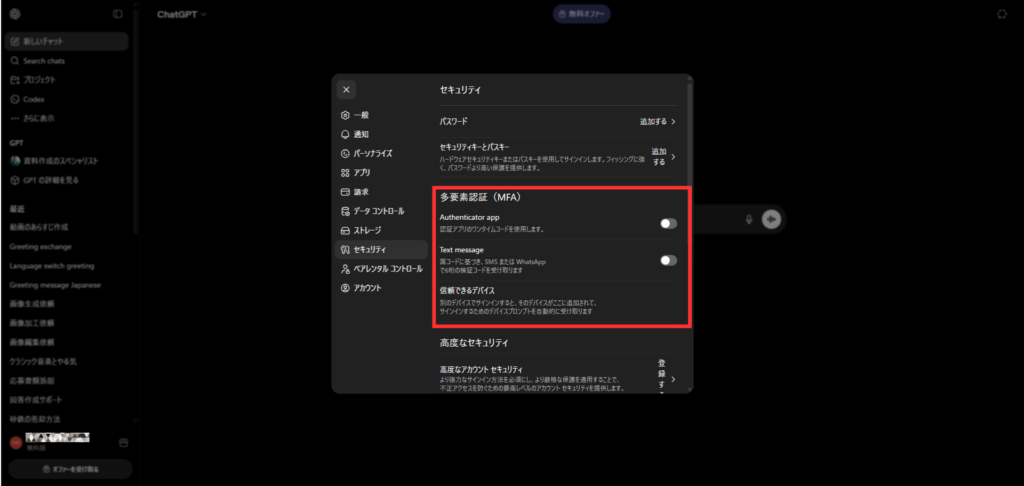
設定画面が開いたら、左側のメニューから「セキュリティ」の項目を探して進みましょう。
ここから、多要素認証(MFA)の有効化が可能です。選択肢は「Authenticator app」「Text message」などがあります。
| 選択肢 | 特徴 |
|---|---|
| Authenticator app | フィッシング詐欺やSIMスワップ(SIMカードを不正に乗っ取り、SMSを利用した二段階認証を突破してアカウントに不正アクセスする手法)などに強く、企業利用に強く推奨される。 |
| Text message | スマートフォン標準の機能で手軽に設定できる反面、サイバー攻撃(SIMスワップなど)の標的になるリスクが伴う。 |
| 信頼できるデバイス | 設定画面の中に「このデバイスを信頼する」というボタンがあるわけではなく、ログインの手順の中で設定を行う。共用PCでの利用は危険。 |
本記事では、企業利用においてもセキュリティ強度がより高い「Authenticator app」にチェックを入れた場合を解説します。
「Authenticator app」を有効化すると、画面上に設定用のQRコードが表示されます。
お手持ちのスマートフォンで認証アプリ(Google Authenticatorなど)を開き、「QRコードをスキャン」といったメニューを選択して、画面上のQRコードを読み取ってください。
正しく読み取りが完了すると、アプリの画面内に「OpenAI」という項目が自動で追加されます。そこに30秒ごとに更新される6桁の数字(認証コード)が表示されるようになれば、このステップは完了です。
認証アプリ画面の「OpenAI」という項目に表示された6桁の数字を、ChatGPTに表示されている「ステップ2:6桁の数字を入力してください。」の欄に入力しましょう。「検証」ボタンを押せば初期設定は全て完了です。
設定完了直後の画面にリカバリーコードが1度だけ表示されます。後から見直せないので、必ず控えるようにしてください。次回以降のログインからは、通常のメールアドレスとパスワードを入力した後に、アプリに表示される最新の6桁コードの入力が必ず求められます。

ChatGPTの多要素認証でログインできない場合の対応
ChatGPTの多要素認証を導入した後、認証コードが正しく認識されない、ログインできないといったトラブルが起こる場合があります。こうした事態に直面しても、原因を特定して正しく対処すれば、アカウントを復旧させることは十分に可能です。ここでは、よくあるログインエラーのパターンとその具体的な解決策について解説します。
認証コードが弾かれる場合
正しいコードを入力しているはずなのにエラーになる場合、まず疑うべきはスマートフォンの時刻設定のズレです。認証アプリは端末の内部時計を基準にワンタイムパスワードを生成するため、たとえ数秒のズレであっても認証に失敗してしまいます。
iPhoneの場合は「設定」から「一般」へと進み、「日付と時刻」の自動設定をオンにしてください。Androidの場合も同様にシステムの時刻設定を見直しましょう。それでも解決しない場合は、一度アプリを再起動するか、ブラウザのキャッシュをクリアすることで改善する可能性があります。
端末の紛失や機種変更をした場合
端末の紛失や機種変更によって認証アプリが使えなくなった場合、多要素認証(MFA)設定時に発行された「リカバリーコード」を使用してログインする必要があります。ログイン画面で認証コードが求められた際、「別の方法を試す」などのオプションを選択し、リカバリーコードを入力してください。
現在の仕様では、認証アプリが使えない場合の代替手段は原則としてこのコードのみです。コードも紛失するとアカウントに永久にアクセスできなくなる恐れがあるため、確実な保管が極めて重要となります。
よくある質問
ChatGPTの多要素認証(MFA)を設定して強固なセキュリティ環境を築こう!
ChatGPTの多要素認証(MFA)は、認証アプリを連携させるだけで、第三者による不正アクセスのリスクを大幅に削減できる強力な機能です。企業の機密データを守るためにも、導入後すぐに設定すべき必須のセキュリティ対策と言えるでしょう。
アカウントが乗っ取られてからでは手遅れです。ビジネスの現場で生成AIを安全に活用し続けるために、まずは第一歩として多要素認証の有効化を行い、自社のセキュリティレベルを最高水準まで引き上げましょう。

最後に
いかがだったでしょうか?
生成AIを業務で活用する企業が増える中、ChatGPTのセキュリティ対策は重要性を増しています。多要素認証(MFA)を設定することで、不正アクセスや情報漏洩のリスクを大幅に低減でき、機密情報を扱う環境でも安心して活用しやすくなります。生成AIを安全に運用するためには、MFAの導入だけでなく、社内ルールの整備やセキュリティポリシーの見直しも欠かせません。自社の生成AI活用方針やリスク対策について検討したい方は、セキュリティを含めた運用体制の構築から見直してみてはいかがでしょうか。
株式会社WEELは、自社・業務特化の効果が出るAIプロダクト開発が強みです!
開発実績として、
・新規事業室での「リサーチ」「分析」「事業計画検討」を70%自動化するAIエージェント
・社内お問い合わせの1次回答を自動化するRAG型のチャットボット
・過去事例や最新情報を加味して、10秒で記事のたたき台を作成できるAIプロダクト
・お客様からのメール対応の工数を80%削減したAIメール
・サーバーやAI PCを活用したオンプレでの生成AI活用
・生徒の感情や学習状況を踏まえ、勉強をアシストするAIアシスタント
などの開発実績がございます。
生成AIを活用したプロダクト開発の支援内容は、以下のページでも詳しくご覧いただけます。 ︎株式会社WEELのサービスを詳しく見る。
まずは、「無料相談」にてご相談を承っておりますので、ご興味がある方はぜひご連絡ください。︎生成AIを使った業務効率化、生成AIツールの開発について相談をしてみる。

「生成AIを社内で活用したい」「生成AIの事業をやっていきたい」という方に向けて、通勤時間に読めるメルマガを配信しています。
最新のAI情報を日本最速で受け取りたい方は、以下からご登録ください。
また、弊社紹介資料もご用意しておりますので、併せてご確認ください。