- AITuberはAIがコメントに自動返答するバーチャル配信者で、人間不在での24時間配信が可能
- キャラクター作成から配信までのツールを無料で揃えることもでき、コストはAPIの利用料のみ
- 炎上・API課金・著作権など、運用時のリスクを事前に把握することが重要
AITuberは、キャラクターの中でAIがコメントに自動で返答し、人間不在のまま配信を続けられるバーチャル配信者です。「自分でも作れるか」「何を準備すればいいか」と疑問に思っている方も多いのではないでしょうか。
この記事では、AITuberの仕組み・作り方・必要なツール・人気配信者・運用時の注意点まで解説します。最後まで読めば、自分でAITuberを運用していく方法がわかります。
\生成AIを活用して業務プロセスを自動化/
AITuberとは
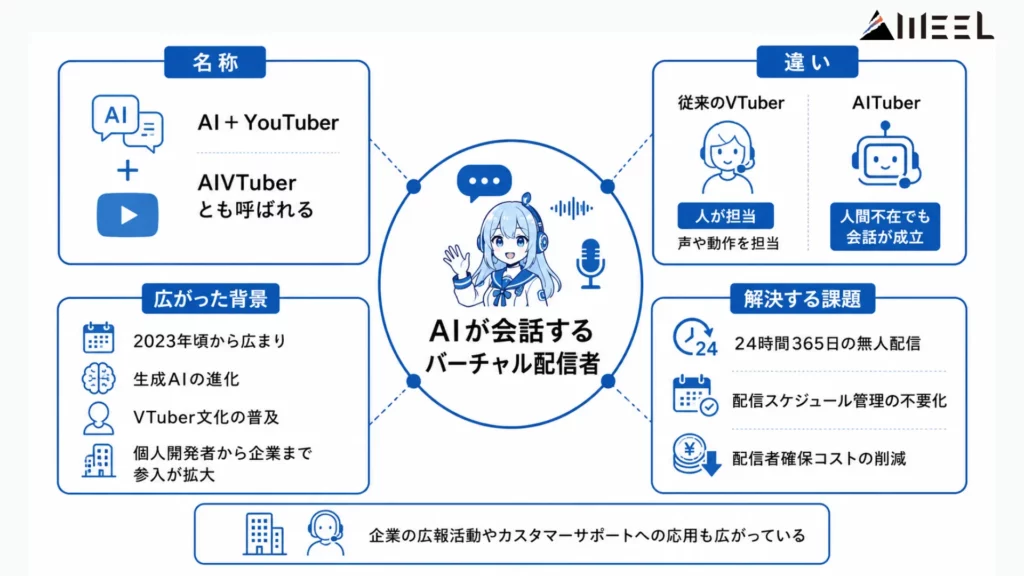
AITuberとは、AIが視聴者のコメントを自動で読み取り、返答を生成して音声で話しかけるバーチャル配信者です。「AI」と「YouTuber」を組み合わせた造語で、AIVTuberとも呼ばれます。
従来のVTuberは人間が声・動作を担当しますが、AITuberは人間不在のまま視聴者との会話が成立します。AITuberが広まったのは2023年頃です。生成AIの急速な進化とVTuberの配信文化の普及が重なり、個人開発者から企業まで参入が相次ぎました。
AITuberが解決する課題は大きく3点あります。
- 24時間365日の無人配信
- 配信スケジュール管理の不要化
- 人間の配信者を確保するコストの削減
AIを活用したYouTube運用ルールについて詳しく知りたい方は、下記の記事を合わせてご確認ください。
AITuber作成に必要なもの
AITuberを動かすには5つの要素が必要です。それぞれ役割が異なるため、全体像を把握してから準備すると効率よく進められます。
LLM
LLMは、視聴者のコメントを読み取り、返答テキストを生成するAIエンジンです。AITuberの「頭脳」にあたる部分で、会話の自然さはLLMの品質に左右されます。
ChatGPT・Claude・Geminiなどが代表例で、APIキーを取得して利用します。利用量に応じて料金がかかりますが、高品質な会話が可能です。AITuber制作によく使われる「AITuberKit」も複数のLLMサービスに対応しており、対応状況は公式ドキュメントで確認できます。
また、APIコストを抑えたい場合は、ローカルLLMという選択肢もあります。ただし、動作には高スペックなPCが必要になる点に注意してください。
TTS
TTS(テキスト読み上げ)は、LLMが生成した返答テキストを音声に変換するエンジンです。キャラクターの声の印象を決める部分で、視聴者の没入感に直結します。
日本語向けで広く使われているのはVOICEVOXです。50種以上のキャラクター音声から選ぶことが可能で、無料で利用できます。主な選択肢は以下のとおりです。
| TTSサービス | 対応言語 | 料金 | 特徴 |
|---|---|---|---|
| VOICEVOX | 日本語 | 無料 | 50種以上のキャラクター音声を収録 |
| Style-Bert-VITS2 | 日本語 | 無料 | 自然な抑揚と高品質な音声 |
| ElevenLabs | 多言語 | 一部有料 | 英語圏向けの高品質音声 |
VOICEVOXについて詳しく知りたい方は、下記の記事を合わせてご確認ください。

キャラクターモデル
キャラクターモデルは、配信画面に表示される2D・3Dアバターです。視聴者が最初に目にする要素のため、キャラクターの個性や世界観が伝わります。
主な規格は2つです。
| 規格 | 種類 | 主な制作ツール |
|---|---|---|
| VRM | 3Dモデル | VRoid Studio |
| Live2D | 2Dイラスト | Live2D Cubism Editor |
初心者にはVRM形式がおすすめです。VRoid Studioを使えば、プログラミング知識がなくても無料でオリジナルの3Dキャラクターを作成できます。
配信ソフトウェア
配信ソフトウェアは、キャラクターの映像と音声をYouTube・Twitchなどの配信サービスへ送り出すツールです。OBS Studioが代表的で、AITuberの配信で広く使われている無料のソフトです。映像ソースの合成・音量調整・配信設定など、配信に必要な機能が一通り揃っています。
VTube Studioというツールと組み合わせることで、音声に合わせてキャラクターの口や表情が動くリップシンクも実現できます。VTube Studioは基本機能を無料で利用できますが、無料版は画面にウォーターマークが表示されます。非表示にするには、DLCの購入が必要です。
AITuberプログラム
AITuberプログラムは、LLM・TTS・キャラクターモデル・配信ソフトを1つに繋ぐ制御プログラムです。このプログラムがなければ、各ツールは個別に動くだけで連携しません。
代表的なのはAITuberKitです。GitHubで公開されているオープンソースのツールで、誰でも無料でダウンロードして利用可能です。ブラウザ上でLLM・TTS・VRMモデルの設定が完結し、コーディング経験が少なくても動作確認ができます。また、YouTubeのコメントを受信してLLMに渡し、TTSで音声化するまでの一連の流れを自動で管理してくれます。
AITuberの作り方
AITuberを作るには、大きく5つの工程で進めます。各工程で使うツールには無料のものも多く、初めての方でも手順に沿って進められます。
キャラクターモデルを用意
AITuberの外見となるキャラクターモデルを準備します。3D形式の「VRM」またはイラスト形式の「Live2D」が主な選択肢です。VRoid Studio(無料)を使えば、オリジナルの3Dキャラクターを作れます。
音声合成ツールを準備
返答テキストを音声に変換するツールを選びます。VOICEVOX(無料)は50種以上の音声を収録しており、APIキー不要で利用できます。
LLMのAPIキーを取得
視聴者コメントへの返答を生成するLLMを選び、APIキーを取得します。利用分だけ費用が発生する従量課金制のため、ダッシュボードで利用上限を設定しておきましょう。
AITuberKitを設定して動作確認
LLMのAPIキー・音声合成ツール・キャラクターモデルをAITuberKitに設定します。テスト会話で返答が動作すれば、準備完了です。
YouTube Liveと連携して配信
YouTube Data APIキーを取得してAITuberKitに設定すると、視聴者コメントを自動で読み込んで返答できます。配信映像の送信にはOBS Studioを使います。


実際にAITuberを作ってみた!
実際にキャラクター作成からYouTube配信の設定まで実践してみました。詳しく紹介しておりますので、一緒に作ってみてください!
キャラクター作成
今回はVRoid Studioを使って、AITuberのキャラクターを作成しました。VRoid Studioは無料でダウンロードでき、インストール後すぐに使い始められます。
まずは、公式サイトからお使いのOSに合わせてダウンロードしてください。
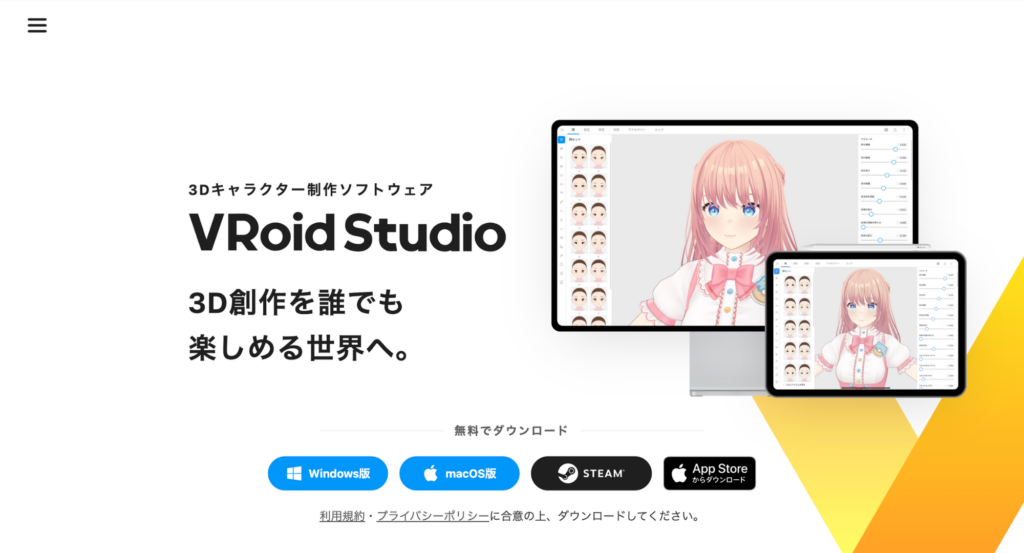
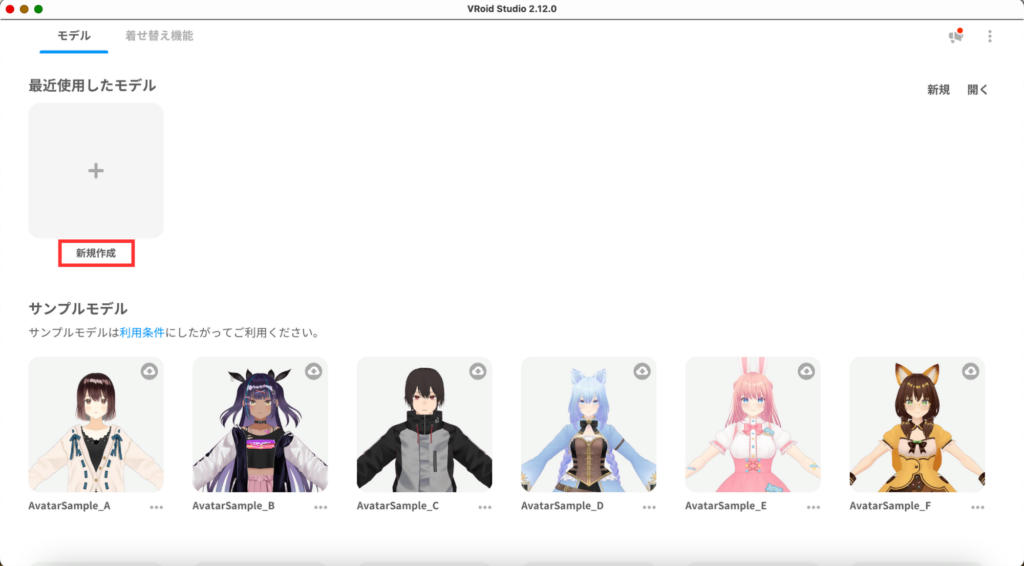
インストールが完了したら、VRoid Studioを開いて「新規作成」を選択します。
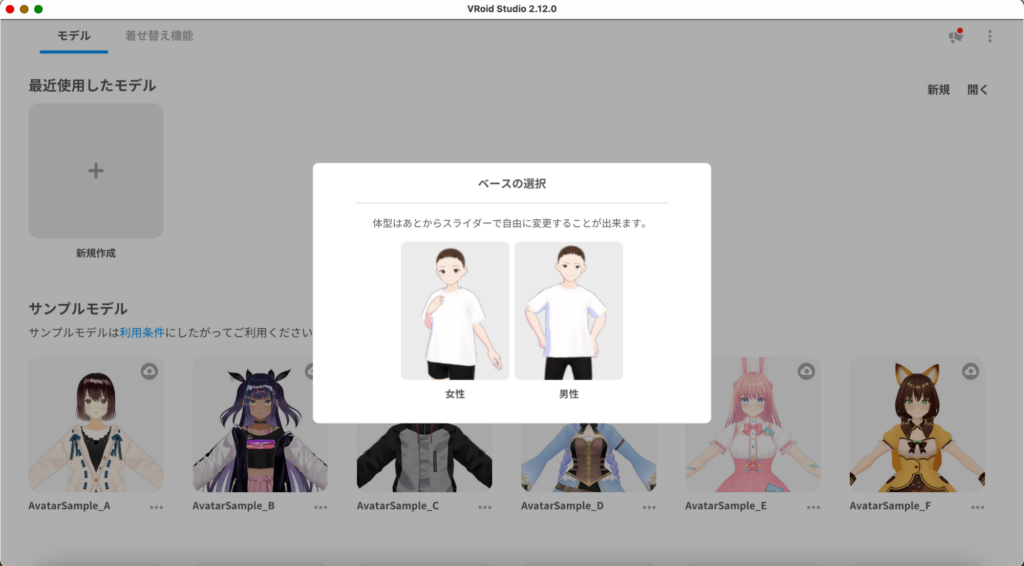
次に、キャラクターの性別を選択します。今回は女性を選択しました。
顔・髪型・体型・衣装・アクセサリーなど細かく選択することが可能です。
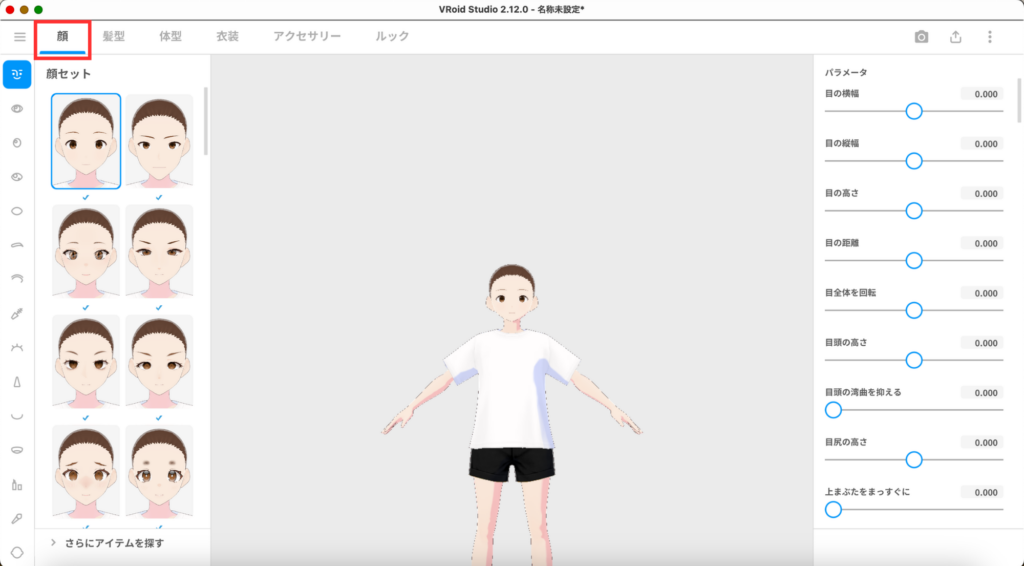
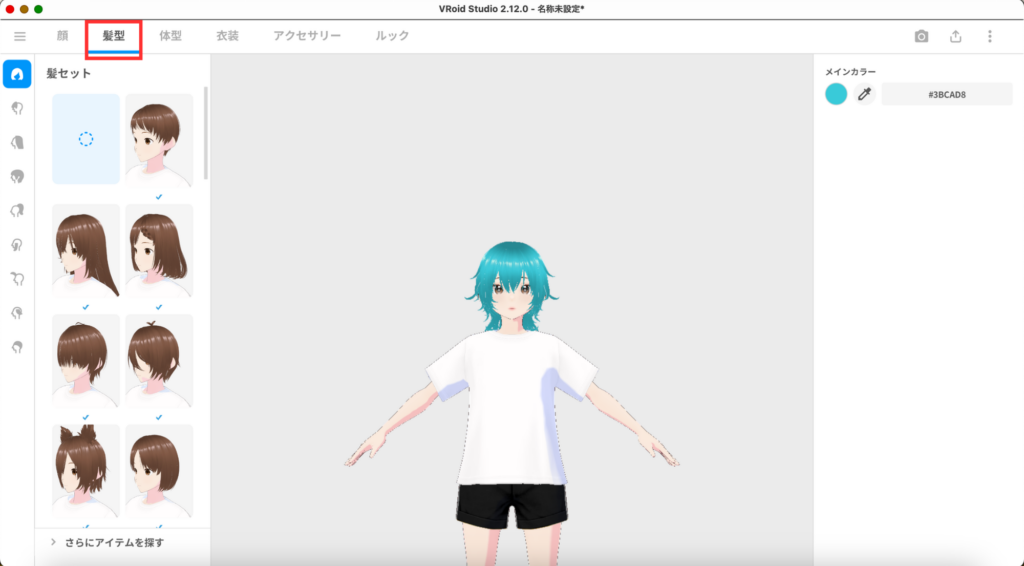
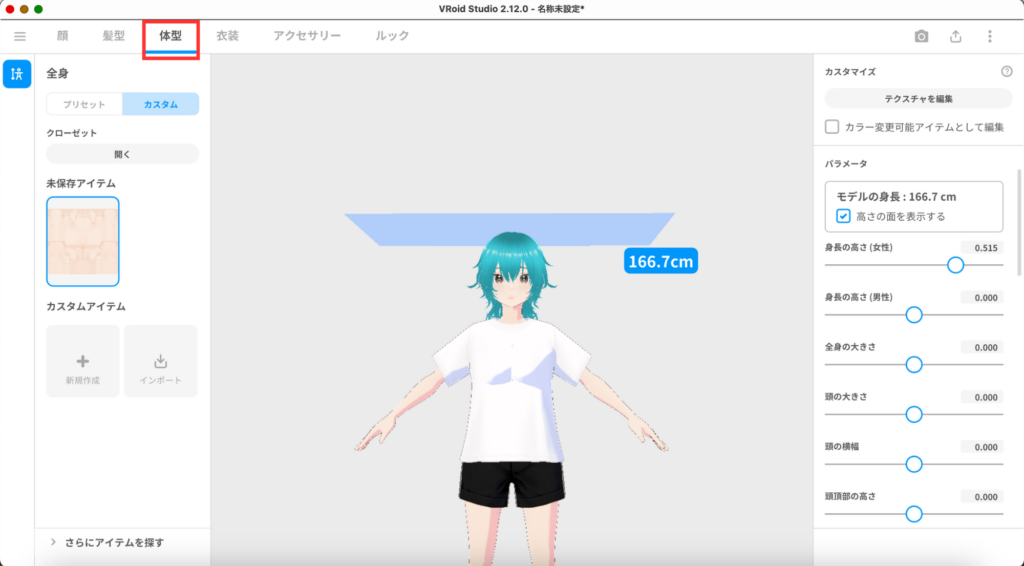
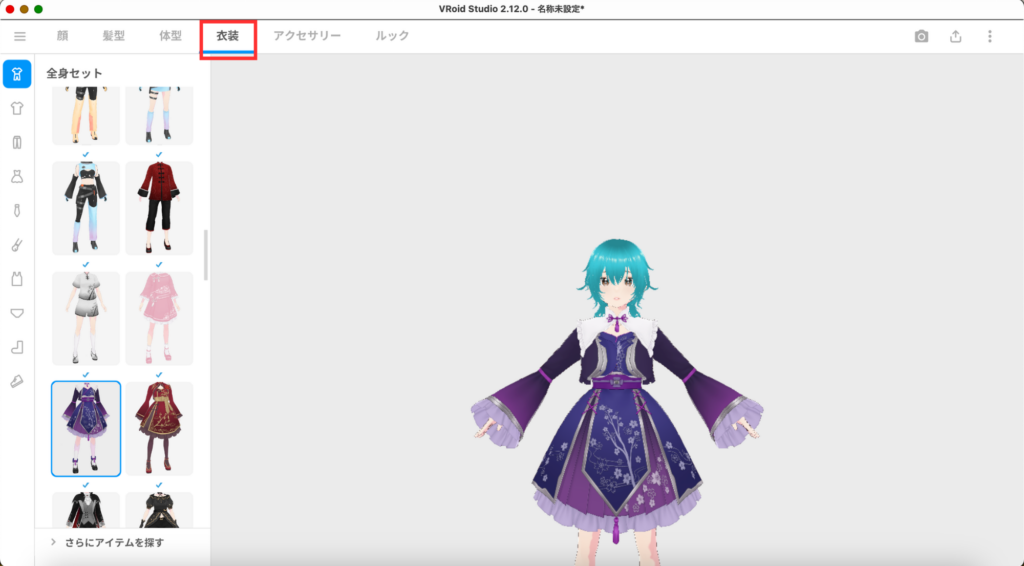
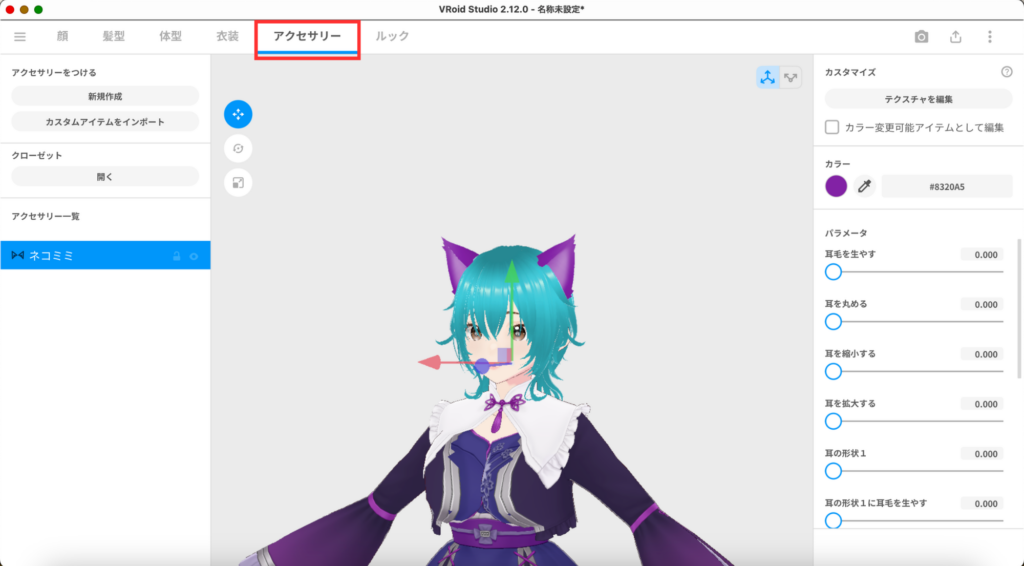
キャラクターを作成したら、動かすこともできます。
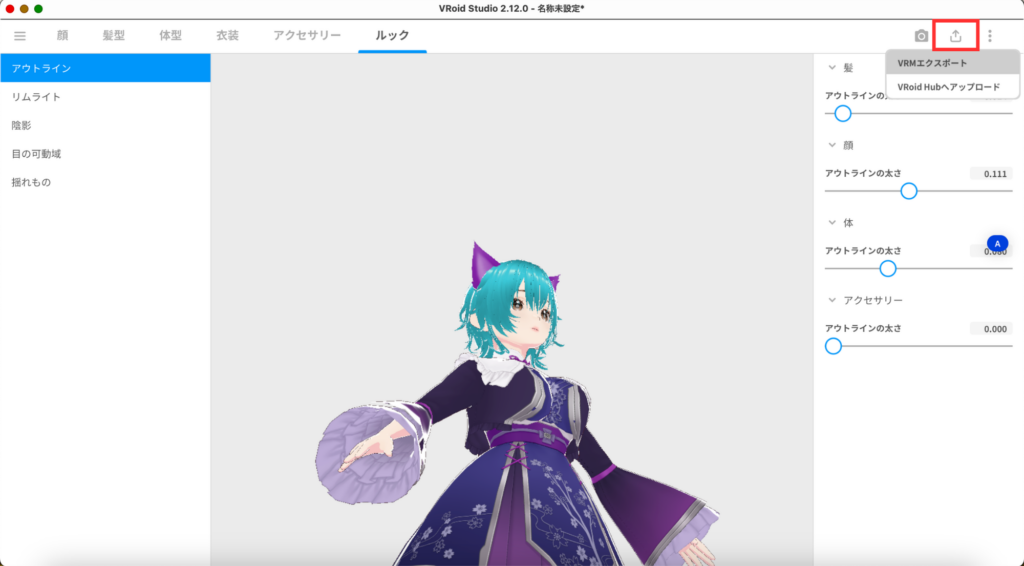
キャラクターが完成したら「VRMエクスポート」から保存します。
アバター名や作者名、商用利用などの設定が完了したら「エクスポート」をクリックすればOKです。
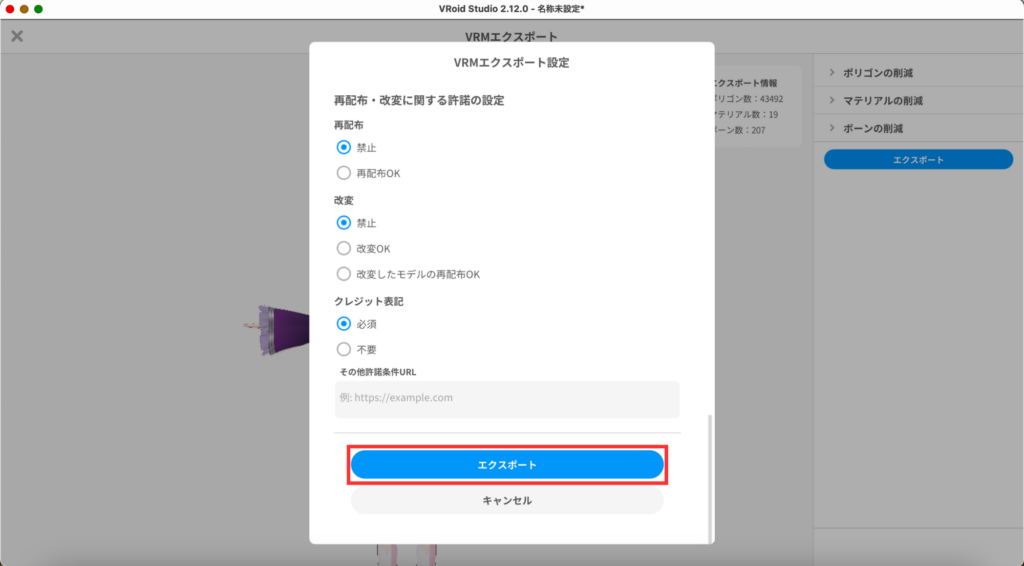
キャラクターのファイルは後で使用するので、残しておきましょう。
音声合成ツール
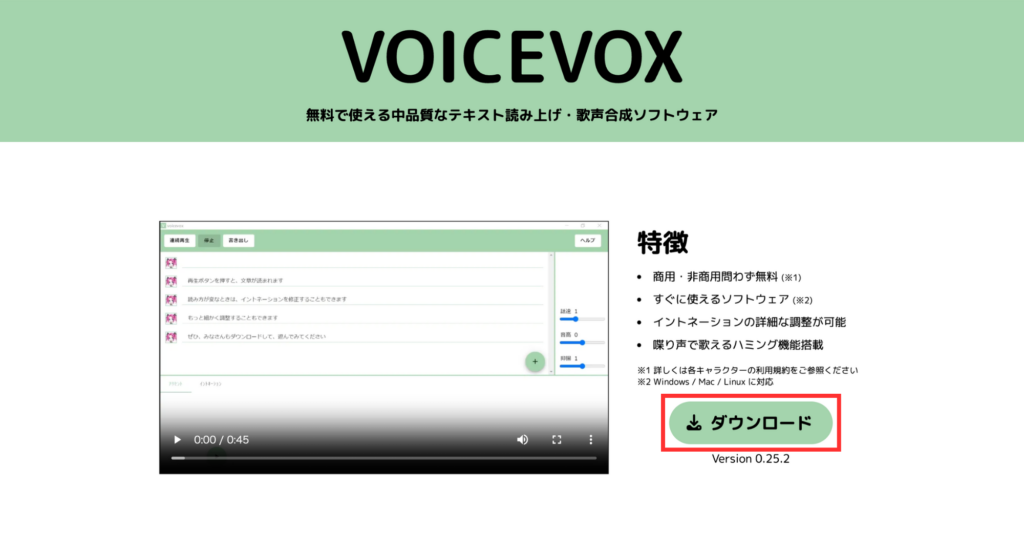
ここでは、AITuberの会話の部分で必要な音声ツールのVOICEVOXをダウンロードします。なお、AITuberKitを稼働させる間はVOICEVOXを開いたままにしておきましょう。
LLM
ここでは、視聴者からのコメントを認識するためのLLMを利用するためにAPIキーを取得します。
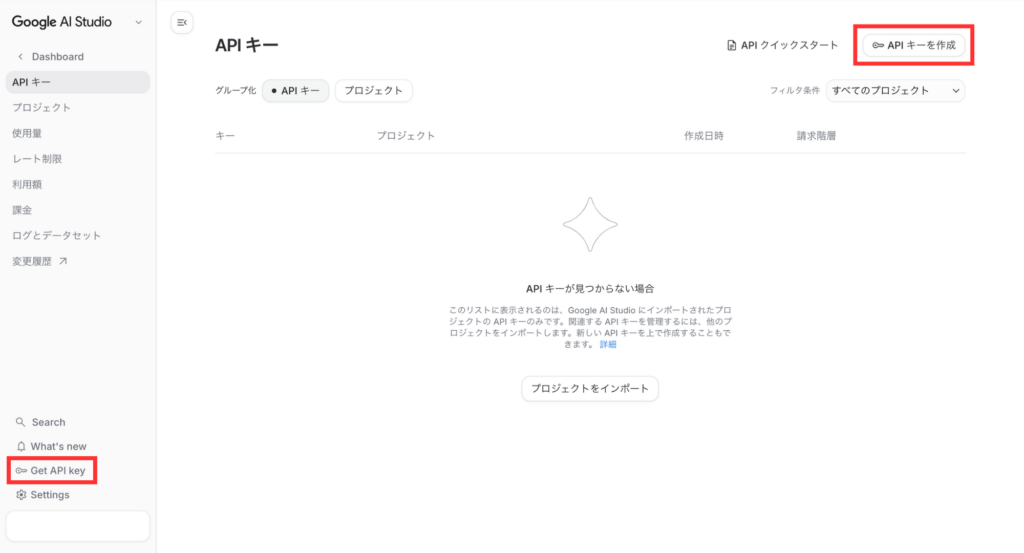
任意のAPIで大丈夫です。今回はGeminiのAPIキーを取得しました。
GeminiのAPIについて詳しく知りたい方は、下記の記事を合わせてご確認ください。
AITuberKit
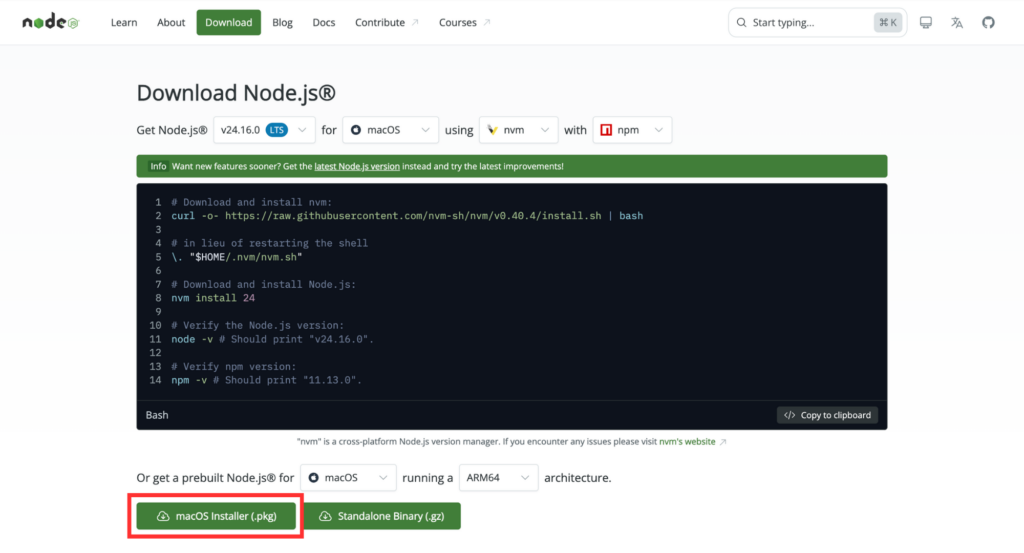
ここからはAITuberKitの設定をします。まずは、AITuberKitを動かすためにNode.jsというソフトウェアをお使いのOSに合わせてインストールしましょう。
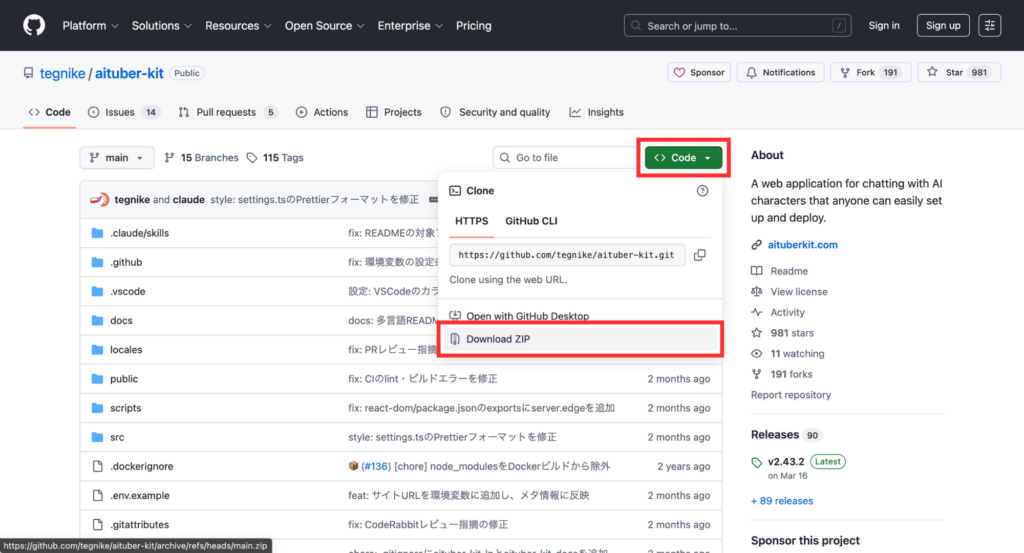
次に、AITuberKitをダウンロードします。緑の「Code」ボタンから「Download ZIP」をクリックしましょう。
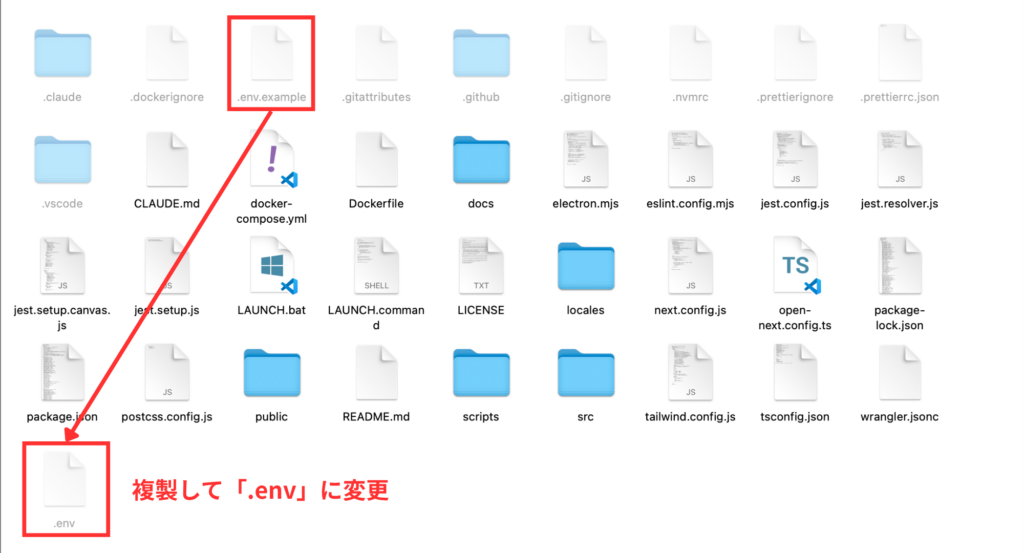
ダウンロードできたらZIPファイルを展開し、画像のとおり「.env.example」を複製し「.env」に変更します。なお「.env.example」が表示されていない場合は、MacであればCommand + Shift + .(ピリオド)、Windowsであれば、エクスプローラーの表示メニューから「隠しファイル」にチェックを入れてください。
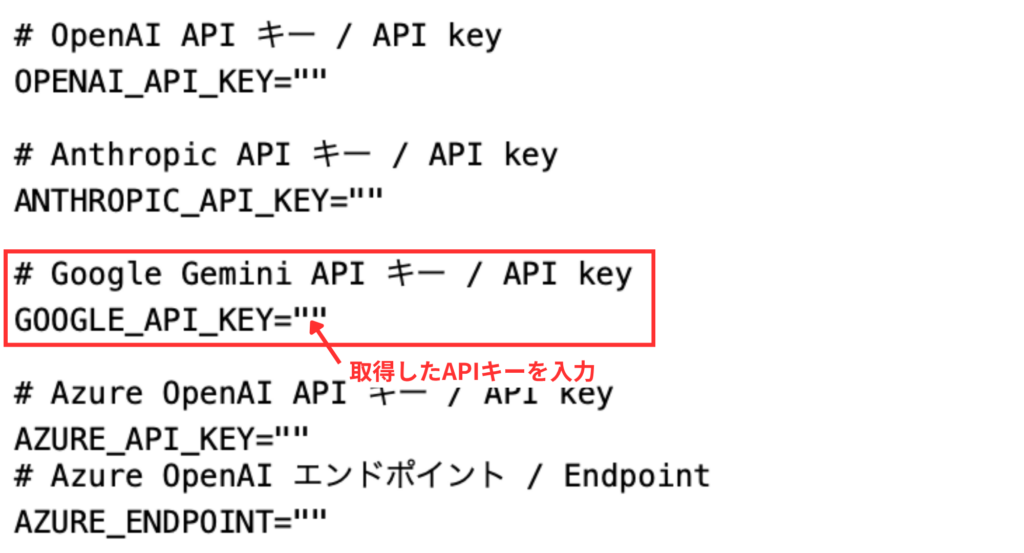
「.env」を開いてスクロールするとAPIの項目があるため、先ほど取得したAPIキーを入力し、保存しましょう。
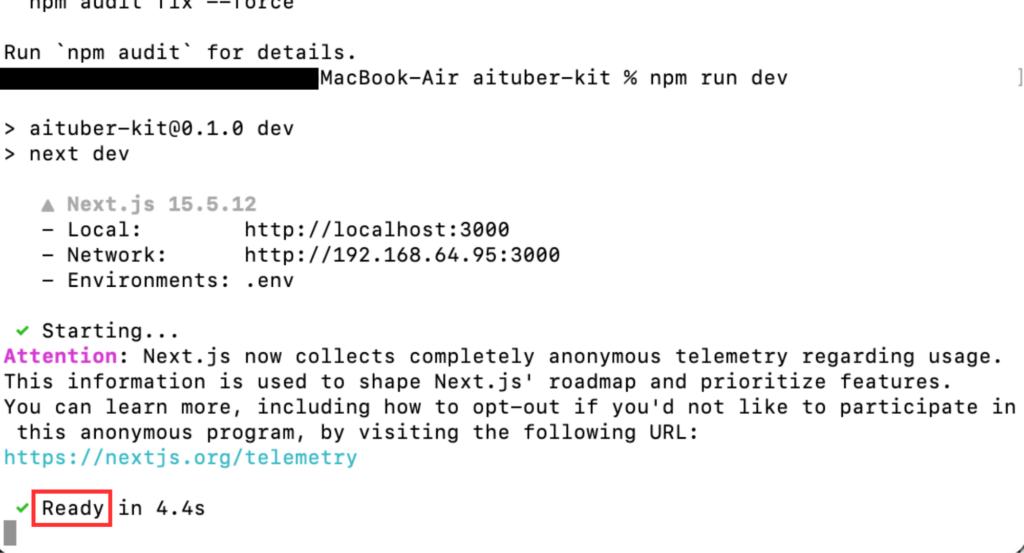
次に、ターミナル(Mac)またはコマンドプロンプト(Windows)を開いて以下のコードを順番に入力しましょう。
- # aituber-kitフォルダに移動
- cd ~/Desktop/aituber-kit # Mac
- cd %USERPROFILE%\Desktop\aituber-kit # Windows
- # パッケージをインストール(初回のみ・3〜5分かかる)
- npm install
- # AITuberKitを起動
- npm run dev
正常であれば最後に「Ready」と表示されます。
ブラウザで「http://localhost:3000」を開き、AITuberKitの画面が表示されればOKです。
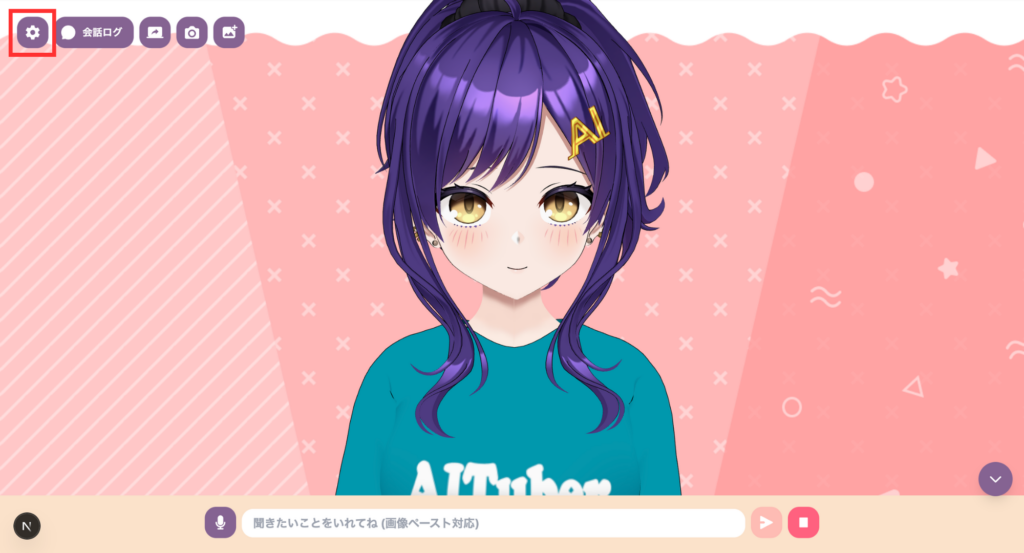
ここからはキャラクターの設定です。画面左上の設定ボタンからLLMのAPI、音声、キャラクターを設定します。キャラクターは最初に作成したVRMファイルを開きましょう。
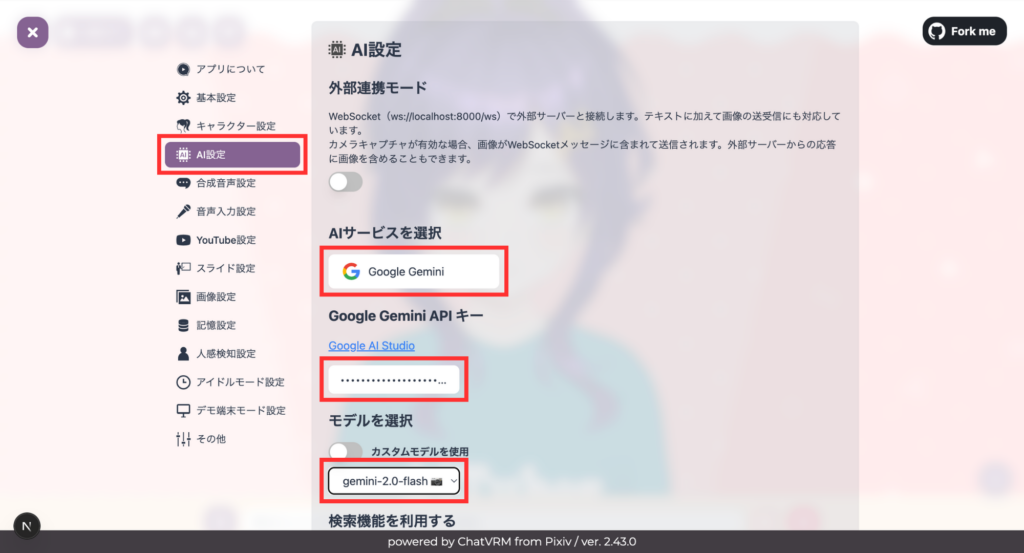
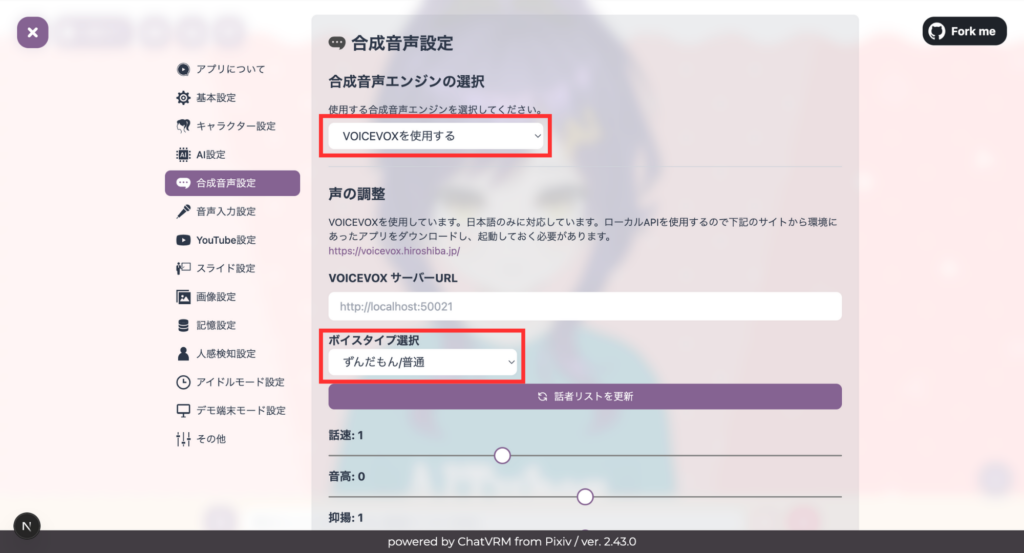
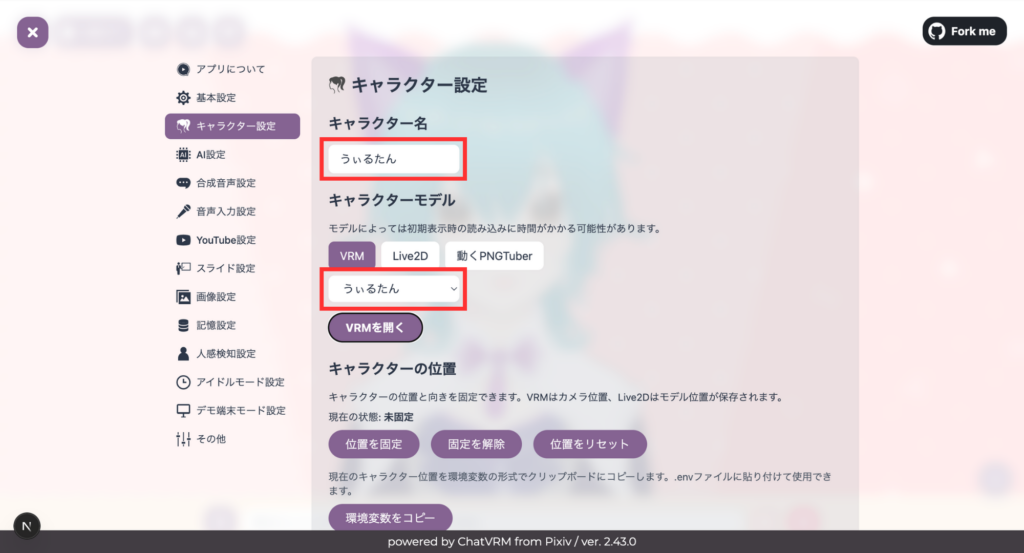
設定を閉じて、自分の作成したキャラクターに変更されていればOKです。
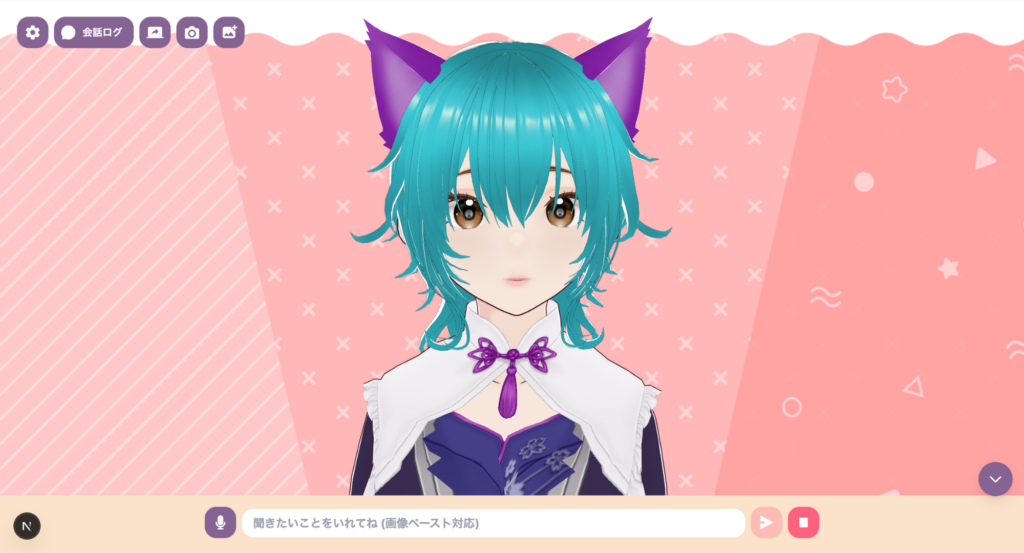
また、試しに会話を入力して音声で返答してくれるか確認しましょう。
YouTube配信
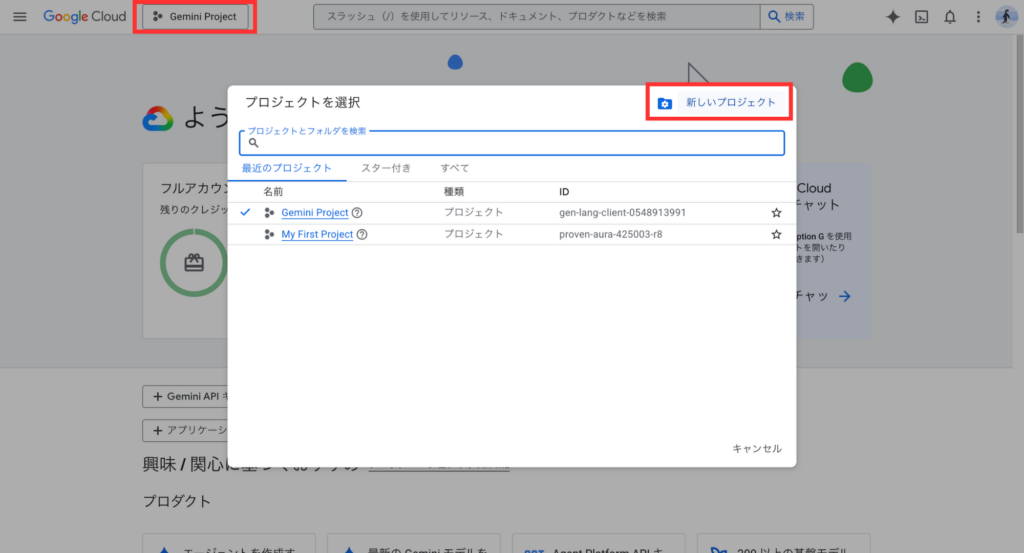
ここからは、YouTube配信の準備です。まずはYouTubeのAPIキーを作成します。 Google Cloudからプロジェクトを選択して「新しいプロジェクト」をクリックしましょう。
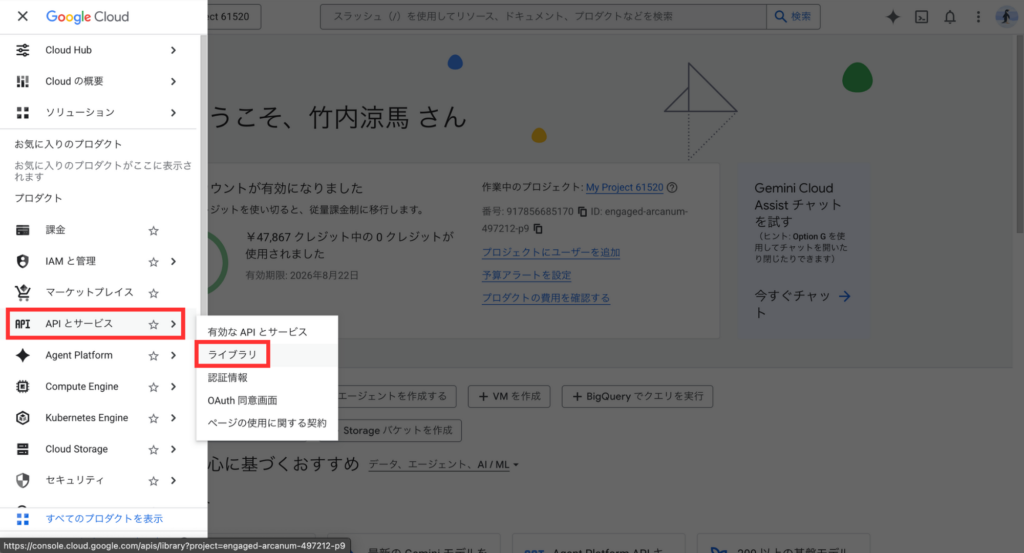
続いて、画面左側のメニューバーから「APIとサービス」→「ライブラリ」を選択します。
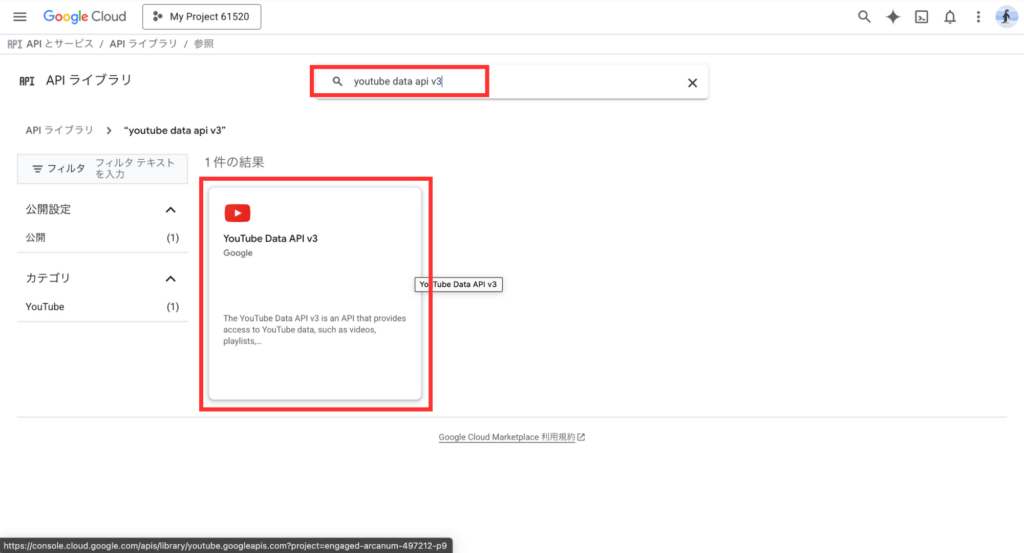
「YouTube Data API v3」と検索し、表示された項目を有効にしましょう。
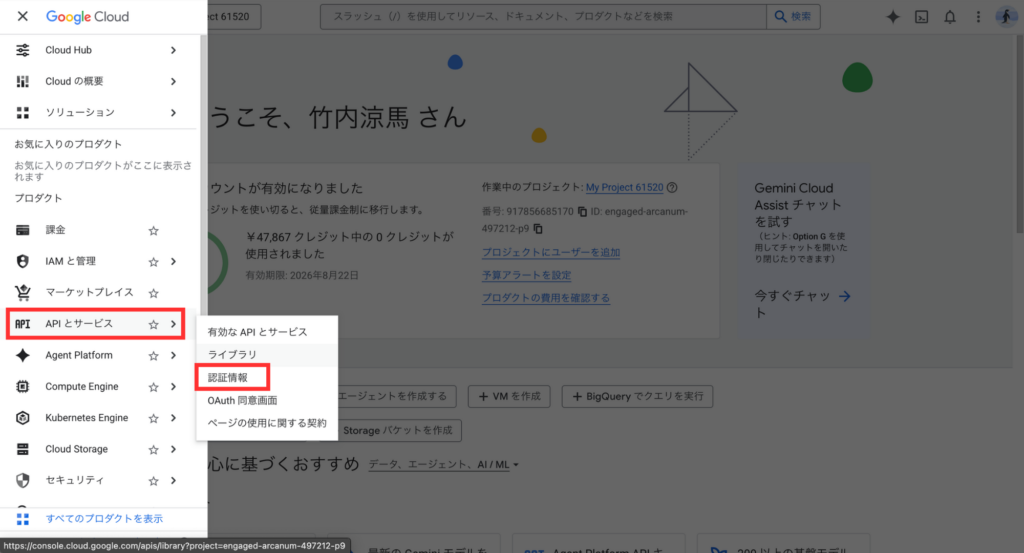
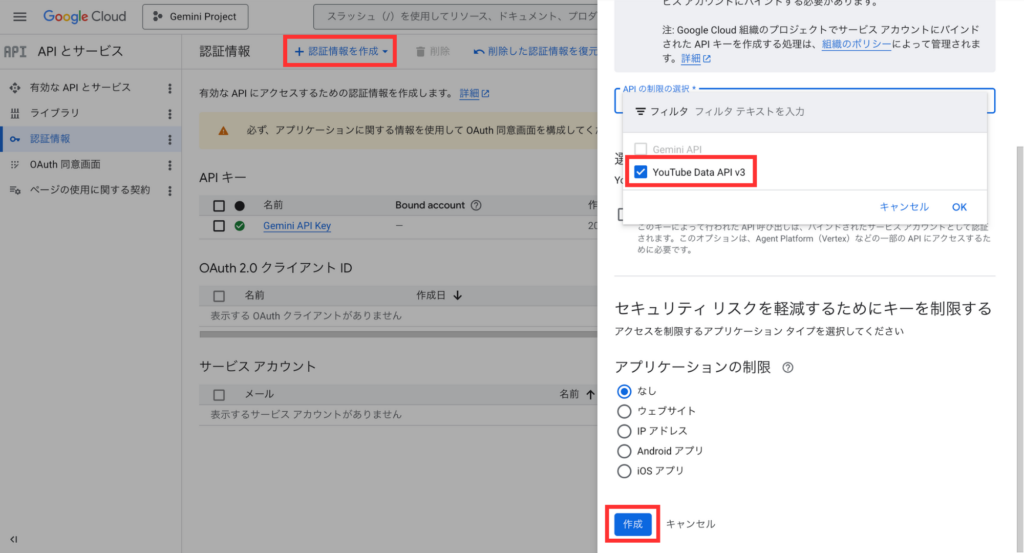
次に「認証情報」を選択します。「認証情報を作成」をクリックし「YouTube Data API v3」を選択して「作成」をクリックします。作成したAPIキーはコピーしてメモなどに保存しておきましょう。
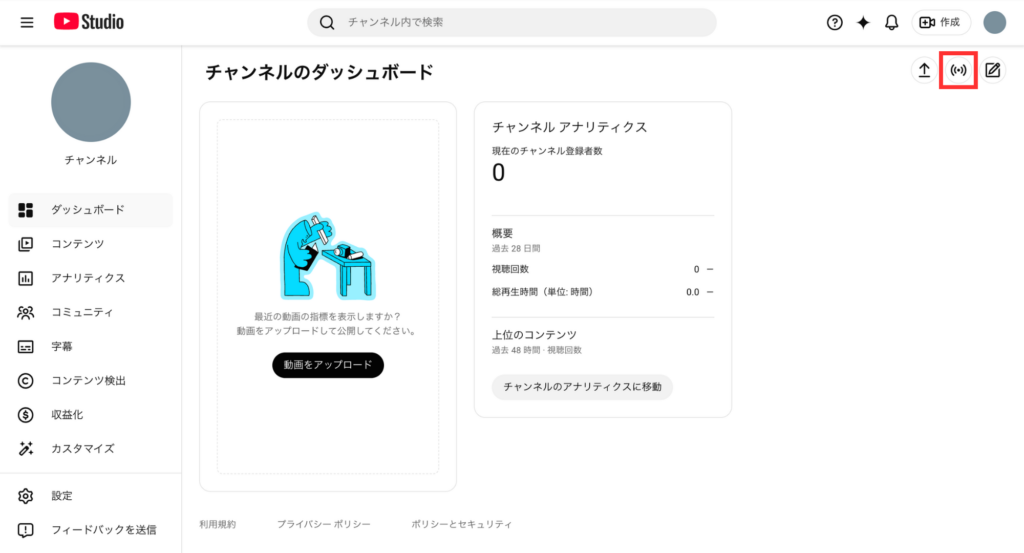
続いて、YouTube Studioでライブ配信の設定をします。右上の配信マークをクリックしてライブ配信へのアクセスをリクエストしましょう。
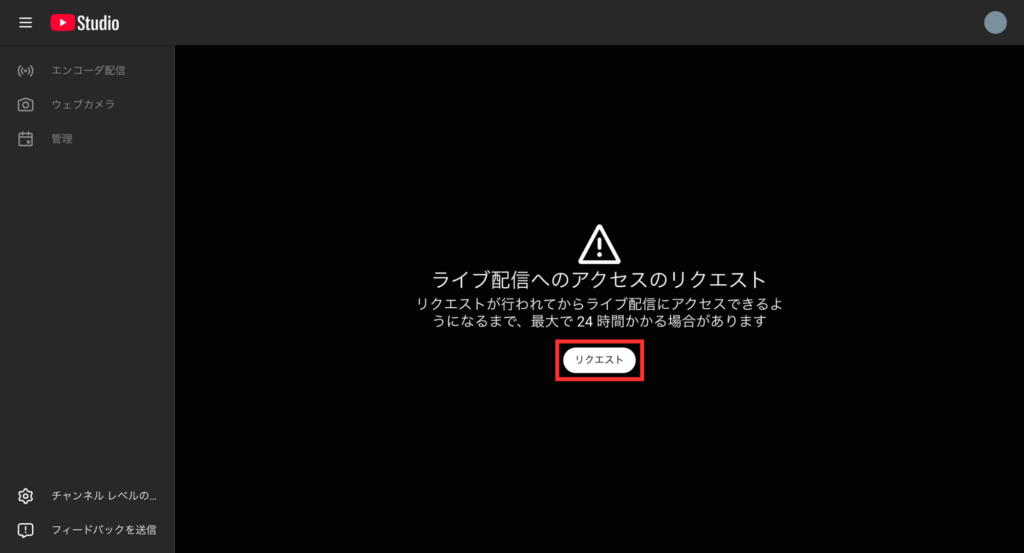
初めてライブ配信を行う場合、リクエストから最大で24時間かかります。
OBS Studio
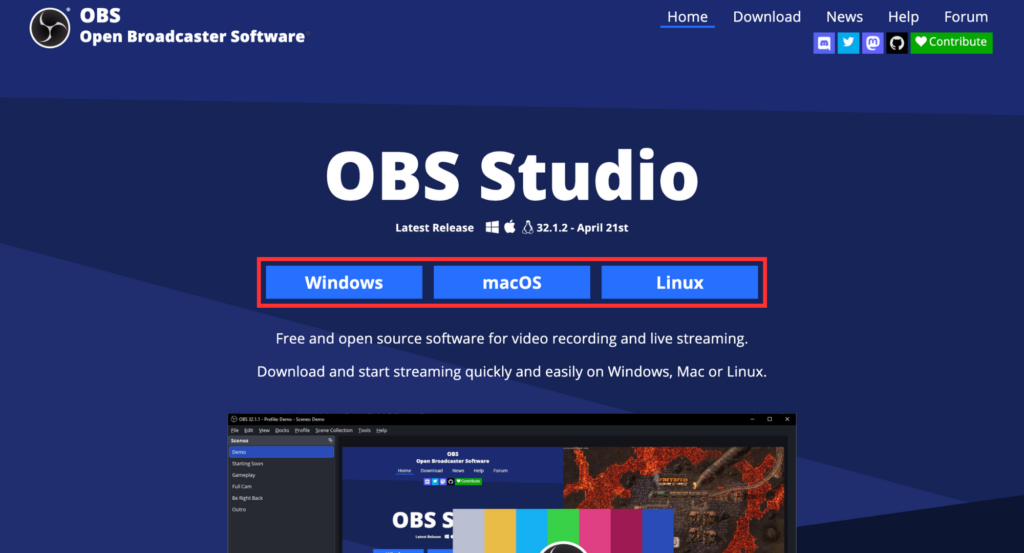
最後に、OBS Studioの設定です。キャラクターの音声と映像を連携させるためのソフトウェアです。お使いのOSに合わせてダウンロードしましょう。
ダウンロードしたOBS Studioを開いたら、まず配信の設定を行います。
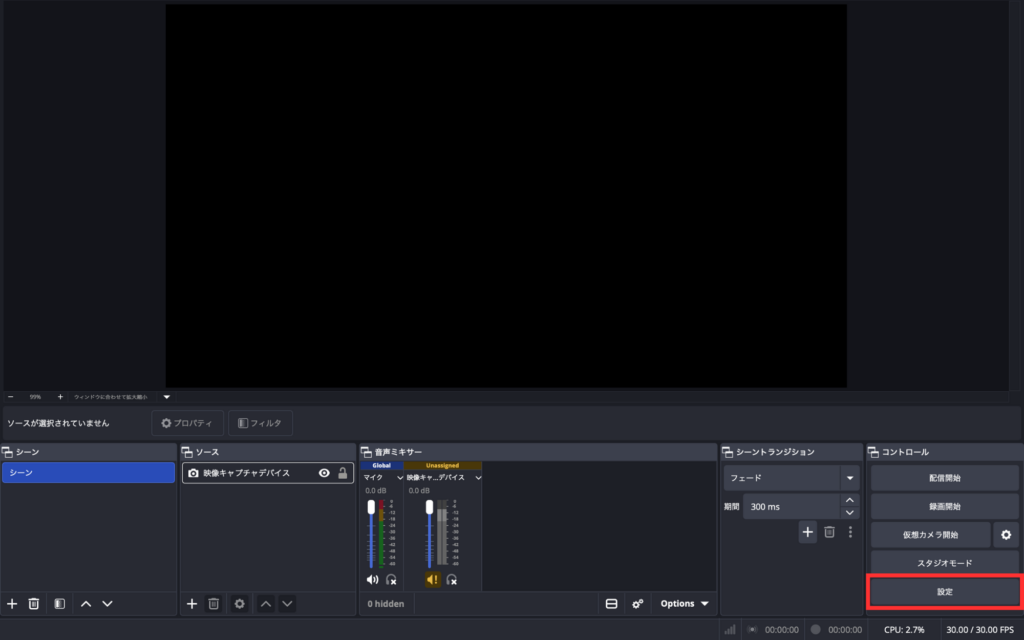
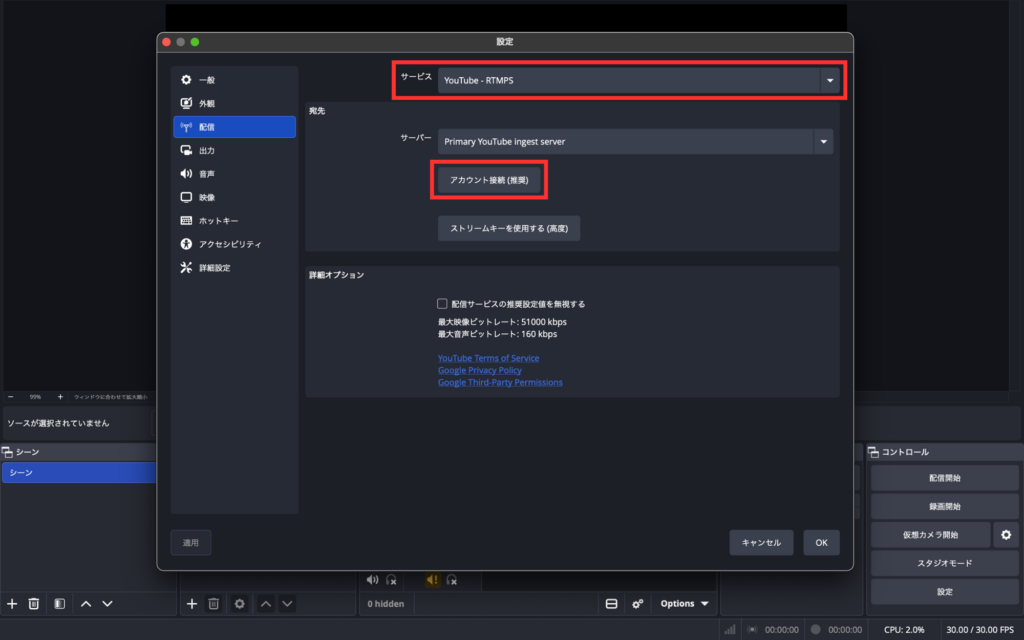
画面右下の「設定」から「配信」を選択します。サービスをYouTubeに変更し、先ほどYouTube Studioで設定したアカウントを接続しましょう。
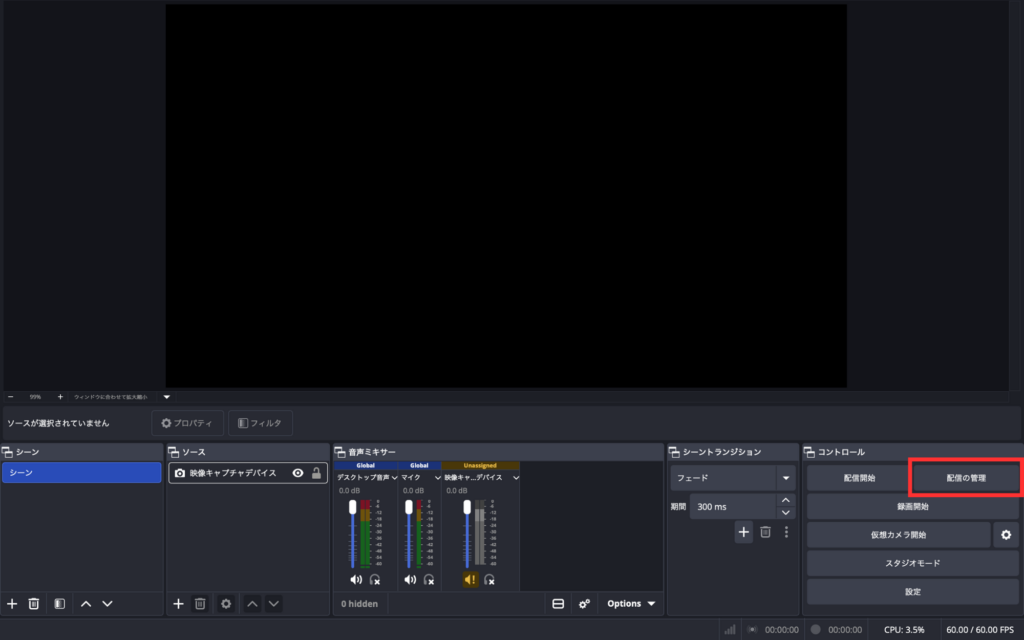
接続が完了したら「配信の管理」を選択しましょう。
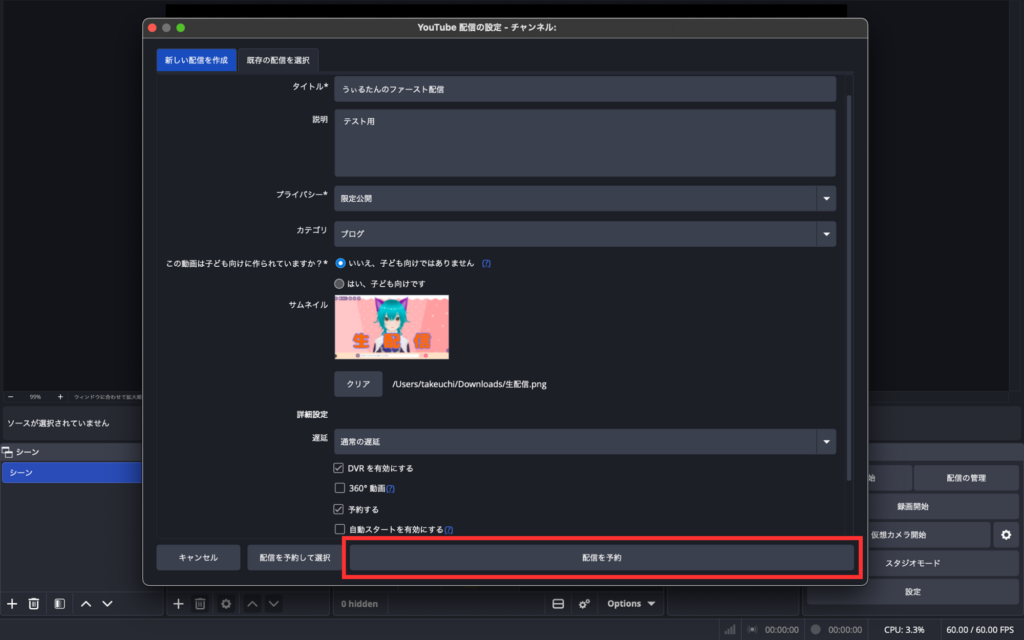
配信のタイトルやサムネイル、日時を指定した配信する場合は「予約する」にチェックを入れて、任意の日時を指定し「配信を予約」をクリックすればOKです。
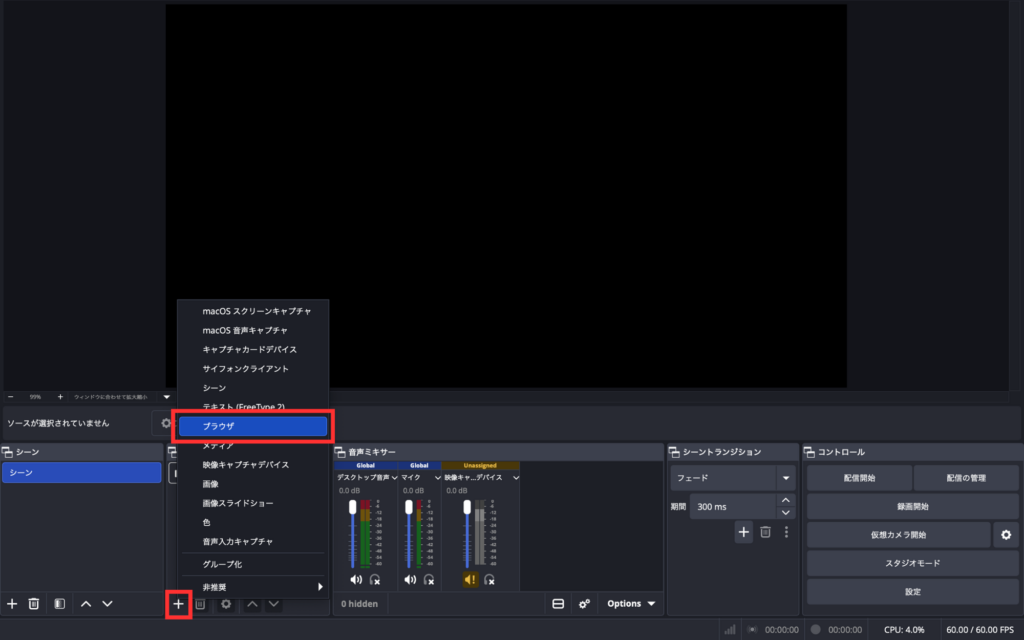
また、配信を開始するまでにAITuberKitの画面を共有します。画面の「+マーク」から「ブラウザ」を選択しましょう。
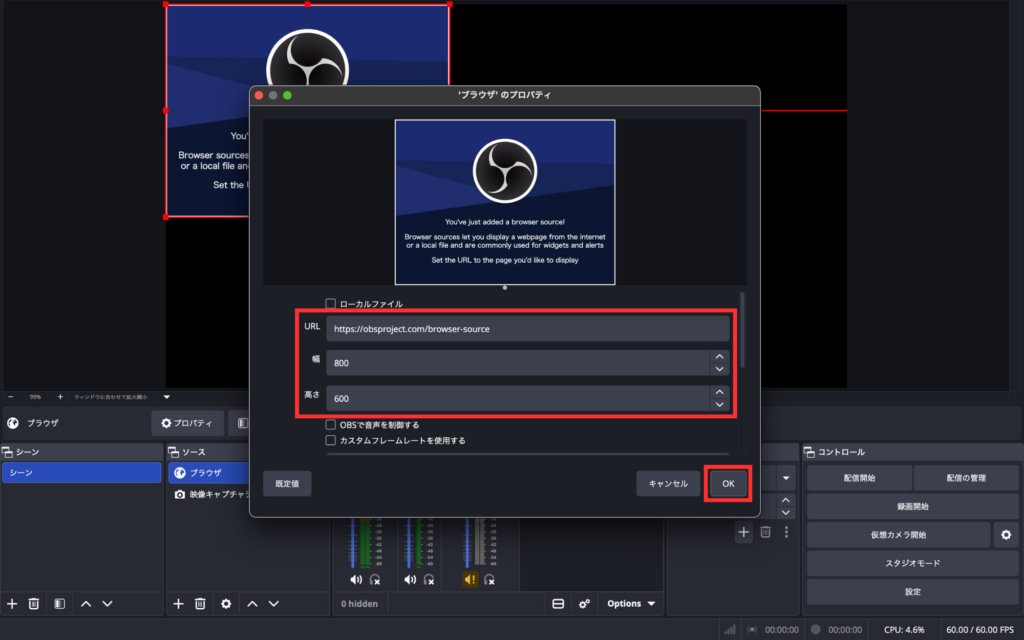
配信で映す画面のURLや画面サイズを設定し「OK」をクリックします。
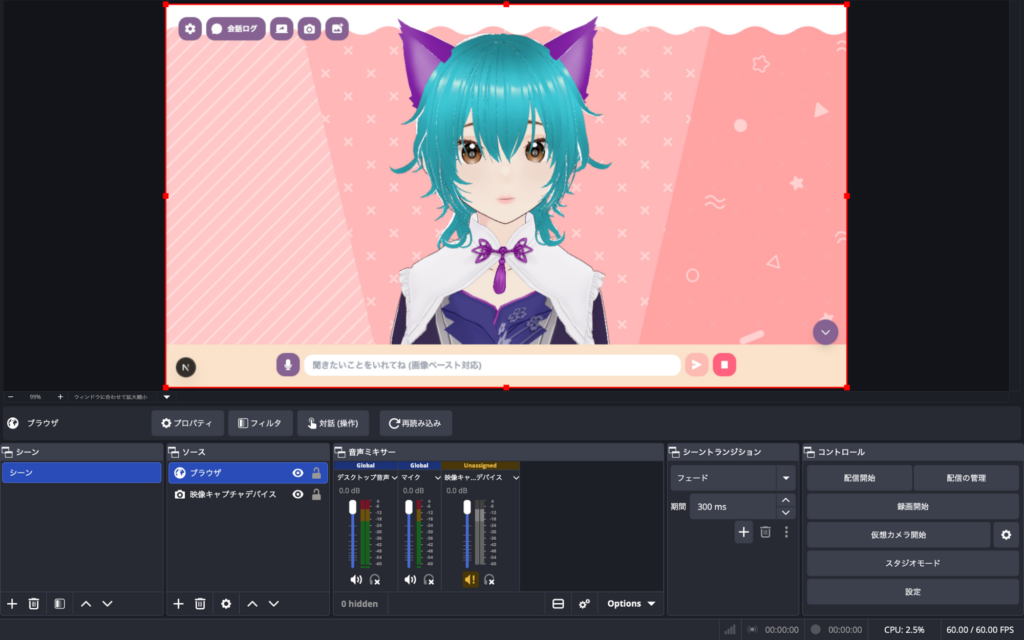
設定した画面が表示されればOKです。
国内・海外で人気なAITuber
AITuberは国内外で急拡大しており、2026年現在も新しい配信者が登場し続けています。ここでは注目度の高い5名を紹介します。
Neuro-sama

Neuro-samaは、個人開発者のVedal氏が制作した海外AITuberの代表的な存在です。2022年12月にTwitchでデビューし、ゲーム実況・歌・コラボ配信など、幅広く活動しています。2026年5月時点でのチャンネル登録者数は、Twitch約100万人・YouTube約90万人です。
自然な会話と予測不能なリアクションが人気で、妹キャラクター「Evil Neuro」との掛け合いも名物になっています。ファンコミュニティは「The Swarm」と呼ばれ、世界規模で活発に活動しています。
紡ネン

紡ネンは、粘菌をモチーフにしたユニークなキャラクターの国内AITuberです。2020年11月に誕生し、株式会社Pictoriaが運営しています。視聴者との会話を学習して成長するAIを搭載しており、人間不在の完全無人配信を実現しています。
2024年10月のリニューアルでは4294時間連続の超耐久配信を実施しました。配信を重ねるごとにキャラクターが変化していく点が視聴者に注目されており、YouTubeチャンネル登録者数は10万人を達成しています。
Ima-chan
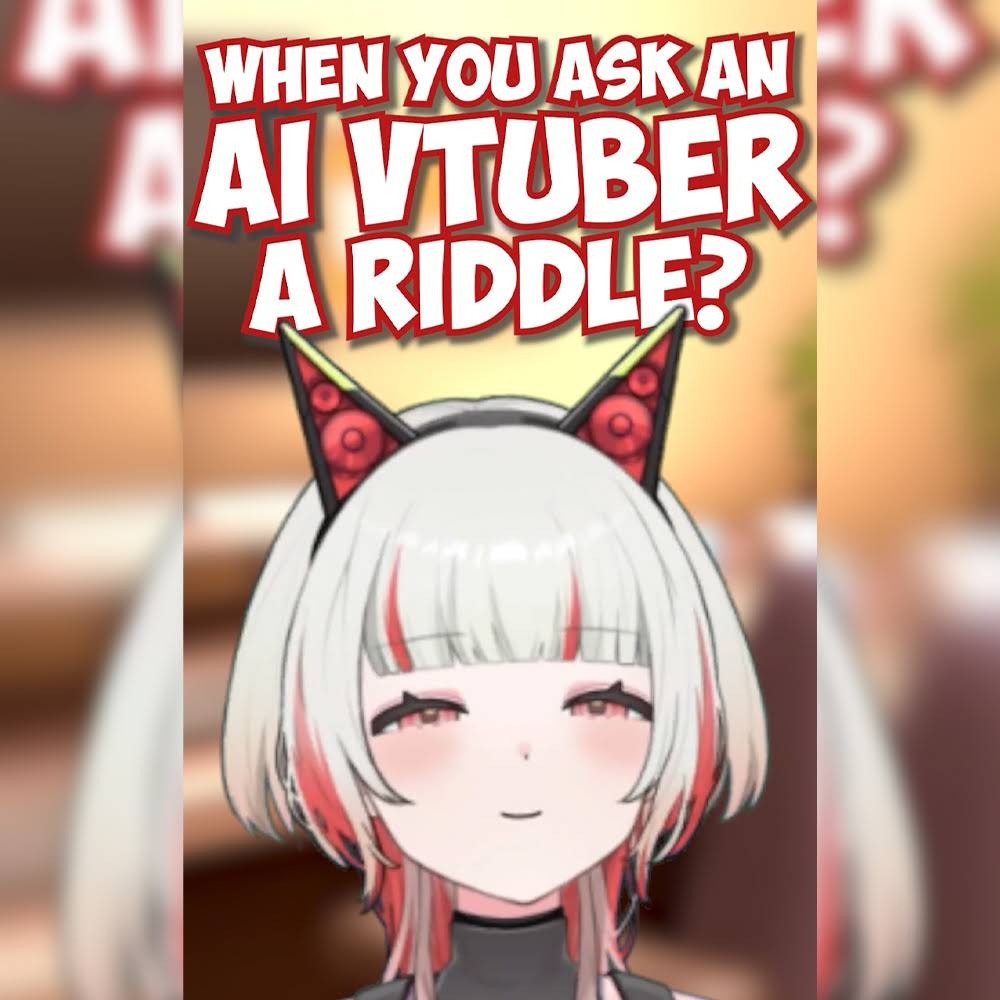
Ima-chanは、東京の実写映像の中にAIアニメキャラクターが登場するショート動画で知られる国内AITuberです。「サーバールーム生まれのAIアニメ少女」という設定を持ち、街歩きや日常の場面をアニメ調で切り取った独特の映像表現で知られています。
1本の動画が短時間で完結する構成のため、初めて見た人でも世界観をすぐに理解できる点が支持を集めています。ライブ配信型とは異なるショート動画特化のスタイルで差別化しており、YouTubeチャンネル登録者数は5万人を超えています。
天野朱美
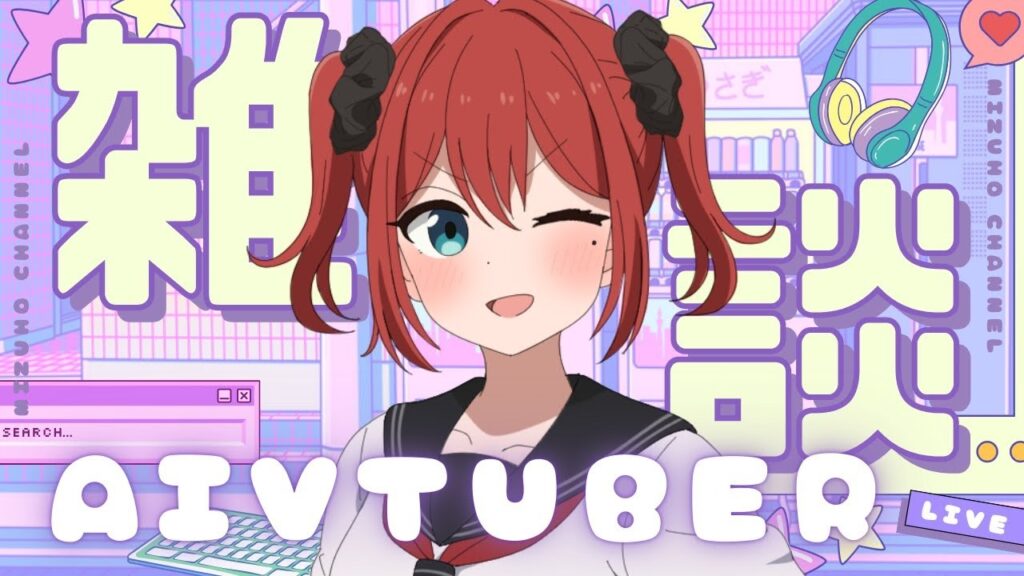
天野朱美は、哲学・読書・語り聞かせを中心にした知的路線の国内AITuberです。日本語と英語のバイリンガル対応を備えており、国内外の視聴者に向けて発信しています。
ゲームや雑談が主流のAITuber・VTuberシーンにおいて、落ち着いたトーンで知識を共有するスタイルは異色の存在です。特定の分野に興味を持つ視聴者から継続的な支持を得ており、YouTubeチャンネル登録者数は4万人です。AITuberがエンタメ以外の領域でも活躍できることを示しています。
ゆめみなな

KLabが運営するAI VTuberプロジェクト「ゆめかいろプロダクション」の1期生で、音声・表情・発話のすべてをAIが生成する完全AI型のAITuberです。2026年2月15日にデビューし、配信前の時点でチャンネル登録者数が1万人を突破するなど、デビュー前から話題を集めていました。「夢案内」をコンセプトにした世界観の歌やMVを展開しており、デビュー曲「ナナノホシノナ」は100万再生を突破しています。活動歴が浅いながらも急成長しており、企業が本格的なAITuber運営に参入している事例として注目されています。


AITuberを運用するときの注意点
AITuberは手軽に始められる反面、運用段階で見落としがちなリスクが複数あります。特に以下の3点を事前に把握しておくことで、トラブルを防ぎやすくなります。
不適切発言
AITuberで注意が必要なのが、LLMによる不適切発言の生成です。プロンプト(AIへの指示文)だけでは出力を完全にコントロールできず、想定外の発言が生成されることがあります。
対策として以下の3点を実施してください。
- NGワードフィルターの設定
- 禁止トピックをシステムプロンプトへ明記
- 配信中の定期的な監視体制の整備
NGワードフィルターだけでは防ぎきれないケースもあるため、できる限り人間が配信を確認できる体制を整えることが現実的な対処法です。炎上を避けるために注意しておきましょう。
APIコスト
LLMをクラウドサービス経由で使う場合、視聴者数や会話量に比例してAPIの利用コストが増加します。多くのLLMサービスでは、APIダッシュボード上で月額の利用上限を設定できます。上限に達した時点でAPIへのアクセスが自動的に停止されるため、想定外の請求を防ぐ手段として有効です。
また、視聴者が多い時間帯はコストが膨らみやすいため、ピーク時の会話量を事前に見積もっておくことをおすすめします。コスト削減の手段として、ローカルLLMへの移行を検討する方法もあります。
著作権・肖像権
キャラクターデザインに既存のイラストや声を無断で使用すると権利侵害にあたります。利用するツールや素材の利用規約は必ず確認しましょう。
日本では生成AIと著作権に関する法整備が進んでいる段階のため、AIが生成したキャラクターや音声についても権利関係が変化する可能性があります。確立したルールがない領域も残っているため、判断が難しい場合は専門家への相談も選択肢に入れてください。
よくある質問
AITuberを作って、新しい配信スタイルに挑戦しよう
AITuberは、AIが自動で視聴者と会話しながら人間不在で配信を続けられるバーチャル配信者です。VRoid Studio・VOICEVOX・OBS Studioなど、主要ツールは無料で揃っており、API利用料だけ注意すれば個人でも始められます。
配信を始める前に、不適切発言への対策・API課金の上限設定・著作権の確認の3点を実施しましょう。
まずはVRoid Studioでキャラクターを作ることから試してみてください。AITuberKitと組み合わせれば、そのままAIとの会話配信へ発展できます。

最後に
いかがだったでしょうか?
AITuberは単なる配信ツールではなく、24時間稼働するAI接客・広報・コミュニケーション基盤としても活用が期待されています。自社の目的に合わせてキャラクター設計や運用ルールを整備することで、ファン獲得や情報発信の効率化につなげられるでしょう。AIを活用した新たなコンテンツ戦略や業務活用を検討する際は、導入前に運用体制やリスク対策まで含めて設計することが重要です。
株式会社WEELは、自社・業務特化の効果が出るAIプロダクト開発が強みです!
開発実績として、
・新規事業室での「リサーチ」「分析」「事業計画検討」を70%自動化するAIエージェント
・社内お問い合わせの1次回答を自動化するRAG型のチャットボット
・過去事例や最新情報を加味して、10秒で記事のたたき台を作成できるAIプロダクト
・お客様からのメール対応の工数を80%削減したAIメール
・サーバーやAI PCを活用したオンプレでの生成AI活用
・生徒の感情や学習状況を踏まえ、勉強をアシストするAIアシスタント
などの開発実績がございます。
生成AIを活用したプロダクト開発の支援内容は、以下のページでも詳しくご覧いただけます。 ︎株式会社WEELのサービスを詳しく見る。
まずは、「無料相談」にてご相談を承っておりますので、ご興味がある方はぜひご連絡ください。︎生成AIを使った業務効率化、生成AIツールの開発について相談をしてみる。

「生成AIを社内で活用したい」「生成AIの事業をやっていきたい」という方に向けて、通勤時間に読めるメルマガを配信しています。
最新のAI情報を日本最速で受け取りたい方は、以下からご登録ください。
また、弊社紹介資料もご用意しておりますので、併せてご確認ください。