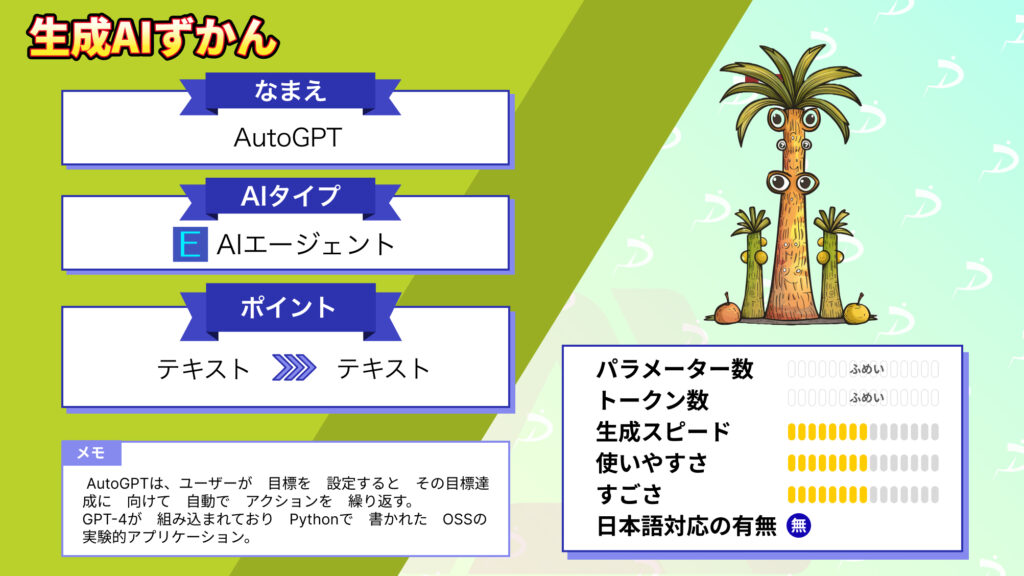
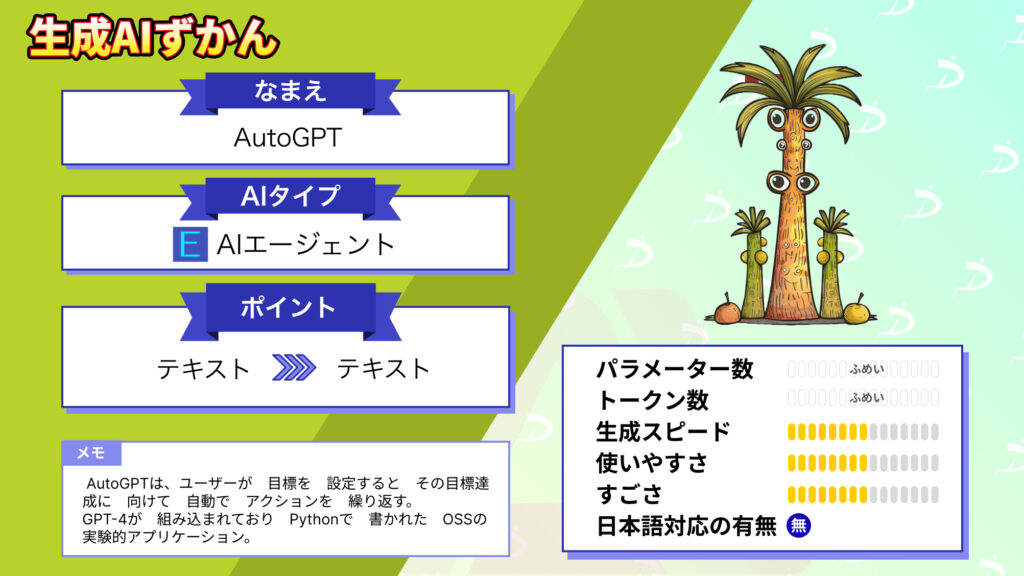
- AutoGPTとは、目標に沿ってタスクを分解し、情報収集やレポート作成を進める自律型AIエージェントです
- AutoGPTを企業で活用する前に、API料金や導入環境、WindowsとMacOSのセットアップ要件を確認しておくこと
- 社内でAutoGPTを利用する際は、APIキー管理や使用上限の設定、スクレイピング規約の確認まで行うこと
企業の情報システム部門では、生成AIをどの業務に取り入れるべきか、どの範囲まで自動化できるのかを見極める場面が増えています。なかでもAutoGPTは、目標をもとにタスクを分解し、情報収集やレポート作成などを進められるAIエージェントとして注目されています。
本記事では、AutoGPTとは何か、料金の考え方、WindowsとMacOSでの導入方法、ChatGPTやAgentGPTとの違い、企業利用時の注意点を整理します。社内で生成AI活用を検討している担当者様が、導入可否を判断するための材料としてご活用ください。
自社業務に合わせたAIエージェント設計や業務自動化の相談が必要な場合は、記事の最後でお問い合わせの流れもご案内します。
\生成AIを活用して業務プロセスを自動化/
そもそもAutoGPTとは?
AutoGPTは、命令した作業をAIが最初から最後までやってくれるアプリケーションです。特徴は、人(ユーザー)からのフィードバックを求めて、半自動でタスクを実行するところ。「自走できるうえに、こまめに報連相してくれる」というイメージですね。
このおかげで、複雑なタスクを実行できるというメリットがあるそうです。実際に、AI自身がタスクを考えて実行するためには、「名前」「役割」「作業ゴール」を与えます。イマイチイメージがつかないかもしれないですが、後述のパートで手を動かすとわかるかなぁと!
AutoGPTの活用事例について詳しく知りたい方は、下記の記事を合わせてご確認ください。

AutoGPTの料金
AutoGPT自体は、公式GitHubからセルフホスト版を入手して利用できます。現在の公式情報では、セルフホストは無料でダウンロードでき、公式GitHubではクラウドホスト版のベータ案内があり、公式ドキュメントではCloud利用ガイドも公開されています。最新の提供状況は公式サイトで確認してください。
実際の利用では、AutoGPTから呼び出すLLMのAPI料金、サーバー費用、Dockerなどを動かす環境の運用費が発生します。
OpenAI APIを利用する場合、ChatGPT PlusやBusinessなどの契約とは別にAPI利用料が請求されます。料金はモデルごとに異なり、入力トークンと出力トークンの量に応じて課金されます。2026年5月時点のOpenAI公式料金では、代表的なモデルの標準料金は次の通りです。
| モデル | 入力料金 | キャッシュ入力料金 | 出力料金 |
|---|---|---|---|
| GPT-5.5 | 100万トークンあたり5.00ドル | 100万トークンあたり0.50ドル | 100万トークンあたり30.00ドル |
| GPT-5.4 | 100万トークンあたり2.50ドル | 100万トークンあたり0.25ドル | 100万トークンあたり15.00ドル |
| GPT-5.4mini | 100万トークンあたり0.75ドル | 100万トークンあたり0.075ドル | 100万トークンあたり4.50ドル |
OpenAIのBatch APIでは、対象リクエストを非同期処理することで入力・出力料金が50%割引になる場合があります。企業で検証する際は、APIの月間予算、プロジェクト単位の使用上限、利用状況ダッシュボードを事前に設定し、想定外の利用増加を避ける運用にしておくと安心です。


AutoGPTで何ができるか
AutoGPTは、単に文章を生成するだけでなく、複数の処理を組み合わせた業務フローに活用できます。情報システム部門で検討する場合は、既存システム、API、社内ルールとの接続可否を確認しながら、小さな業務から試す進め方が現実的です。
Web上の情報収集・整理
AutoGPTは、外部ツールやブラウザ操作、API連携を組み合わせることで、Web上の公開情報の収集・整理に活用できます。競合企業のニュース、製品情報、採用情報、プレスリリースなどを定期的に確認する作業では、検索や転記にかかる時間を減らせます。利用時は、対象サイトの利用規約、robots.txt、アクセス頻度を確認し、相手サイトへ過度な負荷をかけない設計にすることが求められます。
情報収集の自動化
AutoGPTは、特定のテーマについて複数の情報源を調べ、要点をまとめる業務に向いています。たとえば、業界動向、法改正、技術トレンド、競合サービスの更新情報などを定期的に確認し、社内共有用のメモとして整理できます。調査対象や出力形式をあらかじめ決めておけば、担当者が毎回同じ検索を行う負担を軽くし、確認すべき情報の抜け漏れを減らす補助として活用できます。
ビジネスタスクの自動化
AutoGPTは、営業資料の下書き、問い合わせ内容の分類、定型メールの原案作成、FAQ案の作成など、繰り返し発生する事務作業の補助に活用できます。業務手順や判断基準をプロンプトに落とし込めば、担当者ごとの作業品質のばらつきを抑えやすくなります。承認フローや確認担当を決めたうえで、最終確認は人が行う前提で運用すると、作業時間の短縮と品質管理を両立しやすくなります。
開発タスクとコード生成のサポート
AutoGPTは、コードのひな形作成、エラー原因の調査、テスト観点の洗い出し、ドキュメント作成など、開発部門の補助にも利用できます。新機能の仕様整理やレビュー観点の作成にも使えるため、開発前後の調査作業を効率化できます。設計書やチケットの内容を整理する用途にも向いています。既存コードを扱う場合は、機密情報を外部APIに送らない設計や、社内リポジトリの権限管理をあらかじめ整える必要があります。
レポート作成
AutoGPTは、収集した情報を社内向け報告書、会議資料、定例レポートの形式に整える作業にも活用できます。週次の市場動向レポートや問い合わせ傾向レポートを作成する際、構成案、要約、見出し案、表形式での整理を任せられます。定型フォーマットを用意しておくと、毎回の作成手順をそろえられます。担当者は内容確認と示唆の追加に時間を使えるため、報告資料の作成を効率化しやすくなります。
社内ナレッジ活用
AutoGPTは、RAGや社内検索基盤と組み合わせることで、社内ナレッジ活用にも応用できます。情報システム部門では、よくある問い合わせへの一次回答や手順案の作成を任せることで、対応時間の短縮が見込めます。ナレッジの更新日や参照元を明示できる仕組みにすると、回答の確認もしやすくなります。実装時は、検索対象のデータ範囲、アクセス権限、ログ管理、回答の根拠表示を設計しておくと運用しやすくなります。
AutoGPTのインストール方法(Windows)
では早速、AutoGPTを実行するまでの準備に取り掛かりましょう!手順は次のようになっています。
WSL2を有効化する
Windowsでは、Docker Desktopを安定して動かすためにWSL2を有効化します。
PowerShellを管理者として実行し、以下を入力します。
wsl --install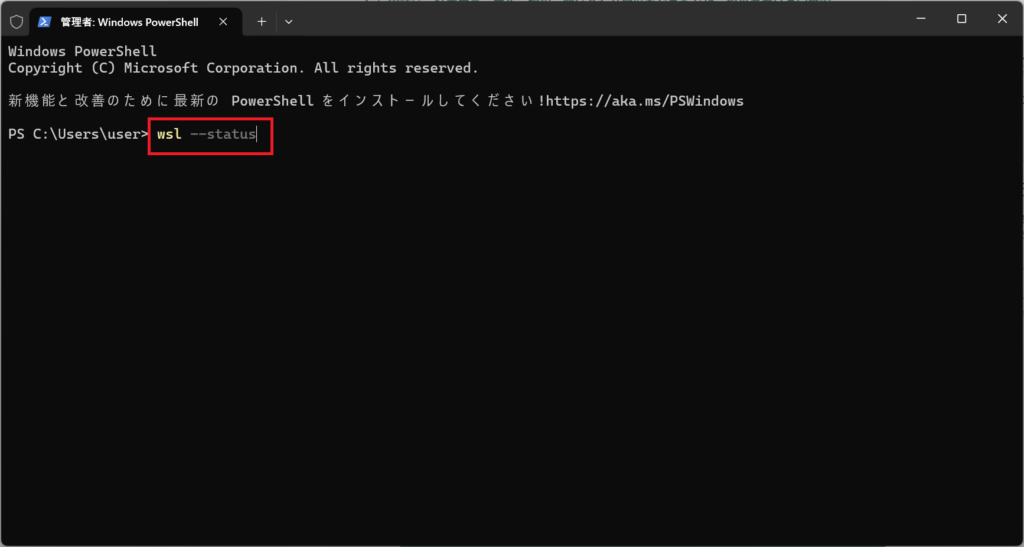
インストール後、PCを再起動します。再起動後、PowerShellで以下を実行します。
wsl --status「Default Version: 2」のようにバージョンが表示されれば、WSL2が有効です。もしWSLのバージョンが1になっている場合は、以下を実行します。
wsl --set-default-version 2Docker Desktopをインストールする
Docker公式サイトからDocker Desktop for Windowsをダウンロードします。
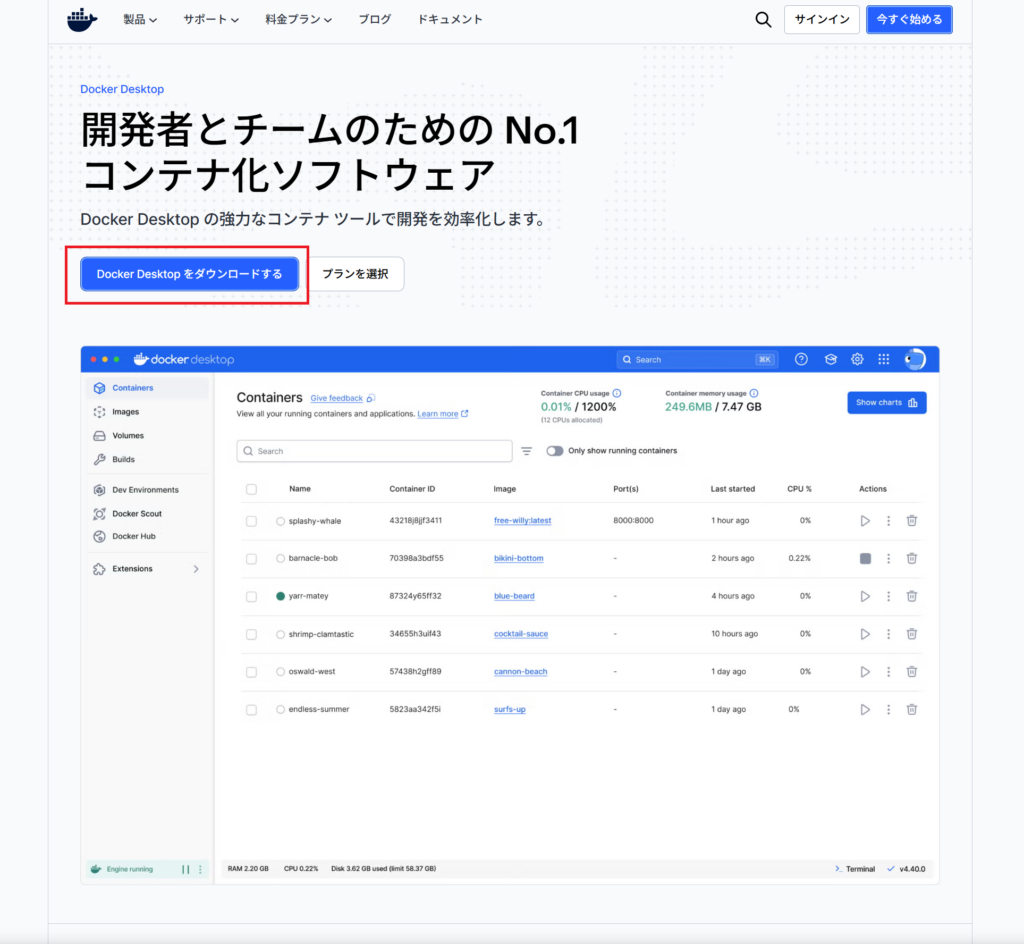
ダウンロードされたインストーラーを起動し、インストールを進めます。
※インストール中に「Use WSL 2 instead of Hyper-V」のような項目があれば有効化しておきます。
インストール完了後、PCを再起動します。デスクトップ上にアイコンが追加されているかと思うので、ダブルクリックしてDocker Desktopを起動します。
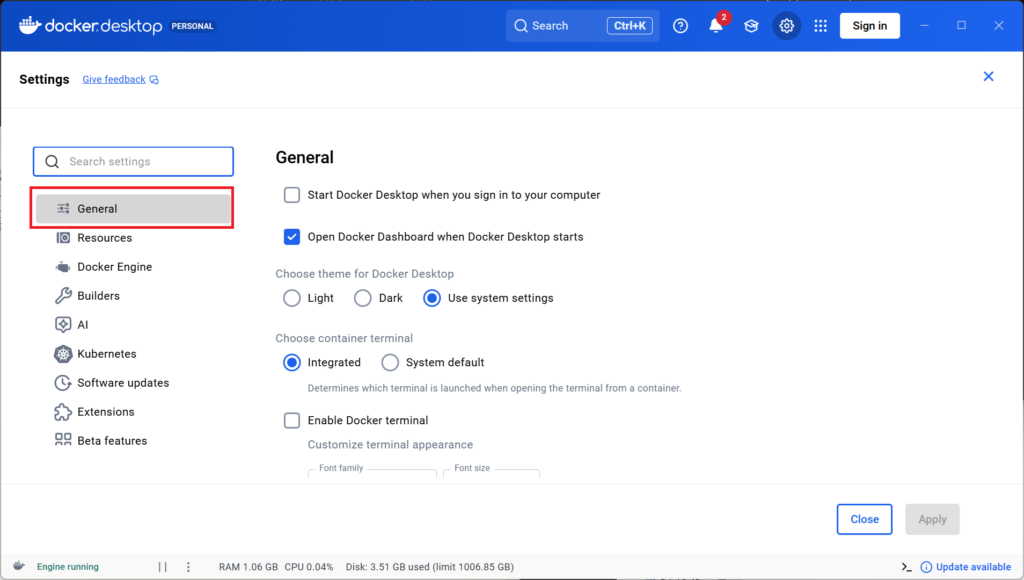
起動後、Settingsを開きます。

Setting画面でGeneralを開きます。
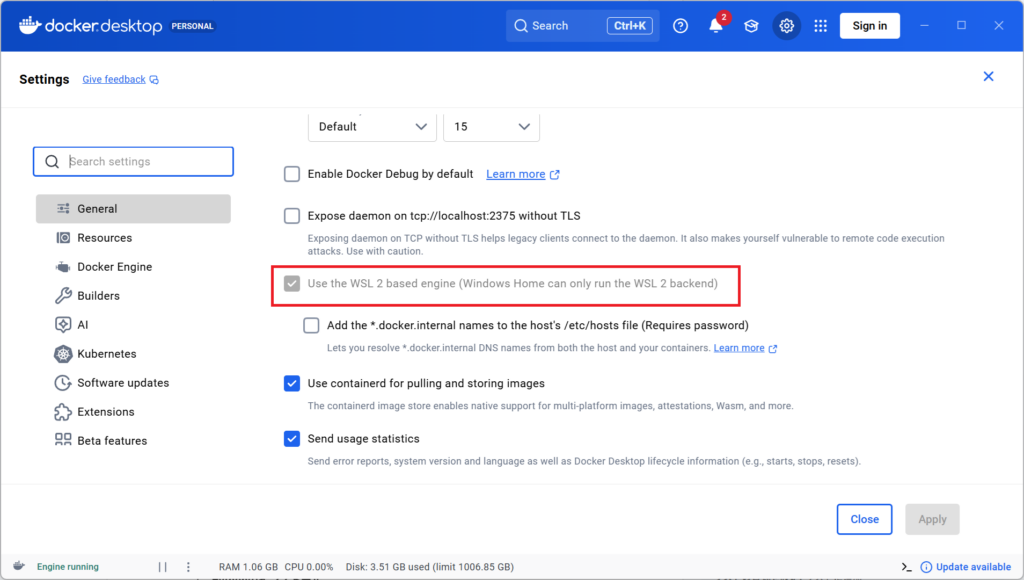
Use the WSL 2 based engineが有効になっているか確認します。
PowerShellを開き、以下を実行します。
docker -v

docker compose version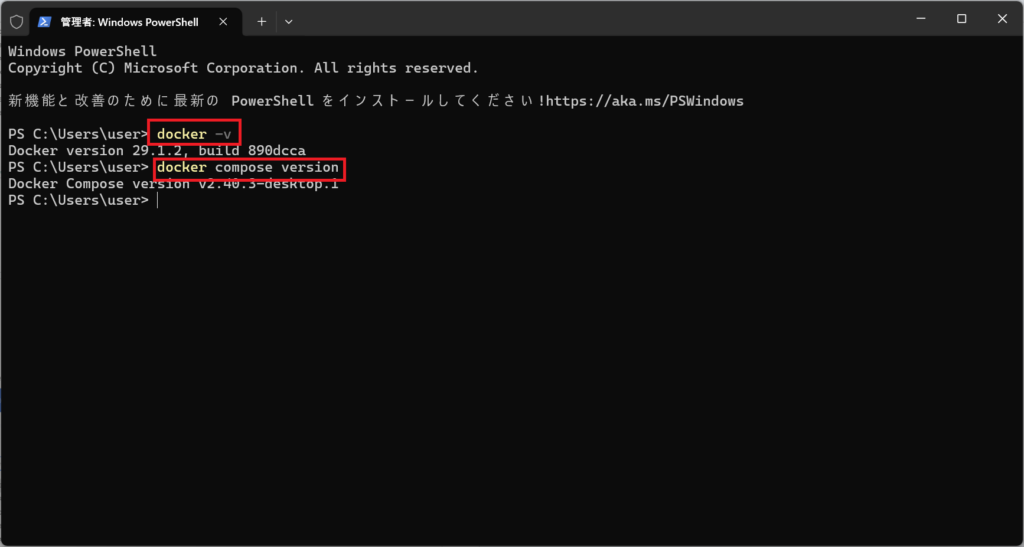
バージョンが表示されればOKです。
Gitをインストールする
公式サイトからGit for Windowsのインストーラーをダウンロードします。
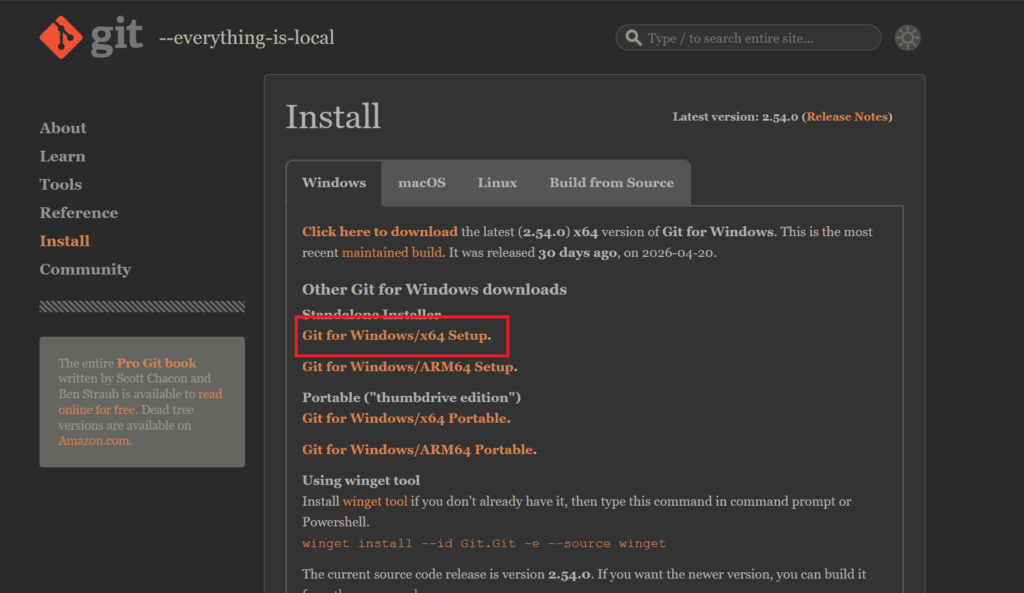
ダウンロードしたインストーラーを実行します。
基本的には初期設定のまま進めてOKです。
インストール完了後、PowerShellを開き以下を実行します。
git --version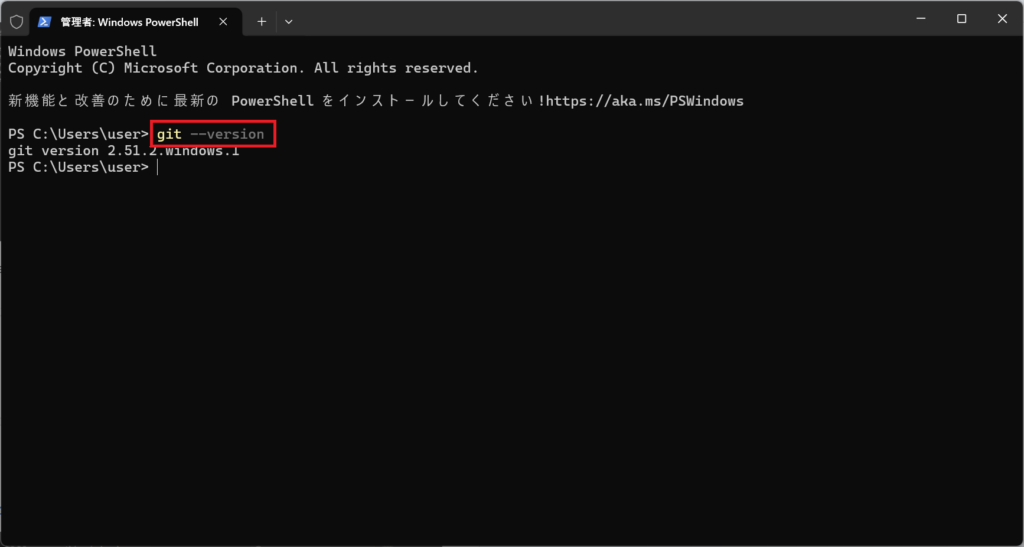
バージョンが表示されればOKです。
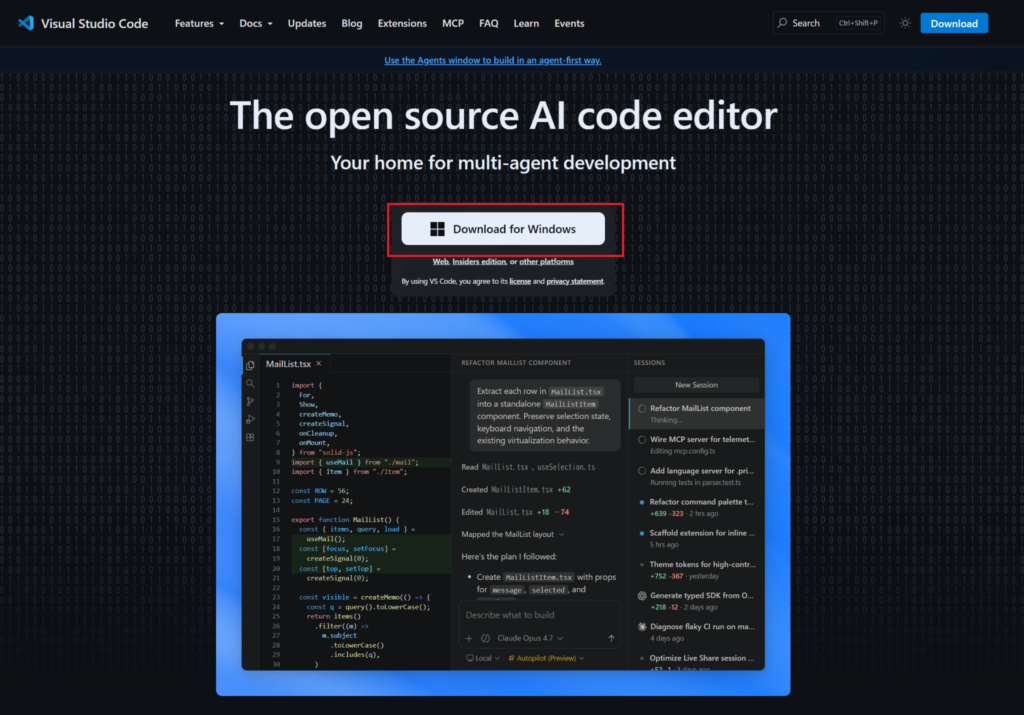
Node.jsとnpmをインストールする
Node.js公式サイトからインストーラーをダウンロードします。
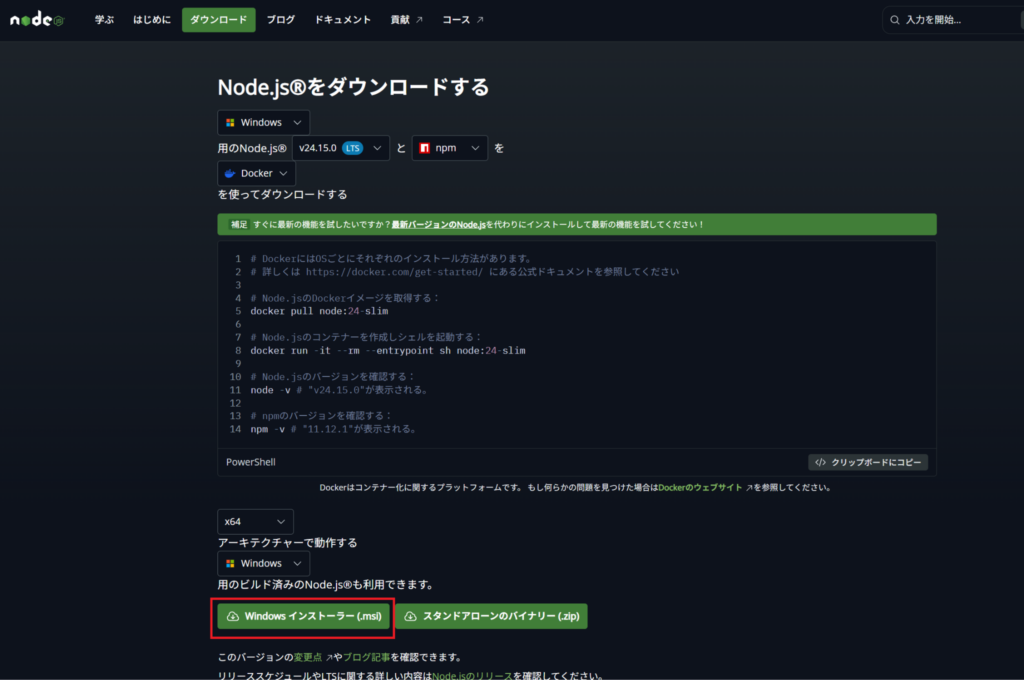
インストーラーを起動し、基本的には初期設定のまま進めます。
完了後、PowerShellを開き、以下を実行します。
node -v

npm -v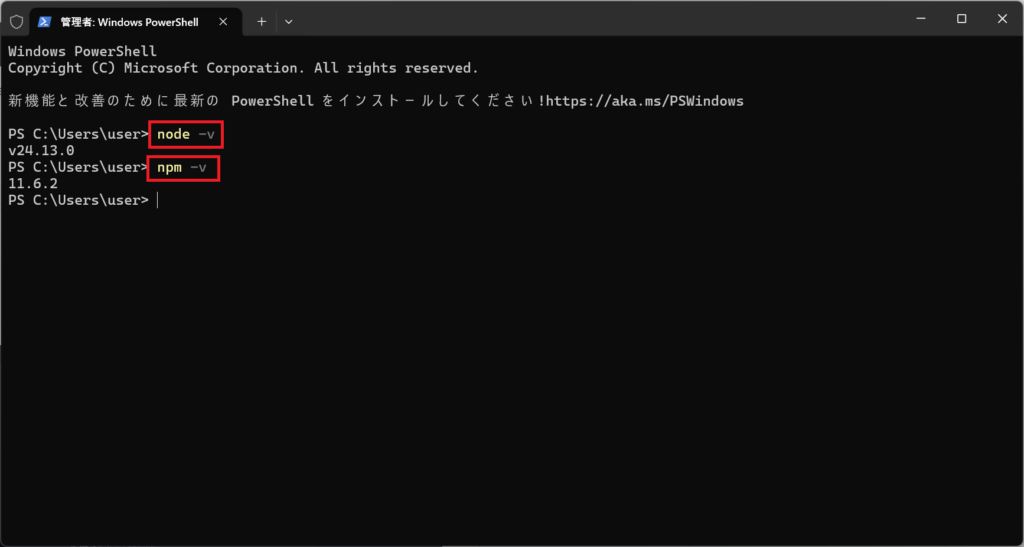
Node.js 16.x以上、npm 8.x以上のバージョンが表示されていればOKです。
AutoGPTの公式インストーラーを実行する
PowerShellを開き、以下を実行します。
powershell -c "iwr https://setup.agpt.co/install.bat -o install.bat; ./install.bat"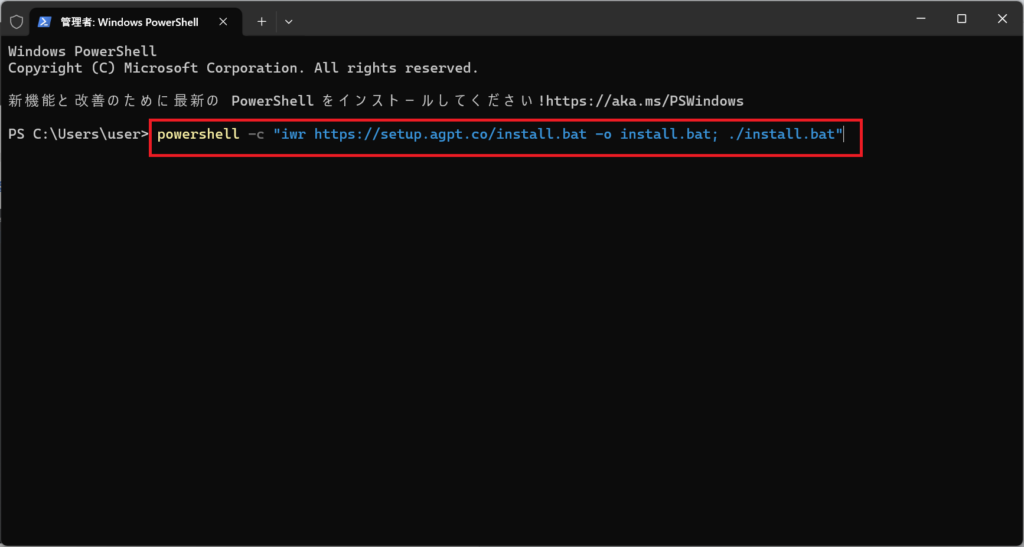
AutoGPTにアクセスする
起動が完了したら、ブラウザで以下を開きます。
http://localhost:3000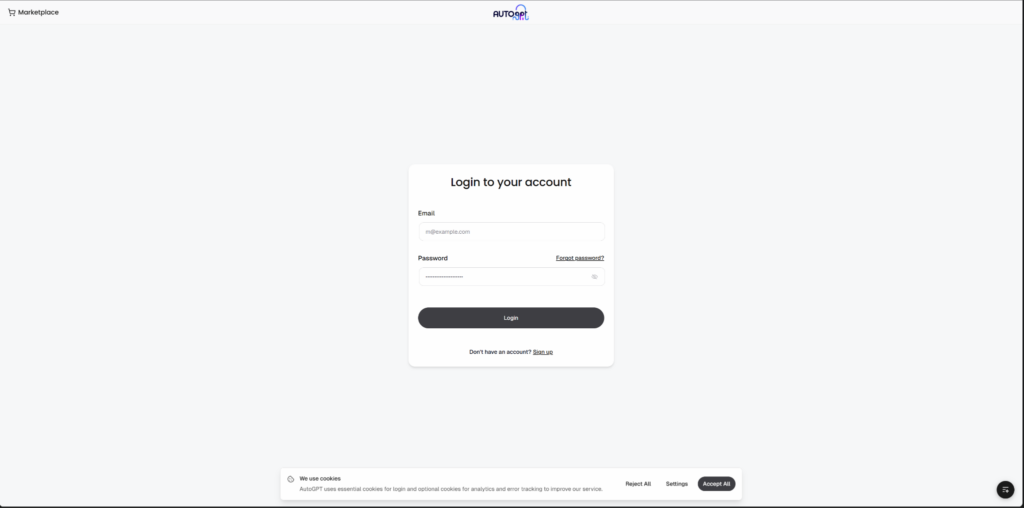
画面が表示されれば、WindowsでのAutoGPT起動は完了です。
APIキーを設定する
AutoGPTの機能を使用するには、APIキーを設定します。
今回はOpenRouterというサービスを利用して、設定します。
まず、OpenRouterのサイトにアクセスし、アカウントを作成の上ログインします。
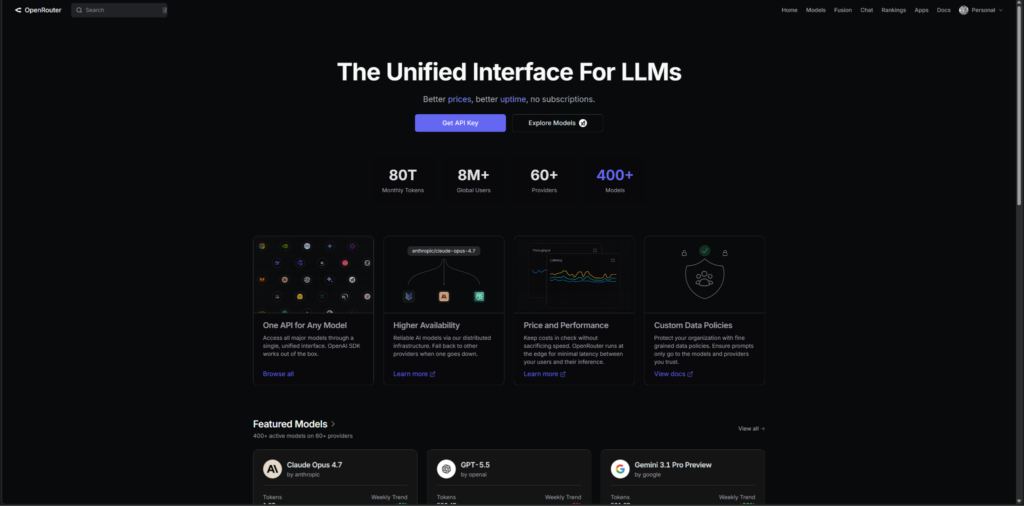
「Get API Key」ボタンをクリックし、APIキーの取得画面に移動します。
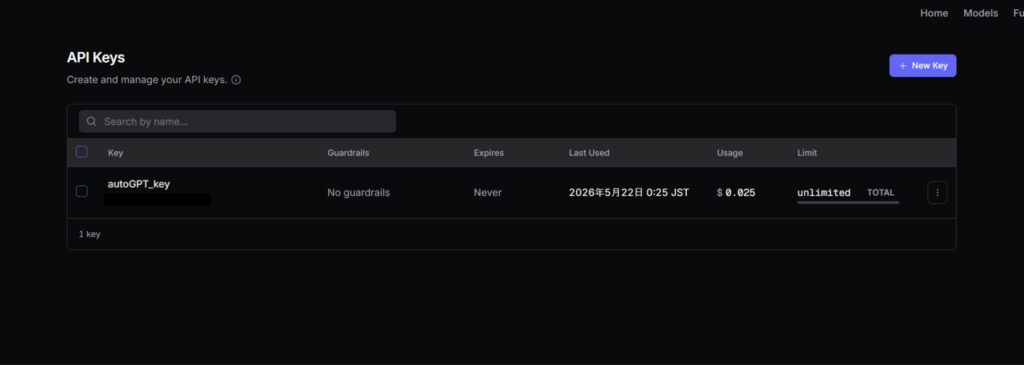
「New Key」ボタンをクリックし、APIキーを追加します。
追加した際、一度だけAPIキーが表示されますので、コピーすることを忘れない様にしてください。
次にAPIキーを設定します。
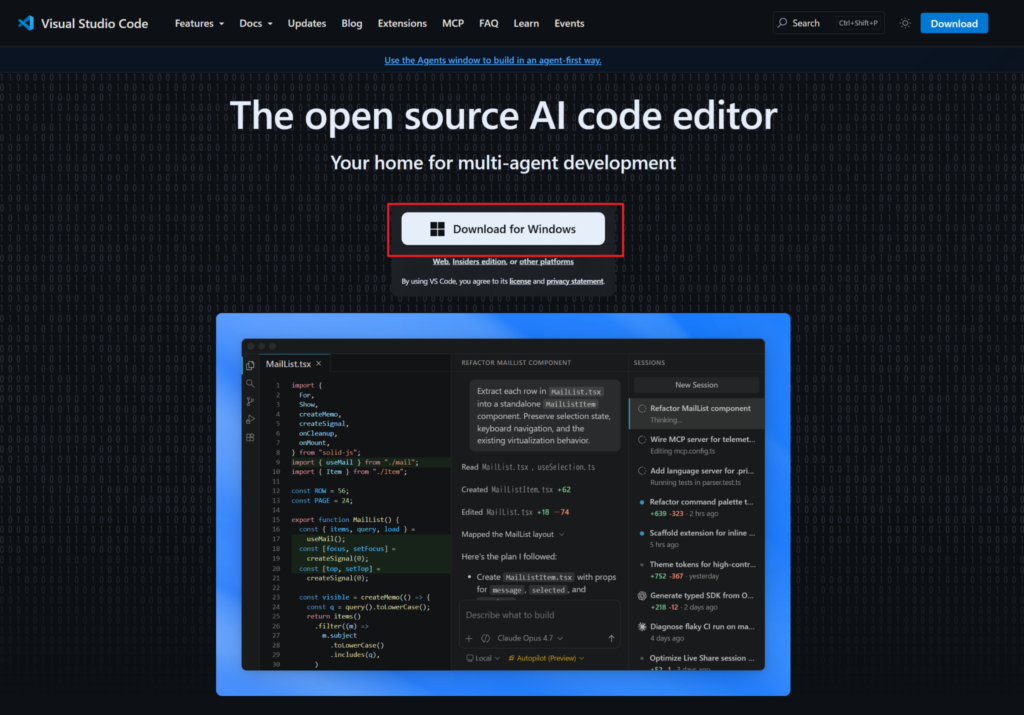
以下のフォルダをVS Codeで開いてください。
C:\Users\ログインユーザー名\AutoGPT\autogpt_platform「autogpt_platform」フォルダの直下と「autogpt_platform\backend」フォルダ直下に「.env」という名前のファイルを作成し、以下の内容を入力してください。
クリックで表示
CHAT_USE_CLAUDE_CODE_SUBSCRIPTION=false

CHAT_USE_CLAUDE_AGENT_SDK=false

CHAT_USE_OPENROUTER=true

OPEN_ROUTER_API_KEY=★OpenRouterのAPIキー★

CHAT_API_KEY=★OpenRouterのAPIキー★

OPENAI_API_KEY=

CHAT_BASE_URL=https://openrouter.ai/api/v1

CHAT_FAST_MODEL=openrouter/free

CHAT_FAST_STANDARD_MODEL=openrouter/free

CHAT_THINKING_STANDARD_MODEL=openrouter/free

CHAT_MODEL=openrouter/free

CHAT_TITLE_MODEL=openrouter/free

CHAT_CLAUDE_AGENT_MAX_THINKING_TOKENS=0

CHAT_AGENT_MAX_TURNS=3
PowerShellで以下のフォルダへ移動します。
その後、以下のコマンドを実行し、Dockerを再起動します。
docker compose down --remove-orphans

docker compose up -d --build --force-recreate
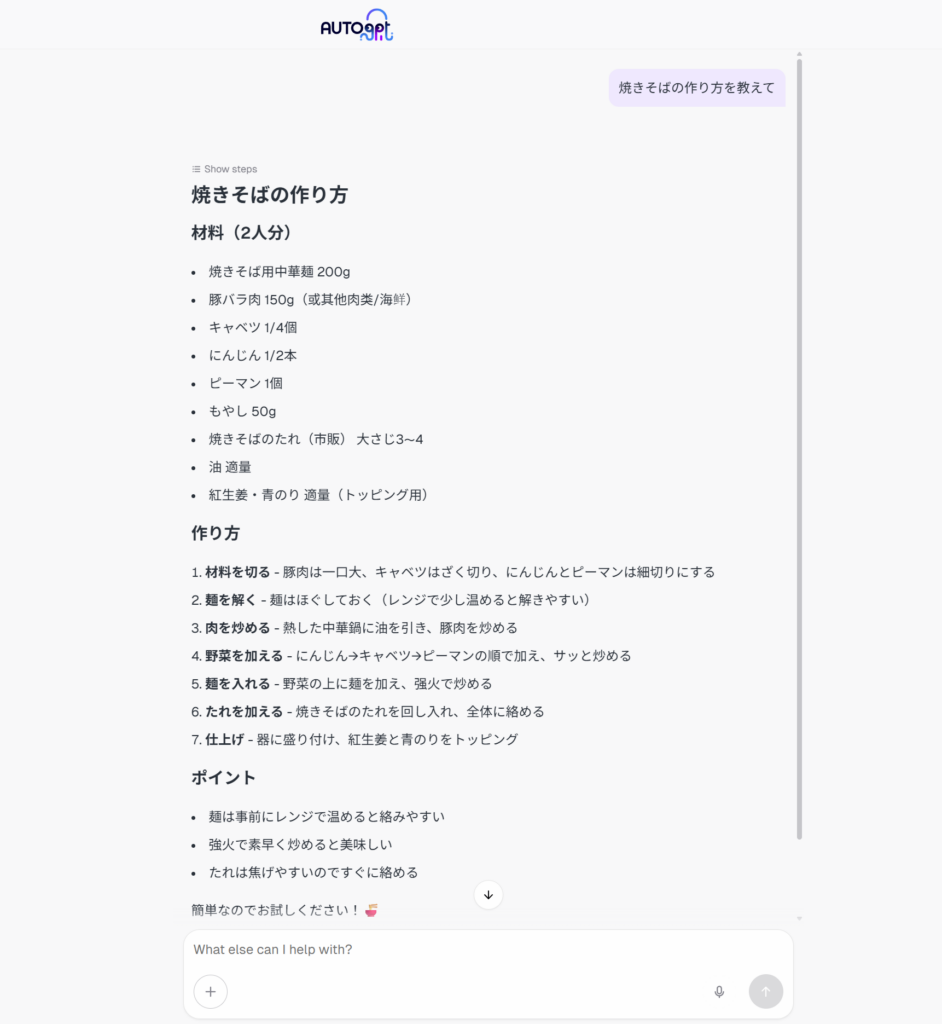
再起動が完了したら、AutoGPTの画面にアクセスし、チャットなどを実行してみてください。
AutoGPTのインストール方法(MacOS)
Docker Desktopをインストールする
Docker Desktop for Macをダウンロードします。
Intel MacかApple Silicon Macかに合ったものを選びます。
.dmgファイルを開きます。
DockerをApplicationsフォルダへ移動します。
Docker Desktopを起動し、初回設定を完了させます。
ターミナルで以下を実行します。
docker -v

docker compose version
バージョンが表示されればOKです。
Gitをインストールする
ターミナルで以下を実行します。
git --version未インストールの場合、Xcode Command Line Toolsのインストールが案内されることがあります。
Homebrewを使う場合は以下を実行します。
brew install gitインストール後、再度確認します。
git --versionNode.jsとnpmをインストールする
ターミナルを開き、以下を実行します。
(事前にHomebrewをインストールする必要があります)
brew install nodeインストール後、以下を実行してバージョンを確認します。
node -v

npm -v
バージョンが表示されればOKです。
AutoGPTの公式インストーラーを実行する
ターミナルを開き、以下を実行します。
curl -fsSL https://setup.agpt.co/install.sh -o install.sh && bash install.shAutoGPTにアクセスする
インストールと起動が完了したら、ブラウザで以下を開きます。
http://localhost:3000AutoGPTの画面が表示されれば、Macでの起動は完了です。
APIキーを設定する
AutoGPTの機能を使用するには、APIキーを設定します。
今回はOpenRouterというサービスを利用して、設定します。
まず、OpenRouterのサイトにアクセスし、アカウントを作成の上ログインします。
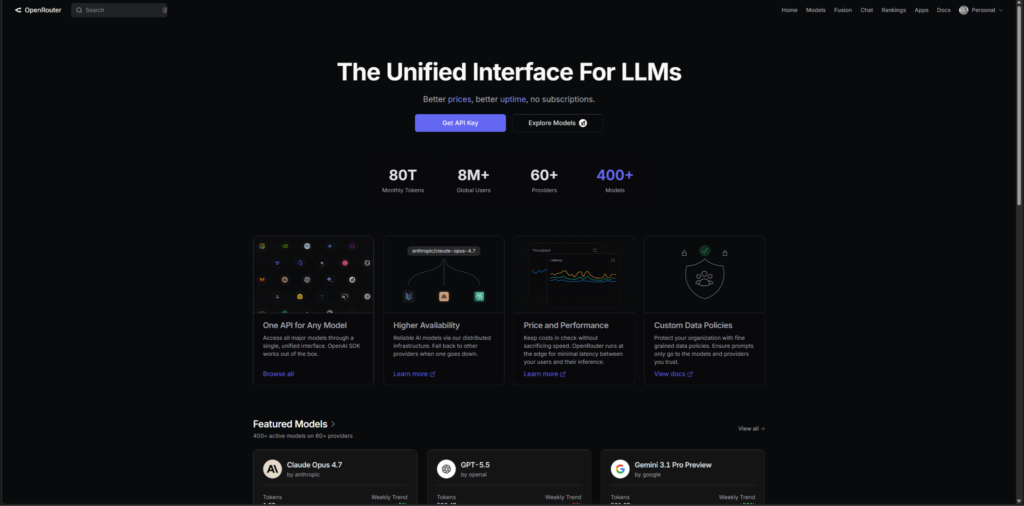
「Get API Key」ボタンをクリックし、APIキーの取得画面に移動します。
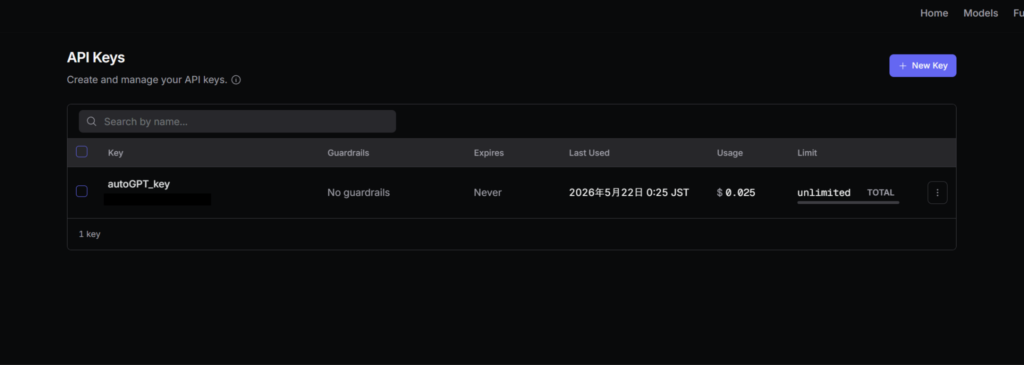
「New Key」ボタンをクリックし、APIキーを追加します。
追加した際、一度だけAPIキーが表示されますので、コピーすることを忘れないようにしてください。
次にAPIキーを設定します。
ターミナルを開き、以下を実行してください。
cd ~/AutoGPT/autogpt_platform以下のコマンドで、VS Codeを開きます。
code .「autogpt_platform」フォルダの直下と「autogpt_platform\backend」フォルダ直下に「.env」という名前のファイルを作成し、以下の内容を入力してください。
クリックで表示
CHAT_USE_CLAUDE_CODE_SUBSCRIPTION=false

CHAT_USE_CLAUDE_AGENT_SDK=false

CHAT_USE_OPENROUTER=true

OPEN_ROUTER_API_KEY=★OpenRouterのAPIキー★

CHAT_API_KEY=★OpenRouterのAPIキー★

OPENAI_API_KEY=

CHAT_BASE_URL=https://openrouter.ai/api/v1

CHAT_FAST_MODEL=openrouter/free

CHAT_FAST_STANDARD_MODEL=openrouter/free

CHAT_THINKING_STANDARD_MODEL=openrouter/free

CHAT_MODEL=openrouter/free

CHAT_TITLE_MODEL=openrouter/free

CHAT_CLAUDE_AGENT_MAX_THINKING_TOKENS=0

CHAT_AGENT_MAX_TURNS=3
ターミナルを開き、以下を実行します。
cd ~/AutoGPT/autogpt_platformその後、以下のコマンドを実行し、Dockerを再起動します。
docker compose down --remove-orphans

docker compose up -d --build --force-recreate
再起動が完了したら、AutoGPTの画面にアクセスし、チャットなどを実行してみてください。
AutoGPTとChatGPT・AgentGPTの違い
AutoGPT、ChatGPT、AgentGPTはいずれも生成AIに関連するサービスや仕組みですが、利用目的と導入方法が異なります。企業で検討する場合は、誰が使うのか、どの業務を自動化したいのか、どこまで社内で管理したいのかを基準に比較すると判断しやすくなります。
AutoGPTとChatGPTの違い
ChatGPTは、ユーザーが入力した質問や指示に対して回答を返す対話型AIです。文章作成、要約、壁打ち、翻訳、コード相談などに向いています。AutoGPTは、目標をもとに複数のタスクを組み立て、連続的に処理を進めるAIエージェントです。
たとえば、ChatGPTでは「競合サービスを調べて」と依頼したあと、追加質問や整理の指示を人が出していきます。AutoGPTでは、調査、分類、要約、レポート化までを一連の流れとして設計できます。自由度が高い分、環境構築、API管理、出力確認の設計が必要です。
AutoGPTとAgentGPTの違い
AgentGPTは、ブラウザ上でAIエージェントを試せるサービスとして知られています。最新仕様は公式サイトで確認が必要です。ローカル環境の構築を抑えて試しやすい一方で、カスタマイズ性や社内環境との接続範囲はサービス仕様に左右されます。
AutoGPTは、セルフホストや開発者向けの構成を取りやすく、社内要件に合わせたカスタマイズを検討しやすい点が特徴です。情報システム部門が関与し、セキュリティ、API、ネットワーク、ログ管理を含めて設計したい場合に候補になります。
| 項目 | AutoGPT | ChatGPT | AgentGPT |
|---|---|---|---|
| 主な用途 | AIエージェントによる業務自動化 | 対話形式の文章生成や相談 | ブラウザ上でのエージェント実行 |
| 導入方法 | セルフホストや開発環境の構築 | Webやアプリで利用 | Webサービスで利用 |
| カスタマイズ性 | 高い | Web/アプリ利用では限定的。APIやGPTsを使うと拡張可能 | サービス仕様に依存 |
| 企業利用の論点 | 外部サービス利用規約、入力データ管理、ログ、権限管理 | 利用ルール、情報入力制限 | 外部サービス利用規約、データ管理 |
AutoGPTの活用事例
ここでは、実際に公開されているAutoGPTの活用事例をもとに、企業担当者やマーケティング担当者が参考にしやすい具体的な使い方を紹介します。
営業リード収集・連絡先リスト作成の自動化
Auto-GPTに「イタリア市民権支援の連絡先を探す」と依頼し、Web検索、事業者情報の収集、名前・メール・電話番号の抽出、レポート作成まで進めた例として紹介されています。営業リスト作成や見込み客調査の効率化事例として使えます。※1
YouTube動画からSNS投稿用の引用を抽出
AutoGPT公式GitHubの「Example Agents」に、動画からSNS向けの引用を特定するエージェント例が掲載されています。動画の文字起こしや要点抽出をもとに、SNS投稿の素材作成を効率化する事例として紹介できます。※2
Redditのトレンドからショート動画を自動生成
AutoGPT公式GitHubの「Example Agents」に、Redditの話題を読み取り、トレンドを特定し、その内容をもとにショート動画を自動作成する例が掲載されています。SNS運用の「ネタ探し→企画→動画化」を効率化する事例として使いやすいです。※3
AutoGPTを利用するときの注意点
AutoGPTは業務効率化に役立つ一方で、企業で使うにはセキュリティ、費用、法務、運用ルールの確認が欠かせません。検証段階から情報システム部門、法務部門、業務部門が連携し、利用範囲を明確にしておくと導入後の混乱を避けやすくなります。
APIキーを公開しないこと
OpenAI APIなどのAPIキーをGitHub、社内チャット、共有資料に貼り付けると、不正利用や情報漏えいにつながる可能性があります。APIキーは環境変数やシークレット管理機能で保管し、権限を持つ担当者だけが扱える状態にしましょう。検証用と本番用を分け、利用ログを確認できる体制を整えることも重要です。
リクエスト数制限や使用上限に注意する
AutoGPTは複数の処理を連続して実行するため、想定より多くのAPIリクエストが発生することがあります。検証時点で月間予算、アラート、プロジェクト別の上限、ログ確認の手順を設定しておくと、費用の増加を抑えやすくなります。長時間の自動実行では、停止条件や実行回数の上限も決めておきましょう。
スクレイピング時は利用規約を確認する
Webスクレイピングを行う場合は、対象サイトの利用規約、robots.txt、著作権、アクセス頻度を確認する必要があります。短時間に大量アクセスを行うと、相手サイトに負荷をかける可能性があります。取得した情報を社内資料や営業活動に使う場合は、引用範囲や再利用条件も確認しておきましょう。
機密情報を入力しないこと
原則として送信しない運用にし、必要な場合は契約条件・社内規程・匿名化を確認する。入力してよい情報と入力してはいけない情報を事前に整理し、利用者へ周知しておくと事故を防ぎやすくなります。必要に応じて匿名化やマスキングも行いましょう。
出力内容を人が確認すること
AutoGPTが出力した内容には、事実と異なる情報や、現在では使えない古い情報が混ざることがあります。調査結果やコード、レポートをそのまま本番環境で使うのではなく、担当者が内容を確認し、必要に応じて一次情報をチェックしてください。コードであればテスト環境で動作を確認し、レポートであれば根拠となる情報まで見直すと安心です。特に法務、セキュリティ、顧客対応に関わる内容は、事前に承認者を決めておき、人の判断を挟んでから利用する運用が欠かせません。
よくある質問
AutoGPTを正しく使いこなし、業務効率化の第一歩を踏み出そう
AutoGPTは、情報収集、レポート作成、開発補助、業務フロー自動化を検討する企業にとって、有力な選択肢の一つです。一方で、実務に組み込むには、API料金の管理、セキュリティ設計、社内データの扱い、既存システムとの接続、運用ルールの整備が必要です。
「どの業務から試すべきか分からない」「AutoGPTを自社環境で安全に検証したい」「社内向けAIエージェントを設計したい」とお考えの企業担当者様は、ぜひ弊社へご相談ください。
貴社の業務内容やセキュリティ要件を踏まえ、PoC設計、環境構築、業務自動化フローの検討まで支援いたします。

最後に
いかがだったでしょうか?
AutoGPTを活用した業務効率化の可能性をさらに広げてみませんか?生成AIを取り入れることで、複雑なタスクの自動化が進み、作業時間を大幅に短縮できます
株式会社WEELは、自社・業務特化の効果が出るAIプロダクト開発が強みです!
開発実績として、
・新規事業室での「リサーチ」「分析」「事業計画検討」を70%自動化するAIエージェント
・社内お問い合わせの1次回答を自動化するRAG型のチャットボット
・過去事例や最新情報を加味して、10秒で記事のたたき台を作成できるAIプロダクト
・お客様からのメール対応の工数を80%削減したAIメール
・サーバーやAI PCを活用したオンプレでの生成AI活用
・生徒の感情や学習状況を踏まえ、勉強をアシストするAIアシスタント
などの開発実績がございます。
生成AIを活用したプロダクト開発の支援内容は、以下のページでも詳しくご覧いただけます。 ︎株式会社WEELのサービスを詳しく見る。
まずは、「無料相談」にてご相談を承っておりますので、ご興味がある方はぜひご連絡ください。︎生成AIを使った業務効率化、生成AIツールの開発について相談をしてみる。

「生成AIを社内で活用したい」「生成AIの事業をやっていきたい」という方に向けて、生成AI社内セミナー・勉強会をさせていただいております。
セミナー内容や料金については、ご相談ください。
また、サービス紹介資料もご用意しておりますので、併せてご確認ください。