- Adobe独自モデル+外部AIモデルを一括操作できる、生成AIのハブ的存在
- 商用利用・著作権対策が明確化されており、 企業導入にも安心の設計
- 画像・動画・音声・翻訳など多機能統合で、 プロンプト1つから多様なコンテンツ生成が可能
皆さんは画像生成AIツールを活用していますか?
今回はその中でも特におすすめな「Adobe Firefly」をご紹介します。Adobe Fireflyとは、さまざまなクリエイティブ・マーケティングソフトを提供しているAdobe社が開発した画像・動画・音声・ベクターを生成できるマルチモーダルな生成AIプラットフォームです。
FireflyはPhotoshopやIllustratorなどAdobe製品に統合されたAI機能群として、2023年ベータ公開→2024年正式統合→2025年にはImage Model 5や音声生成機能も実装されました。初心者でも簡単に画像生成や画像の調整をAIが自動で行ってくれる機能が話題になり、Xで5,000いいねを超えるポストがいくつもありました。世界的にユーザーの多いAdobeの製品と生成AIの相性は抜群ということですね!
今回は、Adobe Firerlyの使い方や料金、商用利用のほか、他ソフトとの連携、実際に使ってみた感想、今後の展望などを詳しくお伝えします。
これを読めば、あなたもFireflyの虜になること間違いなし!ぜひ最後までご覧ください!
\生成AIを活用して業務プロセスを自動化/
- Adobe Fireflyとは
- Adobe Fireflyの特徴
- Adobe Fireflyが持つ画期的な機能
- Firefly Image Model 5が新たに実装!
- Adobe Fireflyのモバイルアプリが登場!
- Adobe Fireflyの料金はいくら?
- Adobe Fireflyの始め方・使い方
- Adobe Fireflyを実際に使ってみた
- Adobe Fireflyの一般設定について
- Adobe Fireflyの画像生成能力は本当に高いのか?DALL・E3と比較してみた
- 他の画像生成AIとの比較
- Adobe Fireflyの使いどころ
- Adobe FireflyとPhotoshop・Illustratorとの連携方法
- Adobe Fireflyの実践的な活用事例
- 企業向けのカスタムモデルとブランド運用
- 企業でAdobe Fireflyを導入する際のチェックポイント
- Adobe Fireflyで高精度の画像を生成する3つのコツ
- Adobe Fireflyが使えない場合の対処法
- Adobe Fireflyの注意点と利用上の注意
- Adobe Fireflyのよくある質問
- Adobe Fireflyで商用利用可能な画像生成やクリエイティブの両方を楽しもう!
- 最後に
Adobe Fireflyとは
Adobe Firefly(アドビ・ファイヤーフライ)は、画像・動画・音声・ベクターなどを生成できるAIツールです。PhotoshopやIllustrator、Premiere Pro、Express、FireflyアプリにまたがるAI機能群として提供されており、2023年にベータ版として登場、2024年にCreative Cloud製品に正式統合されました。2025年には「Image Model 4 / 5」や音声・動画関連の機能も加わり、より多機能なプラットフォームへと進化を遂げています。
Adobe Stockのライセンスコンテンツや、著作権が切れた作品、オープンライセンスのパブリックドメインなど「権利処理済み」の素材を中心に学習されているため、生成した画像を安心して商用利用できるのが最大の魅力です!
特に同社が提供している「Photoshop」や「Illustrator」など、クリエイティブ系のソフトとの親和性が高く、初心者でも簡単かつ高品質なビジュアルを生成できることから、個人での利用はもちろん、ビジネスユースまで幅広く活用されています。
なお、AdobeのFirefly Video Modelについて詳しく知りたい方は以下の記事をご覧ください。
Adobe Fireflyの特徴
Adobe Fireflyには、以下の特徴があります。
- 商用利用が可能
- 日本語に対応
- Adobeツールとの連携が強力
- 安全性に配慮して設計されている
- コンテンツ認証(Content Credentials)とCAIへの対応
- パートナーモデルを1か所で扱える
画像生成AIで気になる商用利用や著作権関連の特徴から解説していくので、ぜひ参考にしてみてください。
商用利用が可能
AIを使って生成した画像は著作権問題がグレーなケースが多く、場合により訴訟まで発展することがあります。しかし、Adobe Fireflyが生成した画像は無料で商用可能です。その理由を紹介します。
- 商用利用の範囲と注意点
- 理由①:Adobe Fireflyは著作権フリーのAdobe Stockを使っている
- 理由②:学習データを再利用する方法を使っていない
- 適用範囲:正式版Adobe Fireflyが提供する機能で生成した画像のみ
それぞれを見ていきましょう。
商用利用の範囲と注意点
Adobe Fireflyは、原則として正式版で生成したコンテンツは商用利用が可能ですが、以下の点には注意が必要です。
- ベータ版機能で生成した画像は商用利用できない場合がある(明記されている機能に限り、個人利用のみ)
- Fireflyの出力にAdobe Stockなどの既存素材が含まれる場合は、別途ライセンス条件が適用される
- 人物の肖像や著作物と酷似した生成結果については、個別のチェックや配慮が必要
Adobeの「生成AIユーザーガイドライン」にも、「一般に、生成AI機能からの出力は商業的に使用できます」と記載されていますが、用途や素材に応じて利用条件を確認することが大切です。
理由①:Adobe Fireflyは権利処理されたAdobe Stockなどの素材を学習に利用している
Adobe Fireflyは生成した画像が著作権に違反しないように、著作権フリーではなく、ライセンス取得済みのAdobe Stockアセットをはじめ、オープンライセンス素材や著作権保護期間が終了したパブリックドメインの作品を学習データとして利用しています。
Adobe Stockは、正式な利用許可を得た画像や著作権が切れた画像や正式な利用許可を得た画像が集まっているサービスです。イラストだけでなく、ビデオやオーディオなどおよそ3億点以上も利用できるのが特徴です。
理由②:学習データを再利用する方法を使っていない
学習データを再利用する仕組みを採用していないため、Adobe Fireflyで生成した画像は商用利用可能です。正確には、Adobe Fireflyの基盤モデルは、ユーザーがアップロード・生成したコンテンツを再学習に使わない設計となっています。
一般的な生成AIでは、クリエイターが作成した画像データを学習するため、他のクリエイターが生成した画像が意図せずに表示されてしまうケースがあります。
適用範囲:正式版Adobe Fireflyが提供する機能で生成した画像のみ
正式版Adobe Fireflyの機能で生成した画像は、利用規約の範囲内で商用利用可能です。
ただし、ベータ版のAdobe Fireflyの機能で生成した画像は個人利用の範囲に留め、「商用利用不可」明示されている機能もあるため、各機能の注意書きを確認のうえ使用する必要があります。2023年9月に正式版Adobe Fireflyが提供されているため、ベータ版を使っている方は注意してください。
【参考】Adobeの利用規約
Adobe社が定めた利用規約に「生成AIユーザーガイドライン」があります。主な内容は、Adobeの生成AI機能を使う目的や使い方、商用利用について詳しく記載されています。*1
この中の「8.商用」には「一般に、生成AI機能からの出力は商業的に使用できます。」と記載されているため、著作権を気にせず、安心して利用できます。
\画像生成AIを商用利用する際はライセンスを確認しましょう/
日本語に対応
Adobe Fireflyは、日本語プロンプトに対応しているため、英語が苦手なユーザーでも直感的に画像生成が可能です。例えば「青空の下に咲くひまわり畑」など、日本語で自然に表現した指示でも、美しく高精度なビジュアルを生成できます。
また、入力した日本語の意味を文脈で適切に解釈し、構図や色味、雰囲気に反映する高い理解力が特徴です。プロンプトの言い回しを変えるだけで生成結果にバリエーションが生まれるため、日本語による細かな表現調整も容易に行えます。
Adobeツールとの連携が強力
Adobeは、同社が提供しているPhotoshopやIllustrator等の画像編集ソフトと連携できるのが大きな魅力です。画像編集ソフトと画像生成AIのコラボレーションは、他の画像生成AIと差別化する要因の一つになっています。
例えば、Fireflyで生成した画像をそのままPhotoshopに読み込んで、レイヤーごとに編集したり、生成塗りつぶし機能でさらに加工したりといったシームレスな操作が可能です。これにより、AIによる創造性とプロフェッショナルな編集技術を組み合わせた、より高度なビジュアル制作が実現できます。
安全性に配慮して設計されている
Adobe Fireflyでは、差別的・暴力的・性的といった不適切なコンテンツが生成されないよう、プロンプトの内容に制限が設けられています。ユーザーが意図しない有害表現が生成されるリスクを大幅に軽減し、教育機関やビジネスの場でも安心して使える仕組みです。
さらに、Adobeは画像の真正性を担保するための「コンテンツ認証イニシアチブ(CAI)」にも取り組んでおり、生成されたコンテンツにメタデータを付与することで、画像の出所や改変履歴を追跡可能にする仕組みを導入しています。生成AIの悪用リスクに対しても、技術面・倫理面の両側から対策が講じられていて安心です。※7
コンテンツ認証(Content Credentials)とCAIへの対応
Adobe Fireflyでは、生成された画像やコンテンツに「Content Credentials(コンテンツ認証情報)」を付与する仕組みが導入されています。これは、Adobeが主導する「CAI(Content Authenticity Initiative)」に基づくもので、画像の出所や生成履歴を透明化する仕組みです。
Fireflyで生成したコンテンツには、いつ・どのツールで・どのAIモデルによって生成されたかといった情報がメタデータとして埋め込まれ、AI生成コンテンツであることを明示できるようになっています。
Adobe Fireflyはコンテンツの透明性と信頼性を高める機能を標準搭載しており、他社の生成AIツールとの差別化ポイントにもなっています。
パートナーモデルを1か所で扱える
Adobe Fireflyは、Adobe独自の生成AIモデルに加え、他社の先進的なパートナーモデルをFirefly上でシームレスに使い分けられるのが大きな特長です。
2026年現在、Fireflyでは以下のような外部パートナーモデルを直接選択して利用できます。
- OpenAI(DALL·E)
- Google(Imagen/Veo/Gemini 2.5など)
- Runway(動画生成特化)
- Black Forest Labs(Flux)
- Pika、Luma AI など
これらのモデルは、Firefly上のUIから簡単に切り替え可能で、複数モデルを一括で扱える「生成AIのハブ」としての機能を果たしています。
例えば、下記のような使い分けができます。
- 写真風のリアルな構図を求る場合は、Google ImagenやLuma AI
- イラスト調・デフォルメ表現が得意なケースなら、OpenAIやFlux
- 動きのある動画表現を重視したい場合は、RunwayやPika
といったように、制作物の目的や求める表現スタイルに応じて柔軟にモデルを選択可能です。Fireflyはこれら外部モデルを一元的に扱えるため、複数の生成系AIツールを横断する手間を減らし、制作プロセスを一つにまとめて効率化にも貢献しています。
Adobe Fireflyが持つ画期的な機能
現在、Adobe Fireflyで使える機能は以下のようなものがあります。
【画像系の機能】
- テキストからの画像生成
- 生成塗りつぶし
- テキスト効果
- 生成再配色
- テンプレートを生成
- ベクターを生成
- スケッチから画像生成
- テキストからパターンを作成
- 画像から画像生成
【動画系の機能】
- テキストから動画生成
- 画像から動画生成
- テキストからアバター生成
- 動画を翻訳
【音声系の機能】
- 音声を翻訳
- テキストから効果音生成
- 音声から効果音生成
- サウンドトラック生成
- 音声生成(Generate Speech / dubbing)
【共同作業系の機能】
- ボード(画像配置・構想の可視化などに活用)
それぞれの機能を、Adobeの公式サイトを参考にしながら紹介していきます。
画像系の機能
初心者でも扱いやすく、視覚的に直感的な操作が可能です。
テキストからの画像生成
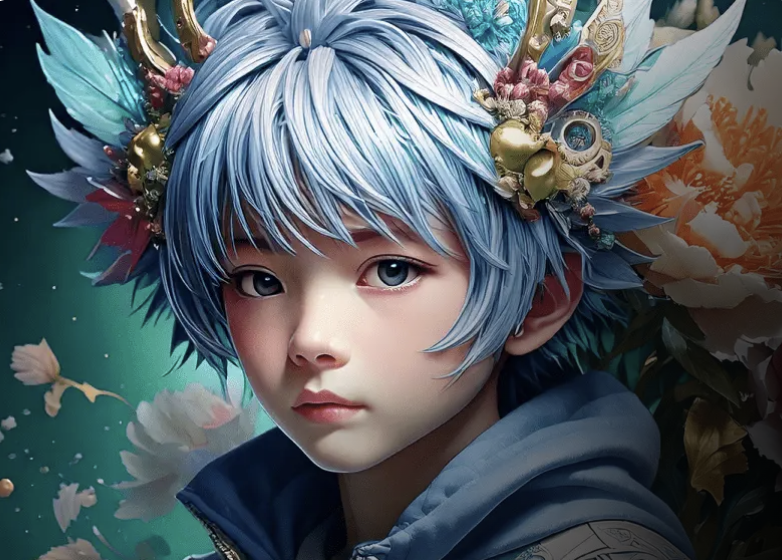
画像生成は、テキストプロンプトを入力を行い出力します。プロンプトとは、コンピューターやソフトウェアに指示や情報を伝えるために入力する短い文章です。また、AIやプログラムに特定の作業をさせたい時にも、テキストプロンプトを使って指示を出します。簡単に言うと、人とAIが会話する際のキーワードや文章です。
テキストプロンプトを入力する際は、少なくとも3つの単語を使用し、「生成する」や「作成する」といった単語の使用は避け、主語や述語、キーワードを含んだシンプルな言葉の使用が推奨されています。
シンプルかつ具体的なプロンプトにすることで、高精細な画像を生成できます。生成した画像は、編集したり、共有も可能です。
生成塗りつぶし
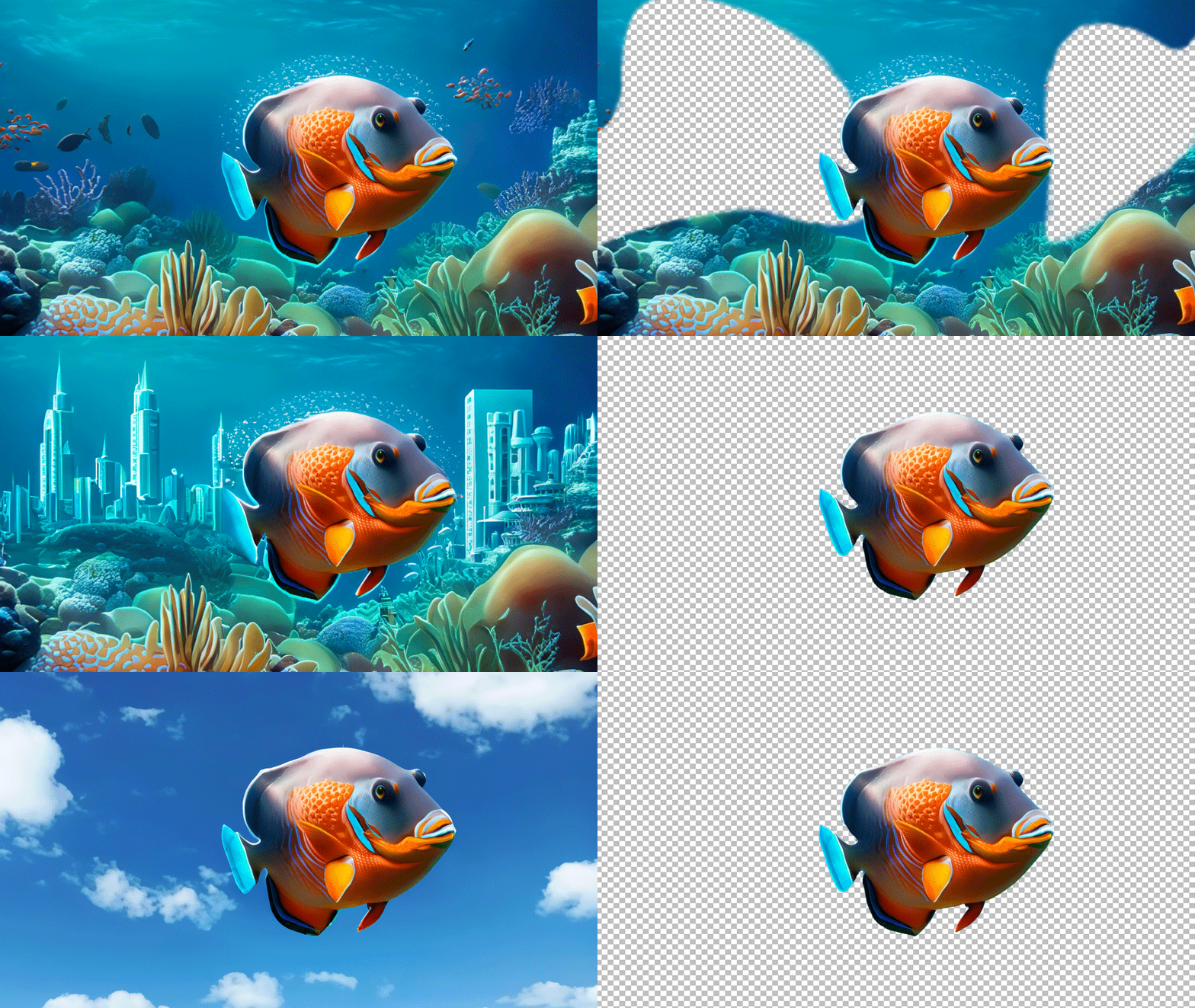
この機能は、画像内にオブジェクトを追加したり、逆に削除したり、背景を変更できます。
これまでは、編集ソフトを使って手動でやっていた作業が、テキストプロンプトでAIに詳細な説明をするだけで、自動的に編集を行ってくれる嬉しい機能です。プロンプトは先程と同じように、シンプルかつ具体的な命令を意識する必要があります。
下記画像のプロンプト「高層ビルが立ち並び、ネオンライトが光るにぎやかな大都市」
テキスト効果
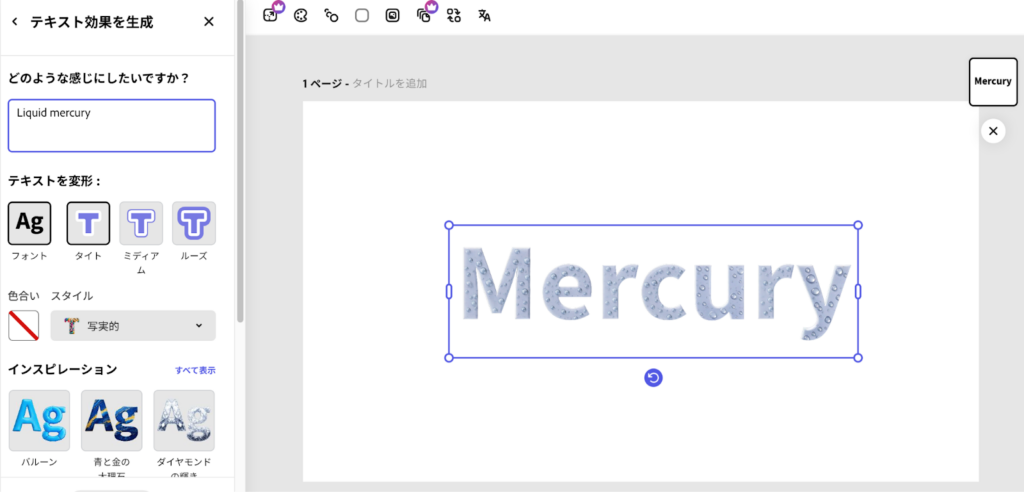
この機能は、テキストプロンプトを使用して、テキストに色や柄などのテキスト効果をつけることができます。日本語にも当然対応しており、プロンプトは他と同様に、「毛糸 フェルト レッド ピンク オレンジ イエロー」のような、シンプルかつ具体的にすることを意識します。
生成されたテキスト効果が気に入らなかった場合は、更新して新しいスタイルを生成させることも可能です。
生成再配色
この機能は、SVGファイルの画像をアップロードし、テキストプロンプトで変更したいカラーイメージを指示することで、アップロードした画像をそれに合ったカラーに変換してくれます。生成再配色のテキストプロンプトは、「海のそよ風 ブルー グリーン パープル」のような簡潔で直接的な。2~8単語を使用してください。

テンプレートを生成
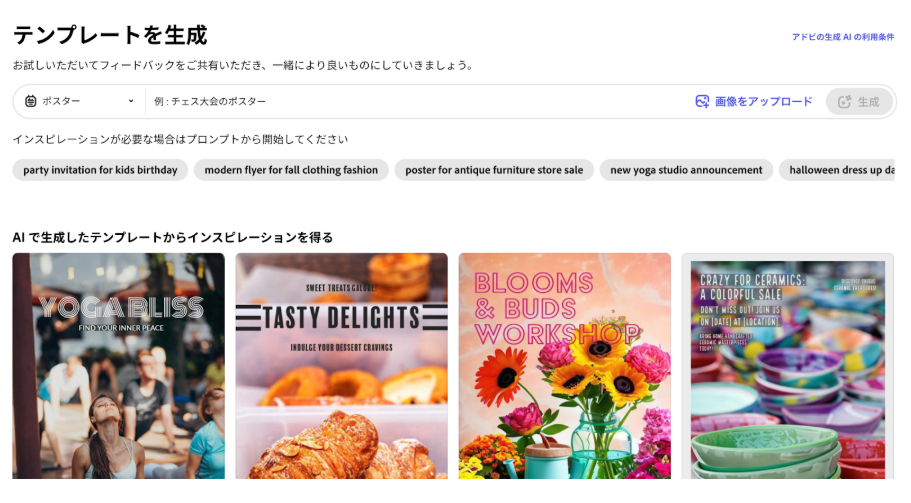
この機能は、テキストプロンプトを使用して、ポスターやSNS投稿で使えるテンプレートを生成してくれます。テンプレートは編集可能な状態で生成されるため、カスタマイズが容易にできるのが便利です。
さらに、画像をアップロードできるため、テキストと画像を組み合わせたテンプレートを生成してくれます。
ベクターを生成

この機能は、テキストプロンプトを使い、詳細なテキスト説明からベクターグラフィックを生成します。入力するだけで、カスタマイズ可能なアイコンやシーン、パターンを生成します。さらに、参照画像として独自のアートワークが利用でき、Webサイトやポスターなどのブランドアセットを作成できる機能を有しているのが特徴です。
これらの機能は、Firefly単体でも使えますが、Adobe ExpressやCreative Cloudプランと組み合わせることで、さらに幅広い活用が可能になります。
スケッチから画像生成
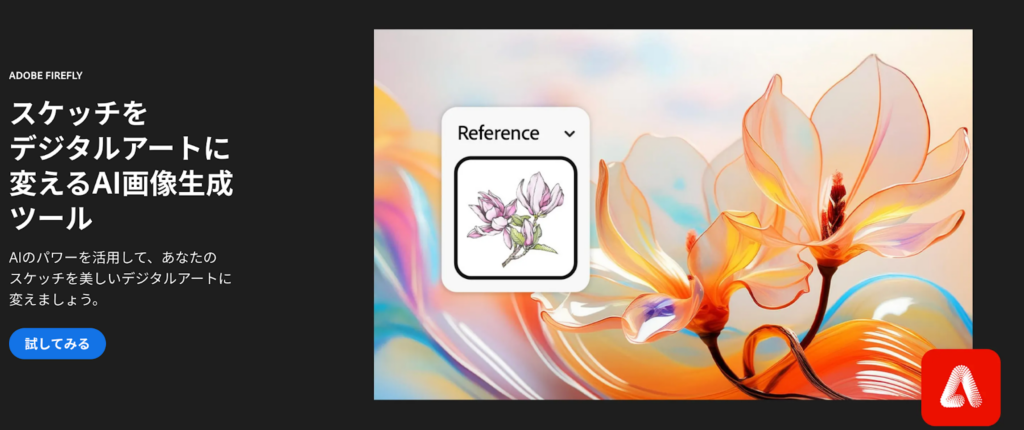
「スケッチから画像作成」は、生成AIの技術でシンプルなスケッチを画像やアート作品に変える機能です。高品質な画像を生成できるのはもちろん、画像生成を驚きの速さで実行できます。
この機能はさまざまなメリットをもたらしますが、特にアイデアを簡単に具現化できるのが特徴。生成した画像は自身で編集できるので、細かな調整を施した上で好みの画像を作り上げられます。
テキストからパターンを作成
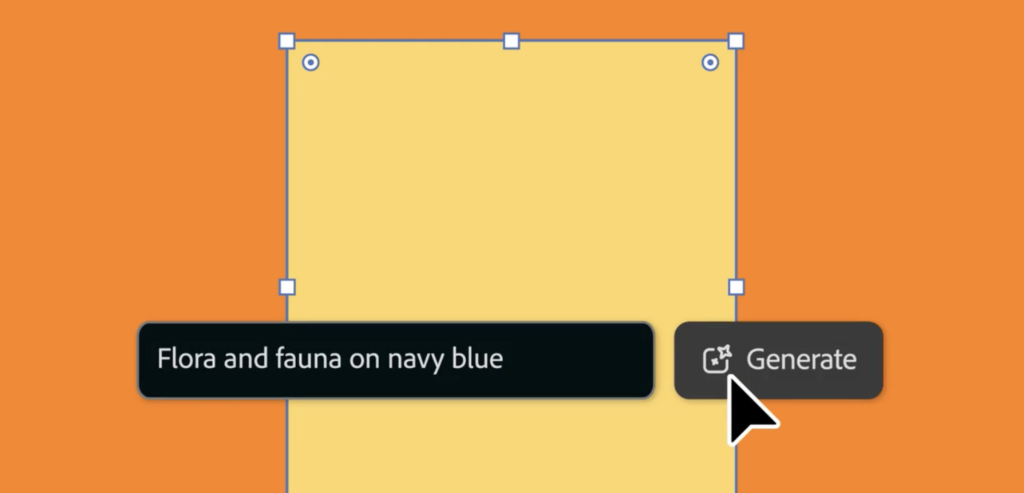
「テキストからパターンを作成」は、入力したプロンプトからユニークなベクターパターンを生成できる機能です。生成したパターンの特徴をテキストで入力し、コントロールを設定すればすぐに生成できます。
なお、この機能はAdobeが提供している全てのIllustrator アプリで利用できるのが特徴。アーティスティックな画像を手軽に生成したい方はぜひ利用してみてください。
画像から画像生成
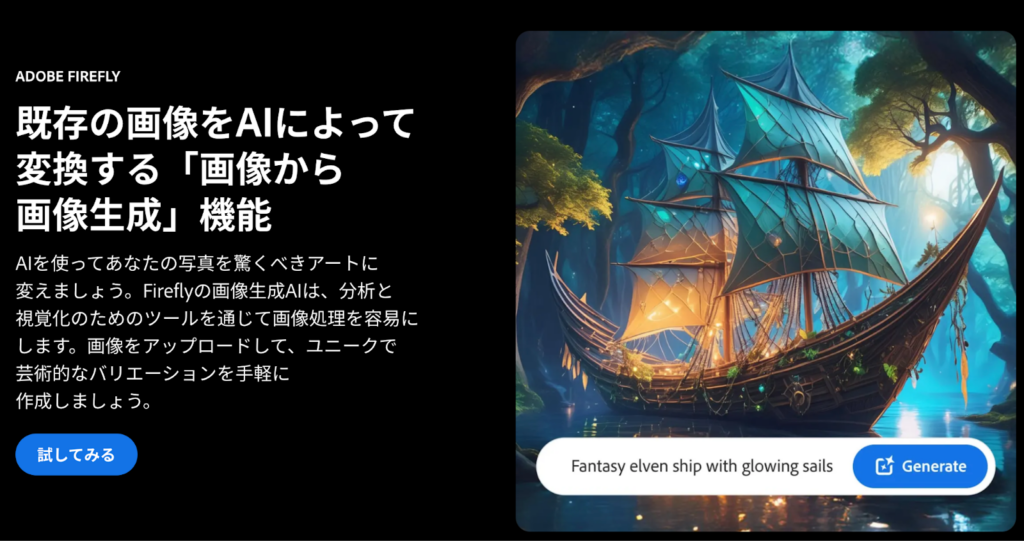
「画像から画像生成」は、入力した画像をAI技術で別の画像に変換する技術です。例えば、昼間に撮った写真を夜のものに変更したりできます。
この機能は、広範なデータセットでトレーニングしたモデルを使用して実現しています。画像をアップロードしたあとに変更内容を入力するだけで、簡単に画像のバリエーションを増やせるのでぜひ試してみてください。
シーンから画像生成
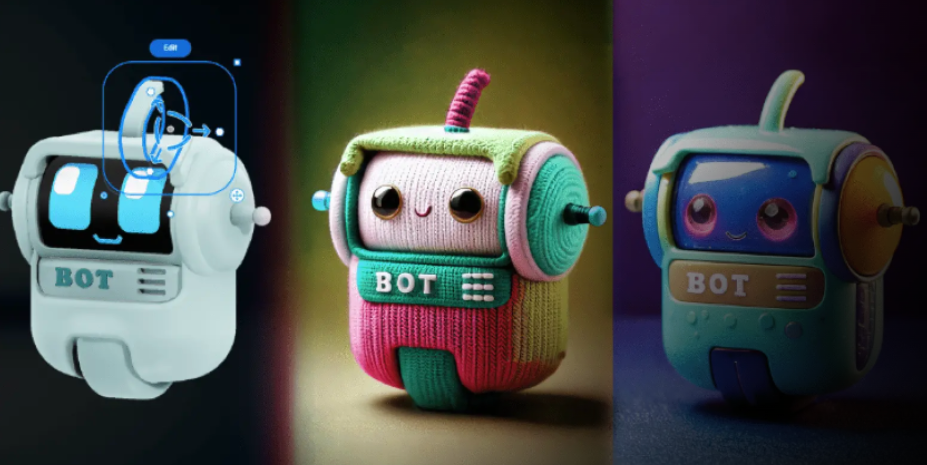
シーンから画像生成の機能を使えば、テキストでシーンを指定するだけで、その情景に合った画像を自動で生成できます。例えば「夕暮れのビーチにたたずむ猫」や「未来都市の夜景」といったプロンプトを入力するだけで、その意図を汲み取った画像を作れます。
直感的な操作で目的に合った画像を作れるため、アイデア出しや資料作成、ラフの制作など、デザインの初期段階で特に重宝する機能です。
動画系の機能
映像制作・SNS向けに活用しやすい機能です。
テキストから動画生成
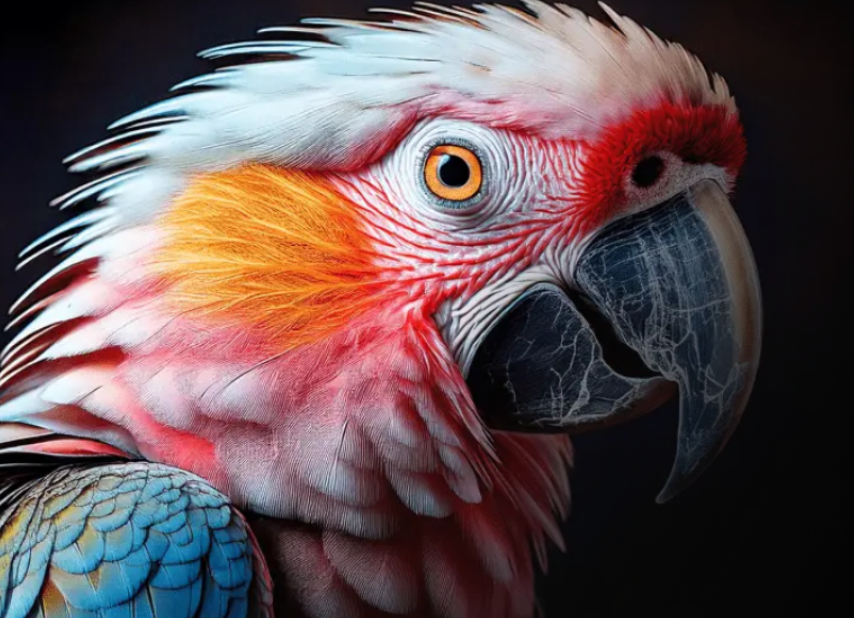
テキストから動画生成の機能を使えば、短い文章を入力するだけで、イメージに沿ったアニメーション動画を自動生成できます。例えば「宇宙を飛ぶロケット」や「花が咲く春の風景」といったテキストを入力すると、その内容に合わせた動きのある映像が作られます。
ただし、この機能は現在プレミアム機能として提供されているので、利用には有料プランへの加入が必要です。
画像から動画生成

画像から動画生成の機能を使えば、静止画1枚をもとにアニメーションやカメラワークを加えた短い映像を生成できます。例えば、風景写真にズームインやパンといった動きをつけたり、人物画像に自然な動作を与えることが可能です。
視覚的なインパクトを強めたり、SNSや広告など動画コンテンツが重視される場面で効果的に活用できます。なお、この機能もプレミアム機能なので、有料プランの契約が必要です。
動画を翻訳
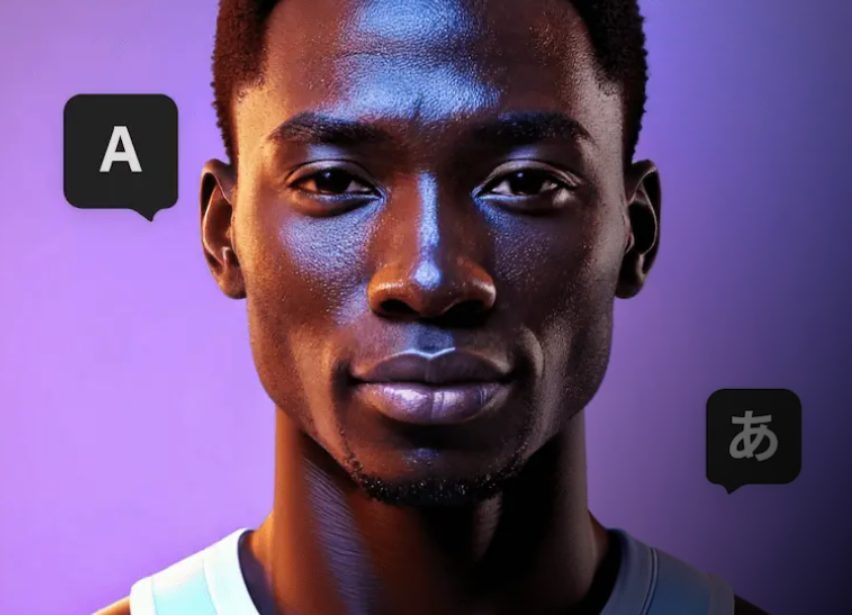
動画を翻訳の機能を使えば、元の映像に含まれる音声を別の言語に翻訳し、内容を多言語対応させられます。グローバル展開を視野に入れた企業のプロモーションや、多国籍な視聴者向けのコンテンツ制作で有効です。
なお、この機能も有料プラン限定で提供されています。
テキストからアバター生成
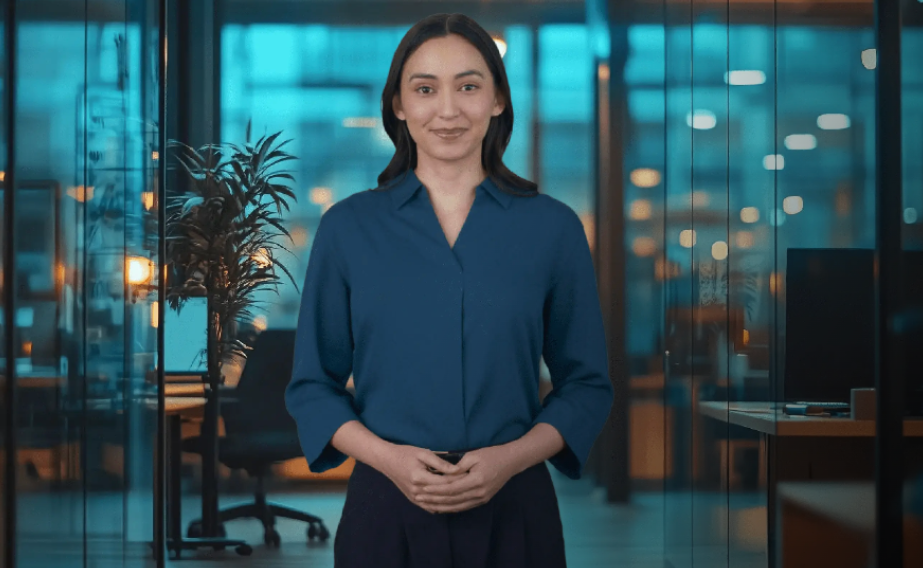
テキストからアバター生成の機能は、あらかじめ用意したスクリプトをもとに、仮想アバターが話す動画を自動で作成するAdob Ffireflyの新機能です。ナレーションやプレゼンテーション用途に活用できます。
ただし、こちらのプランもプレミアム機能として提供されているため、無料プランでは使えません。
音声系の機能
ナレーションや効果音など、映像と組み合わせて活用できます。
音声を翻訳
音声を翻訳の機能では、アップロードした音声データを別の言語に自動で翻訳できます。多言語対応のナレーション作成や、グローバルなコンテンツ制作に役立つ便利な機能です。
なお、こちらの機能も有料ですが、40秒間分の翻訳なら無料で試せます。
テキストから効果音生成
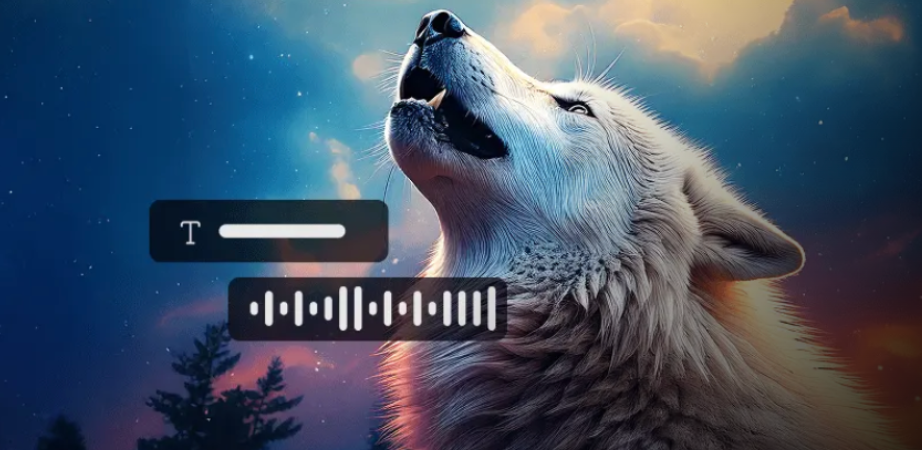
テキストから効果音生成の機能を使えば、入力したテキストプロンプトに基づいてオリジナルの効果音を自動生成できます。例えば、「雨が降る音」や「ドアが閉まる音」など具体的な指示で多彩なサウンドを作り出せます。
動画やゲーム、ポッドキャストなど、さまざまなコンテンツ制作で手軽に音響演出を加えられるのが大きな魅力です。
音声から効果音生成
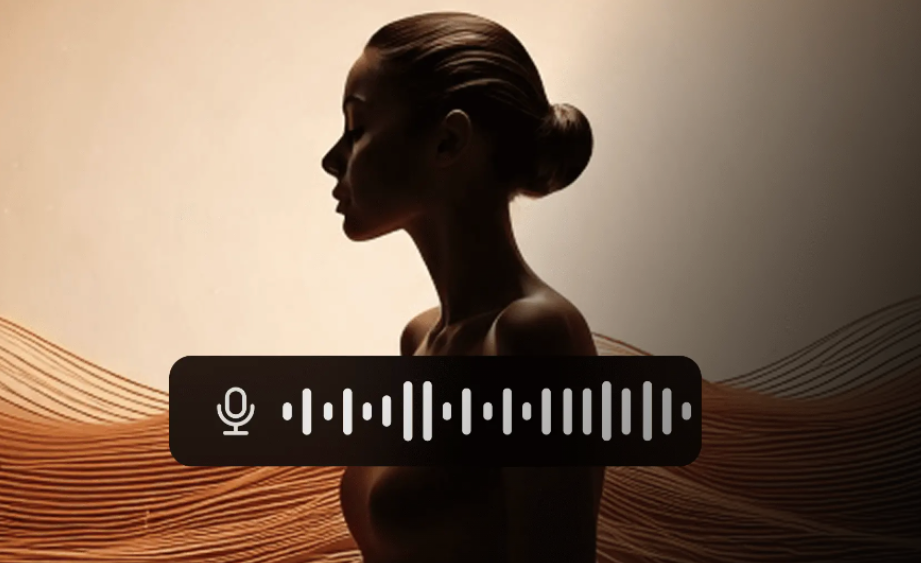
音声から効果音生成の機能を使うと、自分の声をモデルとして活用し、オリジナルの効果音を作り出せます。自分の声の特徴を反映したユニークなサウンドを生成できるため、より個性的でパーソナルな音響演出が可能です。
ゲームや動画、音声コンテンツに個性をプラスしたいときに役立ちます。
共同作業系の機能
チームでのアイデア整理や共有に便利です。
ボード
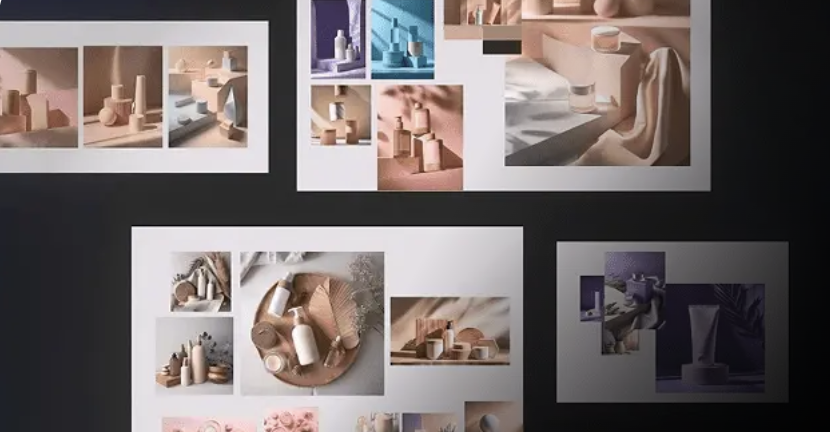
ボードは、新機能としてベータ版で提供されているクリエイティブスペースです。ここでは、Adobe Fireflyで生成した画像を配置したり、自分でアップロードした画像を組み合わせたりして、自由にアイデアやコンセプトを整理できます。
複数の画像素材を一箇所で管理しながら、プロジェクトの構想を練るのに便利な機能です。
なお、Adobe Substance 3D Viewerについて詳しく知りたい方は、以下の記事をご確認ください。
Firefly Image Model 5が新たに実装!
2025年10月、Adobe FireflyにAdobeが開発した最新の画像生成モデル「Firefly Image Model 5」が実装されました。
この次世代モデルは、プロのクリエイター向けに設計されており、従来のImage Model 3から大幅に性能が向上しています。以下では、Firefly Image Model 5の特徴を3つ紹介するので、ぜひ参考にしてみてください。
2種類の画像生成モデルから選べる
Fireflyには、高速かつ効率的に画像を生成する「Image Model 5(Standard)」と、フォトリアルでディテールに優れた「Image Model 5(High)/Ultra相当」の2種類のモデルが搭載されています。
- Image Model 5(Standard)
シンプルなイラストやアイコン、ベーシックなビジュアルの生成に最適で。アイデア出しや日常的な制作に向いている。 - Image Model 5(High)
人物ポートレートや複雑なシーン、高精細でリアルな表現に対応。プロンプトの解釈精度が高く、商用納品にも適したクオリティを実現。
この2つのモデルにより、用途や目的に合わせて柔軟に選択できるようになりました。
「テキストから画像生成」のコントロール機能が強化
新モデルの導入に合わせて、「テキストから画像生成」機能のコントロールも大幅に拡充されました。スタイル指定・構図の調整・美的フィルターの適用など、生成結果に対するカスタマイズ性が高まり、より狙い通りの画像を効率よく作れるようになっています。
| モデル | 特徴 | 想定用途 |
|---|---|---|
| Image Model 5(Standard) | 高速・効率重視 | ラフ案、SNS投稿、バリエーション出しなど |
| Image Model 5(High) | 高精細・リアル | 商品画像、広告バナー、ポートレート、納品用素材など |
アイデア段階のラフ作成から仕上げの納品まで、一貫して効率的なワークフローを実現できるのが魅力です。
今後もFireflyは、新機能や機能強化を続々と導入予定で、より多くのクリエイターにとって使いやすくパワフルなツールへと進化していくと公表しています。
レイヤー単位編集に対応
Image Model 5では、Photoshopとの連携によるレイヤー単位での画像編集にも対応しています。Fireflyで生成した画像を、Photoshop上でレイヤー構造を維持したまま編集できるようになり、作業の柔軟性と再現性が大幅に向上しました。
細部の調整や部分的な差し替えなど、プロフェッショナルな編集工程にも対応可能です。
歴代比較表
Adobe Fireflyの画像生成モデルは、Image Model 3から始まり、現在ではImage Model 5まで進化しています。モデルが進化するにつれ、解像度や構図の正確性、人物の描写力、スタイルの自由度などが向上しています。
以下の表では、各モデルの進化ポイントとおすすめ活用シーンをまとめました。
| モデル名 | 主な特徴 | おすすめ活用シーン |
|---|---|---|
| Image Model 3 | 初期モデル。基本的な画像生成が可能 | 簡易的なイラストやSNS投稿向け |
| Image Model 4 | 高速・安定。構図や手指の表現が改善 | ラフ案・大量生成・日常制作 |
| Image Model 4 Ultra | 高精細・リアルな描写に対応 | 商用バナー・製品画像・複雑なシーン |
| Image Model 5 | 最大4MPの高解像度。プロンプト解釈・レイヤー編集対応 | 納品用素材、ポートレート、精密なビジュアル制作 |
Adobe Fireflyのモバイルアプリが登場!
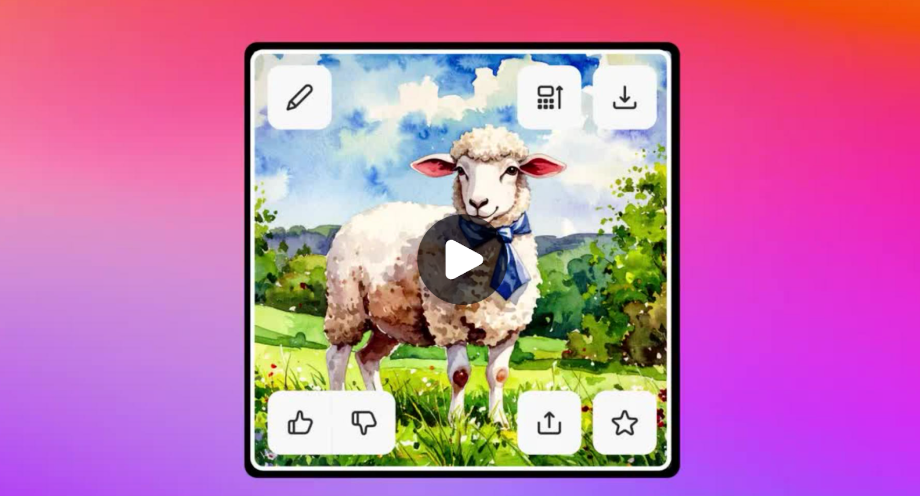
2025年6月、以前から予告されていたAdobe Fireflyのモバイルアプリがリリースされています。Google Play・App Storeの両方でリリースされているので、Android・iPhoneの両方で使用可能です。
ただし、Web版で使える全ての機能を利用できるわけではありません。アプリ版では、現在以下の機能が利用できます。
- テキストから画像生成
- テキストから動画生成
- 画像から動画生成
- 生成塗り潰し


Adobe Fireflyの料金はいくら?
Adobe Fireflyには、無料プランと有料プランがあり、用途に応じて選べるようになっています。生成クレジットの消費制限があるため、「使い方のコツ」を知っておくと無駄なく使えます。
以下の表に、料金プランをまとめました。
| プラン名 | 料金 | 特徴 |
|---|---|---|
| 無料プラン | 無料 | ・毎月10クレジット(画像生成など基本機能を10回程度お試し可能) ・プレミアム機能(動画・効果音・音声翻訳など)は回数制限付きで試用可能 ・ライブラリ保存や書き出し、一部の連携機能も利用可 |
| Adobe Firefly Standard | 1,580円/月 | ・毎月 2,000 生成クレジット ・標準画像/ベクター生成が無制限 ・動画20本 (5秒) または音声/動画翻訳6分 ・他社AIモデルと最新Fireflyモデルを使用 ・100 GB のクラウドストレージ |
| Adobe Firefly Pro | 4,780円/月 | ・毎月 7,000 生成クレジット ・標準画像/ベクター生成が無制限 ・動画70本 (5秒) または音声/動画翻訳23分 ・他社AIモデルと最新Fireflyモデルを使用 ・100 GB のクラウドストレージ |
| Adobe Firefly Premium | 31,680円/月 | ・毎月 50,000 生成クレジット ・標準画像/ベクター生成が無制限 ・Firefly Video Modelが無制限 ・最大166分の動画と音声の翻訳 ・他社AIモデルと最新Fireflyモデルを使用 |
生成クレジットとは、画像生成などのAI機能を使用するためのもので、標準的な生成機能のほとんどは、生成ごとに1クレジットを消費します。動画生成はより計算負荷が高まるため、より多くのクレジットが必要です。
なお、生成クレジットをその月の途中で使い切った場合は、請求日に生成クレジットがリセットされるのを待つか、上位のプランにアップグレードして生成クレジットを増やすしかありません。
| 項目 | 目安のクレジット消費量 | 備考 |
|---|---|---|
| 標準的な画像生成(1枚) | 約1クレジット | シンプルなプロンプト想定 |
| 短尺動画生成(5秒) | 約100クレジット | Standardプラン2,000クレジットで約20本分 |
| 音声翻訳・字幕生成 | 約300〜350クレジット/分 | 約6分で2,000クレジット相当 |
Adobe Fireflyの始め方・使い方
今回は、Adobe FireflyのWebアプリから無料プランを使ってみます。まず、以下の公式サイトにアクセスします。
アクセスしたら、Adobeアカウントを作成するか、既に持っている方はログインします。アカウントを持っていない方でも、Google、Facebook、Appleのアカウントを持っていれば1クリックでアカウント作成が可能です。
無料アカウントがあればすぐに使えるので、初心者の方でも安心してスタートできます!
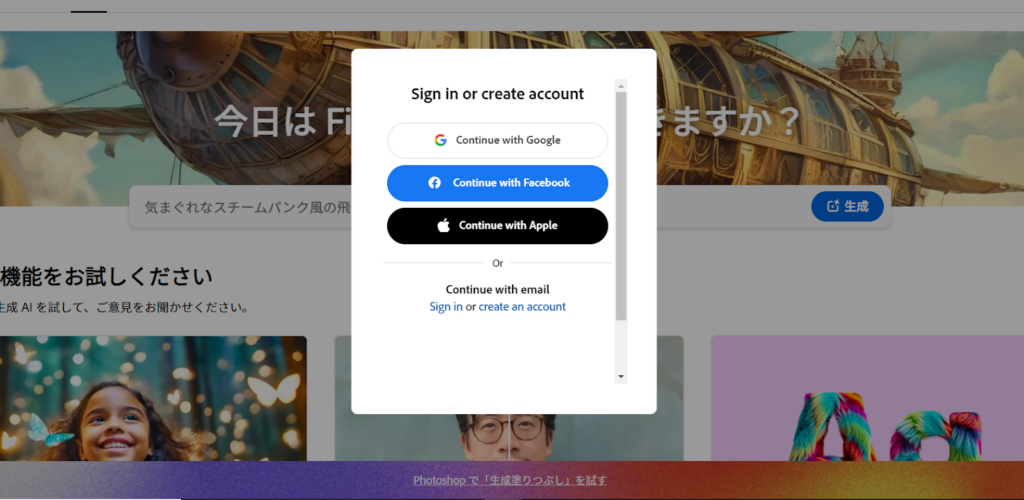
すると、以下のような画面になるのでここから現在使える6つの機能を使用できます。
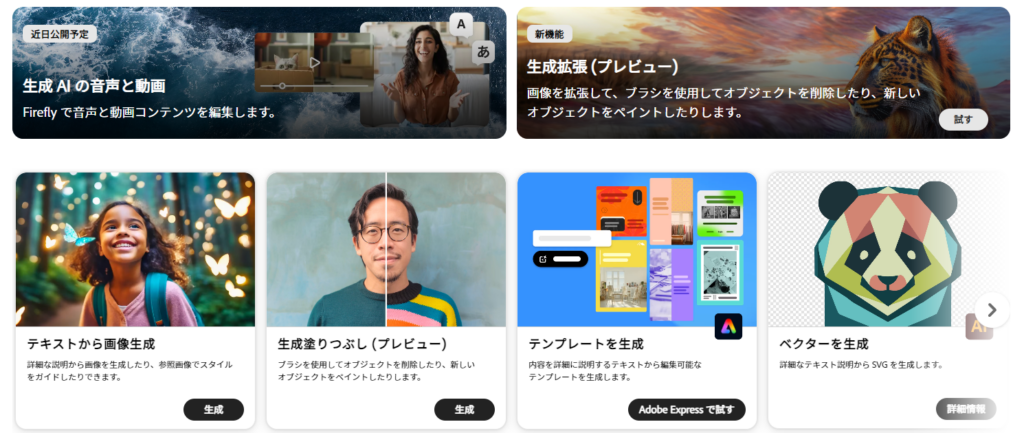
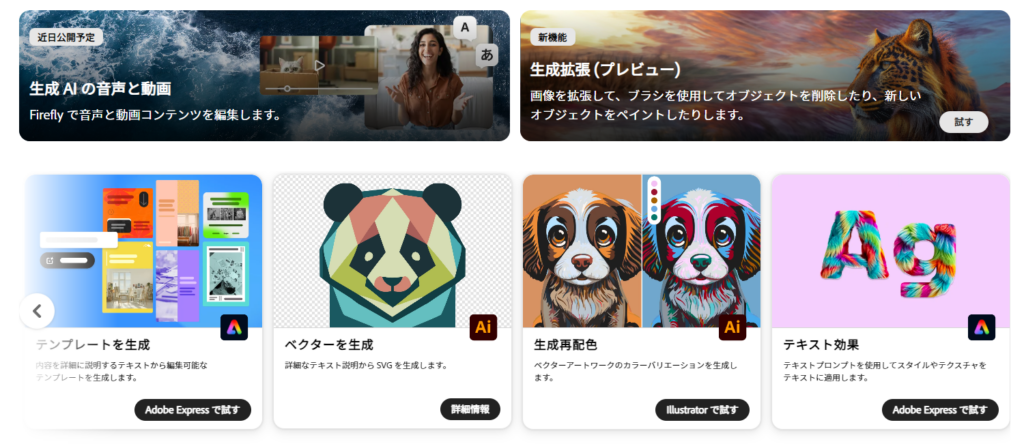
Adobe Fireflyを使う準備は完了しました。ログインするだけなので簡単ですね!
なお、超高速な画像生成ができる画像生成AIについては、以下の記事をご覧ください。
Adobe Fireflyを実際に使ってみた
それでは、前述した6つの機能を一つずつ試していきましょう!
テキストから画像生成
使い方は簡単「テキストから画像生成の生成ボタン」をクリックします。
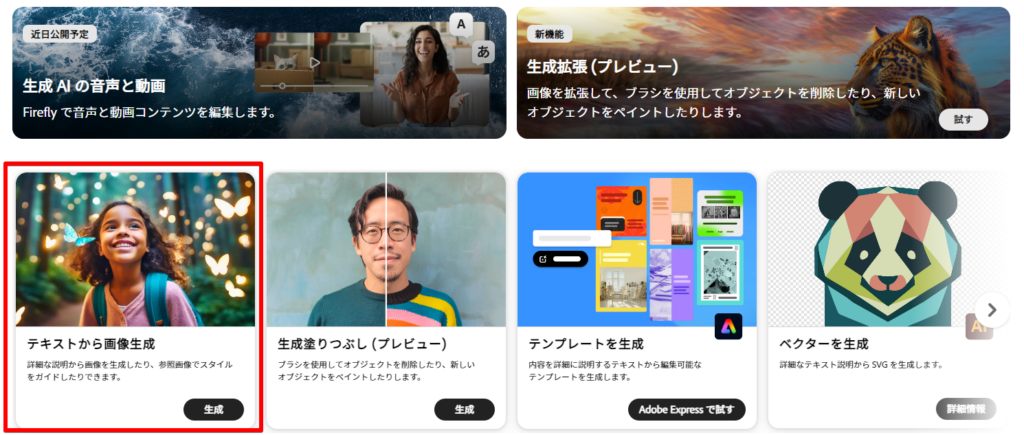
以下のような画面になるので、赤枠の部分にプロンプトを入力します。
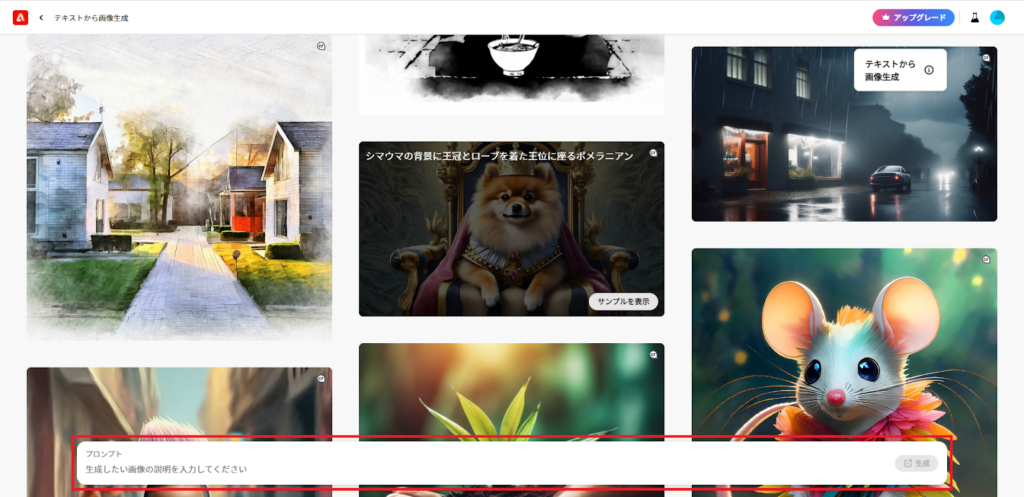
以下のプロンプトを入力します。
夕暮れ時、都市のスカイライン、オレンジ色の空、行き交う人々結果はこのようになりました。
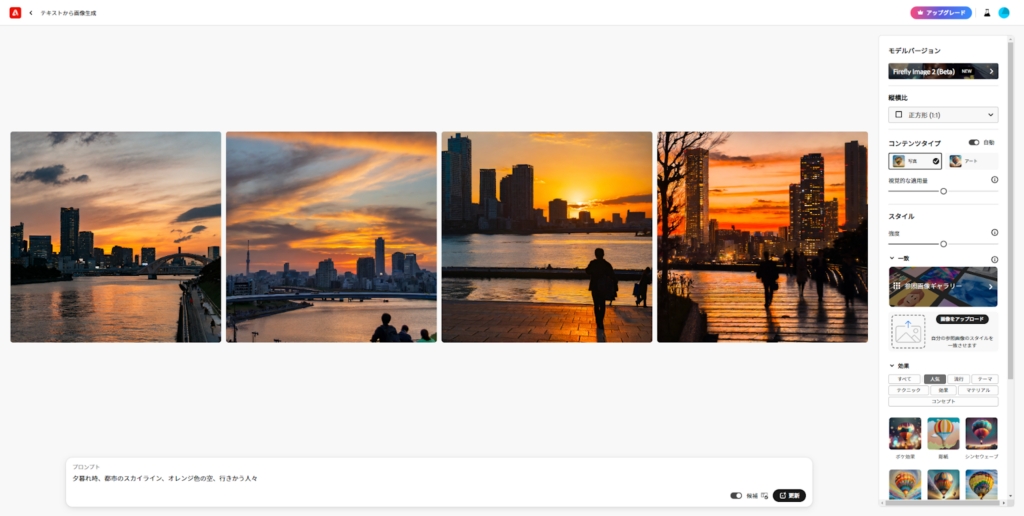
次世代生成AIモデル「Adobe Firefly Image 3 Model」を使用しているため、本当の写真と見間違うほど高精細な画像です。
Adobe Fireflyからは4つの画像が生成され、それぞれの画像は右側のオプションパネルで、タイプやスタイル、効果などを変更可能です。
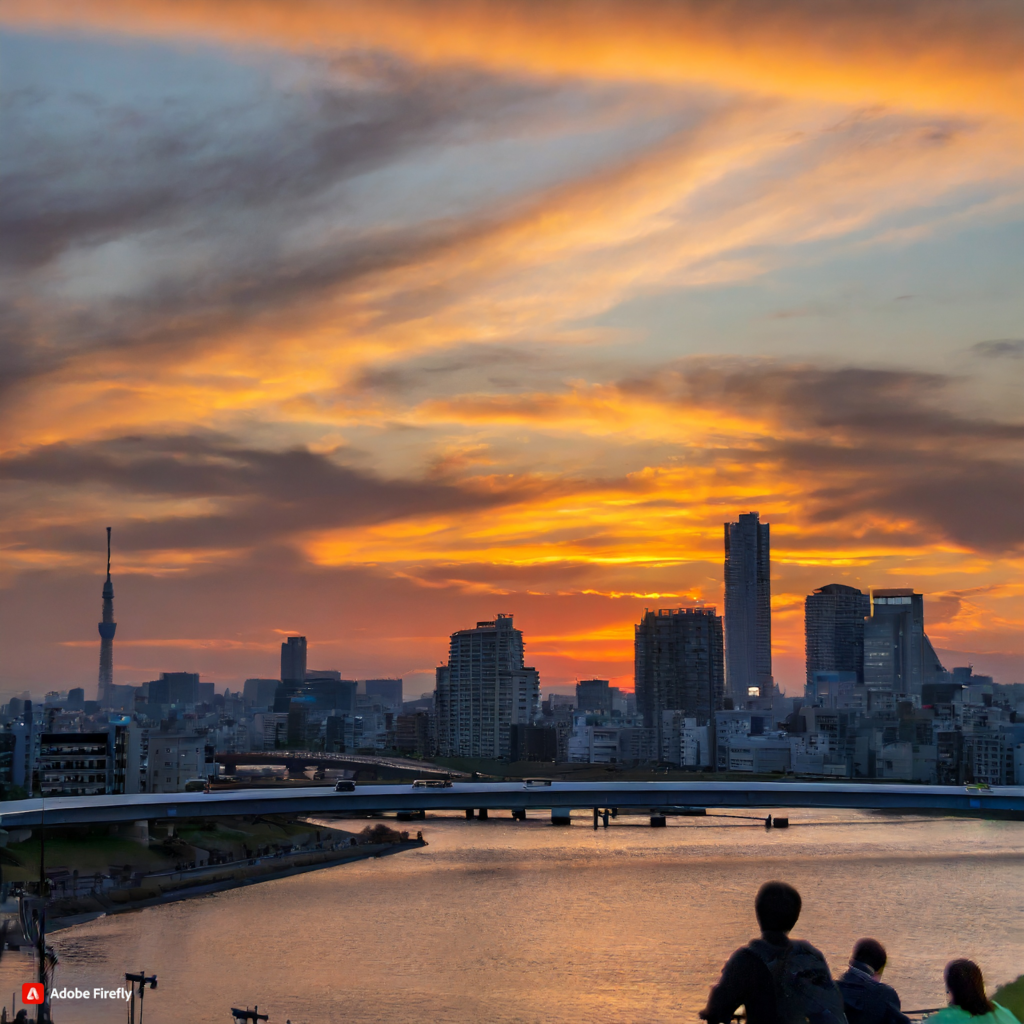
特にこちらの画像は、左奥に東京スカイツリーが描写されており、学習した内容がよく反映されていますね。
生成塗りつぶし
生成塗りつぶしの生成ボタンをクリックします。
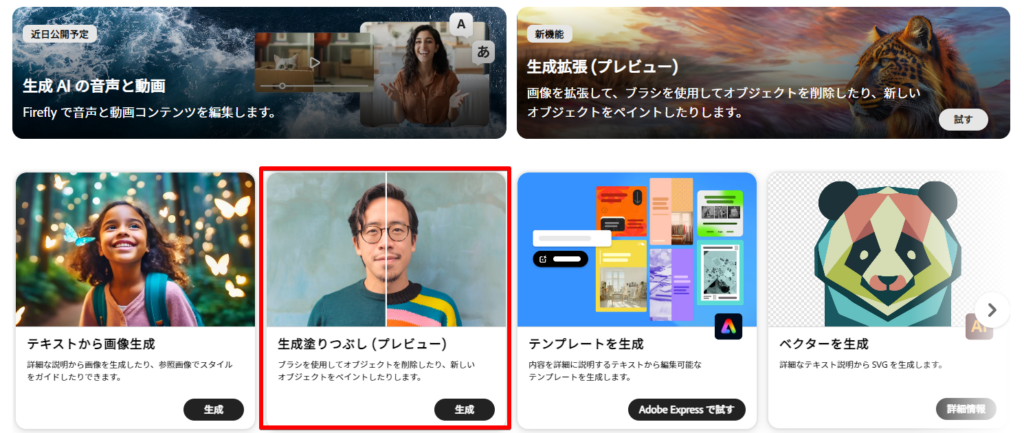
このような画面になるので、赤枠の部分に画像をアップロードしてください。
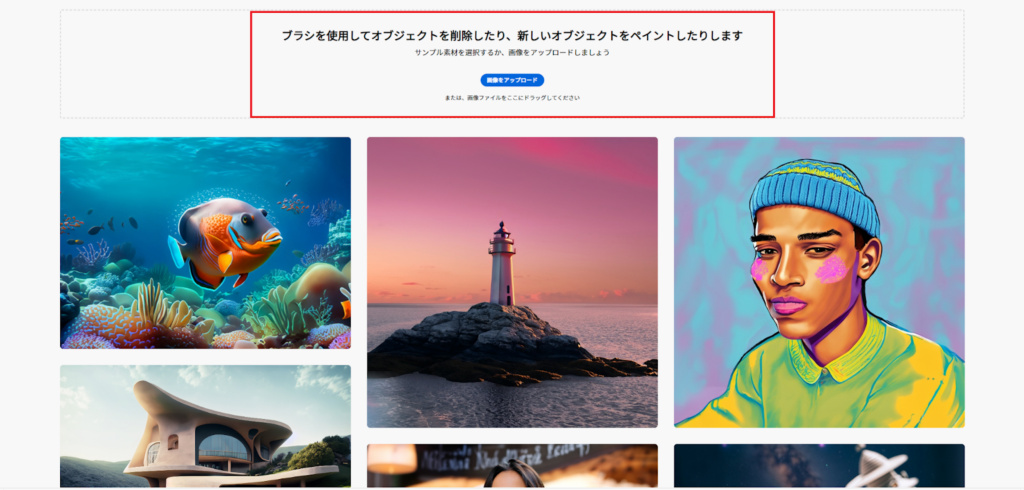
今回は、先ほど出力されたスカイツリーの画像を使おうと思います。
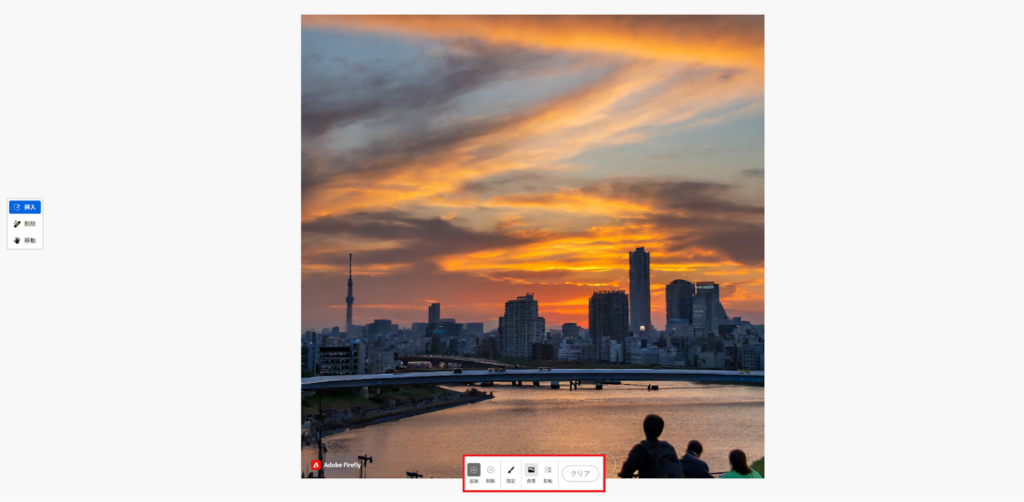
アップロードすると、上の画像のようになるので、赤枠の部分で編集したい部分を選択します。
| 追加 | オブジェクト追加したい場所をブラシで指定 |
|---|---|
| 削除 | 削除した場所をブラシで指定 |
| 背景 | 変更したい背景を選択すると、自動的に背景を識別して選択 |
今回は、「背景」を選択。
以下のプロンプトを入力し、背景を生成します。
高層ビルが立ち並びネオンライトが光るにぎやかな大都市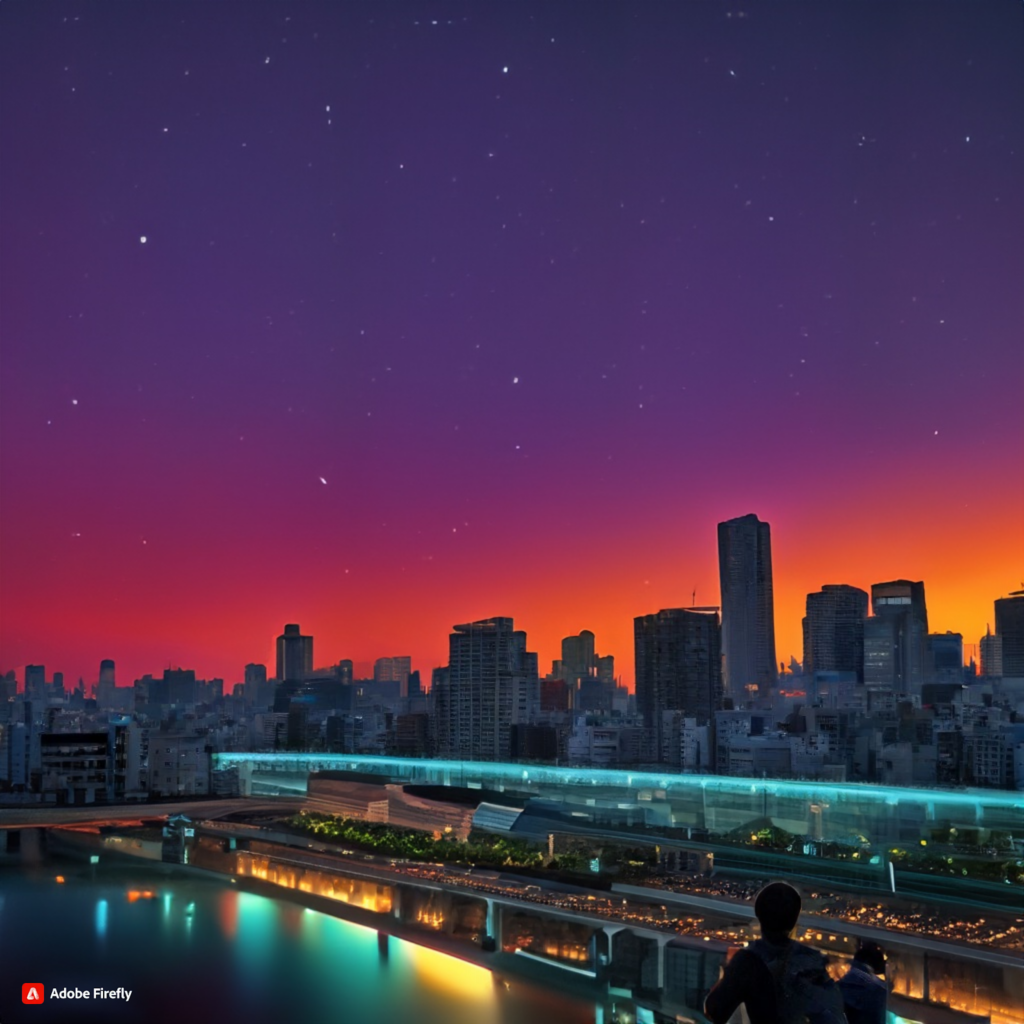
このような背景が生成され、とても自然な画像に仕上がりました。
プロンプトでは、空について特に指定していませんでしたが、夕焼けと星空がマッチした綺麗な空を生成してくれており、Adobe Fireflyの性能の高さを感じますね。
テキスト効果
テキスト効果の生成ボタンをクリックします。
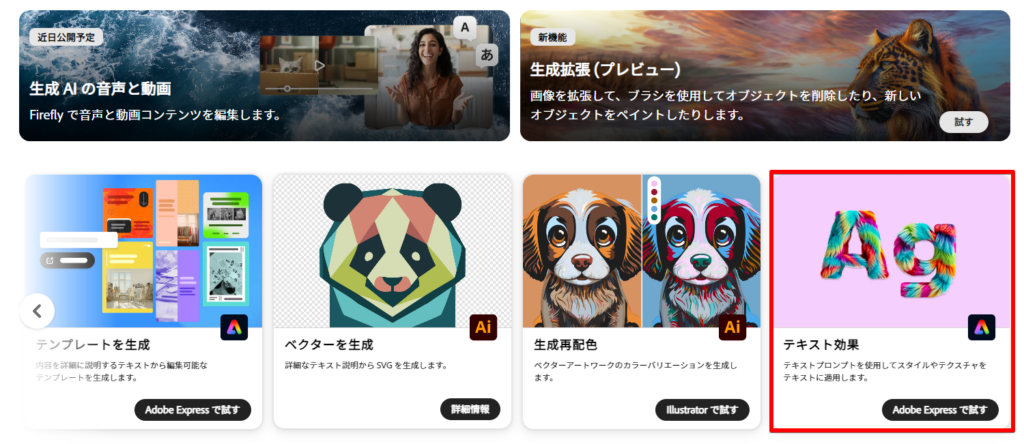
以下のような画面になるので、赤枠に入力文字を、青枠にプロンプトを入力してください。
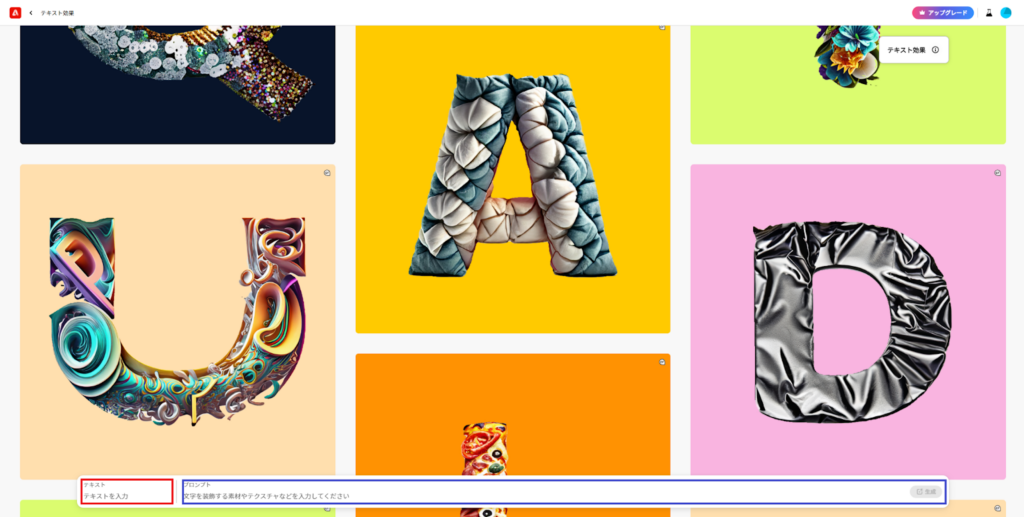
今回は、以下のように設定して生成してもらいます。
入力文字:WEEL プロンプト:光沢のある鮮やかな金属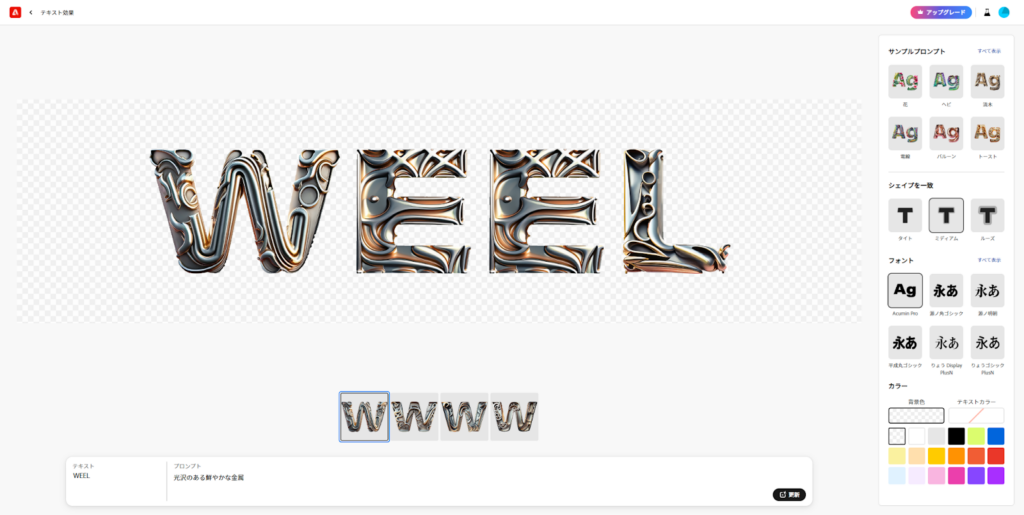
生成結果は上記のように、4種類のデザインパターンを生成してくれました。
好きなデザインを選んで、右側のオプションパンネルでフォントや背景カラーの変更などを行えます。
これが私の作成したテキストデザインです。

金属の質感も再現されており、かっこいいですね!
生成再配色
生成再配色のボタンをクリックします。
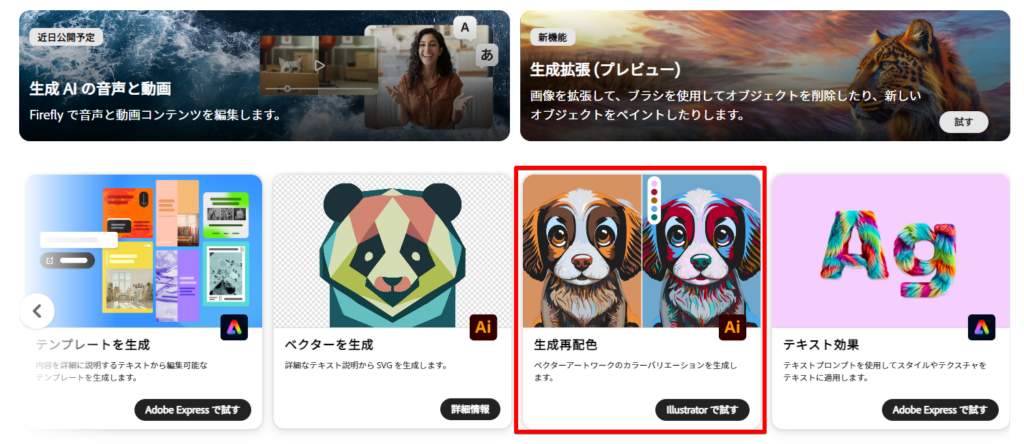
以下のような画面になるので、赤枠にSVGファイルをアップロードしてください。
SVGファイルがない場合は、サンプルを選択することも可能です。
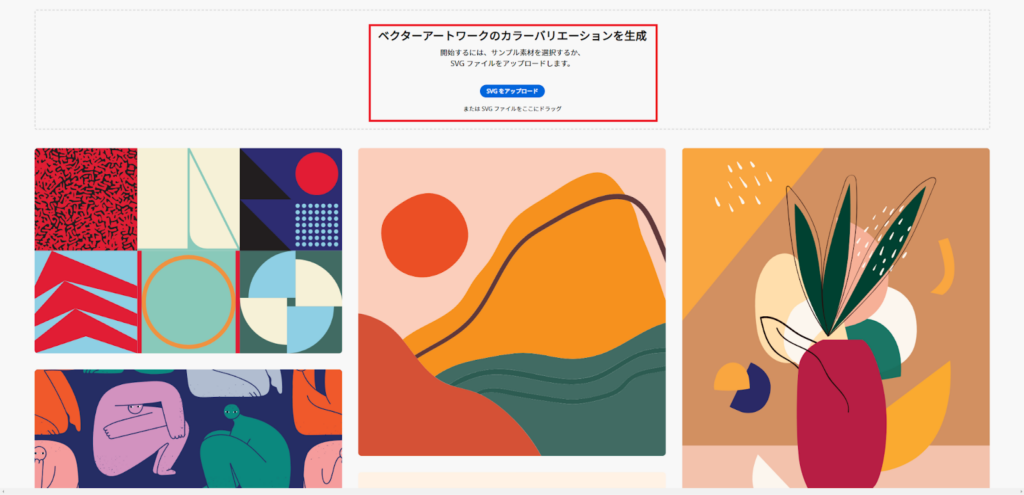
今回は、サンプルを選択してみます。
すると、このような画面になるので、プロンプトを任意のものに変更。
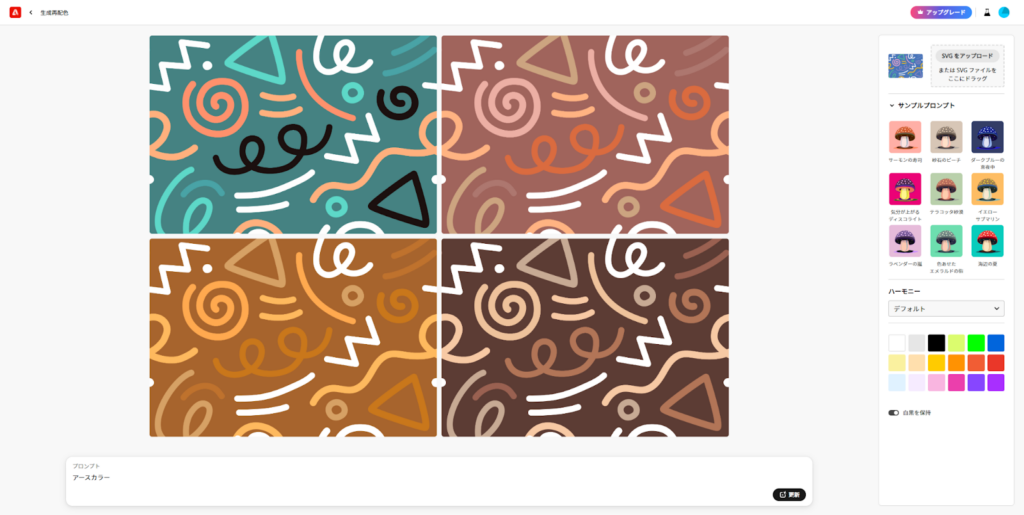
右側のオプションパネルで、サンプルプロンプトやテイスト、ハーモニーを設定できます。
こちらが私が作成したデザインです。

テキストからテンプレート生成
「テンプレートを生成」の「Adobe Expressで試す」ボタンをクリックします。
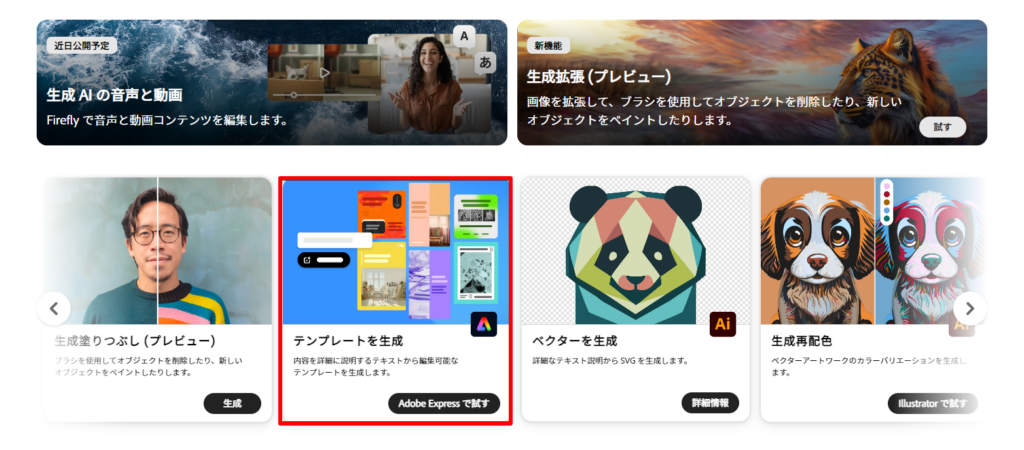
以下のような画面になるので、赤枠に生成したいテンプレート情報をテキストで入力してください。
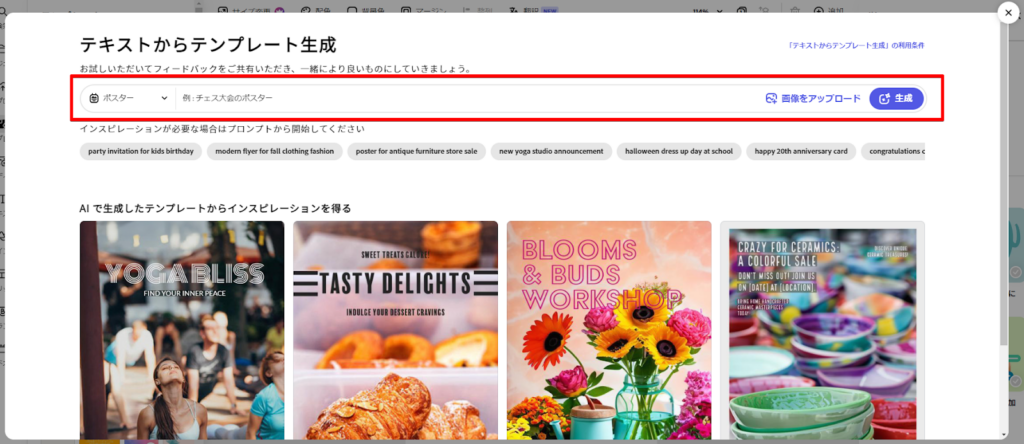
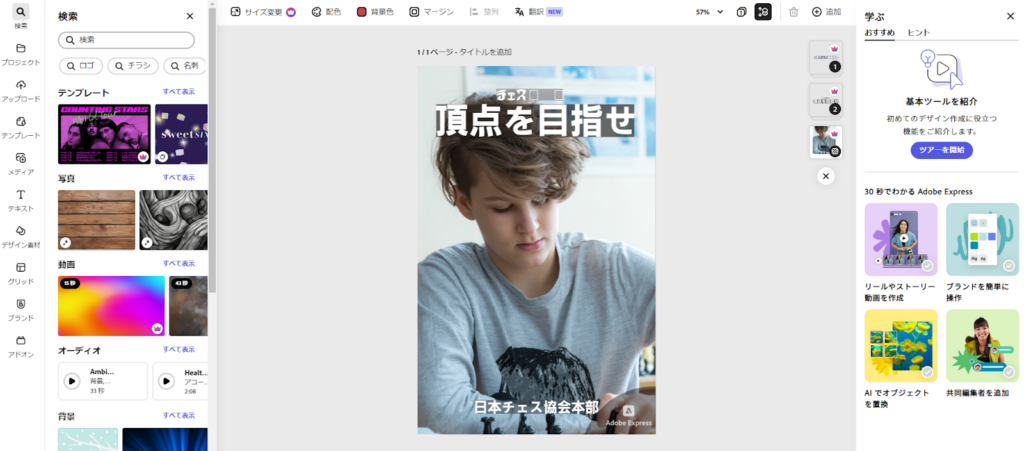
今回は例として「チェス大会のポスター」を入力し、テンプレートを生成します。
すると、いくつかのテンプレートが作成されました。
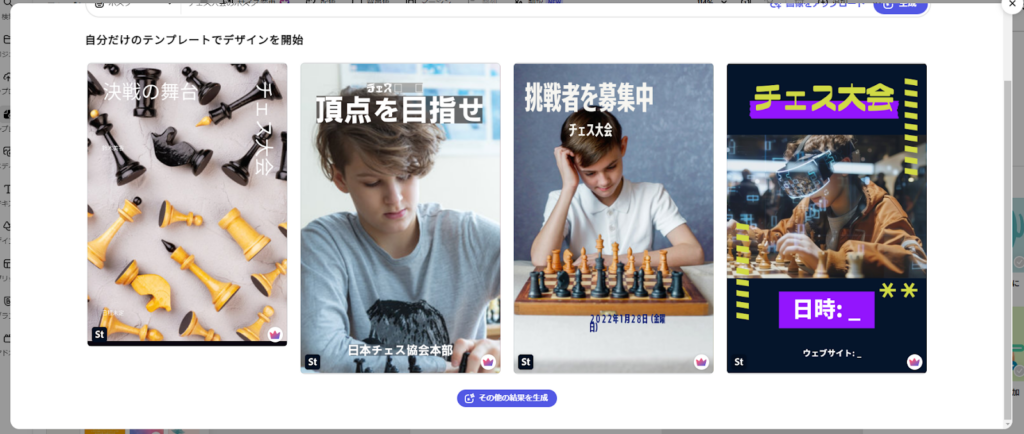
気になったテンプレートを選択して、デザインを作成できます。
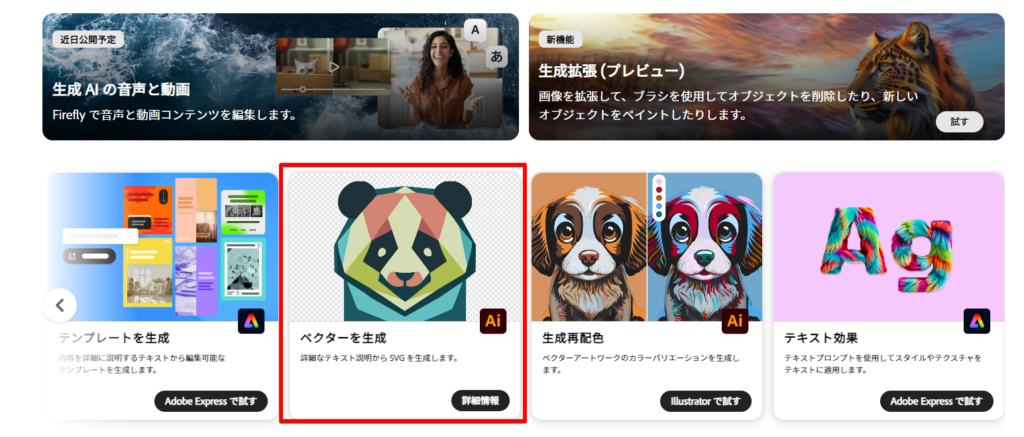
ベクターを生成
「ベクターを生成」の「Adobe Expressで試す」ボタンをクリックします。
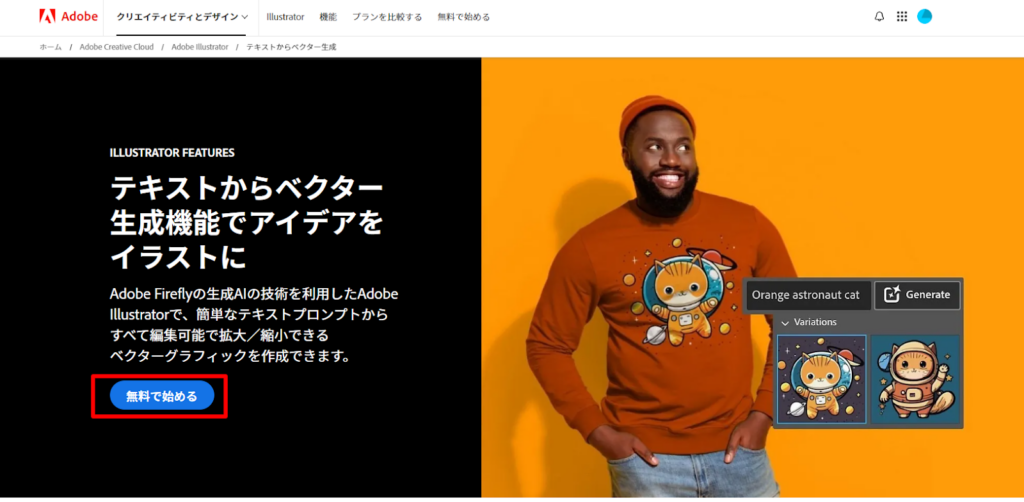
ページが移動し、「無料で始める」を選択します。
新規プロジェクトを作り、画面右下にあるプロンプト「生成するベクターの説明を入力」に情報を入力してください。
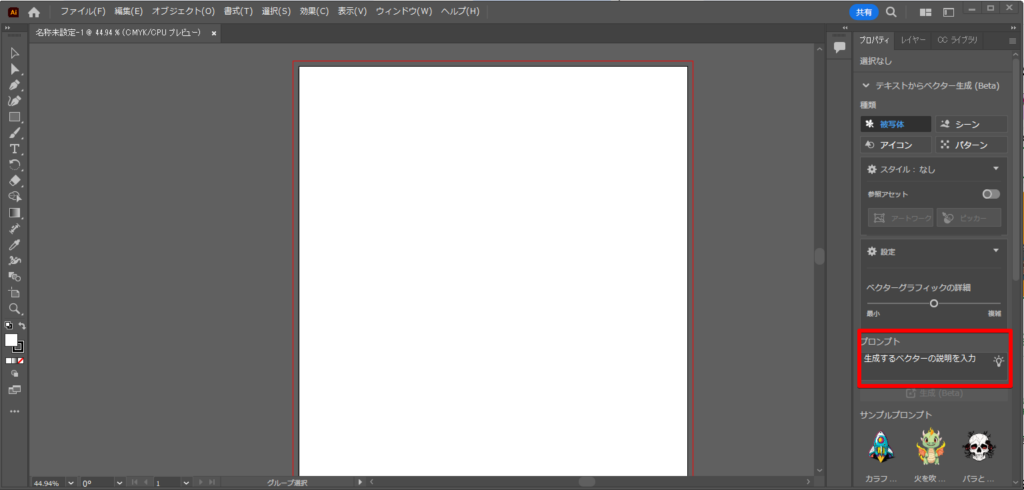
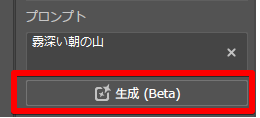
情報を入力すると「生成(Beta)」ボタンが出現するので、選択します。例として「霧深い朝の山」を入力して生成します。
30秒ほど待つと、ベクターがいくつか生成されました。
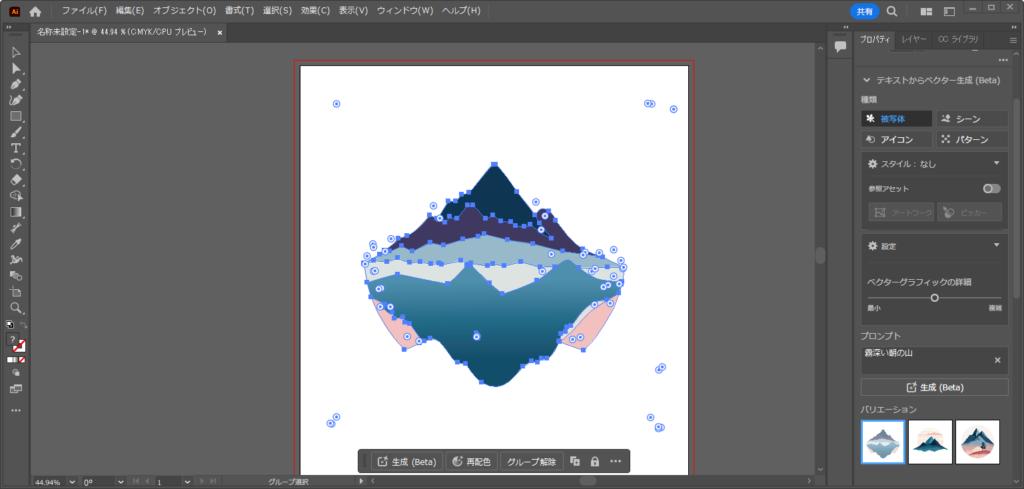
ベクターの編集が出来るため、必要に応じてカスタマイズしてみてください。
なお、この機能は、Adobe illustratorを利用したサービスのため、月額費用が発生するため利用には注意が必要です。
まだ会員でない方は、7日間の無料体験期間があるため、まずこの機能を使いたいという方は、無料体験から始めてみるのがおすすめです。
Adobe Fireflyの一般設定について
Adobe Fireflyで画像生成などを行う際、左側のサイドバーで各項目を調整すると、より自分好みの画像を作れるようになります。
以下では、一般設定を含む各項目の詳細を解説していくので、ぜひ参考にしてみてください。
モデル
一般設定の下にある「モデル」を選択すると、画像生成などのモデルを選択できます。例として、「テキストから画像生成」で選べる画像生成モデルを以下にまとめました。
- Firefly Image 4 Ultra:優れた品質とディティール
- Firefly Image 4:安定した品質とパフォーマンス
- Firefly Image 3:抽象的な概念と表現が可能
- Imagen 4:多用なアートスタイルに対応
- Imagen 3:明るく鮮やかな画像を生成できる
- GPT Image:マルチモーダル対応と精密な編集が強み
- Flux1.1 Pro:高解像度1K画像に対応
- Flux1.1 Ultra:超高解像度2K画像に対応
- Flux1.1 Ultra(Raw):自然なスナップ写真を生成できる
- Flux Kontext Max:高速かつ高性能
- Flux Kontext Pro:対話型で編集可能
- Runway Gen-4 image:一貫性のある画像を作れる
有料プランを契約すれば、「Firefly Image 4 Ultra」や他社のモデルを選択できるようになります。自分が作りたい画像のイメージに合うモデルを選択しましょう。
縦横比
その名の通り、縦と横の比率を決めるための項目です。以下5種類から選択できます。
- 16:9
- 9:16
- 1:1
- 3:4
- 4:3
縦長と横長のどちらにも対応しているので、画像を利用したいシーンに合わせて、適切な比率を選択しましょう。
コンテンツの種類
コンテンツの種類は、「写真」と「アート」の2種類から選べます。参考までに、同じプロンプトでそれぞれ生成してみました。
プロンプト
緑豊かな草原をかける一頭の馬写真

アート

実際に見比べると、写真とアートで大きく見た目に違いが出ました。画像を利用するシーンに合わせて、適切な種類を選びましょう。
視覚的な適用量
画像のもとになった視覚的特徴(色合いや構図、質感など)を、新しい画像にどれくらい反映させるか調整する機能です。
値が高いほどより反映度合いが高くなり、写真ならより写真らしく、アートならよりアートらしい画像が出来上がります。
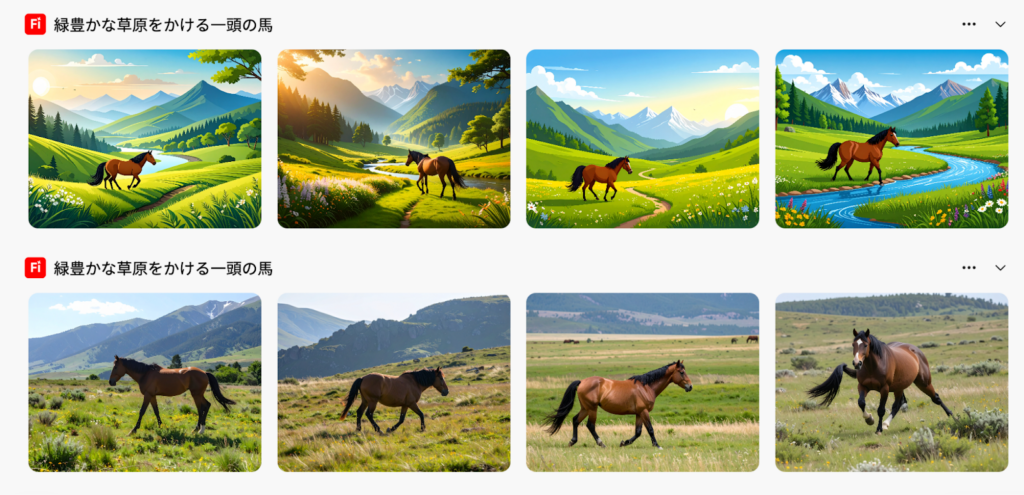
上記画像のうち、上が視覚的適用量を最大にしたもの、下が最小にしたものです。今回はアートで画像を生成したので、最大に近いほどアートらしい画像に仕上がっています。
構成
構成は、Firefly Image Model 4から追加された機能です。画像をアップロードすることで、その画像の構図を参考にした画像を生成できます。
「ギャラリーを参照」を選択すれば、Adobe Fireflyに備わっている画像を参照元として選べます。
スタイル
スタイルは、以下の項目に分かれています。
- 参照:アップロードした画像やギャラリーを参考に画像を生成できる
- 効果:アニメ風や落書き風などを選べる
- カラーとトーン:白黒やパステルカラーなどを選べる
- ライト:バックライトやスタジオ証明など複数の選択肢から選べる
- カメラアングル:クローズアップや広角などから選べる
スタイルを駆使すると、より詳細な条件を加えた画像を生成できます。生成したい画像に応じて、適切に使い分けてみてください。
Adobe Fireflyの画像生成能力は本当に高いのか?DALL・E3と比較してみた
今回は、OpenAIの画像生成AIモデルである「DALL・E3」と比較していきます。
ここでは、「少なくとも3つの単語を使用し、生成するや作成するといった単語の使用は避け、主語や記述語、キーワードを含んだシンプルな言葉を使用する」というアドバイスをもとに、プロンプトを作成し、Adobe FireflyとDALL・E3が「どれだけ忠実に再現しているか」「画像の精細度はどうか」を比較していこうと思います。
以下のプロンプトを作成しました。
ハイテクスーツを着た女性のポートレート、超高精細な写真、リアルな人、SF映画のような描写、宇宙船の中早速結果を見ていきましょう!
Adobe Firefly
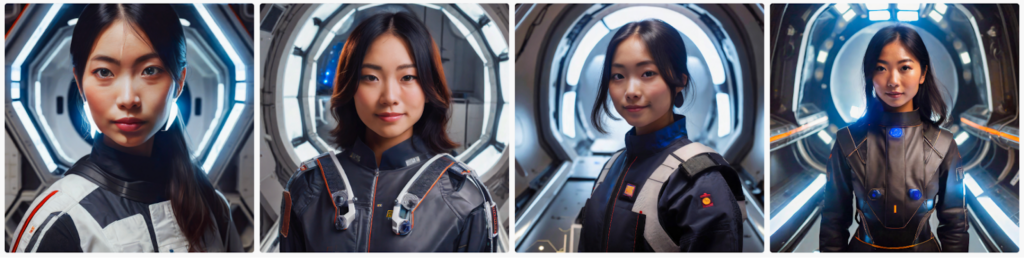
DALL・E3
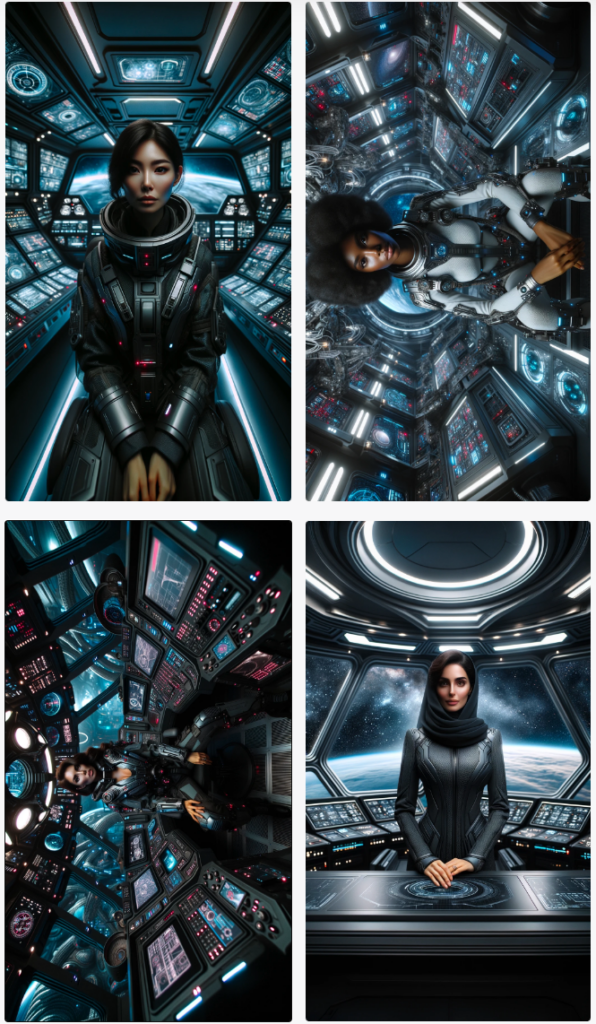
これらの結果を比較していきます。
まず、プロンプトへの忠実度ですが、「ハイテクスーツを着た女性のポートレート」というプロンプトに対しては、ハイテクスーツに関してはDALL・E3の方が忠実に再現しており、Fireflyはハイテクスーツというよりかは、宇宙船の中で着る船内服といった感じです。
ただ、ポートレートに関しては、Fireflyは忠実に再現しており、DALL・E3は再現できていません。「超高精細な写真、リアルな人」に関しては、Adobe Fireflyの方が、よりリアルで本当の人を写した写真のような画像になっています。
一方、DALL・E3は、高精細ではありますが、イラストチックなテイストで、写真のようではありません。
「SF映画のような描写、宇宙船の中」に関しては、どちらも再現できています。ですが、モデルによるテイストの違いが明確にあらわれており、Adobe Fireflyは近未来的な宇宙船を描画していますが、DALL・E3は、スターウォーズのような完全にSFの世界の宇宙船を描画しています。
これらの結果から、Adobe Fireflyの方がよりプロンプトを忠実に再現できており、私の意図したものに近い画像を生成してくれました。
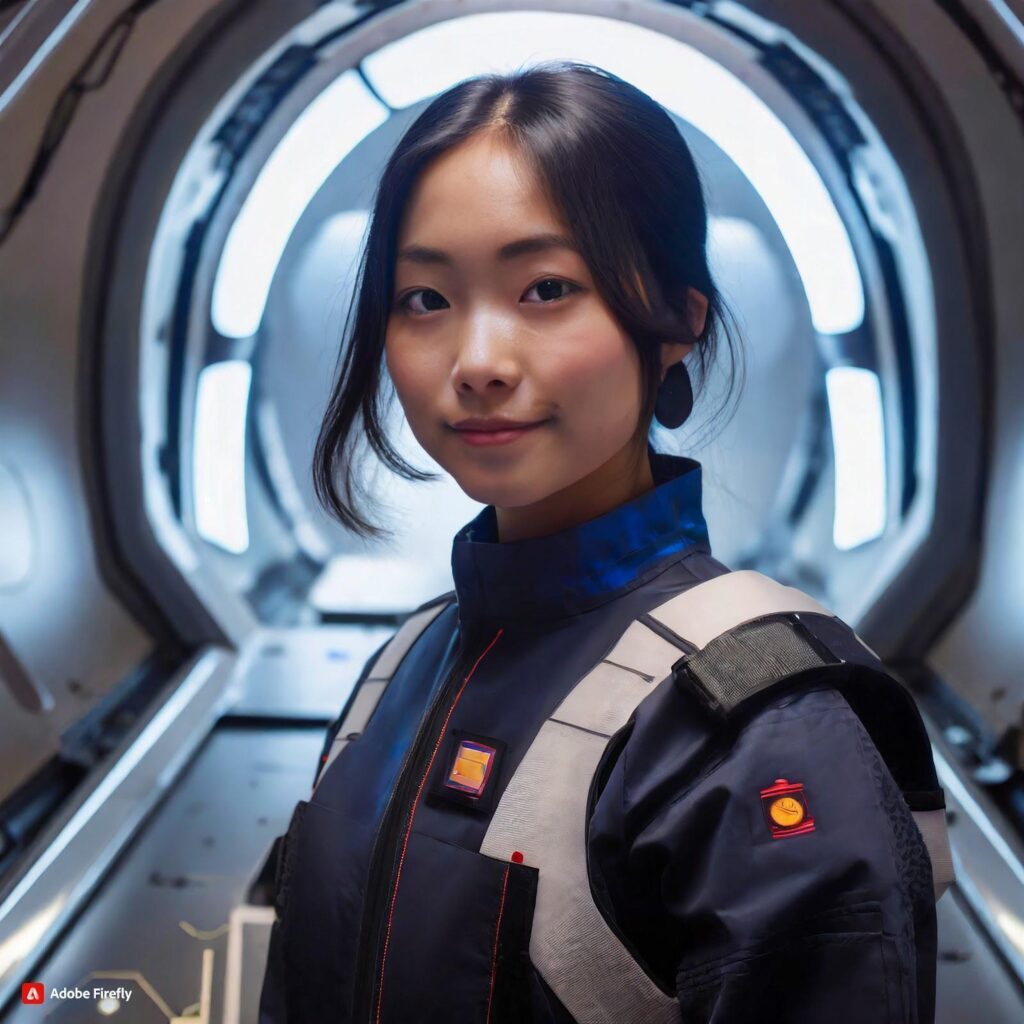
続いて、画像の精細度を比べていきます。それぞれの生成画像から画像を一枚ピックアップして比較します。
Adobe Firefly
DALL・E3
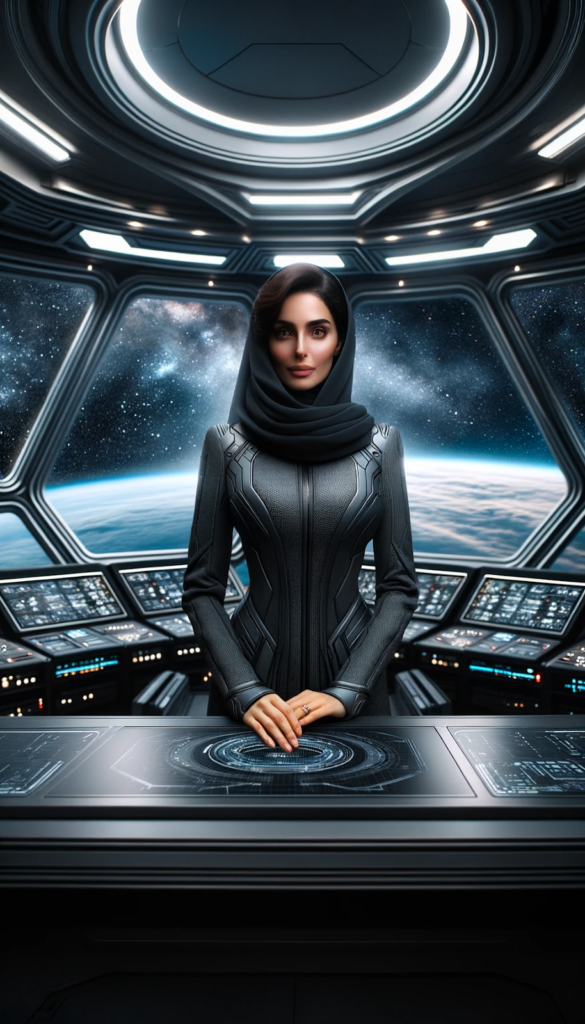
これらを比較すると、どちらもAIが生成したとは思えないほど高精細な画像なのですが、やはりFireflyの画像の方がプロンプトを忠実に再現しており、なおかつ本物の人間を高性能カメラで撮ったかのような超高精細な画像なので、優れているといえます。
ハイテクスーツを着た女性のポートレート、超高精細な写真、リアルな人、SF映画のような描写、宇宙船の中
| Adobe Firefly | DELL-E3 | |
|---|---|---|
| ハイテクスーツを着た女性 | 宇宙服を着ているがハイテク?という印象 | ハイテクスーツという名に恥じない未来的な宇宙服 |
| ポートレート | しっかりと人物が中心に映り、背景のボケ感も再現されている | ポートレートではなかった |
| 超高精細な写真 | まるで実写かのような超高精細な絵を生成 | イラスト調で写真のようには見えない |
| リアルな人 | まるで実際の女性かのようなリアルな人物を生成 | いかにもAIで作りました。というイラスト調の人物を生成 |
| SF映画のような描写 | プロンプト通り生成 | プロンプト通り生成 |
| 宇宙船の中 | プロンプト通り生成 | プロンプト通り生成 |
今回の比較の結果ですが、モデルの味付けの違いや得意不得意などがあるので、一概にどちらが高性能とは言い切れません。シンプルなプロンプトを忠実に再現し、高精細な画像を生成してくれたのはAdobe Fireflyでした。
なお、今回比較対象にしたDALL・E3について詳しく知りたい方は、下記の記事を合わせてご確認ください。
他の画像生成AIとの比較
現在、多くの生成AIツールが登場していますが、用途や導入目的に応じて選ぶべきポイントは異なります。以下は、代表的な4つの画像生成AIツールを比較した一覧です。
| ツール名 | 商用利用の安心感 | 日本語対応 | 価格帯(目安) | UIの使いやすさ | Adobe製品との連携 |
|---|---|---|---|---|---|
| Adobe Firefly | ◎(商用利用前提、著作権保護済) | ◎ | 無料〜有料(月額1,580円〜) | ◎(GUI完備) | ◎(Photoshopなどと統合) |
| Midjourney | △(利用条件注意) | △(非対応) | 月額約10ドル〜 | △(Discord操作) | × |
| DALL·E 3(OpenAI) | △(使用は自己責任) | △(ChatGPT経由で可) | 無料枠あり(ChatGPT Plus向け) | ○ | × |
| Stable Diffusion | △(モデル次第) | ○(UIによる) | 基本無料(ローカル利用) | ○(ツールにより変動) | × |
Adobe Fireflyの強みは、商用利用前提の安心設計に加え、以下のポイントにあります。
- Adobe製品とのシームレスな連携(Photoshop/Illustratorなどから直接操作可能)
- Content Credentials対応により、生成物に「出自」を明記できる信頼性
- 複数のパートナーモデル(OpenAI・Google・Fluxなど)をFirefly上で一括利用可能
- 直感的なUIと、ブラウザ/モバイルアプリの両対応
Adobe Fireflyの使いどころ
Adobe Fireflyは、さまざまな職種やシーンで活用できる柔軟な生成AIツールです。特に企業利用においては、業務効率化や表現の幅を広げるツールとして注目されています。
以下に、職種別にFireflyを活用する具体的なユースケースをまとめました。
| ユーザータイプ | 主な目的 | Fireflyの活用例 |
|---|---|---|
| マーケティング担当 | LP・広告制作の迅速化 | Image Model 5でヒーロー画像 → Photoshopで文字入れ → Firefly Video Modelで5秒動画を生成 |
| グラフィックデザイナー | ラフ案制作とブランド表現の整合 | Image Model 4で初稿生成 → Firefly Boardsで構成整理 → Illustratorでブラッシュアップ |
| 動画編集者 | 翻訳対応・動画生成の効率化 | テキストから動画生成 → 音声翻訳 → 複数言語対応のSNS動画を一括作成 |
| SNS運用担当 | 定期投稿・短尺動画の量産 | テンプレートで画像生成 → モバイルアプリでサムネ作成 → デスクトップで仕上げて投稿準備 |
Adobe FireflyとPhotoshop・Illustratorとの連携方法
Adobe Fireflyの大きな強みは、PhotoshopやIllustratorとシームレスに連携できる点です。ここでは、それぞれのソフトウェアでの具体的な活用方法を解説します。
Illustratorでの活用方法
Adobe Illustratorで使えるAdobe Fireflyの機能をまとめました。
- テキスト入力による配色の変更
- 手軽なカラー探索と適用
- 無数のカラーバリエーションの生成
上記の機能が実装されたことにより、配色の変更や異なるカラーバリエーションの複製を瞬時に行えるようになります。イラストに関わる業務全般を効率化できるため、クリエイターなら積極的に取り入れたいところです。以下でそれぞれの機能を詳しく解説するので、ぜひ参考にしてみてください。
テキスト入力による配色の変更
Adobe Illustratorに実装された「Generative Recolor」を使用すれば、すでに完成しているアートワークの配色を一瞬で変えられます。これまで新商品のパッケージ開発や、ブランディングを見直す際に行っていた配色の変更作業を自動化できるのが魅力です。
もうクリエイターが配色を変えるだけの単純作業を行う必要がなくなるので、やりがいのあるクリエイティブな活動に集中できるようになります。
手軽なカラー探索と適用
Generative Recolorには、さまざまなカラー・パレット・テーマが用意されています。これらを手軽に試せるので、アートワークに適したデザインを模索しやすくなるでしょう。
従来の方法では、思いついたカラーに変更した後、気に入らなければ修正作業に多大な時間をかける必要がありました。Generative Recolorを使えば、何通りものカラーやテーマを瞬時に試せるので、自分が理想とするデザインを作りやすくなります。
無数のカラーバリエーションの生成
Generative Recolorには、1つのアートワークから無数のカラーバリエーションを生成できる機能が備わっています。気に入ったアートワークがあれば、カラーを変えて複製したくなるものですが、Generative Recolorを使えばこれまでのような手間はかかりません。
特に、アートワークを印刷したり、webで展開したりする際に役立つので、企業の広報担当者もぜひ利用を検討してみてください。
Photoshopでの活用方法
Adobe Fireflyの実力は理解してもらえたかと思います。Adobe FireFlyの生成機能はPhotoshopやIllustratorでも便利な画像生成が可能です。
また、Photoshopでは生成AIの機能を直接利用できるため、作業効率が大幅に向上します。主な機能と使い方としては、生成塗りつぶし機能があります。
- 背景の拡張や変更ができる
- 新しい要素を追加する
- 不要なオブジェクトの削除
ここからは実際にPhotoshopでの使い方を説明します。
画像の画角を広げる(生成拡張)
もう少し画角を広げて写真に撮れたら良かったのに…と思ったことはありませんか?
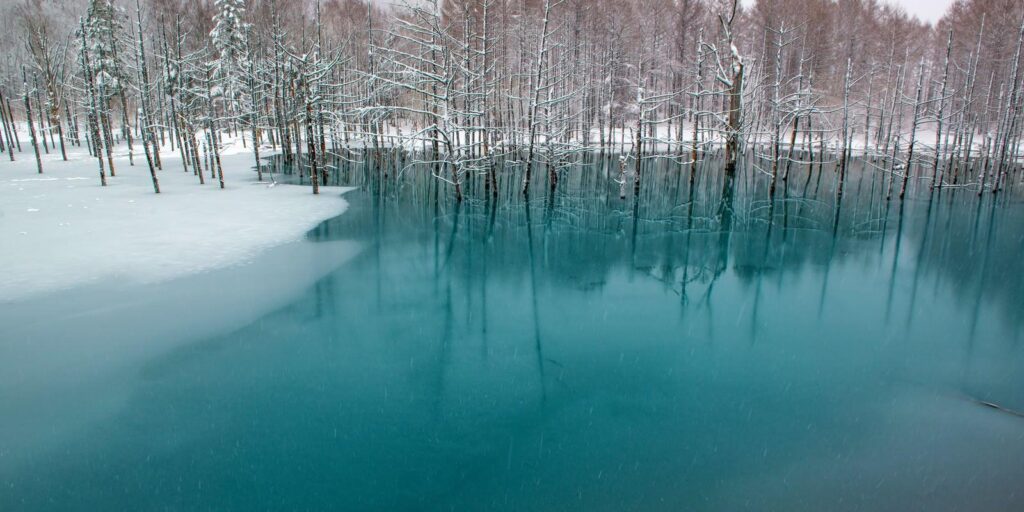
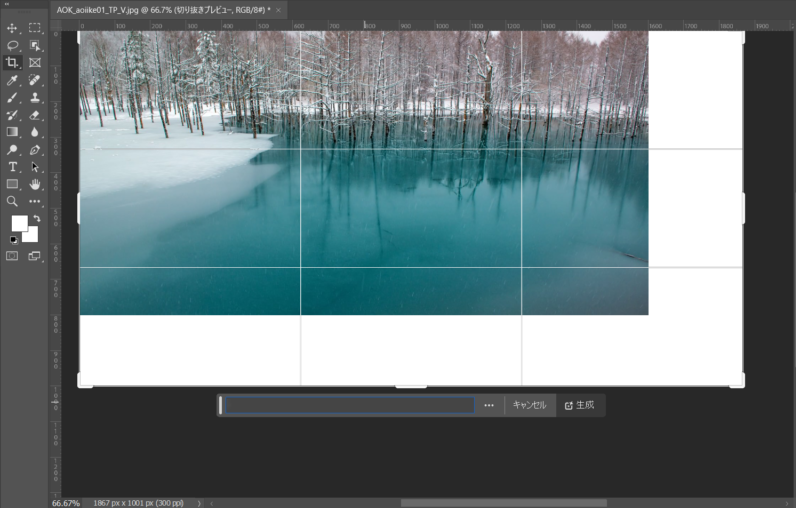
そんな時はPhotoshopで画像を開いた後、切り抜きツールを選択し、バウンディングボックスを広げて生成拡張ボタンをクリックしましょう。
すると、下記のような風景をAIが自動で補完し生成してくれました。
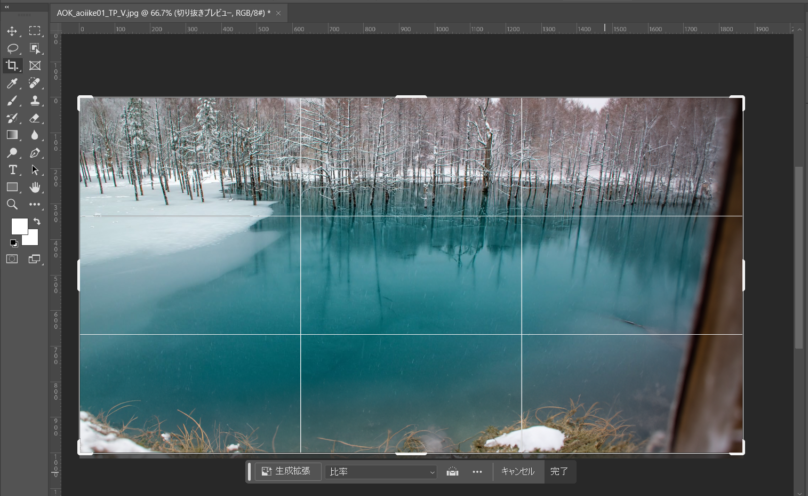
この画像では窓から外の風景を覗き込んでいるような画像へと作り変えてくれました。
被写体を別のものへと変化させる(生成塗りつぶし)
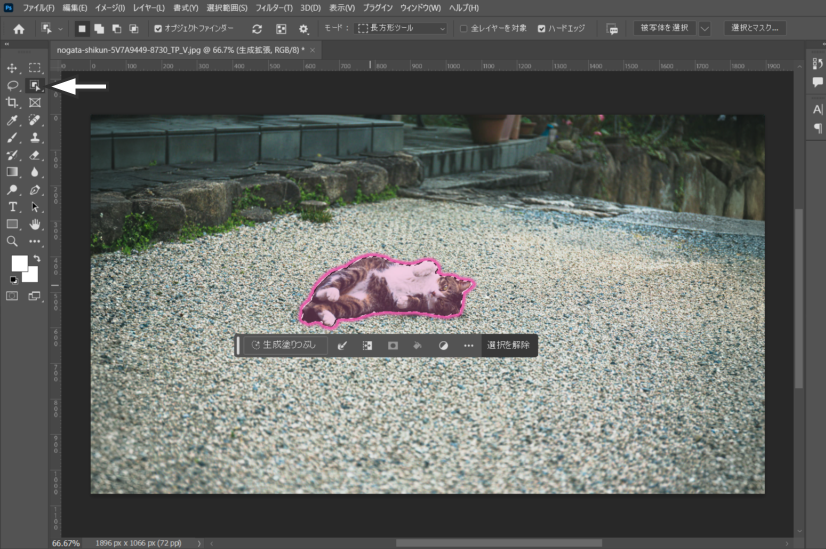
下記のような猫が寝転んでいる画像を例に、Adobe Fireflyの能力を検証してみます。
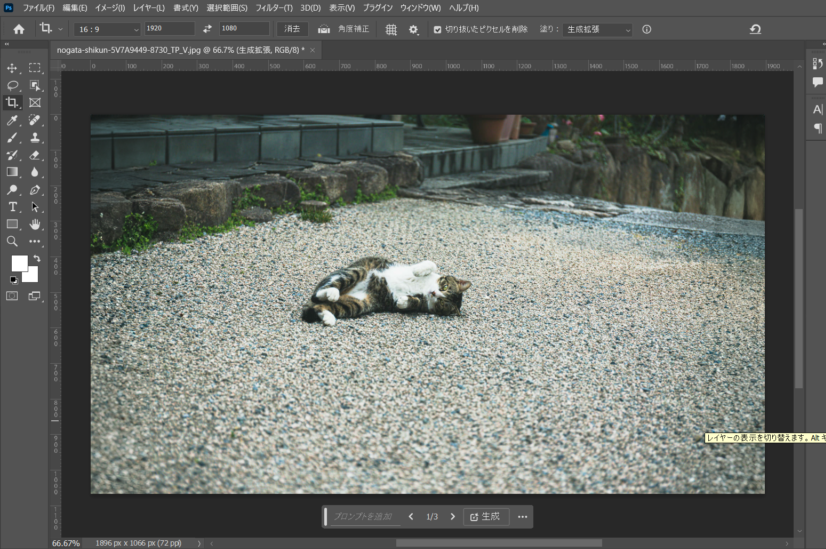
オブジェクト選択ツールで猫を選択
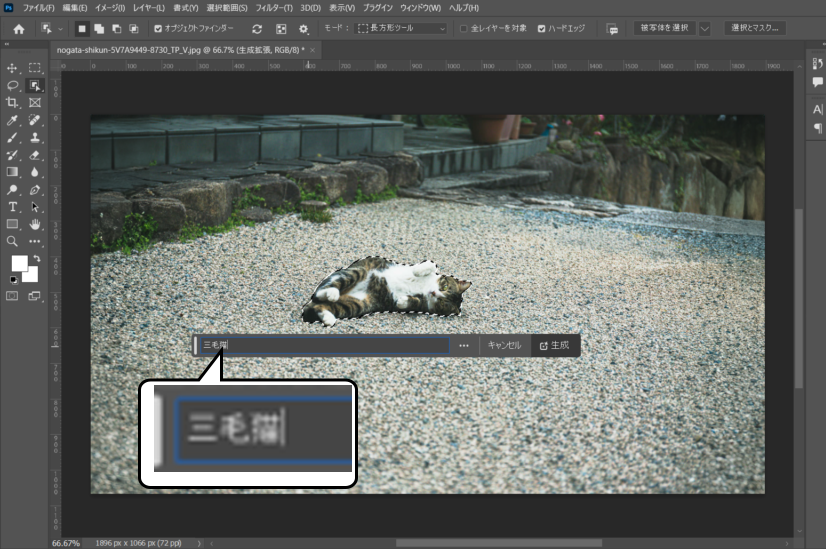
プロンプトに三毛猫と入力
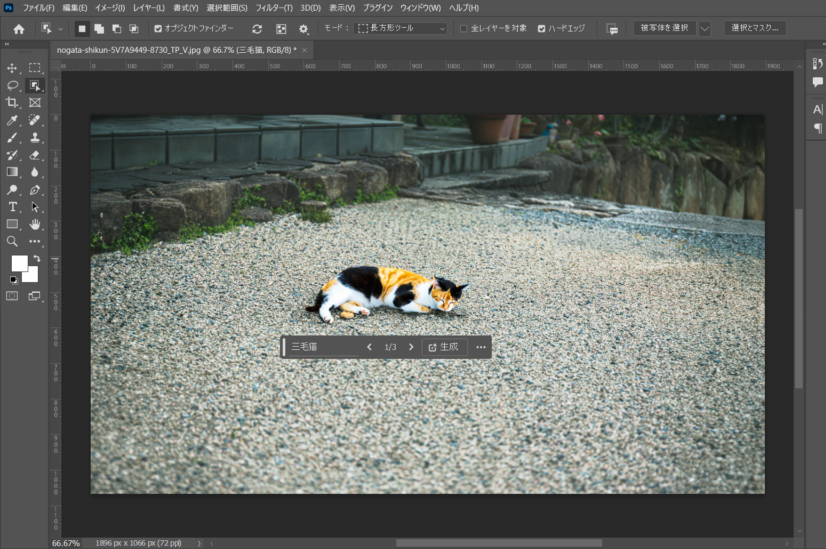
映っていた猫が三毛猫へと変換できました。このように画像に映っている要素を違う要素への変更もプロンプトを打ち込むだけで簡単に生成可能です。
対象のオブジェクトを除去する(生成塗りつぶし)
今までのPhotoshopと同じように背景に応じたコンテンツで塗り潰す機能もパワーアップしています。削除したいオブジェクトを、選択ツールやパスで囲い込み、「生成塗りつぶし」を実行すれば簡単に対象を削除できるようになりました。
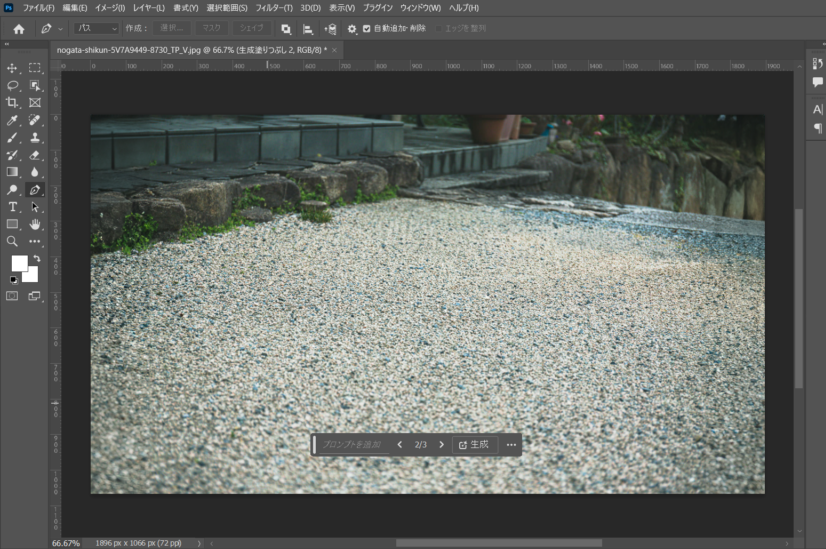
せっかく生成した三毛猫の姿も背景の一部へと加工されました。
新しい要素を生成(生成塗りつぶし)
何もない場所をパスやなげわツールを使って囲い、プロンプトを入力すれば、簡単に要素も追加できます。
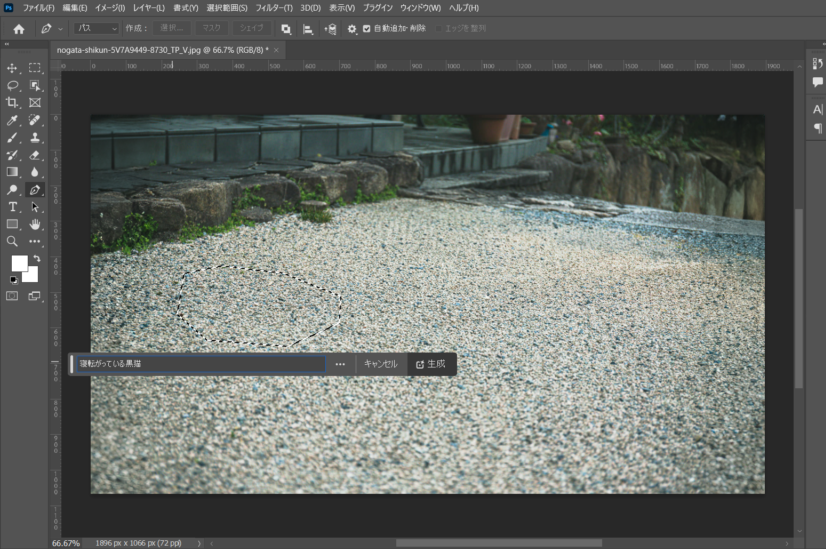
パスやなげわツールで生成したい箇所を囲ってプロンプトを入力。画像では「寝転がっている黒猫」というプロンプトを入力します。
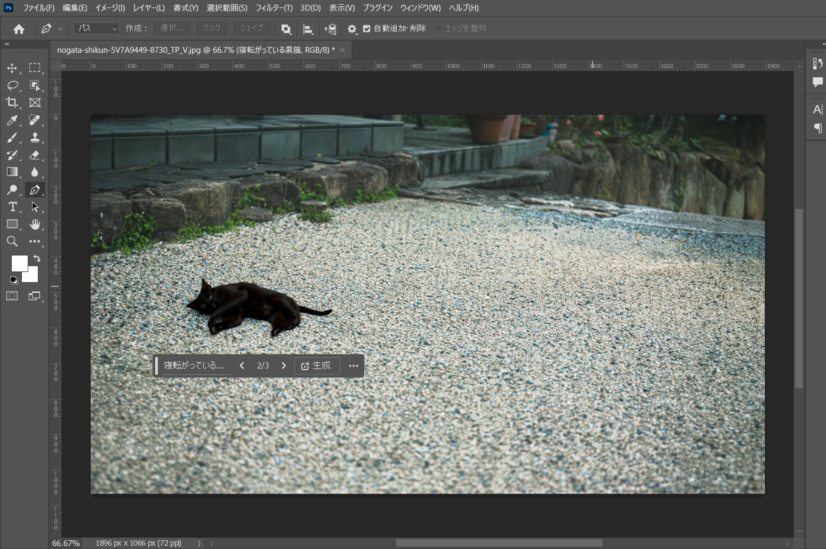
少しAI感があるのは否めませんが、数クリックで寝転がっている黒猫が生成されました。生成された要素が気に入らない場合、再度生成していくことで違和感のない画像を作れます。
今まで難しかった加工や要素の追加もAdobe fireflyによって誰でも簡単に写真を加工できる時代へ移り、今後もAI生成における技術は進化していくでしょう。
なお、生成AIで画像を生成するAIツールを知りたい方はこちらをご覧ください。

Adobe Fireflyの実践的な活用事例
Adobe Fireflyは、直感的な操作で高品質な画像や動画を生成できるAIツールとして、個人クリエイターから企業のデザイナーまで幅広く活用されています。以下に、具体的な活用事例を紹介します。
SNS・広告バナーの制作
SNS投稿やWeb広告用のビジュアルを短時間で高品質に生成できます。
特にInstagramやX(旧Twitter)などで映える素材を作成する際に重宝されています。
例えば、アナグラム株式会社では、Adobe Fireflyを活用して広告バナーの制作を効率化し、デザイナーでなくても簡単に高品質な画像を作成できると報告しています。
Illustratorでのデザイン補助
Fireflyで生成した画像をIllustratorに取り込み、配色変更や装飾追加を行うことで、オリジナル性の高い作品を簡単に作成できます。実際に、AMDlabのデザイナーは、建築デザインにおいてFireflyの生成塗りつぶし機能を活用し、背景の変更や装飾の追加を効率的に行っています。
商品パッケージ・チラシ・印刷物の試作
簡単なプロンプトを入力するだけで、イメージビジュアルやモックアップ素材を生成可能です。
また、デザイン初期段階のブレインストーミングや提案資料にも有効です。例えば、株式会社アドバンでは、Photoshopの「生成拡張」機能を活用して、Webサイトのヘッダー画像の不足部分を自然に補完し、違和感のない仕上がりを実現しています。
動画の構成素材づくり
「Adobe Firefly Video Model」を活用すれば、動画内のカット素材や背景画、タイトルアートなども生成可能です。Premiere ProやAfter Effectsとの連携もスムーズで、動画制作の効率化に貢献します。
長野県の(株)唐沢農機サービスのマーケティング・Web制作事業部の「ビーズクリエイト」では「夕暮れの海辺を歩く猫」というプロンプトで、短時間で魅力的な動画を生成しています。
ECサイトやブログのビジュアル制作
商品紹介やレビュー記事の装飾画像としても便利で、著作権の心配なく使用できます。そのため、商用ブログや企業メディアでも安心して導入可能です。
例えば、白道@ITコンサルタントさんというnoteユーザーは、自身の記事の挿絵にFireflyで出力した画像を活用し、プロンプトを調整しながら理想的なデザインやアイキャッチの生成方法を分かりやすく解説しています。
これらの実例を通じて、Adobe Fireflyがさまざまなクリエイティブシーンで効果的に活用されていることがわかります。今後も、Adobe社によるさらなる機能拡張や活用方法の広がりも期待されています!
企業向けのカスタムモデルとブランド運用
Adobe Fireflyの「Firefly Custom Models」を使えば、自社ブランドの色味や雰囲気に合わせた専用モデルを社内で学習・共有可能です。ブランド画像を数十枚用意するだけで、世界観を反映した画像生成ができます。
学習に使用したデータや生成モデルは、組織内のストレージに閉じた状態で管理されるため、外部に流出する心配はありません。権限管理によって利用者や利用範囲を制御でき、部署や役割に応じた運用も行えます。
企業でAdobe Fireflyを導入する際のチェックポイント
Adobe Fireflyは、クリエイティブ業務の効率化やアイデア出しに役立つツールですが、企業で正式に導入する際にはいくつかの確認事項があります。
以下に、法務・セキュリティ・運用面をカバーするチェックリストをまとめました。
| チェック項目 | 内容の例 |
|---|---|
| ① 利用範囲 | どの部署・業務で使用するか(例:マーケティング、制作部門、社内研修など)を明確にする |
| ② 契約形態と商用利用ポリシー | 個人/チーム/エンタープライズ契約の違いを確認し、商用利用が許可されている範囲を把握する |
| ③ 社内教育の整備 | プロンプトの書き方や著作権・倫理面など、基礎的な教育の実施を検討する |
| ④ 生成物のレビュー体制 | 出力された画像・動画が著作物に類似していないか、社内チェックフローを設ける |
| ⑤ ログ管理と透かし情報の運用 | Content Credentials(生成情報の透かし)の有効化や、生成履歴のログ保存・通知管理の体制を確認する |
Adobeでは生成AIに関する利用ガイドラインを公開しており、商用利用や著作権への配慮について明確な方針が示されています。企業で導入する場合は、これらのガイドラインを参考にしつつ、自社のコンプライアンス・情報管理ポリシーに沿った運用ルールを設けることが重要です。
Adobe Fireflyで高精度の画像を生成する3つのコツ
Adobe Fireflyを使ってみたものの、思い通りの画像が作れずに悩んでいる方も多いのではないでしょうか。そのような方は、以下3つのコツを押さえることでより高精度の画像を生成できるようになります。
- 具体的な指示を与える
- 詳しい説明を載せる
- オリジナルの要素を付け足す
以下で、それぞれのコツを詳しくみていきましょう。
具体的な指示を与える
プロンプトには少なくとも3つ以上の単語を使用し、具体的な指示を与えることが大切です。特に、「生成する」や「作成する」といった単語は生成AIが混乱する原因を招くので使用するべきではありません。
なるべく、主語・記述子・キーワードを含んだシンプルなプロンプトを入力しましょう。画像を例にすると、具体的な指示を与えている分、1番左の画像がより精度の高い画像になっていることがわかると思います。
詳しい説明を載せる
プロンプトに詳しい説明を記載すると、自分の考えをより画像に反映できるようになります。AIのモデルによっては、説明が詳しすぎると処理できなくなることもありますが、Adobe Fireflyならその心配はいりません。
上記画像を例にすると、1番左はただ青色のおもちゃのトラックを生成しているに過ぎませんが、1番右の画像はより細かな条件を足されていることがわかると思います。説明を詳しくすればするほど、より独創的で幻想的な画像が出来上がるので、試してみてください!
オリジナルの要素を付け足す
プロンプトにオリジナルの要素を付け足すことも、Adobe Fireflyを使いこなすコツの1つです。感情・スタイル・照明など、いくつかの要素を指定することで、より高精度の画像を生成できるようになります。
上記ではハイヒールの素材や照明の種類に言及していますが、そのほかの要素でも構いません。例えば、アングルを変えるだけでも、自分の理想に近い画像を作れるようになるでしょう。
プロンプト設計のコツとテンプレート
Adobe Fireflyのプロンプトは日本語に対応しており、短い指示でも画像を生成できます。さらにイメージを安定させたい場合は、プロンプトの組み立て方を意識しておくと安心です。
基本となる考え方はシンプルで、テーマや被写体に加えて、スタイルや構図、光の当て方、質感といった要素を順に指定していきます。
一般的には、次のような構成が使われることが多いです。
例えば、ビジネス用の広告バナー、ミニマル、中央構図、立体感のある光沢といった具合です。
以下の「良くない例」と「改善例」を見比べることで、効果的なプロンプト作成のポイントが分かります。
| テーマ | 良くない例 | 改善例(テンプレート構造:テーマ+被写体+スタイル+構図+ライティング+質感) |
|---|---|---|
| ビジネスバナー用 | ビジネスマン, 青背景 | ビジネスマンが中央に立つ、青い背景、写真風、斜め構図、ソフトライティング、光沢感のある仕上がり |
| 人物写真風 | 女性, 写真 | 自然光の下で笑顔の女性、上半身アップ、中央構図、リアルな肌質感、写真スタイル |
| アイソメトリックイラスト | オフィス, イラスト | 現代的なオフィス空間、デスクと人物、アイソメ視点、シンプル配色、フラットスタイル |
| サムネイル画像 | ノートPC, 白背景 | 白背景で正面向きのノートPC、商品紹介用、中央構図、ソフトライティング、軽めのシャドウ |
なお、生成AIの法人利用方法について詳しく知りたい方は、下記の記事を合わせてご確認ください。

Adobe Fireflyが使えない場合の対処法
Adobe Fireflyを使っていると、Webアプリのログイン時にエラーが出たり、テキストや画像を入力したあとに画像を生成できないといったエラーが起きることがあります。
Adobe Fireflyが使えない場合の原因として考えられるのは、おもに以下の3つです。
- 接続エラーが起きている
- ブラウザが最新バージョンになっていない
- 生成AIのユーザーガイドラインを違反している
まず、接続エラーが起きている場合は、Adobeが定めるエラーの解決方法を参考にしながら、適切な対応をとってください。
ブラウザが最新バージョンになっていない場合は、画像をアップロードしても読み込まれないケースがあるので、最新バージョンにアップデートしましょう。
また、プロンプトで指示した内容が生成AIのユーザーガイドラインに違反していると、正常に処理されないので、プロンプトを修正して再度画像生成を実行してみてください。
Adobe Fireflyの注意点と利用上の注意
これまでご紹介したように、Fireflyは非常に高性能かつ商用利用も可能なAIツールですが、利用時にはいくつかの注意点を理解しておく必要があります。
ベータ版と正式版で商用可否が異なる
旧ベータ版(Firefly Beta)で生成された画像は商用利用が不可となっています。2023年9月以降に提供されている正式版で生成された画像のみ商用利用可能です。
そのため、商用での使用を前提にしている場合は、必ず「正式版のFirefly」で生成し、透かしの有無や使用したプランを確認しておきましょう!
クレジットの上限に注意!
無料プランでは25クレジット、有料でもプランごとに上限があります。制限を超えると生成不可または処理速度が低下します。
利用規約違反に注意!
生成する画像やプロンプト内容が「ユーザーガイドライン」に違反すると、出力がブロックされたり、アカウントに制限がかかる場合があります。
不自然な表現になることがある
複雑すぎるプロンプトやスタイルが曖昧な指示だと、作成者の意図とは異なる画像になることがあります。解決策としては、シンプルかつ具体的なプロンプトで指示を与えることがコツです。
使用環境による不具合も
ブラウザのバージョンや通信状況によって、Fireflyが正しく起動しないことがあります。エラーが出た場合は、ブラウザの更新やキャッシュクリアで解決することが多いです。
なお、その他の画像生成AIについて詳しく知りたい方は、下記の記事を合わせてご確認ください。

Adobe Fireflyのよくある質問
Adobe Fireflyで商用利用可能な画像生成やクリエイティブの両方を楽しもう!
ここまでご紹介して分かる通り、Adobe Fireflyは、直感的な操作性と高精度な生成力、そして商用利用の安心感を兼ね備えた最先端の生成AIツールです。
この記事では、Fireflyの基本的な使い方から機能一覧、PhotoshopやIllustratorとの連携、料金体系、活用事例、そして最新の進化までをセクションごとにまとめてご紹介しました。
- テキストから画像・テンプレート・ベクターなどを自由に生成
- 高画質で著作権リスクのない画像を商用利用できる
- Adobe製品と連携してワークフローにスムーズに統合
- 無料プランでも試せるので、導入ハードルも低い
また、筆者が実際に使ってみた感想として、DALL・E3よりプロンプトを忠実に再現した高精細な画像を出力することができ、画像編集の機能も直感的で簡単に使うことができました。
これほど高性能な画像生成AIが無料でも利用可能で、商用利用もできるとなると、アート制作などのクリエイティブ活動の幅も広がります。
また、PhotoshopやIllustratorとの連携機能もあり、従来のデザイン作業においても作業効率も拡大させています。今後は動画やパーソナライズ生成の分野にも広がっていくことが予想されるFirefly。
まずは無料プランで使ってみて、その使いやすさと創造力をご自身で体感してみてください!

最後に
いかがだったでしょうか?
「Adobe Firefly」の画像生成AIの活用で、著作権問題のリスクを抑えた商用利用が可能に。企業のクリエイティブ業務を効率化し、独自性を強化してみてください!
株式会社WEELは、自社・業務特化の効果が出るAIプロダクト開発が強みです!
開発実績として、
・新規事業室での「リサーチ」「分析」「事業計画検討」を70%自動化するAIエージェント
・社内お問い合わせの1次回答を自動化するRAG型のチャットボット
・過去事例や最新情報を加味して、10秒で記事のたたき台を作成できるAIプロダクト
・お客様からのメール対応の工数を80%削減したAIメール
・サーバーやAI PCを活用したオンプレでの生成AI活用
・生徒の感情や学習状況を踏まえ、勉強をアシストするAIアシスタント
などの開発実績がございます。
生成AIを活用したプロダクト開発の支援内容は、以下のページでも詳しくご覧いただけます。 ︎株式会社WEELのサービスを詳しく見る。
まずは、「無料相談」にてご相談を承っておりますので、ご興味がある方はぜひご連絡ください。︎生成AIを使った業務効率化、生成AIツールの開発について相談をしてみる。
「生成AIを社内で活用したい」「生成AIの事業をやっていきたい」という方に向けて、生成AI社内セミナー・勉強会をさせていただいております。
セミナー内容や料金については、ご相談ください。
また、弊社紹介資料もご用意しておりますので、併せてご確認ください。