- Adobe Premiere Proは、Firefly Video Modelや生成拡張・Media Intelligenceなどの生成AI機能を正式搭載した動画編集ソフト
- 文字起こし・多言語翻訳・ノイズ除去などにより、編集から仕上げまでの作業効率を大幅に向上
- 外部生成AIとの連携やBロール生成を含むワークフローにより、企業の動画制作や継続運用にも対応可能
動画編集ソフトの中でもAdobe Premiere Pro(読み方:アドビプレミアプロ)は有名ですよね。使いこなせるようになればクオリティの高い動画編集が可能です。そして、Adobe Premiere Proに生成AIを活用した動画編集機能が追加されました!
Adobe自社開発の「Firefly Video Model」による生成拡張機能を中心に、余った尺やBロールが動画生成で補完できるようになっています!また、Soraを含むサードパーティ製動画生成AIとの連携についても、Adobeから検討中と発表されています。
ただ、気になるのはAdobe Premiere Proの値段ですよね。初めて動画編集をする方は「買い切りはできるのか?」「どのプランが良いかわからない」といった声も多いです。
今回は、「Adobe Premiere Pro」の値段や購入方法について詳しく紹介します。生成AIの最新機能についても紹介しているので、ぜひ最後までチェックしてください!
\生成AIを活用して業務プロセスを自動化/
Adobe Premiere Proとは?
「Adobe Premiere Pro」はmacOS / Windowsで使用できるクリエイターシェアNo.1の動画編集ソフトです(2022年時点の調査)。具体的には、以下のような動作をAdobe Premiere Proで利用できます。
- タイムラインでの動画の挿入・カット
- トランジション / 反転 / モザイク等の追加
- テロップ・BGMの追加
- 各種AIによる高度な動画編集
また、写真加工ソフトPhotoshopや動画素材サービスAdobe Stock(アドビストック)などと連携でき、高クオリティな動画を編集できます。
なお、生成AIを活用した動画編集について詳しく知りたい方は、下記の記事を合わせてご確認ください。
Adobe Premiere Proの値段
次に、いわゆる「プレミアプロ」の料金やプラン構成を確認していきましょう。Adobe Premiere Proは有料の「Creative Cloud Pro(旧:コンプリートプラン)」または「Premiere Pro単体プラン」でのみ利用できます。それぞれで使えるソフトの内訳は以下のとおりです。
Creative Cloudコンプリートプラン(個人)
- Photoshop
- Lightroom
- Illustrator
- Adobe Premiere Pro
- Adobe Premiere Pro
- Adobe Express
- Adobe Firefly
- Acrobat Pro – 単体プラン
- Adobe Express
Premiere Pro単体プラン
- Adobe Premiere Pro
- Adobe Premiere Pro
- Adobe Express
- Adobe Firefly
続いて料金は初回7日間の無料体験を除いて、月額 / 年額制で発生します。具体的な値段はプランごとに違っています。
| 個人 | 法人 | 学生・教職員 | |
|---|---|---|---|
| Creative Cloud Pro | 月々プラン:14,480円/月(税込) 年間プラン・月々払い:9,080円/月(税込) 年間プラン・一括払い:102,960円/年(税込) | 10,780 円/月(税込)(1ライセンス) | 【年間プラン・月々払い】 1年目:2,180 円/月(税込) 2年目以降:3,610 円/月(税込)【年間プラン・一括払い】 1年目:26,162 円/年 2年目以降:43,322 円/年 |
| Premiere Pro単体プラン | 月々プラン:4,980円/月(税込) 年間プラン・月々払い:3,280円/月(税込) 年間プラン・一括払い:34,680円/年(税込) | なし | なし |
Premiere Proの各プランには、デスクトップ版のPremiere Proだけでなく、Adobe ExpressプレミアムやAdobe Fireflyの生成AI機能が含まれています。クラウドストレージや毎月一定量の生成クレジットも付与されるため、動画編集とあわせて生成AI機能を活用できます。
Premiere Pro単体プランでも生成クレジットは付与されますが、Creative Cloud Proでは付与量が増えるため、生成AI機能を頻繁に使う場合は上位プランの方が使いやすいでしょう。
iPhone版のPremiere Proは無料で利用でき、デスクトップ版のサブスクリプション契約があれば連携機能を利用できます。スマホで縦動画を撮影・簡単に編集し、クラウド経由でデスクトップ版に引き継いで仕上げるといったワークフローも可能です。
モバイルでの下準備と、デスクトップでの生成AIを活用した本編集を組み合わせることで、動画制作を効率化できます。支払い方法によっては、年払い・団体加入でお得になります。ただ、Adobe Premiere Proの買い切り版(永続ライセンス)を買いたいと考える方も多いはずです。
残念ながら、買い切り版は2012年末に提供されたCS6を最後に終了しています。買い切りはできませんが、Adobe Premiere Proでは月額サブスクリプションで常に最新のバージョンを使用できるのでコスパは同じくらいと考えられるでしょう。

Adobe Premiere Proの推奨スペック
Adobe Premiere Proの推奨スペックは以下のとおりです。
- メモリ:最低8GB、推奨16GB以上(4K編集や生成AI機能を多用する場合は32GB以上)
- CPU:インテル第6世代以降、または同等のAMD CPU/Appleシリコン
- GPU:8GB以上のビデオメモリを持つGPU
- ストレージ:SSD推奨(空き容量8GB以上)
フルHDのYouTube動画や企業の説明・研修動画であれば、メモリ16GB・ミドルクラスCPU構成でも快適に編集できます。4Kのセミナー動画や長尺コンテンツ、生成AI機能を活用した編集では、メモリ32GB以上・高性能GPUを備えた構成が現実的です。
Adobe Premiere Proの購入方法
次に、Adobe Premiere Proの購入方法を紹介します。
- 公式ページでプランを選択
- Adobe IDの登録
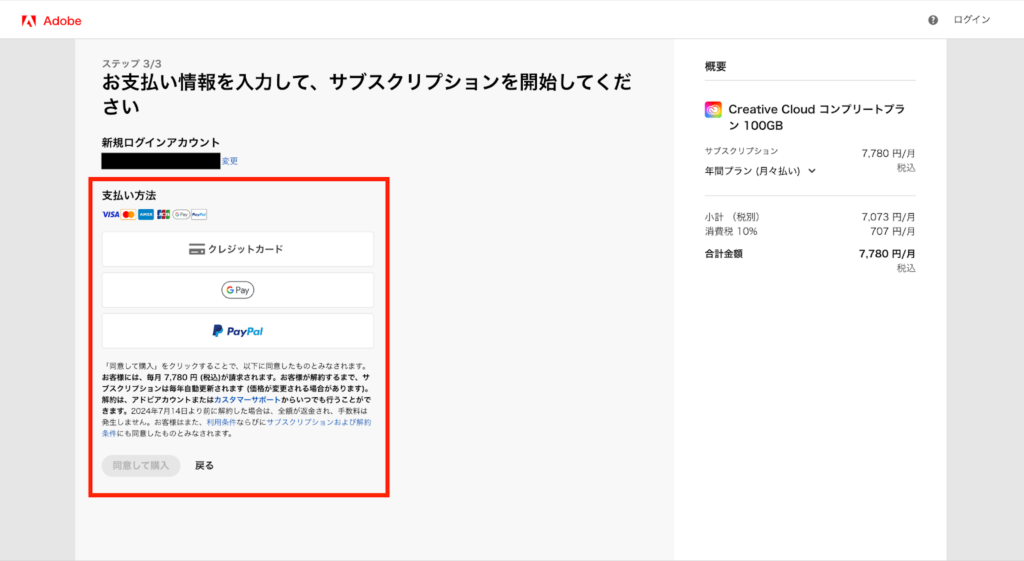
- 支払い情報を入力
順番に紹介するので、プランを決めた後に実際に操作を行いながらチェックしてください。
公式のページでプランを選択
まずは、Adobeの公式ページから自分に合ったプランを選択しましょう。
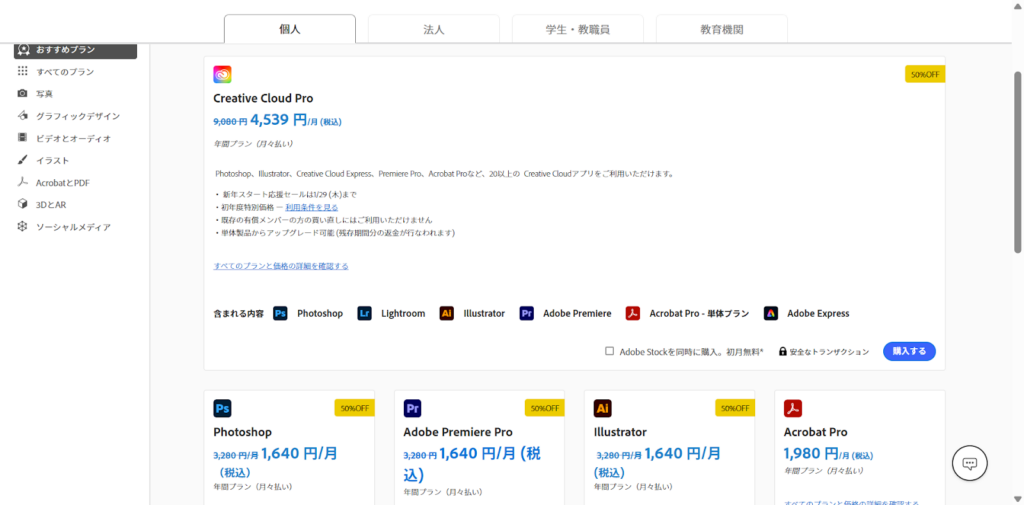
画面上部から個人や法人を選択でき、コンプリートプランやAdobe Premiere Pro単体のプランも選択できます。対象のプランが見つかったら購入ボタンをクリックしましょう。
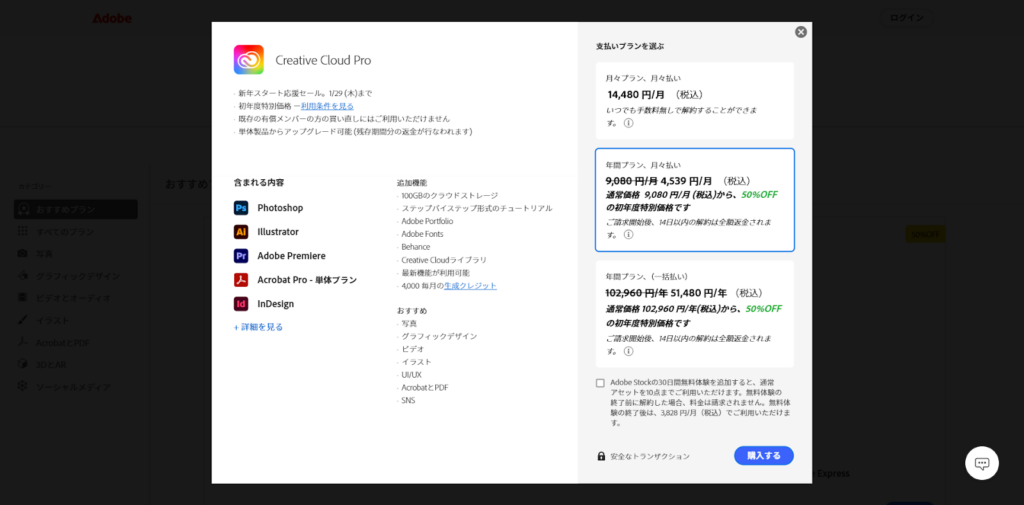
改めてプランが表示されるので、右下の購入ボタンをクリックして操作を進めてください。
Adobe IDの登録
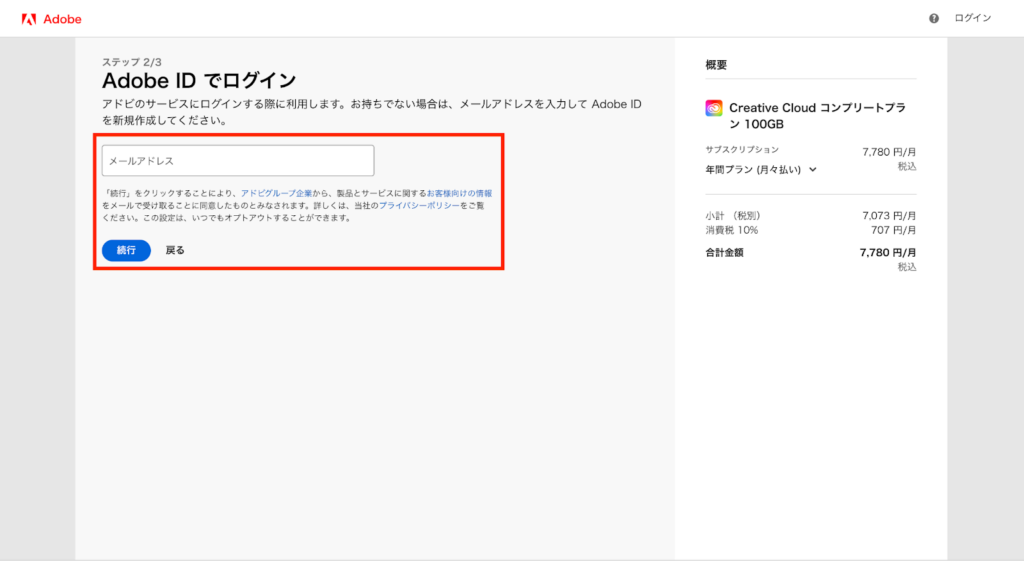
次に、Adobe IDの登録を行いましょう。作成済みの場合はメールアドレスを作成し、Adobe IDがない場合は新規作成を行ってください。
支払い情報を入力
最後に、クレジットカードの支払い情報を入力しましょう。「同意して購入」をクリックすると購入完了です。


Adobe Premiere Proに動画生成AIが実装
2024年4月16日、Adobeは Premiere Proのビデオ編集ワークフローに、生成拡張AI機能を段階的に導入していく方針を発表しました!
- Adobe Firefly Video Model:Adobe自社開発の動画生成AI
+ - Sora:OpenAI製の動画生成AI(最新版はSora 2)
- RunwayML:Runway製の動画生成AI
- Pika:Pika製の動画生成AI
今回の実装により、Adobe Premiere Proでは動画の拡張やオブジェクトの追加が可能となっています。当記事では、そんなパワーアップしたAdobe Premiere Proの実態に迫っていきます。
なお、Adobe Fireflyの生成AIモデルは、Adobeが利用許可を得たコンテンツのみを学習データとして使用しており、生成された動画や素材は商用利用が可能とされています。Premiere Proから書き出したコンテンツには、Content Credentialsが付与される仕組みも用意されており、企業利用でも安心です。
なお、Adobeの画像生成AIについて詳しく知りたい方は、下記の記事を合わせてご確認ください。
Adobe Premiere Proの生成AI機能4点(生成AI動画編集)
各種動画生成AIの実装で、Adobe Premiere Proに新たに加わった機能は下記の4点です。
- 動画の生成拡張
- 動画中オブジェクトの追加と削除
- Bロールショットの生成
- サードパーティー製動画生成AIの選択
ここからは以下のAdobe公式動画を参考にしつつ、Adobe Premiere Proの生成AI機能を解説します。
【生成AI機能の基本的な操作手順】
- タイムライン上で生成したい範囲を指定
- 対象の生成AIツールを選択
- 内容をテキストで入力(不要な場合は省略)
- 生成された複数のバリエーションを確認
- 採用したクリップをタイムラインに配置
動画の生成拡張
パワーアップしたAdobe Premiere Proなら、動画の尺稼ぎがスマートにできちゃいます。動画の冒頭or末端の尺が足りていない部分を指定して「生成拡張(Generative Extend)」ツールを使うと、動画生成AIが元のシーンをもとに自然な映像と音声を生成して補完してくれます。
Premiere Proの最新版では、タイムライン上で範囲を指定し、生成ボタンをクリックするだけで空白を埋められるほか、4K映像にも対応。シーンの持続やトランジションが違和感なく補完できてしまうんです。
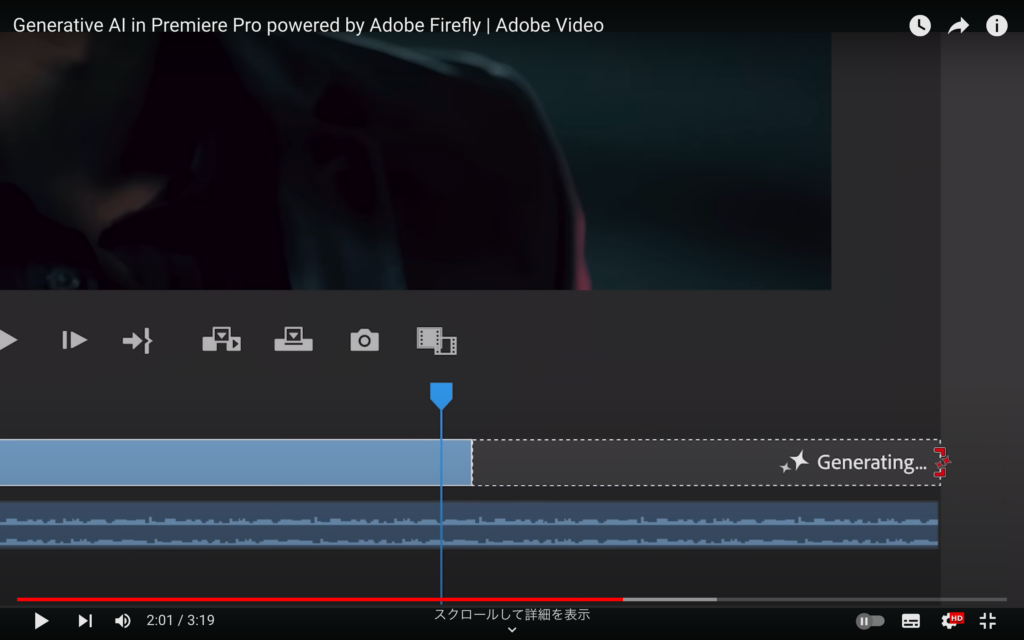
しかも必要な操作は、マウスのみで完結します。
動画中オブジェクトの追加と削除
動画に登場するオブジェクトの追加や削除も、Adobe Premiere Proなら簡単にできてしまいます。範囲を指定してプロンプトを入力すれば以下のとおり、オブジェクトの生成・追加が可能です。
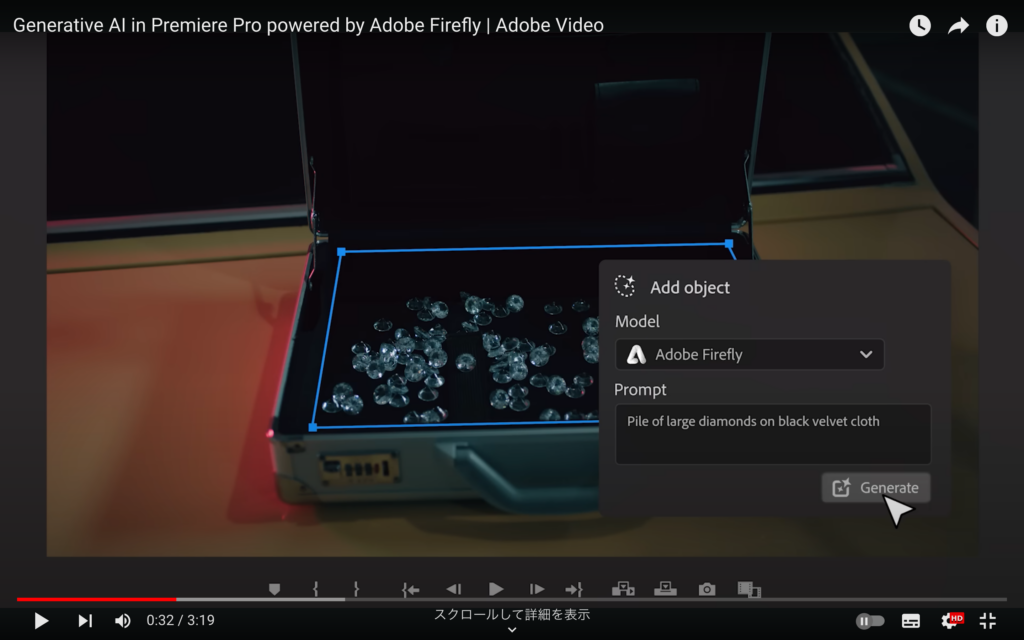
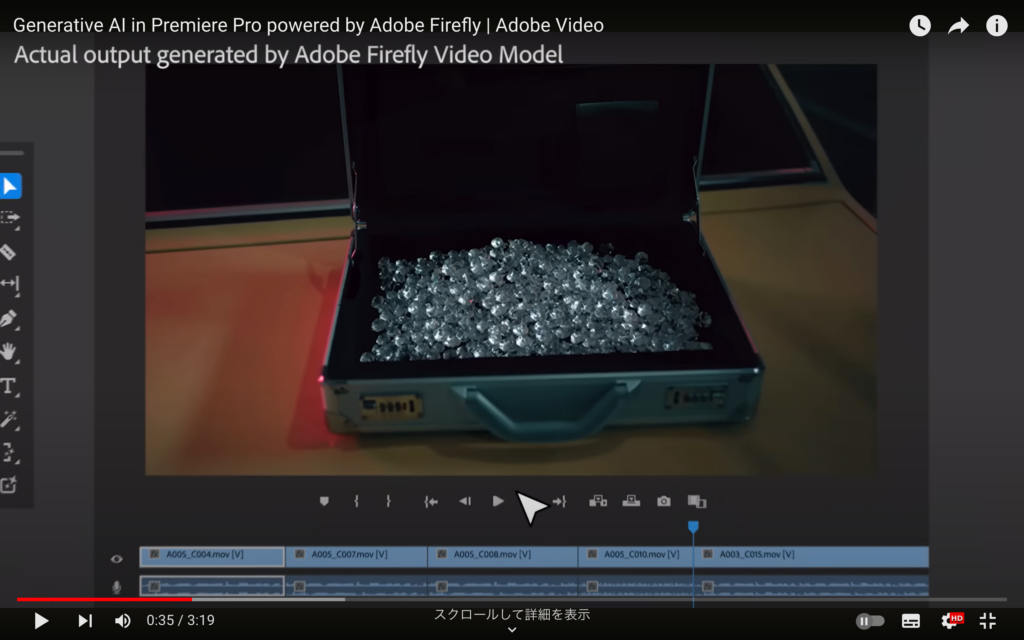
逆にオブジェクトを削除したい場合は、マウス操作だけで編集が完結します。
これなら、誰でもプロ並みの編集ができちゃう……かもです!
Bロールショットの生成
Bロールショット(主題の合間にはさむ引きの動画)についても、Adobe Premiere Proの動画生成機能で用意ができます。Bロールをはさみたい箇所をタイムライン上で指定してプロンプトを入力すれば一瞬で複数の動画が生成されます。
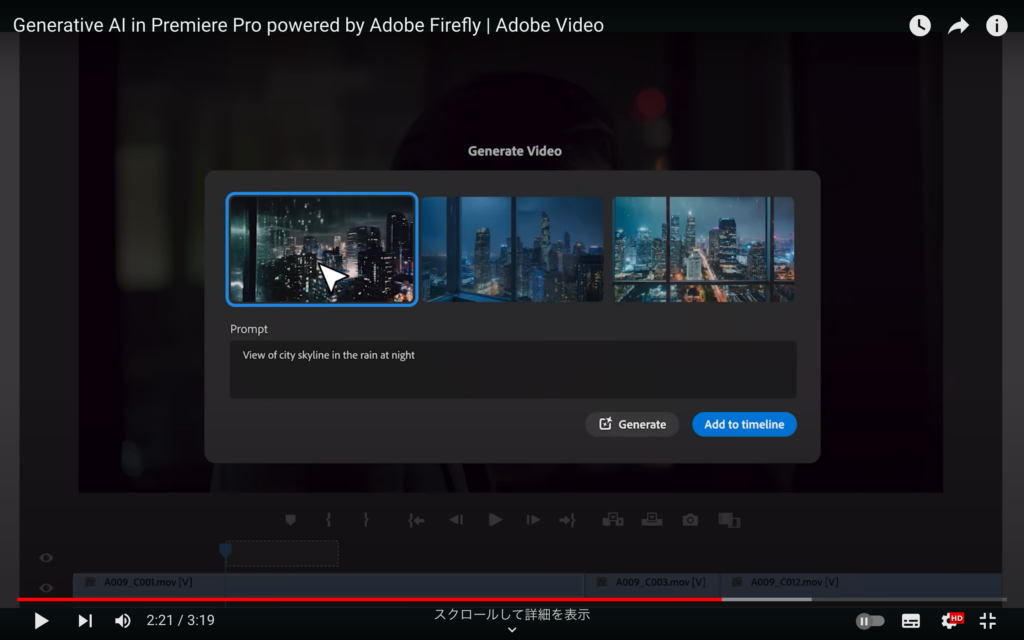
あとは気に入ったものを選ぶだけで、Bロールがはさめちゃうんです。生成された複数の候補から選択し、そのままタイムラインに配置できます。これなら撮影やCG制作に労力をかけなくても、Adobe Premiere Pro一台で見ごたえのある動画が作れますね。
例えば、以下のような日本語プロンプトを入力することで、ビジネス用途に使いやすいBロールを生成できます。
- 会議中の様子を引きで捉えた落ち着いた雰囲気の映像(16:9)
- 都会の街並みを写したタイムラプス映像(スタイリッシュ)
- 抽象的な背景映像、シンプルで企業動画向け(9:16)
サードパーティー製動画生成AIの選択
Adobe Premiere Proでは、OpenAIの動画生成AI「Sora」を活用したワークフローも検討されています!というのもAdobe Premiere Proでは、デフォルトの動画生成AI「Adobe Firefly Video Model」に加えて以下3種のサードパーティ製動画生成AIが開放されているんです。
- Sora
- RunwayML
- Pika
例えばSoraで生成した動画素材をPremiere Proに読み込み、編集に活用することが生成できます。なお、最新版のSora 2では映像の物理精度や現実感が向上しており、音声・効果音生成やiOSアプリでの利用にも対応しています。
実際の制作現場では、SoraやRunway、Pikaといった動画生成AIで素材を作り、書き出した動画をPremiere Proに取り込んで編集する流れがよく使われています。Soraは実写に近いリアルな表現が得意で、Runwayは映像演出や少し攻めた表現向きです。一方、Pikaはアニメーションやファンタジー調の映像と相性が良いのが特長です。
それぞれの強みを理解したうえで、目的に応じて使い分けることで、制作の幅も効率も広がります。
リアルと区別できないほどのクオリティですね。
なお、Firefly Video Modelでは動画生成機能のアップデートも継続的に行われています。主な新機能は以下の通りです。
- 構成参照(動画や画像をもとにした参照生成)
- スタイルプリセットによる映像トーンの指定
- キーフレーム画像の切り抜きと活用
- テキスト/音声からの効果音生成
- テキストからアバター動画を生成する機能
生成AIは便利な一方で、いくつか気をつけたい点もあります。生成拡張はクリップの前後、限られた範囲でのみ機能するため、カメラワークが激しい映像や構成が複雑なシーンでは、不自然に見えることもあります。
その他、Adobe Premiere ProのAI機能
Adobe Premiere Proには動画生成AI以外にも、さまざまなAIツールが搭載されています。その機能を大まかに分類すると以下の4点です。
- 文字起こし機能
- 動画関連のAI機能
- BGM関連のAI機能
- 画角関連のAI機能
まずは解説動画で活躍すること間違いなしの「文字起こし機能」から、詳しくみていきましょう!
文字起こし機能
Adobe Premiere Proには、会話音源を文字起こしするAI(Speech-to-Textモデル)が実装済み。ツール自体が会話内容を理解しているため、下記の操作が可能です!
- 音声のテキスト化:文字起こし+配置とフォントの調整機能
- 文字起こしベースの編集:会話の切れ目で動画をカットする機能
- スピーチの強調:会話以外の雑音を除去する機能
解説動画やインタビュー動画の編集で大活躍してくれそうですね。また、自動キャプションをもとにした多言語翻訳にも対応しており、字幕付き動画を効率よく制作できます。
動画関連のAI機能
Adobe Premiere Proには、動画の尺や色調を自動編集してくれるAIツールも搭載されています。具体的には下記の操作が可能です。
- 編集点の自動検出:シーンの切れ目を探し出す機能
- モーフカット:インタビュー動画の不自然な途切れを解消する機能
- 自動カラー補正:露出 / コントラスト / ホワイトバランス…etc.を数クリックで補正できる機能
- カラーマッチ:テイク違い・同シーンの動画間で、色のズレを解消する機能
かゆいところに手が届くような、機能が盛りだくさん。ストレスフリーな動画編集が実現しています。さらに、映像内の人物・オブジェクト・シーン内容を自然文で検索できる「Media Intelligence」も追加され、素材管理や編集効率が向上しています。
BGM関連のAI機能
Adobe Premiere Proでは、BGM関連のAI機能も充実。BGMの抑揚と動画内容を自動で一致させる「リミックス」と、会話の有無に応じてBGMの音量を自動調整する「自動ダッキング」が使えます。加えて、AIによる音声ノイズ除去や音質補正にも対応し、収録環境に左右されにくい音声編集が可能です。
画角関連のAI機能
Adobe Premiere Proの「オートリフレーム」なら、一瞬で動画の画角(アスペクト比)が変換できちゃいます。こちらはカメラで撮影した16:9の横長動画を切り抜いて、SNS用の9:16の縦長動画を自動作成する機能。なんと切り抜きの際には、常時画面中心に動画の主役を置くように補正をかけてくれます!
主要な動画編集ソフトを、生成AI機能を簡単に比較すると以下のようになります。
| ソフト名 | 主な生成AI機能 | ビジネス利用のしやすさ | 価格帯の目安 |
|---|---|---|---|
| Adobe Premiere Pro | 生成拡張(Generative Extend)、オブジェクト編集、文字起こし・自動字幕、Media Intelligence | ◎ | 中〜高 |
| DaVinci Resolve | 自動カット、カラー補正、音声処理(一部AI機能) | ○ | 低〜中 |
| CapCut | テンプレート生成、簡易エフェクト、自動字幕 | ○ | 低 |
Adobe Premiere Proは、Adobe製品との連携やFireflyによる商用利用の安心感があり、企業の動画制作や継続的な運用に向いている点が特長です。
なお、OpenAIの文字起こしAI「Whisper」について詳しく知りたい方は、下記の記事を合わせてご確認ください。
よくある質問(FAQ)
Adobe Premiere Proの生成AI機能や料金、商用利用については、初めて使う方ほど疑問が出やすいポイントです。ここでは、よくある質問とその回答をまとめました。
生成AI搭載のAdobe Premiere Proで編集を効率化!
当記事では、動画生成AIの実装でますます便利になった動画編集ソフト「Adobe Premiere Pro」を紹介しました。自社開発の動画生成AI「Adobe Firefly Video Model」を搭載するAdobe Premiere Proなら動画生成機能の拡張やオブジェクトの編集、サードパーティ製動画生成AIの使用が可能です。
企業の動画制作では、生成AIを取り入れることで編集作業を効率化できます。セミナーやウェビナー動画から不要な部分を素早く整理したり、プロモーション動画に使うBロール素材を生成して、編集にかかる手間を減らしたりすることも可能です。
採用動画や社内向け研修動画でも、尺の調整や字幕作成をスムーズに進められるため、全体の制作スピード向上につながります。その他、文字起こしや自動補正などのAIツールが充実しています。「これから動画編集を始めたい!」という方はぜひぜひ、Adobe Premiere Proを使ってみてくださいね。
最後に
いかがだったでしょうか?
弊社ならPremiere Pro生成AIを社内制作に定着させるため、最適プラン選定、クレジット運用、外部AI連携、権利・監査対応まで制作フロー設計をサポート可能。字幕・翻訳・ノイズ除去やBロール生成も含め、工数と品質指標を可視化します。
株式会社WEELは、自社・業務特化の効果が出るAIプロダクト開発が強みです!
開発実績として、
・新規事業室での「リサーチ」「分析」「事業計画検討」を70%自動化するAIエージェント
・社内お問い合わせの1次回答を自動化するRAG型のチャットボット
・過去事例や最新情報を加味して、10秒で記事のたたき台を作成できるAIプロダクト
・お客様からのメール対応の工数を80%削減したAIメール
・サーバーやAI PCを活用したオンプレでの生成AI活用
・生徒の感情や学習状況を踏まえ、勉強をアシストするAIアシスタント
などの開発実績がございます。
生成AIを活用したプロダクト開発の支援内容は、以下のページでも詳しくご覧いただけます。 ︎株式会社WEELのサービスを詳しく見る。
まずは、「無料相談」にてご相談を承っておりますので、ご興味がある方はぜひご連絡ください。︎生成AIを使った業務効率化、生成AIツールの開発について相談をしてみる。
「生成AIを社内で活用したい」「生成AIの事業をやっていきたい」という方に向けて、生成AI社内セミナー・勉強会をさせていただいております。
セミナー内容や料金については、ご相談ください。
また、サービス紹介資料もご用意しておりますので、併せてご確認ください。

【監修者】田村 洋樹
株式会社WEELの代表取締役として、AI導入支援や生成AIを活用した業務改革を中心に、アドバイザリー・プロジェクトマネジメント・講演活動など多面的な立場で企業を支援している。
これまでに累計25社以上のAIアドバイザリーを担当し、企業向けセミナーや大学講義を通じて、のべ10,000人を超える受講者に対して実践的な知見を提供。上場企業や国立大学などでの登壇実績も多く、日本HP主催「HP Future Ready AI Conference 2024」や、インテル主催「Intel Connection Japan 2024」など、業界を代表するカンファレンスにも登壇している。