- Geminiアプリは音声・カメラ・画面共有に対応した、スマホで直感的に使えるAIアシスタント
- Gemini 3系モデルやDeep Researchの強化により、検索・推論・資料整理の性能が大幅に向上
- Temporary ChatやGoogleサービス連携に対応し、日常利用から業務用途まで幅広く活用可能
2024年5月、GeminiアプリがAndroid向けアプリとしてリリース。2024年11月にはiPhone向けにもリリースされました。現在はブラウザ版とスマホ向けのモバイルアプリ版、開発者向けのGemini APIという3つの形態で提供されており、目的に応じて使い分けられます。
本記事ではGeminiアプリの特徴や使い方だけでなく、Google I/Oでアップデートされた内容もご紹介します。最後まで目を通してアプリ版のGeminiを使いこなせるようになれば、普段スマートフォンを使って実施している調べ物や計画などの利便性が向上すること間違いありません。
\生成AIを活用して業務プロセスを自動化/
Geminiアプリ版の概要
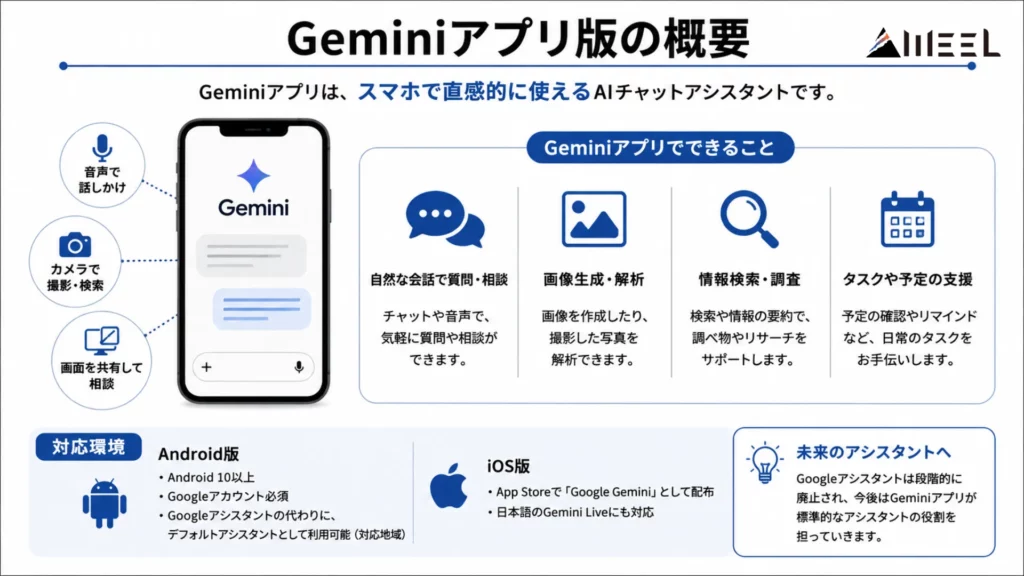
Geminiアプリとは、Googleが開発したAIチャットサービス「Gemini」をお使いのスマートフォン上で利用できるアプリです。元々ブラウザ上でのみ動作していたGeminiですが、AndroidとiPhoneアプリがリリースされ、スマホ上で利用できるようになりました。
アプリ版はブラウザ版と同様にチャットや画像生成ができるほか、スマホならではのカメラやマイク、通知機能を活かしてより日常のタスクに組み込みやすくなっています。
対応環境は以下の通りです。
| 項目 | 内容 |
|---|---|
| Android版 | Android 10以上、Googleアカウント必須。対応地域であれば、Googleアシスタントの代わりにGeminiをデフォルトアシスタントとして利用可能。 |
| iOS版 | App Storeで「Google Gemini」として配布。日本語のGemini Liveにも対応。 |
ブラウザ版で利用できていたチャットボットの機能はもちろん、GmailやGoogleマップとシームレスに連携する機能も備えています。
Androidでは、元々備わっていたGoogleアシスタントの代わりとして使えるのも特徴。「OK Google」と話しかけるだけで、さまざまなタスクをAIが代わりに実行してくれます。
Geminiについて詳しく知りたい方は、下記の記事を合わせてご確認ください。
Gemini 2.0以降の進化
2025年2月6日に、Gemini 2.0がリリースされ、Geminiアプリはさらに高性能なAIアシスタントへと進化しています。
以下の機能が強化されました。
| 項目 | 内容 |
|---|---|
| Gemini 2.0 Flashの試験運用開始 | 高速な応答速度と強化された推論能力を備えた「Gemini 2.0 Flash」が、アプリで利用可能になり、より会話がスムーズに。 |
| マルチモーダル機能の向上 | 画像や音声の入力・解析能力が向上し、カメラやマイクを活用した検索やタスク実行がより精度高く行えるようになりました。 |
| Googleサービスとのさらなる統合 | Google検索やGoogleレンズ、Googleマップとの連携が強化され、よりスムーズな情報検索や画像解析が可能に。 |
| Deep Research機能の追加(Gemini Advancedユーザー向け) | 高度な推論と情報収集を活用し、長文の要約やレポート作成が可能になりました。 |
また、2025年5月以降のアップデートとして、次のような進化もありました。
| 項目 | 内容 |
|---|---|
| Google I/O 2025の機能強化 | Gemini Liveにカメラ共有・画面共有機能が追加。会話しながら手元の資料や画面を一緒に見せられるように。新しい画像生成モデル「Imagen 4」や動画生成モデル「Veo 3」がアプリに統合。Deep ResearchとCanvasも大幅に強化されています。 |
| Gemini 3系モデルのGeminiアプリ対応 | Gemini 3系モデルがGeminiアプリからも利用可能に。高度な推論やコード生成、大規模ドキュメントの分析などがより快適に行えるようになりました。 |
GeminiがiPhoneアプリに対応
2024年11月にGeminiがiPhoneアプリに対応しました。これまではAndroidでのみの提供でしたが、現在ではOSの制約なく、多くのユーザーがGeminiアプリを利用できるようになっています。Gemini Liveと同じく、日本語での利用もできます。
なお、上記の特徴で紹介した各機能は、iPhoneでもAndroidと同様に利用可能。チャットボットとしてテキストベースでやり取りするのはもちろん、アプリ内の画像撮影や音声でのやり取りにも対応できます。
Geminiアプリの主な特徴
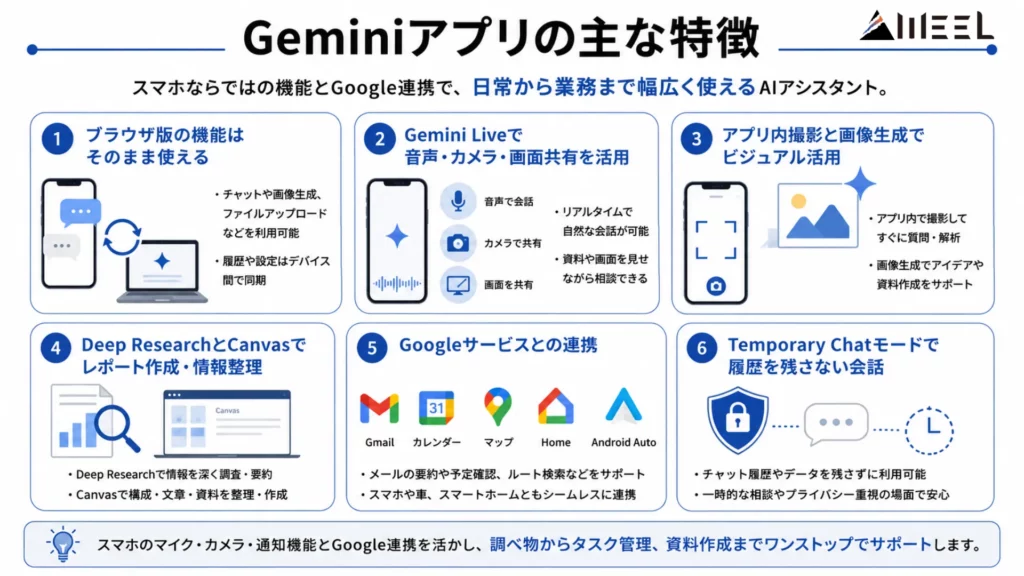
Geminiアプリの特徴は、主に以下です。
- ブラウザ版の機能はそのまま使える
- Gemini Liveで音声・カメラ・画面共有を活用
- アプリ内撮影と画像生成でビジュアル活用
- Deep ResearchとCanvasでレポート作成・情報整理
- Googleサービスとの連携(Gmail/カレンダー/マップ/Home/Android Auto)
- Temporary Chatモードで履歴を残さない会話
以下で、それぞれの特徴を詳しく解説していくので、ぜひ参考にしてみてください。
ブラウザ版の機能はそのまま使える
ブラウザ版のGeminiで使えていた以下の機能は、アプリ版でもそのまま使えます。
- チャット形式でのタスクの処理(質問への回答・文章生成・コーディングなど)
- 画像生成(現在はNanoBananaベースの高品質な画像生成に対応)
- Googleの各種ツールとの連携(Googleマップ・Gmail・Googleカレンダーなど)
チャットサービスの利用や画像生成はもちろん便利ですが、Googleの各種ツールと連携できるのが大きな強みです。
溜まりがちなGmailの受信ボックスから、目当てのメールを探し出したり、急遽入った予定をテキストで入力してGoogleカレンダーに登録してもらうといった使い方ができます。
Gemini Liveで音声・カメラ・画面共有を活用
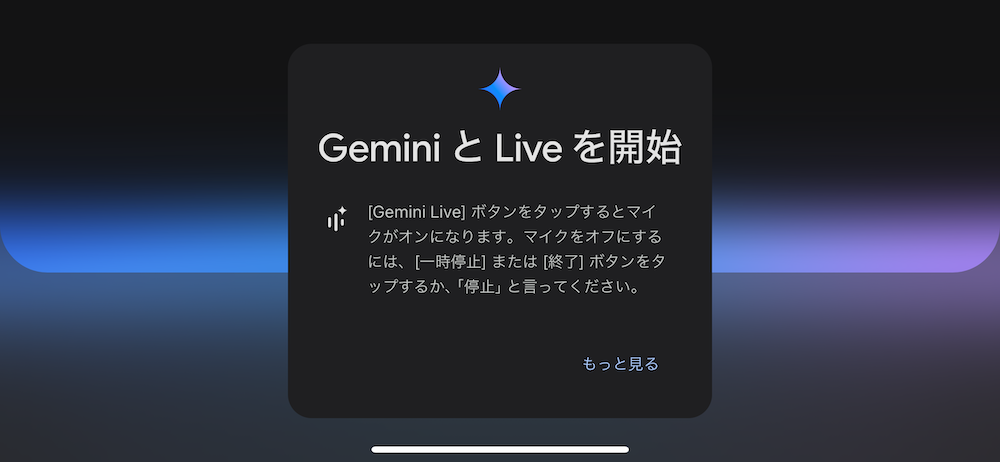
Geminiアプリには、生成AIと音声でやり取りできる「Gemini Live」機能が搭載されています。この機能を使えば、面接の練習やアイデアの壁打ちなどが自然な形でできるので、仕事やプライベートでかなり役立つはずです。
2025年以降は、カメラを通じて壊れた家電の状態を見せて相談したり、画面共有で資料やポートフォリオを映しながら模擬プレゼンを練習したりといった使い方も可能になりました。基本的な範囲なら、無料プランでも利用できます。
利用する際は、以下画面の右下にあるアイコンをタップして、必要なアクセスの権限を与えましょう。
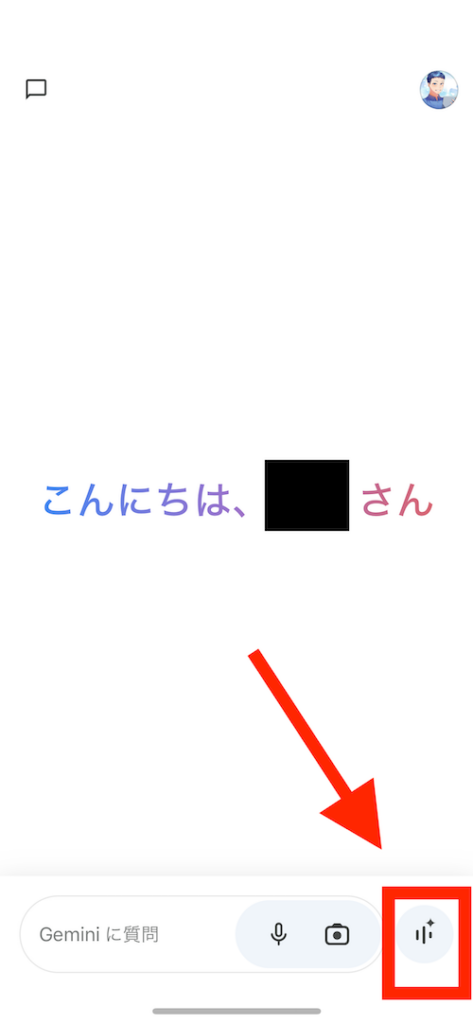
もちろん、日本語にも対応しているので、使い勝手も申し分ありません。便利になったAIアシスタントを使いこなして、さまざまな問題を解決しましょう。
アプリ内撮影と画像生成でビジュアル活用
Geminiアプリを使えば、アプリ内で写真の撮影ができます。撮影した写真にプロンプトを添えて、写真に写っている物体の特徴を説明してもらったり、必要な情報を抜き出す使い方が便利です。
さらに、Imagen 4による画像生成にも対応しています。たとえば商品写真を撮影して特徴を整理してもらい、そのまま同じテイストのバナー画像やサムネイル画像を生成するといった、ECサイト運営や資料作成に役立つワークフローも組めます。
Geminiアプリ内で写真を撮影するには、以下画面の下にあるカメラアイコンをタップします。

ブラウザ版では、画像をアップロードする方法しかなかったので、いちいち写真のアプリを開いてアップロードする必要がありました。Geminiアプリを使えば、画像の入力をスムーズにできるので、より生成AIを使ったタスクを効率化できます。
Deep ResearchとCanvasでレポート作成・情報整理
2025年のアップデート以降、GeminiアプリではDeep ResearchとCanvasという高度な情報整理ツールが利用できるようになり、調べ物や資料作成の効率が大幅に向上しました。
Deep Researchは複雑なテーマについて「自分の手元の資料」と「公開情報」を組み合わせながら、体系的にリサーチを進めてくれる機能です。
PDFや画像、テキストファイルなどをアップロードすると、その内容を読み取って要点を整理してくれます。さらに、追加で必要な情報をインターネット上から参照しながら、背景説明や比較表、結論案といった形で深掘りレポートを生成してくれます。
一方のCanvasは、生成結果を視覚的にまとめていくワークスペースのような機能です。テキストだけでなく、箇条書きや図式化、インフォグラフィック風のまとめなどを柔軟に作成できます。
内容を読み上げる「ポッドキャスト風サマリー」や、アイデアを整理するホワイトボード的なレイアウトにも対応。企画書づくりや授業レポート、市場調査の整理など、幅広い作業に役立ちます。
Googleサービスとの連携(Gmail・カレンダー・マップ・Home・Android Auto)
Geminiアプリの大きな強みは、Googleが提供するさまざまなサービスと強力に連携できる点です。ブラウザ版と同様に、GmailやGoogleカレンダー、マップなどの日常的に使うツールとシームレスに連動し、スマホ1つでより高度なタスク処理ができるようになります。
まずGmailでは、受信メールの要約や返信文のドラフト作成、埋もれたメールの検索といった作業をGeminiに任せることが可能です。「来週の会議に関するメールをまとめて」「このメールに丁寧な返信文を作って」など、自然な言葉で依頼できます。
Googleカレンダーとの連携では、予定の追加や変更、リマインド設定などを会話の流れで操作できます。テキストで指示するのはもちろん、Gemini Liveの音声入力を使えば「明日の15時に会議を入れて」と話しかけるだけでスケジュール登録が完了します。
2025年のアップデートで強化されたGoogleマップ連携では、マップ画面の中にGeminiが統合。周辺のお店探しや経路案内を、チャット形式で頼めるようになりました。
「今から行けるカフェを探して」「混んでいない帰宅ルートを選んで」といった相談が可能で、従来よりも直感的にナビゲーションを利用できます。
さらに、スマートホームを管理するGoogle HomeアプリともGeminiが統合され、家電操作やルーティン管理をより柔軟に行えるようになりました。照明の調整や家電のオンとオフ、シーンに応じた自動化ルールの作成などを、Geminiとの会話ベースで操作できます。
運転中の利用では、Android Autoにおけるアシスタントが段階的にGeminiへ置き換わりつつあります。メッセージの読み上げと返信、予定確認や行き先検索などがよりスムーズになりました。音声のみで安全に操作できるため、ドライブ中の生産性も向上します。
Temporary Chatモードで履歴を残さない会話
Geminiアプリには、2025年のアップデートで追加された「Temporary Chat(テンポラリーチャット)」という一時チャットのモード が搭載されています。このモードを使うと、会話の内容が履歴として保存されず、自動的に破棄されるため、プライバシー性の高い相談や、一時的な情報入力をする際にとても便利です。
使い方としては、Geminiアプリ内のチャット開始画面からTemporary Chatの吹き出しアイコンを選ぶだけでOK。
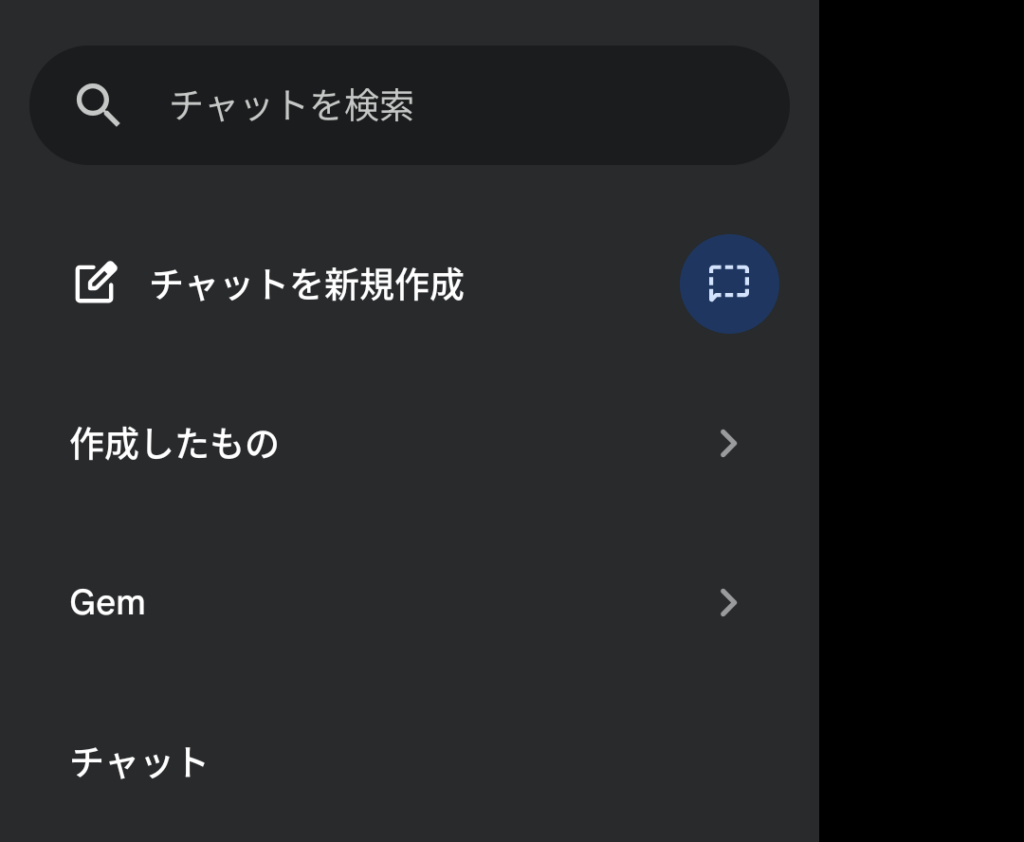
普段と同じように質問したり指示を出したりできる一方で、会話終了と同時に内容が消えるため、「後に残したくない情報を扱うときのセーフティモード」として活用できます。
Google I/O 2026で追加されたGeminiの機能
2026年のGoogle I/Oでは、Geminiが単なる対話型AIの枠を超え、ユーザーの代わりに考え、整理し、実行まで支援するエージェント型AIへと大きく進化したことが示されました。
新モデルの登場に加え、朝の情報整理を助けるDaily Brief、24時間365日タスク遂行を支援するGemini Spark、さらに操作性を高める新UIなど、日常業務からクリエイティブまでを広く支えるアップデートが発表されています。
Google I/O 2026については下記で解説
Geminiは「答えるAI」から「動くAI」へ進化
今回のアップデートで特に注目したいのは、Geminiが質問に回答するだけの存在ではなく、ユーザーの意図をくみ取りながら実際のタスク実行まで担う存在へ進化している点です。
情報整理、スケジュール把握、外部サービスとの連携、継続的な作業支援までを視野に入れた設計となっており、AI活用は便利な相談相手から実務を支えるパートナーへと一段階進んだと言えるでしょう。
Daily Briefで1日の優先順位を朝の数分で把握
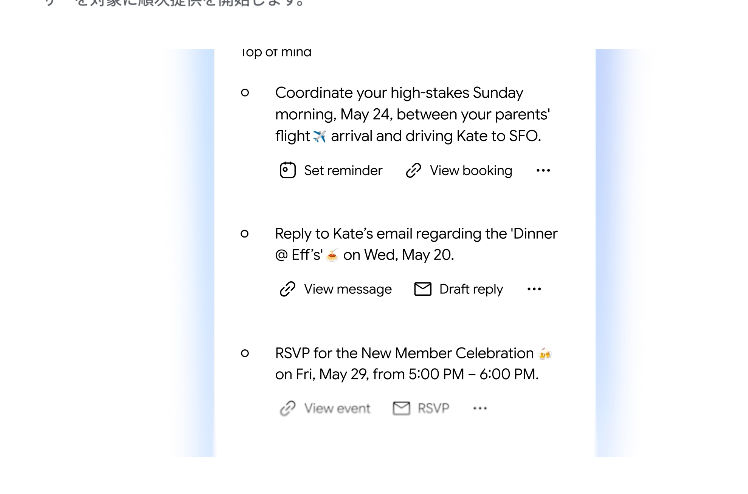
新たに追加されたDaily Briefは、Gmailやカレンダーなどの情報をもとに、その日に確認すべき予定や重要事項をひと目で把握できるエージェント機能です。
朝の立ち上がりで情報収集に時間を取られがちな人でも、必要な情報を短時間で整理できるため、業務開始直後の判断や行動がスムーズになります。
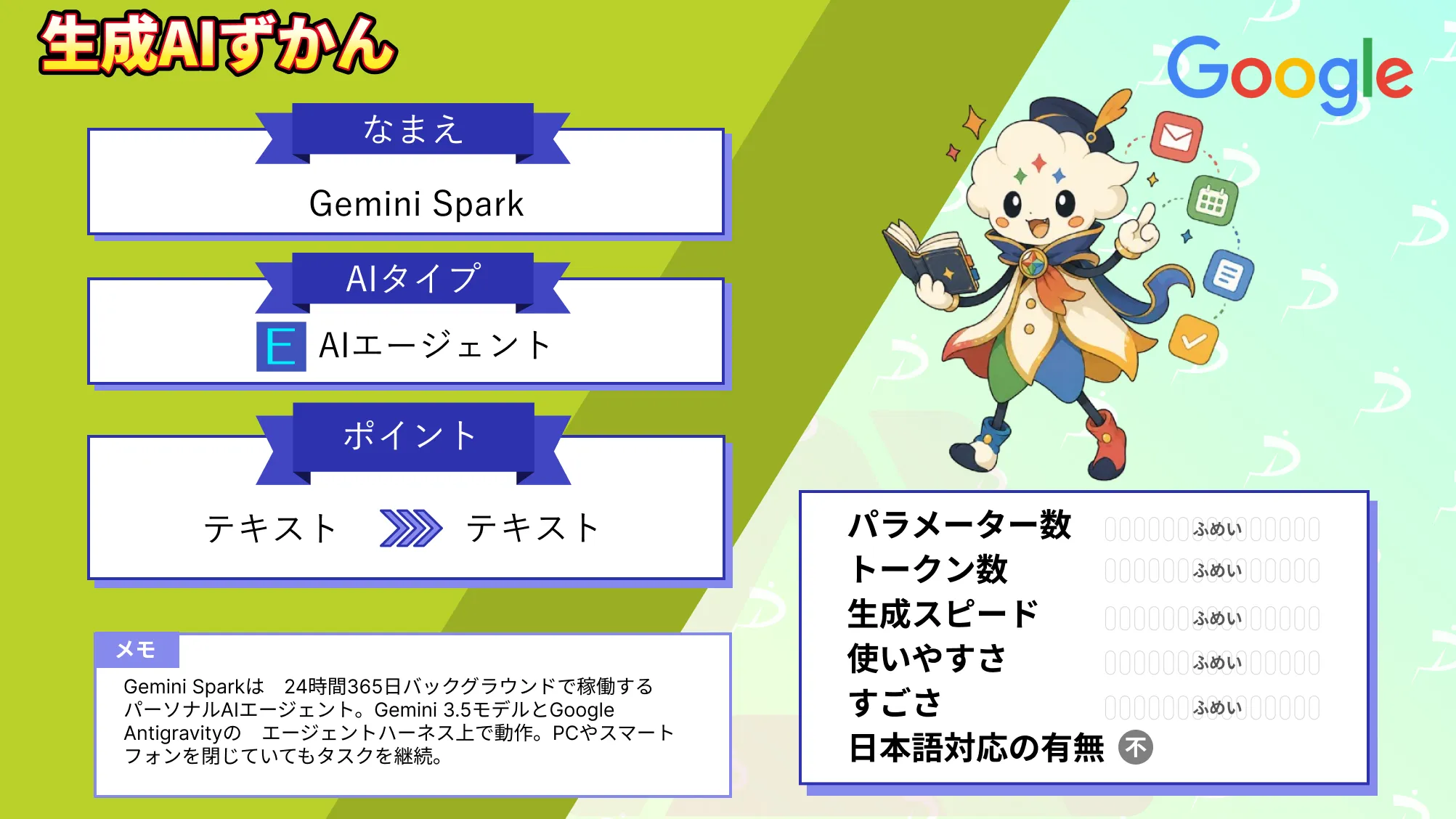
Gemini Sparkが24時間365日のタスク遂行をサポート
Gemini Sparkは、ユーザーのデジタルライフを24時間体制で支えるパーソナルAIエージェントです。
特徴は、ユーザーが画面を見ていない時間帯も含めて、継続的にタスクを支援できる点にあります。さらに外部アプリとの連携にも対応し、これまで人が都度操作していた複数の作業を、より自然な形でAIに任せられます。
Gemini Sparkについては下記で詳しく解説
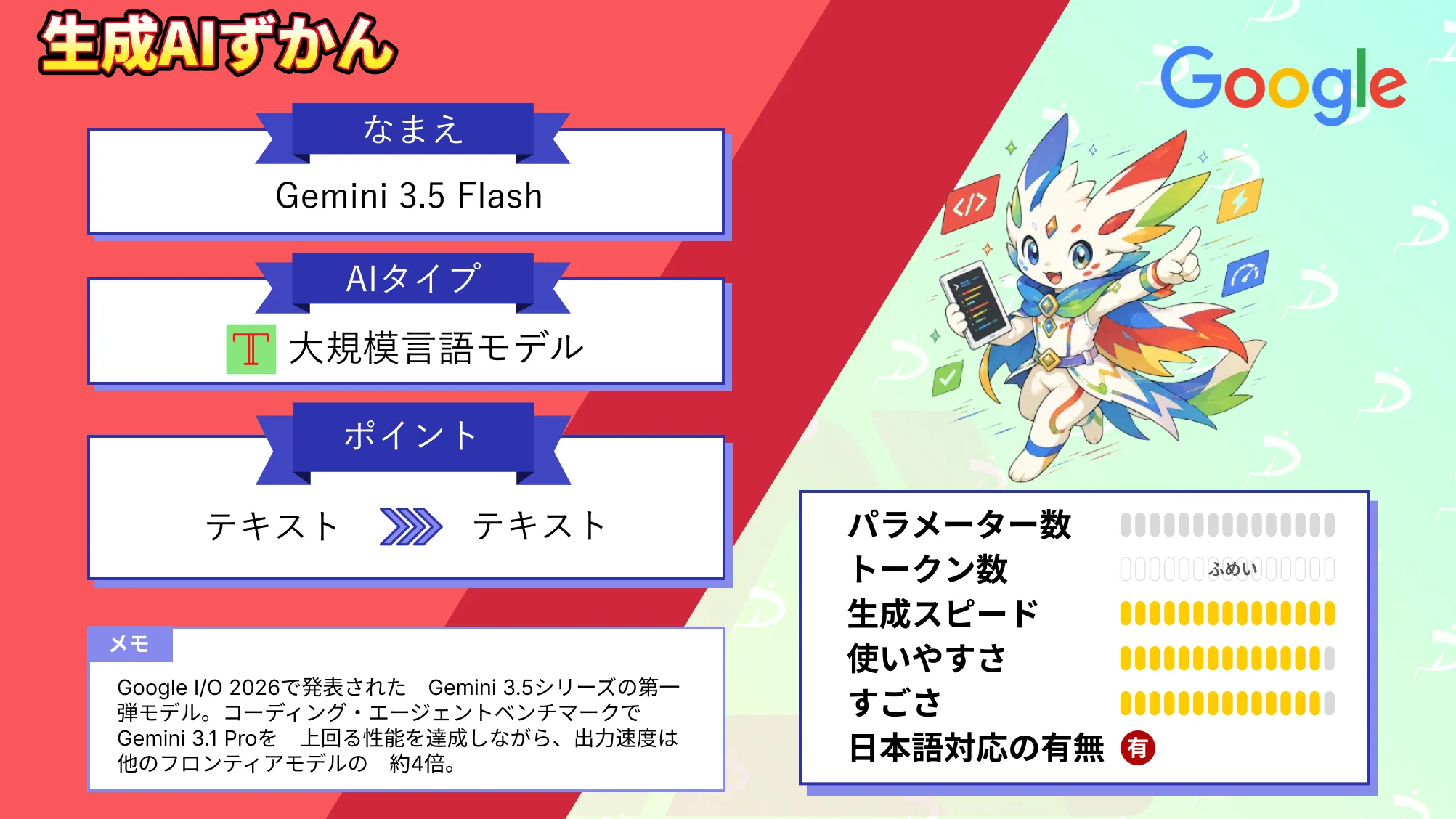
Gemini 3.5 Flashで知性とスピードを両立した体験へ
Gemini 3.5 Flashは、次世代モデルシリーズの第一弾として、高い知性と実行力を兼ね備えたモデルです。
AI活用が日常業務に浸透するほど、精度だけでなくレスポンスの速さも重要になりますが、Gemini 3.5 Flashはその両立を目指しています。
より早く、より的確に応答・実行できるようになることで、ユーザーはAIをたまに使う便利機能ではなく、常時使う業務基盤として活用しやすくなります。
Gemini 3.5 Flashについては下記で詳しく解説
Neural ExpressiveがGeminiの操作体験をより直感的に刷新
機能面だけでなく、Geminiの体験設計そのものも進化しています。
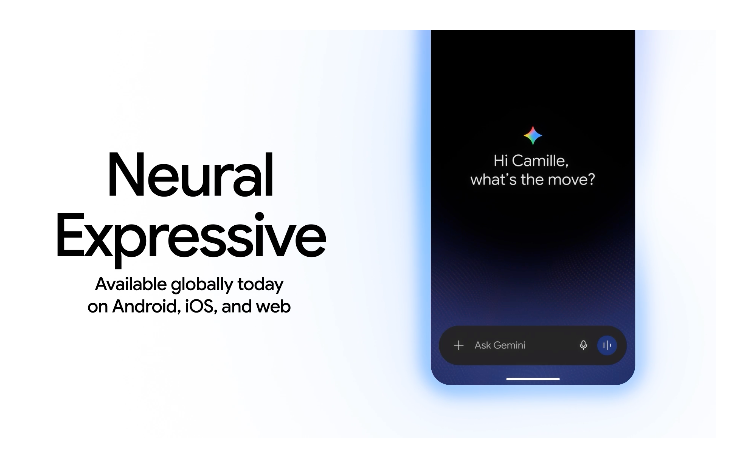
新しいデザイン言語であるNeural Expressiveでは、滑らかなアニメーション、鮮やかな色彩、刷新されたフォント、ハプティックフィードバックなどが取り入れられ、より直感的で心地よい操作感が目指されています。
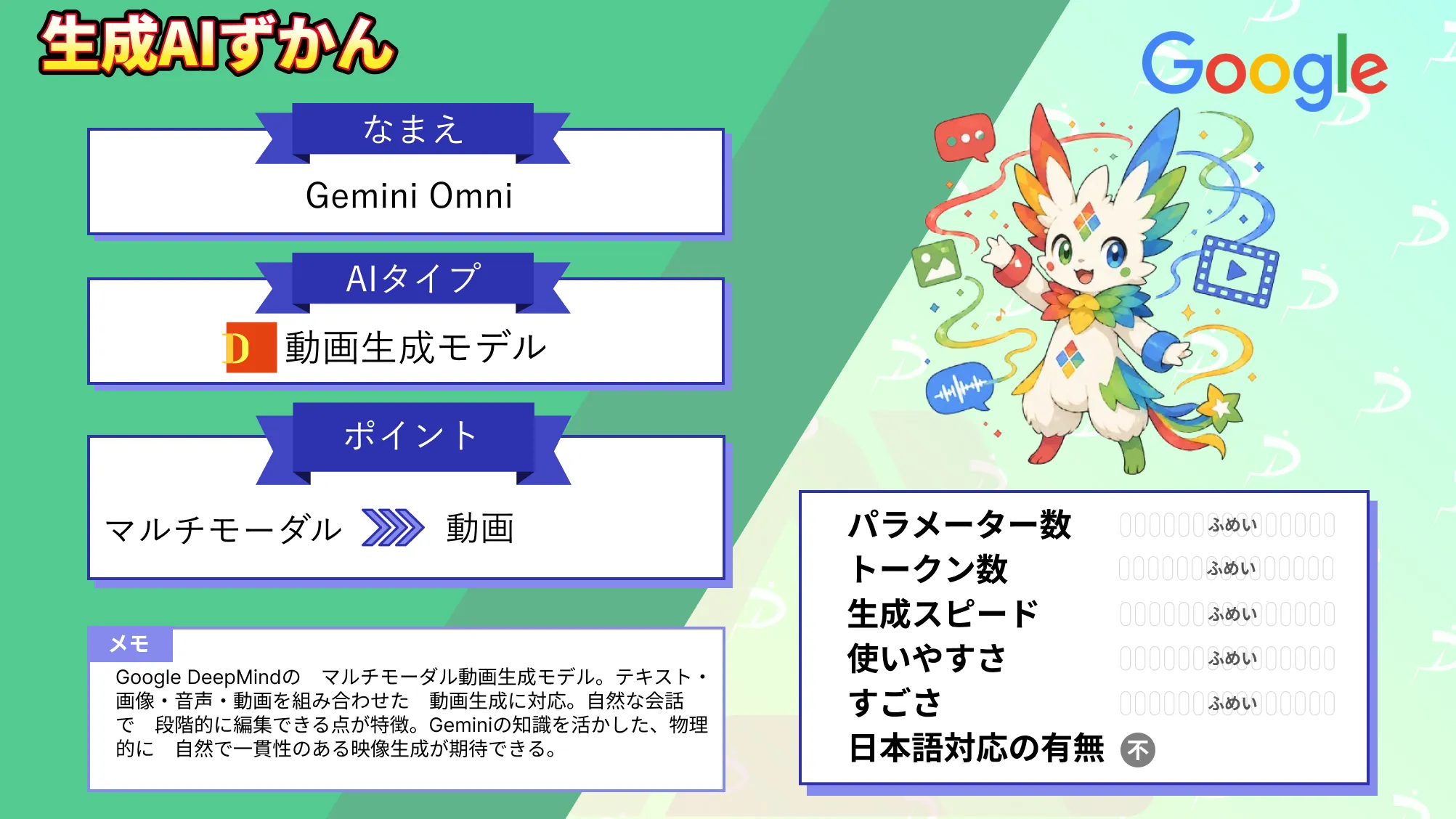
Gemini Omniでマルチモーダルな動画生成も現実的に
Gemini Omniは、テキストや画像、動画を組み合わせながら、ユーザーが思い描いたイメージに近い高品質な動画を生成できる新モデルです。
これにより、アイデアを言葉で伝えるだけでなく、複数の素材をまたいで表現を設計することが可能になり、動画制作のハードルはさらに下がっていくと考えられます。

Gemini Omniについては下記で詳しく解説
macOS向けGeminiアプリでデスクトップ活用もさらに身近に
今回の発表では、Gemini Sparkや新しい音声理解技術を統合したmacOS向けアプリについても触れられています。
デスクトップ環境でGeminiをより自然に使えるようになることで、チャットだけでなく、日々のファイル操作や情報整理、作業支援との接続も進んでいくでしょう。
Geminiアプリのインストール方法
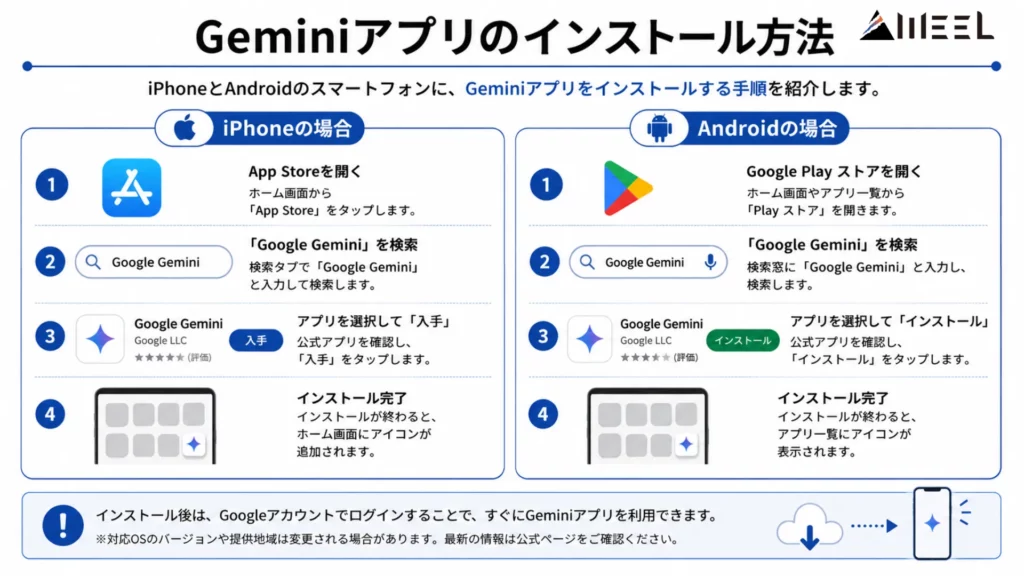
ここからは、Geminiアプリのインストール方法をご紹介します。iPhoneとAndroidに分けて、それぞれ紹介していくので、利用を検討している方はぜひご覧ください。
iPhoneの場合

まずは、App StoreからGeminiアプリをインストールします。
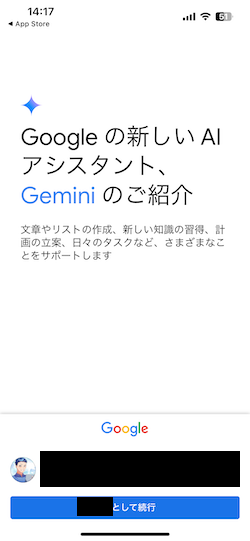
Geminiアプリを開くと、上記のようにGoogleアカウントでのログインを求められるので、そのままログインしてください。
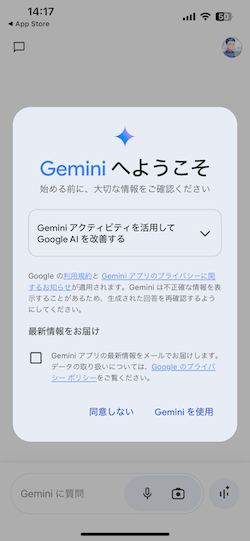
ログインが完了すると、利用規約などへの同意を求められます。

一連の案内が終わって上記の画面に変われば、Geminiを利用できます。
Androidの場合

AndroidでGeminiアプリを使う場合は、Google Playストアにアクセスしてアプリをインストールします。

インストール後にアプリを開くと、すでにGeminiの機能を使える状態になっているので、実際に使ってみてください。
筆者の場合は、iPhoneで先にアプリの利用規約に同意していたため、Androidでは利用規約やログイン案内等が出てきませんでした。
初めてGeminiアプリを使う場合は、AndroidでもiPhone同様の案内が出てくる可能性があるので、必要に応じて対応してください。

Geminiアプリを使ってみた!
筆者も実際にGeminiアプリを使ってみたので、それぞれ使い勝手などを紹介していきます。
- チャット機能で各タスクを処理
- Gemini Liveで面接の練習
- 撮影機能で画像内の特徴を説明
機能別にまとめていますので、ぜひ参考にしてみてください。
チャット機能で各タスクを処理
まずは、Geminiの最もオーソドックスな使い方であるチャット機能をアプリで利用してみます。
試しに、最新の情報にはどれくらい精通しているのかを検証するために、今の日本の総理大臣について質問してみました。
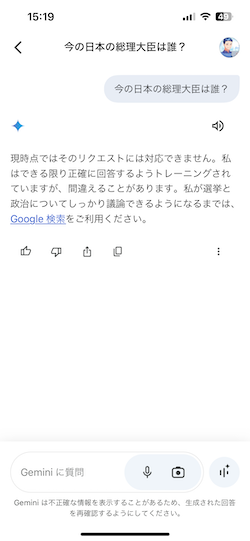
結果は上記のとおりで、政治に関する質問には回答できないとのことでした。ただ、これはアプリが悪いわけではないので、気を取り直して次はメール文の作成を依頼してみます。

メール文の作成を依頼したところ、簡易版と丁寧版といった2種類の文章を考えてくれました。出力された文章はかなり長く、文章に対する補足解説なども入れてくれています。
次は、コーディングタスクについて検証してみました。
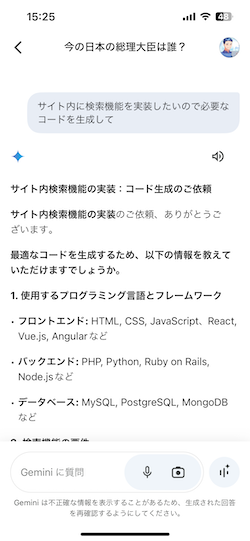
サイト内に検索機能を実装するためのコードを要求したところ、上記のように必要な情報の聞き取りと、以下のようなサンプルのコードを出力してくれました。
クリックで表示
<input type="text" id="searchInput" placeholder="検索">
<ul id="searchResults"></ul>

<script>
const searchInput = document.getElementById('searchInput');
const searchResults = document.getElementById('searchResults');

const data = [
  { title: 'タイトル1', content: 'コンテンツ1' },
  { title: 'タイトル2', content: 'コンテンツ2' },
  // ...
];

searchInput.addEventListener('input', () => {
  const searchTerm = searchInput.value.toLowerCase();
  searchResults.innerHTML = '';

  const filteredData = data.filter(item => {
    return item.title.toLowerCase().includes(searchTerm) ||
           item.content.toLowerCase().includes(searchTerm);
  });

  filteredData.forEach(item => {
    const li = document.createElement('li');
    li.textContent = item.title;
    searchResults.appendChild(li);
  });
});
</script>
コーディングについても、問題なく利用できるようです。
Gemini Liveで面接の練習
続いて、Gemini Liveの機能を使って、面接の練習をしてみました。今回は、企業の入社試験でおこなわれる面接を想定して、Geminiには面接官の役をお願いしています。
音声でのやり取りを終了すると、会話のログを文字起こししてくれるので、どのようなやり取りをおこなったか確認ができます。

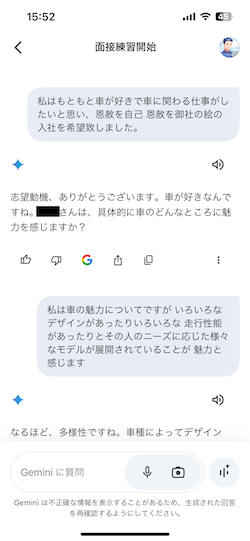
実際にやってみた感想としては、生成AIでありながらも、応用力を求められる質問を繰り出してくる印象を受けました。志望動機を答えた後に、その志望動機から派生した質問をさらに繰り出してきたので、本物の面接に近い難易度だったと感じています。
テンプレート的な質問をされると予想していたのですが、これなら実践を想定した練習ができるので、今後は1人でも面接練習が捗りそうです。加えて、画面共有機能を使えば、ポートフォリオ資料やスライドを表示しながら模擬プレゼンを行い、話し方や資料構成についてフィードバックをもらうこともできます。
AIを用いた面接については下記で解説
撮影機能で画像内の特徴を説明
次は、撮影機能を使って、画像に写っているものの特徴を説明してもらいます。筆者は、コントローラーの画像を添付して、そのコントローラーの商品名と販売価格を説明してもらいました。
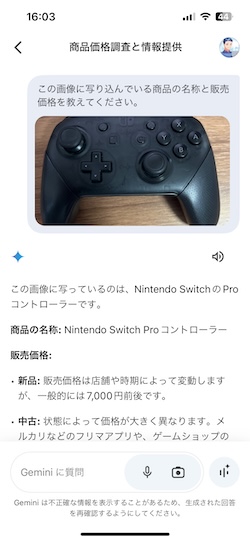
画像を説明してもらった結果、商品名や販売価格はしっかりと一致していました。販売価格の下には、その商品の特徴や他の商品との違いの解説なども載せてくれています。さらに、同じトーンのバナー画像をNanoBananaで新たに生成させ、比較用のビジュアルとして活用する、といった使い方もできます。
この機能を使えば、ECサイトの運営や物販など、さまざまな業務に活かせそうです。
Geminiアプリの料金プラン

Geminiアプリの料金は、基本的に無料です。アプリをダウンロードするからといって、別途料金が発生することはありません。有料のサブスクリプションとしては、従来の「Gemini Advanced」を引き継いで拡張した「Google AI Pro」と、より上級者向けの「Google AI Ultra」が用意されています。有料版が存在する点はブラウザ版と同様です。
無料版と有料版の違いを比較
Geminiアプリには無料版と有料版があり、それぞれ利用できる機能や使用回数などに違いがあります。
| プラン | 無料版 | Google AI Plus | Google AI Pro | Google AI Ultra |
|---|---|---|---|---|
| 料金 | 無料 | 1,200円/月 | 2,900円/月 | 14,500円もしくは32,000円/月 |
| 利用可能なモデル | 基本的なAIモデル | Gemini 3.1 Proなどにより多くアクセス | Gemini 3.1 Proなどの高性能モデルにさらに多くアクセス | Proより最新で高性能なモデル |
| マルチモーダル機能 | 一部制限あり | 画像・音声・ファイル機能をより多く利用可能 | 画像・音声・ファイルを本格利用 | 生成品質・長さともに最上位 |
| コンテキストの保持 | 短め | 無料版より長文処理に対応しやすい | 長文の対話や大規模ドキュメントも扱いやすい | 長文の対話や大規模ドキュメントも扱いやすい |
| 利用の目安 | 日常利用したいライトユーザー | 有料機能を手軽に試したい人 | 仕事や学習でしっかり使いたい人 | クリエイター、開発者などヘビーユーザー |
| 主な特典 | 無料でお試し | 200GBストレージ/NotebookLMなどの利用上限拡張 | 5TB ストレージ/NotebookLMなど | 早期アクセスや高度な機能 |
日常的な調べ物や簡単な文章や画像生成なら無料版、仕事や学習でしっかり活用したい場合は Google AI Pro がおすすめです。Google AI Ultraは価格も高く、より高度なモデルや機能に早期アクセスしたい上級者向けのプランです。作業効率も格段に向上します。
あわせて、現在は学生向けの期間限定キャンペーンも実施されています。対象となる大学生または大学院生であれば、在学証明などを行うことでGoogle AI Pro を最長15か月間無料で利用できるアップグレード特典です。実施期間や対象条件は変更される可能性があるため、最新情報は必ず公式サイトで確認してください。
学習や研究で生成AIを試したい学生の方は、まずはこのキャンペーンを活用してレポート作成やプログラミング学習、就活対策などに役立ててみるとよいでしょう。
有料版Geminiのメリット
Google AI Proは、無料版と比べて以下のような特典があります。
- 高性能AIモデル(Gemini 3.1 Proなど)の利用が可能
- Googleストレージ5TBの利用が可能
- NotebookLMやGemini Flowなど、ドキュメント整理や自動化に役立つ機能がセットで利用可能
これらの特典を活用すれば、Geminiは単なるAIアシスタントにとどまらず、ビジネスや学習・情報整理など、多様なシーンで役立ちます。データの保存容量を増やしたい人や、AIの高度な機能をフル活用したい人には、有料版がおすすめです。
Geminiアプリのセキュリティ・プライバシー
Geminiアプリでの会話内容は、基本的にチャット履歴として保存され、あとから見返したり削除したりできます。Googleアカウントの「マイアクティビティ」などから、履歴をまとめて管理することも可能です。
一方で、「Temporary Chat(テンポラリーチャット)」モードを使えば、履歴を残さずに一時的な会話だけを行うこともできます。履歴に残したくない質問や、機密性の高い相談をするときに便利です。
カメラや画面共有を使う場合は、社外秘の資料や個人情報が映り込まないように注意しましょう。Geminiで扱う情報の範囲は、Googleアカウントのプライバシー設定から細かくコントロールできるため、気になる人は一度設定画面をチェックしておくと安心です。
Geminiアプリが勝手にインストールされる場合の対応
一部のユーザーから、Geminiアプリが「勝手にインストールされた」との声が上がっています。これは、GoogleがAndroidデバイス向けにGeminiアプリを自動更新の一環として配信したためです。
Androidでは、GoogleアシスタントがGeminiに統合され、デフォルトのアシスタントが変更される場合があります。
そのため、Googleアシスタントを利用しているユーザーの一部は、意図せずGeminiアプリがインストールされたと感じるかもしれません。
あわせて、Googleは以前のGoogleアシスタントの提供終了を予告しており、2025〜2026年にかけて多くのデバイスでGeminiが標準アシスタントとして置き換わっていく計画です。
GoogleアシスタントでGeminiを使用しない方法
Androidデバイスでは、GoogleアシスタントがGeminiに統合されることで、デフォルトのAIアシスタントが自動的に切り替わる場合があります。Geminiを無効化し、もとのGoogleアシスタントに戻したいときは、以下の手順で設定を変更可能です。
- Googleアプリを開く
- アカウントアイコンをタップ
- 表示から「設定」を選択
- 「Googleアシスタント」or「Gemini」を選択
- 下の方にスクロールし「Googleのデジタルアシスタント」を選択
- 「Googleアシスタント」を選択
まずは、Googleアプリを開きます。以降は画像を参考に進みましょう。
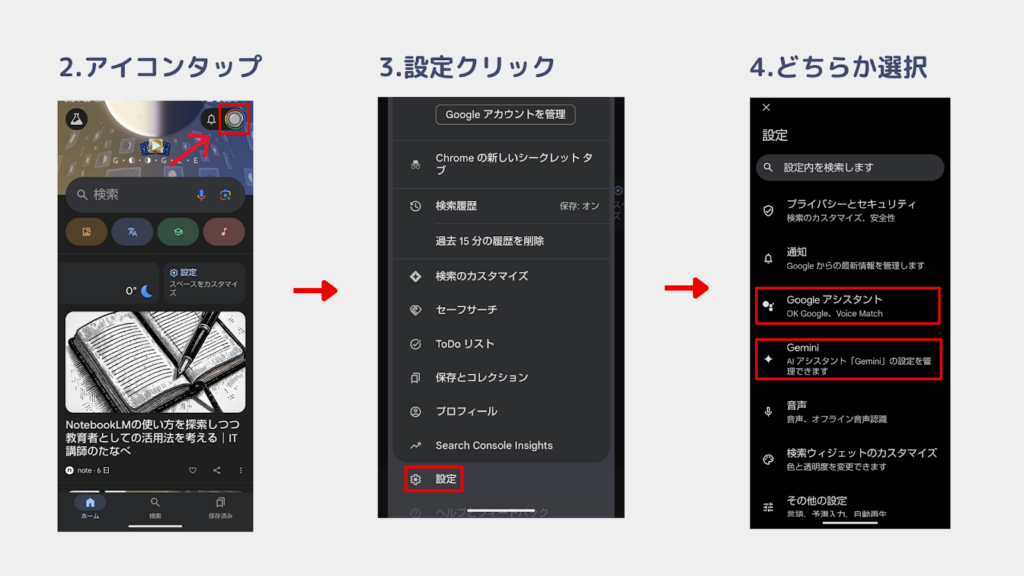
「Googleアシスタント」と「Gemini」のどちらを選択しても、次の手順は変わりません。
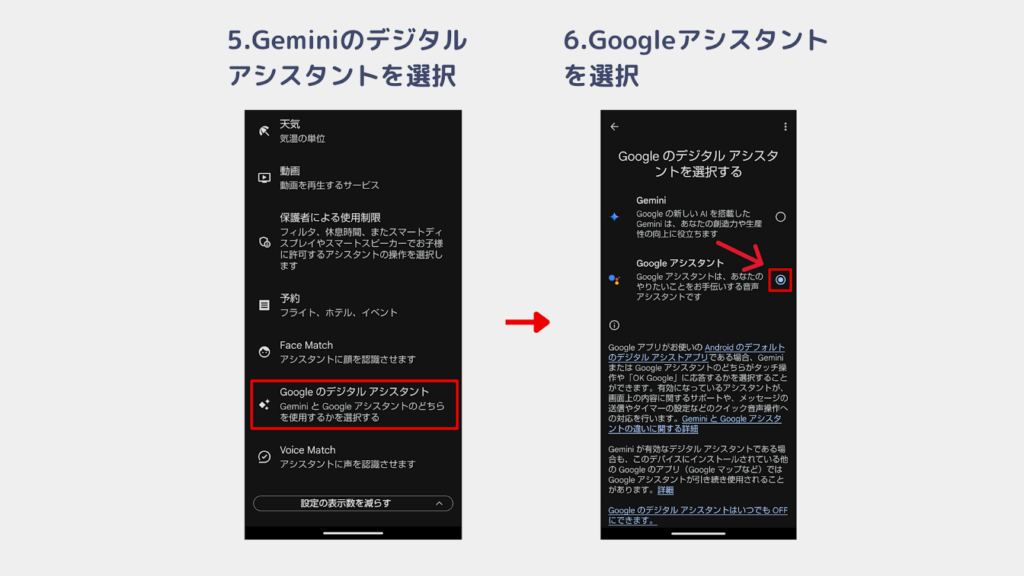
この設定を変更すれば、従来のGoogleアシスタントを引き続き利用可能です。ただし今後、Googleアシスタント自体が提供終了に向かうため、将来的にはこの切り替え方法が利用できなくなる可能性があります。
Geminiアプリを削除する方法もあります。しかし、Googleアシスタントの動作に影響が出る可能性や、Geminiアプリに依存する機能が使用できなくなる場合があるため、注意が必要です。
Geminiアプリに関するよくある質問(FAQ)
Geminiアプリを活用してみよう!
Geminiアプリを使えば、ブラウザを介さずともGeminiでさまざまなタスクをこなせるようになるので、これまでよりも生成AIを便利に使いこなせるようになります。
【Geminiアプリの特徴】
- ブラウザ版の機能はそのまま使える
- Gemini Liveで音声やカメラ、画面共有を活用できる
- アプリ内撮影と画像生成でビジュアル活用ができる
- Deep ResearchとCanvasでレポート作成と情報整理ができる
- GmailやカレンダーなどGoogleサービスと強力に連携できる
- Temporary Chatモードで履歴を残さずに会話できる
とくに、音声でやり取りができる「Gemini Live」やアプリ内で使える撮影機能が便利です。筆者も実際に使ってみましたが、Geminiの精度の高さに驚きました。
無料でもさまざまな便利機能を使えるので、まずはGeminiアプリをダウンロードして、生成AIの利用体験を向上させましょう!

最後に
いかがだったでしょうか?
「生成AIの活用をもっとスマートに!」Geminiアプリを活用して業務効率化や新しいアイデア創出を目指してみてください。
株式会社WEELは、自社・業務特化の効果が出るAIプロダクト開発が強みです!
開発実績として、
・新規事業室での「リサーチ」「分析」「事業計画検討」を70%自動化するAIエージェント
・社内お問い合わせの1次回答を自動化するRAG型のチャットボット
・過去事例や最新情報を加味して、10秒で記事のたたき台を作成できるAIプロダクト
・お客様からのメール対応の工数を80%削減したAIメール
・サーバーやAI PCを活用したオンプレでの生成AI活用
・生徒の感情や学習状況を踏まえ、勉強をアシストするAIアシスタント
などの開発実績がございます。
生成AIを活用したプロダクト開発の支援内容は、以下のページでも詳しくご覧いただけます。 ︎株式会社WEELのサービスを詳しく見る。
まずは、「無料相談」にてご相談を承っておりますので、ご興味がある方はぜひご連絡ください。︎生成AIを使った業務効率化、生成AIツールの開発について相談をしてみる。

「生成AIを社内で活用したい」「生成AIの事業をやっていきたい」という方に向けて、通勤時間に読めるメルマガを配信しています。
最新のAI情報を日本最速で受け取りたい方は、以下からご登録ください。
また、弊社紹介資料もご用意しておりますので、併せてご確認ください。