
- Cursorはコード生成・編集・デバッグ・チャット質問までまとめて支援できるAIコードエディタ
- 無料でも試せるが、Agent・Edit・Tab補完などを本格利用するには有料プランが必要
- 企業でCursorを使う場合は、Privacy Mode・SSO・監査ログなどを活用した管理体制の整備が重要
Cursorは、AIを活用してプログラミング業務を効率化できるAIコードエディタです。コードの自動生成や修正はもちろん、チャットで質問したり、エラーの原因を調べたり、複数の作業をAIエージェントに任せたりすることもできます。
一方で、社内導入を検討する場合は、「どこまで無料で使えるのか」「非エンジニアでも扱えるのか」「セキュリティ面は問題ないのか」といった点が気になる方も多いでしょう。
本記事では、Cursorの基本概要や使い方、料金プラン、できること、企業利用時に確認したいセキュリティ面までわかりやすく解説します。記事の後半では、プログラミング知識がない筆者が実際にCursorでコード生成を試した様子も紹介しているので、導入前の判断材料としてぜひ参考にしてください。
\生成AIを活用して業務プロセスを自動化/
Cursorとは?どんなAI?
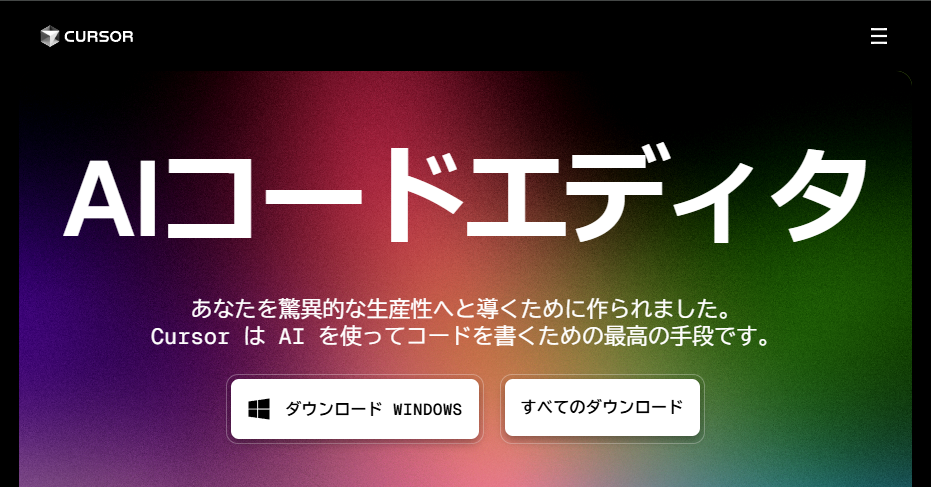
Cursorは、AI機能を標準搭載したコードエディタです。読み方は「カーソル」で、アメリカのAnysphere社が開発・提供しています。
一般的なコードエディタは、ユーザーが自分でコードを書いたり、拡張機能を追加したりしながら開発環境を整えるのが基本です。一方、Cursorは最初からAIの利用を前提に設計されており、コードを書く・直す・調べるといった作業をAIに相談しながら進められます。
モバイル版・Webブラウザ版Cursorがリリース
2025年6月、Cursorはモバイル版とWebブラウザ版を正式リリースしました。スマートフォンやタブレット、PCのブラウザからもAI機能が使えるようになり、オフィスや外出先を問わずコーディングやAIエージェントの活用が可能です。
特に強化された「エージェント」機能では、複数のAIエージェントを同時に立ち上げて、それぞれに別々のタスクを任せられるようになりました。移動中にバグ修正やリファクタリングを依頼しておき、帰ってからエディタ上で一括チェックできるため、よりスムーズに開発作業を進められます。
Cursorの特徴
Cursorは、以下の8つの特徴があります。
- コードの自動生成・編集
- チャットでの質疑応答
- 自動デバッグ・エラー修正
- VS Codeからインポートできる
- 日本語で利用可能
- 無料で利用可能
- AIエージェントに作業を任せられる
- Web・モバイル・CLIからも利用できる
それぞれについて、詳しく説明しますね。
コードの自動生成・編集
Cursorには、OpenAIのGPTシリーズ、AnthropicのClaudeシリーズ、GoogleのGeminiシリーズ、Cursor独自のComposerなど、複数のAIモデルが搭載されています。自然言語で指示を出すだけでコードの生成や編集ができるため、ゼロからコードを書く作業だけでなく、既存コードの修正や追記にも活用が可能です。
例えば、「〜な機能を持たせるためのコードを生成してほしい」と伝えれば、Cursorが適切なコードを自動で生成してくれます。Cursorを活用することで、基本的なコーディングやくり返し作業を自動化できるため、ユーザーはより創造的で難易度の高い作業にだけ集中できるのです。
チャットでの質疑応答
CursorにはAIによるチャット機能が備わっており、何かしら不明点があった場合に質問ができます。
質問内容としては、例えば
- このコードは何を表しているの?
- Cursorのこの機能って、どうやって使うの?
など、プログラミング関連はもちろん、Cursorのサービス自体に関する質問もOKです。Cursorのチャット機能をうまく活用すれば、リサーチなどの時間を削減でき、プログラミング業務をより効率化できますね。
自動デバッグ&エラー修正
Cursorには、プログラミング中に発生するエラー(バグ)を自動で検出し、修正案を提示する機能が備わっています。人間の場合、長時間コードを書いているとどうしてもミスは避けられません。何かしらバグが起きた際、後からミスしている箇所を探すのって大変ですよね?
しかし、Cursorを使えば、エラーが出たときに原因を確認したり、修正案を出してもらったりできます。自分だけでエラー箇所を探すより、修正作業を進めやすくなるでしょう。
VS Codeからインポートできる
CursorはVS Codeをベースに開発されているツールです。すでにVS Codeを利用している場合、多くの拡張機能とテーマ、キーバインドを簡単にインポートできます。また、VS Codeで使っているGithub Copilotもインポート可能です。
ユーザーが新しいツールに慣れるための時間を節約できますし、既存のプロジェクトにもCursorを導入しやすくなります。
日本語で利用可能
Cursorの言語初期設定は英語ですが、日本語にも対応しており簡単な操作のみで言語の変更が可能です。日本人ユーザーにとって母国語でシームレスに利用できるのは助かりますよね。
日本語設定の方法については、のちほど詳しく解説します。
無料プランの利用が可能
Cursorは無料で利用できます。AgentリクエストやTab補完などに制限がありますが、無料プランでも多くの機能を使うことができます。スタートアップや個人開発者など予算に制限がある方にとって、コストをかけずにプログラミング作業が効率化できる点がとても魅力ですね。
AIエージェントに作業を任せられる
Cursorでは、AIエージェントに開発作業の一部を任せられます。従来のコード補完は、ユーザーが書いているコードの続きを提案するものが中心でした。一方、Cursorのエージェント機能では、「このバグを修正して」「この機能を追加して」といった指示を出すことで、関連するファイルを確認しながら作業を進めてもらえます。
また、実装前に「どのように作業を進めるか」をAIが整理してくれるPlan Modeを使えば、必要な作業や変更箇所を確認してからコード変更に入ることも可能です。複数のファイルにまたがる修正や、少し複雑な機能追加を依頼したい場面で役立つでしょう。
Web・モバイル・CLIからも利用できる
Cursorは、デスクトップアプリだけでなく、Web・モバイル・CLIからも利用できます。Web版やモバイル版では、ブラウザやスマートフォンからCursor Agentに作業を依頼できます。例えば、外出先でバグ修正やリファクタリングを依頼しておき、あとからPCで変更内容を確認するといった使い方が可能です。
Cursor CLIを使えば、エディタを開かずにターミナル上からAIエージェントを呼び出し、コードの修正やレビュー、自動化スクリプトとの連携などを行えます。


Cursorの機能と使い方
Cursorは、コードを書き始めるところから、既存コードの理解と修正、動作確認までを同じ画面上で進められるため、複数のツールを行き来する手間を減らせます。ここからは、実際の作業でよく使う機能を中心に、基本的な使い方を紹介します。
Cursor Agent
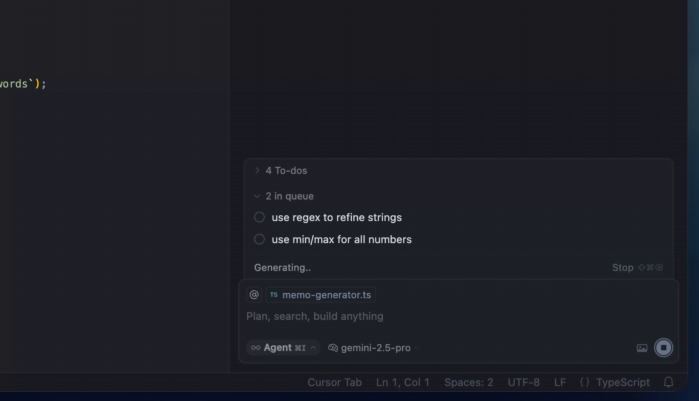
Cursor Agentは、Cursor上でAIに開発作業を依頼できる機能です。通常のコード補完は、ユーザーが書いているコードの続きを提案するものが中心です。一方、Cursor Agentでは「この機能を追加して」「このエラーを修正して」といった指示を出すことで、関連するファイルを確認しながら、コードの作成や修正を進めてもらえます。
また、実装前に「どのように作業を進めるか」をAIが整理してくれるPlan Modeを使えば、必要な作業や変更箇所を確認してからコード変更に入ることも可能です。複数のファイルにまたがる修正や、少し複雑な機能追加を依頼したい場面で役立つでしょう。
MCP連携
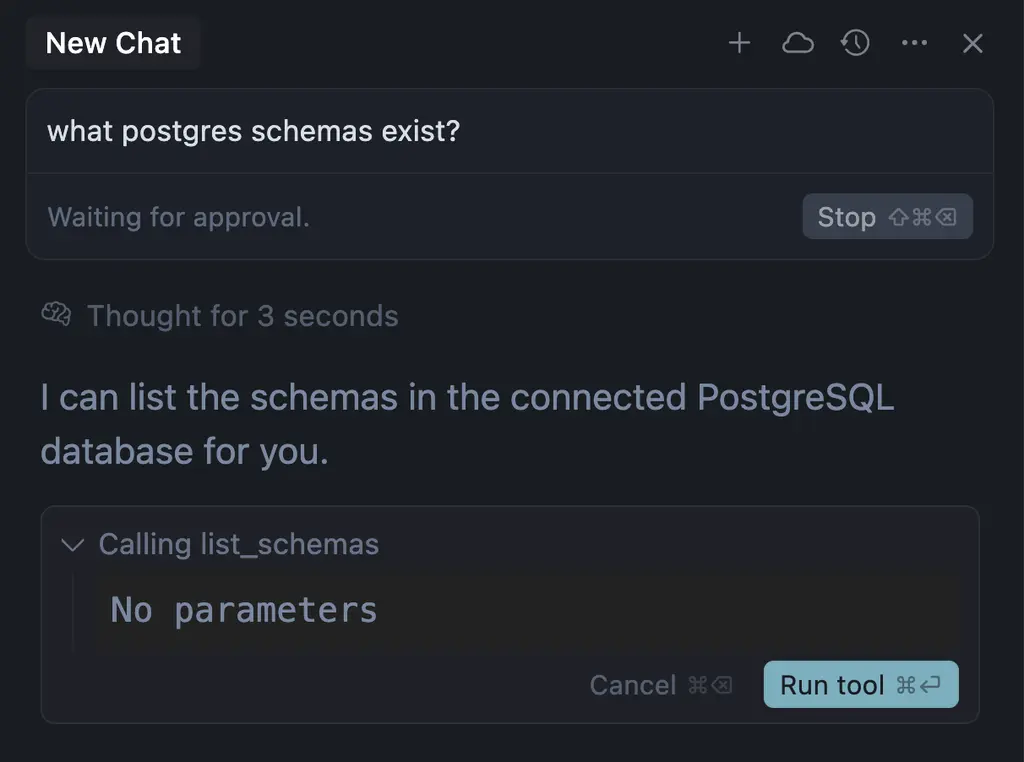
MCP連携は、Cursorを外部ツールやデータソースとつなげるための機能です。MCPとは「Model Context Protocol」の略で、AIが外部の情報を参照しながら作業できるようにする仕組みです。
例えば、社内ドキュメントや開発ツール、データベースなどと連携すれば、Cursor Agentがより多くの情報を踏まえて回答やコード修正を行えるようになります。通常のチャットでは、開いているファイルや指定したコードをもとに回答するのが中心ですが、MCPを使うことでCursorの外にある情報も活用しやすくなります。
Command K
「Command K」は、AIにコードを生成・編集してもらう機能です。
キーボードのCommand+K(Windowsの場合はctrl+K)を押すと、以下のような枠が出てきます。ここに例えば「標準偏差を算出する関数」と入力し、[Generate]をクリックすると…
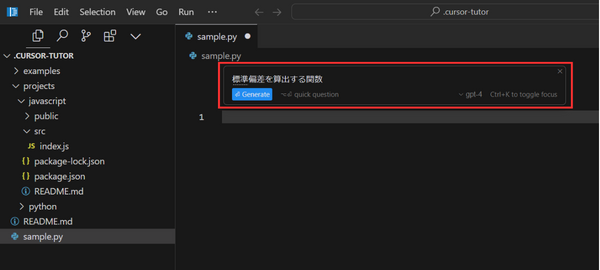
以下のように関数を自動で生成してくれます。
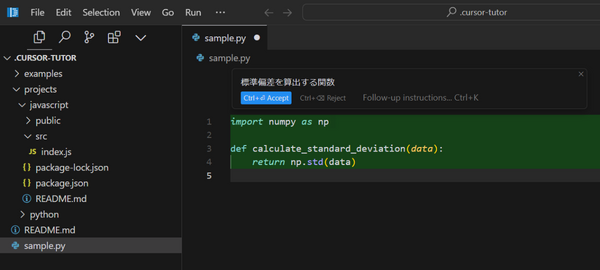
また、Command Kはコードの生成だけでなく、既存コードの編集も可能です。
例えば先ほどのコードをハイライトして、Command+Kを押すと…
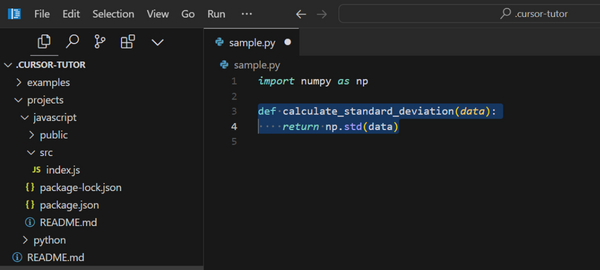
先ほどと同様に、枠が出てきます。
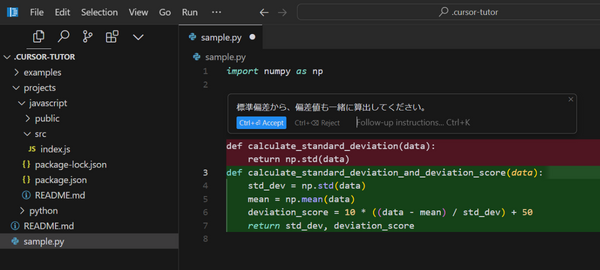
ここに例えば「偏差値も一緒に算出してください」と入力し、[Submit Edit]をクリックすると…
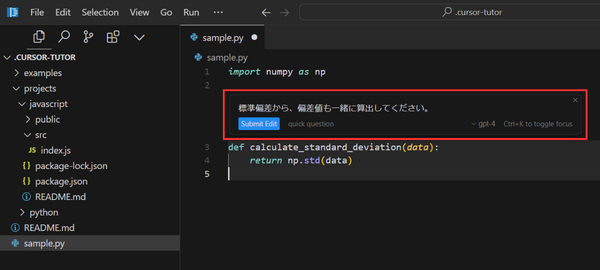
以下のように、関数を編集してくれるのです。(緑色の部分)
Ask
「Ask」は、生成AIモデルを介して不明点などを質問・相談できる機能です。使い方は簡単で、画面右側のチャットメニューより、プロンプトを入力するだけ。
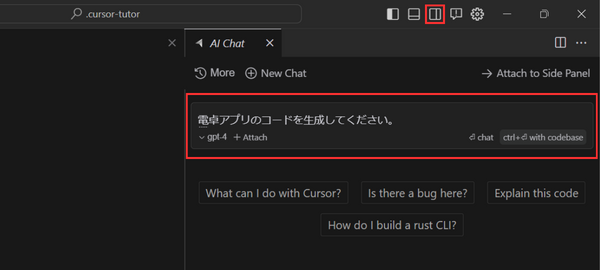
例えば、「電卓アプリのJavaScriptコードを生成してください」と入力すると、以下のようにコードを自動で生成してくれます。
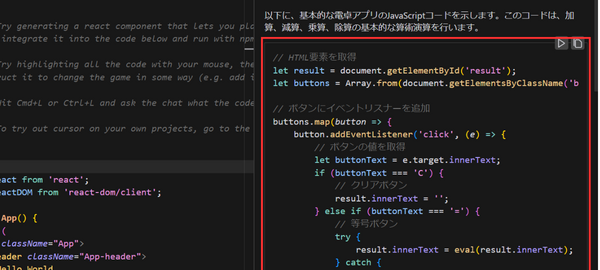
ちなみにこのコードを実際にブラウザ上で起動してみた結果…

かなり簡易的ではあるものの、ちゃんと電卓アプリができていますね!
(プログラミング知識ゼロの筆者にとっては、この程度でもビックリ!!)
@Symbols
「@Symbols」は、プロジェクト内のファイルを瞬時に参照できる機能です。
使い方は、チャットの入力欄に「@[ファイル名]」とメンションするだけ。例えば、先ほどCommand+Kで作成したファイルを@でメンションし…
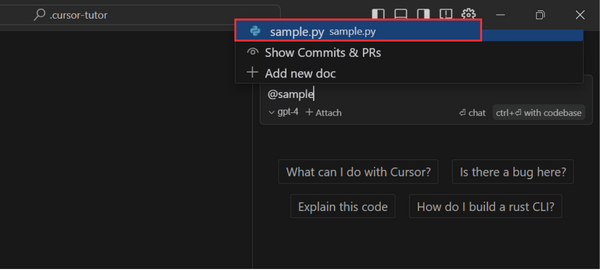
「この関数は何を意味していますか?」と質問してみると…
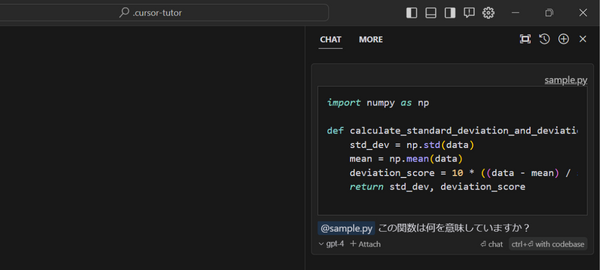
以下のように、先ほど作成した関数の意味を丁寧に教えてもらえます。
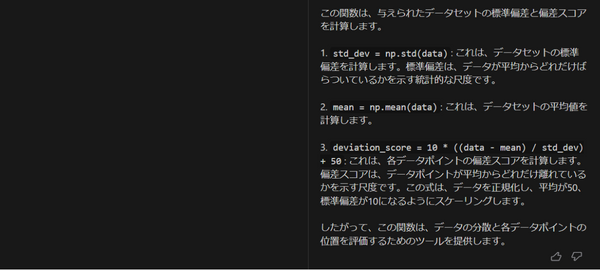
@Symbolsを活用すれば、大規模なコードベース内でも必要な情報を素早く見つけ出せるので、プログラミング業務を大幅に効率化できそうですね!
Codebase Answers
「Codebase Answers」は、コードベース(エディタ上で開いているフォルダ内のファイル)全般の質問にAIが回答する機能です。
使い方は、Askと同様に質問を入力し、右下にある「with codebase」ボタンをクリックするだけ。
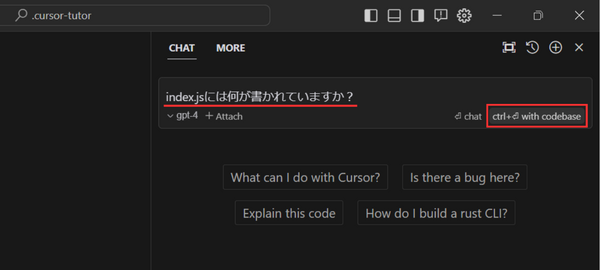
例えば「sample.py(ファイル名)には何が書かれていますか?」と質問すると、以下のようにファイルの中身を説明してくれます。
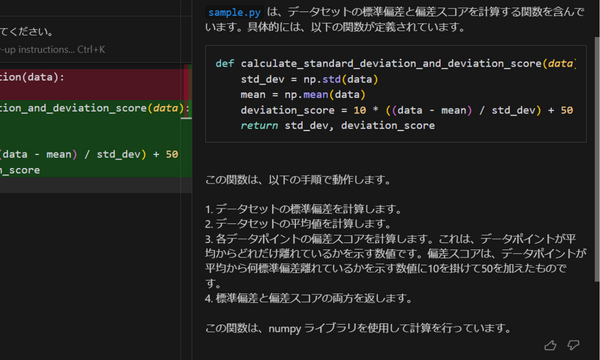
コードベース内の疑問や問題点をすぐに解決できるのは便利ですね!
Auto-Debug
「Auto-Debug」は、ターミナルでコードのエラーが発生した際に原因を自動で検出してくれる機能です。
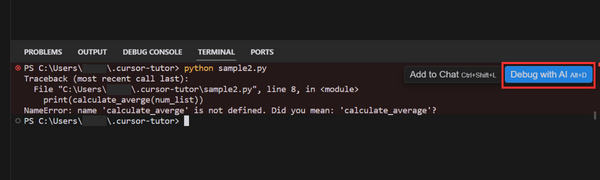
例えば、下記のような誤ったコード(averageのスペルミス)を実行した場合…
def calculate_average(numbers):    total = sum(numbers)    count = len(numbers)    average = total / count    return average

num_list = [2, 4, 6, 8, 10]print(calculate_averge(num_list))
以下のように、エラーを知らせてくれます。
ここで、右上の[Debug with AI]をクリックすると
以下のように、自動でエラーの原因となっている箇所を見つけ、修正案も提示してくれるのです!
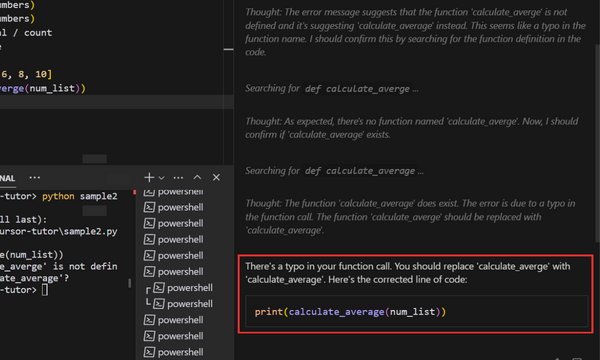
Auto-Debug機能を活用すれば、エラー箇所を一から探す必要がなくなり、業務時間を大幅に短縮できそうですね!
Bugbot
AIがコードを高速生成する「Vibe Coding」が広がる一方で、「そのコードをどう安全に本番に流すか」が新たな課題になっています。
Cursorは、エディタ内のAuto-Debug/Agentと、GitHub上のBugbotによるPRレビューという二重のセーフティネットを用意することで、この問題に正面から対応。Bugbotは、GitHub上のPRをAIがレビューしてくれる機能です。PRの差分を確認し、バグの可能性やセキュリティ上の懸念、品質面で気になる点をコメントとして指摘してくれます。
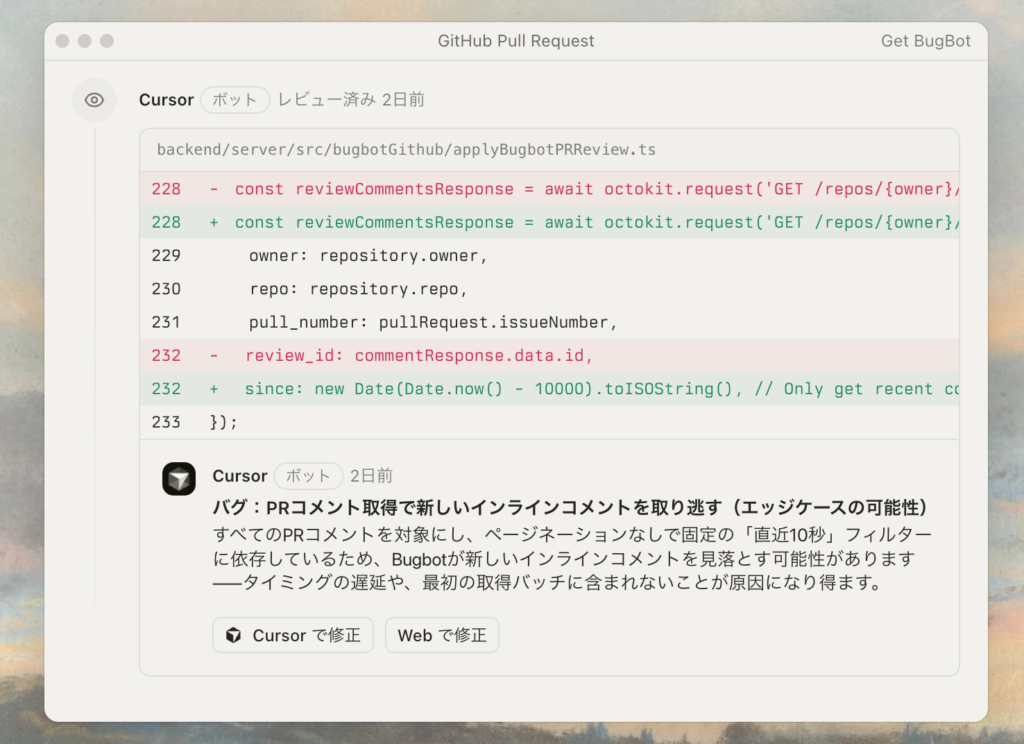
指摘内容は「Fix in Cursor」ボタンからそのままCursor側の修正フローにつなげることができ、PR上で見つかった問題を素早くパッチ化できます。
一方で、ローカル開発中はCursorのAsk・Agent・Auto-Debugがリアルタイムにエラーや不具合候補を潰し、最初の粗いミスを減らします。
Docs
「Docs」は、サードパーティーライブラリのドキュメントをAIに読み込ませる機能です。
Ask(Chat)で「@LibraryName」と入力した後、[Add new doc]を選択します。
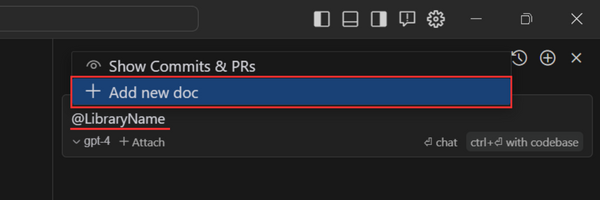
続いて、読み込ませたいドキュメントを指定しましょう。(今回は、Next.jsのドキュメントを指定)
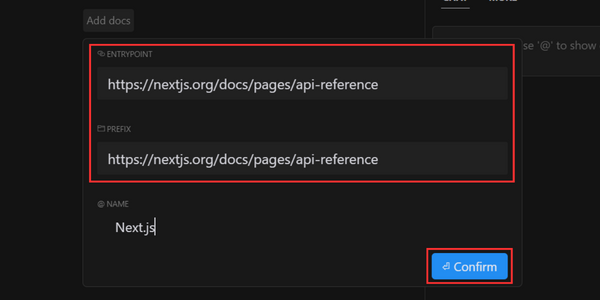
Confirmをクリックして、しばらく待つと読み込み完了です!
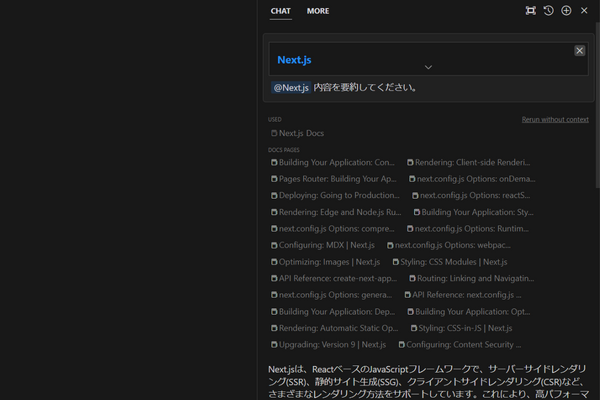
ちなみに、以下のようにドキュメント内容に関する質問もできますよ。
Cursor Tab(旧Copilot++)
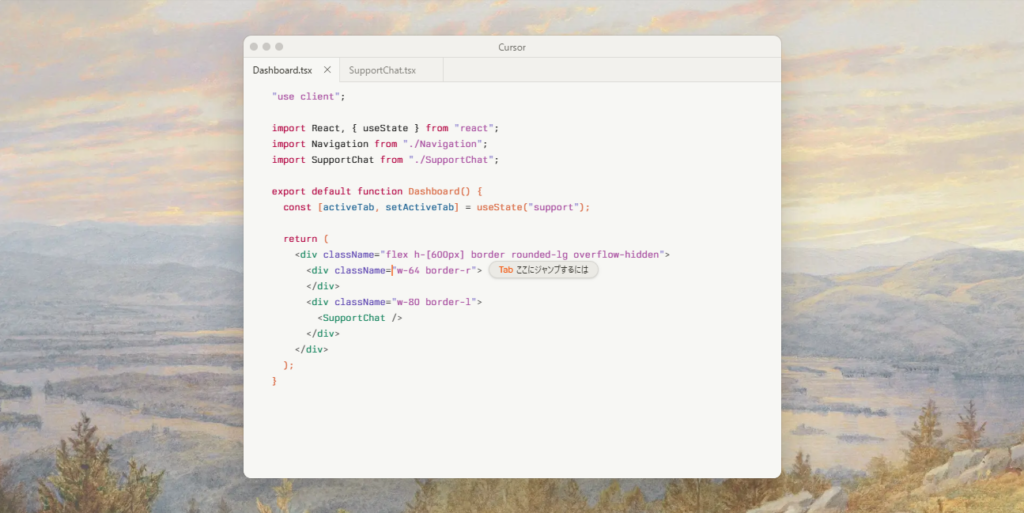
Cursor Tabは、入力中のコードや直近の変更内容をもとに、次に書くコードを予測して提案してくれる補完機能です。以前は「Copilot++」と呼ばれていましたが、現在はCursor Tabとして案内されています。
一般的なコード補完のように単語や短いコードを提案するだけでなく、複数行の変更やカーソル周辺の編集内容まで踏まえて提案してくれる点が特徴です。提案内容を採用したい場合は、Tabキーを押すだけで反映できます。
日常的なコーディングの手間を減らせるため、細かな記述や繰り返し作業を効率化したいときに役立つ機能です。
Rules
「Rules」は、CursorのAIに対してシステムレベルの指示を永続的に渡す仕組みです。プロジェクトやチームごとのコーディング規約・方針・ワークフローなどを明文化し、AIの動作に一貫性を持たせるために使います。
| 種類 | 概要・向いている用途 |
|---|---|
| プロジェクトルール | プロジェクト固有のルールを「.cursor/rules/」フォルダに保存。コーディング規約やアーキテクチャ方針の定義に最適。 |
| ユーザールール | 個人の好みや作業スタイルを全プロジェクトに反映するルール。コメントを丁寧にする、出力形式を統一するなど、個人の癖を固定したいときに有効。 |
| チームルール | Team・Enterpriseプランで利用可能。組織全体のルールとして設定し、プロジェクト横断で適用できる。 |
| AGENTS.md | 「.cursor/rules」のシンプル代替。プロジェクトルートにMarkdownファイルを置く方式。メタデータや細かい制御がいらない簡単なルール運用に向く。 |
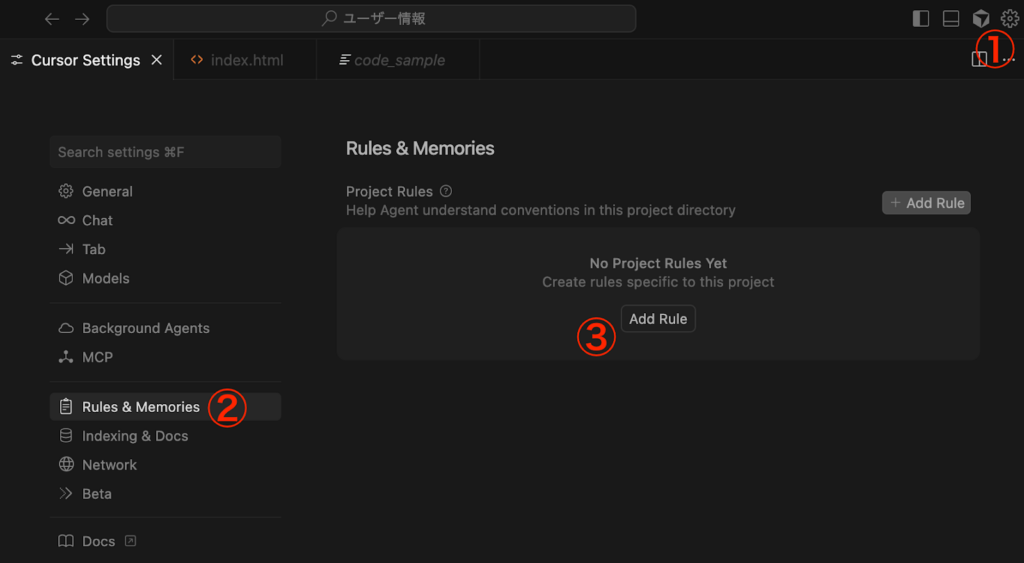
「Rules」は、「New Cursor Rule」コマンドを使うか、設定から作成できます。例えば、プロジェクトルールを設定画面から作成する際は、以下に沿って画面を切り替えます。
Cursor CLI
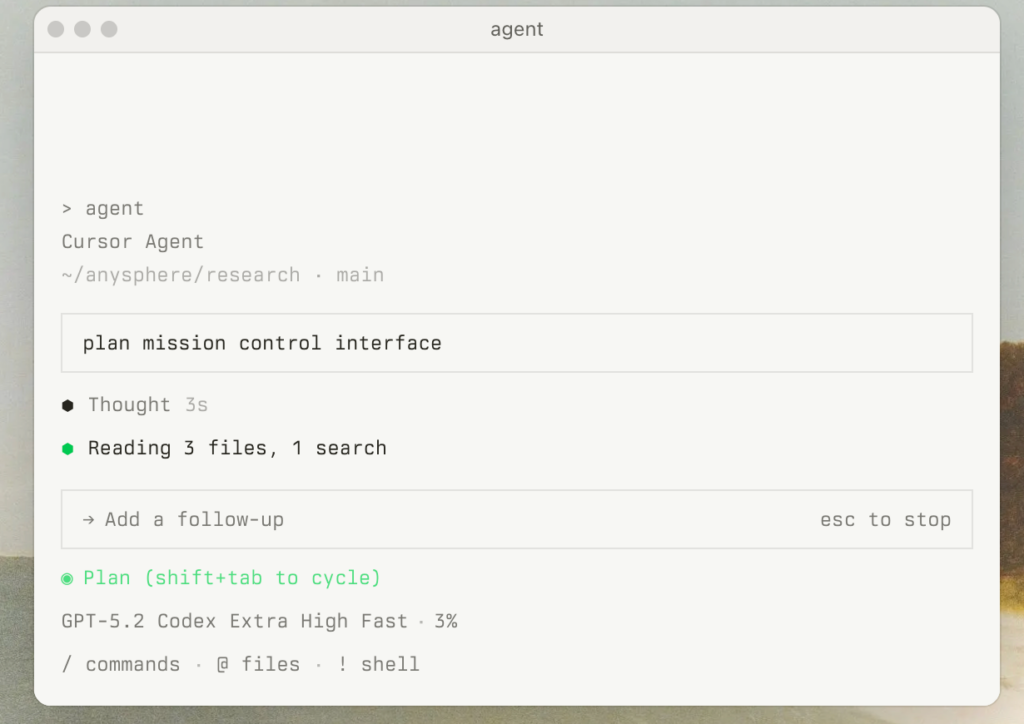
Cursor CLIは、ターミナル上から直接AIエージェントを操作できる公式のコマンドラインツールです。CLIを使うと、エディタを開かずにターミナルだけでコードの作成・修正・レビューなどが行えます。
非対話のprintモードを使えば、CI・CDパイプラインや自動化スクリプトの中でもAIによる処理結果を標準出力として取得できます。サーバー作業中やリモート環境での開発、既存のシェルワークフローとの統合も容易なので、ターミナルを中心に使用している開発者におすすめです。
Cursor Browser
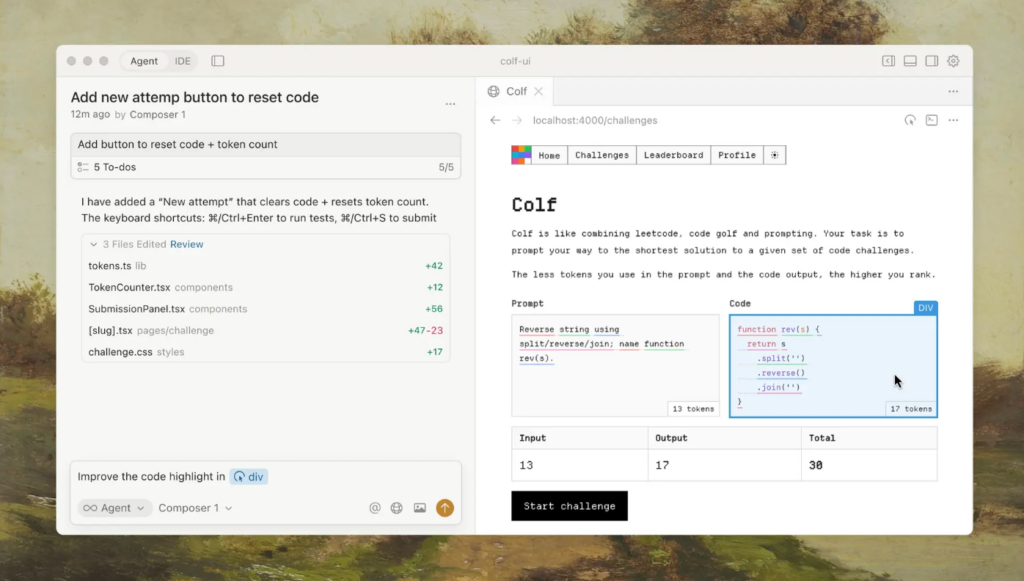
Cursor Browserは、エディタ内でWebアプリケーションの動作を直接確認しながら、AIエージェントにブラウザ操作をさせられる機能です。AIにページのスクロール・要素のクリック・ネットワークレスポンスの確認などを指示でき、テスト・動作検証・情報収集を任せられます。
エディタとシームレスに統合されているため、コードと実際のブラウザ動作を行き来しながら開発できるのが大きな強みです。ブラウザ内でWebアプリの挙動を確認しつつ、チャットやエージェントを通じて修正指示を出せるため、単なるコード補完を超えた検証・改善フローが実現します。
Visual Editor
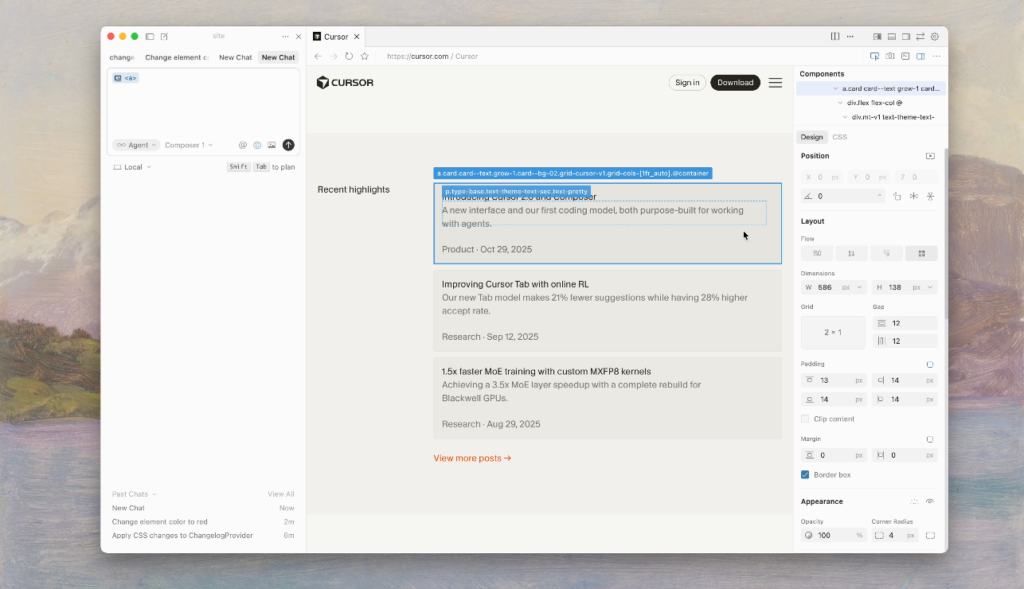
Visual Editorは、Cursor Browser上に統合されている直感的なUI編集ツールです。従来はコードベースでしか行えなかったUIの調整やコンポーネント編集を、ブラウザ上でドラッグ&ドロップやパネル操作で視覚的に行い、その変更をコードに反映できます。
例えば、画面上の要素を選択して位置やスタイルを調整し、変更内容を即座にコードとして適用する、といった操作が可能です。デザイナーやフロントエンドエンジニアが視覚的にUIをいじりながら、AIエージェントと協力して作業できます。
Cursorの始め方(初期設定方法)
ここでは、Cursorの始め方を説明します。
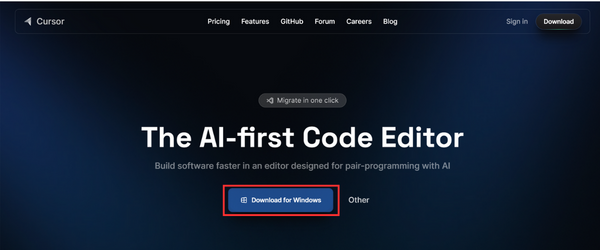
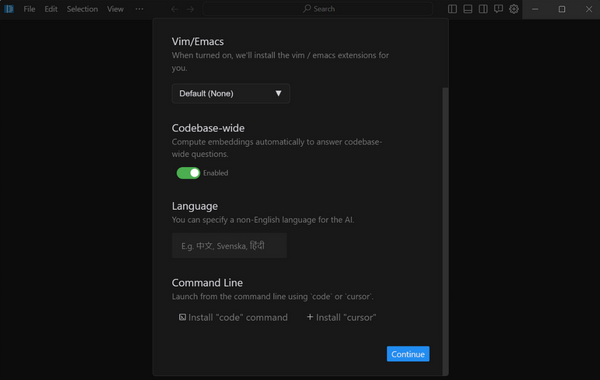
インストール&初期設定
インストールが完了したら、初期設定して[Continue]をクリック(特にこだわりがなければデフォルトのままでOK)
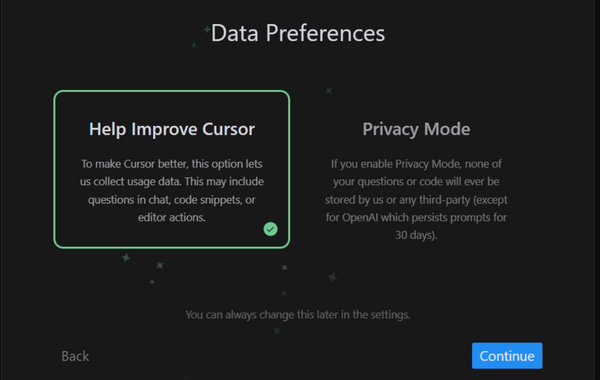
データ設定を選択する
[Help Improve Cursor]もしくは[Privacy Mode]どちらかを選択(重要なデーターを扱わないのであれば、[Help Improve Cursor]でも問題なし)
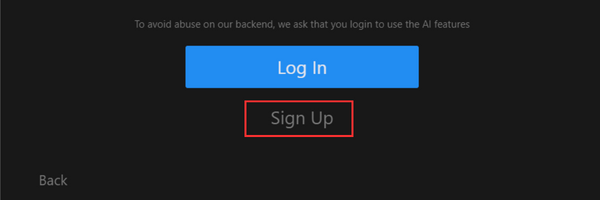
サインアップする
[Sign Up]をクリック
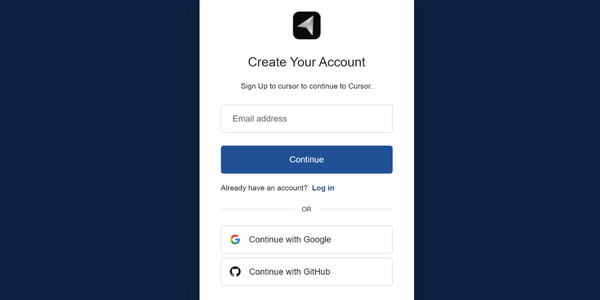
ログイン方法を設定
メールアドレス・Googleアカウント・GitHubアカウントいずれかを登録
以上でCursorが使えるようになります!
Cursorで実際にコードを生成してみた!
ここで、プログラミング知識ゼロの筆者が、Cursorを使って実際にコードを生成してみた様子を紹介します。今回は「New AI Project」機能を活用し、クイズゲームを制作してみました。
入力したテキスト内容は、以下のとおりです。
プレイヤーに問題を出し、選択肢から答えを選ばせる簡単なクイズゲームを作成してください。正しい答えにはポイントを付与し、最後にスコアを表示する、というルールです。
所定の操作を済ませて数分ほど待つと、以下のようにコードを生成してくれました。
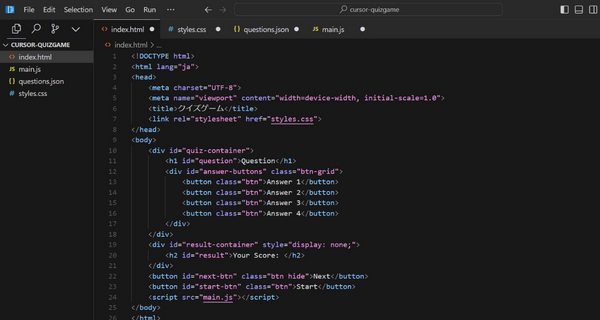
HTMLやCSS、JavaScriptなど、クイズゲームに必要なコードを全て生成できていますね!
ただ、プログラミング知識がない筆者には、このコードが本当に正しいのか理解できない…ということで、最後にこのコードを実際にブラウザ上で起動させてみました。
その結果はこちら↓。

生成AI時代のノーコード開発について詳しく知りたい方は、下記の記事を合わせてご確認ください。
Cursorの料金は?
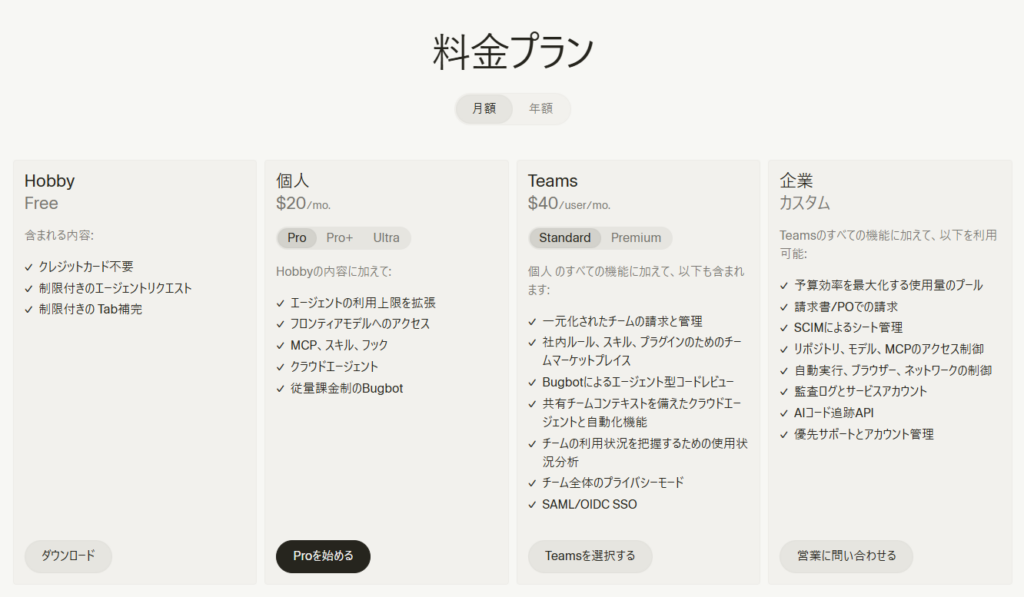
Cursorには、無料で試せるHobbyプランから、個人向けのPro・Pro+・Ultra、チーム向けのTeams、企業向けのEnterpriseまで複数の料金プランが用意されています。
個人向けプラン(Free / Pro / Pro+ / Ultra)
Cursorの個人向けプランには、無料で使えるHobby Freeと、有料のPro・Pro+・Ultraがあります。まず試してみたい方は、Hobby Freeから始めればOKです。クレジットカードなしで登録でき、制限はあるもののAgentリクエストやTab補完も使えます。
一方で、Cursorを日常的な開発作業に使いたい場合は、有料プランの方が使いやすいでしょう。Pro以上では、Agentの利用上限が広がり、フロンティアモデル、MCP・Skills・Hooks、クラウドエージェント、従量課金制のBugbotなども利用できます。
| 項目 | Hobby Free | Pro | Pro+ | Ultra |
|---|---|---|---|---|
| 料金 | 無料 | $20/月 | $60/月 | $200/月 |
| クレジットカード | 不要 | 必要 | 必要 | 必要 |
| Agentリクエスト | 制限あり | 上限拡張 | 上限拡張 | 上限拡張 |
| Tab補完 | 制限あり | 利用可能 | 利用可能 | 利用可能 |
| フロンティアモデル | 制限あり | 利用可能 | 利用可能 | 利用可能 |
| MCP・Skills・Hooks | – | 利用可能 | 利用可能 | 利用可能 |
| クラウドエージェント | – | 利用可能 | 利用可能 | 利用可能 |
| Bugbot | – | 従量課金制で利用可能 | 従量課金制で利用可能 | 従量課金制で利用可能 |
プラン選びで迷う場合は、「Agentをどれくらい使うか」を基準にするとわかりやすいです。公式ページでは、日常的にAgentを使うならPro+、Agentをかなり使い込むならUltraが推奨されています。
チーム・企業向けプラン(Teams・Enterprise)
チームや企業でCursorを使う場合は、TeamsまたはEnterpriseが候補として挙げられます。
Teamsは、複数人でCursorを使いたい方向けのプラン。個人向けプランの機能に加えて、チーム単位の請求管理、使用状況分析、チーム全体のプライバシーモード、SAML/OIDC SSOなどを利用できます。「チームでまとめて管理したい」「社内ルールに沿って使いたい」という場合は、Teamsを検討するとよいでしょう。
Enterpriseは、より大規模な企業向けのプラン。Teamsの内容に加えて、使用量のプール、請求書/POでの請求、SCIMによるシート管理、リポジトリ・モデル・MCPのアクセス制御、監査ログ、AIコード追跡APIなどを利用できます。
| 項目 | Teams | Enterprise |
|---|---|---|
| 料金 | $40/ユーザー/月 | カスタム |
| 主な対象 | チーム・部署単位で利用したい組織 | 大規模組織・高度な管理が必要な企業 |
| 請求管理 | 一元化されたチーム請求に対応 | 請求書/POでの請求に対応 |
| チーム管理 | チーム単位の管理に対応 | SCIMによるシート管理に対応 |
| 使用状況分析 | 利用状況の分析に対応 | より高度な管理・監査に対応 |
| プライバシーモード | チーム全体で利用可能 | チーム全体で利用可能 |
| SSO | SAML/OIDC SSOに対応 | SAML/OIDC SSOに対応 |
| コードレビュー | BugbotによるAgent型コードレビューに対応 | BugbotによるAgent型コードレビューに対応 |
| アクセス制御 | チーム向け管理機能あり | リポジトリ・モデル・MCPのアクセス制御に対応 |
| 監査ログ | – | 監査ログ・サービスアカウントに対応 |
| サポート | チーム向けサポート | 優先サポート・アカウント管理 |
CursorでAPIキーを利用する方法
Cursorはそのままでも十分便利なツールですが、OpenAIのAPIキーを活用することによってその利用価値はさらに上がります。APIキーを設定することで、自分のAPI課金アカウントを使って、一部のAI機能や対応モデルを利用できます。
具体的な手順は以下のとおりです。
- Cursorの画面でMacでは「Command+Shift+P」、Windowsでは「Ctrl+Shift+P」を押す
- コマンドパレットから「Cursor:Open Settings」と入力
- APIキー入力画面でOpenAIのAPIキーを入力
APIキーを使えば、最新モデルも利用可能です。APIキーを使わない無料プランの場合は、モデルの使用回数に制限があるため、実際の作業ではすぐに制限に達してしまいます。
無料+BYOでできること・できないこと
Cursorでは、OpenAI・Anthropic・Googleなどのプロバイダーから取得した自分のAPIキー(BYO: Bring Your Own) を設定することで、独自のAPI課金アカウント経由でAI機能を利用できます。
一見すると「Pro課金せずに無制限で使える」と思われがちですが、実際にはできることに制限があり、場合によってはProプランより高額になることもあります。
| 機能 | 説明 | 無料プラン+BYO |
|---|---|---|
| Chat(Ask)モード | チャット形式でコードについて質問・相談 | ✓ 可能(自分のAPI課金) |
| モデル選択の自由 | 対応プロバイダのモデルを選択可能 | ✓ 可能 |
| API利用枠の管理 | 自分のAPIアカウントで使用量・コストを管理 | ✓ 可能 |
| Agentモード | 複数ファイルにまたがる自律的なコード編集 | × 利用不可 |
| Edit(インライン編集)モード | Cmd/Ctrl+Kで起動する高度なコード編集 | × 利用不可 |
| Tab(コード補完) | リアルタイムのインテリジェントなコード補完 | × BYO非対応 |
| Background Agent | バックグラウンドでのタスク実行 | × 利用不可 |
2025年8月頃から、CursorはAgentモードとEditモードについて「カスタムモデルに依存しているためAPIキーに課金できない」という理由で、BYOユーザーには利用不可になっています。
Agent・Editを使いたい場合の注意点
AgentモードとEditモードは、Cursor独自の最適化されたモデルとインフラに依存しています。これらは単純なAPI呼び出しではなく、以下のような高度な処理を行います。
- 複数ファイルの同時編集と依存関係の自動解決
- プロジェクト全体のコンテキスト理解
- 長時間実行される自律的なタスクの管理
- リモートVM上での並列処理(Background Agent)
Cursorで使えるLLMとモデル選択のコツ
Cursorは、OpenAI・Anthropic・Googleなど、複数のAIプロバイダーのモデルに対応しています。用途に応じてモデルを切り替えられるため、スピード重視・品質重視・コスト重視など、作業内容に合わせて使い分けられるのが特徴です。
Cursorで使える主なAIプロバイダー
Cursorでは、主要なAIプロバイダーのモデルを利用できます。また、自分で取得したAPIキーを設定して利用するBYO(Bring Your Own Key)にも対応しています。
| プロバイダー | 主なモデル例 | 特徴 |
|---|---|---|
| OpenAI | GPTシリーズ | コード生成から文章作成まで幅広く使いやすい |
| Anthropic | Claudeシリーズ | 長文理解やコードレビュー、仕様の読み取りに向いている |
| Geminiシリーズ | 大きなコンテキストを扱いやすく、コストとのバランスを取りやすい | |
| Cursor独自 | Composerなど | Cursor上でのAgentやコード編集に最適化されたモデル |
| Azure OpenAI | GPTシリーズ | Azure環境でOpenAI系モデルを使いたい企業向け |
| AWS Bedrock | Claudeシリーズなど | AWS環境での統合運用を重視する企業向け |
プロジェクト別のおすすめモデル構成例
モデルを選ぶ際は、単に「高性能なモデルを選ぶ」のではなく、作業内容に合ったものを選ぶことが大切です。高性能なモデルほど便利な一方で、使用量やコストが増えやすい点には注意しましょう。
| 用途 | 向いているケース | モデル選びの考え方 |
|---|---|---|
| 小規模個人プロジェクト(コスト重視) | 個人開発や小規模な試作、予算を抑えながらCursorを試したい場合 | チャットでの質問や簡単なコード生成には、軽量で応答が速いモデルを使い、複雑な実装だけ高性能モデルに切り替える |
| 大規模コードベース(品質重視) | 既存コードが多いプロジェクトや、複数ファイルにまたがる修正を行う場合 | 文脈理解に強いClaudeシリーズや、高性能なGPT・Gemini系モデルを中心に使い、軽い質問では標準モデルと使い分ける |
| 日本語中心の業務システム(言語品質重視) | 日本語の仕様書・コメント・業務文書を多く扱う場合 | 日本語での説明力や長文理解に強いモデルを選び、仕様整理・レビュー・ドキュメント作成にも活用する |
Cursorと他ツールの比較
Cursorと他のAIツールは、どれもAIを活用できる点では共通していますが、得意な作業はそれぞれ異なります。Cursorは、コードを書く・直す・確認する作業をエディタ上で進めやすいのが特徴です。
一方、ChatGPTやClaudeは汎用的なチャット、v0やDifyはアプリ作成やAIアプリ構築、GitHub Copilotはコード補完に強みがあります。
| ツール | 主な用途 | Cursorとの違い |
|---|---|---|
| ChatGPT | 文章作成・調査・コード相談など幅広い用途 | 汎用チャットとして使いやすい一方、エディタ上で直接コードを編集する機能はCursorの方が得意 |
| Claude | 長文の理解・文章生成・コード相談 | ClaudeはAIモデルそのもの、CursorはClaudeなどのモデルを開発現場で使うためのエディタ |
| v0 | UIやWebアプリのたたき台作成 | v0は画面やUI作成に強く、Cursorは既存コードの編集・修正・開発作業全体に向く |
| Dify | ノーコードでAIアプリを構築 | DifyはAIアプリのワークフロー作成向け、Cursorはコードを書く開発作業向け |
| GitHub Copilot | コード補完・チャット・GitHub連携 | CopilotはIDEをまたいで使いやすく、CursorはAI統合型エディタとして作業全体を進めやすい |
| VS Code | 汎用的なコードエディタ | VS Codeは自由に拡張して使うエディタ、Cursorは最初からAI機能を組み込んだエディタ |
ChatGPTとの違い
ChatGPTは、文章作成や調査、コード相談など幅広く使える汎用AIチャットです。CursorもAIに質問できますが、エディタ上でコードを直接生成・編集したり、プロジェクト全体を参照しながら作業したりできる点が異なります。
ChatGPTについて詳しく知りたい方は、下記の記事を併せてご確認ください。

Claudeとの違い
Claudeは、Anthropicが提供するAIモデルです。一方、CursorはClaudeやGPT、Geminiなどのモデルを組み込み、コード生成や修正、デバッグなどをエディタ上で行える開発ツールです。
Claudeについて詳しく知りたい方は以下の記事も併せてご覧ください。

v0との違い
v0は、AIを使ってWebアプリやUIのたたき台を作るツールです。画面デザインやUI生成をすばやく行いたい場合はv0が便利ですが、既存コードを読み込んで修正したり、プロジェクト全体を管理しながら開発したりする場合はCursorの方が向いています。
v0について詳しく知りたい方は以下の記事もご覧ください。

Difyとの違い
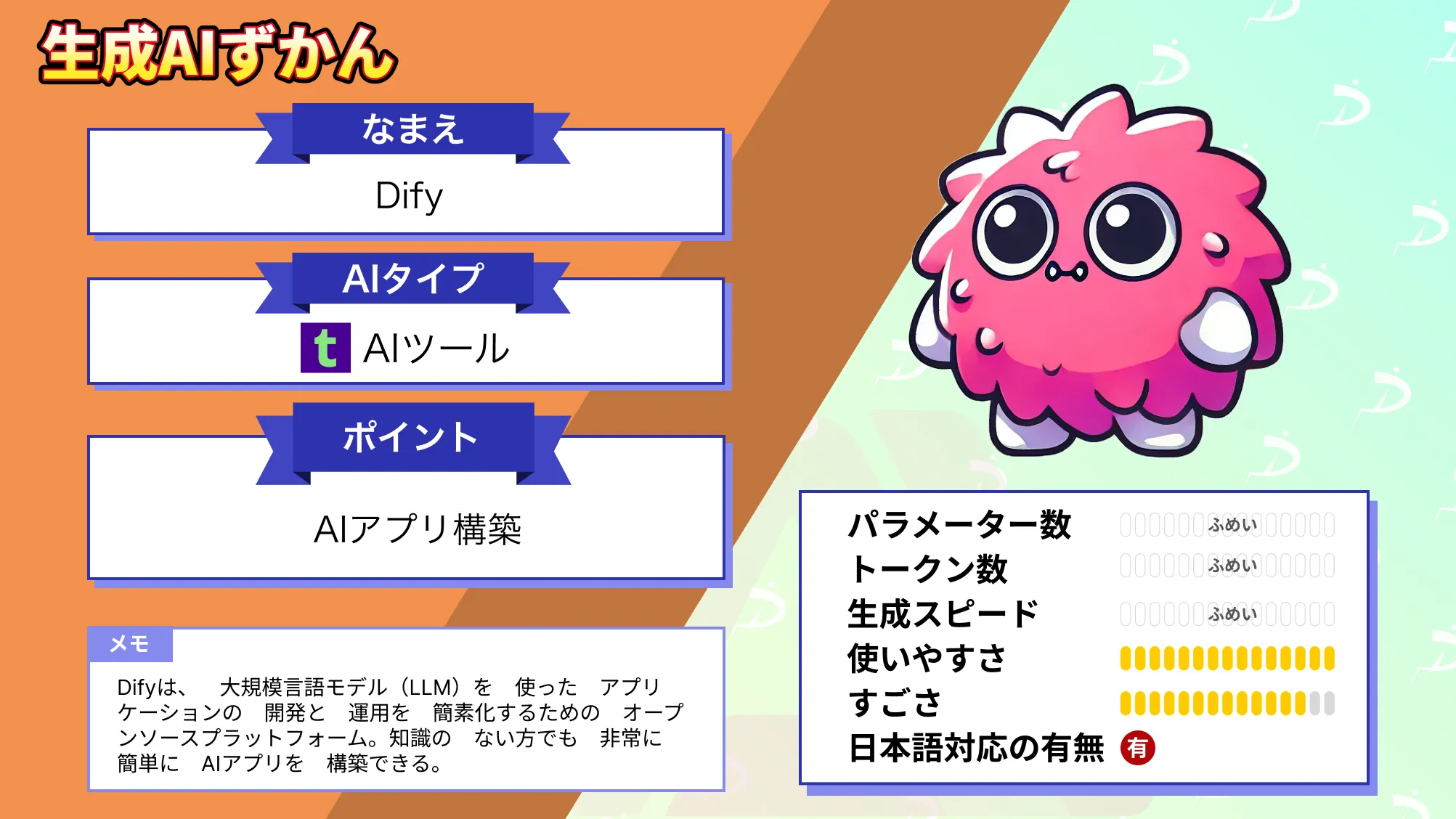
Difyは、ノーコードでAIアプリやワークフローを作成できるプラットフォームです。Cursorはコードを書く開発作業に特化しているため、AIアプリを組み立てたいならDify、コードを直接編集しながら開発を進めたいならCursor、という使い分けになります。
Difyについて詳しく知りたい方は以下の記事もご覧ください。
CursorとGithub Copilotの違い

CursorとGitHub Copilotは、どちらもAIを使って開発を支援するツールです。違いを簡単に整理すると、GitHub CopilotはさまざまなIDEで使えるAIコーディング支援、CursorはAI機能を深く組み込んだコードエディタといえます。
| 比較項目 | Cursor | GitHub Copilot |
|---|---|---|
| 主な特徴 | AI統合型のコードエディタ | IDEに追加して使うAIコーディング支援 |
| 得意なこと | プロジェクト全体を踏まえた生成・修正・Agent作業 | コード補完、チャット、GitHub連携 |
| 利用環境 | Cursorエディタが中心 | VS Code、JetBrains、Visual Studio、Neovimなど幅広いIDEに対応 |
| 料金 | 無料プランあり、有料プランはProが$20/月〜 | 無料プランあり、有料プランはProが$10/月、Pro+が$39/月など |
| 向いている人 | AIを前提にした開発環境へ切り替えたい人 | 既存のIDEを使いながらAI補完を追加したい人 |
VS Codeとの違い
VS Codeは、拡張機能を追加しながら自由に開発環境を作れるコードエディタです。CursorはVS Codeをベースにしつつ、AIによるコード生成・修正・チャット・Agent機能などを標準で使えるようにしたエディタです。
コード生成AIについて詳しく知りたい方は、下記の記事を合わせてご確認ください。

Cursorのメリット
Cursorの大きなメリットは、コードを書く作業だけでなく、修正やデバッグ、ドキュメント作成などもAIに相談しながら進められる点です。ここでは、Cursorを導入するメリットを3つに分けて紹介します。
開発作業をまとめて効率化できる
Cursorは、ChatやAgent、Bugbotなどの機能を使って、コード生成や修正、エラー原因の確認、レビュー支援などを行えます。例えば、「このエラーを直して」「この処理をリファクタリングして」「このコードの意味を説明して」といった依頼を、エディタ上でそのまま行えるのが便利です。
調べものや手作業での修正にかかる時間を減らしやすいため、日々の開発スピードを上げたい方にとって大きなメリットになるでしょう。
VS Codeベースで使い始めやすい
Cursorは、VS CodeをベースにしたAIコードエディタです。そのため、すでにVS Codeを使っている方であれば、見た目や操作感に大きな違和感なく使い始められます。拡張機能やキーバインドなども移行しやすいため、新しい開発環境を一から覚える負担を抑えられる点もメリットです。
AIツールを導入したいけれど、開発環境を大きく変えたくない方にも使いやすいでしょう。
企業利用向けの管理機能もある
Cursorは個人利用だけでなく、チームや企業での利用も想定されています。プランによっては、Privacy ModeやSSO、使用状況の分析やアクセス制御などの管理機能を利用できます。チーム全体でルールを統一したり、利用状況を確認したりできるため、社内導入を検討しやすい点も魅力です。
個人の作業効率化だけでなく、組織全体の開発体験を改善したい場合にも選択肢になるでしょう。
Cursorのデメリット
一方で、Cursorには導入前に確認しておきたい注意点もあります。特に、料金や使用量の管理、プランによる機能差、AI生成コードの扱いには注意が必要です。
料金や使用量の管理が必要
Cursorは無料でも試せますが、本格的に使う場合は有料プランがほぼ必須になります。また、有料プランには一定量のモデル使用量が含まれており、使い方によっては追加コストが発生する可能性があります。特に、Agentや高性能モデルを頻繁に使う場合は、使用量が増えやすいので注意しましょう。
チームで使う場合は、あらかじめ「どの作業にAgentを使うか」「どのモデルを使うか」などのルールを決めておくと安心です。
有料プラン前提の機能が多い
Cursorの魅力であるAgentやクラウドエージェント、Bugbotなどの機能は、有料プランで使いやすくなるものが多いです。無料プランでも基本的な機能は試せますが、業務で継続的に使うには制限を感じる場面もあるでしょう。
そのため、「無料でどこまで使えるか」だけでなく、「自社で使いたい機能がどのプランに含まれるか」を事前に確認することが大切です。個人利用なら無料プランから試し、業務利用なら有料プランを前提に検討するのがおすすめです。
AI生成コードの確認は欠かせない
Cursorは便利なAIコードエディタですが、AIが生成したコードが常に正しいとは限りません。意図しない処理が入ったり、既存コードとの相性が悪かったり、セキュリティ上の問題を含んだりする可能性もあります。そのため、AIが提案したコードをそのまま本番環境に反映するのは避けた方がよいでしょう。
業務で利用する場合は、人間によるレビューやテスト、セキュリティチェックを組み合わせることが重要です。Cursorはあくまで開発を支援するツールとして活用し、最終確認は人間が行うようにしましょう。
Cursorの活用事例

ここからは具体的なCursorの活用事例を紹介していきます。それぞれ有益な活用方法なので、参考にしてみてください。
カカクコムでのエンジニア向け導入事例
カカクコムは、開発体制の強化とサービス品質のさらなる向上を目的に、AIエディタ「Cursor」を全エンジニア約500人に導入しました。
導入により、次のような効果が期待されています。
- コーディング・実装時間の大幅な短縮によるリリースサイクルの加速
- 高度なAI支援によるコード品質の向上と安定したサービス提供
- タスク管理やドキュメント作成を含む業務全体の生産性向上
- 反復作業から解放され、エンジニアの創造性を最大限に発揮できる環境の実現
- 全社的なAIリテラシーの底上げとAIネイティブな組織文化の醸成
SmartHRのPM業務における活用事例
SmartHRでは、CursorをはじめとするAIツールを積極的に活用しています。今回は、勤怠管理プロダクトのPM業務においての事例です。PMが開発のボトルネックとならないよう、要件定義や仕様書作成、PBI(Product Backlog Item)のたたき台作成、PRD(Product Requirements Document)の生成などにCursorを用い、業務効率化を図っています。
特に、MCP(JIRA、Redash、Figma、Docbaseなど)やテンプレートとの連携を通じて、AIによる支援精度を高め、チーム全体の開発体制を強化しています。クエリ作成やリサーチ作業にもCursorを活用し、アウトプットの質とスピードの両立を実現している事例です。
今後は、課題の優先度付けなど上流工程にもAIを活用していく方針で、プロダクトマネージャーの役割における変化と可能性についても新しい視点が提示されています。
ココナラ
ココナラはエンジニアの作業効率向上を目指し、「Cursor Business」を導入しています。
月額40ドルでコード補完やAIによる提案機能を利用でき、日々の開発スピードが大きく向上。導入後はエンジニア同士の技術共有が活発になり、新しい技術への挑戦も増加したそうです。
Cursorの活用は業務効率化だけでなく、組織全体の技術力向上やチャレンジ精神の向上にもつながっています。チームの連携も強化され、より良いサービス開発が進み、エンジニアの負担軽減や働きやすい環境づくりにも貢献しています。
サイバーエージェント
サイバーエージェントでは、大規模組織でのAIツール導入を積極的に進めています。
Cursorの導入により、エンジニアだけでなく企画やデザイン部門でもAIエディタが活用されるようになりました。社内では「Vibe Coding」という集中開発スタイルが広まり、AIのサポートで作業の質とスピードの両立が実現。現場の声を反映した運用ルールやノウハウ共有も徹底され、AIと人が協力することで生産性が向上しています。
AI活用の文化が根付き、社員のスキルアップにもつながっています。
Ubie
Ubieでは、40名を超える開発者が「Cursor Business」を活用しています。
AIエージェントの支援によりコーディングやデータ分析の効率が向上。普段使わない言語でのツール開発やテストコードの自動生成など新たな取り組みも増えました。利用コストの管理がしやすく、初心者でも安心して使える点が評価されています。
社内のナレッジ共有も活発になり、開発スキルの向上にも貢献しています。
note
メディアプラットフォーム「note」を運営するnote株式会社は、2025年12月より全社員を対象に、AIコードエディタ「Cursor」を自由に利用できる新制度を導入しています。
noteの「Cursor」活用イメージ
- マーケティング領域でのデータ分析や仮説抽出の自動化
- 労務部門での社内規定をもとにした回答案作成
- カスタマーサクセスでの顧客データ分析レポート生成
- 編集・コンテンツ制作における情報収集や効果分析の効率化
noteは、業務効率化にとどまらず、全社員がAIとともに開発に挑戦できる環境を整えることで、新しいアイデアやサービスの創出につなげることを目指しているとのことです。
いえらぶGROUP
いえらぶGROUPは、開発現場における生産性・品質・スピードの飛躍的向上を目的に、AI搭載IDE「Cursor 1.0」を全面導入しました。
導入により、コーディング・テスト・デバッグの自動化と効率化を推進。高精度なコード生成やレビュー支援によって品質向上を図るとともに、仕様書や開発ドキュメントの自動生成にも活用しています。特に、要件定義や詳細設計といった開発前工程での活用効果が大きく、生成AIを活用することで「何を作るか」を言語化するプロセスが大幅に効率化されたとのことです。
Cursorの活用事例について詳しく知りたい方は、下記の記事を併せてご確認ください。

自社でもCursorを含むAI開発環境を整えたい場合は、以下の記事もご覧ください。

商用利用とライセンスの確認

Cursorは、無料プランを含むすべてのプランで、生成されたコードの商用利用が可能です。ユーザーは、Cursorを使用して生成されたコードの所有権を持ち、商用利用に関する制限はありません。
ただし、利用条件やライセンス内容は変更される可能性があるため、使用の際は都度公式サイトで最新情報を確認することをおすすめします。
詳しいライセンスや利用条件については、以下の公式のページをご覧ください。
AI導入におけるリスク対策について知りたい方は以下の記事もご覧ください。

Cursorを使用する際の注意点
Cursorはとても便利なAIコードエディタですが、AIにすべて任せきりにするのは少し危険です。特に、生成されたコードの確認や機密情報の扱い、使用量の管理や既存環境との相性は、使い始める前にチェックしておきましょう。
AIが生成したコードは必ず確認する
Cursorはコードの作成や修正を手助けしてくれますが、AIが作ったコードが必ず正しいとは限りません。一見きちんと動きそうに見えても、余計な処理が入っていたり、既存のコードとうまく噛み合わなかったりすることがあります。セキュリティ面で不安のある書き方が含まれる可能性もあるので、注意が必要です。
そのため、Cursorが提案したコードは、そのまま本番環境に反映しないようにしましょう。業務で使う場合は、コードレビューやテストを行い、問題なく使えるか確認することが大切です。
機密情報や個人情報の入力に注意する
Cursorを使うときは、個人情報や社外秘の情報をそのまま入力しないようにしましょう。CursorにはPrivacy Modeがあり、有効にするとコードデータがモデルプロバイダーに保存されたり、学習に使われたりしないと説明されています。ただし、Privacy Modeを有効にしていれば何でも入力してよい、というわけではありません。
顧客情報や認証情報、未公開の仕様などを扱う場合は、事前に社内ルールを決めておくと安心です。チームで使う場合は、管理者がPrivacy Modeの設定や利用範囲を確認しておきましょう。
使用量と追加課金をこまめに確認する
Cursorの有料プランには、一定量のモデル使用量が含まれています。オンデマンド使用を有効にしている場合、含まれている使用量を超えてもCursorを使い続けられます。ただし、追加で使った分は後から請求されるため、使いすぎには注意が必要です。
特に、Agentや高性能モデルを頻繁に使う場合は、使用量が増えやすくなります。想定外の課金を避けたい方は、管理画面で利用状況をこまめに確認しておきましょう。
チームで使う場合は、「どの作業にAgentを使うか」「どのモデルを使うか」などを事前に決めておくと、コスト管理がしやすくなります。
拡張機能や既存環境との相性を確認する
CursorはVS Codeをベースにしているため、VS Codeに近い感覚で使えます。ただし、すべての拡張機能が同じように動くとは限りません。普段使っている拡張機能や開発環境がある場合は、本格的に使い始める前に試しておくと安心です。
特に、コード補完や整形、エラーチェックに関わる拡張機能を使っている場合は、作業フローに影響がないか確認しておきましょう。小さなプロジェクトで先に試しておけば、導入後のトラブルも減らしやすくなります。
Cursorのよくある質問
Cursorを使う上でよくある質問をまとめてみました。支払い方法や返金ポリシーなどの便利にCursorを使うための内容を解説していますので、ぜひご覧ください。
Cursorでプログラミングを自動化しよう
Cursorは、コードの作成や修正、エラーの確認など、開発作業を幅広く支援してくれるAIコードエディタです。VS Codeに近い感覚で使えるため、普段の開発環境から大きく離れずに導入しやすい点も魅力です。
ただし、AIが生成したコードは必ず確認し、使用量や追加課金、機密情報の扱いにも注意しましょう。まずは無料のHobbyプランで操作感を試し、自分やチームの作業に合うか確認してみてください。

最後に
いかがだったでしょうか?
「Cursor」を導入すればプログラミング効率化だけでなく、業務フローの最適化や人材リソースの活用方法も大きく変わることでしょう。実際の業務での活用シーンをイメージしながら、Cursorがもたらす変革をぜひご体感ください。
株式会社WEELは、自社・業務特化の効果が出るAIプロダクト開発が強みです!
開発実績として、
・新規事業室での「リサーチ」「分析」「事業計画検討」を70%自動化するAIエージェント
・社内お問い合わせの1次回答を自動化するRAG型のチャットボット
・過去事例や最新情報を加味して、10秒で記事のたたき台を作成できるAIプロダクト
・お客様からのメール対応の工数を80%削減したAIメール
・サーバーやAI PCを活用したオンプレでの生成AI活用
・生徒の感情や学習状況を踏まえ、勉強をアシストするAIアシスタント
などの開発実績がございます。
生成AIを活用したプロダクト開発の支援内容は、以下のページでも詳しくご覧いただけます。 ︎株式会社WEELのサービスを詳しく見る。
まずは、「無料相談」にてご相談を承っておりますので、ご興味がある方はぜひご連絡ください。︎生成AIを使った業務効率化、生成AIツールの開発について相談をしてみる。

「生成AIを社内で活用したい」「生成AIの事業をやっていきたい」という方に向けて、通勤時間に読めるメルマガを配信しています。
最新のAI情報を日本最速で受け取りたい方は、以下からご登録ください。
また、弊社紹介資料もご用意しておりますので、併せてご確認ください。