
- ChatGPT単体では録音ファイルの文字起こしは不可
- 文字起こしツール+ChatGPT整形が最も安定
- GPT-5.1の長文処理が議事録の質を高める
議事録の作成や文字起こしは簡単ではなく、相当な時間を要します。また、担当者によって内容の質やかかる時間にバラつきがあり、属人的要素の強い業務です。
ChatGPTは、テキスト要約だけでなく、音声情報にも対応しています。ChatGPTと関連するツールを組み合わせると、議事録の作成や文字起こしなどの作業を大幅に効率化できるでしょう。
この記事では、ChatGPTと組み合わせて使える文字起こし・議事録作成ツールを紹介します。ビジネスや教育における人材不足の解消、価値の高い業務へのリソース配置の実現に役立ててください。
\生成AIを活用して業務プロセスを自動化/
ChatGPTとは
ChatGPTがニュースに登場して以降、一般にLLM(大規模言語モデル)や対話型の生成AIが急速に広まりました。入力した質問に対し、以前のChatBotとは比較にならないほど自然な回答を生成するChatGPTの能力に驚いた方も多いでしょう。大量のデータを学習したAIモデルは豊富な知識を備えているため、その活用法に大きな可能性を感じた方もいるのではないでしょうか。
文章の要約を得意とするため、会議の開始から終わりまでに交わされた会話のテキスト情報を入力して要約を指示すれば、すぐに内容を理解できます。文字数の指定、箇条書きなどの要約方法も指定できます。最近では音声や画像入力も可能になり、録音した音声をそのままインプットすることもできるようになりました。
一方でChatGPTは完成度が高く見える結果を生成しますが、内容の正確性は担保されないため、最終的には人間によるチェックが必要です。内容を確認せずに事実として共有してしまうと、誤った判断につながりかねません。

ChatGPTで議事録が取れるって本当?
テキストや音声を情報をChatGPTにインプットすれば、全体の内容を分かりやすく要約できます。
そのため、同様に議事録の作成もできるのではないかとお考えの方もいるのではないでしょうか。多大なリソースを費やす議事録作成をChatGPTで代替できれば、担当者の負担も減り時間を有効に活用できます。
ChatGPT単体では議事録の作成はできません。しかし、他のツールと組み合わせることで会議中の音声をリアルタイムでテキストに変換・整理・要約し、短時間で高品質な議事録を作成できます。
なお、ChatGPTを法人利用する方法について詳しく知りたい方は、下記の記事を合わせてご確認ください。
ChatGPTで文字起こしをする方法6選
ChatGPTで文字起こしをするには、専用のハードウェアを使う方法とWeb上のツールを使う方法があります。それぞれ特徴が異なるので、要求に応じた使い分けが重要です。ここでは、それぞれのやり方での特徴や料金について解説します。
①PLAUD NOTE
PLAUD NOTEは、Nicebuild LLC社から発売されたChatGPT連携のAIボイスレコーダーです。OpenAIの Whisperを搭載しており、録音した会話の文字起こしや要約、議事録の作成など、便利な機能を豊富に搭載しています。
Kickstarterという海外のクラウドファンディングサイトで販売されているツールで、5千ドル(74万円)の目標金額に対して約110万8,000ドル(1億6,400万円)と目標金額の220倍もの金額が集まるほど大きな注目を集めた製品です。
PLAUD NOTEには、次の2つの特徴があります。
- 軽量&手軽に使える
- 様々なシーンに活用できる文字起こし機能
PLAUD NOTEの大きさはクレジットカードと同様の大きさで、重さは約30g、厚みは約2.99mmと持ち運びに便利なコンパクトサイズです。Magsafeケースに入れれば、スマートフォンの裏にくっつきます。
電源ボタンを数秒押すだけで起動でき、いざという時にもすぐに対応可能です。また、64GBのストレージ容量が備わっており、最大480時間の録音も保持できます。一回の充電で30時間の連続録音が可能です。
スマホアプリと連携すれば、OpenAIの音声認識モデルであるWhisperにより、音声データをテキスト文字へと変換します。対応言語は日本語を含む57ヵ国語なので、海外の方とのやり取りにも便利です。
以下は、PLAUD NOTEが持つ文字起こし機能の一部です。
- Meeting Note
会議での議事録作成ができます。重要な点のみ要約され、無駄を省いた議事録を作成できます。 - To-do list
やることリストを作成します。 - Diary
一人称視点で録音した内容が要約される機能で、会議に対する意見を提出する際に活用できます。 - Mind-Map
録音した内容をマインドマップにして、視覚的にわかりやすくまとめる機能です。
PLAUD NOTEは、iZYRECの公式サイトから購入できます。
ストレージ容量により2つのプランがあり、32GBは94.99ドル、64GBは96.99ドルで購入できます。文字起こしをするにはPLAUD AIアプリへ課金が必要で、一か月あたり9.9ドルです。※1
PLAUD WEBがリリース
管理アプリはスマホのみの対応だったため、ビジネスシーンにおいて少々不便に感じる場合もありましたが、2024年4月19日にPCでも利用できるWEB版の管理ページ「PLAUD WEB」がリリースされました。
分かりやすいUIや一括ファイル管理機能が改善されただけではなく、スマホの小さな画面では少し見づらかったページも、PCの大きな画面で確認することができるため使いやすい仕様になっています。
なお、PLAUD NOTEについて詳しく知りたい方は、下記の記事も合わせてご覧ください。
②ログミーツ
2つ目のハードウェアは、株式会社テクノロジーズが提供するChatGPT連携AIボイスレコーダー「ログミーツ」です。専用端末で会話を録音を開始すれば自動で文字起こしされ、音声データとテキスト化した文字はクラウド上に保存されます。専用エディタで編集や検索、共有などの作業を簡単に実行できます。
ログミーツはこれまで全国300以上の企業や自治体に導入されており、実績を伸ばしているツールです。
ログミーツには、以下の2つの特徴があります。
- 抜群の操作性
- 端末とアプリ版を使い分けできる
まず1つ目の注目ポイントは、なんといっても「シンプルな使いやすさ」です。録音する際の操作方法は、端末の「録音ボタン」を押すだけ。細かい設定などはしなくても、ボタン1つですぐに使用できます。
実際に利用した企業からも、「変換された文字と録音された音声がリンクしているため修正が簡単」、「修正が必要な部分の音声確認がピンポイントで可能」など、操作性について高く評価されています。
2つ目の注目ポイントは、モバイル端末とWindowsアプリ版があるため目的に合わせて使い分けができることです。オンラインでの会議や商談には、Windowsアプリ版ログミーツレコーダーが便利です。
Zoom、Teams、WebEx、GoogleMeetsなどでオンライン会議をする際も、設定なしですぐにロギングを開始でき、会議中のスクリーンショットやファイルも一緒に保存できます。YoutubeやZoomでのセミナーなども、Windowsアプリ版を使えば自動文字起こししてくれるので、社内研修やレポート作成にも役立ちます。
対面での会議や商談では、片手で持ち運べるモバイル端末ログミーツが便利です。モバイル端末の外部マイクは複数使用でき、重要な音声を高音質で録音できます。使用する場所やシーンに合わせて使い分けができる点がログミーツの大きな魅力です。
ログミーツの料金プランは非公表なので、まずは資料請求やデモの申し込みを行いましょう。
③YOMEL
YOMELとは、アーニーMLG株式会社が開発する議事録作成アプリケーションです。ChatGPTと連携しているのが特徴で、インストールすればすぐに簡単な操作で議事録を作成できます。
独自の音声認識技術と声紋認証技術を利用して、話者を識別しながらテキスト化するため、読み返しやすい議事録の作成が可能です。
自動要約・発言のブックマーク・自動FAQなど、機能は多岐にわたりますが、操作は非常に簡単です。会議開始時に「YOMELボタン」をクリックするだけで、すべての音声がテキストに変換されます。
キーワード検索機能や議事録のエディターも装備されており、会議後の議事録作成業務を大幅に削減可能です。
料金プランは下記4種類あり、プランによって書き起こしできる時間や利用できる機能が異なります。会議の頻度や必要な機能に応じて適切なプランを選択可能です。
無料のフリートライアルも用意されているため、まずは無料の資料請求から行ってみてはいかがでしょうか。
| フリートライアル | スタータープラン | スタンダードプラン | ビジネスプラン | |
|---|---|---|---|---|
| 月額料金 | 0円 | 28,000円 | 95,000円 | 180,000円 |
| 録音時間 | 10時間 | 30時間/月 | 130時間/月 | 300時間/月 |
| 自動要約 | なし | 35回まで | 150回まで | 330回まで |
| その他の機能 | 話者識別機能 議事録ビルダー機能 ※最大3IDまで ※トライアル期間は2週間 | 話者識別機能 議事録エディタ機能 録音 ファイルインポート | 話者識別機能 議事録エディタ機能 録音 ファイルインポート カウンタートーク機能 | 話者識別機能 議事録エディタ機能 録音 ファイルインポート カウンタートーク機能 リアルタイムフォロー機能 |
④GPT-4oを使う
PLAUD NOTE・ログミーツなど専用ハードウェアを使う以外にもChatGPTを使って文字起こしをする方法はあり、WEB上のツールを使います。
これまでChatGPTは音声に対応していませんでしたが、2024年5月13日に「GPT-4o」が登場しました。GPT-4oにより、入力した音声をそのままテキスト化してくれるため議事録作成にも活用できるようになったのです。
音声認識にはChatGPTの開発元であるOpenAIのWhisperを採用しています。Whisperは、日本語をはじめ複数の言語に対応しており、Accentという訛りに訛っているスコティッシュイングリッシュでも難なく文字起こしできるほど高精度な音声認識モデルです。
また、音声が不明瞭などの理由で正確な文章が出力されない場合は、その文章をChatGPTに読み込ませて校正することもできます。GPT-4oは、無料版を含むChatGPTのすべてのユーザーが利用できます。ただし、有料版(Plus/Team/Enterprise)では、より高い制限(または実質無制限)で利用可能です。
⑤YouTube Summary with ChatGPT & Claude
YouTube Summary with ChatGPT & Claudeは、Googlechromeの拡張機能のひとつです。YouTube動画の内容をChatGPTもしくはClaudeが文字起こしします。動画の内容をシンプルに要約させることも可能で、手早くYouTube動画の内容を知りたい方にとって、重宝するツールです。
YouTube Summary with ChatGPT & Claudeは、chromeウェブストアから無料で追加できます。基本言語は英語ですが、Google翻訳などを併用すればそこまで操作に悩むことはないでしょう。※2
⑤Whisper
WhisperはOpenAI社が開発した音声認識モデルで、mp3やmp4などの音声データをテキストに変換させることが可能です。API形式で提供されており、比較的安価に使用できます。
ただし、Whisperによる文字起こしの品質はやや低めです。不自然な聞き取り箇所や誤字なども少なくありません。文字起こしされた精度が粗いテキストを、ChatGPTで調整すればより自然なテキストになります。それでも人間による修正は必要ですが、コストを低く抑えられます。※3
⑥ミーティングツールの文字起こしをChatGPTで整理
Microsoft Teamsやzoomなどミーティングツールの文字起こし機能を使う方法もあります。
ツール上で交わされた会話を文字起こし機能を用いて出力し、ChatGPTで要約します。例えば、Teamsではリアルタイム文字起こし(トランスクリプト)が可能で、会議終了後にダウンロードもできます。発言した人の名前や各発言の時刻が記録されるため、議事録作成に役立ちます。ダウンロードしたテキストをChatGPTにインプットして整理を指示すれば完了です。
リモートワークの普及により既にミーティングツールを導入している企業では、追加費用が発生しない点もメリットでしょう。
ChatGPTで議事録を作成する手順
ChatGPTは、文字起こしされた会議内容を整理・要約し、議事録としてまとめることができます。ただし、音声データの文字起こしそのものは外部サービスを使って事前に準備する必要があります。
PCでもスマホアプリでも同じ手順で使えます。ここでは、文字起こしされたテキストを議事録へまとめるまでの流れを最も再現しやすい形で解説します。
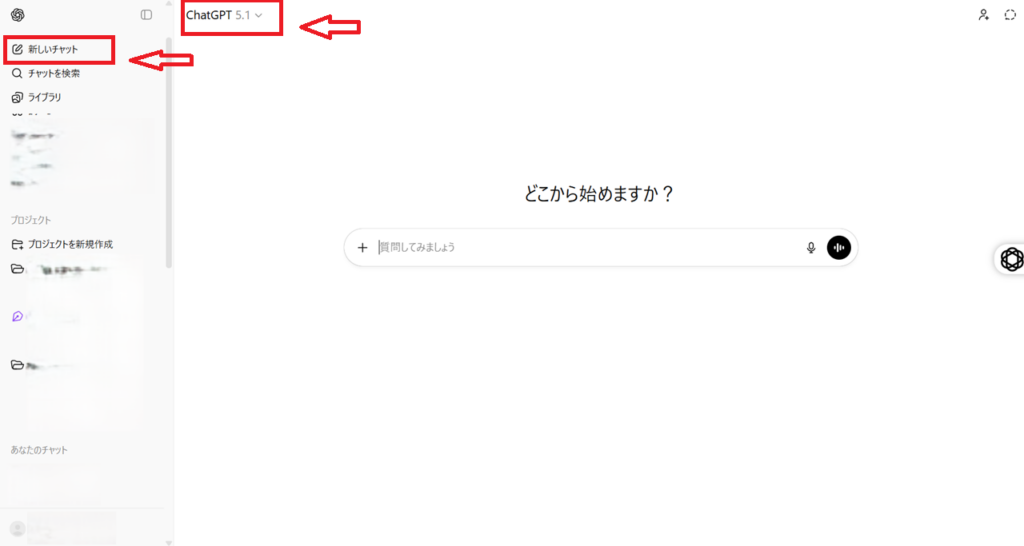
【手順1】ChatGPTで新しいチャットを開く
ChatGPTで議事録を作成する場合は、まず新しいチャットを開き、使用するモデルを選びます。議事録作成の精度を高めるには、利用可能な中で最も新しいGPT-5.1系モデルを選ぶとよいでしょう。最新モデルは長文処理に強く、会議のように情報量が多いテキストでも要点の抽出や構造化がスムーズに行えます。
最新モデルは長文処理が得意なため、会議のように情報量の多いテキストでも、内容の要点抽出や構造化がスムーズに行えます。
【手順②】文字起こし済みのテキストを用意する
ChatGPTにはマイクを使った音声入力機能がありますが、無料版ChatGPTや一部の環境では、録音済みの音声ファイルをアップロードして文字起こしする機能は提供されていません。 ただし、有料版(Plus/Team/Enterprise)では音声ファイルのアップロード機能が利用可能です。
音声ファイルのアップロード機能が利用できない場合は、事前に別のサービスで音声→文字データへ変換しておく必要があります。
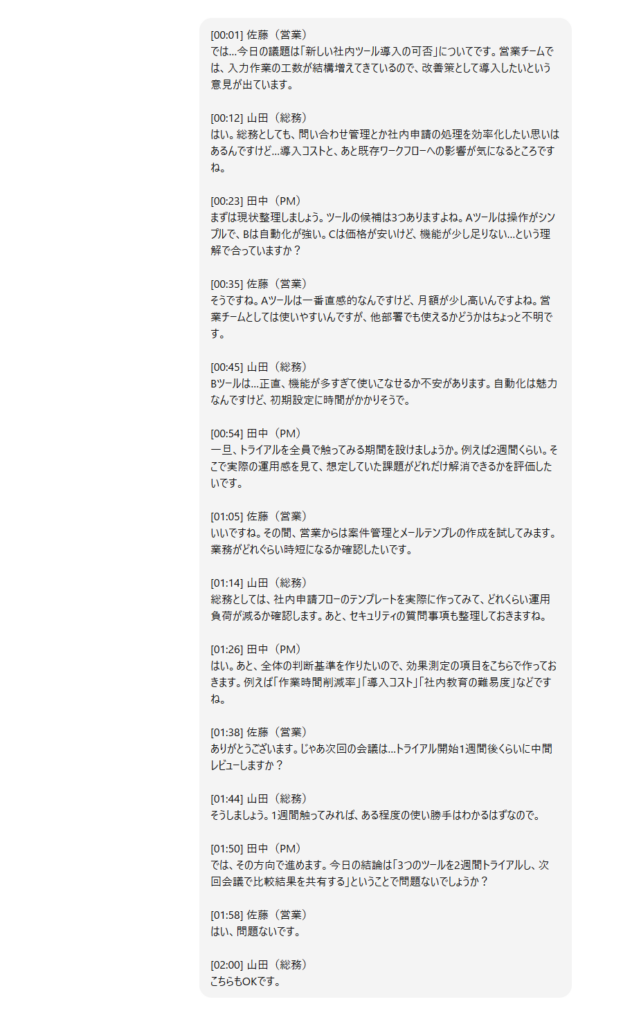
【手順③】文字起こしテキストをChatGPTに貼り付けて整形する
文字起こしされた文章は、話し言葉や余分な間が多く、そのままでは読みづらいことが一般的です。ChatGPTにテキストを貼り付け、次のように依頼します。
- 発言者ごとに整理してください
- 会話の重複を統合してください
- 誤字・脱字を修正してください
- 文を自然に読みやすく整形してください
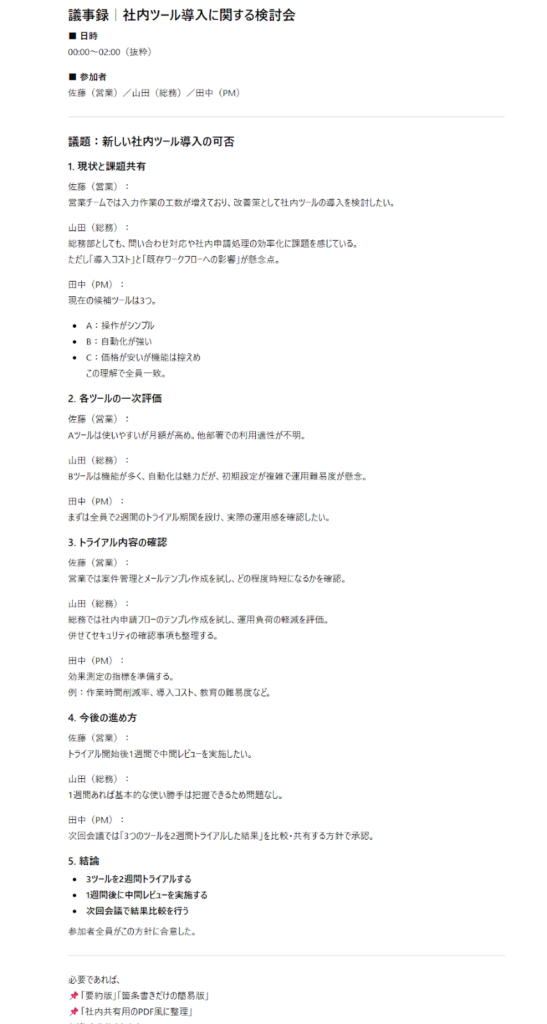
ChatGPTは文章の構造化が得意なため、元の会話内容を崩さずにすっきりした文章へ整えてくれます。
【手順④】議事録形式にまとめてもらう
整形された文章をもとに、実際に使える議事録へ変換します。以下のような指示(プロンプト)がおすすめです。
- 決定事項・保留事項・タスクに分けて整理してください
- 箇条書きでまとめてください
- 会議名・日時・参加者情報を先頭に追加してください
- 会議の目的と結論を最初に記載してください
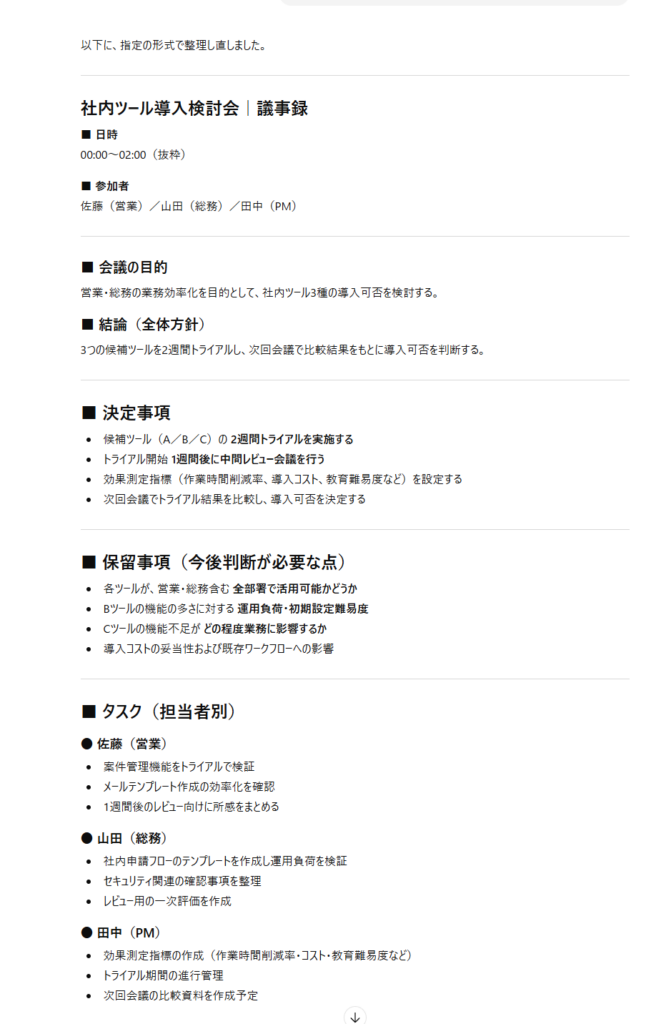
また、社内で使っている議事録フォーマットを貼り付ければ、その形式に合わせて再整形することもできます。
【手順⑤】本文を「です・ます調」に統一して仕上げる
文字起こしデータは口語のままになっていることが多いため、共有資料として提出するなら文体を整える必要があります。以下のような指示がおすすめです。
- 文章全体を「です・ます調」にしてください
- ビジネス文書として自然な語尾に整えてください
- 主語・述語の不一致があれば補正してください
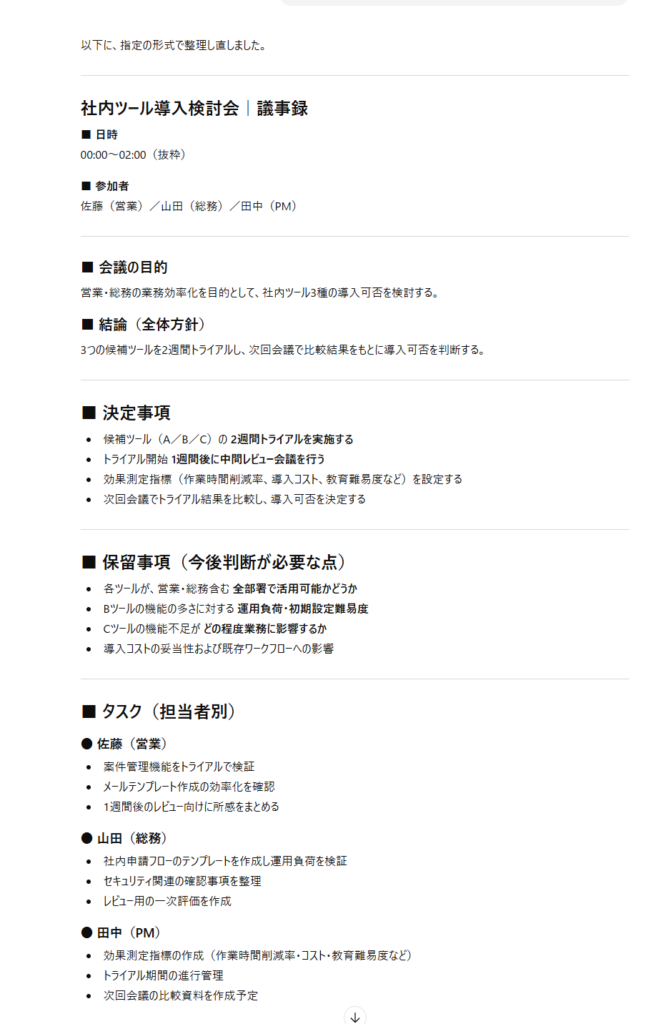
これで読みやすく、社内共有に適した議事録が完成します。
議事録作成業務でChatGPTができること
議事録作成に役立つChatGPTの機能は以下の通りです。
- 内容の要約
- 重要事項のピックアップ
- 誤字脱字の修正
- 話し言葉を報告用の文章に調整
ChatGPT単体(特に無料版やファイルアップロードができない環境)では、会議の文字起こしを行うことはできません。ChatGPTができるのは、文字起こしされた文章を整理し要約することです。議事録の概要作成や重要事項のピックアップなどに役立ちます。
文字に起こした会話を「です・ます調」に変換することも可能です。ツールで文字起こしした文章は、話し言葉のままテキストに変換されます。議事録に会話の内容を記載するのであれば、文体を統一して読みやすくしなければなりません。しかし、ひとつずつ修正するのは大変な手間がかかります。
ChatGPTは、このような文章の修正や調整が得意です。文字起こしした文章を「です・ます調に調整して」と指示するだけで変換できます。
なお、生成AIで業務効率化を進めたい方は、導入事例をまとめた下記の記事も合わせてご確認ください。

文字起こしさせるとき便利なプロンプト例
プロンプトとは、簡単に言えばAIに与える命令のことです。簡潔で分かりやすいプロンプトであるほど、AIも理解しやすく指示通り作業を行えます。ここではChatGPTにおける具体的なプロンプト例として、議事録を作成するプロンプトや要約を行うプロンプトを紹介します。
会議の要点をまとめる
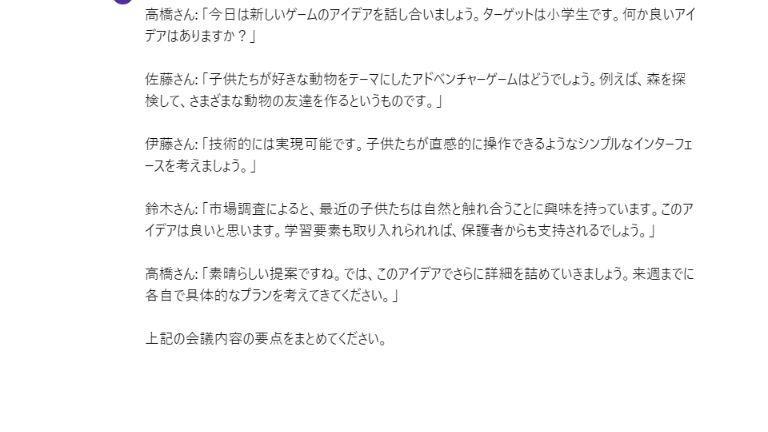
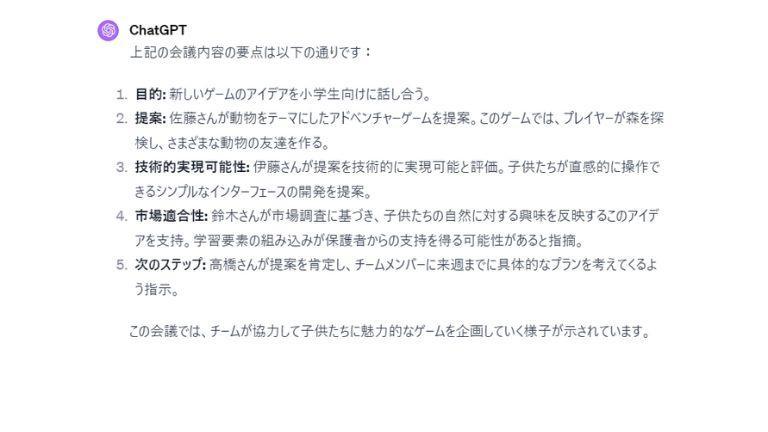
会議の要点をまとめるプロンプトはシンプルです。文字起こしした会議内容を入力し「会議の要点をまとめてください」と指示するだけです。会議の目的やテーマ、次のステップなど項目別に内容を要約してくれます。
特定の発言者の意見を要約する
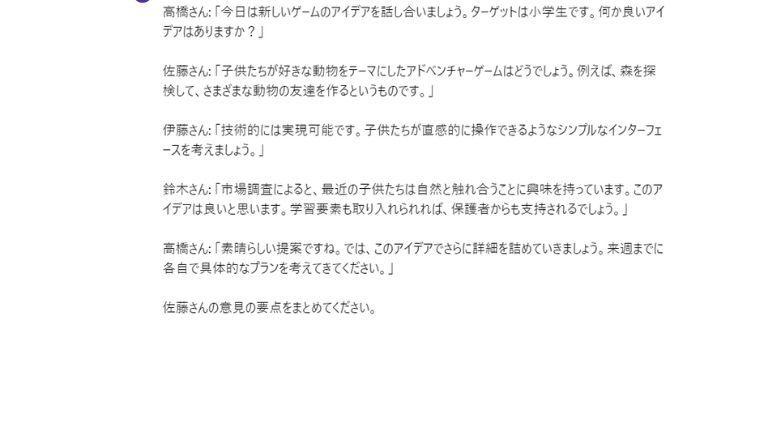
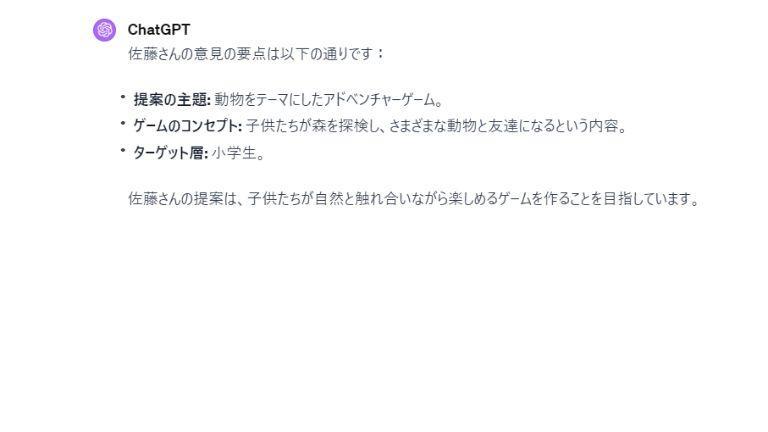
ChatGPTに特定の発言者の意見を要約させることも可能です。この場合は「(特定の人の名前)の意見の要点をまとめてください」というプロンプトを入力します。議題の提案者や発言頻度が多い方などの意見を特に理解したいときに重宝する使い方です。
議題に関する回答・アイデアをAIに出力する
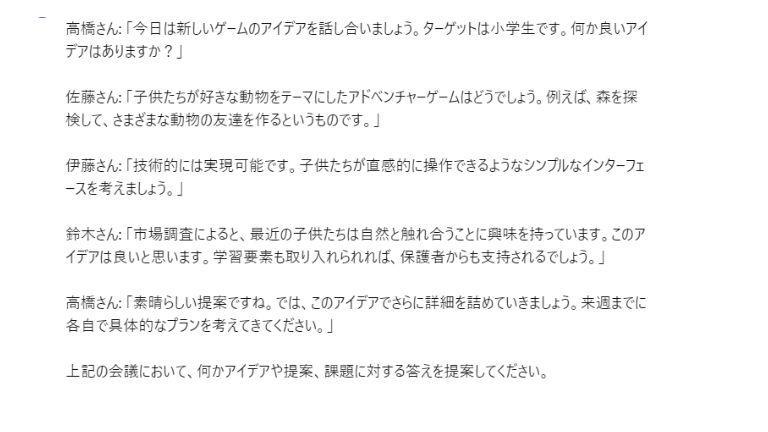
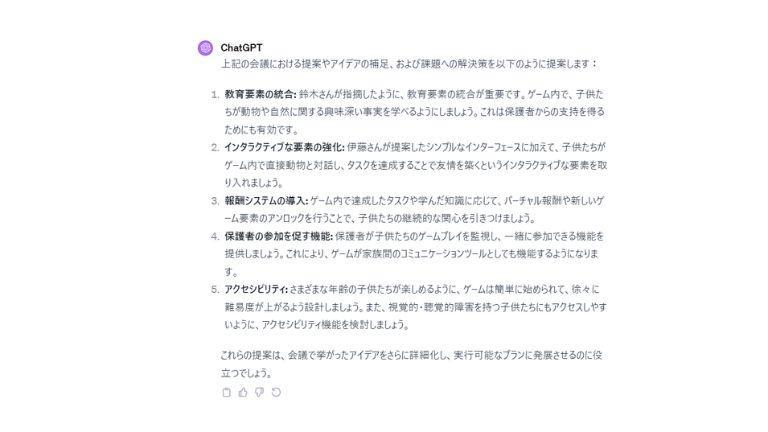
ChatGPTは、課題に対する回答やアイデア出しも得意です。人間が思いつかないアイデアを提案してくれることもあるので、会議が行き詰った時に質問してみるのも良いでしょう。
具体的なプロンプトは、会議内容を入力し「上記の会議において、アイデアや提案、課題に対する答えを提案してください」と指示しましょう。気になるアイデアがあったら、さらに内容を深堀りさせることもできます。
話し言葉を「です・ます調」に変換
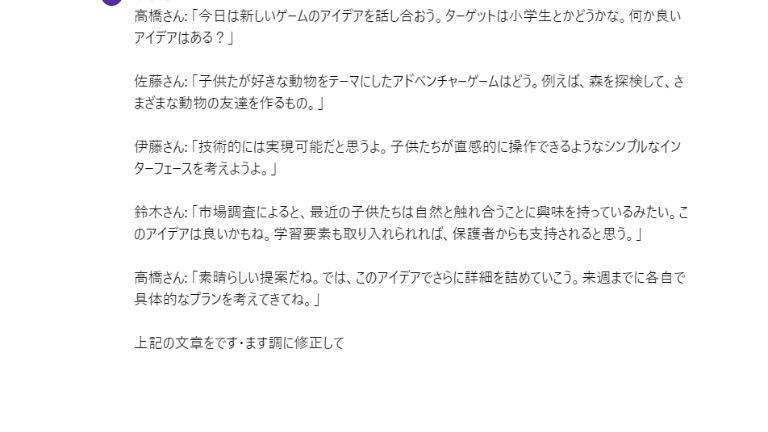
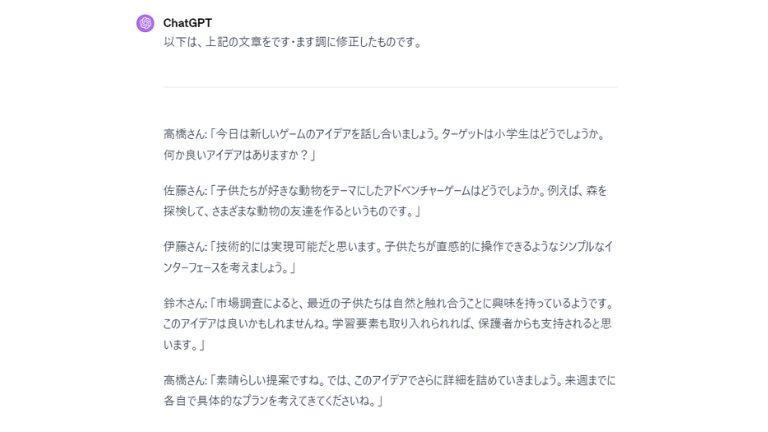
ミーティングツールなどで会議内容を文字起こしすると、話し言葉(口語)が混ざることも少なくありません。話し言葉はカジュアルであるため、ビジネス文章としてはふさわしくないでしょう。です・ます調に変換した方が無難です。
ひとつひとつ手作業で変換するのは手間ですが、ChatGPTなら一瞬です。プロンプトで「上記の文章をですます調に修正してください」と入力するだけで修正してくれます。
ChatGPTに文字起こしさせるメリットは?
ChatGPTに文字起こしさせるメリットとして、以下の3つが挙げられます。
全員が会議に参加できる
ChatGPT連携の議事録作成ツールを使うことで、会議中の録音やメモが必要なくなり、担当者は議論に集中できます。リアルタイムで議事録を作成することで、会議内容をクラウド上ですぐに確認でき、会議に欠席したメンバーとも迅速な情報共有が可能です。
業務効率化につながる
1時間の会議を手動で文字起こしするのにかかる時間は、平均4〜5時間です。会議時間の約4倍以上の時間が必要になります。ChatGPT連携の議事録作成ツールを使えば実質ゼロ秒で文字起こしができるため、議事録作成の負担や費用を大幅に軽減でき、業務効率化につながります。
重要な情報を見逃さない
1度の会議で話される情報量は20,000文字以上あると言われており、その量は膨大です。情報量が多いうえに複数の人が発言する会議では、重要な情報を拾いきれないこともあります。手動のメモの場合、記入漏れや記入ミス、聞き逃してしまうことなどもあるでしょう。
ChatGPT連携の議事録作成ツールであれば、会議中の音声をリアルタイムで文字起こしできるため、記入漏れや記入ミスはほとんどなくなります。また、膨大な記録の中から振り返りたい会話を検索し、聞き逃した部分も音声とテキストで簡単に確認できます。
ChatGPTに文字起こしさせるデメリットは?
ChatGPTに文字起こしさせるデメリットは、以下の3つが挙げられます。
社外秘の情報がChatGPTの学習に使われてしまう
ChatGPTは基本的に、ユーザーが入力した情報をモデルのトレーニングやサービス向上のために利用する仕組みです。
そのため、もし社外秘の情報をChatGPTに入力してしまうと、その情報が社外のサーバーに保存されてしまい、場合によっては他のユーザーの返答に使用される場合もあります。
実際に、韓国の大手電子製品メーカー・サムスン電子が、ChatGPTに入力した社外秘の情報が流出したと発表しました。※4
エラーコードとなったソースコードをChatGPTにアップロードし、コードの修正を依頼したことで社外秘の情報が流出しました。その後、サムスン電子ではChatGPTの利用を禁止しています。
会話を完璧に認識できるわけではない
ChatGPTのAI技術は非常に優秀で、音声認識も日々進歩しており精度も飛躍的に向上していますが、それでも完璧に会話を認識できるわけではありません。
音声自動認識機能の精度は、録音環境によっても変わってきます。例えば、発言者の声が小さい、複数人が同時に発言するなど、聞き取りにくい条件が加わると精度は低下します。
ChatGPTは事前に専門用語を覚えさせても、音声認識そのものの精度が変わるわけではありません。ただし、文字起こし後の補正工程で、専門用語リストを与えることで誤変換の修正はしやすくなります。
人による最終チェックが必要
ChatGPT連携の議事録作成ツールは、リアルタイムで文字起こしでき、その精度も飛躍的に向上していますが、人による最終チェックは欠かせません。音声を誤って認識してしまうケースや、音声を拾いすぎて「えーっと」などの不要な単語もテキスト化していることがあるからです。
場合によっては軽微な修正作業が必要になることもあります。しかし、ゼロから人の手で議事録を作成するほどの手間はかかりません。ChatGPT連携の議事録作成ツールを使用することで、議事録作成の手間は大幅に省けます。
なお、生成AIを使用するリスクに関しては下記の記事を参考にしてください。
ChatGPT文字起こし・議事録に関するよくある質問
なお、生成AIを使用するリスクに関しては下記の記事を参考にしてください。
ChatGPT搭載の文字起こしツールを使って業務効率を向上しよう
「PLAUD NOTE」や「ログミーツ」などの録音・文字起こしツールは、会話内容をリアルタイムで文字起こしできるため、ビジネスシーンや教育現場など様々なシーンで活用できます。
また、ChatGPTに追加されたGPT-4Vを利用して高精度な文字起こしも可能です。目的や利用場面、予算など、用途に合わせて最適なツールを選択してください。
ChatGPTやそれを活用したツールは、今後もさらに発展していくと予想されます。業務効率化による生産性向上を図るため、この機会に導入を検討してみてはいかがでしょうか。

最後に
いかがだったでしょうか?
議事録作成を属人化させず、文字起こしから要約・整形までをどう業務に組み込むか。GPT-5.1や周辺ツールを前提に、自社に合った運用設計やセキュリティ面の考え方を整理できます。
株式会社WEELは、自社・業務特化の効果が出るAIプロダクト開発が強みです!
開発実績として、
・新規事業室での「リサーチ」「分析」「事業計画検討」を70%自動化するAIエージェント
・社内お問い合わせの1次回答を自動化するRAG型のチャットボット
・過去事例や最新情報を加味して、10秒で記事のたたき台を作成できるAIプロダクト
・お客様からのメール対応の工数を80%削減したAIメール
・サーバーやAI PCを活用したオンプレでの生成AI活用
・生徒の感情や学習状況を踏まえ、勉強をアシストするAIアシスタント
などの開発実績がございます。
生成AIを活用したプロダクト開発の支援内容は、以下のページでも詳しくご覧いただけます。 ︎株式会社WEELのサービスを詳しく見る。
まずは、「無料相談」にてご相談を承っておりますので、ご興味がある方はぜひご連絡ください。︎生成AIを使った業務効率化、生成AIツールの開発について相談をしてみる。

「生成AIを社内で活用したい」「生成AIの事業をやっていきたい」という方に向けて、通勤時間に読めるメルマガを配信しています。
最新のAI情報を日本最速で受け取りたい方は、以下からご登録ください。
また、弊社紹介資料もご用意しておりますので、併せてご確認ください。