- AIモデル「Higgsfield Soul」と「DoP I2V-01-preview」を採用し超リアルな画像・動画生成を実現
- 無料から利用可、商用利用は有料プランで対応
- 動画・画像・音声・リップシンク・インペイントなど多機能な生成AI
みなさん!高品質な画像・動画が生成できて、細かな編集にも対応したAIツール「Higgsfield AI」はご存知でしょうか?
こちらは画像生成AI「Higgsfield Soul」と動画生成AI「Higgsfield DoP I2V-01-preview」を独自に採用していて、ともに超リアルなものが生成できちゃいます。
当記事では、そんなHiggsfield AIの全容を徹底解説!その機能から料金、使い方までを詳しく掘り下げていきます。完読いただけると、個人・商業問わず視覚コンテンツの制作が捗っちゃう……かも。ぜひぜひ、最後までお読みくださいね。
\生成AIを活用して業務プロセスを自動化/
「Higgsfield AI」とは?
「Higgsfield AI」は、動画を中心とした視覚コンテンツを生成・編集できるAIツールになります。Snapの元AI部門責任者であるアレックス・マシュラボフ(Alex Mashrabov)が設立した、アメリカのHiggsfield社により開発されました。その特徴は以下のとおりで、プロのクリエイターも満足させるクオリティの動画&画像が生成可能です。
- 動画・画像・リップシンクの生成&編集に対応したAIツール
- 独自の動画生成AI「Higgsfield DoP I2V-01-preview」による動画生成・動きの指定が可能
- 独自の画像生成AI「Higgsfield Soul」による画像生成・部分的な差し替えが可能
- 自前の人物画像orアバターを使ってリップシンク動画も生成可
- 画像・動画の生成は無料プランからでも可能
他社のAIモデルを流用した動画・画像生成AIツールが多数登場するなか、このHiggsfield AIはなんと自前のAIモデルを搭載しているのが注目ポイント。SoraやMidjourney等のライバルに引けを取らない、超リアルかつ美麗なコンテンツが生成できちゃいます。
なお、無料で使える動画生成AIツールについて詳しく知りたい方は、下記の記事を併せてご確認ください。
Higgsfield AIの主な機能
まずは、Higgsfield AIが備える主要な機能をご紹介します。以下、独自モデルによる動画生成から詳細をどうぞ!
動画を生成・編集できる「Video」
「Video」は、2025年4月1日にHiggsfield AIで初めてリリースされた動画生成・編集機能です。その仕様は以下のとおりになっていて、視覚効果・画角・テンプレートを合わせて120以上のスタイルから、自在に動画生成が行えます。
- 独自開発の動画生成AIモデル「Higgsfield DoP I2V-01-preview」を提供
- 画像からの動画生成(Image to Video)のみ可能
- プロンプトや終了画像の指定にも対応
- 短文プロンプトを自動で詳細化・長文化してくれる「Enhance Prompt」
- 映画並みの視覚効果が多数の種類から指定できる「Visual Effects」
- カメラ・画角の動きを多数のプリセットから指定できる「Camera Controls」
- 複数のテンプレートから躍動感のある大胆な動画が作れる「Catch the Pulse」
Visual Effectsの代表的なスタイル一覧
- Earth Zoom Out
- Eyes In
- Turning Metal + Melting
- Building Explosion
- Face Punch
- Turning Metal + Eyes In
- Diamond
- Duplicate
- Sand Storm
- Roll Transition
- Action Run + Set on Fire
- Agent Reveal
- Angel Wings
- Black Tears
- Bloom Mouth
- Building Explosion + Disintegration
- Car Chasing + Building Explosion
- Car Explosion
- Clone Explosion
- Crash Zoom In + Face Punch
- Crash Zoom In + Tentacles
- Datamosh
- Dirty Lens
- Disintegration
- Floating Fish
- Flood
- Floral Eyes
- Flying
- Flying + Set on Fire
- Freezing
- Garden Bloom
- Glam
- Glowshift
- Head Explosion
- Incline
- Invisible
- Jelly Drift
- Kiss
- Lens Crack
- Lens Flare
- Levitation
- Levitation + Invisible
- Medusa Gorgona
- Morphskin
- Mouth In
- Paparazzi
- Powder Explosion
- Push To Glass
- Set on Fire
- Skin Surge
- Soul Jump
- Tentacles
- Thunder God
- Thunder God + Levitation
- Thunder God + Turning Metal
- Thunder God + Wind to Face
- Turning Metal
- Wind to Face
- 3D Rotation
- Melting
- New
- Earth Zoom Out
- Generate
Camera Controls一覧
- General
- Bullet Time
- Arc Left
- Buckle Up
- Car Chasing
- Car Grip
- Crane Down
- Crane Over The Head
- Crane Up
- Crash Zoom In
- Crash Zoom Out
- Dolly In
- Dolly Left
- Dolly Out
- Dolly Right
- Dolly Zoom In
- Dolly Zoom Out
- Double Dolly
- Dutch Angle
- Fisheye
- Focus Change
- FPV Drone
- Glam
- Handheld
- Head Tracking
- Hyperlapse
- Incline
- Jib Down
- Jib Up
- Lazy Susan
- Low Shutter
- Mouth In
- Object POV
- Overhead
- Robo Arm
- Snorricam
- Static
- Super Dolly In
- Super Dolly Out
- Through Object In
- Through Object Out
- Tilt Down
- Tilt up
- Timelapse Human
- Timelapse Landscape
- Whip Pan
- Wiggle
- YoYo Zoom
- 360 Orbit
- Zoom In
- Zoom Out
- 3D Rotation
- Arc Right
- Top Choice
- Bullet Time
- Generate
Catch the Pulse一覧
- Action Run
- Baseball Kick
- Basketball Dunks
- Boxing
- Catwalk
- Downhill POV
- Moonwalk Left
- Moonwalk Right
- Rap Flex
- Skate Cruise
- Skateboard Glide
- Skateboard Ollie
- Ski Carving
- Ski Powder
- Snowboard Carving
- Snowboard Powder
また、独自開発の動画生成AI「Higgsfield DoP I2V-01-preview」を搭載している点もVideo機能の魅力。こちらは実写と見分けがつかないほどの高品質な動画が生成できちゃいます。
Cinema Studioについて
Cinema Studioは、カメラやレンズの設定を細かく指定して動画を作れる機能です。
これまでのI2V(Image to Video)は、用意した画像に動きを加えるスタイルが中心でした。一方、Cinema Studioでは「どう撮るか」を先に設計できます。例えば、焦点距離を指定したり、ドリーやクレーンのようなカメラ移動を選んだり、被写界深度を調整したりといった操作が可能です。
Motion Controlについて
Motion Controlは、参照動画の動きをもとに生成動画の動作を合わせる機能です。例えば、ダンスの振り付けや演技の動き、商品の手元デモなど、動きそのものが重要なシーンで効果を発揮します。単に「動きをつける」のではなく、「この動きに近づける」という発想で使う機能です。
再現性を求める案件では強みになります。同じ振り付けを別の人物にさせたい場合や、複数パターンを作りたい場合などに便利です。
Adsについて
Adsは、商品画像からそのまま広告動画を作れる機能です。
1枚のプロダクト画像をもとに、光の当たり方やカメラの動きを加えて、短いプロモーション動画に仕上げられます。ECの商品ページやSNS広告用の素材を、手早く用意したいときに便利です。
仕上がりを安定させるポイントは、素材選びにあります。背景がすっきりしていて、商品が大きく写っている画像ほど、自然な動きがつきやすくなります。逆に、反射が強すぎたり細かい装飾が多い画像は、動きを加えたときに違和感が出やすいことがあります。
テンプレートは、派手さよりも「質感が伝わるかどうか」を基準に選ぶのがおすすめです。とくに広告用途では、演出を盛るよりも、商品の魅力がきちんと伝わる構図のほうが成果につながります。
AI Influencerとは
AI Influencerは、オリジナルのキャラクターを作り、そのままSNSで動かしていける機能です。
同じ顔や雰囲気を保ったまま、衣装やシーンだけを変えて投稿を続けていけるので、ブランド専用のバーチャル担当者のような存在を育てることができます。毎回まったく別人になってしまう生成とは違い、世界観を保ちやすいのがポイントです。
企業アカウントの顔として登場させたり、商品紹介の案内役にしたりと、使い道はさまざまです。うまく設計すれば、いかにも広告という雰囲気を出さずに、自然な流れで情報を届けることもできるでしょう。
超リアル・美麗な画像が生成できる「Image」
Higgsfield AIでは「Image」機能から、プロンプトによる画像生成(Text to Image)も行えます。こちらには独自開発の画像生成AI「Higgsfield Soul」が採用されていて、超リアルかつ美麗(公式曰くHigh-aesthetic)な画像が生成可能です。
加えてHiggsfield AIのImage機能では、生成時に画像のスタイルが多数のテンプレートから選べるのもポイント。プロンプトを細かく指定しなくても、サンプルを選ぶ形式で直感的に画像生成が行えます。
画像生成のスタイル
- GENERAL
- Duplicate
- Bimbocore
- 0.5 selfie
- RingSelfie
- Amalfi Summer
- Artwork
- Avant-garde
- Babydoll MakeUp
- Bleached brows
- Coquette core
- DigitalCam
- Eating Food
- Elevator Mirror
- FashionShow
- Fisheye
- Foggy Morning
- Giant Accessory
- Giant People
- Glazed doll skin makeup
- Glitch
- Gorpcore
- Graffiti
- Grunge
- HairClips
- Help It’s Too Big
- Indie sleaze
- Invertethereal
- iPhone
- Japandi
- Long legs
- Medieval
- Mixed Media
- Movie
- Nail check
- Night Beach
- Office beach
- Overexposed
- Paper Face
- PixeletedFace
- Quiet luxury
- Rainy Day
- Realistic
- Sand
- Selfcare
- Shoe Check
- Sitting on the street
- Swords Hill
- Through The Glass
- Tokyo streetstyle
- Tumblr
- Vintage PhotoBooth
- Y2K
- Y2K posters
- 0.5 outfit
- 2000s Cam
- 2000s Fashion
- 360 cam
- 505room
- 90s grain
アバターをしゃべらせられる「Speak」
Higgsfield AIは、リップシンク(唇の動きの同期)込みで音声会話動画を生成できる「Speak」機能も搭載。こちらでは用意した音声を自前の人物画像やHiggsfield AI備え付けのアバターにしゃべらせたり、音声・効果音を生成したりといったことができます。
加えて、Higgsfield AIのSpeak機能では、動画生成時のスタイルを複数カテゴリーから選択可能です。
Speakのスタイル一覧
- Beauty
- Car Talk
- Coaching
- Emotions
- Forum
- Podcast
- Professions
- Reporter
- Selling
- Stream
- Travel
- VFX
- Vlog
- 3D
- Coaching
こちらは広告動画や動画教材の制作で活躍してくれそうです。
2025年8月にはさらに進化したSpeak 2.0が導入されており、テキストの文脈や感情を反映したより自然な発話や多言語対応、リップシンクの精度向上といった改良が加えられています。
スクリプトに「calm tone」や「laughs softly」などの演出指示を埋め込むことで声色や表現をコントロールでき、生成からプレビュー、修正と再生成までのワークフローも高速化。静止画からの長尺アバター動画生成や既存映像への音声同期、会話生成など多彩なモードが利用可能になりました。
またSpeak 2.0は、設定をいじるというより「台本の書き方」で演技を作るタイプです。
例えば、
- 間を作りたい場合、文中に「…」を入れる(=少し溜める)
- 強調したい場合は、強調したい語を大文字(CAPS)にする
- 感情を付けたい場合は、「[小声]」「[ため息]」のようにト書きを括弧で差し込む
- 掛け合いにしたい場合は、「A:」「B:」のように話者を分けて書く
台本を読み上げ文ではなく、短いセリフの塊として組むと、抑揚が出やすくなります。音声動画の吹き替えや配信、エンタメ制作など幅広い場面で今までよりも自然で表現力豊かな動画制作が可能になっています。
画像にオブジェクトを追加できる「Canvas」
Higgsfield AIには、アップロードした画像の範囲をピクセル単位で指定して別の物体に差し替えられる「Canvas」機能も備わっています。こちらでは、製品画像等の被写体を既存の画像に追加する「Product」と画像の一部をプロンプトどおりに上書きする「Soul Inpaint」の2モードが選択可。


Higgsfield AIの料金・商用利用について
Higgsfield AIの料金プランと特典は下表のとおりで、無料からでも画像・動画の生成と個人利用が可能です。
| Free-Trial | Basic | Pro | Ultimate | Creator | |
|---|---|---|---|---|---|
| 料金 | 無料 | 月払い:月額9ドル 年払い:月額9ドル | 月払い:月額29ドル 年払い:月額17.4ドル | 月払い:月額49ドル 年払い:月額29.4ドル | 月払い:月額249ドル 年払い:月額119ドル |
| クレジット数 | 10(追加購入可)(未使用分は毎月リセット) | 150(追加購入可)(未使用分は毎月リセット) | 600(追加購入可)(未使用分は毎月リセット) | 1200(追加購入可)(未使用分は毎月リセット) | 6000(15%クレジット割引あり) |
| 商用利用(ウォーターマークの除去) |  |  | | | |
| 主な特典 | ・毎日のクレジット配布 | Free-Trialの特典 + ・高速生成(Fast-track generation) ・新モデルへの優先アクセス | Basicの特典 + ・Soul Inpaint ・開始&終了フレーム ・Higgsfield Ads ・Higgsfield Speak | Proの特典 + ・その他新機能への優先アクセス | |
| 画像生成 | ・全ビジュアルスタイルへのアクセス ・同時実行1件まで ・Soul(最大17回まで) ・Canvas(最大48回まで) | ・全ビジュアルスタイルへのアクセス ・同時実行2件まで ・Soul(最大600回まで) ・Canvas(最大600回まで) + ・GPT-Image(最大150回まで) ・FLUX Kontext(最大100回まで) | ・全ビジュアルスタイルへのアクセス ・同時実行4件まで ・Soul(最大2400回まで) ・Canvas(最大2400回まで) ・GPT-Image(最大600回まで) ・FLUX Kontext(最大400回まで) + ・Soul Inpaint(最大2400回まで) | ・全ビジュアルスタイルへのアクセス・同時実行8件まで ・Soul(最大6000回まで) ・Canvas(最大6000回まで) ・GPT-Image(最大1500回まで) ・FLUX Kontext(最大1000回まで) ・Soul Inpaint(最大6000回まで) + ・初月に生成800回分の追加 | |
| Video(動画生成) | ・生成最大1回まで ・同時実行1件 | ・生成最大30回まで ・同時実行2件 + ・ウォーターマークの除去 | ・生成最大120回まで ・同時実行3件 ・ウォーターマークの除去 | ・生成最大300回まで ・同時実行4件 ・ウォーターマークの除去 + ・全モーションへのアクセス ・初月に生成20回分の追加 | |
| Higgsfield Speak | (使用不可) | (使用不可) | ・生成最大30回まで ・同時実行3件 ・音声&効果音の使用 | ・生成最大75回まで ・同時実行4件 ・音声&効果音の使用 + ・全モーション&アバターへのアクセス ・初月に生成20回分の追加 |
なお、各料金プランで毎月割り当てられるクレジットは以下の仕様で消費されます。
クレジット消費の内訳
- 通常の動画生成(Video):選択モデル・ステップ数・再生時間に依存
- 音声会話動画の生成:20~50クレジット(目安)
- 音声・効果音の生成:1クレジット
- 画像生成(Higgsfield Soul):0.25クレジット(目安)
- 画像生成(GPT-Image)
- 低品質:1クレジット
- 中品質:2クレジット
- 高品質:5クレジット
- 画像生成(FLUX Kontext Max):1.5クレジット
- Canvas:0.25クレジット
クレジット消費目安(モデル別)
実際の消費量は解像度・秒数・設定により変動します。
| モデル | 消費クレジット | 枚数 |
|---|---|---|
| Higgsfield Soul(標準) | 0.25 | 1枚 |
| FLUX Kontext | 1.5 | 1枚 |
| GPT-Image | 1〜5 | 1枚 |
| モデル | 3秒 | 5秒 |
|---|---|---|
| Lite | 3 | 5 |
| Standard | 7 | 10 |
| Turbo | 5 | 7 |
| 機能 | 消費クレジット | 備考 |
|---|---|---|
| 音声生成(Speak 2.0) | 20〜50 | 発話付き動画生成で一般的 |
| 効果音生成 | 1 | BGM・効果追加 |
各プランの商用利用・使用制限の目安は以下のとおりです。
| プラン | 商用利用 | 同時実行数(生成ジョブ) | 動画/画像/音声利用 | 高度機能アクセス |
|---|---|---|---|---|
| 無料(Free) | ✕(ウォーターマークあり) | 〇制限あり | 基本モデルのみ(画像1枚/回・簡易動画) | ✕制限あり |
| Basic | 〇 | 2件ほど | 標準動画・画像・音声利用 | 一部機能のみ |
| Pro | 〇 | 3件ほど | 高速動画・画像・音声対応 | 上位モデル、編集機能あり |
| Ultimate | 〇 | 4件ほど | より多機能対応 | UGC/高度編集・フレーム制御など |
| Creator | 〇 | 8件ほど | 全機能対応 | プロ向け全機能 + クレジット割引 |
Higgsfield AIの使い方
ここからはHiggsfield AIの使い方を、実際の画面とともにご紹介。
ダッシュボードでは、画面上部または左側のナビゲーションから複数の機能にアクセスできます。
- Create(画像・動画・音声生成)
- Cinema Studio(カメラやレンズを細かく指定した動画制作)
- Ads(商品画像から広告動画を生成)
- AI Influencer(キャラクター生成・SNS運用)
- Motion Control(参照動画の動きを反映)
- Canvas(画像編集)
用途によって入口が異なるため、まずは目的に合ったメニューを選ぶとスムーズです。
アカウント登録
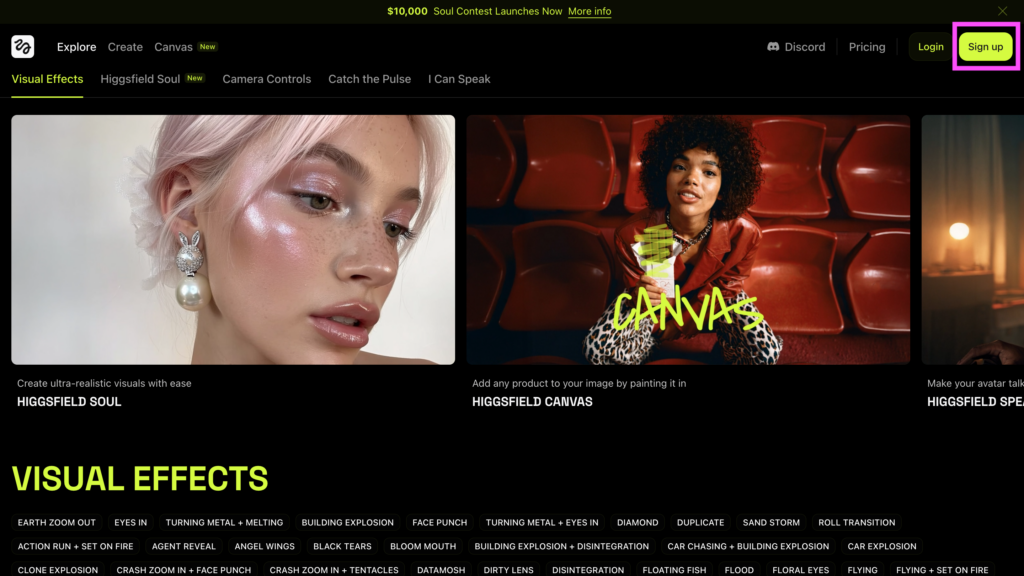
まずは、Higgsfield AIのトップ画面にアクセスして、ログイン用のアカウントを作成します。では早速、トップ画面右上の「Sign up」ボタンをクリックしてみましょう!
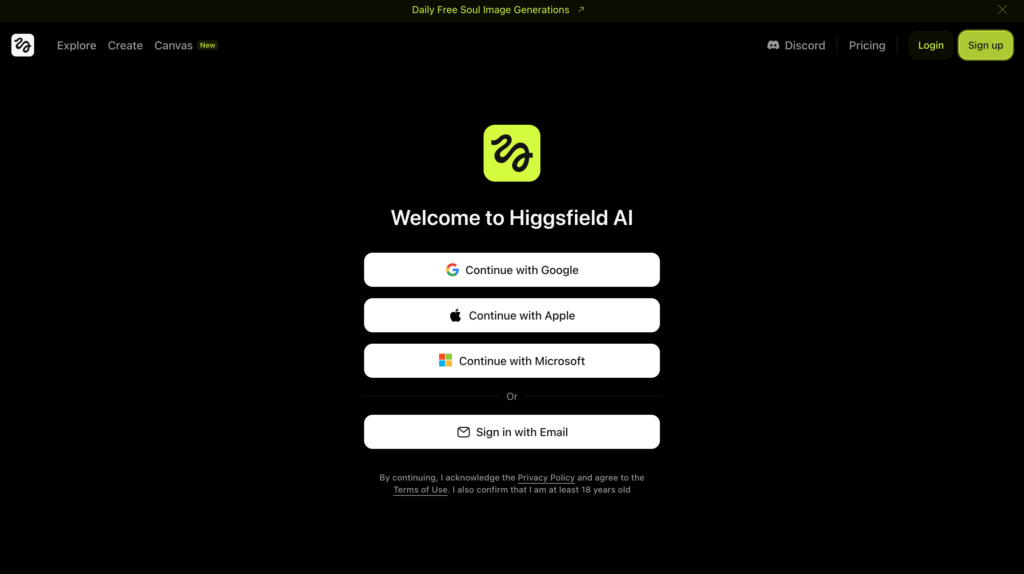
ボタンをクリックするとこのように、アカウント作成画面に移れます。ここではGoogleアカウント / Appleアカウント / Microsoftアカウントのいずれかを流用できるほか、メールアドレスからもアカウントが作成可。適宜、お好みの方法を選びましょう。
Higgsfield AIのアカウントが完成すると、自動でログインしたのちトップ画面に遷移します。
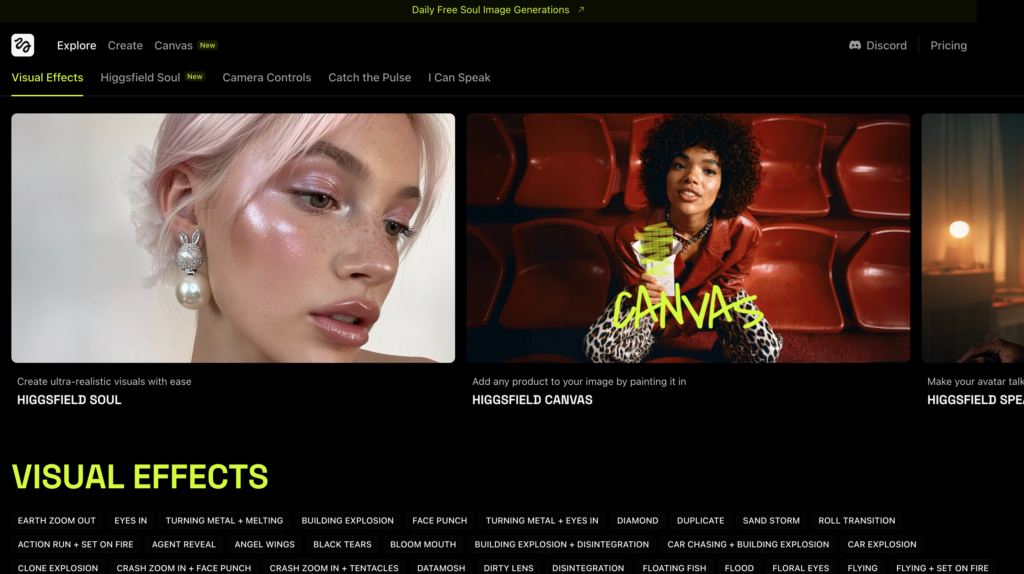
ここでは画面左上の「Create」から画像・動画・音声会話動画の生成が、「Canvas」から画像の挿入・上塗りがそれぞれ可能です。
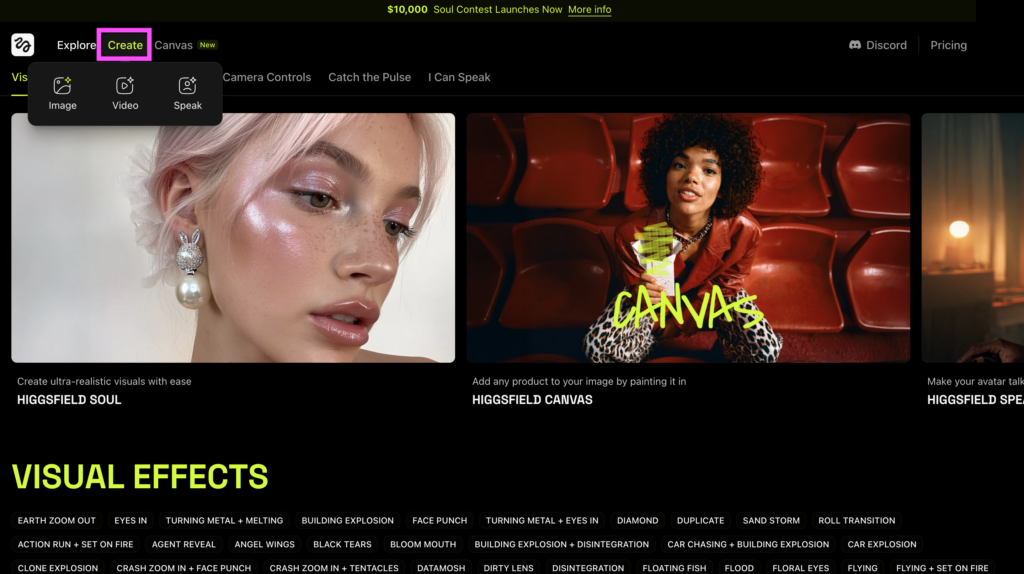
次項からは、実際にHiggsfield AIを使いながら、画像・動画生成の方法をお伝えしていきます。
Video(動画生成)
Higgsfield AIでは、トップ画面右上「Create」欄の「Video」から動画生成が可能。こちらをクリックすると以下の画面に移ります。
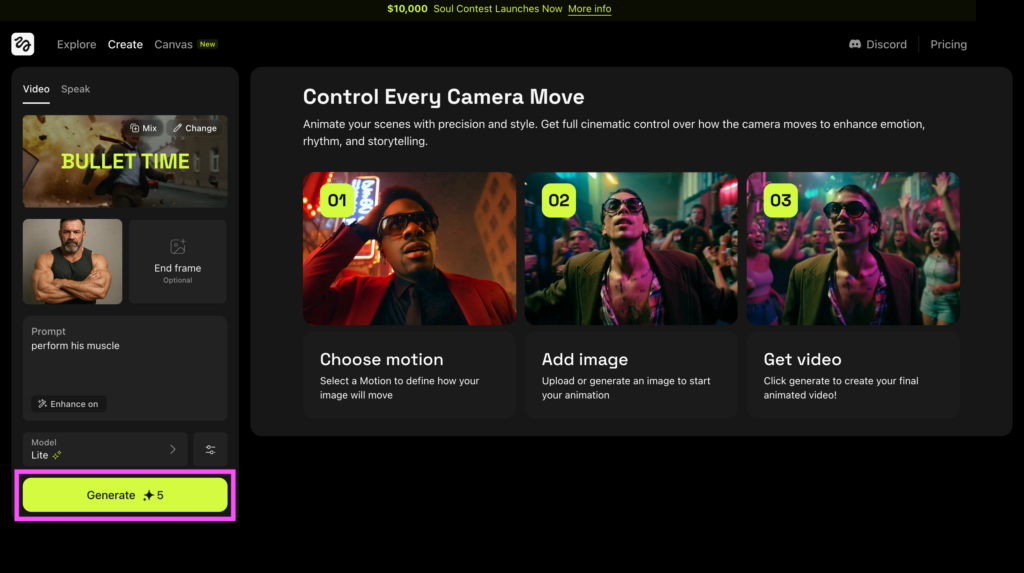
こちらの画面では下記を指定したのち、「Generate」ボタンをクリックして動画を生成できます。
- Visual Effects / Camera Controls / Catch the Pulseのスタイルの選択
- 動画の元となる画像のアップロード
- 動画終了時の画像のアップロード(任意)
- プロンプトの指定(任意、生成によるEnhanceも選択可)
- モデルの選択(生成速度順にLite / Standard / Turboを選択可)
- 動画の長さ / シード値 / ステップ数の指定
それぞれの設定には、意味があります。
Lite / Standard / Turboは、「速さと仕上がりのバランス」を決める項目です。Liteは軽めで試しやすく、Standardはバランス型。Turboはスピード重視、というイメージです。最初はStandardで試してみて、方向性が決まったらLiteで細かく試す、という流れが扱いやすいでしょう。
シード値は、生成結果のブレを固定するための番号です。同じシードを使えば、似た構図が出やすくなります。いい感じの画が出たときは、シードをそのままにして微調整していくと無駄が少なくなります。
ステップ数は描写の細かさに関わりますが、上げればいいわけではありません。上げすぎると時間がかかることもあります。まずはデフォルトで様子を見て、物足りないときに触るくらいで十分です。
動画の長さはクレジット消費に直結します。いきなり長尺で生成するより、短めで方向性を確認してから伸ばしたほうが失敗しにくくなります。
ここで実際にスタイル・画像・プロンプトを指定して、15分ほど待つと……
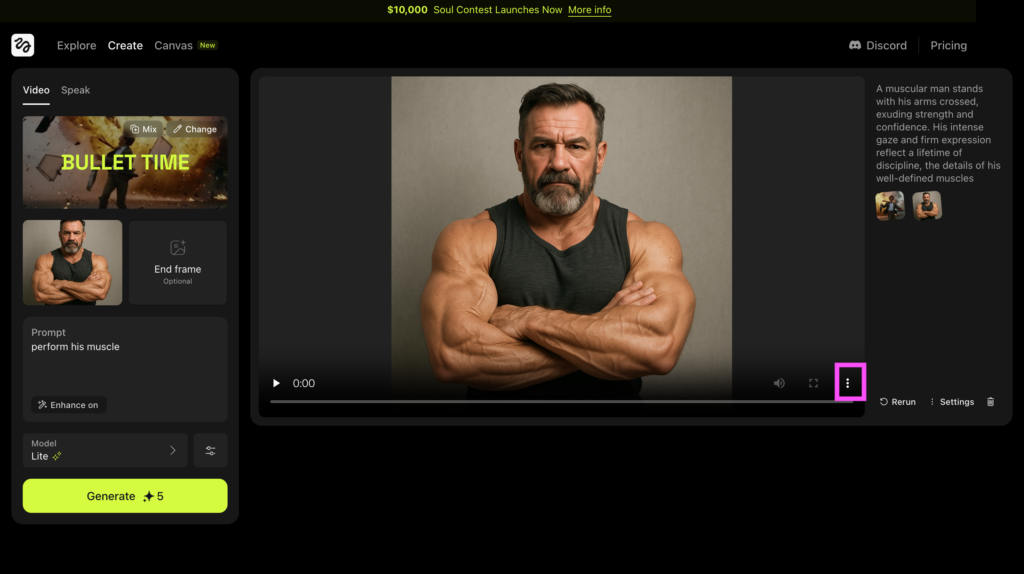
以上のとおり動画が生成されました。Higgsfield AIが生成してくれた動画は以下のとおりです。
I2Vでは、元画像の質が仕上がりに大きく影響します。うまくいかない場合は、設定よりもまず素材を見直すと良いでしょう。
| 項目 | コツ | 理由 |
|---|---|---|
| 被写体サイズ | 被写体は画面内で大きめに配置する | 小さすぎると動きを付けた際に不安定になりやすい |
| 背景 | 情報量を抑え、シンプルにする | 細かい背景は動き追加時に破綻しやすい |
| 手指・文字 | 重要情報は中央寄りに配置する | 細かい指や小さな文字は崩れやすい |
| 画角・比率 | 用途に合わせて最初にアスペクト比を決める | 後からトリミングすると構図が崩れやすい |
Higgsfield Soul(画像生成)
Higgsfield AIでは、トップ画面左上「Create」欄の「Image」からHiggsfield Soulによる画像生成も行えます。実際にこちらにアクセスしてみると、以下の画面から画像生成にあたっての詳細設定が可能です。
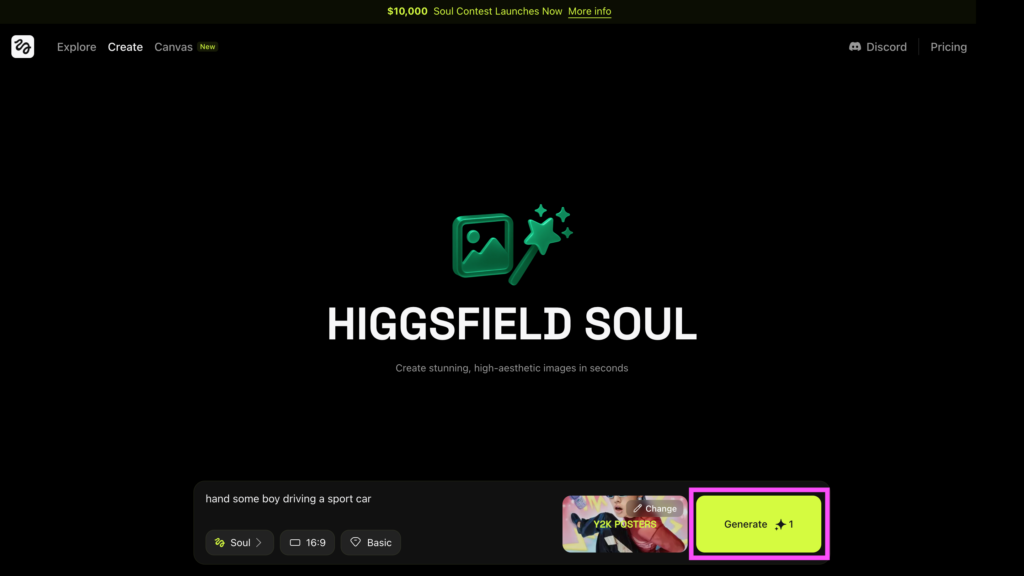
この画面で設定できる項目は以下のとおりで、画像の生成自体は右下の「Generate」ボタンから開始できます。
- プロンプトの指定
- モデルの選択(Higgsfield Soul / GPT-Image-1 model / Flux.1 Kontextを選択可)
- アスペクト比の選択(1:1 / 2:3 / 3:2 / 3:4 / 4:3 / 9:16 / 16:9から選択可)
- 画像の品質の選択(Basic / Highを選択可)
- スタイルの選択
実際に英文プロンプト「スポーツカーを運転するイケメン」を入力し、スタイル「Y2K POSTERS」を指定してから画像を生成すると…
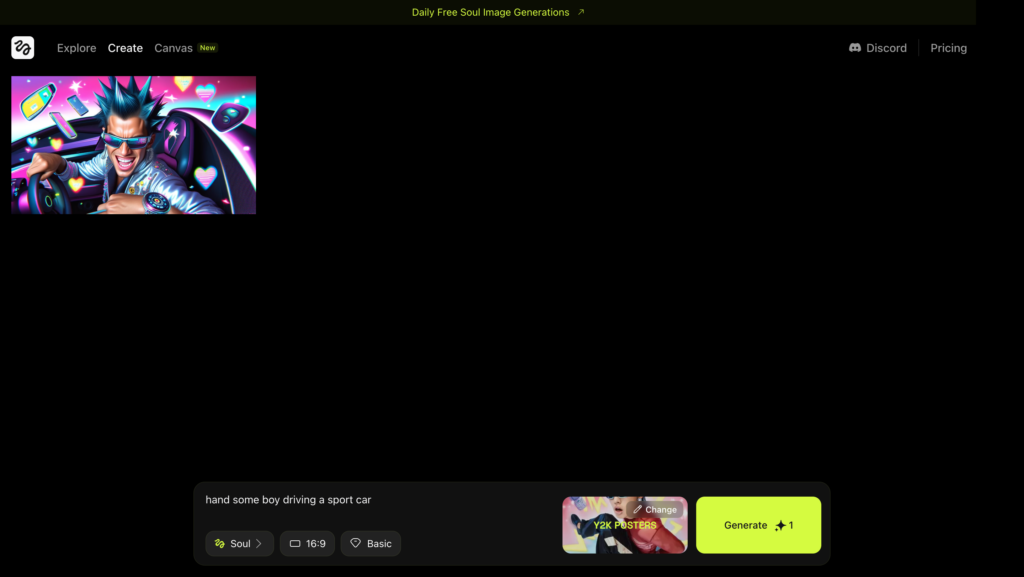
お見事!Higgsfield AIはビビッドな画像(原寸は下記)を生成してくれました。
生成された画像
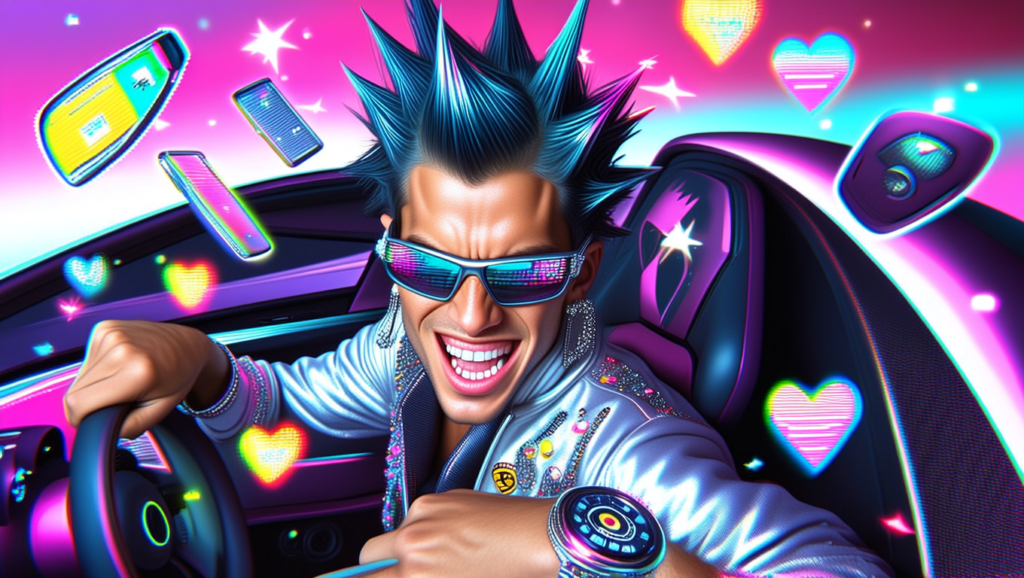
こちらはDALL-E 3等のライバルに比べ、個性的な画像が生成できそうです。無料プランからでも試せますのでぜひぜひ、遊んでみてください!
Soul Inpaint(画像の上塗り)
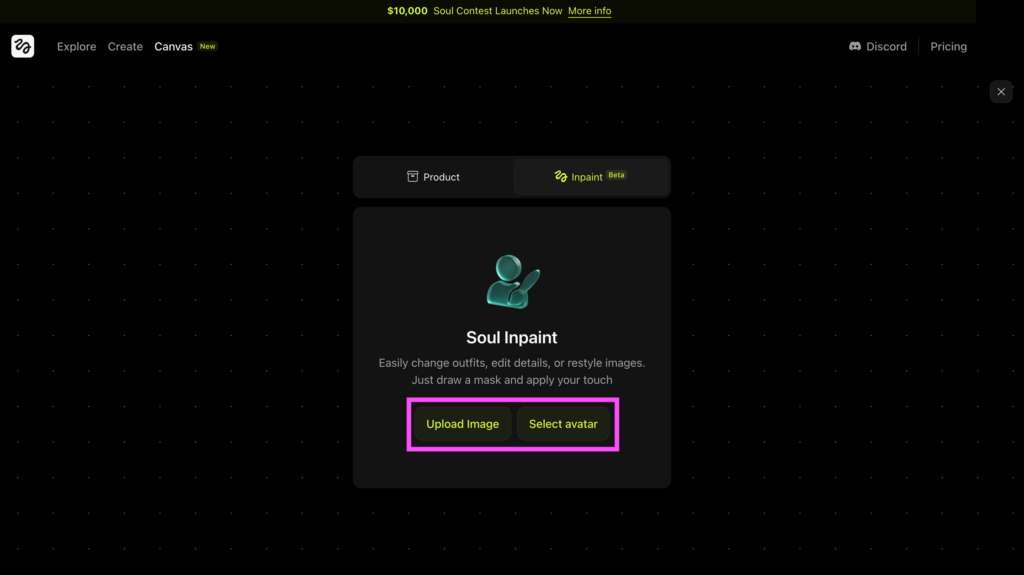
Higgsfield AIでは、画面左上「Canvas」欄から画像の挿入(Product)と上塗り(Soul Inpaint)も可能。うち、以下では2025年7月4日に追加された「Soul Inpaint」の操作手順をみていきましょう!
まずは、Soul Inpaintの画面にアクセスして、「Upload Image(自前の画像を使う)」か「Select avatar(備え付けのアバターを使う)」かを選びます。
次に、用意した画像の上書きしたい部分をマーカー(筆)で直接範囲指定したのち、プロンプトを入力しましょう。
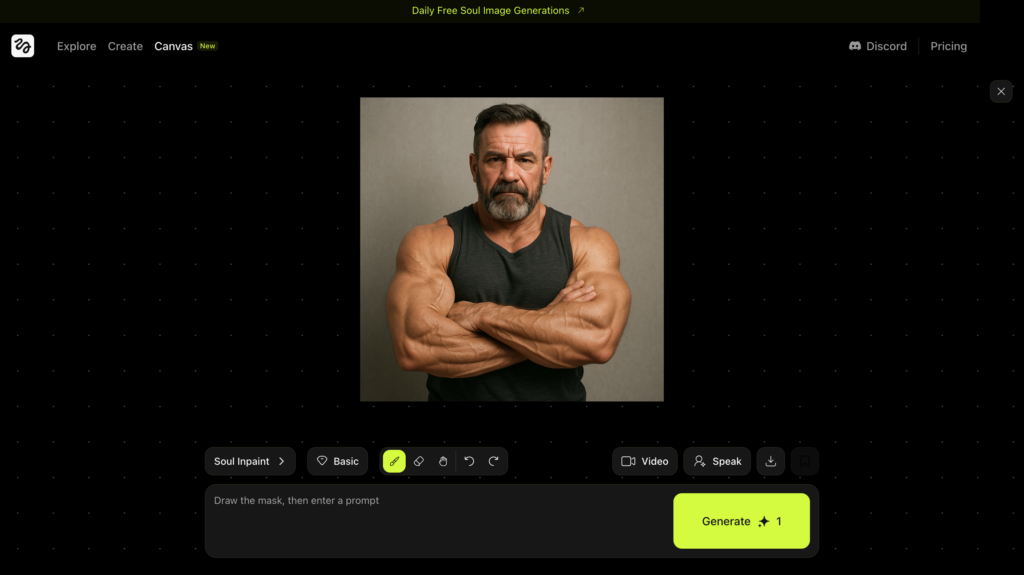
今回は以下のとおり、口元以外の頭全体を範囲指定して、プロンプト「虎のプロレスマスク」を入力してみました。
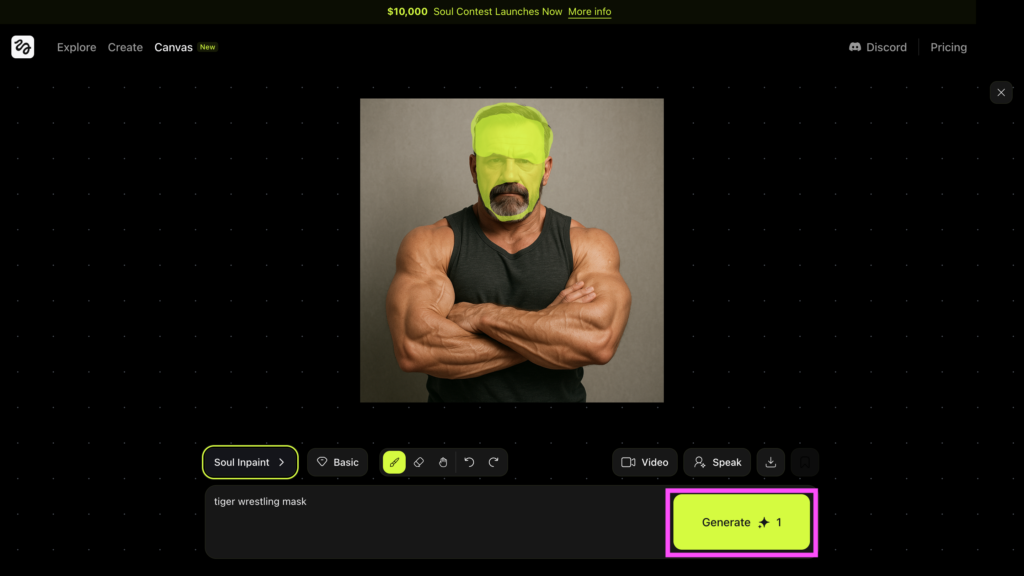
あとは、「Generate」をクリックすれば、画像の上書きが完了します。
Higgsfield AIの限界・不得意なケース
どんな生成AIにも、得意なことと苦手なことがあります。Higgsfield AIも万能というわけではありません。あらかじめ傾向を知っておくだけで、「思っていたのと違う…」というズレはかなり減らせます。
実写系の破綻(顔・手・文字)
人物の細かい表情や手指、小さな文字まわりは、不安定になりやすい部分です。特に指の形や本数、細かい文字の読みやすさは揺れやすいポイントです。
【対処のコツ】
- 重要な文字は、生成後にテロップで入れる
- 手元を見せたい場合は、最初から大きめに写した素材を使う
- 動きを再現したいときは、Motion Controlを併用する
長尺動画の難しさ
動画が長くなるほど、構図や動きの一貫性を保つのが難しくなります。途中で顔立ちや背景の雰囲気が微妙に変わってしまうこともあります。
【対処のコツ】
- 短いカットで生成し、あとから編集でつなぐ
- 気に入った構図が出たらシードを固定する
- カメラ演出を明確にしたい場合はCinema Studioを使う
動きの不自然さ
大きなカメラワークや複雑な動きは、少し不自然に見えることがあります。特に激しいアクションは破綻しやすい傾向があります。
【対処のコツ】
- 動きはシンプルに設計する
- 参照動画(Motion Control)で方向性を与える
- 被写体を中央寄りに配置して安定させる
生成AIは、細部まで完全に再現するツールというより、「アイデアを素早く形にするための道具」に近いです。素材の工夫や機能の組み合わせ次第で、仕上がりの安定感は大きく変わります。
用途別おすすめ構成
目的によって、使う機能や設定の考え方は変わります。目安をまとめると、次のようになります。
| 目的 | 主に使う機能 | おすすめ設定・使い方の目安 |
|---|---|---|
| SNS短尺動画(縦動画) | Create / Video | 9:16で短尺生成。まずStandardで方向性確認→必要ならLiteで試行回数を増やす |
| 広告動画(EC・SNS広告) | Ads / Cinema Studio | 商品画像はシンプル背景。動きは控えめ、質感重視。短尺生成→編集で整える |
| 商品紹介動画 | Video / Cinema Studio | カメラ演出を意識。シード固定で複数カットを作り、後から編集でつなぐ |
| 教育・解説動画 | Speak / Video | 台本で抑揚を指定。長尺は分割生成→編集でまとめる |
| キャラクター運用 | AI Influencer / Video | 顔の一貫性を優先。動きはシンプルにし、世界観を揃える |
Higgsfield AIの活用事例
最後に、SNSでバズったHiggsfield AIの活用事例をお届けします。以下、画像生成の事例から詳細をみていきましょう!
Higgsfield AIで写真並みの画像を生成!
Higgsfield AIは独自のAIモデル「Higgsfield Soul」による、超リアル・美麗な画像生成機能を備えています。そんなHiggsfield Soulの実力を示す事例が以下です。
現実は壊れてしまった。
AI写真は今や本物よりも美しく見える。
これらはiPhoneや一眼レフで撮られたものではない —— 100% AI生成、使用ツールはHiggsfield Soul。
あなたが絶対に見るべき、あっと驚く10の例:
1.アマルフィ
こちらの投稿にある画像は実際にカメラを使って撮影された写真……ではなく、Higgsfield Soulが生成したものです。目を凝らすと壁の間が透過していたり、奥のイスが変だったりと違和感があるのですが、一見しただけでは実写と見分けがつきません。これなら余裕で広告バナーに使えちゃいます!
Higgsfield AIのVoice×Soul Inpaint
「Voice」機能で生成した音声会話動画を「Soul Inpaint」で部分的に上書きするという、Higgsfield AIのフルコースのような事例が注目を集めています。まずはその投稿をご覧ください!
There’s no other AI tool that lets you do this.
— TechHalla (@techhalla) July 3, 2025
Perfect lipsync, high-quality inpainting, and super realistic results.
Higgsfield just added Inpaint Soul to their suite, and I’ll show you how to get the most out of itpic.twitter.com/Go9sLPhCnh

これができるAIツールは他に存在しない。
完璧なリップシンク、高品質なインペインティング、そして超リアルな仕上がり。
Higgsfieldは自社スイートに「Inpaint Soul」を新たに追加した。そしてこれを最大限に活用する方法を紹介しよう
上記投稿の動画は、男性が曲の1フレーズをリップシンクで歌い上げたのち、サングラス・ヒゲ・サル・サル用の帽子が順番に差し込まれるというものです。ここまで加工が複雑だと生成動画は破綻しがちですが、Higgsfield AIは見事、顔・衣服・背景の一貫性を保ってくれています。このレベルになってくると、Higgsfield AIをフル活用してYouTube動画を一本作れちゃうかもしれません。
なお、Google発のリップシンク対応動画生成AI「Veo3」について詳しく知りたい方は、下記の記事を併せてご確認ください。
Higgsfield AIのよくある質問
超リアルで美麗な動画&画像が生成できる「Higgsfield AI」
独自の画像・動画生成AIモデルを搭載したHiggsfield AIでは、実写と見間違えるレベルの視覚コンテンツが生成できます。さらに現在は、複数の外部モデルを統合した生成プラットフォームとして拡張されており、用途ごとに最適なモデルを選択できる点もポイントです。
その他にも、リップシンク付きの会話動画を作れる「Speak」や画像を差し替えられる「Canvas」といった機能が備わっており、個人・商業問わず全クリエイターにおすすめです。完全無料で試せますのでぜひぜひ、Higgsfield AIのすごさに触れてみてください!

最後に
いかがだったでしょうか?
リアルな映像表現が求められる動画広告や販促素材の制作に、Higgsfield AIがどう活用できるのか具体的に知りたい方へ。
株式会社WEELは、自社・業務特化の効果が出るAIプロダクト開発が強みです!
開発実績として、
・新規事業室での「リサーチ」「分析」「事業計画検討」を70%自動化するAIエージェント
・社内お問い合わせの1次回答を自動化するRAG型のチャットボット
・過去事例や最新情報を加味して、10秒で記事のたたき台を作成できるAIプロダクト
・お客様からのメール対応の工数を80%削減したAIメール
・サーバーやAI PCを活用したオンプレでの生成AI活用
・生徒の感情や学習状況を踏まえ、勉強をアシストするAIアシスタント
などの開発実績がございます。
生成AIを活用したプロダクト開発の支援内容は、以下のページでも詳しくご覧いただけます。 ︎株式会社WEELのサービスを詳しく見る。
まずは、「無料相談」にてご相談を承っておりますので、ご興味がある方はぜひご連絡ください。︎生成AIを使った業務効率化、生成AIツールの開発について相談をしてみる。

「生成AIを社内で活用したい」「生成AIの事業をやっていきたい」という方に向けて、通勤時間に読めるメルマガを配信しています。
最新のAI情報を日本最速で受け取りたい方は、以下からご登録ください。
また、弊社紹介資料もご用意しておりますので、併せてご確認ください。