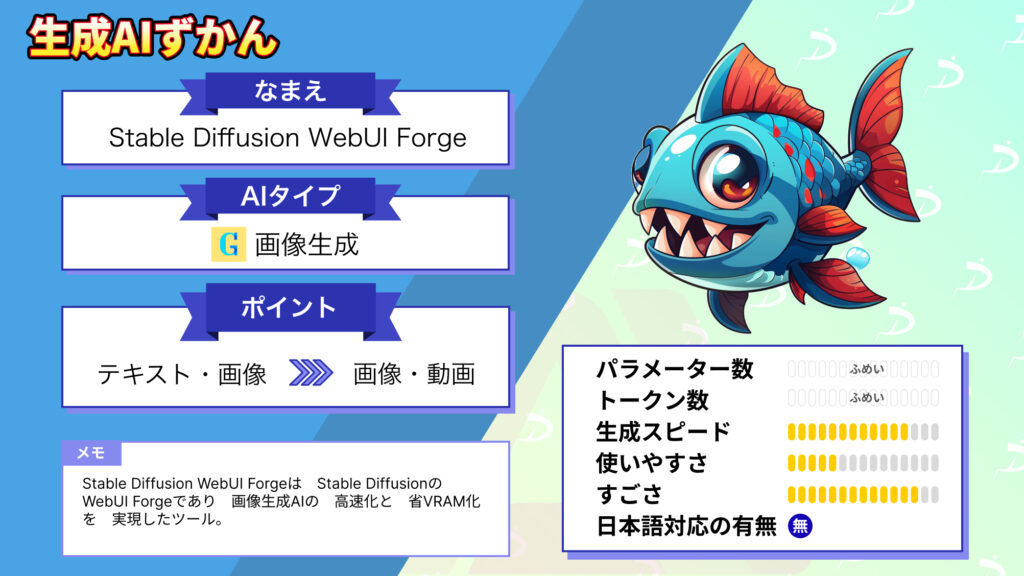
- Stable Diffusion Webui Forgeは推論速度の向上とVRAM使用量の削減を実現
- ControlNetやSVDを標準搭載しLoRAや拡張機能にも対応
- Stable Diffusion Webui Forgeは2通りの方法で導入できAGPLv3のもと商用利用も可能
2024年2月、Stable Diffusionの新しいWebUI「Stable Diffusion WebUI Forge」が公開されました。画像生成の速度を高めながら、VRAMの使用量も抑えられる注目のツールです。
この記事では、Stable Diffusion WebUI Forgeの導入方法や使い方を紹介し、実際の生成速度やVRAM使用量も検証します。どれほど快適に画像を生成できるのか、ぜひ最後までチェックしてみてください。
\生成AIを活用して業務プロセスを自動化/

- Stable Diffusion WebUI Forgeとは
- Stable Diffusion WebUI Forgeのライセンス
- Stable Diffusion WebUI Forgeのインストール方法
- Stable Diffusion WebUI Forgeの使い方
- Stable Diffusion WebUI Forgeで可愛い人物作ってみた
- Stable Diffusion WebUI Forgeの活用事例
- Stable Diffusion WebUI ForgeにLoRAを導入する方法
- Stable Diffusion WebUI Forgeでおすすめの拡張機能
- Stable Diffusion WebUI Forgeのよくある質問
- Stable Diffusion WebUI Forgeを使って高速な画像生成を実現しよう
- 最後に
Stable Diffusion WebUI Forgeとは
Stable Diffusion WebUI Forgeは、画像生成AIの高速化とVRAM使用量の削減を目指して開発された、Stable Diffusion WebUIの派生版です。ここでいうForgeとは、元のWebUIを土台に、リソース管理や推論速度を改善し、新しい機能も試しやすくしたプラットフォームを指します。名称はMinecraft Forgeに由来しています。
本ツールは、ControlNetやFooocusを手がけられたlllyasviel氏によって作られました。元のWebUIと比較して、推論速度が約30~75%向上しているそう。
Forge版ホントにすごい・・・
— やかもち@ちもろぐ (@Yacamochi_db) February 9, 2024
RTX 4070で比較した結果
・A1111版:5分10秒
・Forge版:1分20秒約4倍も高速化!
RTX 4060 Tiだと
・A1111版:75分
・Forge版:2分20秒
VRAMが少ない環境でめちゃくちゃ速度アップします
逆にRTX 4090だと効果が薄いです https://t.co/j3DIDziZcz
ユーザーはテキストプロンプトを入力し、必要に応じて生成パラメータ(解像度、ステップ数など)を設定するだけ。その後、指定されたプロンプトに基づいて、生成された画像が出力されます。
Forge版の最大の売りは、画像生成の高速化とVRAM使用量の削減です。これにより、より低スペックのGPUでも、高品質の画像を高速に生成できます。さらに、UNet Patcher Systemの導入により、新しい拡張機能を簡単に追加できる柔軟性も大きな特長です。
それに加えて、本家のStable Diffusion WebUIよりも、多くの機能が利用できます。例えば、ControlNetやStable Video Diffusionも、デフォルトで利用可能です。
Stable Diffusionの40倍速い画像生成AIについて詳しく知りたい方は、下記の記事を合わせてご確認ください。
Stable Diffusion WebUI Forgeのライセンス
GNU Affero General Public License v3.0 (AGPLv3)の下、誰でも無償で商用利用することが可能です。
| 利用用途 | 可否 |
|---|---|
| 商用利用 |  |
| 改変 | |
| 配布 | |
| 特許使用 | |
| 私的使用 | |
Stable Diffusion WebUI Forge本体はAGPLv3で公開されており、ライセンスの条件を守れば、個人利用だけでなく商用利用や改変、配布も可能です。ただし、改変版を配布したり、ネットワーク経由で利用者に提供したりする場合は、ソースコードの提供を求められることがあります。
なお、Forge上で使用する画像生成モデルやLoRAには、それぞれ異なるライセンスが設定されている場合があります。商用目的で利用する際は、Forge本体だけでなく、使用するモデルの利用条件も確認しておきましょう。
\画像生成AIを商用利用する際はライセンスを確認しましょう/

Stable Diffusion WebUI Forgeのインストール方法
公式のGitHubページによると、Stable Diffusion WebUI Forgeをインストールするには、以下の2通りがあるとのこと。
- GitHubリポジトリをクローンする方法
- 圧縮ファイルをダウンロードして使用する方法
また、今回はローカルで実行するので、GPUを使用できることを確認する必要があります。
GitHubリポジトリをクローンする方法
あらかじめ、Python3.10やGitをインストールしておきましょう。
次に、コマンドプロンプトで以下を実行して、公式のリポジトリをクローンしましょう。
git clone https://github.com/lllyasviel/stable-diffusion-webui-forge.git続いて、以下のコマンドを実行することで、WebUIに移動できます。
cd stable-diffusion-webui-forge
webui-user.bat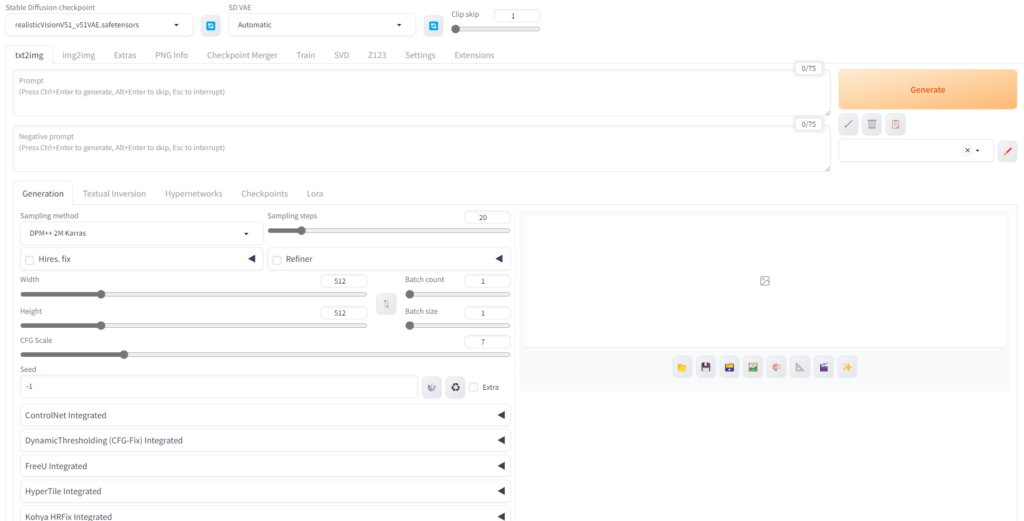
最初は時間がかかります。なお、初期のForgeではRealistic Vision V5.1が自動でダウンロードされた時期もありましたが、バージョンによって初回起動時の動作が異なります。
好きなモデルを使いたい場合は、「stable-diffusion-webui-forge\models\Stable-diffusion」の直下に、モデルを置きましょう。
圧縮ファイルをダウンロードして使用する方法
圧縮ファイルをダウンロードして使用する方法では、まず公式のGitHubページに移動し、以下の「Click Here to Download One-Click Package」をクリックしましょう。
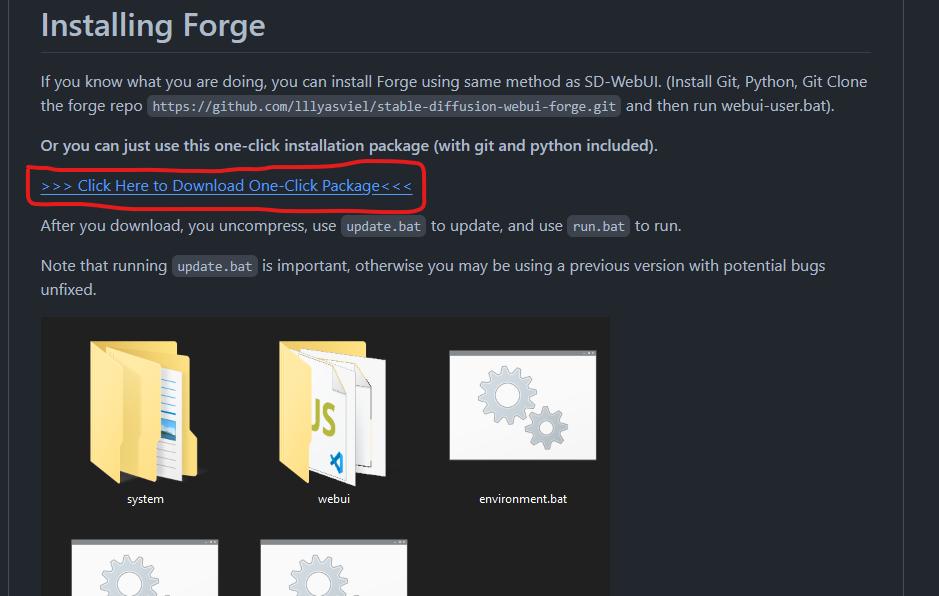
そうすることで、圧縮ファイルのダウンロードが開始します。ダウンロードが済んだら、ファイルを解凍し、「update.bat」ファイルをダブルクリックしてください。
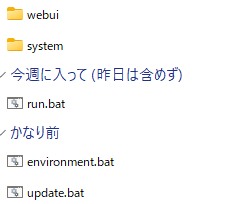
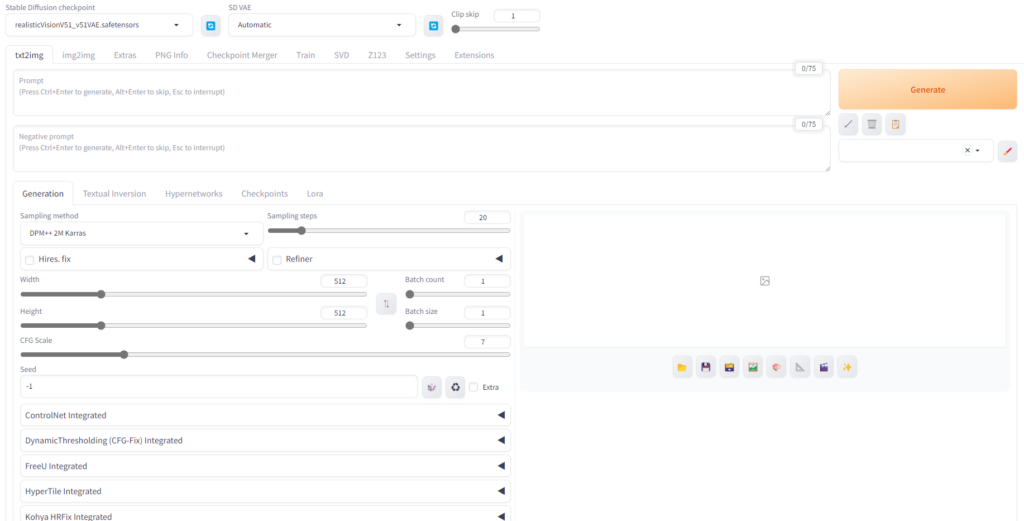
次に、「run.bat」をダブルクリックすると、以下のようにWebUI画面に移動します。
Stable Diffusion WebUI Forgeの使い方
ここでは、Stable Diffusion WebUI Forgeの基本操作について解説します。必要なPCスペックについても紹介するので、ぜひ参考にしてみてください。
WebUIの基本的な使い方
基本的な操作は、本家のStable Diffusion WebUIと同じです。
以下の画像が参考になります。
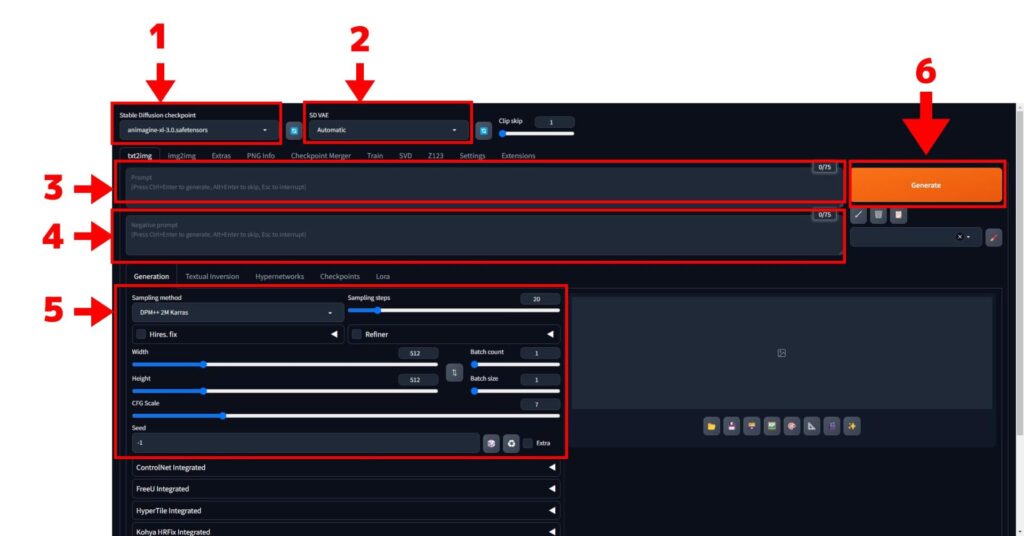
- モデル選択メニュー
- VAE選択メニュー
- プロンプト欄
- ネガティブプロンプト欄
- 各種パラメータ
- 生成ボタン
5の各種パラメータについては、以下のような項目があります。
| パラメータ | 意味 |
|---|---|
| Sampling method | サンプリング手法。手法によって生成速度や画像の品質が変わる。 |
| Sampling steps | サンプリングステップ数で、値が大きいほど画像の品質が良くなり、生成速度が落ちる。 |
| Width、Height | 画像のサイズ。 |
| Batch Size | 生成する画像枚数。 |
| Batch Count | 画像を生成する処理の繰り返し回数。Batch Sizeと組み合わせて、合計の生成枚数を調整する。 |
| CFG Scale | プロンプトの影響の強さ。 |
Forgeでは、バージョンに応じて複数のサンプラーを選択できます
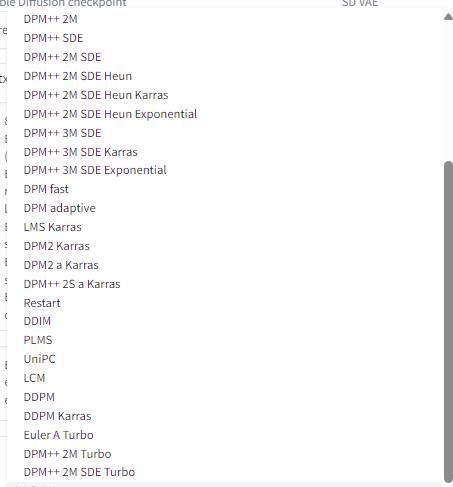
とりあえず、シンプルなプロンプト「Beautiful girl holding a flower(花を持っている美少女)」で試してみます。
結果は以下の通りです。
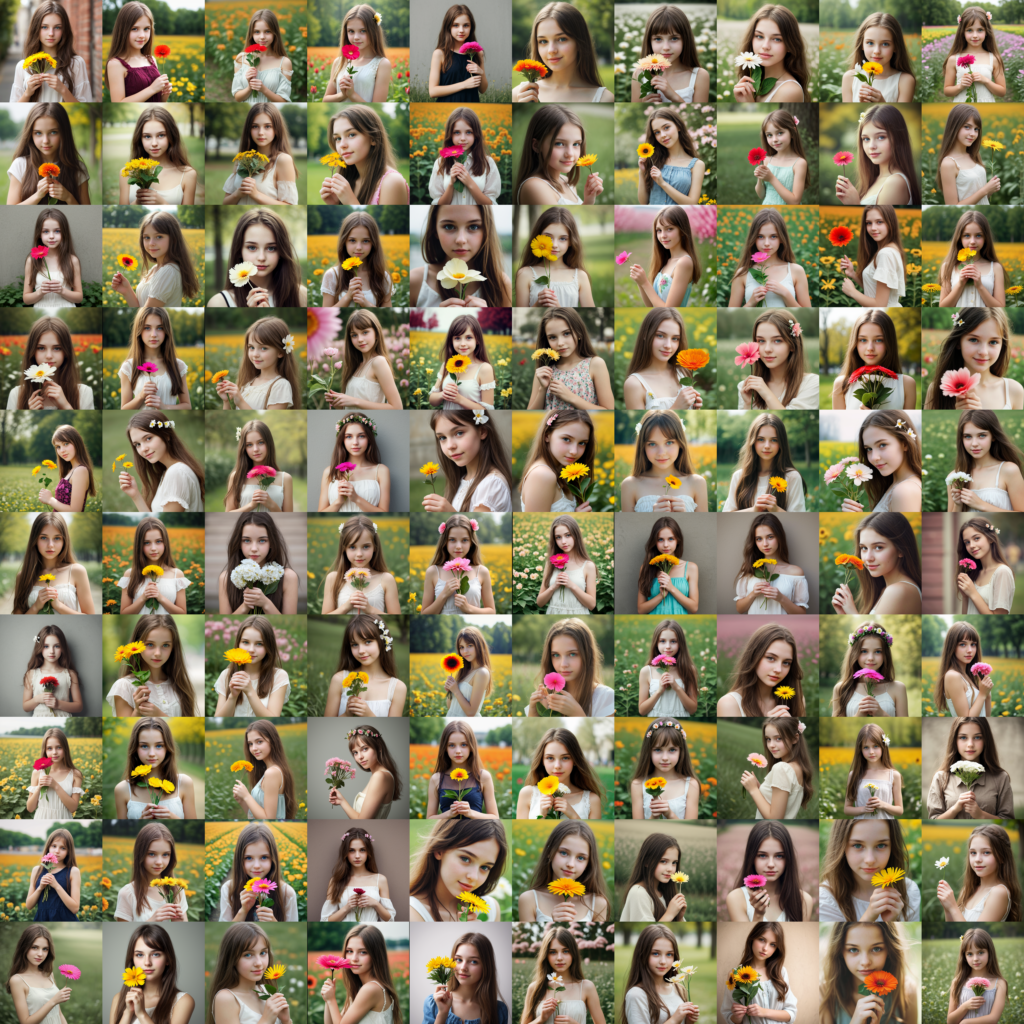
100枚の画像を生成させたところ、1分ほどで生成されました。
Stable Diffusion WebUI Forgeを動かすのに必要なPCのスペック
もともとのStable Diffusion WebUIにおいて、8GB VRAM (3070ti laptop)上でSDXLを動かした場合の、メモリ使用量は以下の通り。
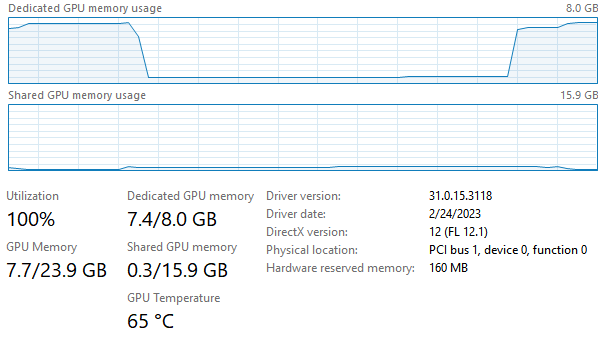
それに対して、Stable Diffusion WebUI Forgeの場合、メモリ使用量は以下の通り。
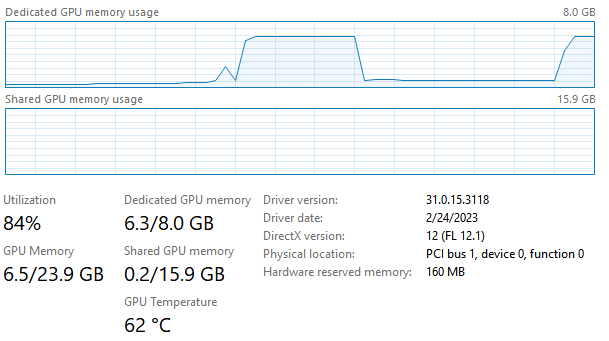
ご覧の通り、本家だと、例えば専用メモリの使用量7.4GB/8GBに対して、Forge版だと6.3GB/8GBと、1.1GBも使用量が削減されていることが分かります。
■Pythonのバージョン
Python 3.10(environment-wsl2.yamlにpython=3.10と記載あり)
■使用ディスク量
5.4GB
■RAMの使用量
6.1GB
Stable Diffusion Web UIの2倍速い画像生成ツールについて詳しく知りたい方は、下記の記事を合わせてご確認ください。
Stable Diffusion WebUI Forgeで可愛い人物作ってみた
ここでは、美少女画像を生成してみます。使用したプロンプトは、以下の通りです。
クリックで表示
Imagine a serene and picturesque scene where a beautiful young girl stands in a lush, vibrant garden full of blooming flowers of various colors. The girl, with long, flowing hair that gently sways in the soft breeze, is dressed in a delicate, flowing dress that mirrors the colors of the garden around her. Her expression is one of tranquility and contentment, as she gazes into the distance, lost in thought. The sun is setting, casting a warm, golden light over the scene, enhancing the natural beauty of the garden and giving the girl an almost ethereal glow. This image captures a moment of perfect harmony between human and nature, embodying a sense of peace and timeless beauty.さまざまな色の花が咲き乱れる青々とした鮮やかな庭に、美しい少女が佇んでいる静謐で絵のような光景を想像してほしい。流れるような長い髪をそよ風になびかせ、繊細で流れるようなドレスを着ている。彼女の表情は、物思いにふけりながら遠くを見つめているような静けさと満足感に満ちている。太陽が沈み、暖かな金色の光がこの光景を照らし、庭園の自然の美しさを引き立て、少女に幽玄な輝きを与えている。この写真は、人間と自然が完璧に調和した瞬間をとらえ、平和と永遠の美しさを体現している。
試しに、サンプリングステップを150stepにして、4枚の画像を生成させてみました。
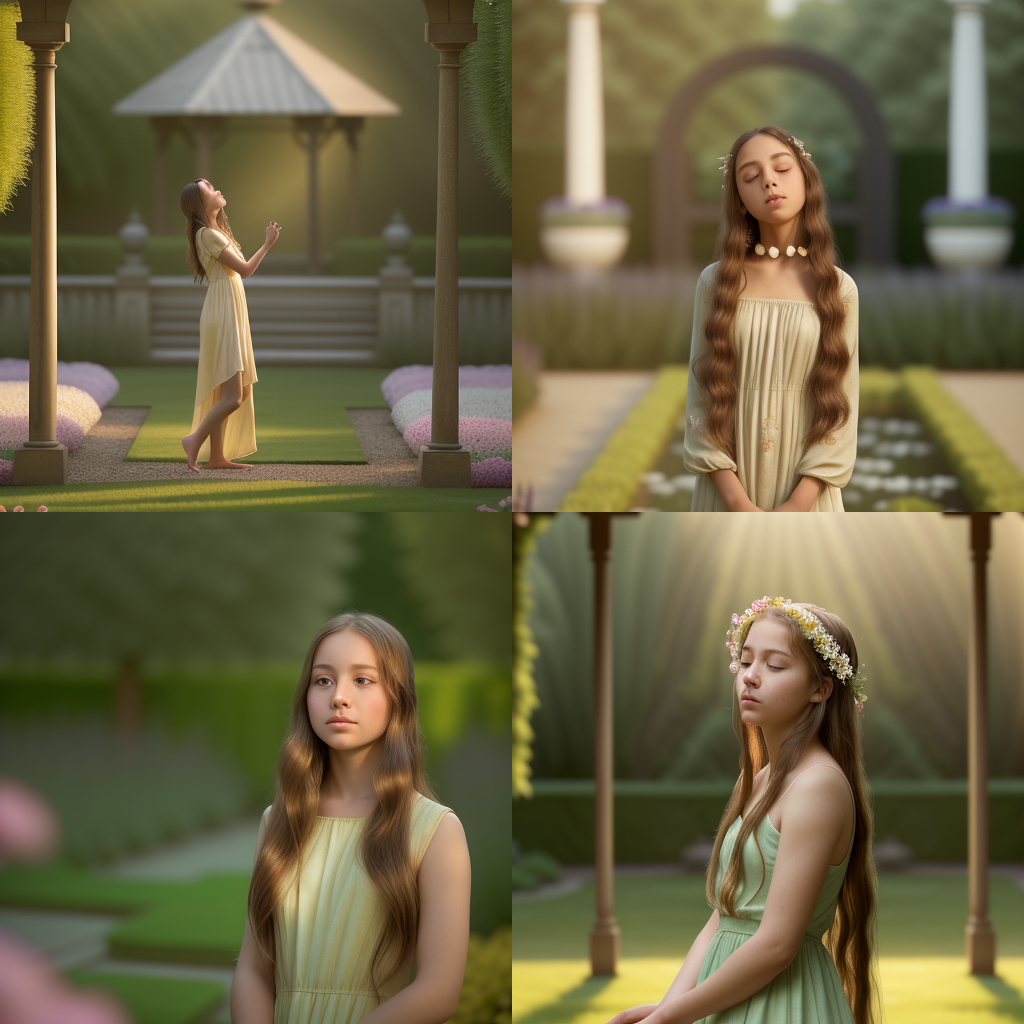
どれもプロンプト通りですが、左上の画像に関しては顔がつぶれてしまっています。
次は、以下のプロンプトで生成してみます。ちなみに、ネガティブプロンプトも追加しました。
クリックで表示
8k, RAW photo, best quality, masterpiece, realistic, photo-realistic, clear, professional lighting, beautiful face, best quality, ultra high res<br>BREAK<br>(full body 1.5),<br>BREAK<br>realistic Japanese cute, girl,18 years old,<br>long hair, smile,<br>BREAK<br>school uniform,<br>BREAK<br>standing<br>BREAK<br>class room<br><br>和訳:<br>8k, RAWフォト, 最高画質, 傑作, リアル, 写実的, クリア, プロの照明, 美しい顔, 最高品質, 超高解像度<br>ブレイク<br>(全身1.5)、<br>ブレイク<br>リアルな日本人、かわいい、女の子、18歳、<br>ロングヘア、笑顔、<br>ブレイク<br>制服<br>ブレイク<br>スタンディング<br>ブレイク<br>教室ネガティブプロンプト:
<br>EasyNegative, deformed mutated disfigured, missing arms, 4 fingers, 6 fingers,<br>extra_arms , mutated hands, bad anatomy, disconnected limbs, low quality, worst quality, out of focus, ugly,<br>error, blurry, bokeh, Shoulder bag, bag, multiple arms, nsfw.<br>EasyNegative, 変形した突然変異の醜い, 腕がない, 4本の指, 6本の指、
extra_arms , 変異した手, 悪い解剖学, 切断された手足, 低品質, 最悪品質, ピンボケ, 醜い、
エラー, ボケ, ショルダーバッグ, バッグ, 複数の腕, nsfw.
すると、結果は以下の通りです。
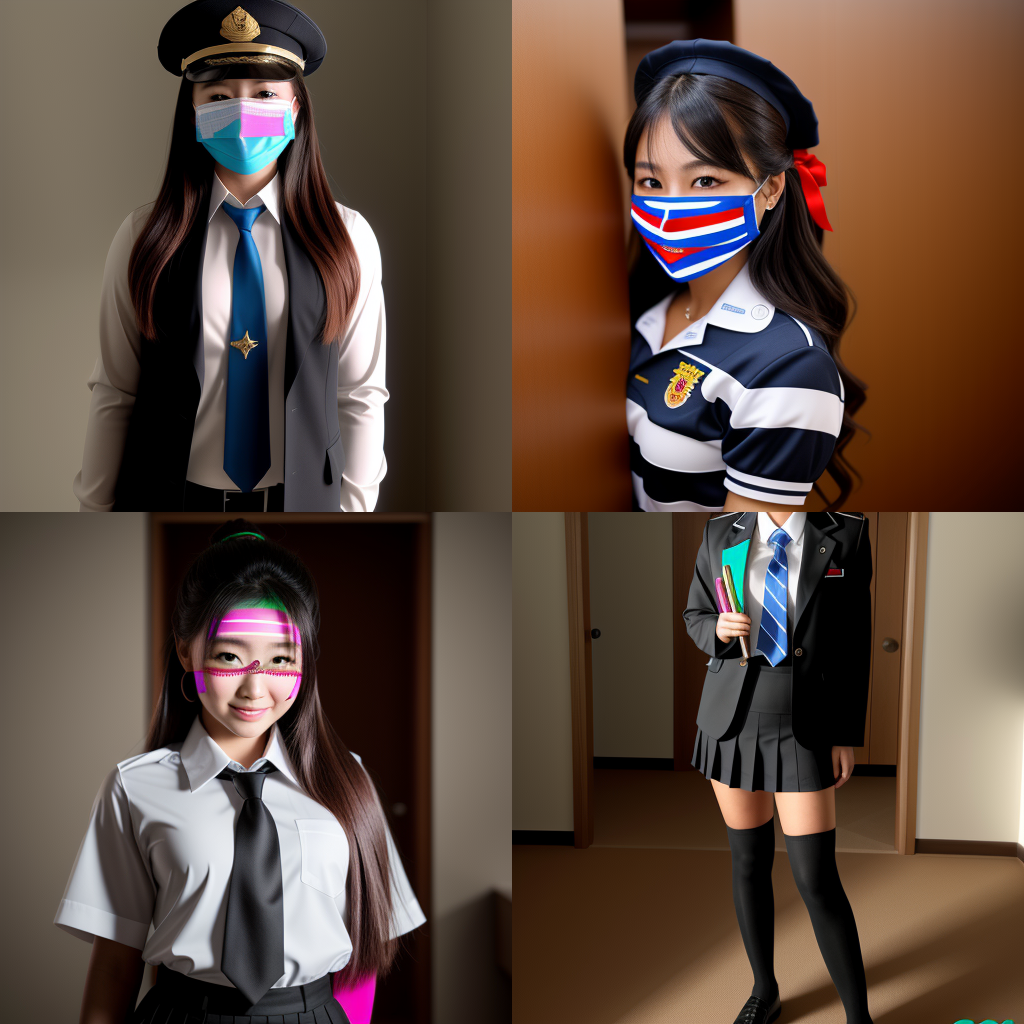
このように、デフォルトのモデル、設定値でも、ある程度高い品質の画像を生成できます。
ちなみに、この時のメモリの使用量は、以下の通りです。
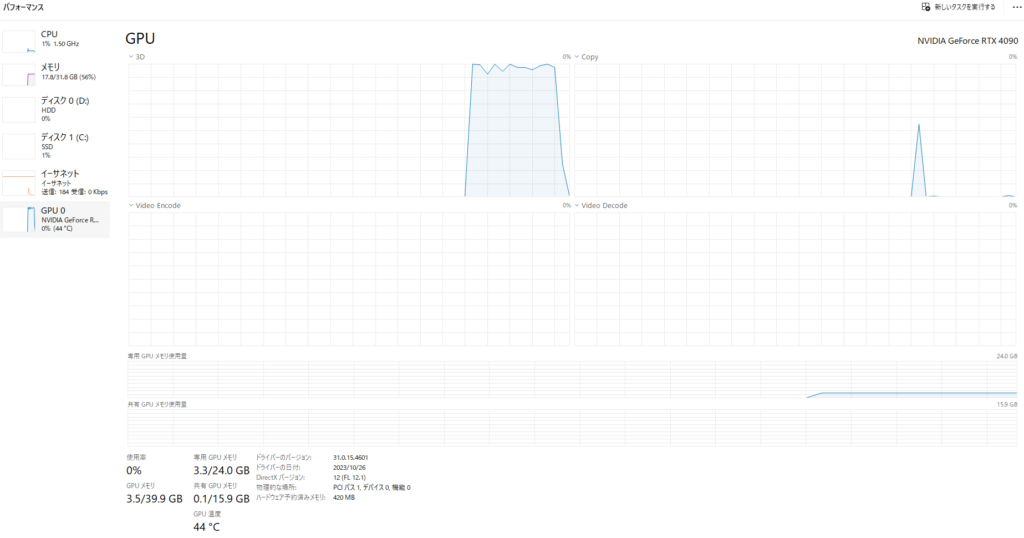
なお、今回はグラフィックボードに「RTX4090」を利用しています。
ControlNetも最初から導入されている
Stable Diffusion WebUI Forgeでは、デフォルトでControlNetが利用できます。
そこで、先ほど生成した以下の画像をもとに、ControlNetで編集してみましょう。
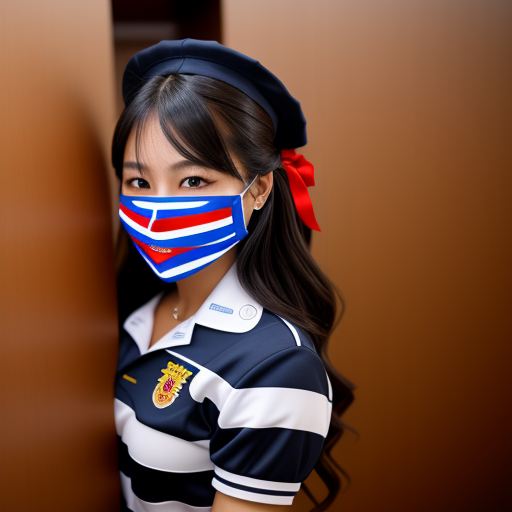
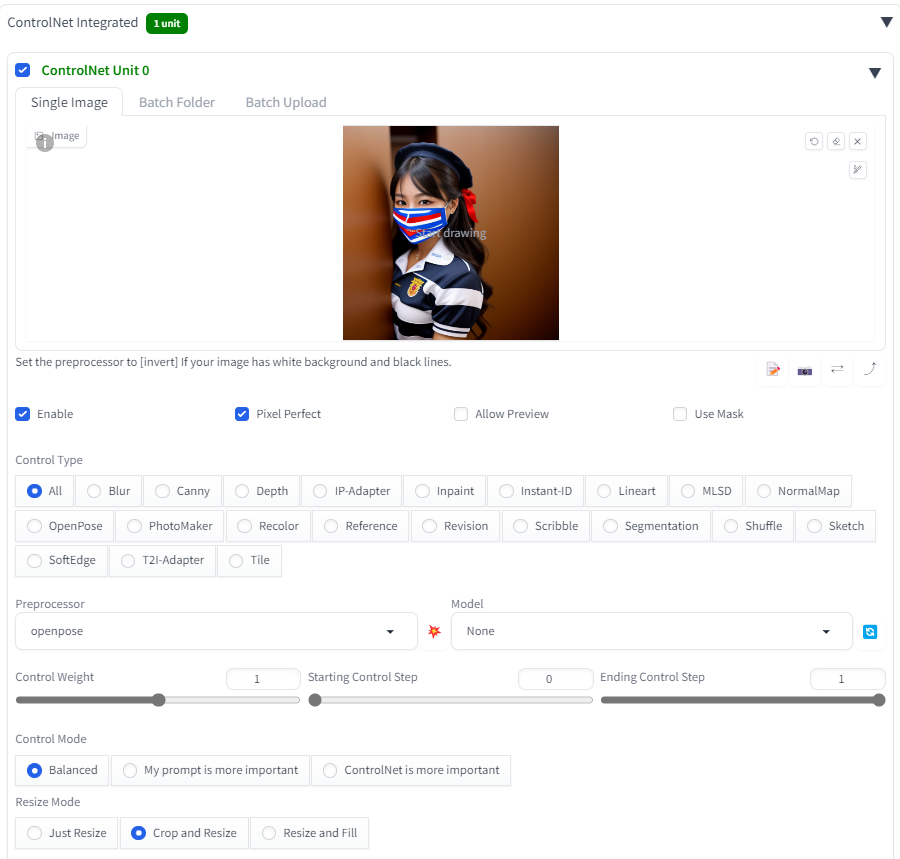
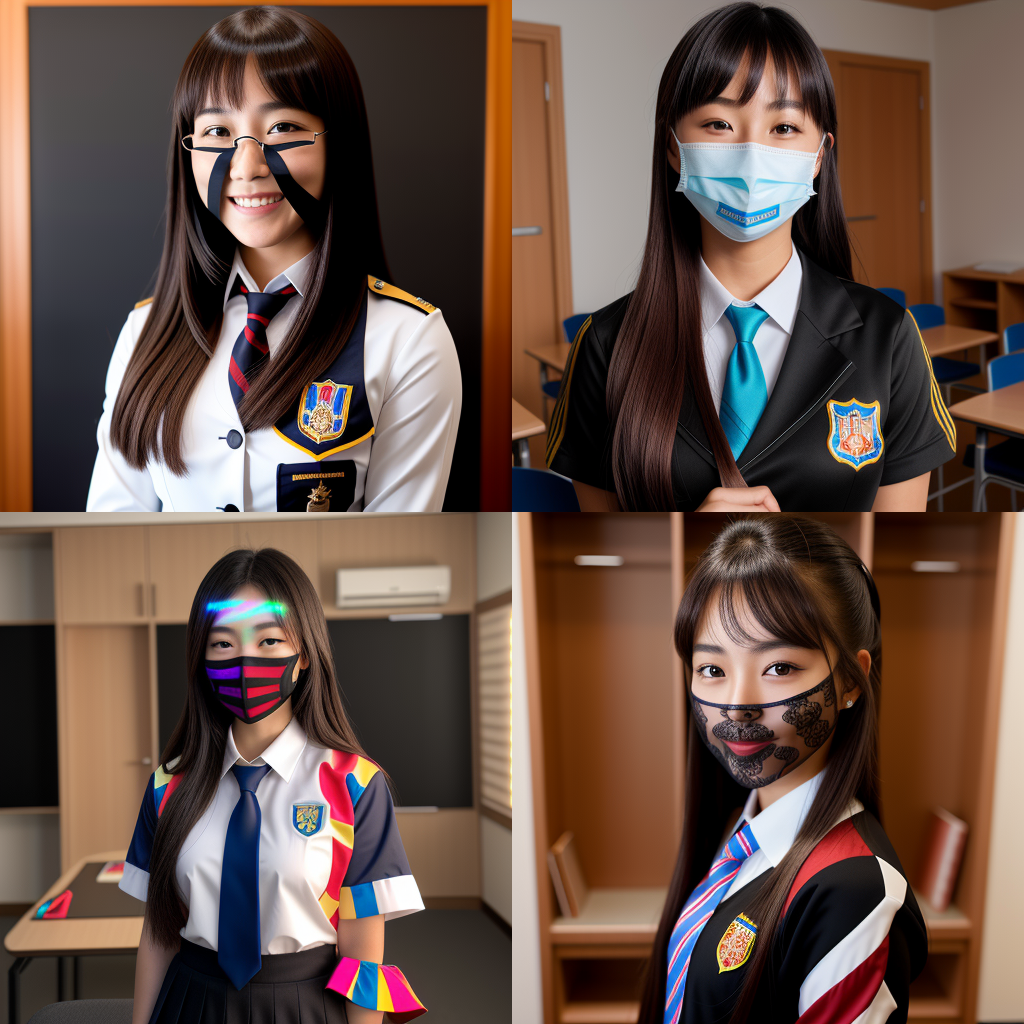
画像を挿入し「Enable」にチェックを入れたうえで、Preprocessor、Modelの2つを選択してください。ここでは、Preprocessorに「openpose」を使います。openposeは、画像から人体などのキーポイント(棒人間)を検出し、それをもとに画像を生成する機能です。
結果は以下の通りです。
SVD(Stable VideoDiffusion)で動画生成をしてみた
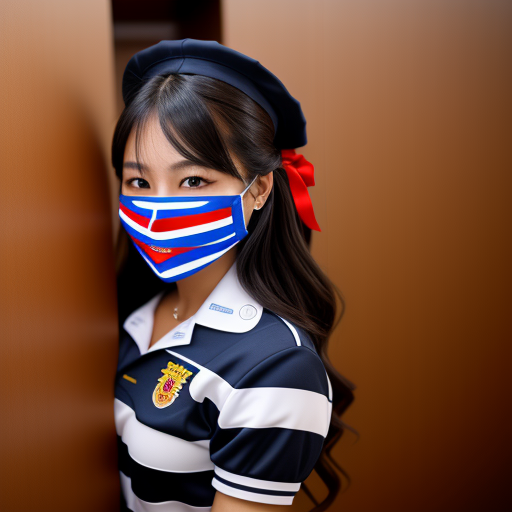
最後に、本記事の検証時に利用できたSVD(Stable Video Diffusion)を使って、静止画から動画を生成してみます。

先ほど用いた以下の画像に対して、動きを付けてみます。
まずは、以下のURLから、SVDモデルをダウンロードしてください。
本記事の検証時には、ダウンロードしたSVDモデルを「stable-diffusion-webui-forge\models\svd」へ保存し、update.batを実行してからrun.batでForgeを再起動しました。再起動後、以下の画像の赤枠部分から使用するモデルを選択します。
すると、SVDモデルをStable Diffusion WebUI Forge内で利用できるようになっているはずです。そして、以下の画像の赤枠の部分で、モデルを選択しましょう。
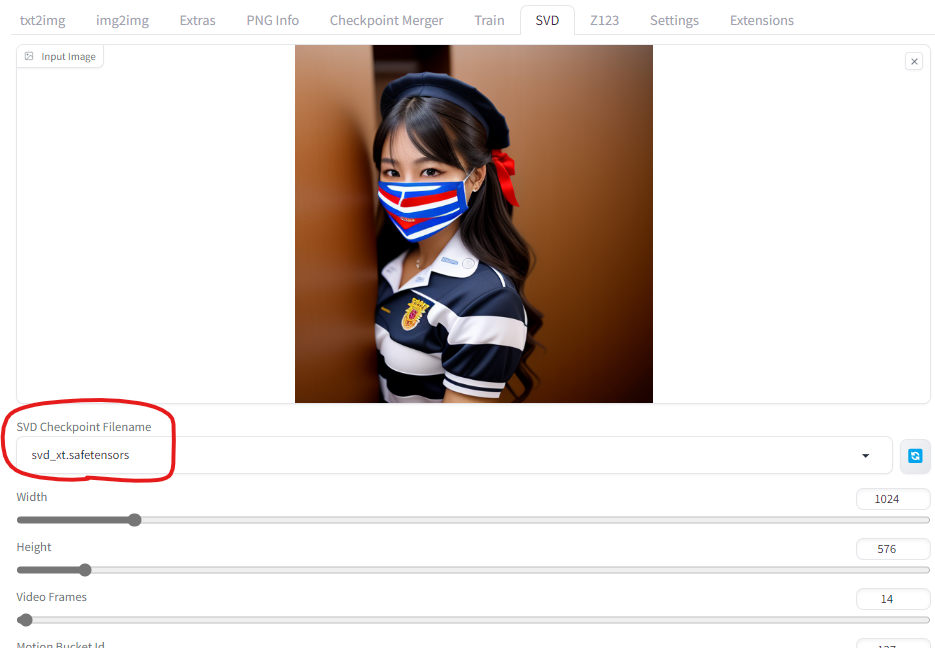
デフォルトで実行したところ、以下のような動画が生成されました。
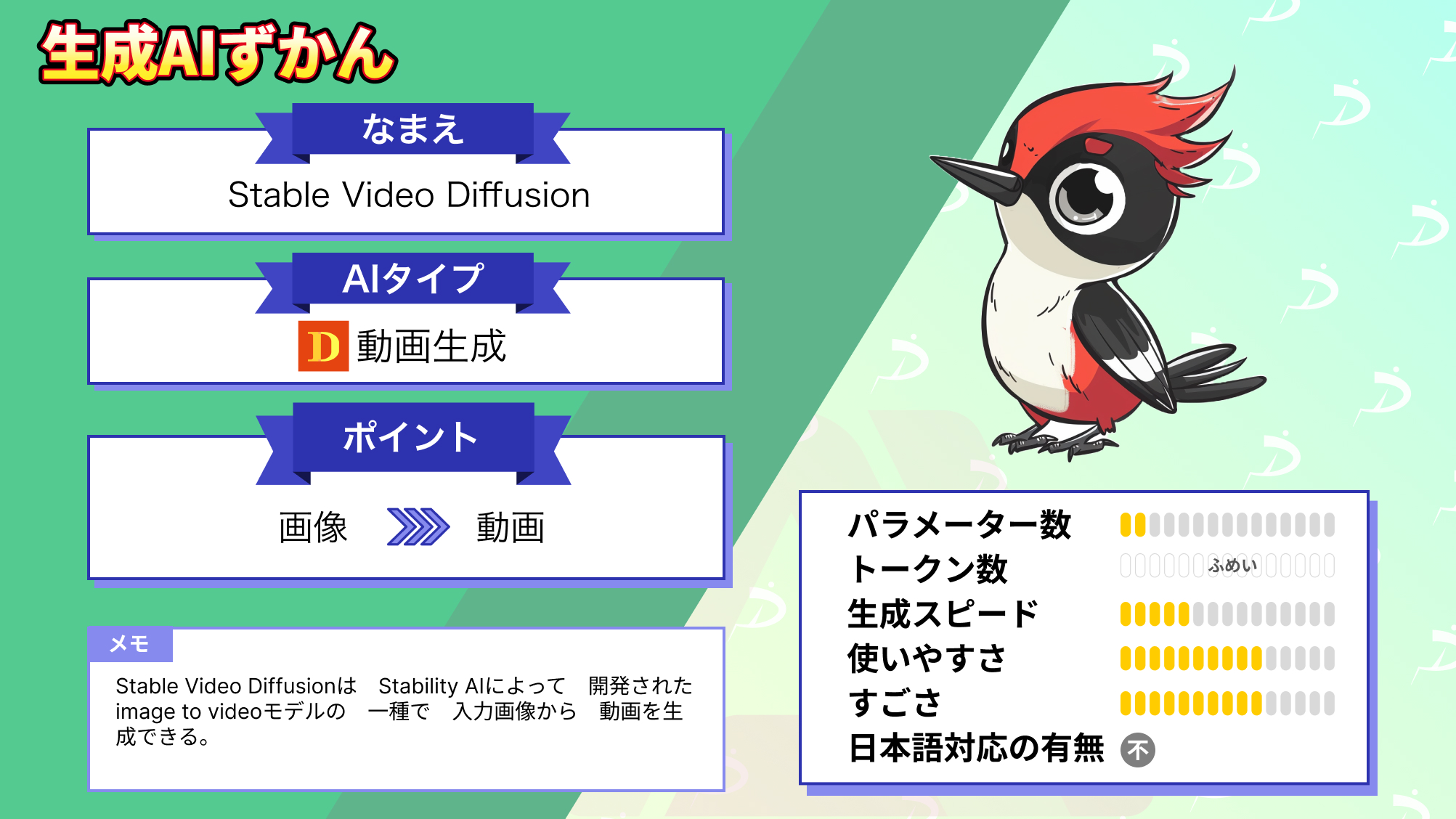
今回使った動画生成AIのSVDについて詳しく知りたい方は、下記の記事を合わせてご確認ください。
Stable Diffusion WebUI Forgeの活用事例
Stable Diffusion WebUI Forgeは、アニメ調のイラストから実写寄りの人物画像、SF感のあるビジュアルまで幅広く試せます。Xでも作風の異なる投稿が見られ、出力の方向性がかなり広いことがわかります。
ここでは、実際のポストをもとに4つの事例を紹介します。
アニメ調のキャラクターイラスト
うーーーん
— ばななメモリアル
Stable Diffusion forge neo 使用してますが
ナノバナナみたいに直感的に
できたら最高なんだけどなぁ~#AIart pic.twitter.com/KmFvoRg8iR藤山花菜 (@marumie877) June 9, 2026
こちらでは、Forge Neoを使ってアニメ調の女の子を出力した例が紹介されています。黒いパーカーに黄色いリュックを合わせたキャラクターが2パターン表示されており、立ち姿と座りポーズの違いも確認できます。衣装や色味をそろえたまま、ポーズ違いのイラストを作れることがわかる作例です。
投稿文では、Forge Neoを使っているものの、もっと直感的に扱えたらうれしいという感想も添えられていました。自由に調整しやすい一方で、慣れるまでは操作を試しながら進める場面もあるとわかります。
実写寄りの女性ポートレート
赤髪の女性をテーマにした実験結果が公開されています。柔らかな照明や肌の質感、髪の立体感まで自然に出ており、Stable Diffusion WebUI Forgeが実写寄りの人物表現にも向いていることがわかります。
服装や表情の異なる2枚を並べて比較しているため、同じテーマで雰囲気を変えた画像も作りやすいと感じられる事例です。
少ない呪文でイメージに近い絵を出す
ComfyUIでいろいろなモデルを試したうえで、少ない呪文構成でも意図した画像を出しやすいモデルについて触れています。掲載されているのは、青い目をしたアンドロイド風の少女で、白い装甲と黒髪の対比が印象的な1枚です。
人物表現だけでなく、機械的な質感やSFテイストもきれいに出せることが伝わる作例です。
A1111向けプロンプトで乗り物画像
A1111向けのプロンプトをStable Diffusion Forgeで試した結果として、ネオンカラーのスポーツカーが公開されています。ピンクとイエローを強く効かせた派手な配色で、街の光が反射する演出もきれいに表現されています。
Stable Diffusion WebUI Forgeは人物画像だけでなく、車のようなモチーフでも印象的なビジュアルを作れることがわかる事例です。
Stable Diffusion WebUI ForgeにLoRAを導入する方法
LoRAとは、Stable Diffusionの追加学習が行えるモデルのことです。導入することで特定のジャンルや画風に特化した画像を生成できるようになるので、画像生成の幅が広がります。
そんなLoRAをStable Diffusion WebUI Forgeに導入する際は、以下の手順に沿って行います。
まずは、CivitaiやHugging Faceといった配布サイトからLoRAをダウンロードします。
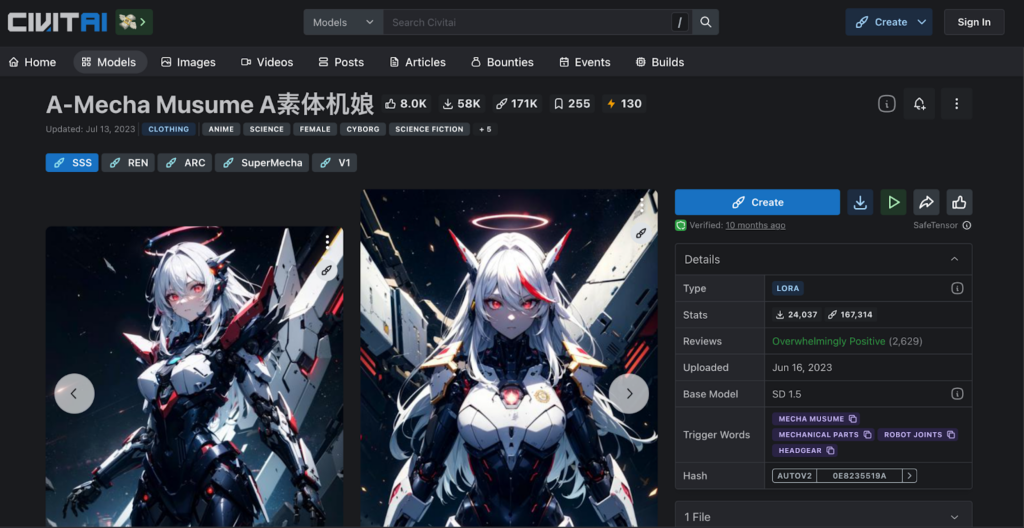
ダウンロードするLoRAを決めたら、右側のダウンロードアイコンをクリックしましょう。
次に、「stable-diffusion-webui」→「models」→「LoRA」の順にファイルを開き、ここにダウンロードしたLoRAを格納します。
あとはStable Diffusion WebUI Forgeで使用するLoRAを選択すれば、学習内容が生成画像に反映されるようになります。
LoRAについて詳しく知りたい方は、以下の記事を参考にしてみてください。

Stable Diffusion WebUI Forgeでおすすめの拡張機能
デフォルトでも利便性の高いStable Diffusion WebUI Forgeですが、拡張機能を導入すれば、さらに操作性が向上します。
そこで、Stable Diffusion WebUI Forgeでおすすめの拡張機能を以下にまとめました。
- FreeU Integrated
- ADetailer
- Config-Presets
以下でそれぞれみていきましょう。
FreeU Integrated
FreeUは、B1・B2・S1・S2の4つのパラメーターを使用して、画質を手軽に調整できる拡張機能です。「有効化」にチェックを入れたあと、各パラメータをいじれば生成画像に反映されます。
パラメーターは0.01単位で細かく設定できるのが特徴。ベストなパラメーターはプロンプトによって異なるので、色々試しながらベストなパラーメーターを探してみてください。
ADetailer
ADetailerは、顔のパーツ・表情・手など、人物やキャラクターの細部を修正できる拡張機能です。
すでに生成済みの人物やキャラに軽微な修正を加えられるので、生成画像を崩さずに修正できます。
通常、プロンプトを丸ごと変えると生成される人物やキャラクターも変わってしまうため、これを防ぎたいときに便利です。
Config-Presets
Config-Presetsは、Stable Diffusion WebUI Forgeで設定するパラメーターの数値を随時保存できる拡張機能です。
ControlNetやFreeUの数値設定を保存しておけるので、1度高品質な画像をつくれた際に保存すると、以降も安定して高品質な画像を生成できるようになります。
毎回メモしておくのも大変なので、各種パラメーターを細かくいじって画像を生成している方は、ぜひ導入を検討してみてください。
Stable Diffusionで使える画像生成のプロンプトについて知りたい方は、以下の記事が参考になります。

Stable Diffusion WebUI Forgeのよくある質問
Stable Diffusion WebUI Forgeを使って高速な画像生成を実現しよう
Stable Diffusion WebUI Forgeは、元のWebUIよりも推論速度を高め、VRAM使用量を抑えられる画像生成ツールです。基本操作は従来のWebUIと似ているため、Stable Diffusionを使った経験がある方なら迷いにくいでしょう。
導入方法は、GitHubリポジトリをクローンする方法と、圧縮ファイルをダウンロードする方法の2通りです。LoRAや拡張機能にも対応しており、作りたい画像に合わせて機能を追加できます。
実際の検証では、RTX 4090を使って100枚の画像を約1分で生成できました。ControlNetによる人物画像の調整や、当時の環境で利用できたSVDを使った動画生成も試しています。
Stable Diffusion WebUI ForgeはAGPLv3で公開されており、ライセンス条件を守れば商用利用も可能です。生成速度やVRAM使用量が気になる方は、本記事の手順を参考に試してみてください。

最後に
Stable Diffusion WebUI Forgeを業務で活用するには、環境構築だけでなく、用途に応じたモデル選定やライセンスの確認も重要です。画像生成AIの導入から運用ルールの整備、業務活用まで一貫して支援します。
株式会社WEELは、自社・業務特化の効果が出るAIプロダクト開発が強みです!
開発実績として、
・新規事業室での「リサーチ」「分析」「事業計画検討」を70%自動化するAIエージェント
・社内お問い合わせの1次回答を自動化するRAG型のチャットボット
・過去事例や最新情報を加味して、10秒で記事のたたき台を作成できるAIプロダクト
・お客様からのメール対応の工数を80%削減したAIメール
・サーバーやAI PCを活用したオンプレでの生成AI活用
・生徒の感情や学習状況を踏まえ、勉強をアシストするAIアシスタント
などの開発実績がございます。
生成AIを活用したプロダクト開発の支援内容は、以下のページでも詳しくご覧いただけます。 ︎株式会社WEELのサービスを詳しく見る。
まずは、「無料相談」にてご相談を承っておりますので、ご興味がある方はぜひご連絡ください。︎生成AIを使った業務効率化、生成AIツールの開発について相談をしてみる。

「生成AIを社内で活用したい」「生成AIの事業をやっていきたい」という方に向けて、生成AI社内セミナー・勉強会をさせていただいております。
セミナー内容や料金については、ご相談ください。
また、サービス紹介資料もご用意しておりますので、併せてご確認ください。