- NoLangはテキスト・PDF・Webページを約3秒で解説動画化できる動画生成AI
- AIアバター・多言語対応・縦型ショート動画生成など動画制作を効率化する機能が充実
- 商用利用は可能だが、Webページ要約動画は元コンテンツの権利確認が必要
株式会社Mavericksは、どんな資料でもおよそ3秒で解説動画に変換してくれるAIツール「NoLang」を公開しました。公開直後から話題となり、公開日にはアクセス数の増加が原因で障害が起こるほど注目されています。
この記事では、NoLangの特徴や使い方について解説します。最後には実際にNoLangを使った動画も紹介しますので、ぜひ最後までご覧ください。
\生成AIを活用して業務プロセスを自動化/
NoLangとは
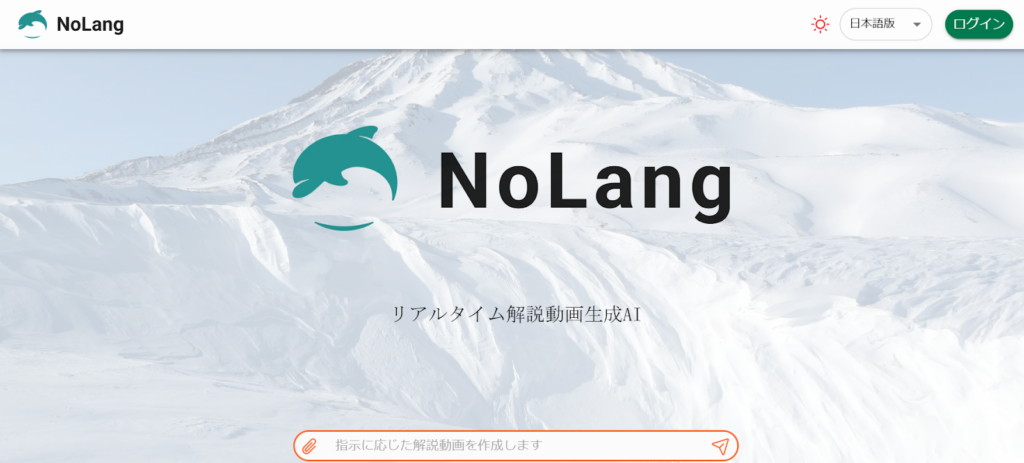
NoLangとは、東京大学・東京大学大学院を卒業した5人のメンバーで構成されている株式会社Mavericksが開発した、テキストから動画を生成するAIツールです。WebサイトやPDFなど、どんな資料でもおよそ3秒で、回答を自動で読み上げてくれる解説動画に変換してくれるという画期的な機能を実現するAIツールです。
利用方法は、Webアプリ版と、Chrome拡張機能として利用ができます。また、無料プランもあるので誰でも気軽に利用できる点もポイントです。
ビジネスにおける動画生成AIの活用事例について詳しく知りたい方は、下記の記事を合わせてご確認ください。
NoLangの特徴
およそ3秒でテキストから内容を要約した解説動画を生成するという画期的な機能を搭載し、公開直後から注目を集めているNoLangですが、具体的にどのような特徴があるのでしょうか。
まずは、NoLangの特徴についてみてみましょう。
自然言語で利用可能
生成AIといえば、英語のプロンプトを打ち込んだり、特定の単語を使ってプロンプトを構成したりするイメージをお持ちの方も少なくないと思いますが、NoLangはChatGPTと同じように「英語の文章を日本語に翻訳してください」「〇〇のレシピを教えて」など人間と会話しているような感覚で利用することができます。
そのため、だれでも簡単に利用ができるので、AIツールを利用したことがない人でも安心して使えるAIツールです。
どんな資料でも簡単に動画で要約
NoLangはネット上に公開されている記事の要約はもちろん、PDFなどの文章ファイルもアップロードすることで要約可能です。
さらに、英語で書かれた海外サイトや海外記事についても、翻訳しながら内容を要約してくれるので、英語が苦手な方でも海外の情報を簡単に入手することが可能となりました。
連続して質問可能
NoLangでは、生成された動画の内容に基づいて、新たに続きの動画を生成することが可能です。例えば、自分が質問した内容に対しての回答が不十分だった場合に、追加で質問することで生成された動画の内容に基づいて新たに続きの動画を生成してくれます。生成された動画は、「動画スレッド」として保存され、期間内であればいつでも視聴することができます。
また、NoLangには他の人が生成した動画が公開されているギャラリーがあり、公開されている動画については、自由に視聴が可能です。さらに、ギャラリーに公開されている動画で気になる物があれば、その場で追加の動画を生成することも可能です。
生成した動画のダウンロードが可能
自分で生成した動画は、前述の通り動画スレッドとして保存されます。この動画スレッドに保存された動画や自分が生成した動画についてはダウンロードが可能です。
また、NoLangの利用規約には、
ユーザーは、CC-BY-SA 4.0 ライセンスの条件に従い、コンテンツを共有、複製、再配布、改変することができますが、コンテンツの元の作者である本サービス運営者(「NoLang (no-lang.com)」)へのクレジット表示が必要です。
引用:NoLang利用規約
と記載があり、CC-BY-SAライセンスの条件に従い、サービス運営者のクレジット表示をすれば、ダウンロードした動画を共有することも可能です。
クレジットの記載の仕方は、生成した動画の下部にある概要欄の「もっとみる」をクリックし、「クレジット」を選択します。少し下に画面をスクロールすると「COPY CREDIT」のボタンがあるのでクリックするとライセンス要件を満たしたクレジットをコピーできます。
あとは、コピーしたクレジットを挿入した動画の下部に埋め込むだけで対応は完了です。この記事の後半で、NoLangで生成した動画を掲載していますので、実際のクレジット記載例についてはそちらをご覧ください。
Chromeの拡張機能として追加可能
冒頭でも軽く触れましたが、NoLangはWebアプリ以外にも、Chromeの拡張機能として利用ができます。
詳しい使い方については後ほどご紹介しますが、インストールすることで閲覧中のWebページの情報をすぐに動画で要約してくれることもできるので、頻繁にNoLangを利用したいと考えている方は、NoLangをChromeの拡張機能として追加しておくことをおすすめします。
AIアバターや音声を使った動画も作成できる
NoLangでは、テキストや資料を動画化するだけでなく、AIアバターやナレーション音声を使った動画作成にも対応しています。動画の内容に合わせて話し手の見た目や声を設定できるため、単なる要約動画だけでなく、商品紹介や研修、プレゼン資料の解説動画などにも活用しやすいのが特徴です。
また、NoLangでは300種類以上の音声が追加されており、性別や年齢、声質や用途、トーンなどから目的に合った音声を探せるボイス検索機能も用意されています。落ち着いた説明動画にしたい場合や、SNS向けにテンポのよい動画を作りたい場合など、用途に合わせて雰囲気を調整しやすい点も魅力です。
縦型ショート動画の生成と編集にも対応
NoLangは、YouTube ShortsやInstagramリール、TikTokなどで使いやすい縦型ショート動画の生成にも対応しています。資料やWebページの内容をもとに、9:16形式の動画を作成できるため、記事やスライドの内容をSNS向けに再活用したい場合にも便利です。
さらに、生成した動画はテロップや背景、フォントなどを編集できるため、動画の雰囲気を自社のブランドや投稿先に合わせて調整できます。文章コンテンツをそのまま終わらせるのではなく、ショート動画として発信したい方にも使いやすい機能です。
多言語の動画作成にも対応している
NoLangは、日本語の資料や動画をもとに、多言語のナレーションや字幕付き動画を作成する機能を拡充しました。公式発表では全19言語への対応が案内されており、日本語のマニュアルやプレゼン資料を海外向けの説明動画に展開しやすくなっています。
そのため、国内向けの情報共有だけでなく、外国人スタッフ向けの研修動画、海外顧客向けの営業資料、インバウンド向けの案内動画などにも活用できます。翻訳や字幕付け、ナレーション収録を別々に行う手間を減らせる点は、ビジネス利用でも大きなメリットといえるでしょう。


Nolangの商用利用について
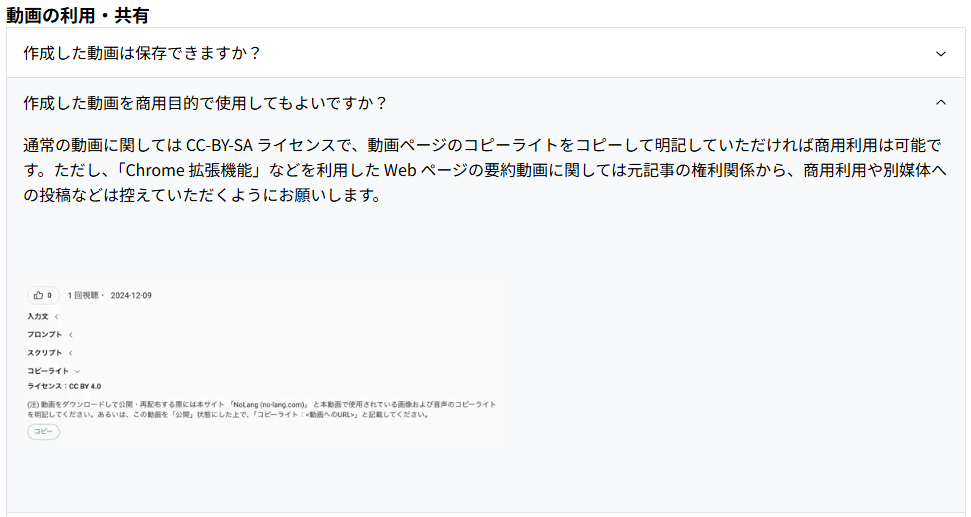
Nolangの特徴の中でも商用利用については軽く触れていますが、動画ページのコピーライトを明記することで使えます。Nolangの公式サイトでも、CC-BY-SAライセンスのもと、動画ページのコピーライトをコピーして明記すれば商用利用できると案内されています。


NoLangの安全性について

NoLangは安全性が高いとされていますが、データの扱いには気をつける必要があります。NoLangはGoogle Chromeの拡張機能として提供されています。
利用時には公開設定やデータの取り扱いに注意するのが安心です。特にデフォルト設定は作成した動画が公開されてしまうため、設定を変更して、すぐに公開しても問題ない動画かチェックしてから公開するようにしましょう。
生成AI全般のリスクは下記でも解説

NoLangで収益化する3つの方法
NoLangで作成した動画は、条件を守れば商用利用や収益化に活用できます。例えば、動画ページのコピーライトを明記したうえでYouTubeに投稿したり、商品紹介動画や研修動画として企業活動に使ったりする方法があります。
主な活用例は以下の通りです。
| 活用方法 | 内容 |
|---|---|
| YouTube | 生成した動画をYouTubeにアップロードし、広告収入やチャンネル運営に活用する方法 |
| 企業とのタイアップ | 企業からの依頼で商品紹介やプロモーション動画を作成し、収入を得る方法 |
| セミナー・研修 | 動画教材や解説動画を作成し、セミナーや研修コンテンツとして活用する方法 |
ただし、Chrome拡張機能などで作成したWebページの要約動画は、元記事の権利関係があるため、商用利用や別媒体への投稿は控える必要があります。また、YouTubeで収益化する場合は、YouTubeパートナープログラムや著作権、再利用コンテンツに関するポリシーも満たさなければなりません。
NoLangの料金(無料プランあり)
NoLangには無料プランや有料プランがあります。料金表は以下のとおりです。
| 料金プラン | 費用 | 動画生成回数 | その他の特徴 |
|---|---|---|---|
| Free | 0円 | 3回(目安) | ・横型動画のダウンロード ・対話形式動画の生成など |
| Standard | 2,980円/月 | 50回(目安) | ・動画生成50回(目安) ・動画編集 無制限 ・縦型ショート動画作成 ・アップロードしたBGM ・背景動画の利用など |
| Premium | 7,980円/月 | 175回(目安) | ・動画生成175回 (目安) ・動画編集 無制限 |
基本的には上位プランほど、利用枠や機能が増える仕様になっています。まずはFreeプランでNoLangを使ってみて、使えそうだと思ったら有料プランに切り替えていくのがおすすめです。
NoLangの使い方
ここまでの解説で、NoLangの概要や特徴について大まかに理解いただけたかと思います。しかし、実際に使ってみたいけど使い方が分からないという方も多いでしょう。そこで、次にWebアプリ版とChromeの拡張機能版、それぞれの使い方についてご紹介します。
Webアプリ版の使い方
Webアプリ版は、NoLangの公式サイトにアクセスして利用する方法です。プロンプトを入力して動画を生成したり、公開設定や音声を変更したりできるため、まずNoLangを試してみたい方に向いています。
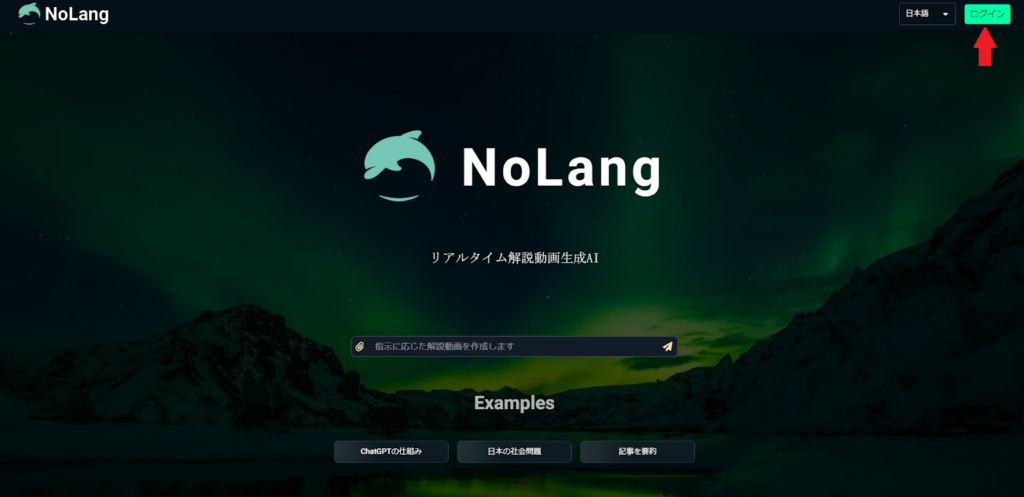
「ログイン」ボタンクリック後、「Googleアカウントでのログインが必要です。」の表示が出るため、「Googleでログイン」をクリック。
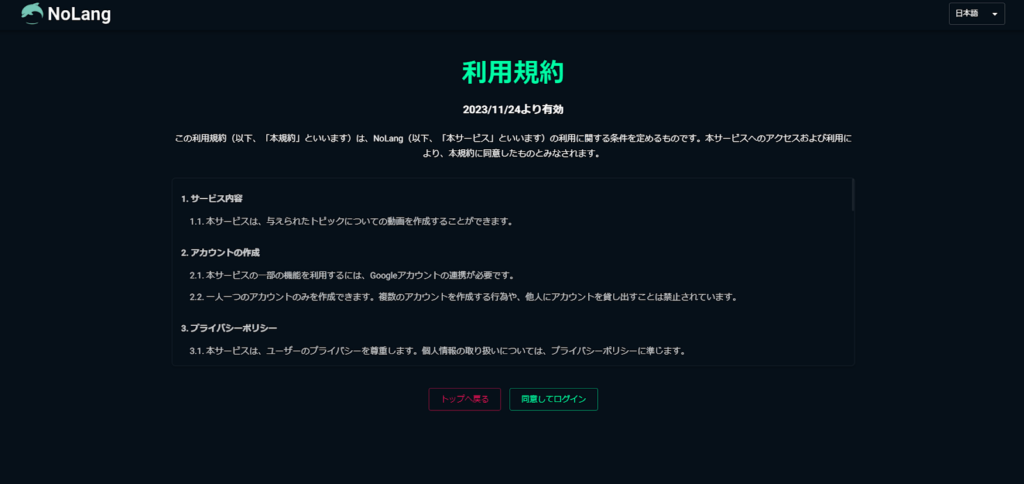
すると、上記のようなGoogleアカウントの選択画面になるため、利用したいアカウントを選択します。その後、画面上の指示に従って操作を行うと、下記のような利用規約画面が表示されます。
利用規約をしっかり確認したうえで、問題なければ「同意してログイン」をクリック。その後、下記の画面に移動し、右上に自分のアカウントが表示されていればログイン完了です。
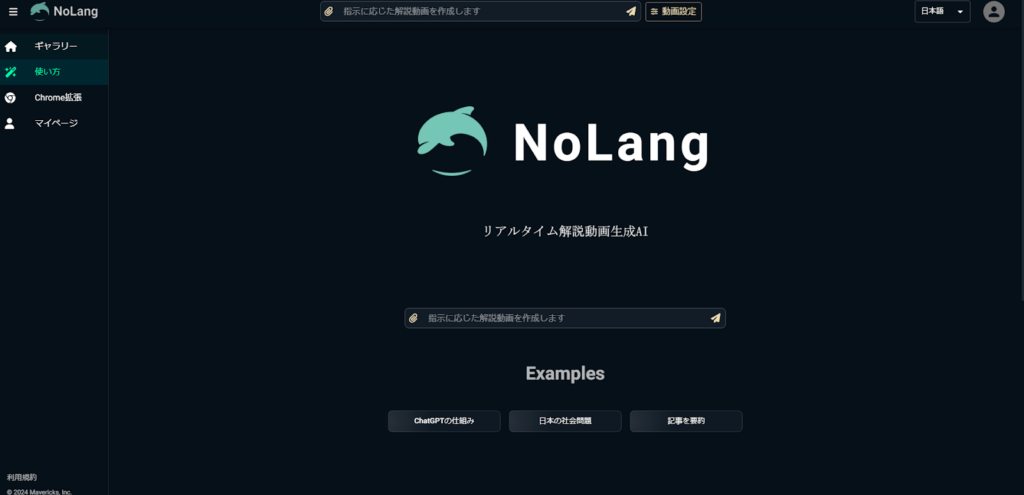
ログインできたら、画面上部または中央の検索窓にプロンプトを入力します。例えば、要約したい内容や知りたいテーマを入力すると、NoLangがその内容に合わせて解説動画を作ってくれます。
NoLangでは、初期設定のままだと作成した動画がギャラリーに公開される場合があります。公開したくない場合は、動画を作る前に画面上部の「動画設定」をクリックし、「非公開」にチェックを入れてから「決定」を押しましょう。
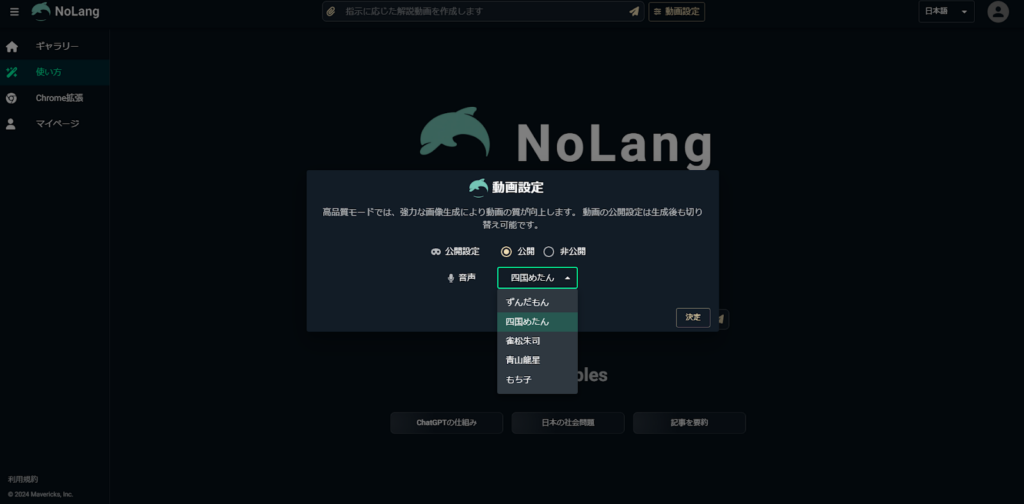
また、動画設定画面では音声の種類も選べます。動画の雰囲気に合わせてナレーション音声を変えたい場合も、この画面から設定できます。
Chromeの拡張機能版での使い方
Chrome拡張機能版は、見ているWebページをその場で動画にしたいときに便利です。記事や資料ページを開いた状態でNoLangのアイコンをクリックするだけで、内容を
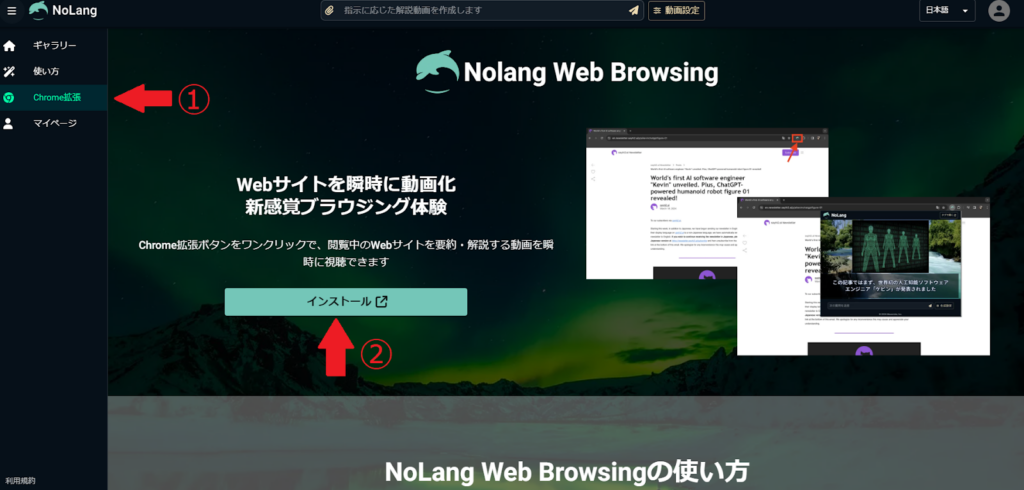
まずは、NoLangのWebアプリにログインした状態で、Webアプリの左上にある①「Chrome拡張」をクリックし、上記の画面に移動します。
次に②「インストール」をクリックし、Chromeウェブストアに移動します。
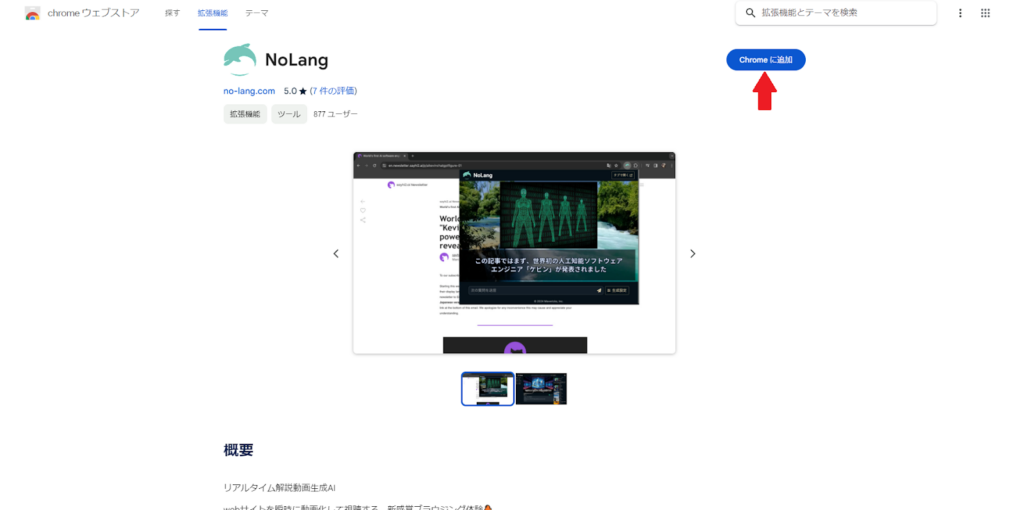
上記のようなChromeウェブストアに移動出来たら右上のChromeに追加をクリック。そうすると画面上部に「NoLang」を追加しますか? と表示が出るので、「拡張機能を追加」をクリックします。
そうすると、インストールが自動で開始され、Chromeに追加されます。
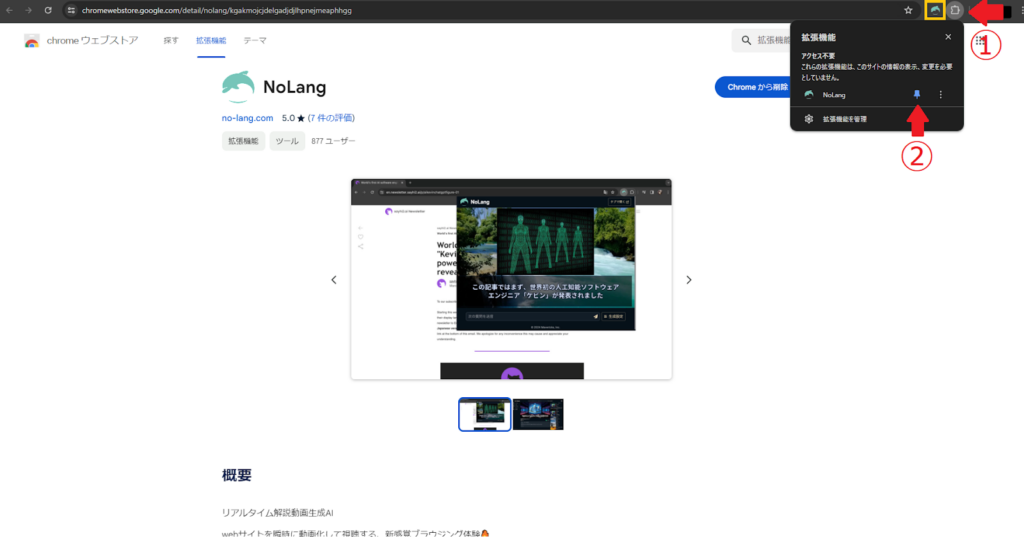
ChromeのツールバーにNoLangを追加したい場合は、上記画面の①をクリックし、②の固定ボタンを押すことで、黄色枠の位置にNoLangを固定することができます。
なお、Chromeに追加しただけでは、ツールバーに常に表示されない場合があります。すぐに使えるようにしたい場合は、Chromeの拡張機能アイコンをクリックし、NoLangの横にある固定ボタンを押しましょう。
ツールバーにNoLangのアイコンが表示されれば、固定は完了です。
NoLangを使ってみた
次に、実際にNoLangのChrome拡張機能を使ってみました。今回要約する記事は、当サイトのChatGPTを解説した記事を使用したいと思います。
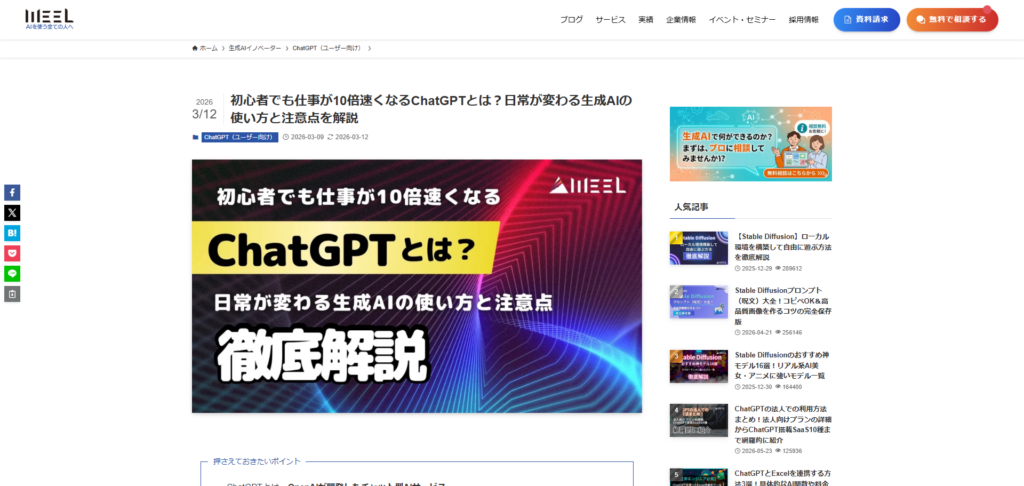
まずは、該当記事にアクセスします。アクセスができたら画面右上の黄色枠にあるNoLangのロゴをクリック。
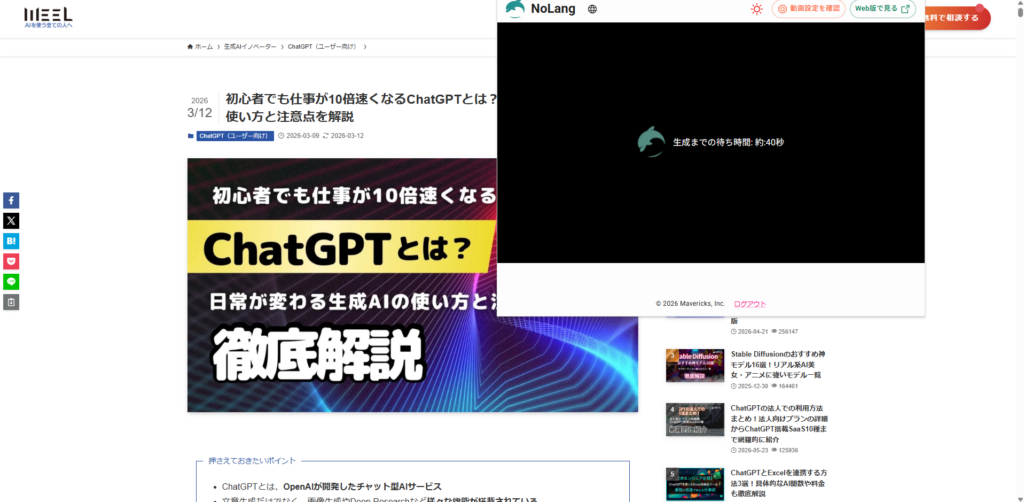
そうすると、2~3秒後には画面右上に生成された動画が再生されます。生成された動画は下記の通りです。
もちろん再生される動画には音声がついていますし、動画内にはChatGPTに関連した画像が挿入されています。要約内容も正確かつ、不自然な文章になっていなかったので、その性能の高さに驚かされました。
更に、Web版の動画管理からは今生成した動画を編集することも可能です。
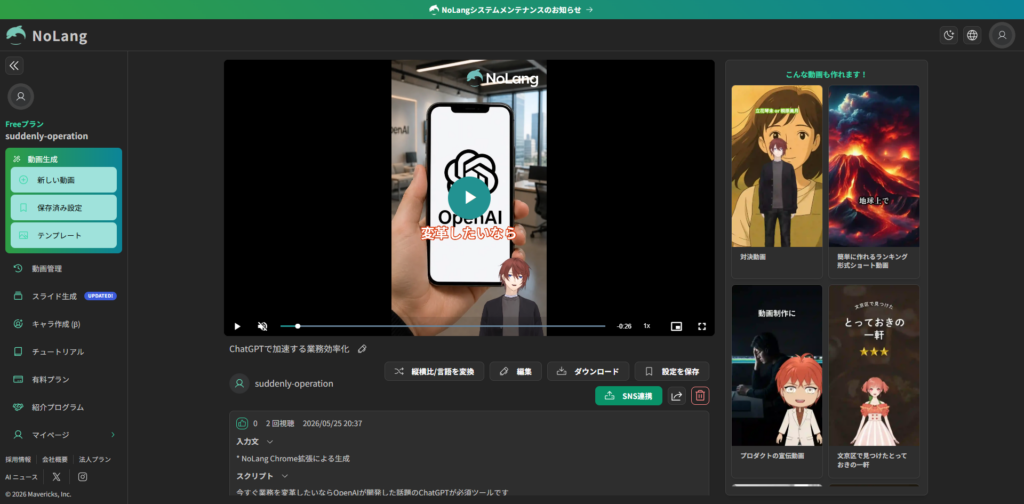
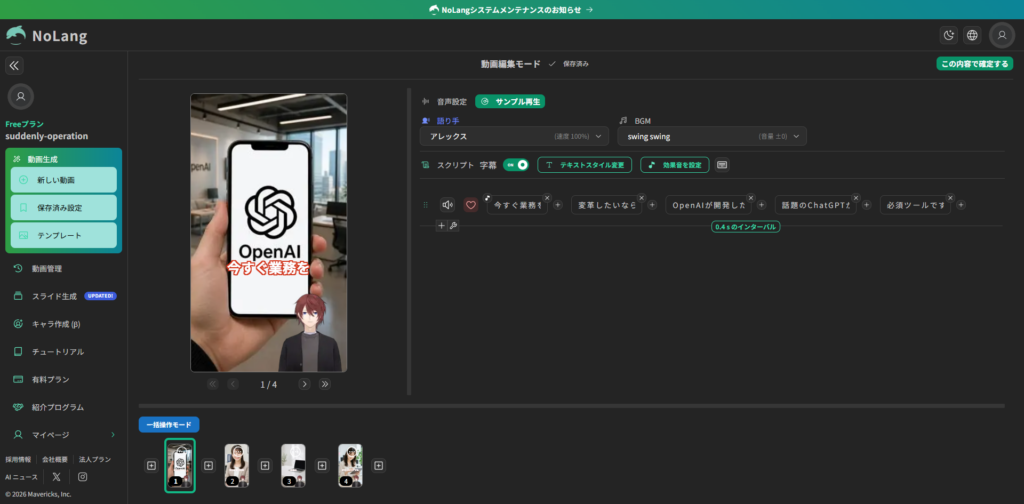
このように生成された動画のアバターやBGMを編集したい時も、簡単に調整できます。
非公開にしたい動画については、前述でお伝えした通り「動画設定」ページより非公開設定を行う必要がありますが、生成した後からでも上記生成された動画のページから公開・非公開設定は可能です。動画のダウンロードや共有についてもこちらの画面から行うことができるので、誰かに共有したい場合はこちらから行いましょう。
今回検証に使った記事は下記になりますので、よろしければ合わせてご確認ください。

NoLangと他動画生成AIを比較してみた!
NoLangは、資料やWebページをもとに解説動画を作れるAIツールです。一方で、動画生成AIには、テキストから映像を作るもの、画像を動かすもの、映画のような映像表現に強いものなど、さまざまな種類があります。
ここでは、NoLangと代表的な動画生成AIを比較し、それぞれの特徴や料金、商用利用のしやすさを見ていきましょう。
| ツール名 | 主な特徴 | 料金の目安 | 商用利用 | 向いている用途 |
|---|---|---|---|---|
| NoLang | テキスト、PDF、Webページなどをもとに解説動画を生成できる。日本語の資料動画や社内共有動画を作りやすい | Freeは0円。Standardは2,980円/月、Premiumは7,980円/月。公式料金ページではFree、Standard、Premium、Businessが案内されている | 通常の動画はコピーライト表記により商用利用可能。Webページ要約動画は元記事の権利関係に注意 | 資料の動画化、研修動画、記事やPDFの要約動画 |
| Veo | Googleの動画生成AI。Veo 3.1は高品質な映像生成や音声付き動画に対応 | Google AIプランやGemini API、Google Flowなどから利用。Google AIプランではGoogle Flowのクレジットがプラン別に用意されている | Googleの利用規約や各サービスの条件に従う必要あり | 映像品質を重視した動画、音声付き動画、広告・プロモーション動画 |
| Kling AI | テキストや画像から動画を生成できるAI。動きの自然さやSNS向け動画の作成に強い | Freeあり。有料プランはStandard、Pro、Premier、Ultraなどがあり、公式ページではStandardが月額6.99ドルから案内されている | 公式ページでは、生成動画を広告やSNSなどの商用目的に利用できると案内されている | SNS動画、商品紹介、画像を動かす動画 |
| Runway | AI動画生成だけでなく、動画編集、画像生成、音声生成などにも対応するクリエイター向けツール | Freeあり。Standardは年払いで月額12ドル、Proは年払いで月額28ドル、Unlimitedは年払いで月額76ドル | Runway公式ヘルプでは、生成コンテンツは非商用制限なしで利用でき、クレジット表記も必須ではないと案内されている | 映像制作、広告動画、クリエイティブ制作、動画編集 |
NoLangの強みは、映像そのものをゼロから作り込むというよりも、資料や文章をわかりやすい解説動画に変換できる点にあります。PDFやWebページ、テキストをもとに動画化できるため、情報収集や社内共有、研修コンテンツの作成に向いています。
一方で、映画のような映像表現やリアルな人物・背景の生成を重視する場合は、VeoやKling AI、Runwayのような動画生成AIの方が向いているケースもあります。例えば、広告用のイメージ動画やSNS向けの短尺動画を作りたい場合は、映像表現に強いツールを選ぶとよいでしょう。
人気動画生成AIについては下記で詳しく解説
よくある質問
NoLangを活用して情報収集を手軽に
NoLangは、テキストやPDF、Webページなどをもとに、短時間で解説動画を作成できるAIツールです。実際に使ってみると、動画生成のスピードや操作の手軽さに加え、内容をわかりやすく整理して動画化できる点が魅力だと感じました。
通常の動画は条件を守れば商用利用も可能ですが、Webページの要約動画は元記事の権利関係に注意が必要です。また、生成AIの出力は必ず正確とは限らないため、重要な情報は公式情報や一次情報で確認してから活用しましょう。
NoLangは、情報収集を効率化したい方や、資料を動画コンテンツとして活用したい方に便利なツールです。まずは無料プランから試してみるとよいでしょう。
最後に
いかがだったでしょうか?
NoLangのような最新の動画生成AIを活用すれば、社内マニュアルや営業資料の動画化がわずか数秒で可能になります。生成AIの導入で業務効率を大幅に向上させる方法について、詳しく知りたい方はぜひご相談ください。
株式会社WEELは、自社・業務特化の効果が出るAIプロダクト開発が強みです!
開発実績として、
・新規事業室での「リサーチ」「分析」「事業計画検討」を70%自動化するAIエージェント
・社内お問い合わせの1次回答を自動化するRAG型のチャットボット
・過去事例や最新情報を加味して、10秒で記事のたたき台を作成できるAIプロダクト
・お客様からのメール対応の工数を80%削減したAIメール
・サーバーやAI PCを活用したオンプレでの生成AI活用
・生徒の感情や学習状況を踏まえ、勉強をアシストするAIアシスタント
などの開発実績がございます。
生成AIを活用したプロダクト開発の支援内容は、以下のページでも詳しくご覧いただけます。 ︎株式会社WEELのサービスを詳しく見る。
まずは、「無料相談」にてご相談を承っておりますので、ご興味がある方はぜひご連絡ください。︎生成AIを使った業務効率化、生成AIツールの開発について相談をしてみる。

「生成AIを社内で活用したい」「生成AIの事業をやっていきたい」という方に向けて、通勤時間に読めるメルマガを配信しています。
最新のAI情報を日本最速で受け取りたい方は、以下からご登録ください。
また、弊社紹介資料もご用意しておりますので、併せてご確認ください。