- ChatGPTの画像認識は、画像内の文字読み取りや図表解析など業務効率化に活用できる
- 無料プランでも一部利用できるが、利用回数や機能には制限がある
- OCR・スクリーンショット解析・デザイン確認など幅広い用途に対応している
ChatGPTの画像認識は画像内の文字を読み取ったり、スクリーンショットの内容を整理したりできる機能です。手書きメモのデータ化や資料整理などに活用されており、業務効率化の手段として注目されています。
とはいえ、「無料でどこまで使える?」「OCRは正確に読み取れる?」と疑問を持つ方もいるのではないでしょうか。この記事では、ChatGPTの画像認識でできることや使い方、料金プラン、実務での活用例、利用時の注意点まで分かりやすく解説します。
最後まで読むことで、自分の業務に合った活用方法を具体的にイメージしやすくなるはずです。
\生成AIを活用して業務プロセスを自動化/
画像認識(読み込み)もできるChatGPT
ChatGPTは、テキストだけではなく画像認識にも対応するマルチモーダルAIとして進化しています。画像内の文字を読み取ったり、図表やスクリーンショットの内容を整理したりできるため、業務効率化にも活用されています。
以前は「GPT-4V」で注目された画像認識機能ですが、現在は複数のモデルで画像入力に対応しており、無料プランでも一部機能を利用可能です。ただし、利用回数や使用できるモデルには制限が設けられている場合があります。
また、画像認識機能はAPI経由でも提供されているため、企業が自社システムへ組み込むことで、書類整理や画像解析の自動化に活用できる可能性があります。
ChatGPTが画像認識(読み込み)できる仕組み
ChatGPTの画像認識は、AIが画像の特徴を分析し、写っている文字や物体、図表などを判別する仕組みを活用しています。画像を単なる写真データとして扱うのではなく、「何が写っているか」を解析し、内容を理解したうえで回答を生成しているのです。例えば、画像内の文字を読み取るOCRのような処理だけでなく、グラフの傾向を説明したり、スクリーンショットのエラー内容を整理したりする用途にも対応できます。
こうした画像認識では、AIが大量の画像データを学習し、形や色、文字の特徴を分類しています。そのため、写真内の情報を読み取り、テキストとして整理することも可能です。
ChatGPTでの画像認識(読み込み)の方法
ChatGPTでの画像認識のやり方には、大きく2つあります。
- スマートフォンアプリでの画像認識のやり方
- PCでの画像認識のやり方
どちらの使い方も直感的に操作できますが、ここでは実際の画像を用いて解説していきます。
スマートフォンアプリでの画像認識のやり方
スマートフォン上でChatGPTの画像認識を行う手順は以下の3ステップです。
スマートフォンでChatGPTアプリを開き、画面下の「+」ボタンをタップします。
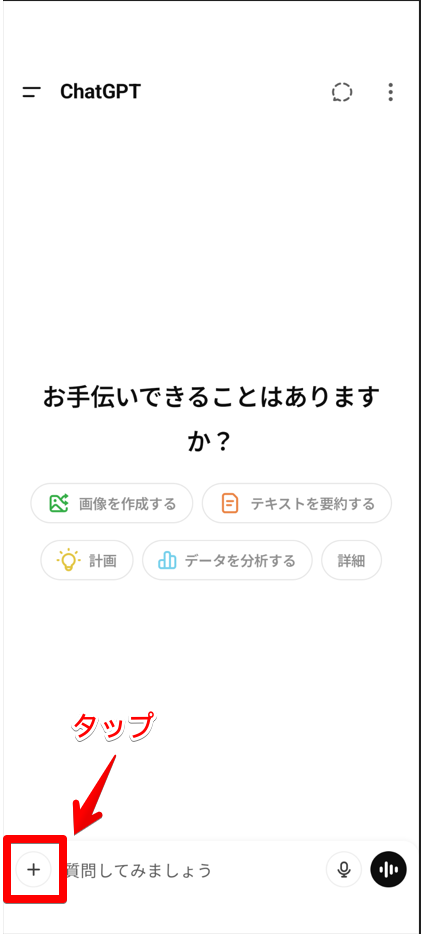
画像アップロードメニューを開き、読み取らせたい画像を選択してください。
スマートフォン内の写真を選択するか、カメラで撮影した画像をアップロードします。
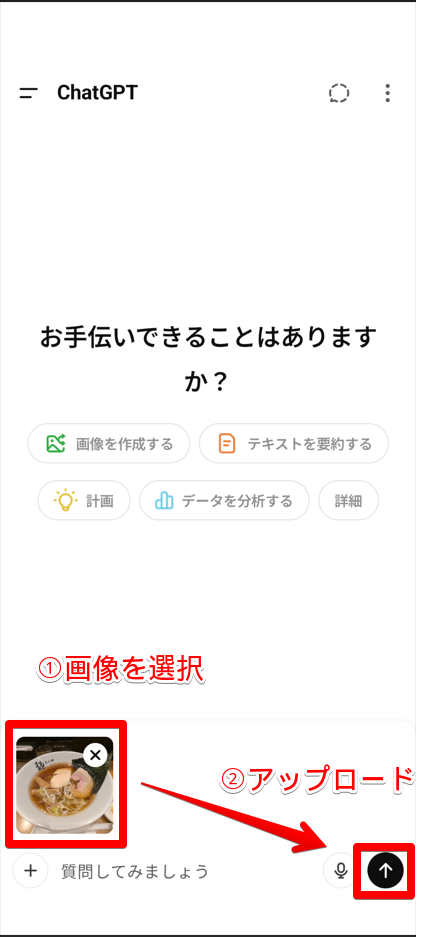
文字を読み取りたい場合は、できるだけ鮮明な画像を使用すると認識精度が安定しやすくなります。
画像をアップロードした後に、「画像の内容を要約してください」「文字を表形式で整理してください」などの指示を入力します。
結果を確認しながら追加で指示を出すことで、目的に合った形へ調整できます。
PCでの画像認識のやり方
PC上でChatGPTの画像認識を行う手順は以下の3ステップです。
ChatGPTの入力欄付近にあるクリップマークをクリックし、読み取らせたい画像を選択します。
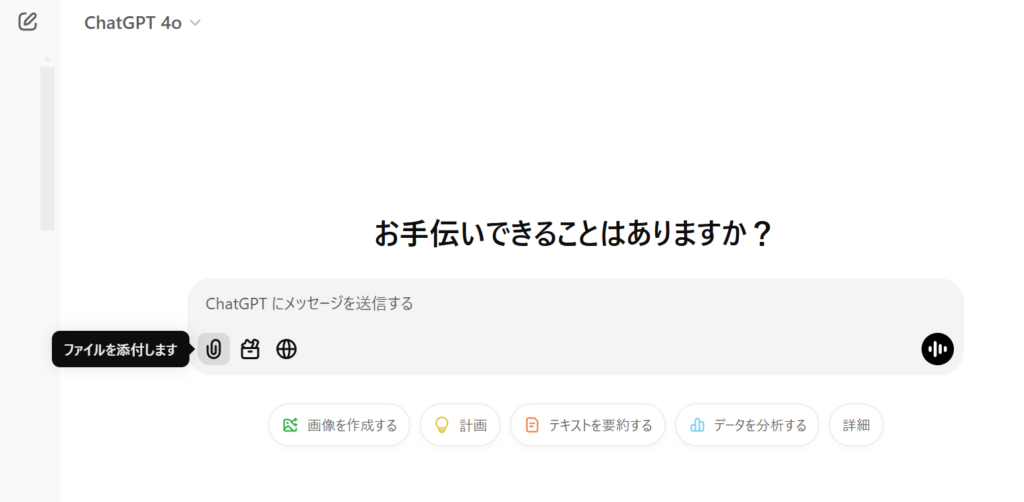
スクリーンショットや資料画像などもアップロード可能です。
画像をアップロードした後に、「画像内の文字を整理してください」「グラフの内容を要約してください」など、知りたい内容を入力します。
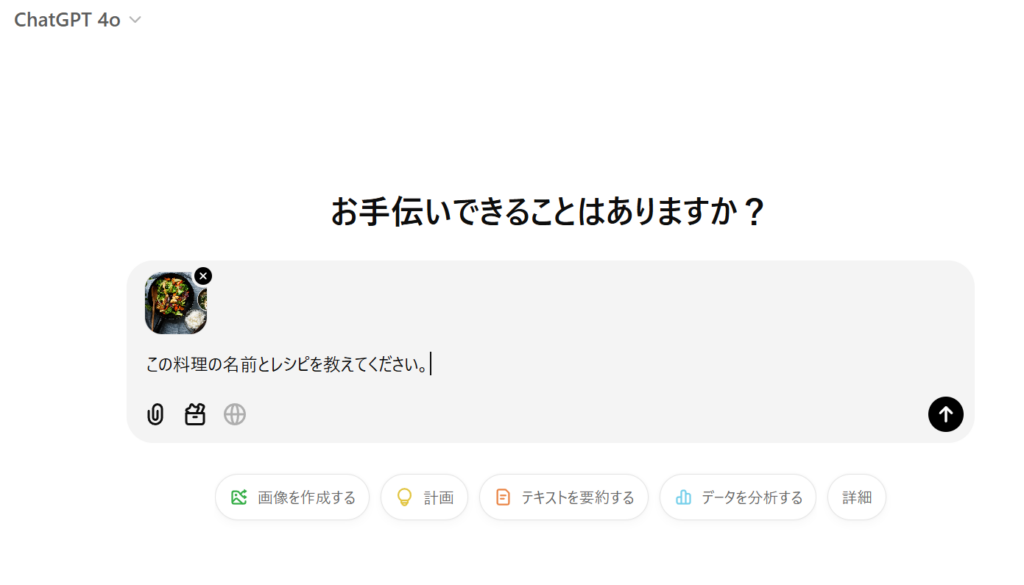
目的を具体的に伝えることで、回答内容を調整しやすくなります。
ChatGPTが画像を解析して回答を生成します。
結果を確認しながら追加の指示を入力すると、表形式への整理や要約なども行えます。
画像をアップロードして指示を入力するだけで利用できるため、文章で説明しづらい内容でも整理しやすい点が特徴です。

ChatGPTの画像認識(読み込み)は無料でも使えるが制限がある
ChatGPTの画像認識は無料版でも利用可能です。画像をアップロードして文字を読み取ったり、スクリーンショットの内容を整理したりできるため、手軽に試しやすいです。
ただし、無料版のChatGPTでは、画像認識を含む高度な機能の利用回数に上限があり、一定時間内で使用できる回数が制限される場合があります。利用可能な回数に関しては、選択しているモデルや混雑状況などによって変動します。
無料版ChatGPTについては下記で解説
ChatGPTの画像認識(読み込み)はAPIでも利用できる
ChatGPTの画像認識機能は、ブラウザやアプリだけでなく、API経由でも利用可能です。APIを活用すると、画像読み取り機能を自社システムや業務ツールへ組み込みやすくなり、作業の自動化につなげられます。
例えば、請求書や領収書の画像を自動で読み取ってデータ化したり、問い合わせ画像を解析して内容を整理したりする用途が考えられます。スクリーンショットの内容確認や画像付きレポートの要約などにも活用可能です。
また、画像とテキストを組み合わせて処理できるため、「画像内の表を要約する」「写真から商品説明文を生成する」といった使い方もできます。
ChatGPT APIについては下記で解説
【実践】ChatGPTでの画像認識(読み込み)の活用シーン
ChatGPTの画像認識機能を使って文字やイラスト、写真や図面などを認識できれば、いろいろなことに活用できます。文書のテキスト化やデザインの改善提案、商品の詳細説明を作成するなどが可能です。業務の効率化や時間節約に大きく役立ちます。
文字認識・OCR
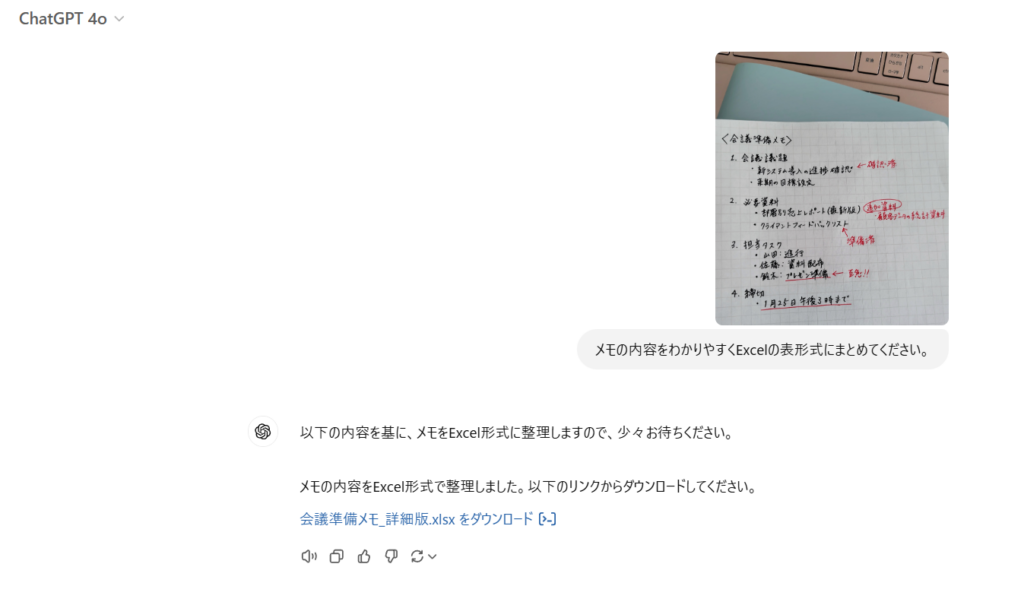
画像内の文字をデジタル化するOCR(光学文字認識)は、ChatGPTの対応可能な機能の一つです。実際に、手書きのメモをデジタル形式にまとめるために利用したところ、指示どおりに表形式で整理できました。ダウンロードすればそのままファイルを使用できます。

画像化した文字もChatGPTのOCR機能を活用するとデータ化できることが分かりました。項目が多い場合はすべて手入力するより断然効率的です。ただし、手書きの場合は文字が鮮明でないと正確に認識されない場合もあります。
画像から文字を読み取って管理できると、大量の書類をデジタル化する作業が便利になり、検索性や管理の効率が飛躍的に向上しそうですね。確認作業と組み合わせれば、経理資料や法務資料の整理を効率化できます。
画像検索・スクリーンショット解析
ChatGPTの画像認識機能は、画像の内容をもとに、情報を整理したり理解を補助できます。例えば、商品のスクリーンショットやWebサイトの画面をアップロードし、「何のサービスか説明してほしい」「改善点を整理してほしい」と指示すると、画像内容を分析したうえで情報をまとめられます。
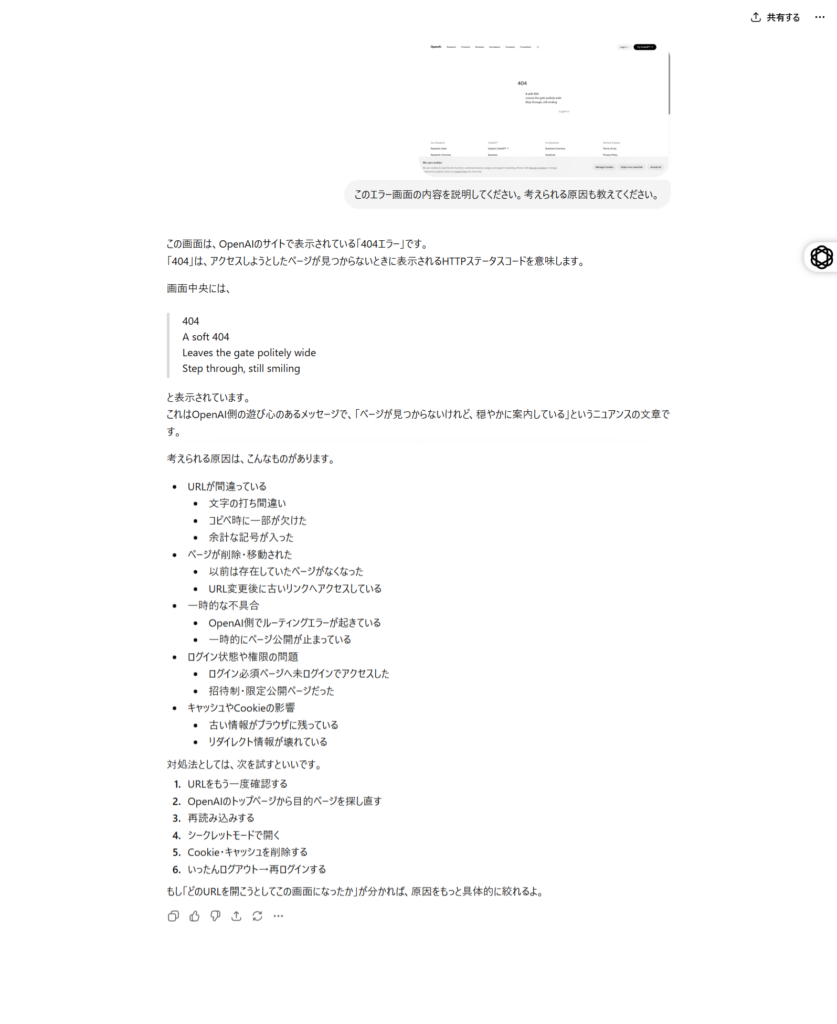
また、エラー画面のスクリーンショットを読み取らせることで、表示内容の整理や原因の候補を確認する使い方も可能です。
マーケティング業務では、競合サイトのバナーやSNS投稿画像を分析し、デザインの特徴や訴求ポイントを整理する用途にも活用されています。
さらに、画像内に含まれる文字や商品情報を読み取り、検索用キーワードの整理を補助する使い方もできます。大量の画像を扱う業務では、情報整理や確認作業の効率化につながるでしょう。
ただし、画像だけでは正確な情報を判断できない場合もあります。特に、専門性が高い資料や細かい数値が含まれる画像は、人による確認も必要です。
イラスト・デザインの添削
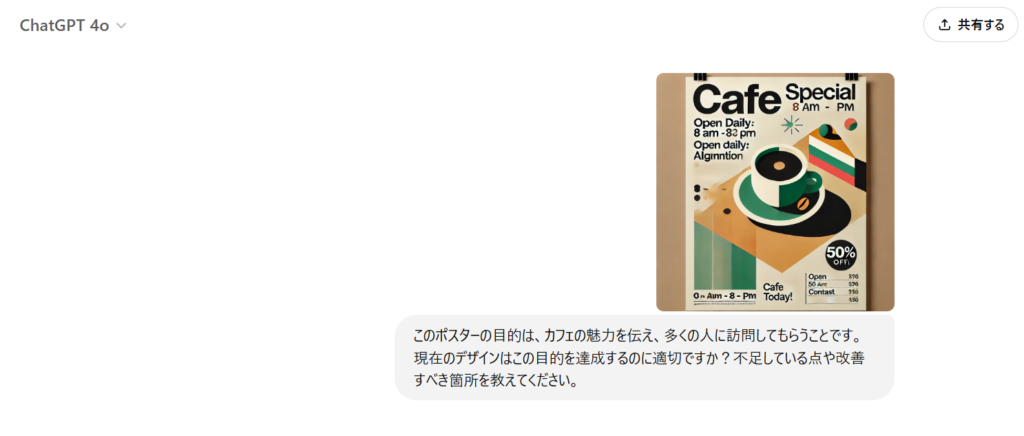
ChatGPTの画像認識機能は、イラストやデザインを分析して改善のアドバイスを提案することもできます。カフェのポスター用デザインの添削をお願いすると、以下のような改善点が提案されました。
| 改善点 | 内容 |
|---|---|
| 誤字修正 | 「Open daily: Algintion」を削除または正しい表記に修正 |
| フォントの統一 | タイトルや重要情報は目立たせ、補足情報は控えめに配置。 |
| 追加情報 | 店舗の住所、連絡先、ウェブサイトURL、またはQRコードを追加。 |
| プロモーションの明確化 | 割引対象を具体化(例:「スペシャリティコーヒー50%オフ」など)。 |
提案された改善点を反映すれば、訴求内容がより伝わりやすくなります。ChatGPTは、鮮明な画像素材と具体的なプロンプトで結果の質を高められます。日常業務や課題解決が簡単になり、仕事の効率化に大きな影響を与えるでしょう。
商品キャプションの生成
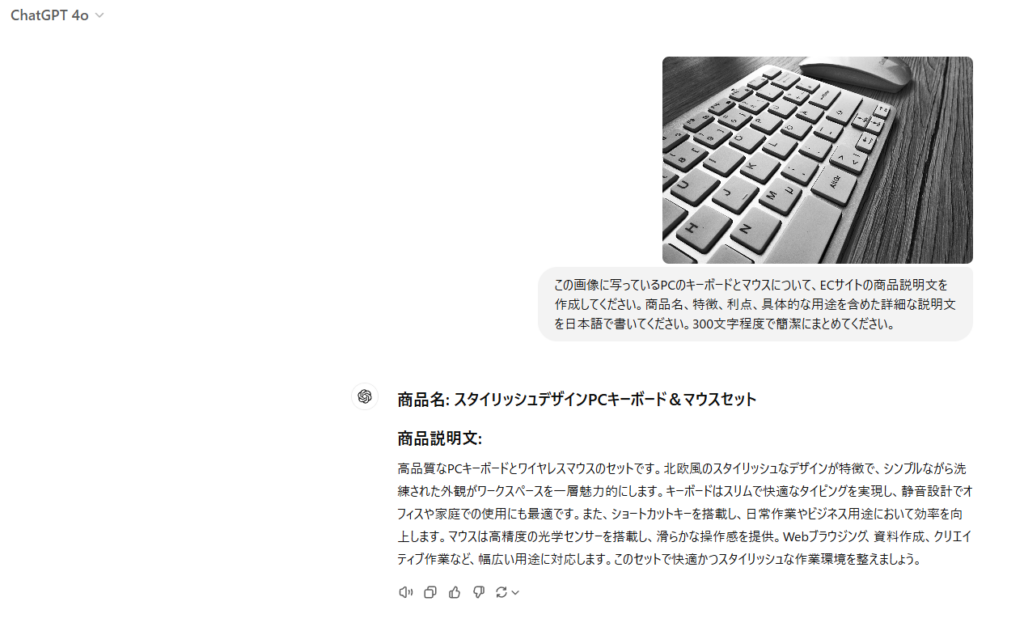
ChatGPTを活用することで、ECサイトの商品説明文を簡単に生成できます。PCのキーボードとマウスが写った写真をアップロードし、プロンプトを入力するだけで商品説明文を生成できます。商品名や特徴、用途をプロンプトで詳細に指定すれば、商品の魅力をしっかり伝える説明文が作成可能です。
生成された説明文をさらに修正したり、追加情報を加えたりすれば、ターゲット層に合わせた魅力的なメッセージにもできます。ECサイトの商品ページやマーケティング資料の作成において、業務効率化に大いに役立ちます。ECサイトや商品紹介ページを持つ企業にとっては、とても魅力的な機能ではないでしょうか。
UI案からのソースコード生成
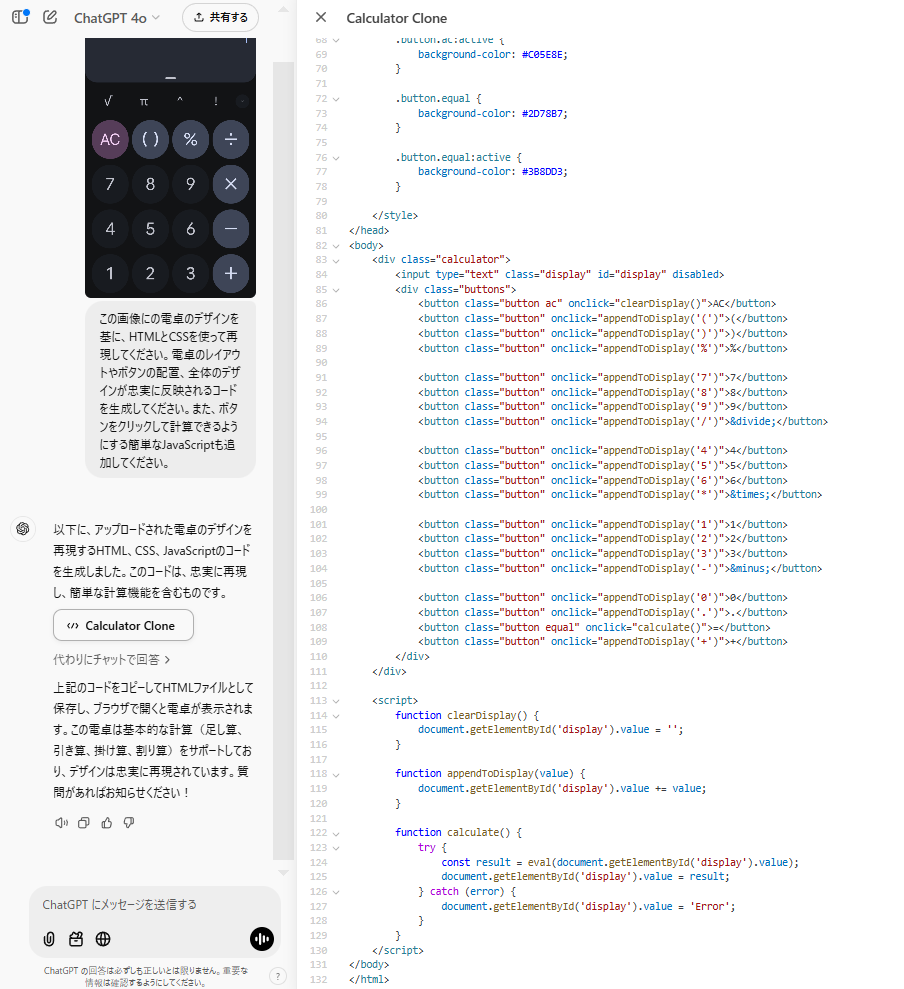
ChatGPTは、UIデザイン案からHTMLやCSSなどのソースコードを生成できます。スマートフォンの電卓のスクリーンショットをアップロードしプロンプトを入力すると、実行可能なコードが短時間で完成。指示通りに簡単なJavaScriptも追加され、動作も確認できました。
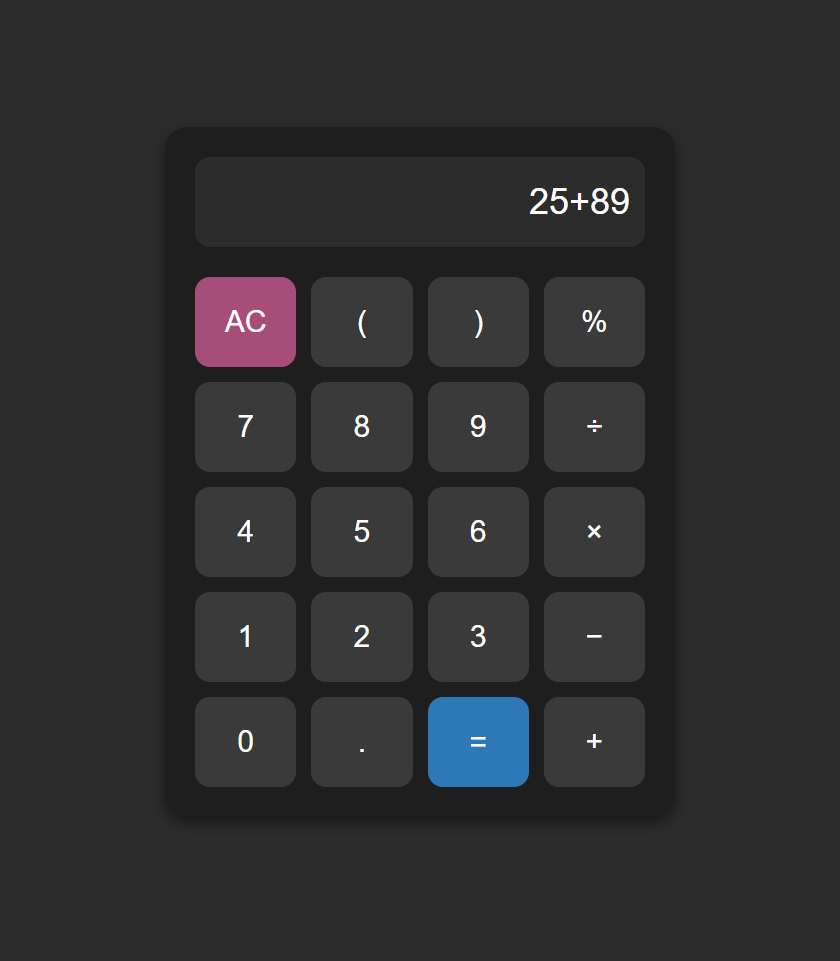
少々動作がうまくいかない部分もありましたが、そこも簡単なプロンプトですぐに解決できました。
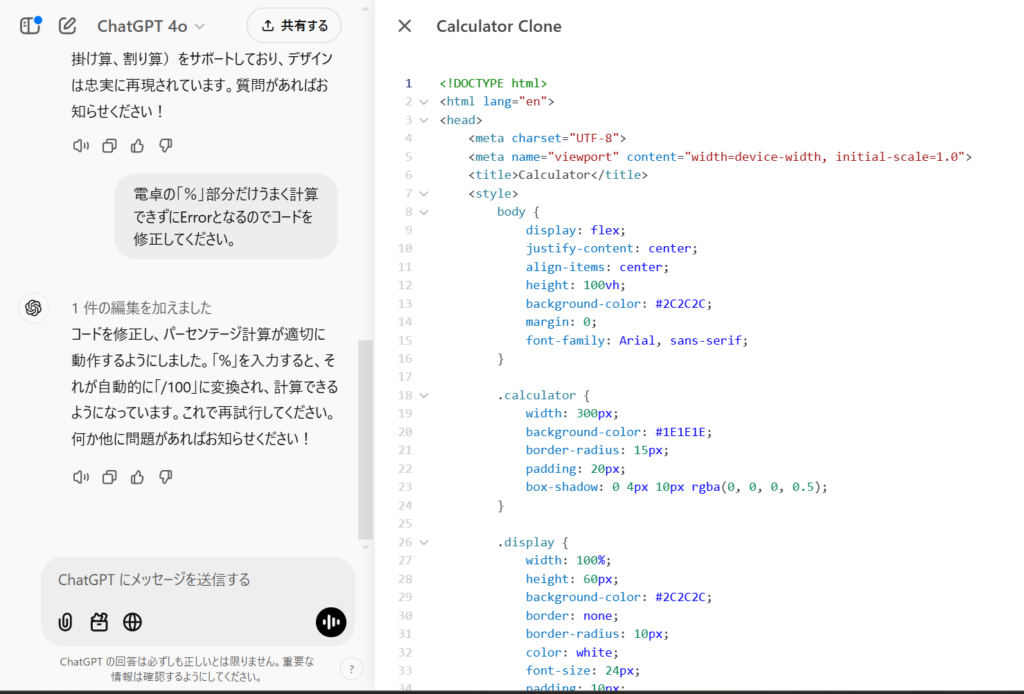
UI案からのソースコード生成は、プロトタイプを迅速に作成したいときや、デザイナーと開発者の間のコミュニケーションを円滑にしたい場合に有用です。生成されたコードをもとに簡単なWebアプリケーションを作成できます。
もちろん、複雑な機能が必要な場合は追加の調整や専門知識が求められる場合があります。UI案からのソースコード生成は、開発の初期段階の手間を大幅に削減でき、業務の効率化に大きく貢献するでしょう。
画像生成AI用プロンプトの生成
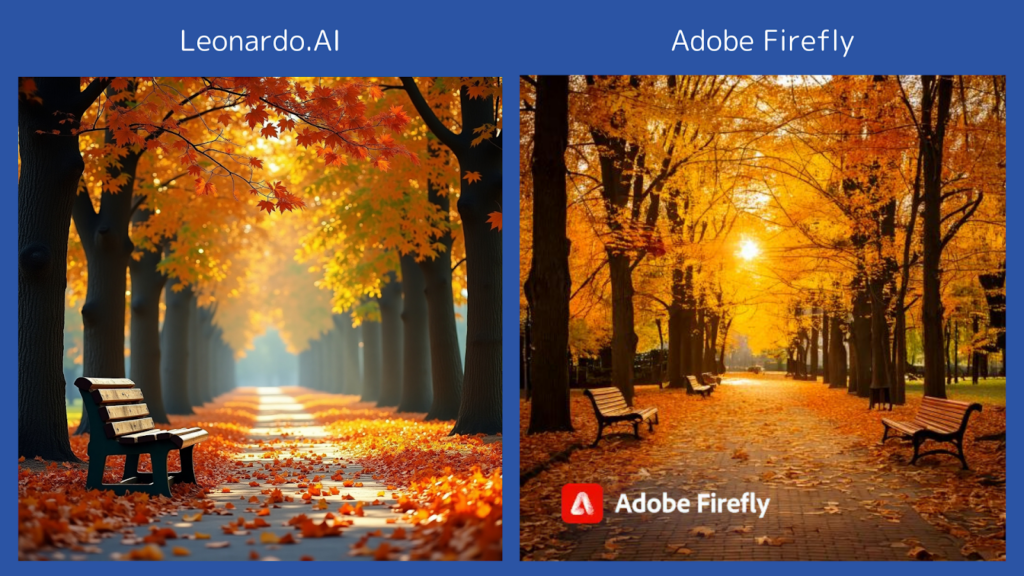
ChatGPTは、他の画像生成AIで使用するプロンプトの作成にも適しています。
試しに公園の写真をChatGPTにアップロード、DALL-E 3で生成された画像についてプロンプトを作成。そのプロンプトをLeonardo.AIやAdobe Fireflyで使用すると、それぞれ異なる特徴を持つ画像が生成されました。
DALL-E 3は鮮やかな色彩とファンタジー感が特徴で、視覚的なインパクトが強い印象です。Leonardo.AIはリアルさと構図のバランスが魅力的で、Adobe Fireflyは穏やかで柔らかな仕上がりになりました。
ChatGPTでプロンプトを作成すれば、画像生成AIの活用がスムーズになり、狙ったイメージに近い結果を得られます。英語への変換も簡単にできるので、業務効率化やクリエイティブ業務のスピードアップに役立つでしょう。
ChatGPTの画像生成については下記で詳しく解説
設計図からの寸法計算
設計図や工事資料の画像をChatGPTに入力すると、設計内容を整理したり、寸法の検討や材料リスト作成の補助として活用できます。OpenAIのモデルを使用して「軽トラックの荷台に載せる車中泊用の箱」の寸法を計算してみました。
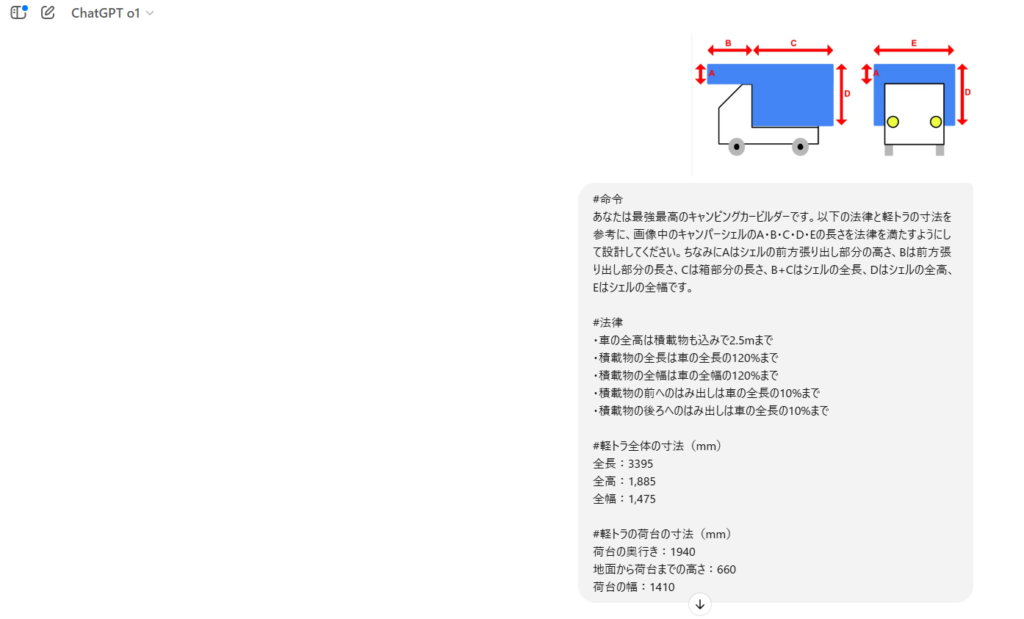
完成イメージ画像と必要な情報をプロンプトに入力すると、寸法を算出してくれました。どうしてその寸法にしたのかも詳しく教えてくれています。
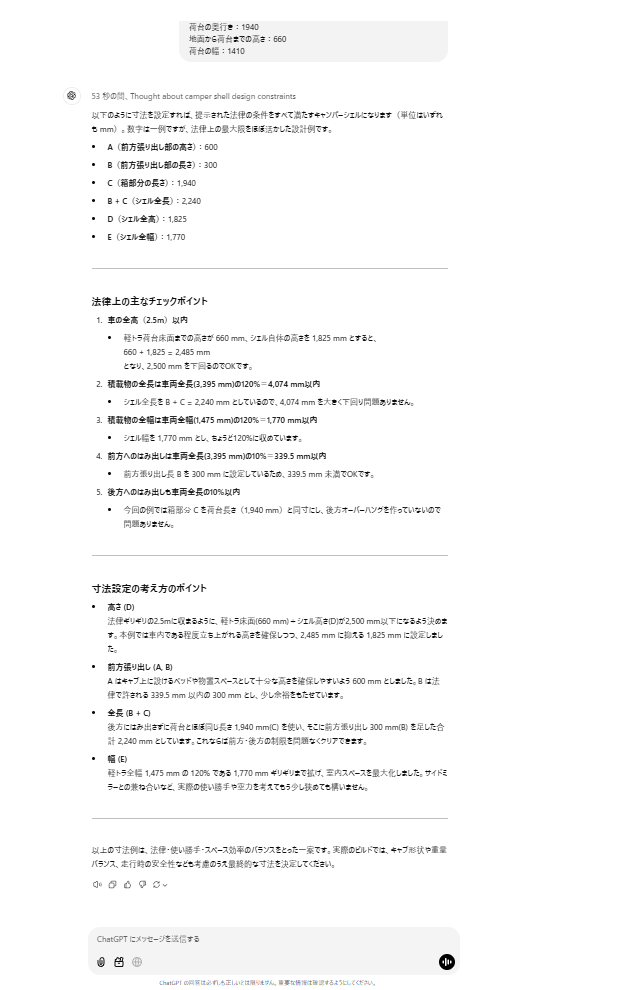
ChatGPTの画像認識を活用すれば、設計内容の整理や資材検討のたたき台を作ることができます。ただし、実際の設計や施工では正確な寸法や安全性の確認が不可欠なため、最終的な判断は必ず専門家や実測に基づいて行うことが重要です。
画像認識AIの活用事例について詳しく知りたい方は、下記の記事を合わせてご確認ください。
ChatGPTの画像認識(読み込み)でよくある質問
ChatGPTの画像認識(読み込み)でよくある質問をまとめました。初めて使う方やエラーが出て困っている方は必見の内容となっています。ぜひ最後までお読みください。
ChatGPTの画像認識を業務効率化に活用しよう!
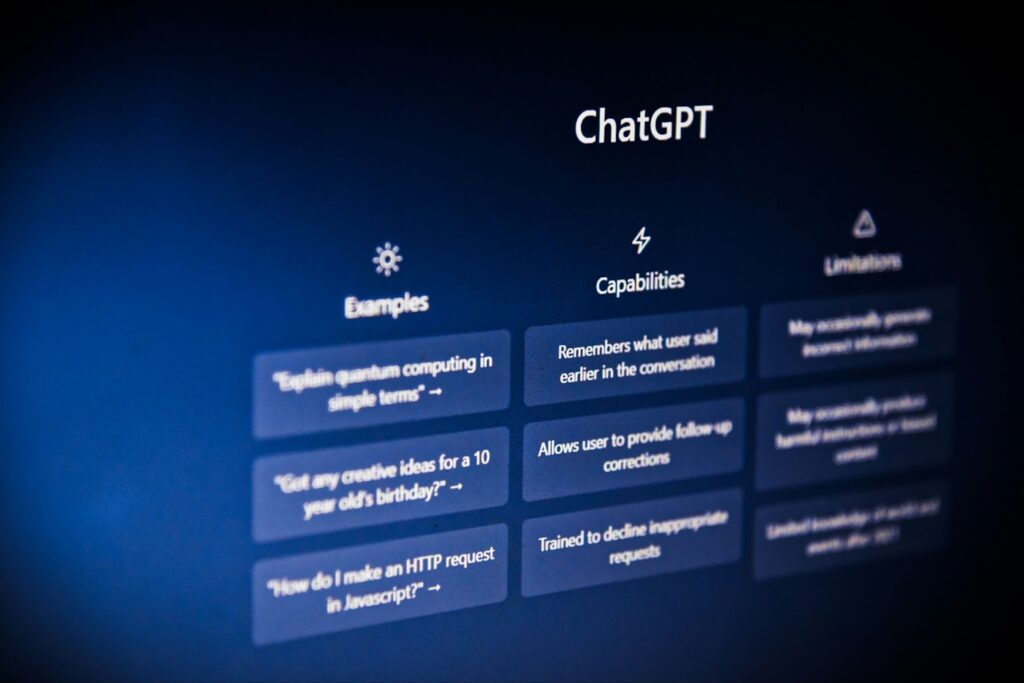
ChatGPTの画像認識機能は、手書きメモのデータ化やスクリーンショット解析、デザイン確認など幅広い業務に活用できます。OCRによる文字読み取りだけでなく、図表整理や商品説明文の作成まで対応できるため、事務作業やクリエイティブ業務の効率化にも役立ちます。
一方で、手書き文字の誤認識や利用制限など注意点もあるため、用途に合わせて活用方法を見極めることが重要です。まずは無料プランで使い方を試しながら、自社業務へどのように取り入れられるかを検討してみてください。
最後に
いかがだったでしょうか?
ChatGPTの画像認識機能を活用すれば、手作業のデータ入力を削減し、業務プロセスを自動化できます。OCRを活用した文書管理、デザインの最適化、UI設計の効率化など、具体的な導入メリットを検討してみてください。
株式会社WEELは、自社・業務特化の効果が出るAIプロダクト開発が強みです!
開発実績として、
・新規事業室での「リサーチ」「分析」「事業計画検討」を70%自動化するAIエージェント
・社内お問い合わせの1次回答を自動化するRAG型のチャットボット
・過去事例や最新情報を加味して、10秒で記事のたたき台を作成できるAIプロダクト
・お客様からのメール対応の工数を80%削減したAIメール
・サーバーやAI PCを活用したオンプレでの生成AI活用
・生徒の感情や学習状況を踏まえ、勉強をアシストするAIアシスタント
などの開発実績がございます。
生成AIを活用したプロダクト開発の支援内容は、以下のページでも詳しくご覧いただけます。 ︎株式会社WEELのサービスを詳しく見る。
まずは、「無料相談」にてご相談を承っておりますので、ご興味がある方はぜひご連絡ください。︎生成AIを使った業務効率化、生成AIツールの開発について相談をしてみる。
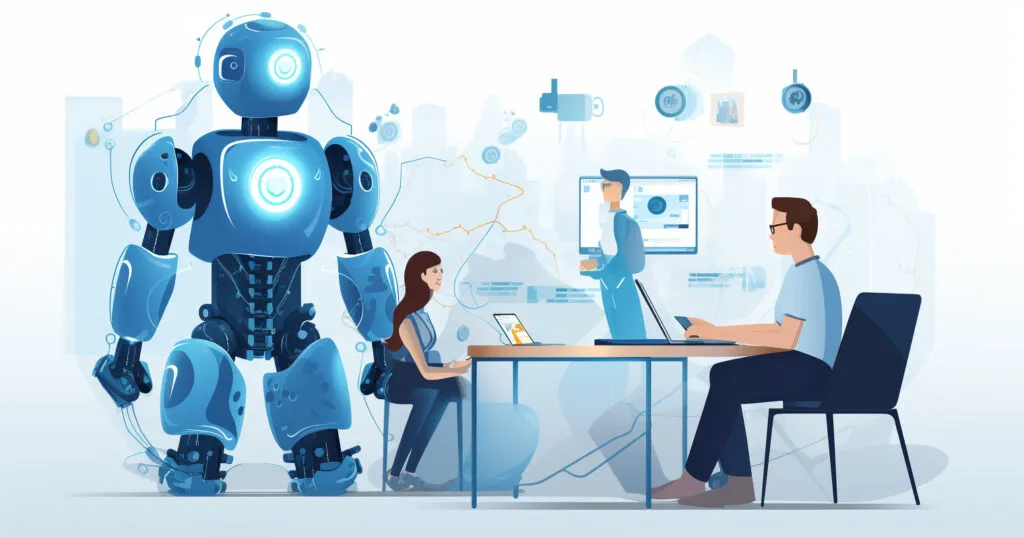
「生成AIを社内で活用したい」「生成AIの事業をやっていきたい」という方に向けて、生成AI社内セミナー・勉強会をさせていただいております。
セミナー内容や料金については、ご相談ください。
また、サービス紹介資料もご用意しておりますので、併せてご確認ください。
【監修者】田村 洋樹
株式会社WEELの代表取締役として、AI導入支援や生成AIを活用した業務改革を中心に、アドバイザリー・プロジェクトマネジメント・講演活動など多面的な立場で企業を支援している。
これまでに累計25社以上のAIアドバイザリーを担当し、企業向けセミナーや大学講義を通じて、のべ10,000人を超える受講者に対して実践的な知見を提供。上場企業や国立大学などでの登壇実績も多く、日本HP主催「HP Future Ready AI Conference 2024」や、インテル主催「Intel Connection Japan 2024」など、業界を代表するカンファレンスにも登壇している。