
- Claude Codeには、ルールを覚えさせる機能・作業を呼び出す機能・外部とつなぐ機能などがある
- 毎回適用する基本ルールは
CLAUDE.md、特定の条件で適用するルールは.claude/rules/で指定 - Claude Codeの機能を実務で活用する際は、作業環境の整理やルール管理が大切
Claude Codeは多機能で便利な一方、「結局どれをどう使い分ければいいのか分からない」と感じやすいツールです。
特に、これから使い始める方や実務で活用したい方ほど、機能ごとの役割や違いを整理できず、十分に使いこなせていないと感じているのではないでしょうか。
この記事では、Claude Codeの主要機能をまとめながら、実務での使い分けまでわかりやすく解説します。
この記事を読むことで、自分に必要な機能を迷わず選べるようになり、設定や運用でつまずきやすいポイントも事前に把握しやすくなります。Claude Codeをもっと効率よく使いたい方は、ぜひ最後までチェックしてみてください。
\生成AIを活用して業務プロセスを自動化/
Claude Codeとは
Claude Codeとは、ターミナルを中心にIDE・デスクトップアプリ・Webでも利用できる、Anthropic社が開発したAIコーディングエージェントです。単にコード提案を返すだけでなく、コードベースを読み、ファイルを編集し、コマンドを実行しながら作業を進められます。
以下に、Claude Codeでできることの一覧をまとめました。
- コードベースを横断して内容を読み取り、構造を把握する
- ファイルを編集して機能追加や修正を行う
- テストコードの作成やテスト実行を進める
- バグ修正やリファクタリングを支援する
- コマンド実行を通じて開発作業を進める
- GitHubを含む開発フローの一部を補助する
- 繰り返し発生する開発タスクを自動化する
通常のClaudeとの違いは、会話中心のAIアシスタントか、実際に開発環境へ入り込んで作業できる生成AIかという点にあります。Claudeは文章作成やアイデア出しなど幅広い用途に使える対話型AIですが、Claude Codeはコードを読み、ファイルを編集し、コマンドを動かしながら開発を前に進めることに特化しています。
Claude Codeのコマンド一覧を知りたい方は、以下の記事もご覧ください。

Claude Codeの主要機能まとめ
Claude Codeにはさまざまな機能がありますが、まず押さえたいのは、ルールを覚えさせる機能・作業を呼び出す機能・外部とつなぐ機能・作業を分担する機能などです。これらを整理しておくと、似た機能が多くても迷いにくくなり、実務でも目的に応じて使い分けやすくなります。
CLAUDE.md
CLAUDE.mdは、Claude Codeが毎回のセッションで参照する基本ルールや前提条件を書いておくためのファイルです。プロジェクトのコーディング規約・回答方針・よく使う前提知識などをまとめておくことで、毎回同じ説明を繰り返さずに済みます。
例えば、命名規則・レビュー観点・避けたい実装パターンなどをあらかじめ書いておけば、Claude Codeはそれを踏まえて作業を進めやすくなります。特に、毎回同じ指示を入れている場合は、CLAUDE.mdにまとめておくだけで運用がかなり楽になります。
.claude/rules/
.claude/rules/は、特定の条件でだけ適用したいルールを分けて管理するための機能です。常時参照してほしい内容をCLAUDE.mdに書くのに対して、rulesはファイル種別や作業内容に応じてルールを切り替えたい場面で役立ちます。
例えば、フロントエンドではこの設計ルールを使う・バックエンドでは別の規約を使う・テストコードでは別の観点を重視する、といった運用をしたいときに便利です。
Skills
Skillsは、再利用できる知識・手順・ワークフローをClaude Codeに追加する機能です。必要なときに自動で使われるほか、/skill-nameのように明示的に呼び出すこともできます。
例えば、コードの説明方法・レビュー手順・特定フレームワークでの実装ルールなどをSkillとしてまとめておけば、毎回ゼロから指示しなくても同じ流れを再利用できます。
なお、カスタムコマンドはSkillsに統合される形で整理されており、既存の.claude/commands/も引き続き利用できます。
組み込みスキル
Claude Codeには、あらかじめ使える組み込みスキルが用意されています。代表的な組み込みスキルは、以下の通りです。
| 組み込みスキル | 使用する場面 |
|---|---|
/batch | 大規模な変更や複数の作業を並列で進めたいときに使うスキル |
/loop | 一定間隔で処理を繰り返し実行したいときに使うスキル |
/simplify | 変更後のコードを見直し、よりシンプルで分かりやすい形へ改善したいときに使うスキル |
/debug | セッション中の問題調査や不具合の原因特定を進めたいときに使うスキル |
/claude-api | Claude APIに関する情報を読み込みながら作業したいときに使うスキル |
これらは単なるショートカットではなく、Claude Codeがまとまった手順で作業を進めるための機能です。定型化しやすい業務ほど使いやすく、作業効率の向上にもつながります。
Hooks
Hooksは、特定のイベントの前後で決まった処理を自動実行する機能です。Claude Codeのセッション中にイベントが発生すると、設定したシェルコマンド・HTTPエンドポイント・LLMプロンプトなどを実行できます。
- ツール実行前に安全チェックを入れる
- 処理後に自動整形を走らせる
- 一定条件で確認処理を差し込む
人間が都度気をつけるのではなく、仕組みとして品質や安全性を高めたい場面で活躍します。
MCP
MCPは、Claude Codeを外部サービスや外部ツールと接続するための機能です。Claudeだけではアクセスできない情報や機能を扱えるようにする役割があります。
特に、外部ドキュメント・社内ツール・独自システムなどとつなげば、Claude Codeがそれらの情報を参照しながら作業を進めやすくなります。標準機能だけでは足りない運用を広げたいときに重要な仕組みです。
Subagents
Subagentsは、本体とは別のコンテキストで動く補助エージェントです。メインの会話とは切り分けた状態で作業を任せられるため、調査・分析・部分的な実装検討などを並行して進めやすくなります。
メインの会話に調査の途中経過を大量に流し込まずに済むため、重要な会話の履歴が流れにくいのがメリットです。結果だけを返してもらう形で使えるので、細かい検証や分解タスクを任せたいときに向いています。
Agent teams
Agent teamsは、複数の独立したClaude Codeセッションをチームのように動かし、タスクを分担させる機能です。1つのセッションがリーダー役となり、ほかのメンバーに作業を割り振って結果を統合していきます。
Subagentsと似ていますが、Agent teamsでは各メンバーがより独立して動き、互いに直接やり取りしながら進められる点が違いです。そのため、複数領域にまたがる作業を分担したいとき・大規模な作業を協調しながら進めたいときに向いています。


Claude Codeでよく使う便利機能まとめ
Claude Codeを使いこなすうえで重要なのは、高度な機能だけでなく、日常的によく使う基本コマンドを正しく使い分けることです。特に、会話履歴の整理やコンテキスト管理に関わる機能は、作業効率や回答精度に直結しやすいため、早い段階で押さえておきましょう。
/clear
/clearは、会話履歴をリセットしてコンテキストを整理したいときに使うコマンドです。Claude Codeでは、長いセッションの中で過去のやり取りや失敗した方針も文脈として残り続けるため、無関係な情報が増えるほど精度が落ちやすくなります。
そのため、機能追加の相談をしたあとに別のバグ調査へ移る場合や、試行錯誤の履歴が増えて会話が散らかってきた場合は、/clearで区切るのが効果的です。
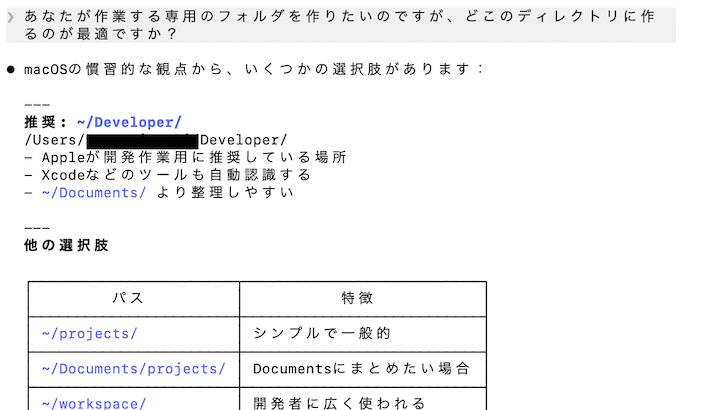
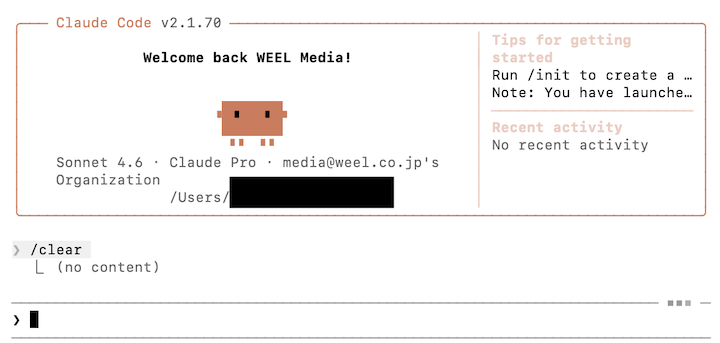
上記のような会話をした後に/clearを入力すると、会話履歴がクリアされて、新しい作業に切り替えやすくなります。
/compact
/compactは、重要な情報を残しながら会話履歴を要約して、コンテキスト消費を抑えるためのコマンドです。必要なタイミングで手動実行でき、必要に応じて「API変更点を中心に残す」といった指示も加えられます。
以下は、ToDoリストを作った後に、/compactで会話履歴を要約した例です。
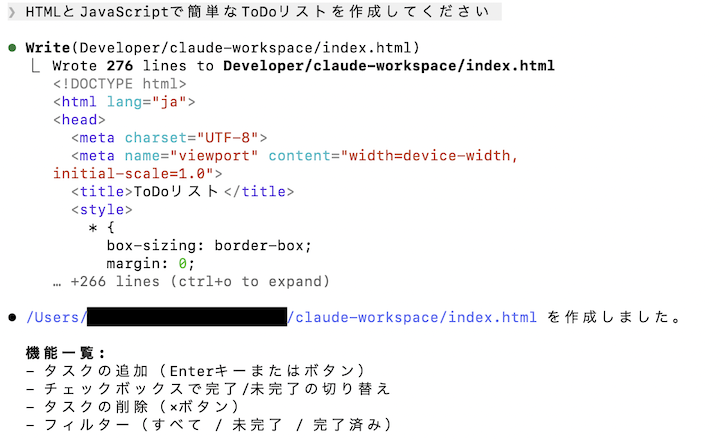
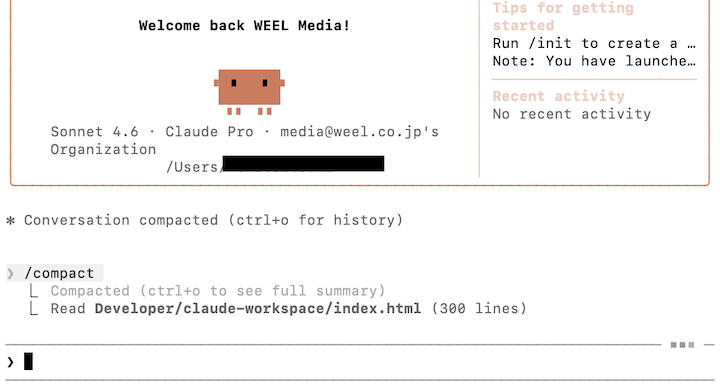
「Compacted」は会話履歴が要約・圧縮されたことを、「Read Developer/claude-workspace/index.html (300 lines)」は圧縮後も作業に必要なファイルとしてindex.htmlの300行分をClaude Codeが参照していることを表しています。
/clearが完全なリセット向きなのに対して、/compactは今の作業を続けたいが、履歴は軽くしたい場面でおすすめです。
/context
/contextは、現在どのくらいコンテキストを使っているかを可視化するコマンドです。/contextを実行すると、現在の使用状況を色付きグリッドで確認でき、コンテキストを圧迫している要因や最適化のヒントも把握できます。
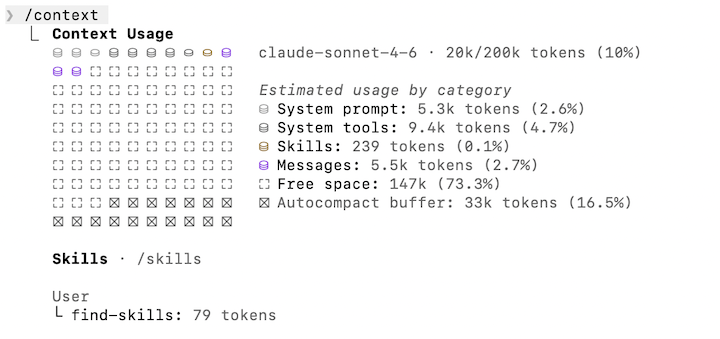
長時間の作業で「最近少し反応が鈍い」「余計な内容まで引きずっていそう」と感じたときは、/contextで状況を確認してから、/compactや/clearを使うのがおすすめです。
@ファイル名
@ファイル名は、特定のファイルを会話に明示的に追加して参照させたいときに使う指定方法です。プロンプト欄で@のあとにファイル名を入力すると、そのファイルを文脈に含めたうえでClaude Codeに指示できます。
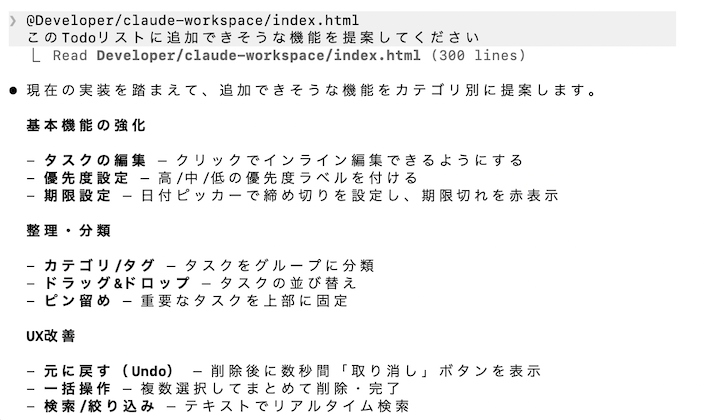
この機能を使うと、「特定のファイルを前提に作業してほしい」といった依頼がしやすくなります。無関係なファイルまで広く読ませずに済むため、コンテキストの節約や作業精度の向上にもつながります。
Claude Codeの実務で役立つ機能の使い分け
Claude Codeでは、機能ごとの役割を整理しておくことで、実務でも迷わず使い分けやすくなります。
| 用途 | 適した機能 |
|---|---|
| 常時ルールを適用したい | CLAUDE.md |
| 条件別にルールを切り替えたい | .claude/rules/ |
| 定型作業を呼び出したい | Skills |
| 外部サービスと連携したい | MCP |
| 自動チェックを仕組み化したい | Hooks |
| 重い調査や並列作業を分担したい | Subagents・Agent teams |
以下で、それぞれの用途に適した機能を詳しく紹介します。
ルールを常時有効化するならCLAUDE.md
CLAUDE.mdは、セッションの作業ディレクトリに応じて読み込まれる永続的な指示書です。プロジェクト全体で常に守ってほしいコーディング規約や回答方針、作業時の前提条件を置く場所として向いています。
なお、CLAUDE.mdはClaude Codeを使用するディレクトリの直下に配置します。
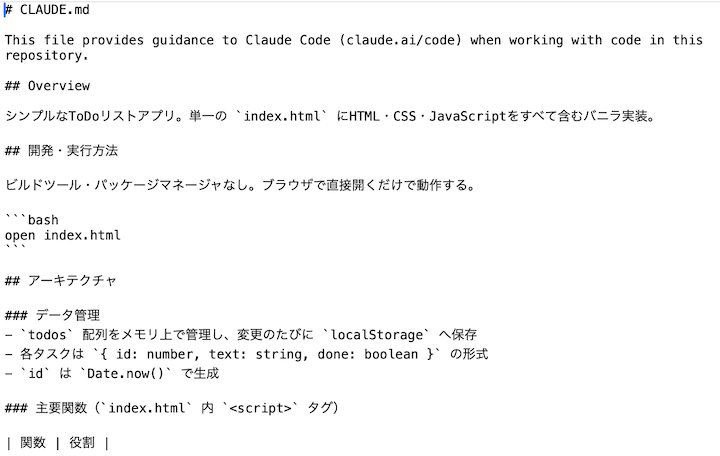
手動で作成するのが面倒な場合は、/initを実行するとCLAUDE.mdを自動生成できます。
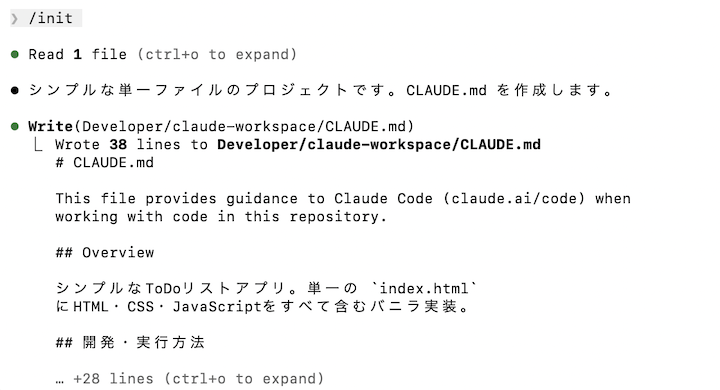
例えば「npmではなくpnpmを使う」「コミット前に必ずテストを実行する」といった、毎回守ってほしいルールを定着させたいときに最適です。
条件別ルールなら.claude/rules/
条件に応じてルールを切り替えたいなら.claude/rules/が向いています。常に適用されるCLAUDE.mdとは異なり、ディレクトリや作業内容、ファイル種別ごとにルールを分けて管理しやすいのが特徴です。
.claude/rules/で条件別ルールを作る際は、ターミナルに以下を入力します。
mkdir -p .claude/rules 指定したディレクトリの直下に.claude/rules/が作成されるので、ルールファイルを追加します。
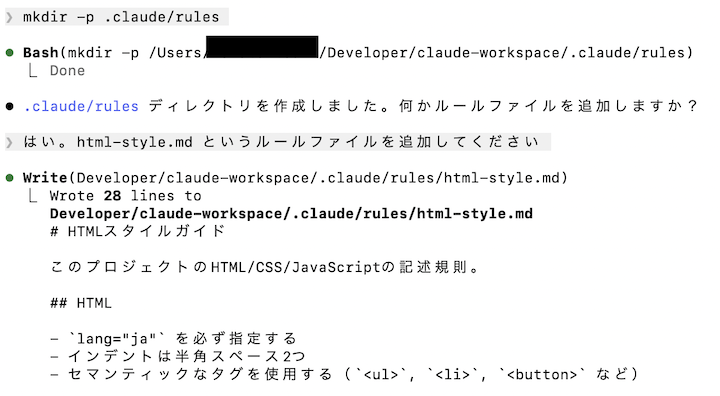
ルールファイルを作成して内容を保存すれば、条件別ルールとして利用できるようになります。
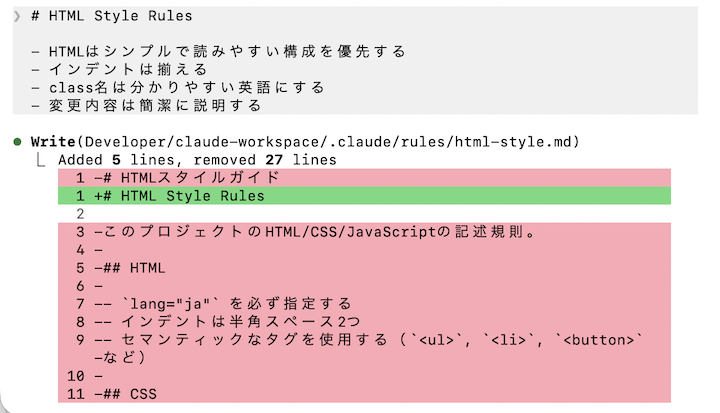
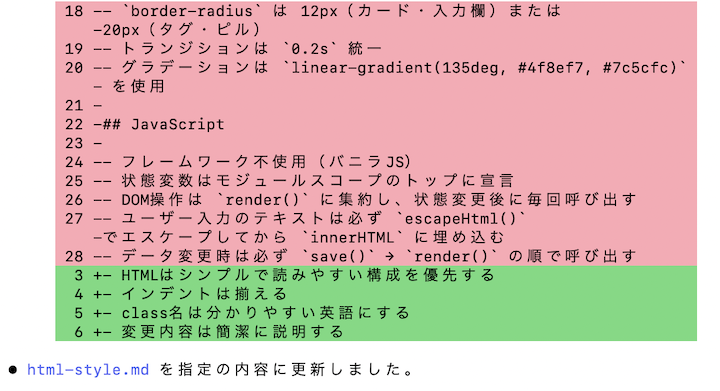
定型作業を呼び出すならSkills
Skillsは、再利用できる知識・手順・ワークフローを必要なときに呼び出すための機能です。組み込みスキルは/loopや/batchのようにコマンド形式で実行できます。
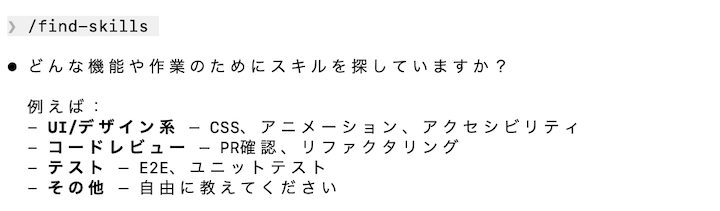
/loop実行時には、どんな作業を繰り返したいのかを確認するために、関連スキルを探す案内画面が表示されることがあります。
CLAUDE.mdが常時適用したいルールに向いているのに対して、Skillsはデプロイ手順やレビュー手順、特定技術の実装ガイドなどを必要に応じて使いたい場面に向いています。
外部連携ならMCP
MCPは、Claude Codeを外部サービスや外部ツールにつなぐための仕組みです。データベースを参照したり、Slackに投稿したり、ブラウザを操作したりと、Claude単体では扱えない外部データや外部アクションを使いたいときに使用します。
MCPを利用する際は、以下のコマンドを実行します。
claude mcp add --transport http 〇〇(接続の名前) 〇〇(接続先のMCPサーバーURL)MCPの追加コマンドはclaude mcp addという基本形は共通で、接続したいサービスごとに接続方式・サーバー名・URLまたは実行コマンドが変わります。以下はTickettailorのMCPサーバーに接続する例です。
claude mcp add --transport http tickettailor https://mcp.tickettailor.ai/mcp人気のMCPサーバーについては、Claude Codeの公式ドキュメントでも紹介されています。
MCPは、外部サービス連携や独自機能の追加を考えている方にとって重要な機能です。Claude Codeの本格運用を検討している方は、MCPについても理解を深めましょう。
自動チェックならHooks
Hooksは、特定のイベントで決定論的な処理を自動実行する機能です。ファイル編集後にESLintを走らせる、特定操作の前に安全確認を入れるなど、人が毎回確認しなくても同じ処理を確実に回したいときに向いています。
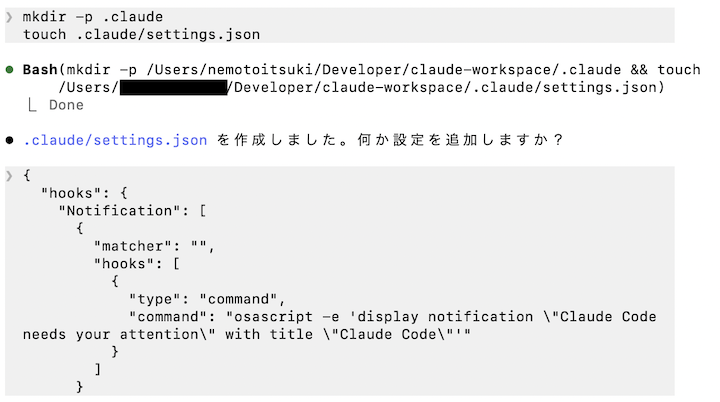
まずは.claude/settings.jsonを作成し、Hooksを管理するための設定ファイルを用意します。
次に、settings.jsonにHookの内容を書き込み、どのイベントでどの処理を実行するかを定義します。
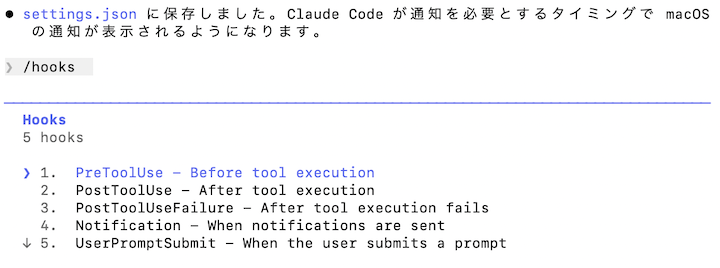
/hooksを実行すると、Claude Code上で設定できるHooksの種類を一覧で確認できます。
重い作業を分担するならSubagents・Agent teams
Subagentsは、本体とは別の独立したコンテキストで動く補助エージェントです。大量のファイルを読む調査や、中間作業を本体の会話に残したくないタスクに向いており、結果だけをサマリーで返せます。
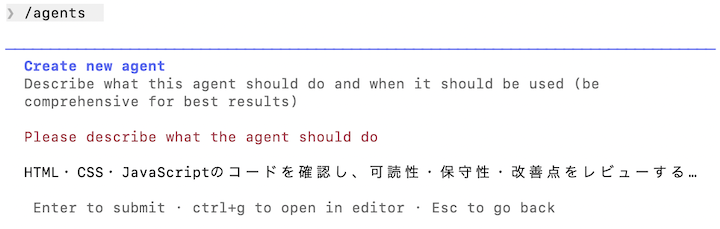
Subagentsは、/agentsコマンドから新規作成でき、エージェントの役割や説明、使用するツールなどを設定することで利用できます。
一方、Agent teamsは、複数の独立したClaude Codeセッションを協調させてタスクを分担する仕組みです。並列調査や大規模変更、複数観点でのレビューのように、1人ではなくチームのように役割分担して進めたい場面で力を発揮します。
RemotionのAgent SkillsとClaude Codeを活用すると、動画の生成もできます。詳しいやり方を知りたい方は、以下の記事もご覧ください。
Claude Codeの注目機能
Claude Codeでは、ここ最近のアップデートで作業の自動化・並列化・記憶の補強に関わる機能が増えてきました。特に/loop・Auto mode・Worktree・/simplify・/batch・Auto-memoryは、日々の開発効率を底上げしやすい注目機能です。
/loop
/loopは、同じプロンプトを繰り返し実行したいときに使う組み込みスキルです。定期的な確認やステータス監視、同じ処理の反復実行に向いています。
例えば、ビルド結果の確認・一定間隔での状態チェック・同じ観点での見直し作業などを自動化したい場面で便利です。
Auto mode
Auto mode は、毎回の許可確認を減らしつつ、危険な操作は止めるための自動承認モードです。作業スピードを上げたい一方で、完全に無制限な自動実行は不安という場面に向いています。
ただし、Auto modeは利用条件や対応状況によって表示可否が異なり、環境によってはCLI上で使用できない場合があります。
CLIで利用可能な場合は、Shift + Tabでパーミッションモードを切り替えて使用します。
Worktree
Worktreeは、1つのGitリポジトリから複数の作業ディレクトリを作り、別々のブランチを同時に扱う機能です。Claude Codeでは、Git worktreeを活用することで、複数のClaudeセッションを並行して動かしながら、それぞれに独立したタスクを進めやすくなります。
Worktreeはgit worktree addコマンドで作成します。例えば、以下のように実行すると、新しいブランチを作成しながら別の作業ディレクトリを用意できるため、機能追加・バグ修正・検証作業などを分けて進めやすくなります。
git worktree add -b fix-ui ../fix-uiこの例では、fix-uiという新しいブランチを作成し、../fix-uiという別の作業ディレクトリを作っています。ディレクトリ名やブランチ名は固定ではないため、実際には作業内容に合わせて任意の名前を付ければ問題ありません。
/simplify
/simplifyは、変更後のコードを見直し、よりシンプルで分かりやすい形へ整えるための組み込みスキルです。機能追加や修正を終えた後に使うことで、動くコードをそのままにせず、読みやすさや保守性まで整えやすくなります。
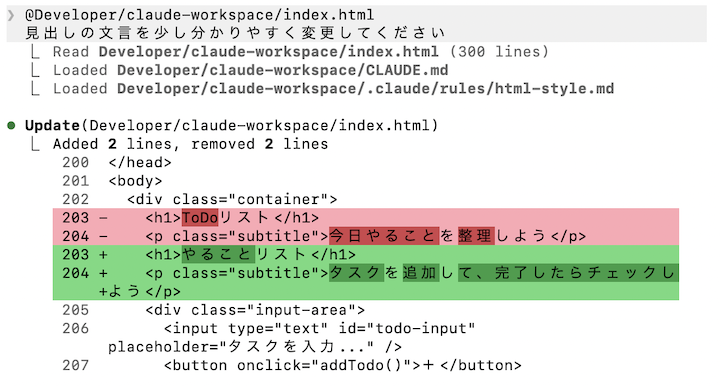
/simplifyコマンドを入力すると、修正対象の問題を提案した後に、必要に応じて修正を実行してくれます。

実装直後の冗長な記述や、もう少し整理できそうな構造を見直したいときに便利です。
/batch
/batchは、複数の作業や大規模変更をまとめて並列的に進めたいときに使う組み込みスキルです。多数のファイルに同様の修正を入れたいときや、複数観点の確認をまとめて進めたいときに向いています。
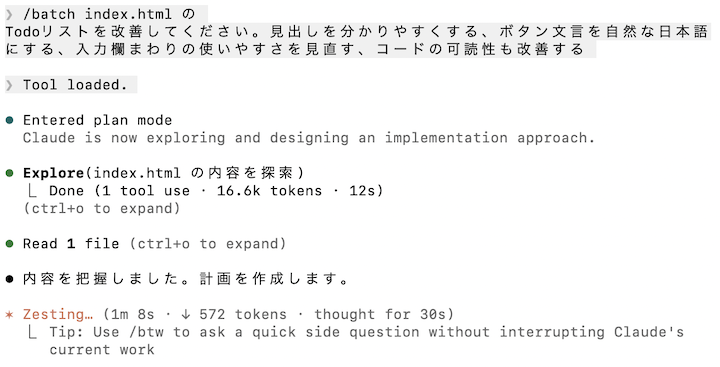
なお、/batchを利用するには対象ファイルを含む作業フォルダをあらかじめGitリポジトリ化しておく必要があります。
Auto-memory
Auto-memory は、Claude Codeが作業中に得た有用な情報を自動でメモリとして蓄積し、次回以降のセッションでも活かしやすくする機能です。毎回同じ前提を説明しなくても済みやすくなるため、プロジェクト特有の背景や作業上の癖を少しずつ蓄積できます。
固定ルールを手動で書くCLAUDE.mdとは異なり、Auto-memoryはデフォルトで有効化されています。(Claude Code v2.1.59以降)
Claude Codeには、音声操作でコーディングできる音声モードも実装されています。詳しく知りたい方は、以下の記事もご覧ください。

Claude Codeの機能を実務で使いこなすためのコツ
Claude Codeをスムーズに使い始めるには、機能を覚える前に動作確認・作業環境・ルール管理・コンテキスト管理の4点を押さえておくことが大切です。最初にこの部分を整えておくことで、途中でつまずきにくくなり、実務でも安定して使いやすくなります。
claude doctorで状態を確認する
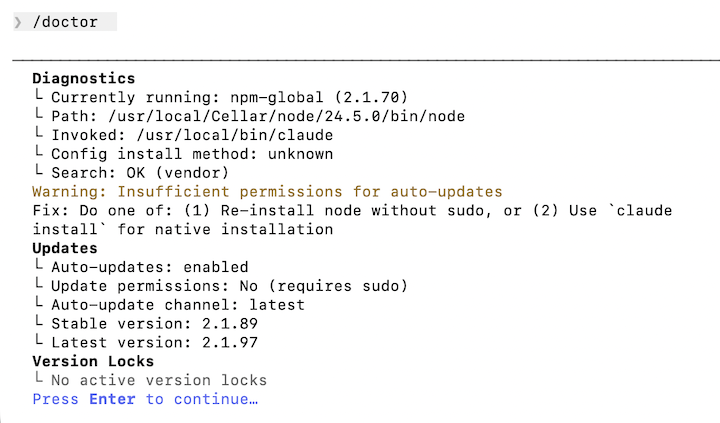
Claude Codeを使い始める前に、まずclaude doctorで現在の状態を確認しておくと安心です。インストールや設定まわりの診断ができるため、環境に問題がないかを早い段階で把握しやすくなります。
特に、うまく起動しない場合や一部機能が想定どおりに動かない場合は、最初に確認しておきたい項目です。/doctorコマンドからも診断情報を確認できます。
エディタ設定を整える
Claude Codeはターミナル上でも使えますが、実務では普段使っているエディタとあわせて使える状態にしておくと作業しやすくなります。
- VS Code
- JetBrains IDEs
差分確認やコード修正、ファイル全体の見直しをスムーズに進めやすくなるため、自分が使いやすいエディタ環境をあらかじめ整えておくのがおすすめです。
CLAUDE.mdを長くしすぎない
CLAUDE.mdは、プロジェクト全体で常に守ってほしいルールや前提条件をまとめておける便利なファイルです。ただし、情報を詰め込みすぎると内容が散らかりやすくなり、本当に重要なルールが埋もれてしまうことがあります。
実務で使う際は、毎回反映してほしい内容に絞って、短く分かりやすく整理しておくことが大切です。例えば、全体共通のルールはCLAUDE.mdにまとめ、ディレクトリごとに切り替えたい条件は .claude/rules/のように分けて管理すると使いやすくなります。
コンテキスト消費を意識する
Claude Codeでは、会話履歴だけでなく、読み込んだファイル・コマンド出力・CLAUDE.md・自動メモリ・読み込まれたSkillsなどもコンテキストに含まれます。長くなったコンテキストはClaude Codeが自動で圧縮しますが、古い指示が抜けたり重要な前提が薄れたりすることがあります。
そのため、/contextで使用状況を確認しながら、必要に応じて/compactや/clearを使って整理するのがおすすめです。
Claude Codeは、すでに多くの方が仕事で活用しています。詳しく知りたい方は、以下の記事もご覧ください。

Claude Codeの機能に関するよくある質問
Claude Codeの機能を理解して実務に活かそう!
Claude Codeを実務で使いこなすには、機能を個別に覚えるだけでなく、どの場面でどの機能を使うかを整理しておくことが大切です。常時反映したいルールはCLAUDE.md、条件ごとに切り替えたいルールは.claude/rules/のように使い分けると、日々の作業が整理しやすくなります。
まずはCLAUDE.md・/clear・/compact・@ファイル名など基本的な機能から使い始め、慣れてきたら SkillsやHooks、MCPなどの機能で開発効率の向上を目指しましょう!

最後に
いかがだったでしょうか?
Claude Codeは、各機能を目的に応じて使い分けることで、コード修正だけでなく、ルール管理や外部連携、自動化まで含めて実務に活かしやすくなります。とはいえ、生成AIを自社開発や業務フローにどう組み込むべきかを社内だけで整理するのは難しい場合もあるため、実装経験のあるパートナーと一緒に設計を進めるのも有効です。
株式会社WEELは、自社・業務特化の効果が出るAIプロダクト開発が強みです!
開発実績として、
・新規事業室での「リサーチ」「分析」「事業計画検討」を70%自動化するAIエージェント
・社内お問い合わせの1次回答を自動化するRAG型のチャットボット
・過去事例や最新情報を加味して、10秒で記事のたたき台を作成できるAIプロダクト
・お客様からのメール対応の工数を80%削減したAIメール
・サーバーやAI PCを活用したオンプレでの生成AI活用
・生徒の感情や学習状況を踏まえ、勉強をアシストするAIアシスタント
などの開発実績がございます。
生成AIを活用したプロダクト開発の支援内容は、以下のページでも詳しくご覧いただけます。 ︎株式会社WEELのサービスを詳しく見る。
まずは、「無料相談」にてご相談を承っておりますので、ご興味がある方はぜひご連絡ください。︎生成AIを使った業務効率化、生成AIツールの開発について相談をしてみる。

「生成AIを社内で活用したい」「生成AIの事業をやっていきたい」という方に向けて、通勤時間に読めるメルマガを配信しています。
最新のAI情報を日本最速で受け取りたい方は、以下からご登録ください。
また、弊社紹介資料もご用意しておりますので、併せてご確認ください。