- NotebookLMは資料ベースで高精度な分析・要約が可能
- 裏技を使えばリサーチや資料作成の効率が大幅に向上
- プロンプト次第で音声や記事生成の幅も拡張できる
「資料が多すぎて整理できない」「リサーチや記事作成に時間がかかる」と感じていませんか。NotebookLMは便利なAIツールですが、基本機能だけではその真価を引き出しきれないケースもあります。実は、使い方を少し工夫するだけで、リサーチ・資料作成・マーケティングまで一気に効率化できるのです。
本記事では、実務で役立つNotebookLMの裏技を体系的に解説します。今の作業時間を短縮したい方は、ぜひ参考にしてみてください。
\生成AIを活用して業務プロセスを自動化/
NotebookLMの基本を変える裏技
NotebookLMは標準機能だけでも便利ですが、使い方次第で活用の幅は大きく広がります。本章では、基本操作の延長で実現できる効率化テクニックに注目。まずは押さえておきたい裏技を整理します。
Web上の情報を直接取り込んでリサーチ効率を高める
NotebookLMは基本的に資料を読み込むことでさまざまな動作をしますが、Web上の情報を直接取り込むことも可能です。
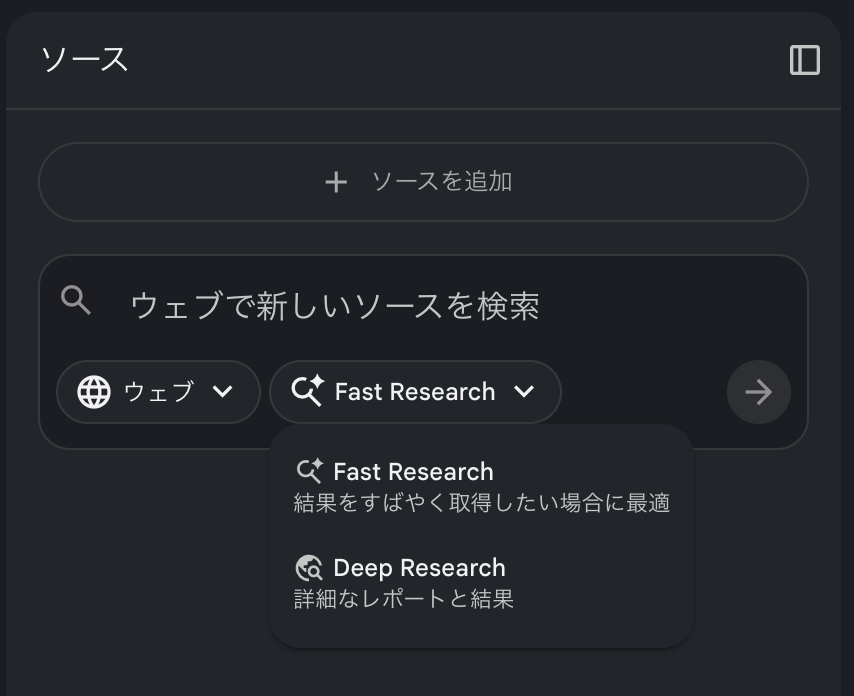
「ソース」の部分に「ウェブで新しいソースを検索」という部分があります。ここに検索したい内容を入れて、「Fast research(迅速なリサーチ)」か「Deep research(深いリサーチ)」を選択すると検索可能です。
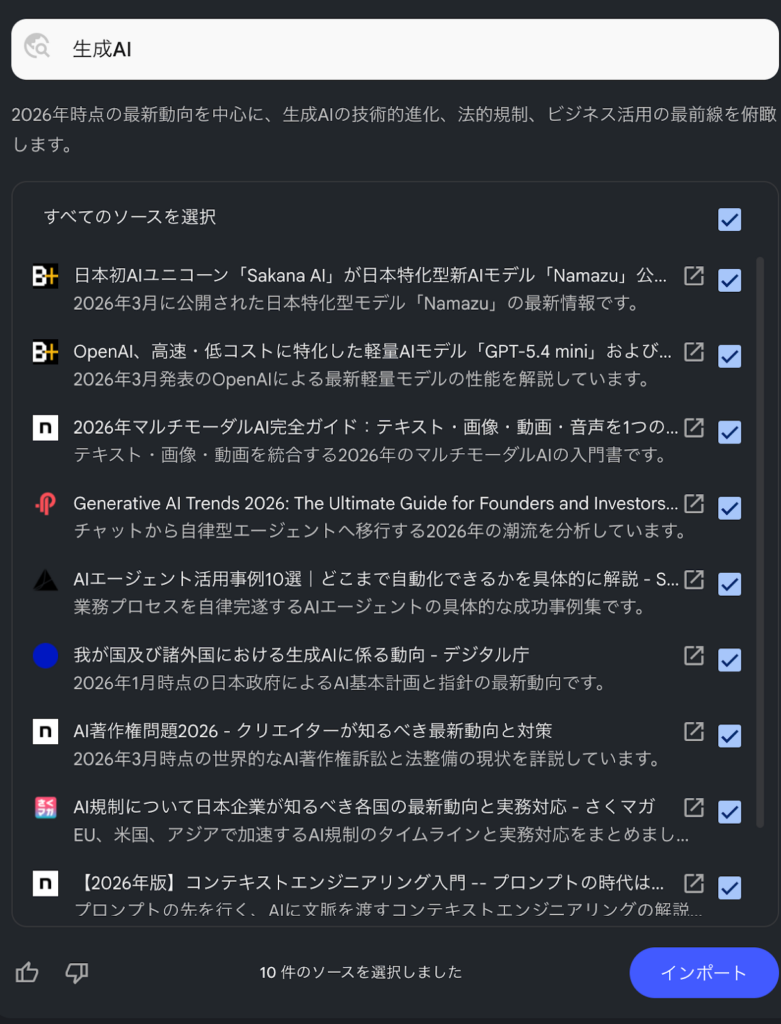
検索した結果の中から使いたいと思う情報を選択してインポートすることでソースとして追加できます。
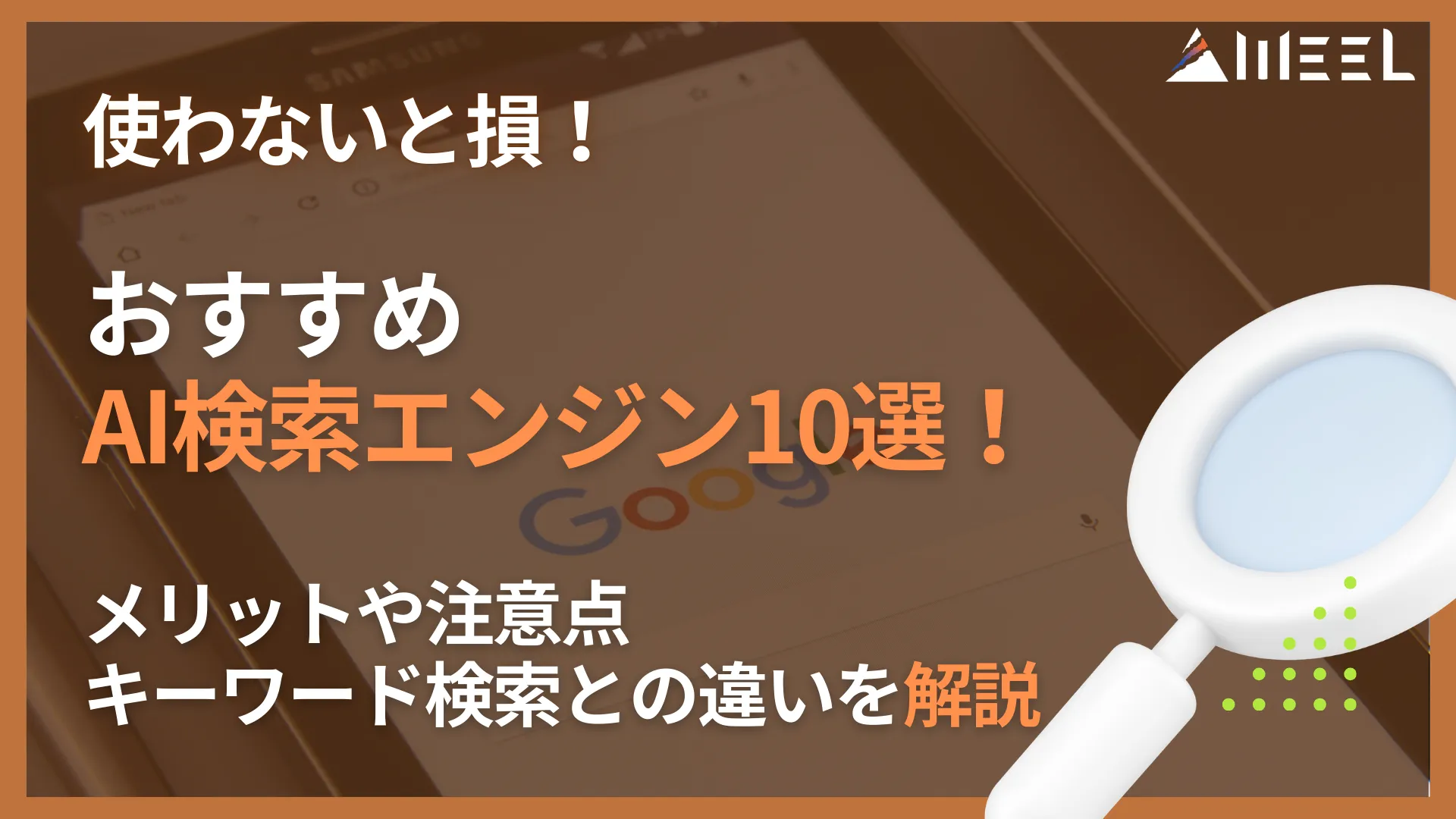
情報収集に便利なAI検索は下記で解説
「ソースガイド」を活用して資料の要点を瞬時に把握する
何枚もある資料を読む時、気が滅入ってしまうことはありませんか?そんな時に活用できるのが「ソースガイド」です。例えば、今回は「生成AIに関する実態調査報告書」をソースとして入れました。
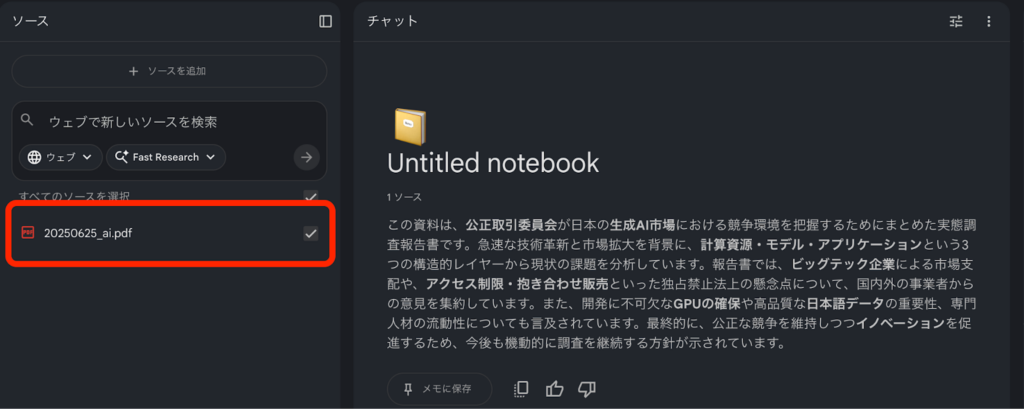
見たいソースをクリックすると、資料の内容をまとめた「ソースガイド」が表示されます。
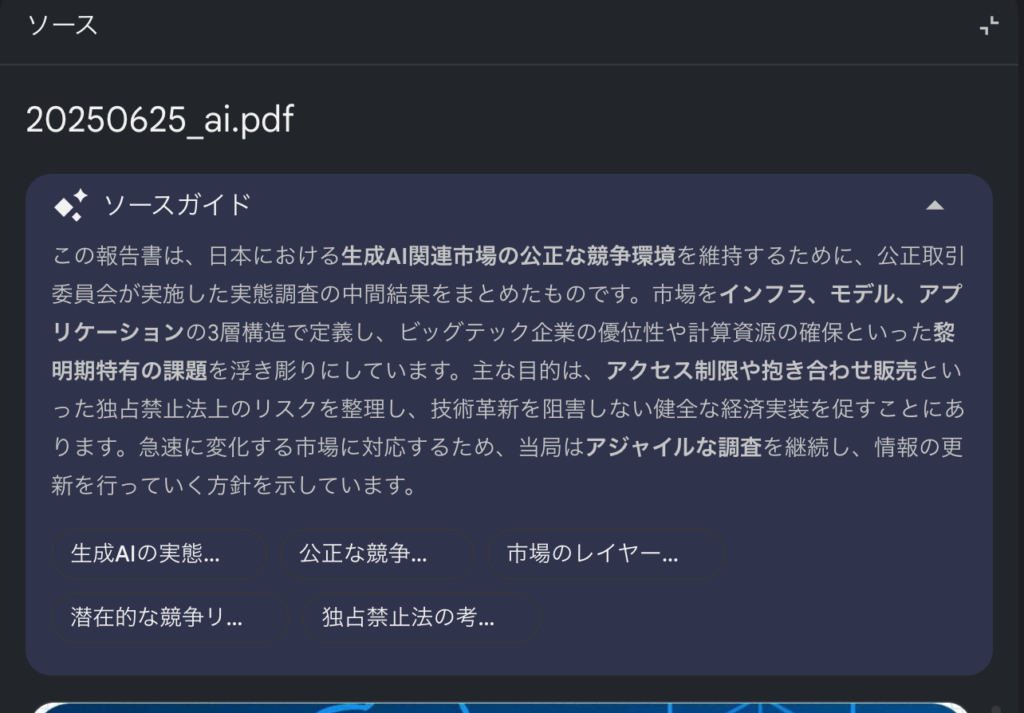
複数のソースを追加していて、各ソースの内容がわからなくなった時に便利な機能です。
AI要約も優れているNotebookLMアプリは下記で解説
業務効率を一気に高める活用術
日々の業務にNotebookLMを取り入れることで、作業時間の短縮と品質向上が期待されます。本章では、資料作成やナレッジ共有など、実務に直結する具体的な活用方法を解説していきます。
既存のスライドを見本にして資料作成する
NotebookLMはプレゼンのたたき台を作れますが、好みのトーンや見せ方までそろえるには工夫が必要です。
そこで、過去に使ったお気に入りの資料を事前にソースへ読み込ませることがおすすめ。新しい資料を作る際に、「〇〇の雰囲気や構成を参考にして」と伝えれば、自分が求めるデザインや流れに寄せた提案を引き出しやすくなります。
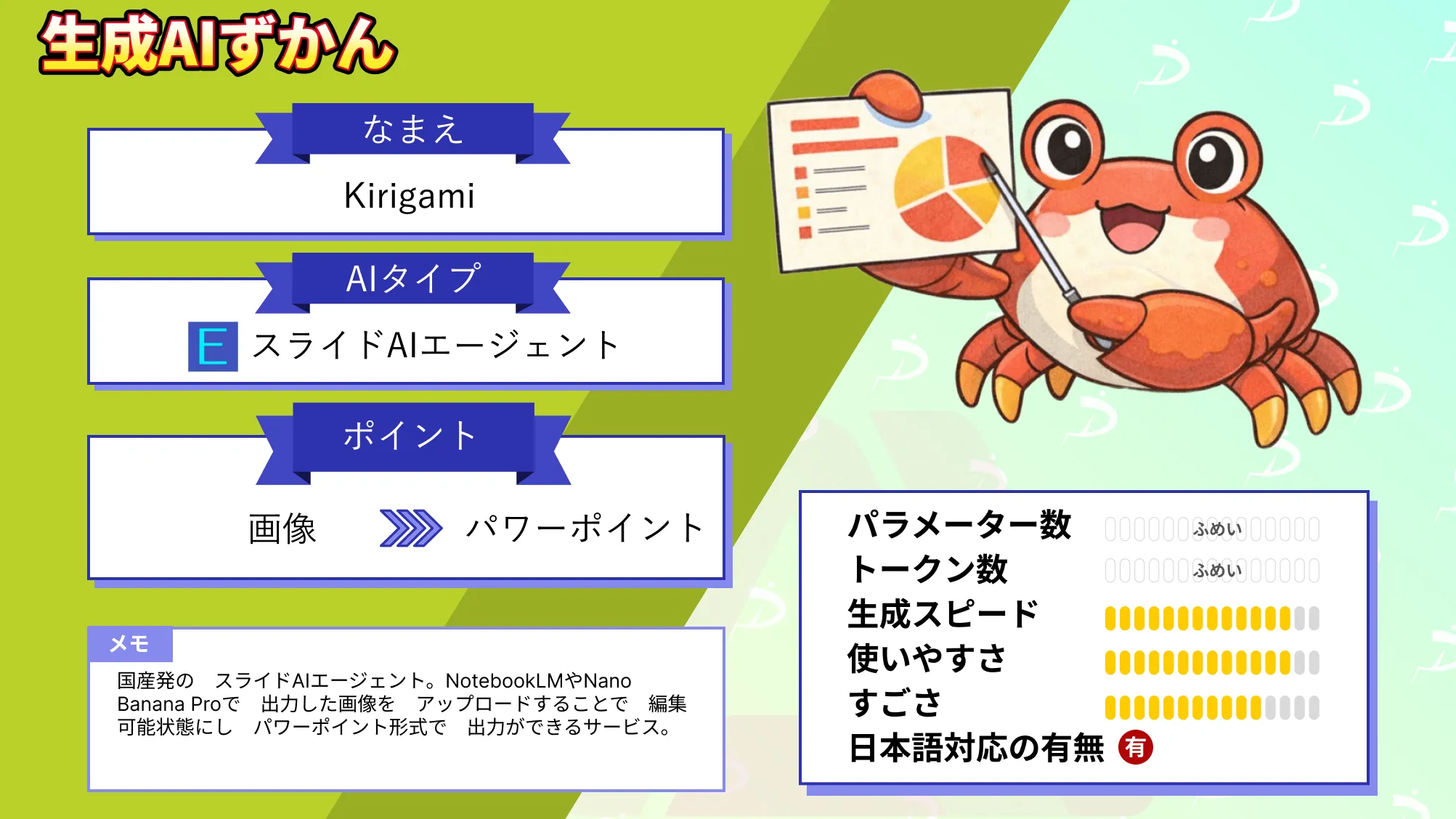
生成AIでスライド資料の作成をしたい、とお考えの方は下記記事もご覧ください。
共有機能を使ってチームでナレッジを活用する
NotebookLMには共有機能があります。
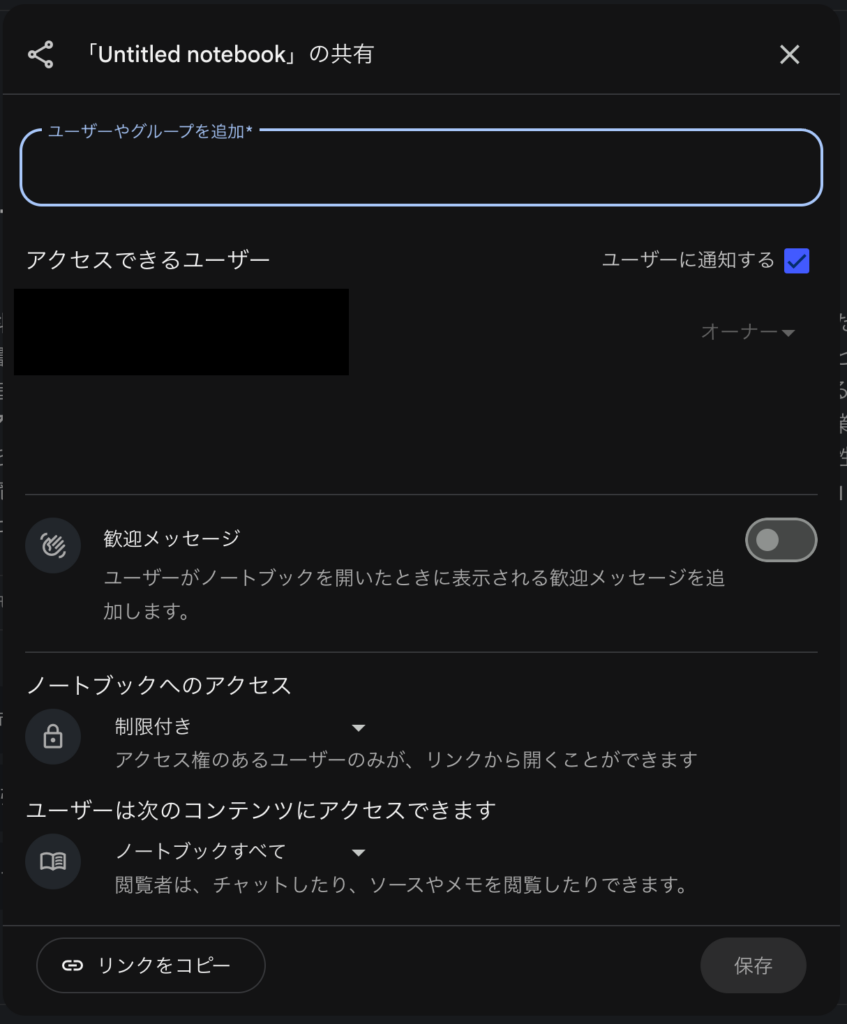
アクセスの権利を調整できるので、一緒に作業したい人に共有できるように権限を付与することで、複数人で一つのプロジェクトを進めることができます。
記事の執筆
NotebookLMを活用すれば、SEO記事の企画から執筆、ファクトチェックまでを効率的に進められます。まず、自社記事タイトルや記事案をPDF化して読み込むことで、重複を避けた新しいテーマを抽出でき、カニバリ対策にも有効です。さらに、関連資料をアップロードすれば、その内容をもとに文章生成も可能となり、リサーチから執筆までの工数を大幅に削減できます。
また、一次情報と照らし合わせたファクトチェックにも対応しており、必要な情報の有無を即座に確認できる点も強みと言えるでしょう。
AIのファクトチェックは下記で解説
生成AIとライターについて詳しく知りたい方は、下記記事をご覧ください。
チャットに役割を与えて顧客ペルソナを再現する方法
チャットに役割を設定することで、特定の顧客ペルソナを再現した活用も可能です。
「マーケター」「初心者ユーザー」などの立場を指定することで、回答の視点やトーンを調整できます。例えば、「30代女性で副業を検討している会社員」といった具体的な条件を与えれば、その人物像に近い思考や反応をもとにフィードバックを得ることが可能。これにより、訴求内容のズレや違和感を事前に把握しやすくなり、コンテンツ設計や商品企画の精度向上につながる活用方法です。
Googleドライブの情報を一括でソースに入れる
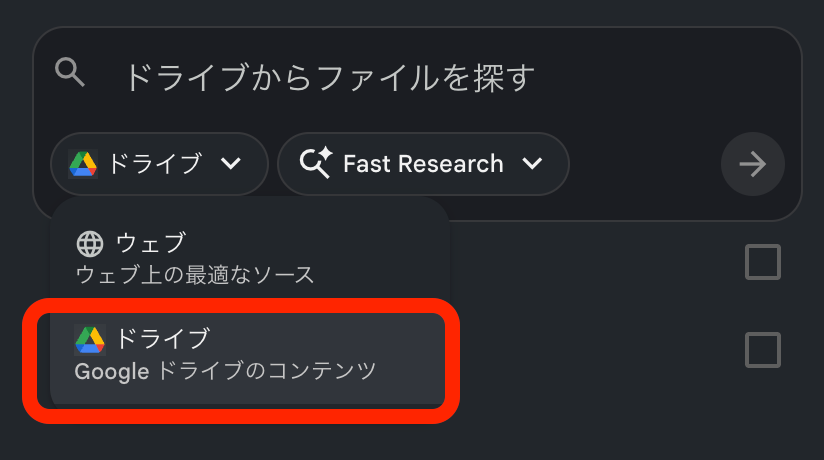
NotebookLMではご自身が使っているGoogleドライブの資料の中から、必要な資料を自動で検出してくれる機能があります。
ソースの部分にあった、「ウェブで新しいソースを検索」という部分が、「ウェブ」と「ドライブ」が選択できます。ドライブを選択することで、「ドライブからファイルを探す」に変わります。
上級者向けの裏技テクニック
NotebookLMに慣れてきた方は、さらに一歩進んだ使い方にも挑戦したいところ。本章では、制限を回避する工夫や高度なプロンプト活用など、上級者向けのテクニックを紹介します。
複数ソースを要約して上限を実質突破する方法
NotebookLMを使い続けると、ソース不足に悩むことが出てきませんか?
そんな時におすすめなのが、NotebookLMに複数のソースを一つの資料にまとめて要約してもらうことです。そして、要約した資料を残して、それ以外のソースを削除することで、これまでの内容を入れたまま、ソースを開けることができます。
複数資料を1つのGoogleドキュメントにまとめてソース枠を節約する
今度はソース枠を節約する方法です。
Googleドキュメントには「タブ」の機能があります。
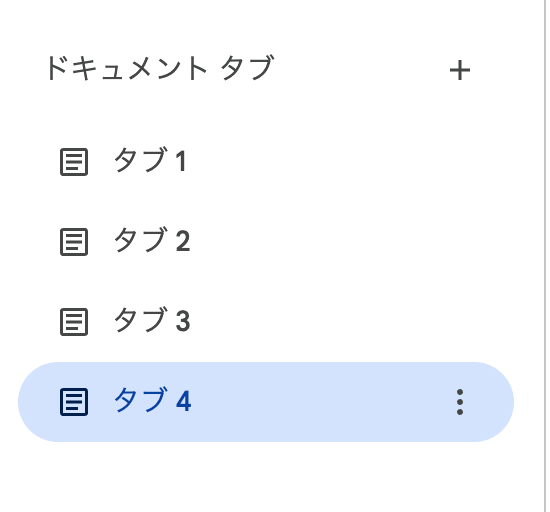
同一のプロジェクトであれば一つのドキュメントにまとめてしまうのも一つの手。このタブにはそれぞれ名前をつけることができるので、ドキュメントをいくつかに分けるよりも効率的です。そして、これにより、NotebookLMのソースは1つしか使われないのに、大量の情報をインプットさせることができます。
60分以上の音声コンテンツを生成するプロンプト
最後にご紹介するのが、60分以上の音声コンテンツを生成する方法です。NotebookLMの音声生成は、通常「概要」を簡潔にまとめる仕様になっています。そのため、何も指示しないと短時間の音声に収まりやすいのです。
しかし、プロンプトを工夫することで、60分以上の長尺コンテンツを生成することも可能になります。代表的な方法は、「情報をすべて網羅させる指示」を与えることです。例えば「ソース内のすべてのトピックを一切省略せず詳細に解説し、時間制限を無視して最大限長く説明する」といったプロンプトを使うことで、AIの要約モードを解除し、情報量重視の出力へ切り替えられます。
さらに有効なのが、「各行を解析し、7分ごとに要約する」といった指示です。これによりAIは一括要約ではなく、細かい単位で処理を積み重ねるという動きに変化し、結果として長時間の音声が生成されやすくなります。このように、AIの処理の仕方に介入することが、長尺コンテンツを生み出すポイントです。
NotebookLMの音声機能について詳しく知りたい方は、下記記事もご確認ください。
NotebookLMよくある質問
NotebookLMは何が得意なAIツールですか?
NotebookLMは、アップロードした資料をもとに要約・分析・回答を行う点に強みがあります。特に、複数の情報源を横断して整理したり、根拠付きで回答を生成できる点が特徴です。リサーチや学習、記事作成などでの活用が期待されます。
NotebookLMはどんな人におすすめですか?
NotebookLMは、大量の資料を扱うビジネスパーソンやリサーチ業務を行う方に適しています。また、学習内容を効率よく整理したい学生や、記事制作を行うライターにも有効です。情報整理の負担を減らしたい人に向いているツールです。
NotebookLMは無料でどこまで使えますか?
NotebookLMは基本機能を無料で利用できる点が特徴です。ただし、利用回数や機能制限の詳細については公式情報で明確に示されていない部分もあります。今後のアップデートで変更される可能性があるため、最新情報の確認が重要でしょう。
NotebookLMのマインドマップは編集できますか?
NotebookLMで生成された図解や構造化された情報は、そのまま自由に編集する機能は限定的です。ただし、元となるソースやプロンプトを調整することで、出力内容を意図的に変えることは可能となります。編集というより「再生成で調整する」使い方が基本と言えるでしょう。
NotebookLM以外のマインドマップ生成AIは下記で解説
NotebookLMの履歴は保存されますか?
NotebookLMでは、作成したノートや読み込んだソース、チャットの内容がプロジェクト単位で管理されます。そのため、過去のやり取りや分析結果を後から振り返ることが可能です。継続的なリサーチやナレッジ蓄積に適した設計と言えます。
NotebookLMの使い方をマスターして効率化を図る
NotebookLMは、資料を読み込んで要約するだけのツールではありません。Web検索やドライブ連携、ペルソナ再現、音声生成などの機能を組み合わせることで、リサーチからアウトプットまで一貫して支援できる点が強みです。特に裏技的な使い方を取り入れることで、作業効率だけでなくアウトプットの質も向上すると考えられます。
今回ご紹介した裏技は日常業務にそのまま応用できる活用方法が多く、今後の情報整理やコンテンツ制作において重要な役割を担う存在と言えるでしょう。ぜひ、今からできる裏技を試してみてください。

最後に
いかがだったでしょうか?
NotebookLMを使った情報整理や資料作成を、属人化させず実務フローに落とし込むには設計が重要です。
株式会社WEELは、自社・業務特化の効果が出るAIプロダクト開発が強みです!
開発実績として、
・新規事業室での「リサーチ」「分析」「事業計画検討」を70%自動化するAIエージェント
・社内お問い合わせの1次回答を自動化するRAG型のチャットボット
・過去事例や最新情報を加味して、10秒で記事のたたき台を作成できるAIプロダクト
・お客様からのメール対応の工数を80%削減したAIメール
・サーバーやAI PCを活用したオンプレでの生成AI活用
・生徒の感情や学習状況を踏まえ、勉強をアシストするAIアシスタント
などの開発実績がございます。
生成AIを活用したプロダクト開発の支援内容は、以下のページでも詳しくご覧いただけます。 ︎株式会社WEELのサービスを詳しく見る。
まずは、「無料相談」にてご相談を承っておりますので、ご興味がある方はぜひご連絡ください。︎生成AIを使った業務効率化、生成AIツールの開発について相談をしてみる。

「生成AIを社内で活用したい」「生成AIの事業をやっていきたい」という方に向けて、通勤時間に読めるメルマガを配信しています。
最新のAI情報を日本最速で受け取りたい方は、以下からご登録ください。
また、弊社紹介資料もご用意しておりますので、併せてご確認ください。