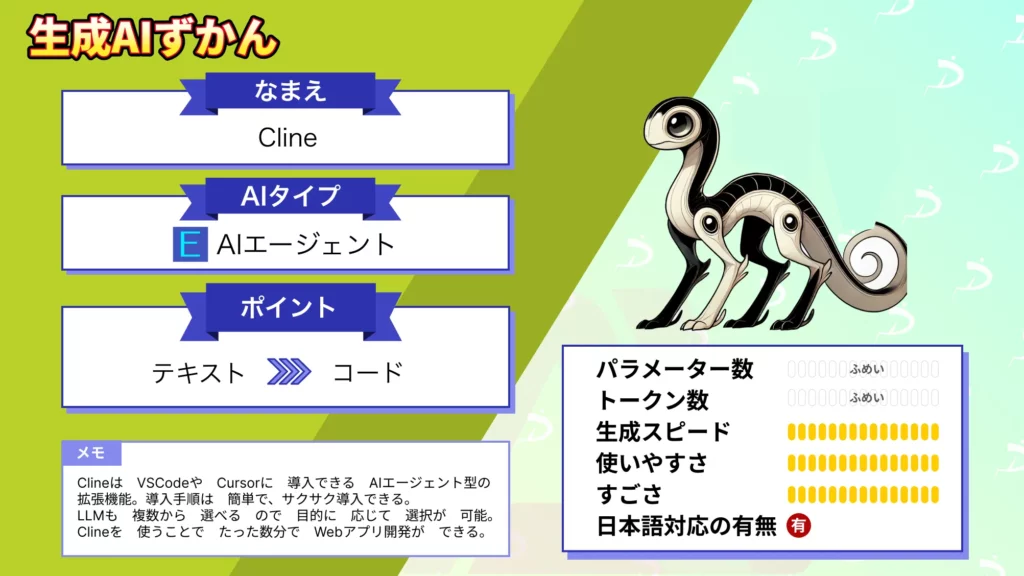
- Clineとは、VSCodeやCursorで使えるAIエージェント型拡張機能で、導入ハードルが低く生産性向上に直結する
- ファイル操作・コマンド実行・ブラウザ操作まで自律的にこなし、MCPで機能を無限に拡張できる
- 拡張機能自体は無料で、30種類以上のLLMを用途に応じて切り替えながら利用できる
「AIエージェントって結局何ができるの?」「導入してみたいけど難しそう…」そんな疑問をお持ちの方も多いのではないでしょうか。AIを活用した開発ツールが次々と登場する中、今エンジニアの間で注目を集めているのが自律型AIエージェント「Cline」です。指示を出すだけでコード生成からファイル操作、ブラウザ確認まで自動でこなし、開発時間を大幅に短縮できます。
本記事では、Clineの概要から基本的な機能、実際の使い方について紹介をします。最後まで読むことで、なぜ今Clineが再注目されているのか、どういったAIエージェントなのかが理解できます。
\生成AIを活用して業務プロセスを自動化/
Clineの概要
Cline(クライン)はVisual Studio CodeやCursorで動作するAIエージェント型の拡張機能です。
Clineを使うことでエンジニアの開発時間を短縮し、生産性を向上させることができます。また、AIエージェントに慣れていない人でも手軽に扱えるインターフェースになっているため、導入ハードルは高くありません。
Clineが再注目されている背景には、「自律性の高さ」と「拡張性」があります。単にコードを提案するだけでなく、ファイル操作、ターミナル実行、ブラウザ操作までをこなし、まるで人間のアシスタントのように振る舞います。
Clineでできること
Clineでできることは多岐にわたります。
| できること | 詳細 |
|---|---|
| ファイル作成・編集 | プロジェクト内のファイルを作成・編集し、エラーやインポート忘れなどを自動で修正。変更内容は差分ビューで確認可能で、編集や取り消しも簡単。 |
| ターミナルコマンドの実行 | ターミナルでコマンドを実行し、その結果を基にリアルタイムで作業を進めてくれます。開発サーバーのエラー対応やビルドスクリプトの実行なども可能。 |
| ブラウザ操作 | ローカルで動作するウェブアプリをヘッドレスモードで起動し、クリックやテキスト入力、スクロール、スクリーンショットが可能。これによりランタイムエラーや視覚的なバグの修正が可能。 |
| エージェントの拡張 | モデルコンテキストプロトコル(MCP)を活用して新しいツールを作成・追加。Jiraチケットの取得やAWSインスタンスの管理といったカスタマイズが可能。 |
| タスクのスナップショット機能 | 作業中のワークスペースをスナップショットとして保存し、過去の状態にロールバック可能。 |
| 複数APIとモデルの利用 | OpenAIやAnthropic、Google Gemini、AWS Bedrock、Azure、GCP Vertexなど、さまざまなAPIプロバイダと統合可能。 |
| ローカルモデルの使用 | OpenAI互換のAPIやLM Studio/Ollamaを通じたローカルモデルも利用可能。OpenRouterを使用している場合、最新のモデルリストが取得され、利用可能になり次第、最新モデルを使用できます。セキュリティ要件が厳しい環境やオフライン環境でもClineを活用できます。 |
| API使用状況の追跡 | トークン使用量とAPIのコストもリアルタイムで追跡。 |


Cline最大の強み
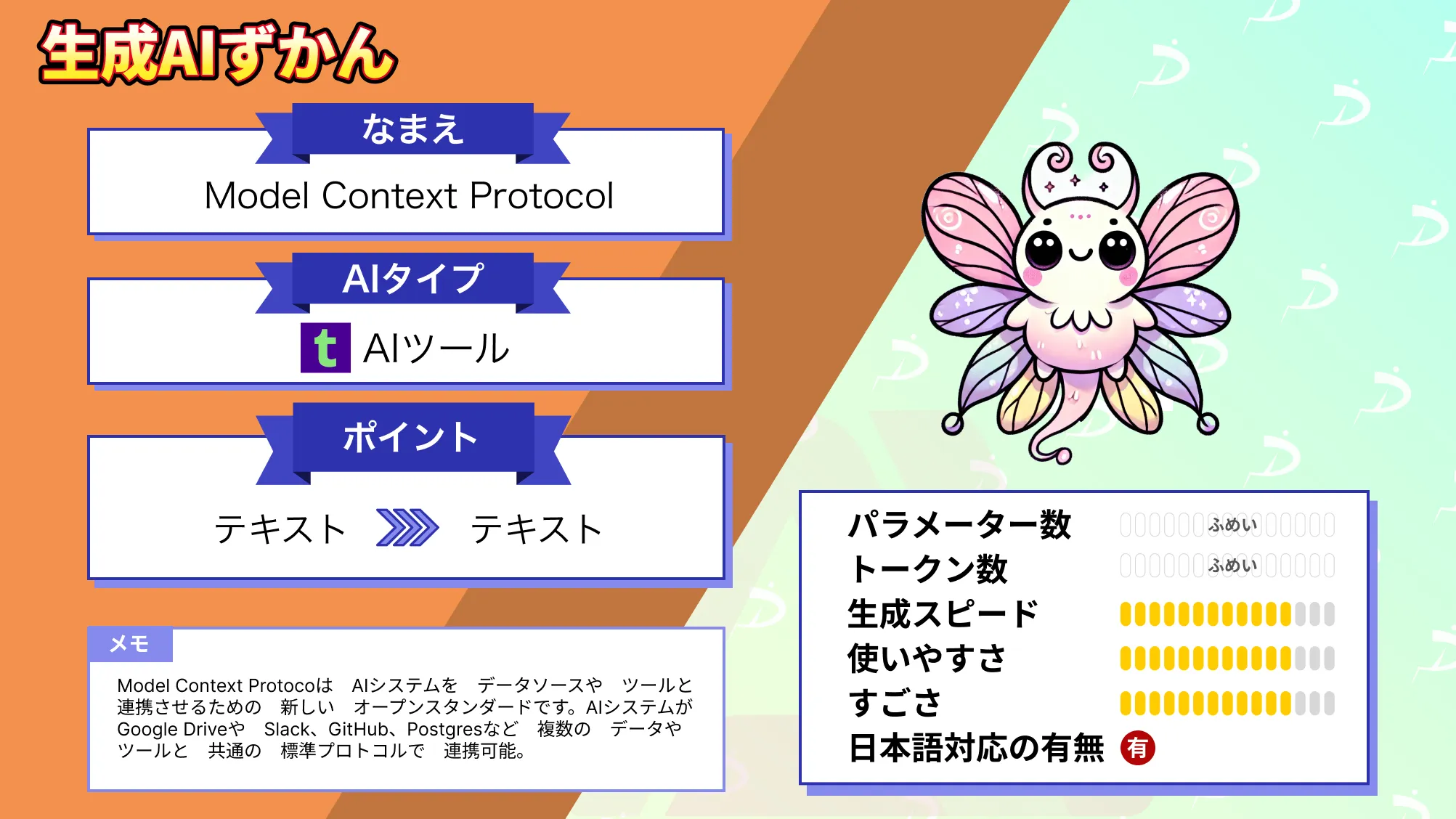
Cline最大の強みは、MCP(モデルコンテキストプロトコル)による無限の拡張性です。
MCPはClineの能力を自由に広げるためのオープンな規格で、「AIのためのUSB-Cポート」と考えると分かりやすいでしょう。MCPサーバーを自作または導入することで、Clineは外部のAPIやデータベース、独自のツールと対話できるようになります。
公式の「MCP Marketplace」やGitHub上のコミュニティリポジトリから必要なサーバーを探してインストールし、あとは自然言語で指示を出すだけです。このMCPによる拡張性こそが、Clineを単なるコーディングアシスタントから、あらゆるタスクを自動化できる開発プラットフォームへと昇華させています。
MCPについて、詳しく知りたい方は下記記事も併せてご確認ください。
Clineの種類
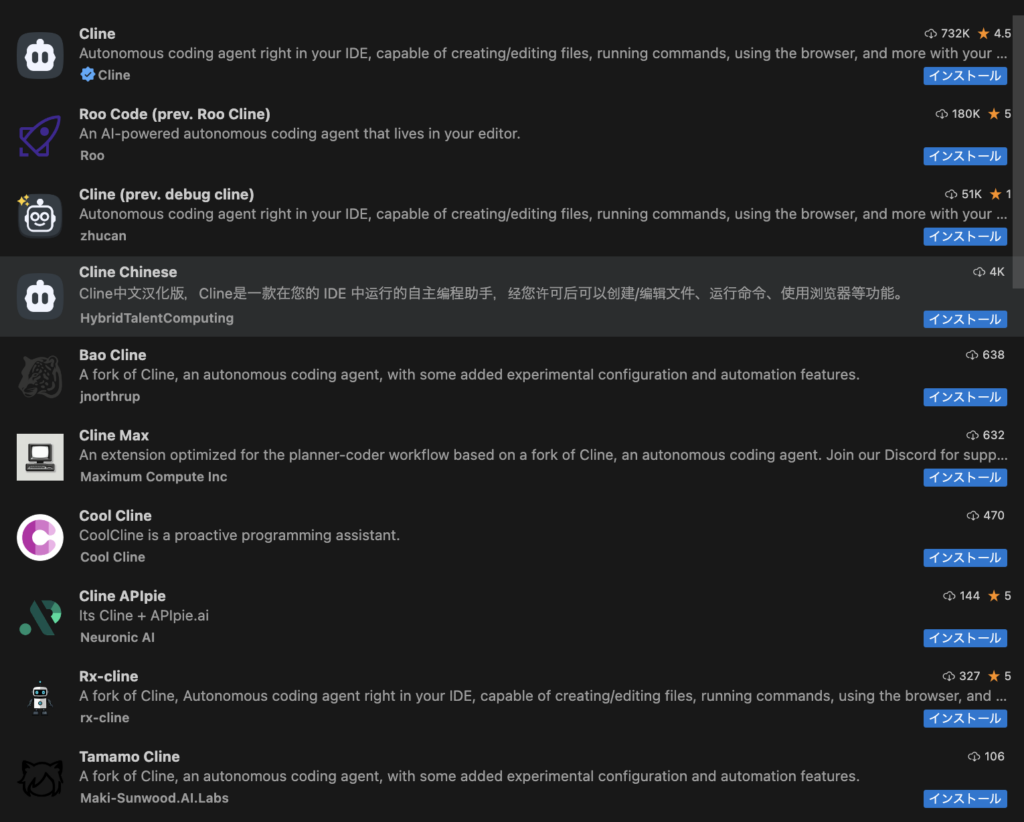
VSCodeの拡張機能マーケットプレイスで「Cline」と検索すると、複数の選択肢が表示されます。ここでは、主要な選択肢を整理します。
| 種類 | Marketplace ID | 特徴 |
|---|---|---|
| Cline(本家) | saoudrizwan.claude-dev | 公式開発版。最新機能、企業向けサポート、最大のコミュニティを持つ。 |
| Bao Cline | jnorthrup.bao-cline | Clineの個人によるフォーク。実験的な設定や自動化機能が追加されている。 |
| Roo Code | RooCodeInc.Roo-Code | 旧Roo Cline。独自のカスタムモード(Architect, Debug等)が特徴。現在は独立した組織「RooCodeInc」によって開発が継続されている。 |
Clineと他のAIコーティングツールの違い
Clineと類似したサービスにCursorやClaude Codeがあります。それぞれの特徴を以下の表で整理します。
| Cline | Cursor | Claude code | |
|---|---|---|---|
| 提供形態 | VSCode拡張機能 | 専用エディタ | CLIツール |
| 主な用途 | コード補完・エディタ内自動化 | AIを活用した開発支援エディタ | コーディングタスクを自動化・効率化 |
| カスタムツール | MCP(Model Context Protocol)によるカスタムツール作成 | 基本的に内蔵機能に依存(カスタマイズ制限あり) | 多様なカスタムツールを利用して、機能拡張可能 |
| 料金 | 無料(API使用料が発生) | 無料プランあり(有料プランは月額20ドル〜) | 有料(個人向けプランと法人向けプランあり) |
| 日本語対応 | 対応 | 対応 | 対応 |
| 統合環境 | VSCodeと統合可能 | 独自開発環境 | VSCode, JetBrains系の各IDE |
| 特徴 | プロンプトキャッシング・コスト管理機能あり | エラーチェックやコード提案に優れ、直感的な操作性が特徴 | 複数ファイルにまたがるタスクを自律完結するCLIエージェント |
ClineとCursorの違い
ClineとCursorの大きな違いは、導入形態にあります。Cursorは既存のエディタを置き換える「専用エディタ」であるのに対し、Clineは現在使っているVSCodeにそのまま追加できる「拡張機能」です。
そのため、既存の開発環境を変えずにAIエージェントを導入したい場合はClineが向いています。また、ClineはMCPによって外部ツールやAPIと自由に連携できる拡張性を持つ点で、カスタマイズの自由度が高いのも特徴です。
ClineとClaude Codeの違い
Claude Codeはターミナル上で動作するCLIツールであり、エディタとの深い連携やブラウザ操作には対応していません。一方Clineは、VSCode上でファイル操作・コマンド実行・ブラウザ操作を一括して行える点が強みです。
また、Claude CodeはAnthropicのモデルに限定されますが、ClineはAnthropicをはじめ30種類以上のLLMを切り替えて使えるため、コストや用途に応じた柔軟な運用が可能です。
Clineの料金プラン
Clineは、個人開発者の方にもお求めやすい料金体系となっています。拡張機能自体は無料です。
実際にAIを動作させるには、裏側で稼働するLLMのAPI利用料が別途発生します。しかし、ChatGPT Plusを使用中の方であれば、「OpenAI Codex Provider」という機能を使用することで、追加のAPI料金を支払うことなくClineの機能を利用できます。
| プラン名 | 月額料金 | 主な特徴 |
|---|---|---|
| Open Source | 無料 | VSCode拡張機能、CLI、MCP、BYOK(Bring Your Own Key)対応。全ての基本機能を利用可能。 |
| Teams | $20/ユーザー | JetBrains拡張機能、集中請求管理、チーム管理ダッシュボードなど。(Q1 2026まで無料、最初の10席は永年無料) |
| Enterprise | カスタム | SSO、SLA、専用サポート、オンプレミスデプロイなど。 |
Clineのメリットとデメリット
Clineのメリットはなんといっても目標を設定することで、目標に向かって自律的にコード生成・修正をしてくれる点です。Clineを使うことによって、従来の開発時間よりも短時間で開発できます。また、利用可能なLLMも多岐に渡るため、簡単にLLMを切り替えることができます。
Clineのライセンス
ClineのライセンスはApache2.0です。Apacheライセンス 2.0は特許ライセンスを含んでいるため、商用利用を含む幅広い使用が可能。ただし、再配布や改変時に、元のライセンス条項と表示が求められます。
| 利用用途 | 可否 |
|---|---|
| 商用利用 |  |
| 改変 | |
| 配布 | |
| 特許使用 | |
| 私的使用 | |
Clineの使い方
では実際にClineを使っていきましょう。VSCodeでの使い方を解説していきますが、Cursorでの使い方も概ね同じです。GitHubにも使い方は記載されています。
ClineではLLMのAPIを使用します。本記事執筆段階(2025年1月7日)では、DeepSeek V3が破格の値段で提供されているので、DeepSeek V3のAPIを使用して実装します。
Clineのインストール
まずはVSCodeにClineをインストールします。
VSCodeの左側にある「拡張機能」から「Cline」を検索し、インストールします。
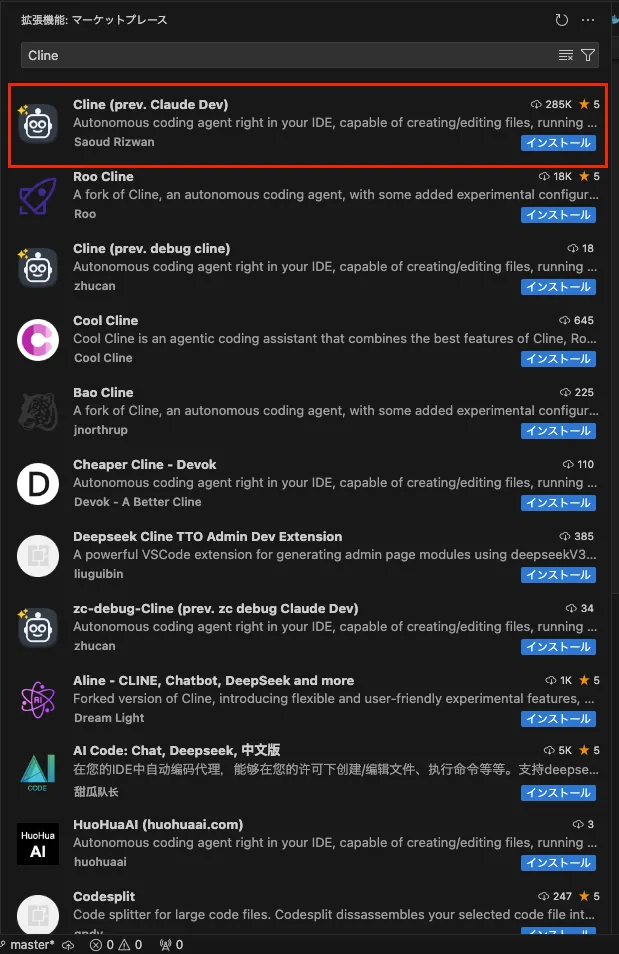
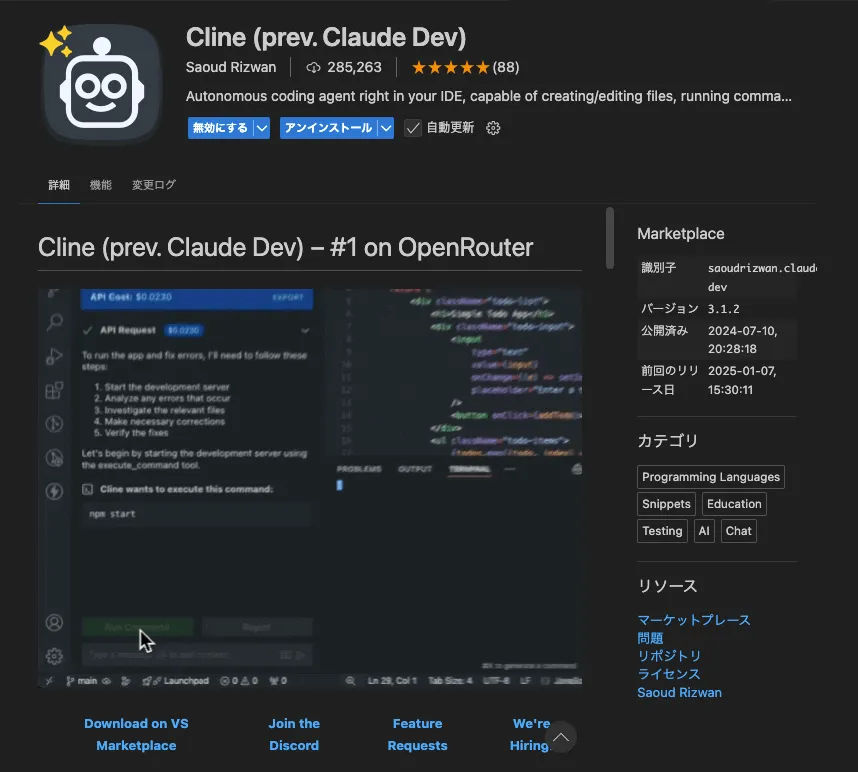
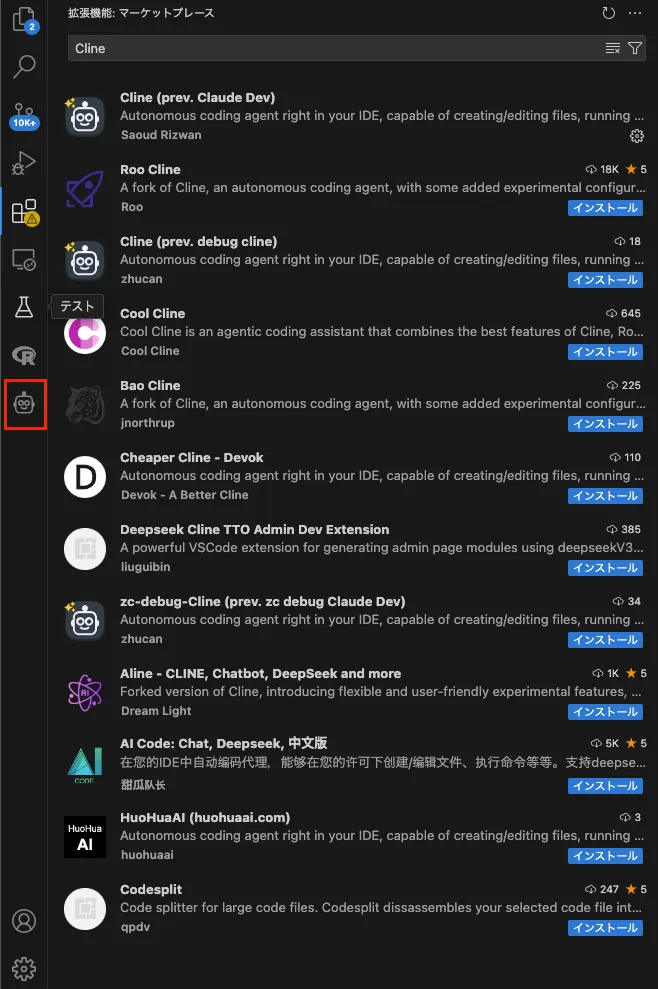
インストールが完了すると、左側のメニューにClineのアイコンが表示されます。Clineのインストールはこれで完了です。
ClineにAPIキーを登録
Clineのインストールが完了したら、LLMの選択とAPIキーの登録を行います。
左側のメニューにあるClineのアイコンをクリックします。そうすると画像のような画面に映りますので、「API Provider」から使用するLLMを選択します。
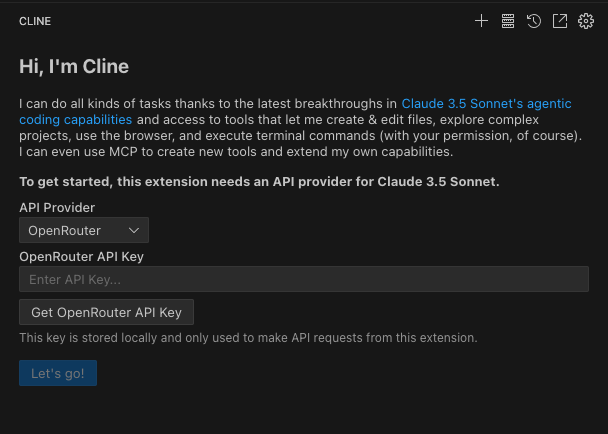
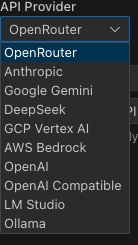
使えるLLMはたくさんありますので、APIキーを持っているLLMを選択するのもいいと思います。本記事ではDeepSeekを選択して、次に進みます。
DeepSeekを選択すると、DeepSeekのAPIキー入力を求められるので、APIキーを入力します。適切に入力できていれば、「Let`s go!」というボタンが表示されます。
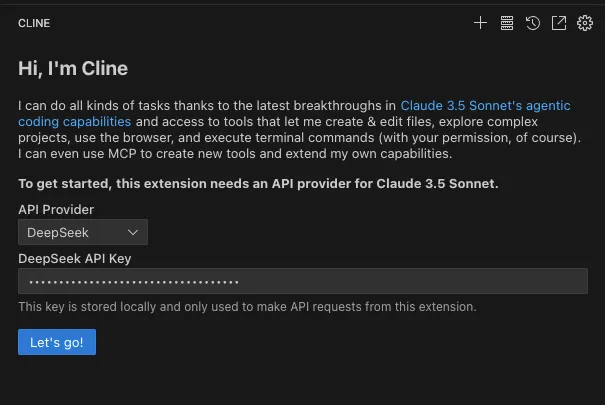
「Let`s go!」をクリックすると、画面が変わりプロンプトの入力欄が表示されます。こちらの入力欄にプロンプトを入力することで、そのプロンプトに従って、Clineがコード生成をしてくれます。
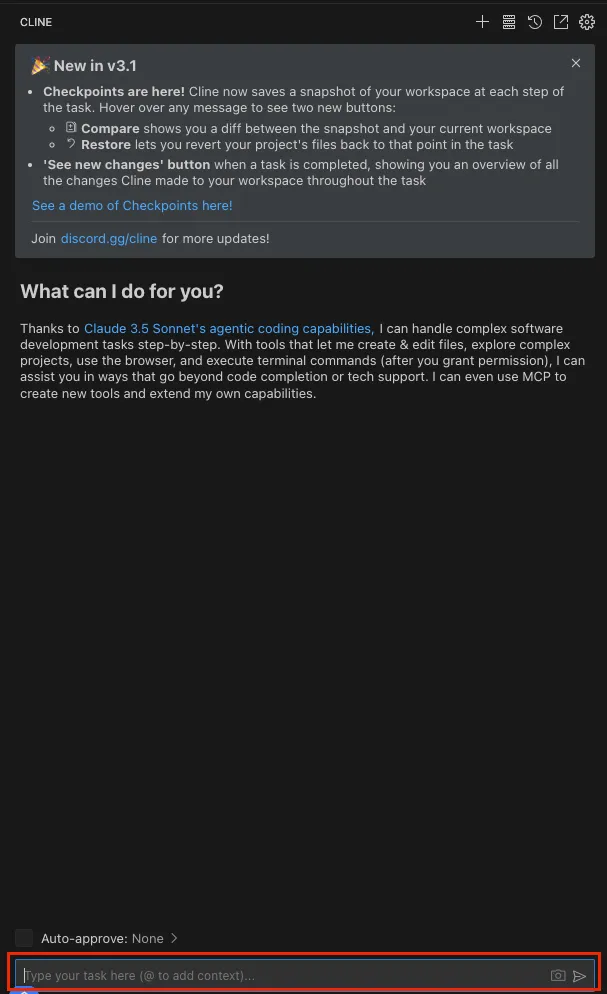
これでClineの導入は終了です。あとはプロンプトに入力して、どんどんコードを書いてもらいましょう!
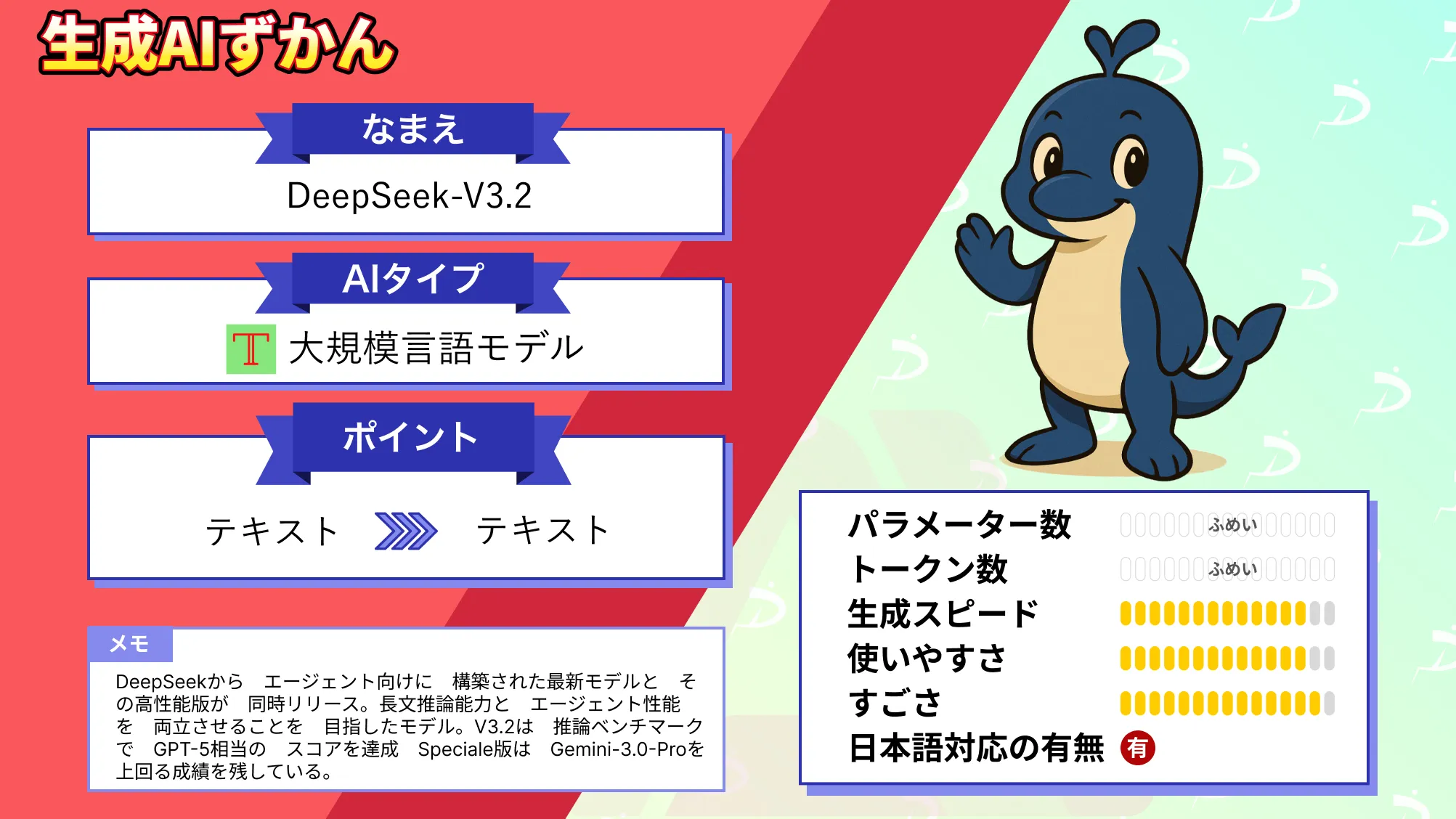
DeepSeekの推論モデルを詳しく知りたい方は、下記の記事も併せてご確認ください。
Clineのコスト管理術
Clineはとても賢いツールですが、賢いがゆえに、時としてこちらの意図を超えて頑張りすぎてしまい、API利用料が思わぬ金額になってしまう…なんてことも。いわゆる「コスト事故」ですね。でも大丈夫。いくつかコツさえ掴めば、安心してClineを使いこなせます。
そもそも、なぜClineの利用料が高くなりがちなのでしょうか。それは、AIがこれまでの会話の流れをすべて記憶して、文脈に合った的確な答えを返そうとするからです。
リアルタイムコスト表示をこまめにチェックする
Clineの画面の上の方に、今どれくらいお金がかかっているかがリアルタイムで表示されます。「あ、ちょっと使いすぎてるな」と感じたら、一度立ち止まって作業内容を見直すきっかけになります。
お財布に優しいモデルから試してみる
いきなり最高性能のモデルを使うのではなく、まずはDeepSeekやGemini Flashといった、性能とコストのバランスが良いモデルから試してみるのがおすすめです。ちょっとした作業なら、これで十分なことも多いですよ。
AIへの「お願い」は具体的に、こまめに
「ECサイトを丸ごと作って!」と丸投げするのではなく、「トップページに表示する商品リストのコンポーネントを作って」というように、お願いを具体的に、そして小さく分割するのがコツです。遠回りに見えて、実は無駄なやり取りが減り、一番の節約につながります。
【上級者向け】.clinerulesで読み込むファイルを厳選する
プロジェクトに慣れてきたら、「.clinerules」という設定ファイルを使ってみましょう。これをプロジェクトのフォルダに置いておくと、AIに読み込ませるファイルを細かく指定できます。「このファイルは読まなくていいよ」とAIに教えてあげることで、余計な情報量を減らし、コストをさらに最適化できます。
Clineの注意点
API経由でデータを扱ってはいますが、こちらのデータを学習データとして活用される可能性がありますので、機密情報や個人情報などはなるべく入力しないようにするのが良いでしょう。
また、プロンプトキャッシングをうまく活用しないとAPIコールが増えてしまい、API料がかさんでしまいます。Clineにはリアルタイムコスト管理機能も搭載されていますので、そちらもうまく使っていくことで、API料を管理できるでしょう。
Clineにデモコードを書かせる
Clineの導入が終わったので、実際にClineにコードを書いてもらいます。
プロンプトはこちらを入力します。
以下の手順を順番に実行してください。
ユーザーが任意の英単語を入力したら、入力された英単語に含まれているSをカウントして、出力する関数を作成して、実行してください。
この時、ユーザーの任意の単語は、strawberry、その次がdeskです。
作成されたスクリプトはこちら
function countS(word) {
  return (word.match(/S/gi) || []).length;
}

console.log("strawberry:", countS("strawberry"));
console.log("desk:", countS("desk"));
スクリプトの実行結果はこちら
strawberry: 1
desk: 1
結果の出力までに私がやったのは、クリック2回のみです…!
しかもコードの生成がめちゃくちゃ速かったです。これは確かに開発時間の短縮につながる気がします。
コードが生成されると、「Save」ボタンが出てくるので、Saveを押すと次に進みます。また、全てのコードが生成される「Run command」が表示されるので、そちらをクリックすると実行されます。
Clineのプロパティ
Clineにはいくつかのプロパティがあります。
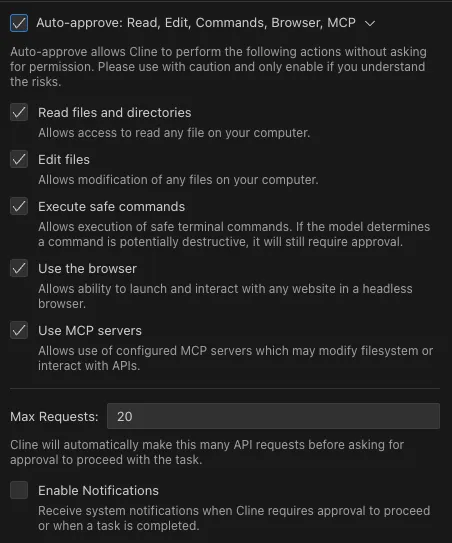
上からそれぞれの日本語訳です。
Auto-approve:自動承認。自動承認を有効にすると、Clineが以下の操作を許可なしに実行できます。リスクを理解した上で、慎重に使用してください。
Read files and directories:ファイルおよびディレクトリの読み取りを許可。「コンピュータ上のすべてのファイルを読み取るアクセスを許可します。」
Edit files:ファイルの編集を許可。「コンピュータ上の任意のファイルを変更することを許可します。」
Execute safe commands:安全なコマンドの実行を許可。「安全と判断されたターミナルコマンドの実行を許可します。モデルがコマンドを潜在的に破壊的だと判断した場合は、承認が必要となります。」
Use the browser:ブラウザの使用を許可。「ヘッドレスブラウザを使用して任意のウェブサイトを起動および操作する機能を許可します。」
Use MCP servers:MCPサーバーの使用を許可。「ファイルシステムを変更したり、APIとやり取りしたりする構成済みのMCPサーバーの使用を許可します。」
Clineを使った検証
Clineの使い方がわかったと思いますので、いくつかClineで開発してみようと思います。
今回開発するのは次の2つです。
- ランディングページ
- Flaskを使ったWebアプリとして五目並べの開発
では実際に検証してみます。
ランディングページの開発
ランディングページを開発するのに、以下のプロンプトを入力します。
シックでモダンなランディングページを作成してください。開発言語はなんでもいいですが、ランディングページを使うのは美容師です。なので、美容室に集客ができそうなランディングページでお願いします。また、開発が完了したら、ランディングページを表示してください。
そして今回はAuto-approveにチェックを入れているので、基本的にこちらで操作することはありません。
出力されたテキストをコピペできないため、画像で結果を表示します。
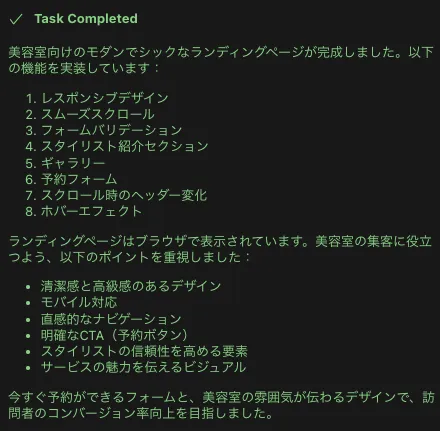
こちらの意図を適切に汲み取り、ランディングページを開発してくれました。
開発されたランディングページは動画の最後に表示されるので、動画もご覧ください。
FlaskでWebアプリとして五目並べの開発
次にFlaskで五目並べのWebアプリを開発してもらいます。入力したプロンプトはこちらです。
FlaskでWebアプリとして五目並べの開発をしてください。開発が終了したらWebアプリを起動してください。
ちなみに開発に使用されたAPI料は画面上部に表示されています。
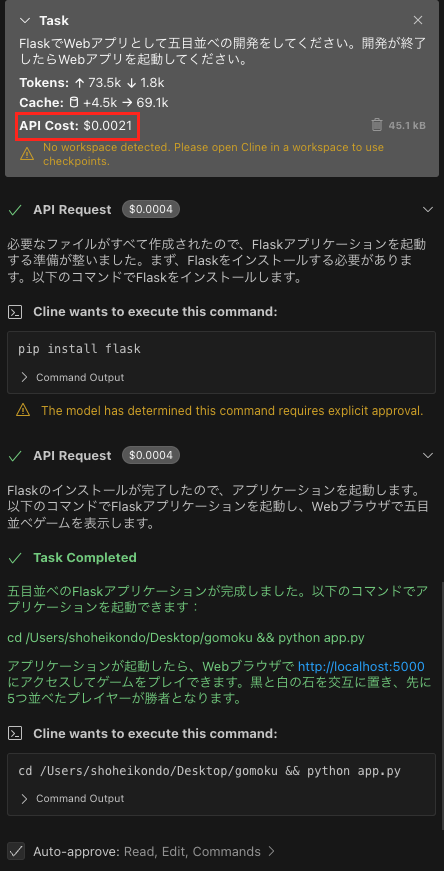
五目並べの結果はこちらです。
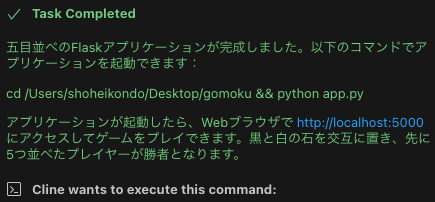
生成されたコードその1はこちら
const boardSize = 15;
let currentPlayer = 'black';
let boardState = Array.from({ length: boardSize }, () =>
    Array.from({ length: boardSize }, () => null)
);

document.querySelectorAll('.cell').forEach(cell => {
    cell.addEventListener('click', handleCellClick);
});

function handleCellClick(event) {
    const cell = event.target;
    const row = parseInt(cell.dataset.row);
    const col = parseInt(cell.dataset.col);

    if (boardState[row][col] !== null) return;

    boardState[row][col] = currentPlayer;
    cell.classList.add(currentPlayer);

    if (checkWin(row, col)) {
        alert(`${currentPlayer === 'black' ? '黒' : '白'}の勝ちです!`);
        resetGame();
        return;
    }

    currentPlayer = currentPlayer === 'black' ? 'white' : 'black';
}

function checkWin(row, col) {
    const directions = [
        [1, 0],   // 垂直
        [0, 1],   // 水平
        [1, 1],   // 右下がり
        [1, -1]   // 右上がり
    ];

    for (const [dx, dy] of directions) {
        let count = 1;

        // 正方向
        let x = row + dx;
        let y = col + dy;
        while (x >= 0 && x < boardSize && y >= 0 && y < boardSize &&
               boardState[x][y] === currentPlayer) {
            count++;
            x += dx;
            y += dy;
        }

        // 負方向
        x = row - dx;
        y = col - dy;
        while (x >= 0 && x < boardSize && y >= 0 && y < boardSize &&
               boardState[x][y] === currentPlayer) {
            count++;
            x -= dx;
            y -= dy;
        }

        if (count >= 5) {
            return true;
        }
    }

    return false;
}

function resetGame() {
    boardState = Array.from({ length: boardSize }, () =>
        Array.from({ length: boardSize }, () => null)
    );
    document.querySelectorAll('.cell').forEach(cell => {
        cell.classList.remove('black', 'white');
    });
    currentPlayer = 'black';
}
生成されたコードその2はこちら
from flask import Flask, render_template

app = Flask(__name__)

@app.route('/')
def index():
    return render_template('index.html')

if __name__ == '__main__':
    app.run(debug=True)
生成されたコードその3はこちら
<!DOCTYPE html>
<html>
<head>
    <title>五目並べ</title>
    <link rel="stylesheet" href="{{ url_for('static', filename='style.css') }}">
</head>
<body>
    <h1>五目並べ</h1>
    <div id="board">
        {% for row in range(15) %}
            <div class="row">
            {% for col in range(15) %}
                <div class="cell" data-row="{{ row }}" data-col="{{ col }}"></div>
            {% endfor %}
            </div>
        {% endfor %}
    </div>
    <script src="{{ url_for('static', filename='script.js') }}"></script>
</body>
</html>
たった数分でこれが生成されるのは、非常に驚きです。
そして勝利判定も適切に行うことができているので、簡単なWebアプリなら量産できてしまいそうです…!
Clineの活用事例
Clineを使った活用事例をXから抜粋して紹介します。
React移行の工数削減(約50日→30日)
【Cline活用で約50日想定のReact移行を30日で完了、型定義・テスト生成を自動化】
— Findy Tools ファインディ【公式】 (@findy_tools) February 24, 2026
ClineでレガシーReact移行の工数肥大化を解決。API型定義自動生成と定型コンポーネント作成で開発効率を向上させた鈴木商店社のCline活用事例をご紹介#Cline #findy_toolshttps://t.co/sm7eWqft6m
Clineの活用事例をご紹介されています。鈴木商店社がレガシーReactプロジェクトの移行でClineを利用し、APIの型定義自動生成や定型コンポーネントの作成を自動化しました。これにより、当初50日と見込んでいた工数を30日に短縮でき、開発効率が大きく向上した成功事例です。
ObsidianノートをClineで活用
ObsidianのノートをAIで有効に活用する方法をまとめた記事を共有されています。ObsidianのローカルMarkdown保存という強みを活かし、VS Code上の外部AI「Cline」と連携させる利点や具体的な事例を詳しく解説されています。
Unity開発でのCline + DeepSeek活用
Unityのコード生成にDeepSeek + Clineを試みたものの苦戦している様子を投稿しています。YouTube動画のリンクを添付されており、ご自身のリプライでは「Unity本体がAIアシスタント機能をネイティブにサポートするのが理想で、ペタペタ操作のIDEとCLIベースのAIは相性が悪い」との考察を加えられています。AIツールの限界や環境依存の問題を実際の体験から指摘された内容です。
います。まずはClineで色々開発してみて、どの部分を人間が開発するのか・どの部分をClineに任せるのがいいのか見つけていけると良いでしょう。
Clineのよくある質問
ここではClineのよくある質問について紹介します。
ClineでAIエージェント時代の開発を始めよう
本記事ではClineの概要から基本的な機能、実際の使い方について解説をしました。たった数分でコード生成が完了するとは驚きですね。
Clineを簡単に説明すると、AIエージェント型の拡張機能として、開発効率を大幅に向上させることができるツールです。Visual Studio CodeやCursorとの連携により、コード生成、ブラウザ操作、エラー修正など、エンジニアが日常的に行うタスクを効率化できます。
また、DeepSeek V3をはじめとした高性能なLLMとの統合により、コストパフォーマンスを重視した開発環境の構築が可能です。
DeepSeekのAPI料が安いので、ある程度API料に課金して、どんどん開発を進めていくのが良さそうです。ぜひ皆さんもClineを使ってコード生成をしてみてください!

最後に
いかがだったでしょうか。
AIエージェントで開発効率を最大化しませんか?生成AIを活用した具体的なソリューションで貴社の課題解決をサポートします。
株式会社WEELは、自社・業務特化の効果が出るAIプロダクト開発が強みです!
開発実績として、
・新規事業室での「リサーチ」「分析」「事業計画検討」を70%自動化するAIエージェント
・社内お問い合わせの1次回答を自動化するRAG型のチャットボット
・過去事例や最新情報を加味して、10秒で記事のたたき台を作成できるAIプロダクト
・お客様からのメール対応の工数を80%削減したAIメール
・サーバーやAI PCを活用したオンプレでの生成AI活用
・生徒の感情や学習状況を踏まえ、勉強をアシストするAIアシスタント
などの開発実績がございます。
生成AIを活用したプロダクト開発の支援内容は、以下のページでも詳しくご覧いただけます。 ︎株式会社WEELのサービスを詳しく見る。
まずは、「無料相談」にてご相談を承っておりますので、ご興味がある方はぜひご連絡ください。︎生成AIを使った業務効率化、生成AIツールの開発について相談をしてみる。

「生成AIを社内で活用したい」「生成AIの事業をやっていきたい」という方に向けて、生成AI社内セミナー・勉強会をさせていただいております。
セミナー内容や料金については、ご相談ください。
また、サービス紹介資料もご用意しておりますので、併せてご確認ください。