- Projectsは、Anthropic発Claude Cowork用の新機能
- 関連するタスクやファイル、指示をひとつのワークスペースにまとめて管理
- 繰り返し発生する業務の自動化において大きな効果が期待される
2026年3月21日、Anthropicは自社のデスクトップAIアシスタント「Claude Cowork」に、待望のProjects(プロジェクト)機能を追加しました!
Claude Coworkは、2026年1月にリサーチプレビューとして登場したエージェント型AI機能で、ファイル整理やデータ分析といったナレッジワークをClaudeに丸投げできるツールとして大きな話題を集めていました。
今回のProjects機能の追加により、関連するタスクやファイル、指示をひとつのワークスペースにまとめて管理できるようになり、Coworkが継続的に使える作業環境へと進化した形となっています。
そこで本記事では、Claude Cowork Projectsの概要から仕組み、料金、使い方、活用シーンまで徹底的に解説します。
ぜひ最後までご覧ください!
\生成AIを活用して業務プロセスを自動化/
- Claude Cowork Projectsとは?
- Claude Cowork Projectsの仕組み
- Claude Cowork Projectsの特徴
- Claude Cowork Projectsの安全性・制約
- Claude Cowork Projectsの料金
- Claude Cowork Projectsのライセンス
- Claude Cowork Projectsの使い方
- 【業界別】Claude Cowork Projectsの活用シーン
- 【課題別】Claude Cowork Projectsが解決できること
- Claude Cowork Projectsを使ってみた
- よくある質問
- Claude Cowork Projectsでプロジェクト管理を効率化しよう!
- 最後に
Claude Cowork Projectsとは?
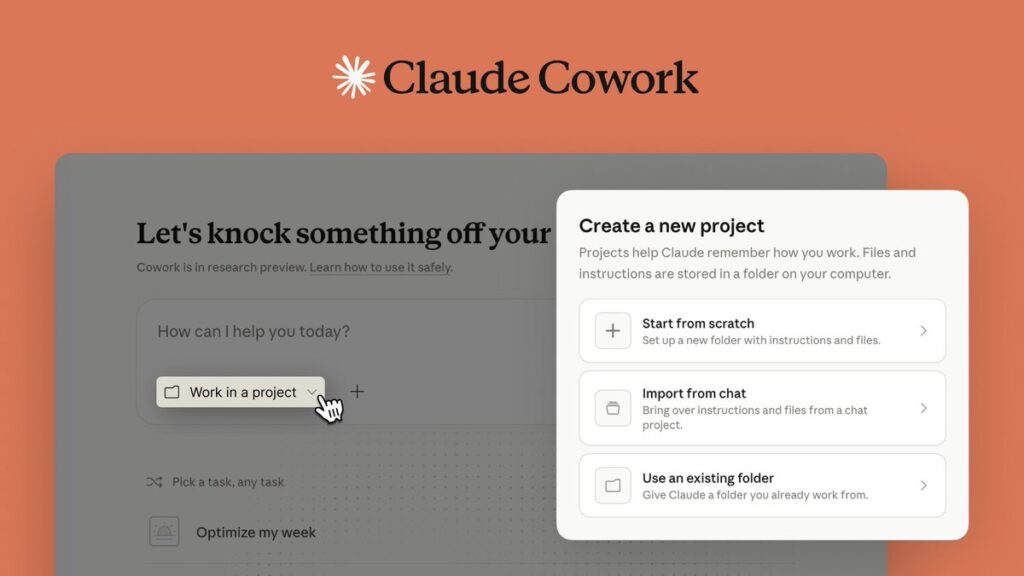
Claude Cowork Projectsは、Anthropicが提供するデスクトップ向けAIエージェント「Claude Cowork」に新たに搭載されたプロジェクト管理機能です。ひとことで言えば、関連するタスク・ファイル・指示・メモリを、ひとつの専用ワークスペースにまとめて管理できる仕組みです。
従来のCoworkでは、タスクを実行するたびに新しいセッションが始まり、前回の作業コンテキストがリセットされてしまうという課題がありました。
Projects機能はこの問題を解消し、プロジェクト単位でコンテキストを保持できるようになっています。例えば「毎週の売上レポート作成」というプロジェクトを作成すれば、関連するローカルフォルダ、レポートのフォーマット指示、過去のタスク実行履歴がすべてひとつのワークスペースに紐づき、次回以降のタスク実行時にも、Claudeがその文脈を理解した状態で作業を進めてくれます。
各プロジェクトには、以下の4つの構成要素が含まれています。
| 項目 | 内容 |
|---|---|
| 指示(Instructions) | トーンやフォーマット、作業ルールなどを設定し、プロジェクト内の全タスクに適用するガイドライン |
| コンテキスト(Context) | ローカルフォルダやURLなど、Claudeが参照すべき情報源 |
| スケジュール済みタスク(Scheduled Tasks) | 定期的に自動実行するタスクの設定 |
| メモリ(Memory) | 過去のタスクから学んだコンテキストを保持し、将来のタスクに活用する機能 |
なお、Claude Coworkについて、詳しく知りたい方は以下の記事も参考にしてみてください。

Claude Cowork Projectsの仕組み
Claude Coworkは、開発者向けのClaude Codeで培われたエージェント型アーキテクチャを、ナレッジワーク向けに展開したものです。
ユーザーがタスクを入力すると、Claudeはまずタスクの意図やスコープを分析し、必要なリソースや制約を特定します。その上で実行計画を生成し、複雑なタスクの場合はサブタスクに分解して、複数のサブエージェントが並行して処理を進める仕組みになっています。
Projects機能は、このエージェント実行基盤の上にプロジェクトスコープのレイヤーを追加したものです。具体的には以下のような構造で動作します。
ローカルフォルダとの連携
プロジェクトにローカルフォルダを紐づけると、Claudeはそのフォルダ内のファイルにアクセスして読み書きが可能になります。ファイルはクラウドにアップロードされず、すべてローカルマシン上で処理されます。
プロジェクトスコープのメモリ
メモリはプロジェクト単位で自動的に有効化されます。あるプロジェクト内で実行したタスクのコンテキストは、同じプロジェクト内の将来のタスクに引き継がれますが、別のプロジェクトには波及しません。
この設計によって、異なるプロジェクト間でコンテキストが混ざることなく、それぞれ独立したワークスペースとして機能します。
スケジュール実行
プロジェクトに紐づくスケジュール済みタスクは、PCが起動中かつClaude Desktopが開いている間に自動実行されます。
定期的なレポート生成やデータ集計といった繰り返し作業を、プロジェクトの指示とコンテキストに基づいて自律的に処理します。


Claude Cowork Projectsの特徴
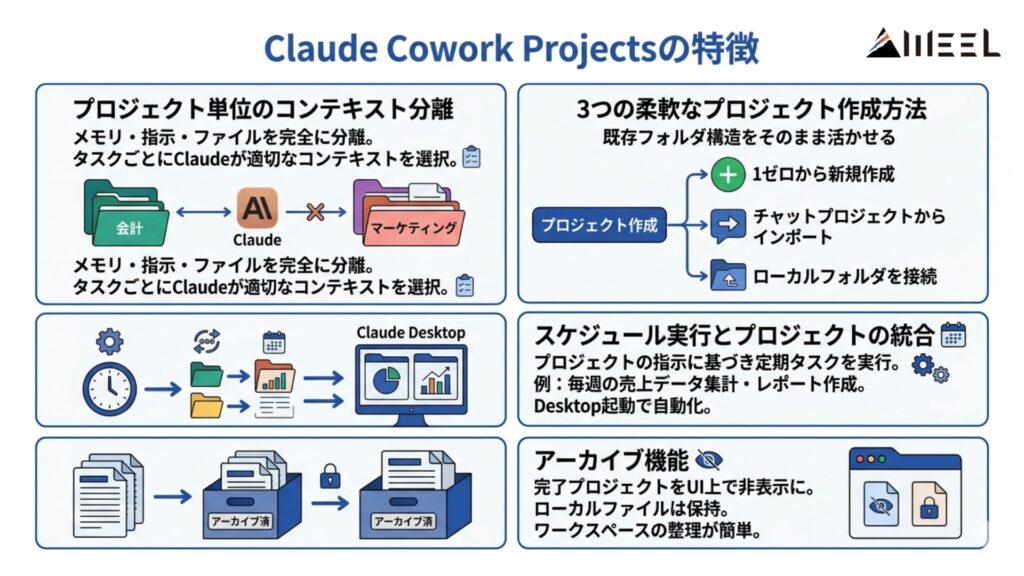
ここからは、概要では触れきれなかったClaude Cowork Projectsならではの強みをさらに確認していきましょう。
プロジェクト単位のコンテキスト分離
1番大きな特徴です。一般的なチャット型AIでは、会話履歴がすべて同じ空間に混在しがちですが、Projectsではプロジェクトごとにメモリ・指示・ファイルが完全に分離されます。
例えば「経理業務」と「マーケティング分析」のプロジェクトを並行して持っている場合、それぞれのプロジェクトで異なるトーンやルールを設定でき、Claudeはタスク実行時に適切なコンテキストを自動的に選択します。
3つの柔軟なプロジェクト作成方法
プロジェクトの作成方法として、ゼロから新規作成する方法に加え、Claudeのチャットプロジェクトから既存の設定をインポートする方法、そしてPCにすでに存在するローカルフォルダをそのまま接続する方法の3つから選べます。
特に、既存のフォルダ構造をそのまま活かせるのは、導入ハードルも低くてありがたいポイントですね。
スケジュール実行とプロジェクトの統合
こちらも見逃せない特徴です。Cowork単体でもスケジュール機能はありましたが、Projectsと組み合わせることで、定期タスクがプロジェクトの指示やコンテキストに紐づいた状態で実行されるようになりました。
毎週月曜日に特定フォルダの売上データを集計してレポートを作成する、といったワークフローを一度設定すれば、あとはClaude Desktopを開いておくだけで自動的に処理が進みます。
アーカイブ機能
最後に、アーカイブ機能によって、完了したプロジェクトをUI上から非表示にしつつ、ローカルファイルはそのまま保持できます。プロジェクトが増えてきた際にも、ワークスペースを整理しやすい設計ですね。
Claude Cowork Projectsの安全性・制約
Claude Cowork Projectsを使う上で、知っておくべきセキュリティ情報も確認しておきましょう。
Cowork自体がまだリサーチプレビューの段階にあり、エージェント型AIとしての特性上、通常のチャットとは異なるリスクが存在します。Anthropicは公式に「エージェント安全性はまだ開発中」と発表しており、機密性の高いファイルへのアクセス権限付与は避けることを推奨しています。
セーフガードとして、Claudeはファイルの完全削除には必ずユーザーの明示的な許可を要求する仕組みになっています。また、強化学習によって悪意ある指示の認識と拒否が訓練されており、コンテンツ分類器がプロンプトインジェクション攻撃を検出するよう設計されています。
Claude Cowork Projectsの料金
Claude Cowork Projectsを利用するには、Claudeの有料プランへの加入が必要です。
Projects機能自体に追加料金は発生しませんが、プランによって利用可能な回数が異なります。Coworkのタスクは、通常のチャットメッセージよりもトークン消費が多いため、頻繁にCoworkを使う場合はMaxプランの検討をおすすめします。
| プラン | 月額料金 | Cowork Projects対応 | 利用量の目安 | 備考 |
|---|---|---|---|---|
| Free | 無料 |  | – | Cowork自体が利用不可 |
| Pro | 20ドル(約3,000円) |  | 基本利用量 | 個人利用に最適 |
| Max 5x | 100ドル(約15,000円) | | Proの5倍 | ヘビーユーザー向け |
| Max 20x | 200ドル(約30,000円) | | Proの20倍 | プロフェッショナル向け |
| Team | 30ドル/ユーザー(約4,500円) | | チーム向け | 管理機能付き |
| Enterprise | 要問い合わせ | | カスタム | SSO・監査ログなど |
Claude Cowork Projectsのライセンス
Claude Cowork Projectsは、Anthropicが提供するプロプライエタリ(独自所有)のクラウドサービスです。
オープンソースソフトウェアではないため、一般的なOSSライセンスの枠組みとは異なる利用形態となります。利用にあたっては、Anthropicの利用規約(Terms of Service)および利用ポリシー(Acceptable Use Policy)に従う必要があります。
| 項目 | 可否 | 備考 |
|---|---|---|
| 商用利用 | | |
| 出力物の利用 | | |
| ソースコードの改変 | | プロプライエタリ製品のため、ソースコードは非公開 |
| 再配布 | | サービス自体の再配布は不可。生成された出力物の配布は可能 |
| 特許利用 | – | Anthropicの技術特許はユーザーには許諾されない |
| 私的利用 | |
Claude Cowork Projectsの使い方
ここからは、Claude Cowork Projectsの使い方をご紹介していきます。
事前準備:Claude Desktopのインストールとプラン確認
まず、Claude公式サイトからClaude Desktopアプリをダウンロードしてインストールします。macOSまたはWindows x64に対応しています。その後、Claudeにログインし、有料プラン(Pro以上)に加入しましょう。無料プランではCoworkは利用できません。
Claude Desktopを起動すると、画面上部に「Cowork」タブが表示されます。このタブをクリックしてCowork画面に切り替えます。
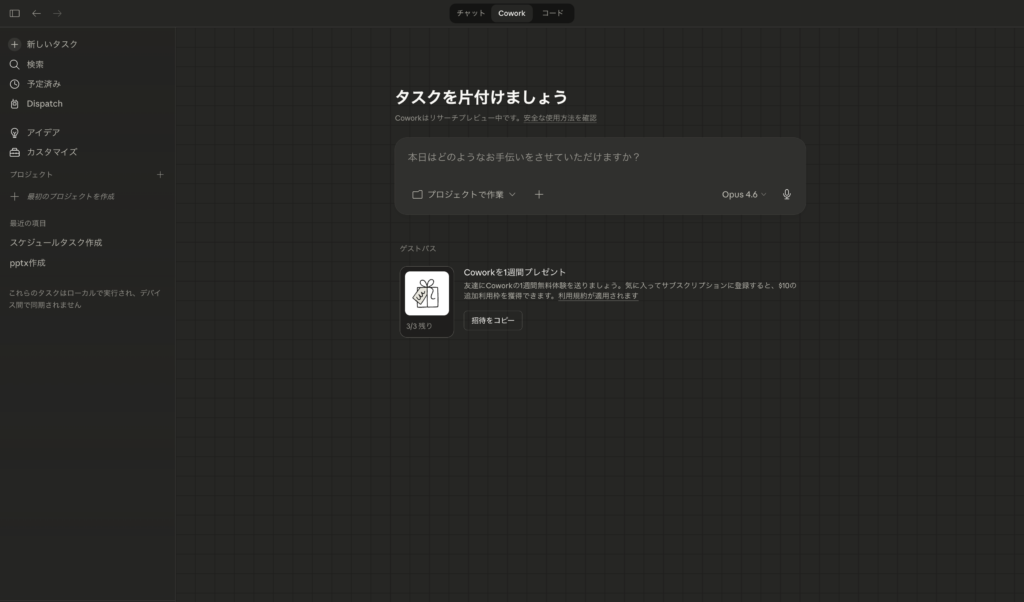
方法1:新しいプロジェクトをゼロから作成する
まず、Cowork画面の左サイドバーにある「+」ボタン、または「New Project」をクリックします。
続いて、プロジェクト名を入力します。例えば「週次売上レポート」など、目的がわかる名前にすると管理しやすくなります。
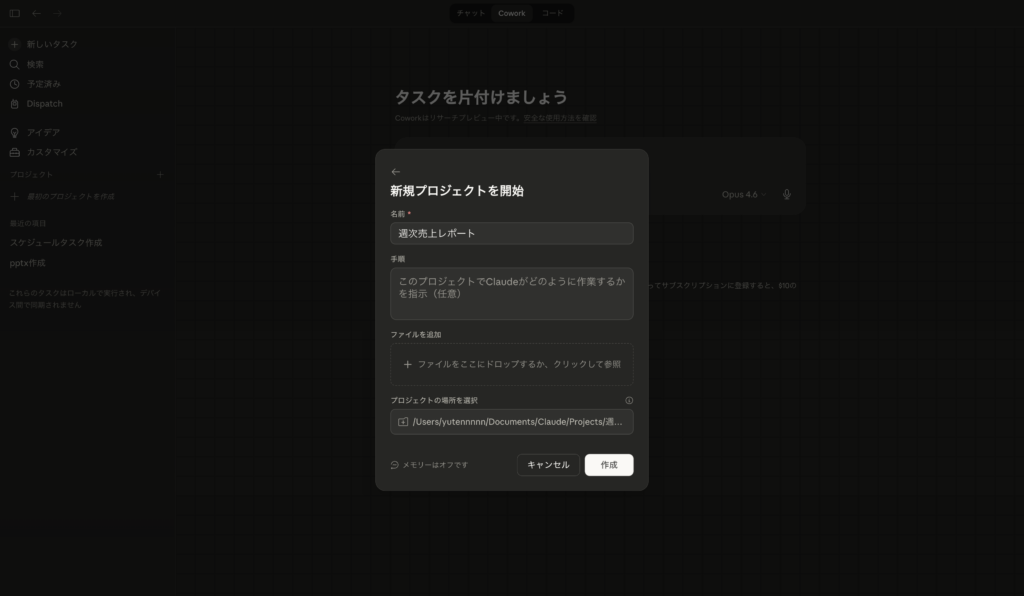
新しいフォルダを作成するか、既存のフォルダを選択して、プロジェクトのコンテキストとなるローカルフォルダを設定します。
「手順」セクションで、Claudeへの指示を記入します。例えば「レポートはですます調で作成してください。数値は千円単位で表記してください」といったフォーマットやルールを設定できます。
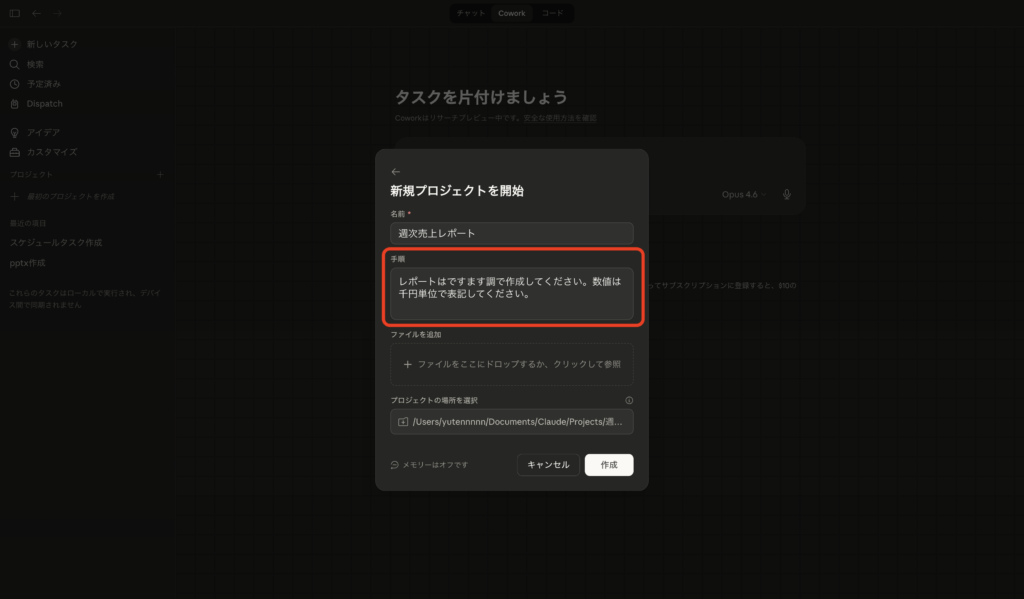
設定が完了したら「Save」をクリックして、プロジェクトの作成が完了です。
方法2:既存のClaudeチャットプロジェクトからインポートする
プロジェクト作成画面で「プロジェクトをインポート」を選択します。
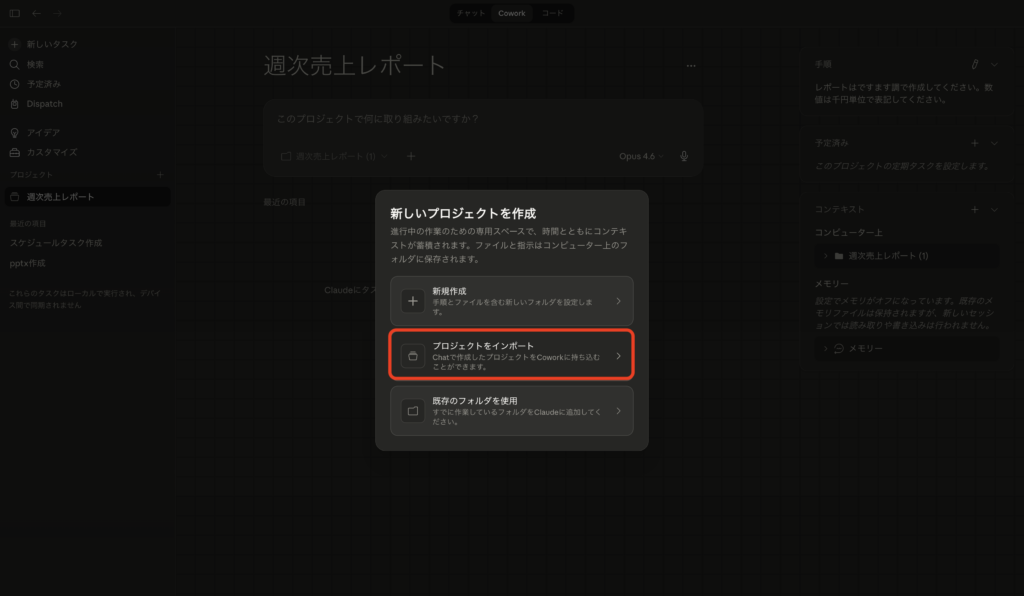
これまでClaudeで使っていたチャットプロジェクトの一覧が表示されるので、インポートしたいプロジェクトを選択します。
指示やコンテキストが自動的に転送されます。なお、一括アップロードには対応していないため、ファイルが多い場合は個別に追加する必要があります。
方法3:既存のローカルフォルダを接続する
プロジェクト作成画面で「既存のフォルダを使用」を選択します。
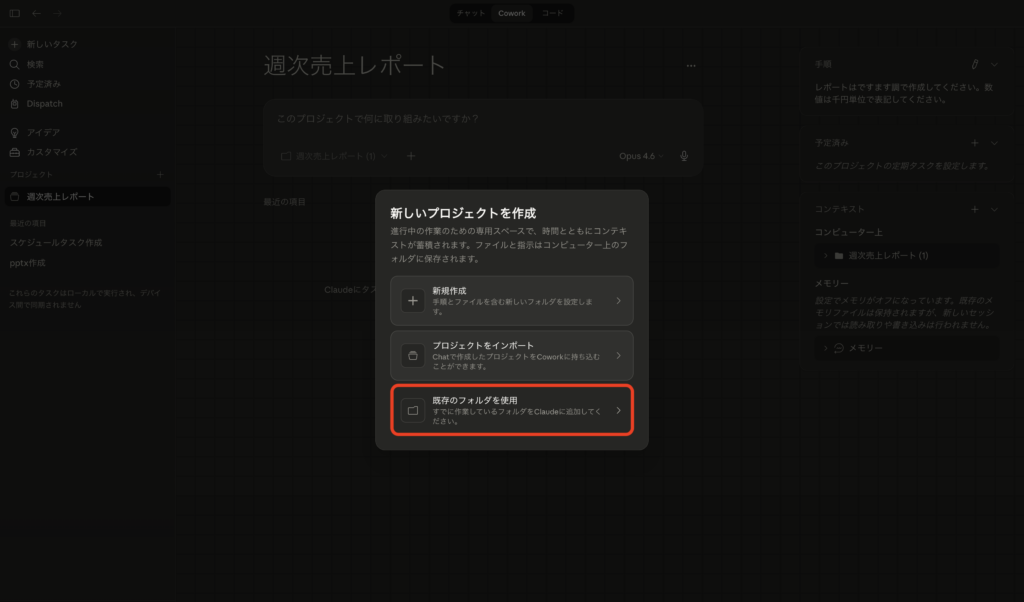
PCのファイルブラウザが開くので、接続したいフォルダを選択します。フォルダが紐づいた状態でプロジェクトが作成されます。必要に応じて指示を追加すれば完了です。
スケジュール済みタスクの設定
プロジェクト内でタスク実行時に /schedule と入力すると、スケジュール設定画面が開きます。
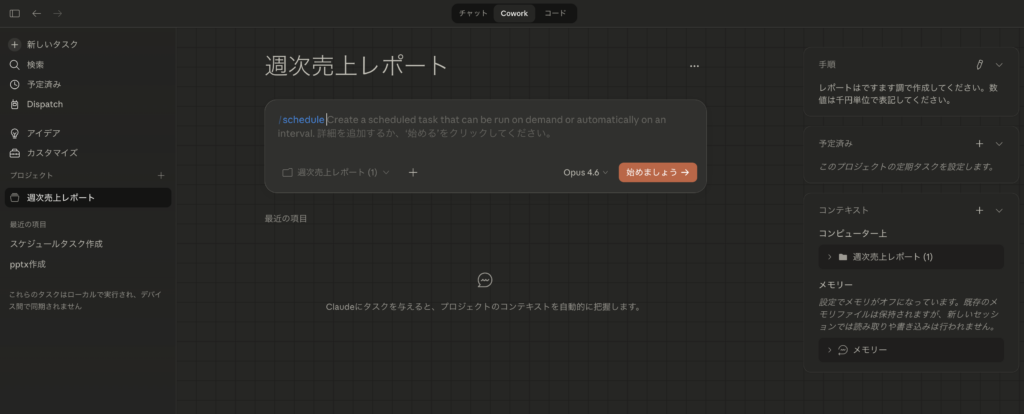
実行頻度(毎日、毎週など)と実行内容を指定すれば、PCが起動中かつClaude Desktopが開いている間、自動的にタスクが実行されます。


【業界別】Claude Cowork Projectsの活用シーン
Claude Cowork Projectsは、業種を問わず幅広いナレッジワークに適用できます。こちらでは、業界ごとに特に効果的な活用方法を紹介します。
経理・会計業界
毎月の経費精算データや請求書PDFをプロジェクトフォルダにまとめておけば、Claudeがデータを自動抽出してExcelファイルに集計してくれます。
プロジェクトの指示に「勘定科目の分類ルール」を設定しておくことで、毎回の手動分類が不要になります。スケジュール機能と組み合わせれば、月次レポートの自動生成も可能です。
生成AI×経理は下記で解説

マーケティング・広告業界
複数のキャンペーンデータをプロジェクト単位で管理し、競合分析レポートやSNS投稿案の作成を定期的に実行させるといった使い方が向いています。
プロジェクトごとにブランドのトーン&マナーを指示として設定できるため、一貫性のあるアウトプットが期待できます。
広告業界における生成AI導入事例について、詳しく知りたい方は以下の記事も参考にしてみてください。

法務・コンプライアンス業界
契約書のレビューや規約文書の比較分析といったタスクに、プロジェクト機能は効果的です。過去のレビュー履歴がメモリに蓄積されるため、同種の契約書を扱う際にClaudeの分析精度が向上していきます。
生成AIを法務で活用するポイントは下記で解説

教育・研究機関
論文のサーベイや文献レビューをプロジェクトとして管理し、研究テーマごとに関連資料を整理するといった使い方が考えられます。新しい論文PDFをフォルダに追加するだけで、Claudeが既存の文脈を踏まえた要約や比較分析を行ってくれます。
なお、教育業界における生成AI活用について、詳しく知りたい方は以下の記事も参考にしてみてください。

【課題別】Claude Cowork Projectsが解決できること
業界を横断して、多くの方が共通して抱える課題に対して、Claude Cowork Projectsがどう役立つかについても確認しておきましょう。
ルーティン業務を自動化
毎週・毎月発生する定型的なデータ集計やレポート作成は、Projects機能の最も得意とする領域です。
一度プロジェクトに指示とフォルダを設定し、スケジュールを組んでおけば、手動で同じ作業を繰り返す必要がなくなります。指示を変更しない限り、一貫したフォーマットで出力されるため、品質のばらつきも抑えられます。
タスクの引き継ぎコストを削減
従来のCoworkでは、セッションが変わるたびにコンテキストをゼロから説明し直す必要がありました。
Projects機能ではメモリが持続するため、前回の作業内容をClaudeが記憶してくれます。長期にわたるプロジェクトでも、毎回「前回はここまで進んだ」と説明する手間が大幅に削減されます。
散在するファイルを一元管理
複数のフォルダに分散したデータを一つのプロジェクトにまとめることで、情報の検索性が向上します。Claudeがプロジェクト内のファイルを横断的に参照できるため、関連する情報を手動で探す時間を削減できます。
Claude Cowork Projectsを使ってみた
それでは、実際にClaude Cowork Projectsを使って、具体的にどのようなことができるか検証してみましょう。
検証:23個の雑多なファイルを自動分類してみた
今回試したのは、ビジネス文書・CSV・コード・画像・PDF・動画・ログなど、種類がバラバラな23個のファイルが混在するフォルダを、Claude Cowork Projectsで自動分類するというタスクです。
実際に用意したのは、売上レポートや会議議事録といったビジネス文書、顧客リストや商品マスタなどのCSV、Pythonスクリプトやシェルスクリプトなどのコードファイル、サーバーログ、画像、PDF、動画、音声、ZIPアーカイブなど、日常業務で発生しがちなファイルを一通り揃えたフォルダです。
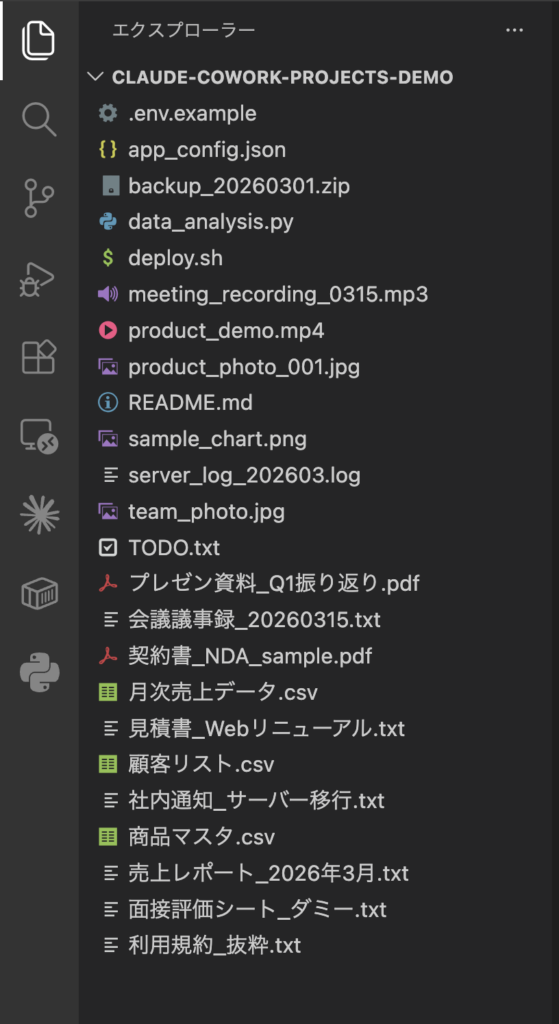
プロジェクトのプロンプトには、以下のような内容を記載して実行します。
このフォルダ内のファイルを内容と拡張子に基づいて分類してください。分類先のサブフォルダは「01_ビジネス文書」「02_データファイル」「03_コード・設定」「04_画像」「05_PDF」「06_メディア」「07_ログ」「08_アーカイブ」としてください。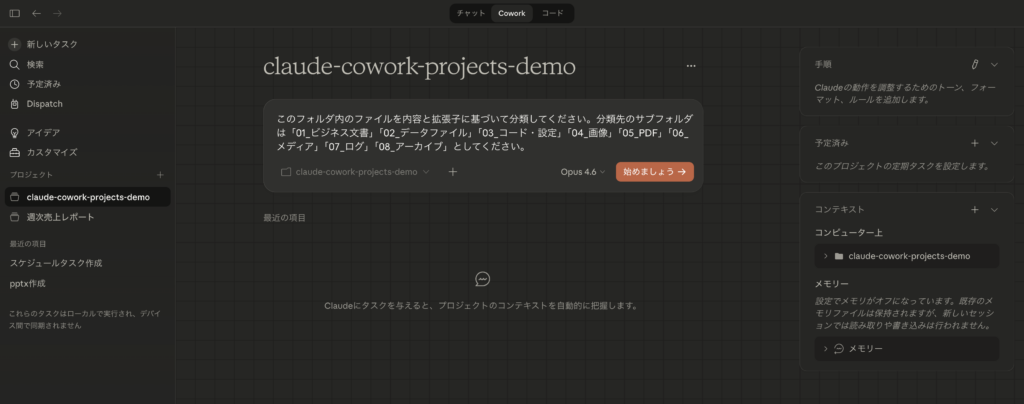
実行結果は以下の通りです。
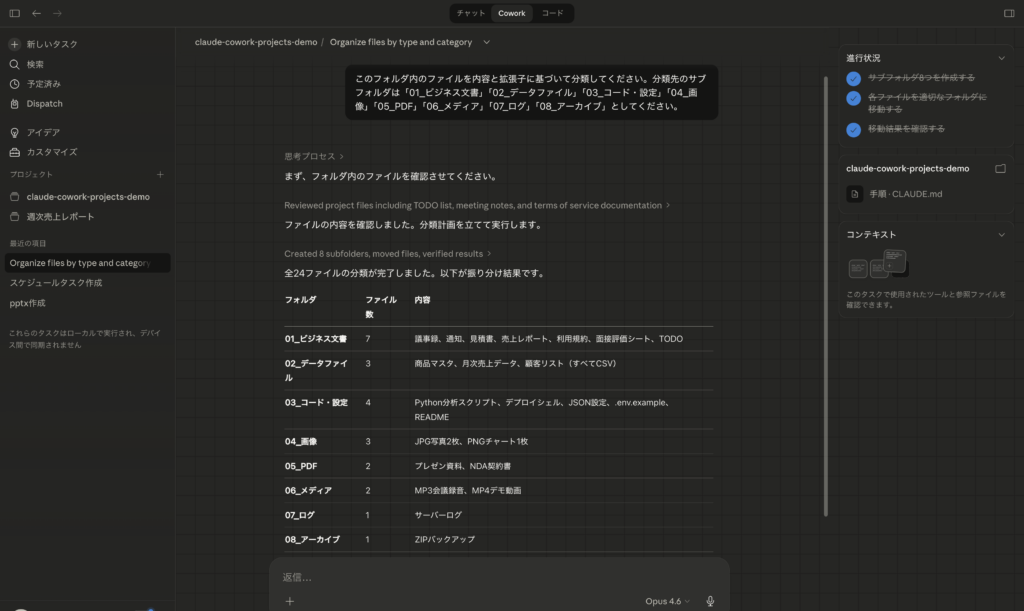
Claudeは23個のファイルをスキャンし、拡張子だけでなくファイルの中身も参照しながら、8つのカテゴリに自動分類してくれました。
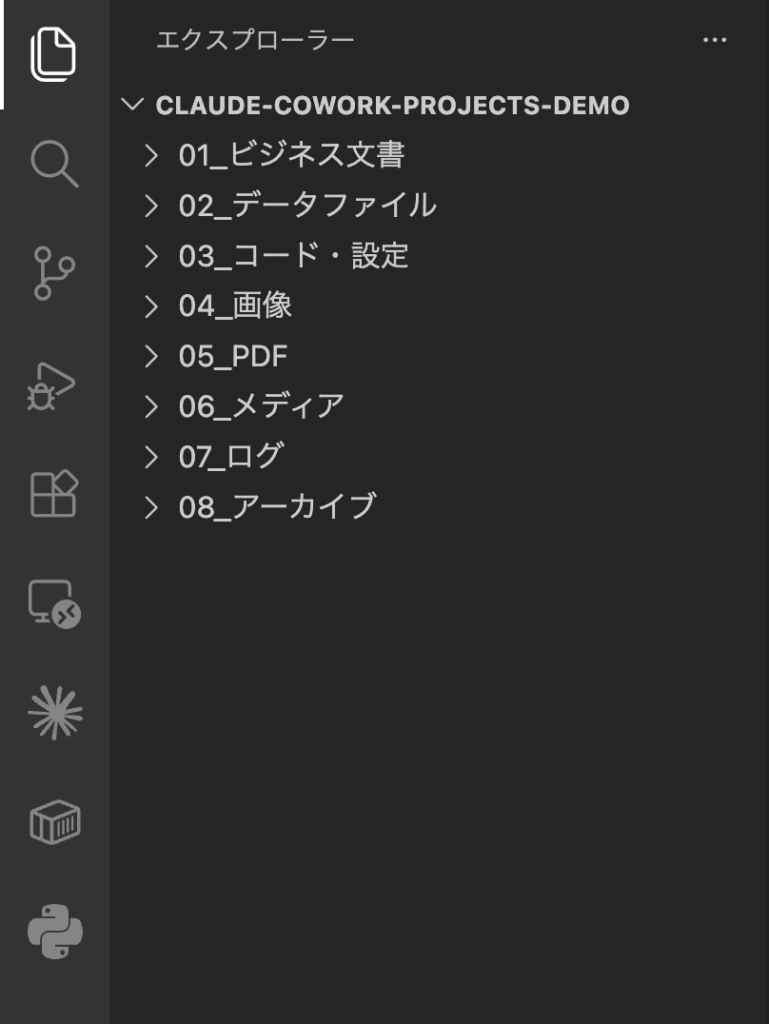
たとえば .txt 拡張子のファイルでも、見積書や議事録といったビジネス文書は「01_ビジネス文書」に、TODOリストのようなものも同じカテゴリに適切に振り分けられていました。
手作業で10分前後はかかる作業を、ものの数十秒で完了させてくれるのはかなりありがたいですね。
よくある質問
最後に、Claude Cowork Projectsに関して、多くの方が気になるであろう質問とその回答を3つピックアップしてご紹介します。
Claude Cowork Projectsでプロジェクト管理を効率化しよう!
Claude Cowork Projectsは、Anthropicのエージェント型AI「Claude Cowork」に追加された、待望のプロジェクト管理機能です。関連するタスク・ファイル・指示・メモリをひとつのワークスペースにまとめられるようになったことで、Coworkは「一回きりのタスク実行ツール」から「継続的に成長する作業パートナー」へと進化しました。
特に、プロジェクトスコープのメモリ機能とスケジュール実行の組み合わせは強力で、繰り返し発生する業務の自動化において大きな効果を感じられると思います。
2026年3月21日時点では、リサーチプレビューの段階であり、監査ログ非対応やプロジェクト共有機能の未実装といった制約はありますが、ナレッジワークの効率化に関心がある方は、ぜひ一度試してみてください。

最後に
いかがだったでしょうか?
弊社では、AI導入を検討中の企業向けに、業務効率化や新しい価値創出を支援する情報提供・導入支援を行っています。最新のAIを活用し、効率的な業務改善や高度な分析が可能です。
株式会社WEELは、自社・業務特化の効果が出るAIプロダクト開発が強みです!
開発実績として、
・新規事業室での「リサーチ」「分析」「事業計画検討」を70%自動化するAIエージェント
・社内お問い合わせの1次回答を自動化するRAG型のチャットボット
・過去事例や最新情報を加味して、10秒で記事のたたき台を作成できるAIプロダクト
・お客様からのメール対応の工数を80%削減したAIメール
・サーバーやAI PCを活用したオンプレでの生成AI活用
・生徒の感情や学習状況を踏まえ、勉強をアシストするAIアシスタント
などの開発実績がございます。
生成AIを活用したプロダクト開発の支援内容は、以下のページでも詳しくご覧いただけます。 ︎株式会社WEELのサービスを詳しく見る。
まずは、「無料相談」にてご相談を承っておりますので、ご興味がある方はぜひご連絡ください。︎生成AIを使った業務効率化、生成AIツールの開発について相談をしてみる。

「生成AIを社内で活用したい」「生成AIの事業をやっていきたい」という方に向けて、生成AI社内セミナー・勉強会をさせていただいております。
セミナー内容や料金については、ご相談ください。
また、大規模言語モデル(LLM)を対象に、言語理解能力、生成能力、応答速度の各側面について比較・検証した資料も配布しております。この機会にぜひご活用ください。