- Midjourneyは高品質な画像を直感的に生成できる画像生成AIでDiscord版とWeb版の両方に対応
- 有料プラン前提だが商用利用やMoodboardsによる作風管理アップスケール高精細表現まで幅広く活用可能
- 英語プロンプトや参照画像機能を使うと精度が上がる一方で著作権やプライバシーへの配慮は必須
みなさんは、誰でも簡単に息をのむような美しいイラストが作れる画像生成AI「Midjourney(ミッドジャーニー)」をご存知ですか?
実際にMidjourneyで生成した画像を、米コロラド州の美術品評会に出品して1位を勝ち取った強者も出てきているんです!
当記事では、Midjourneyの概要や使い方、料金プランなどを実際に使ってみた結果も添えてわかりやすく解説します。Midjourneyをより効果的に活用するコツもご紹介していますので、ぜひ最後までご覧ください!
\生成AIを活用して業務プロセスを自動化/
- Midjourneyとは
- Midjourneyの特徴
- アップデート情報
- Midjourneyの料金体系
- Web版MidjourneyとDiscord版の違い
- Discord版Midjourneyの始め方
- Web版Midjourneyの始め方
- Midjourney Web版の画面と使い方の流れ
- Midjourneyの使い方のコツを8つ紹介!
- Midjourneyはスマホでも使える?
- Midjourneyと一緒に使うと便利なツール・サービス
- Midjourneyの活用事例
- Midjourneyの歴代バージョン一覧
- Midjouneyの商用利用について
- Midjourneyの危険性について
- MidjouneyとStable diffusionの違い
- Midjouneyと他画像生成AIを比較
- Midjourneyに関するよくある質問
- 感性揺さぶる画像生成AI・Midjourney
- 最後に
Midjourneyとは
「Midjourney」は、米サンフランシスコにある同名のAI研究所が開発した画像生成AIです。絵を描くスキルに関係なく、誰でもクオリティの高い画像を一瞬で仕上げられます。
2022年7月13日にβ版が一般公開されて以降、2024年3月時点で約1,900万ものユーザーを獲得し、Stable Diffusionなどと並んでMidjourneyは画像生成AI分野をけん引する存在となっています。
そんなMidjouneyの話題性を語るうえで外せないのが、2022年8月・米コロラド州の美術品評会での出来事です。なんと同コンテストで、Midjourneyによる絵画が1位を勝ち取っています。
Midjourneyの特徴
Midjourneyにはさまざまな特徴がありますが、ここでは厳選した特徴をご紹介します。
Discord上で直感的に操作できる
Midjourneyは専用アプリではなく、チャットアプリ「Discord」上で使用します。コマンドを入力するだけで画像生成が始まり、修正やバリエーション展開もボタン操作で行えます。チャット形式のため操作のハードルが低い点が特徴です。
商用利用が可能(有料プラン)
有料プランで生成した画像は商用利用が認められています。広告バナーやSNS投稿画像、商品パッケージ案などビジネス用途にも活用可能です。利用範囲は公式利用規約に基づいて判断する必要があります。
作風をコントロールできる(Moodboards対応)
Moodboards機能により、好みの画像を登録してスタイル傾向を学習させることができます。ブランドイメージや特定の世界観を継続的に反映できるため、案件ごとに一貫性のある画像生成が可能です。複数プロファイルを使い分ければ、クライアント別・用途別に作風を切り替えられます。
スタイルを複数管理できる(Moodboardsのプロファイル機能)
Moodboardsでは複数のスタイルプロファイルを作成・管理できます。子ども向けのポップな表現と、大人向けのシックな表現をワンクリックで切り替えるなど、案件ごとに表現変更が可能です。チーム制作においてもスタイル基準を共有しやすくなっています。
アップスケールと高精細表現に対応
生成後はアップスケール機能で高解像度化できます。用途に応じて画像サイズを調整できるほか、最新モデルでは手指や歯並びなど細部の描写精度も向上しています。実写に近いリアルな表現も再現可能です。

アップデート情報
Midjourneyには、いくつかアップデートが加えられています。例えば、2025年9月に「Style Explorer」という新しい機能が追加されました。これは自分の好みに合わせて、さまざまな画像スタイルを簡単に探して楽しめる機能です。まだ始まったばかりで不具合も少しあるようですが、近いうちに改善される見込みです。
また、最新バージョンとしてリリース見込みの「V8」の開発も進行中。さらに、ソーシャル機能や「プロンプトバトル」といった新しい仕組みの導入も計画されています。
利用方法はシンプルで、操作画面から「Style Explorer」を選び、一覧や人気カテゴリーから気になるスタイルを探すだけ。細かな調整もできるので、初めての人でも安心して使えます
Midjourneyの料金体系
| 項目 | Basic | Standard | Pro | Mega |
|---|---|---|---|---|
| 月額料金 | $10 | $30 | $60 | $120 |
| 年額料金 | $96($8/月) | $288($24/月) | $576($48/月) | $1,152($96/月) |
| Fast GPU時間/月 | 3.3時間(200分) | 15時間 | 30時間 | 60時間 |
| Relax画像生成 | × | 無制限 | 無制限 | 無制限 |
| Relax動画生成 | × | × | SD動画可 | SD動画可 |
| 動画解像度 | SD | SD / HD | SD / HD | SD / HD |
| Stealthモード | × | × | ◯ | ◯ |
| 同時画像生成数 | 3 Fast | 3 FastまたはRelax | 12 Fastまたは3 Relax | 12 Fastまたは3 Relax |
| 同時動画生成数 | 1 Fast | 3 Fast | 6 Fastまたは3 Relax | 12 Fastまたは3 Relax |
| 最大キュー数 | 10 | 10 | 10(Relax動画は3) | 10(Relax動画は3) |
| 最大リピート数 | 4 jobs | 10 jobs | 40 jobs | 40 jobs |
| 追加Fast GPU | $4/時間 | $4/時間 | $4/時間 | $4/時間 |
| 商用利用 | 可 | 可 | 可 | 可 |
Midjourneyの料金をまとめました。Midjourneyの料金プランは、単純な価格差ではなく「生成量」「動画利用の有無」「非公開生成が必要かどうか」で選び方が変わります。
画像を少量試す程度であればBasicでも利用できますが、継続的に画像を生成する場合はRelaxモードが使えるStandard以上がおすすめです。動画生成やStealthモード(非公開生成)を利用する場合は、ProまたはMegaプランが必要となります。また、年間売上が100万ドルを超える企業が商用利用する場合はPro以上の契約が求められます。
Midjourneyの無料版は廃止
もともとMidjourneyのリリース当初は無料版と有料版が選べましたが、2023年3月28日以降は無料版が廃止されました。
Midjourneyの無料版は画像生成が25回までという制限付きでリリースされていましたが、2023年の3月28日に公式から利用停止が発表されています。
廃止の理由は、需要の急増によるアクセス過多でサービスへの悪影響が出ると考えたためとされています。
また、ディープフェイク(人物の画像を人工的に合成する技術)との関連もささやかれていましたが、こちらは有料版によって生成されたものだったので、無料版ユーザーとは関係ないようです。
Web版MidjourneyとDiscord版の違い
| Midjourneyの種類 | Web版 | Discord版 |
|---|---|---|
| メリット | 画像生成履歴が一元化されており、大量の画像を素早く生成できる | 画像生成以外の機能も豊富 |
| デメリット | 画像生成以外の機能が充実していない | 大量の画像を生成するのには向かない |
Web版MidjourneyとDiscord版のメリット・デメリットを上記にまとめました。大きな違いは、得意としている作業です。なお、Midjourney alphaはWeb版Midjourneyのテストバージョンだったこともあり、機能に違いはないため、この記事では同じものとして取り扱います。
Web版Midjourneyは画像生成履歴が一元化されているので、大量の画像を素早く生成するのに向いています。しかし、プロンプトとパラメータの一括コピーによる保存ができないので注意してください。
一方、Discord版はDescribe・Info・Blendなどに対応できるほか、プロンプトのコピーもできます。また、2026年2月現在、Discord版とWeb版を連携することでデータを同期もできるため、どちらの機能も利用したい場合は連携するのもおすすめです。
自身の使用目的を明確にしたうえで、使いやすいほうを選びましょう。
Discord版Midjourneyの始め方
Discord版のMidjourneyは以下の3ステップを踏むだけで、簡単に使えるようになります。
- Discordに登録する
- Midjourneyと連携する
- Discord画面で操作する
まずはチャットアプリ・Discordの登録方法からみていきましょう!
Discordの登録
Midjouneyは、Discordのブラウザ版・モバイル版・PC版に対応しています。
以下のリンクから公式サイトにアクセスしてください。
ただしMidjourneyを使うには、Discordの認証済みアカウントが必要です。認証済みアカウントの作り方を、以下に示します。
- Discord公式サイトにアクセス
- 「登録」をクリック
- メールアドレス&希望のパスワードを入れてアカウントを作る
- 電話番号を入力してアカウントを認証済みにする
- アカウントの作成後、ログインする
認証済みアカウントが作れたら、次はMidjouney側でも操作を行います。引き続き、みていきましょう!
Midjourneyと連携、料金プランを選択
続いて、DiscordとMidjourneyを連携します。まずは以下のリンクボタンから、Midjourney公式サイトへアクセスしてみてください!
Midjourney公式サイトでの操作手順は、下記のとおりです。
- Midjourney公式サイトへアクセス
- 「Sign in」を選択
- 認証済みDiscordアカウントでサインイン
- 「Manage Sub」を選択
- 料金プランを選択
- クレジットカード情報を入力
ここまでの操作を終えると、ようやくMidjouneyが使えるようになります! 最後にDiscord上での動かし方もみていきましょう!
Discordで操作
Midjourneyの登録が終われば、再びDiscordの出番です
まずはMidjourneyのチャットルームへの入り方から、みていきましょう!Discordにログインした状態で、以下の手順を踏んでください。
- 左サイドバーの「+」をクリック
- 「join a server」ボタンをクリック
- 「http://discord.gg/midjourney」をペーストして「join」
- 左サイドバーの「NEWCOMER ROOMS」もしくは「GENERAL IMAGE GEN」をクリック
- 新人用「newbies-〇〇」or玄人用「general-〇〇」と書かれたチャットルームをクリック
- 「Start Onboarding」をクリック
- チャットルームに入室
次に、画像生成の方法を示します。下記に従ってプロンプト、つまり生成したい画像を表すキーワードや文章を、英語で入力してみましょう!
- チャットに「/imagine」と入力する
- 「/imagine prompt」とテキストボックスが表示される
- テキストボックスに英語のプロンプトを入力
- 「Enter」を押す
- 規約(Terms Of Service / ToS)に同意
- 4枚の画像候補が生成される
ちなみに生成した画像は、ボタン操作による微調整も可能です。Midjouney特有のボタンとコマンドについては、以下をご覧ください。
ここまでは、Discord版Midjourneyの基本的な使い方を説明しました。Dicord版Midjourneyでは、自分専用のサーバーを作成すると便利であるため、その作り方も解説します。
補足|自分専用サーバーの作り方
先ほど述べたとおり、画像生成は「newbies-〇〇」または「general-〇〇」の共有チャットルームにて行えます。
ただ共有チャットルームだと、自分の画像が他の人の画像に埋もれてしまい、操作の手間が増えてしまうんです。そこでみなさんにおすすめしたいのが、自分専用のサーバーです。以下の手順で作れますので、ぜひ試してみてください!
- 左サイドバーの「+」をクリック
- 「オリジナルの作成」を選択
- 「自分と友達のため」を選択
- サーバー名を付けて「新規作成」
- 左サイドバーの「ダイレクトメッセージ」をクリック
- 「Midjourney Bot」をクリックして「サーバーに追加」
- 4.で作ったサーバーを選んで「はい」を選択
- 権限は全てチェックしたまま「認証」
Web版Midjourneyの始め方
続いてWeb版Midjourneyの始め方・使い方を解説します。Web版はDiscord版よりも簡単に始めることが可能で、以下の2ステップのみです。
- Midjourney公式サイトからsign upする
- プロンプトを入力して画像を作成する
Midjourney公式サイトからsign upする
まずはMidjourneyの公式サイトからsign upをします。
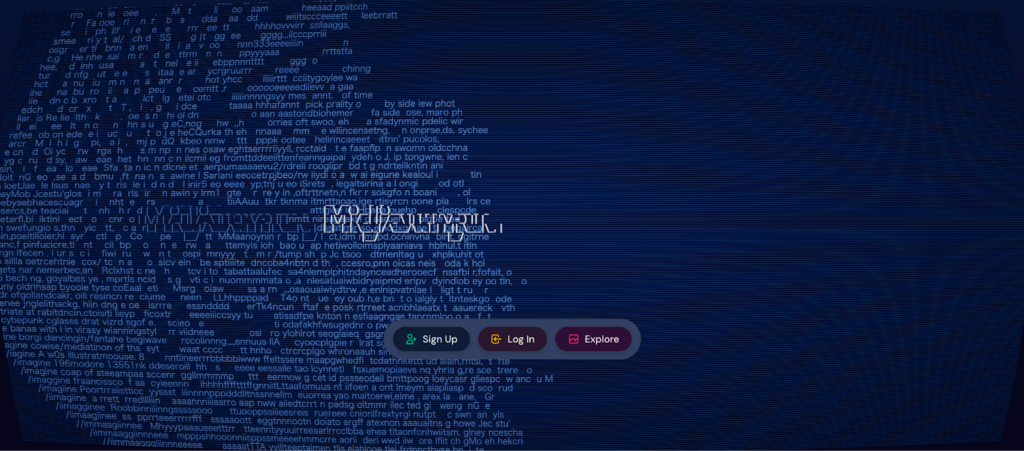
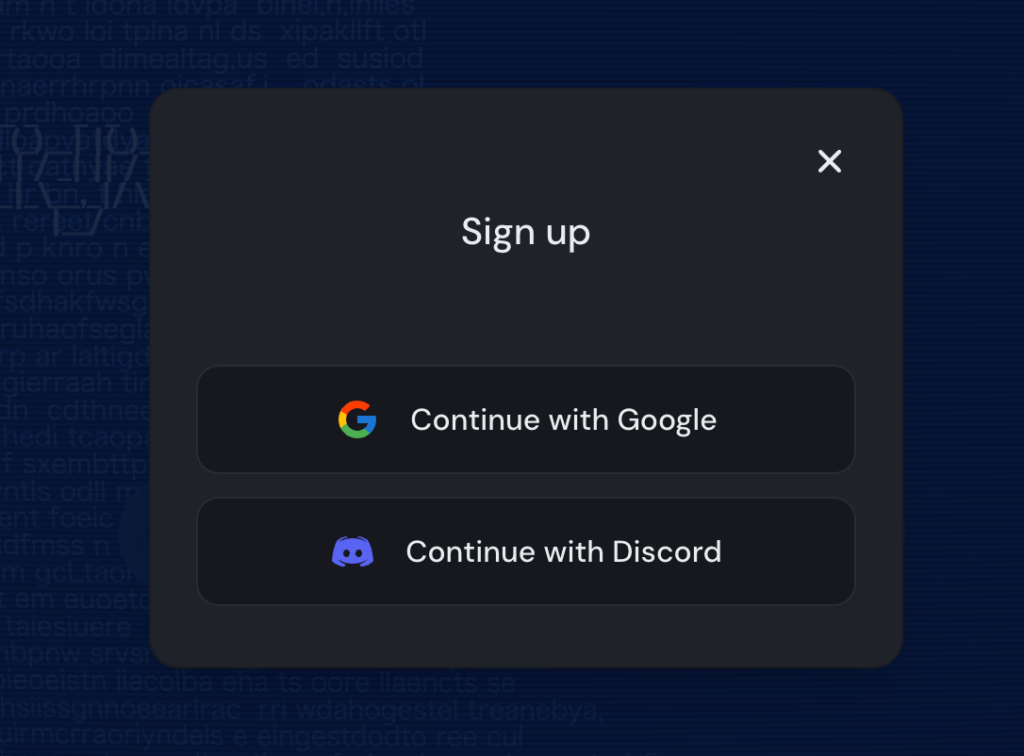
公式サイトを訪ねて、「Sign up」のボタンを押すと、以下の画像のようにdicordかGoogleアカウントを選ぶことになります。好きな方を選んで利用開始しましょう。
プロンプトを入力して画像を作成する
その後、Web版のMidjourneyのトップページに移動するので、プロンプトを入力すれば自動的に画像が生成されます。
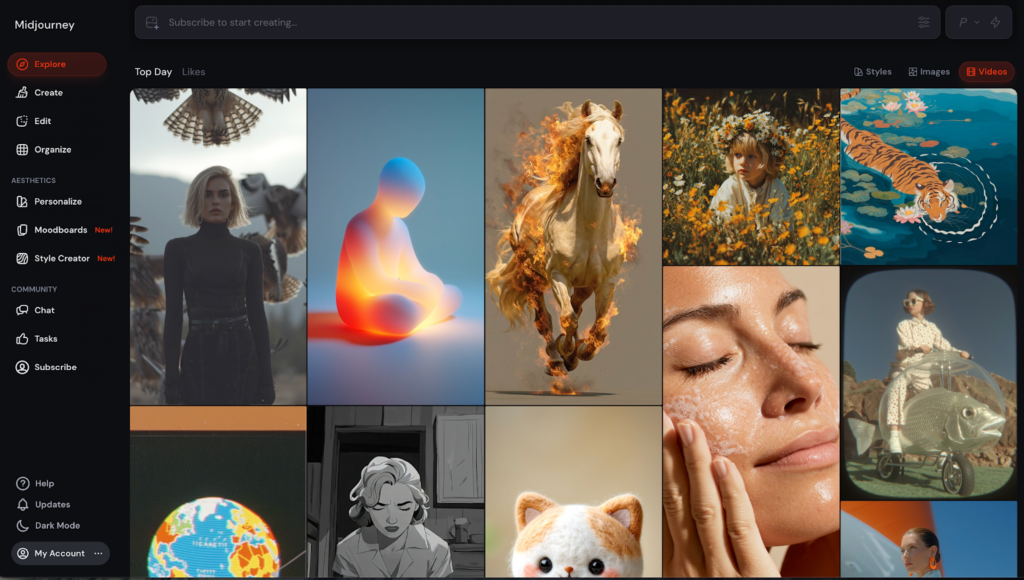
基本的には以下の流れで画像を生成すると良いでしょう。
- パラメータを操作する
- トップページ上部のテキストボックスに英語のプロンプトを入力
- 「Enter」を押す
- 4枚の画像候補が生成
パラメータによって、主に画像サイズや生成に使用するバージョン、写実的・芸術的、奇抜さなどの画像のイメージや生成スピードなどを調整可能です。
この章の最後にDiscord版、Web版Midjourneyのどちらにも共通する利用時の注意点を2つ解説します。
補足1|既存の著作物を模倣した画像の商標利用は避ける
先述のとおり、Midjourneyの有料プランで生成した画像は原則として商用利用が可能です。ただし、利用にはいくつかの条件があります。
ただし、他者が生成した画像をアップスケールした場合、その画像の利用権は元の生成者に帰属します。また、既存の著作物や実在ブランドに酷似した画像を生成した場合、商標や著作権の問題が発生する可能性も。そのため、自分が生成していない画像を商用利用する際は、権利関係に注意が必要です。
生成した画像の著作権については、保護されないと割り切っておきましょう。
また、Midjouneyでは以下の禁止事項が定められています。
- アダルト・グロ系の表現を含むコンテンツの生成
- 暴力的・虐待的な画像の生成
細かなルールはありませんが、良識の範囲内でMidjourneyをお楽しみくださいね。
補足2 | 日本語の入力はできるが英語の方が意図が安定しやすい
Midjourneyを使用する際は、基本的に英語のプロンプトを入力します。日本語でプロンプトを入力すること自体は可能ですが、生成される画像のクオリティが下がってしまいます。
そのため、英語が苦手な方は「DeepL」などの翻訳ツールを使って、英語プロンプトで入力するのがオススメです。
Midjourney Web版の画面と使い方の流れ
MidjourneyのWeb版は、「生成」「閲覧」「編集」「管理」の4つを軸に構成されています。左側ナビゲーションから各機能にアクセスでき、制作から整理まで一連の流れをWeb上で完結できます。
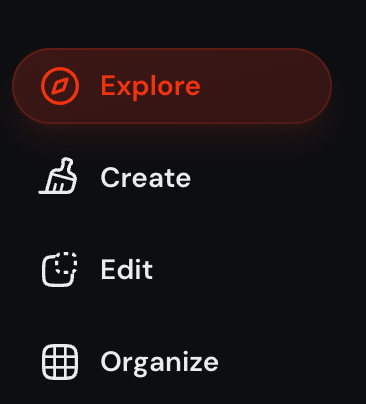
Explore
Exploreは、Midjourneyで生成された画像や動画を閲覧できるギャラリーページです。
検索バーからキーワード検索が可能で、For You、Random、Hot、Topといった表示モードを切り替えることで、パーソナライズされた作品やトレンド作品を効率よく探せます。また、Style Explorerを通じてスタイルコードを発見したり、各作品のプロンプトや設定内容を確認したりすることもできます。トレンド把握やプロンプト研究を行う際に活用しやすい画面です。
Create
Createは、Midjourney Web版における制作の中心となる画面です。プロンプトを入力し、必要に応じて各種パラメータやスタイルを設定すると、リアルタイムで画像が生成されます。
プランによっては動画生成にも対応しており、生成されたコンテンツはそのまま再生成や編集へと進むことが可能です。アイデアを形にする出発点として機能するページといえるでしょう。
Edit
Editでは、アップロードした画像や生成済みの画像を編集できます。画像の一部を消去して再生成する修正機能や、サイズ変更・ 、プロンプトの再適用・ 、質感の再構築などが行えます。
単純に再生成するだけでなく、既存の画像や動画を調整しながら仕上げていきたい場合に適した画面です。制作物をブラッシュアップする工程を担う役割を持っています。
Organize
Organizeは、これまでに生成した画像や動画を一元管理できるページです。日付ごとに制作物を確認できるほか、検索機能やフィルタを活用することで、特定の作品やテーマをすばやく見つけられます。フォルダによる分類や複数ファイルの一括操作にも対応しており、制作数が増えても効率的に整理できる設計です。特に大量生成を行うユーザーにとっては、制作フローを支える基盤となる画面でしょう。
Midjourneyの使い方のコツを8つ紹介!
ここからはMidjourneyの使い方のコツを8つ、実践を交えながら紹介します! 簡単なコツを押さえるだけでも、活用の幅が大きく広がります。まずは飛び道具・ChatGPTを使ったテクニックから、みていきましょう!
ChatGPTにプロンプトを生成させる
Midjourney用のプロンプトをChatGPTに生成させると、よりイメージに近い画像を生成できます。Midjourneyは英文でしかプロンプトを受け付けてくれないため、英語が苦手な方にはプロンプト入力のハードルが高く感じるでしょう。
しかし、ChatGPTにMidjourney用のプロンプトを考えてもらえば、英語が苦手でも簡単にしっくりくる画像を生成できます。今回は例として「サイバーパンクな街並みにたたずむピンク色の髪の少女」を生成するプロンプトをChatGPTに考えてもらいます。まずは以下のプロンプトをChatGPTに入力していきましょう!
#命令

あなたはイマジネーションに富んだ最高のイラストレーターです。下の#イメージの構図を詳細かつ具体的に説明してください。

#イメージ

サイバーパンクな街並みにたたずむピンク色の髪の少女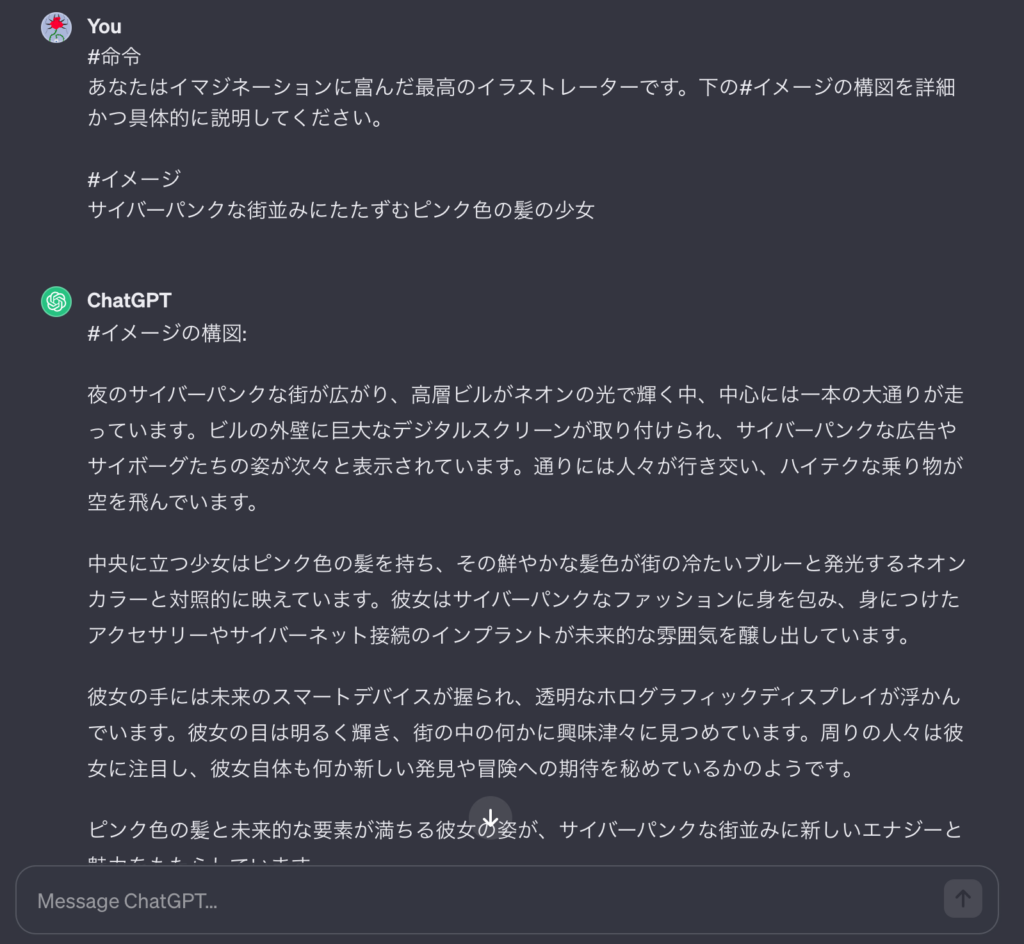
これだけで、ChatGPTはいい感じの構図を考えてくれます。次に出力した構図をMidjourneyに入力する用のプロンプトに変換してもらいます。
2|要約 & 英訳
ChatGPTで出力された構図は、日本語かつ長いので下記のプロンプトをChatGPTに入力し、Midjourneyに入力する用のプロンプトに変換してもらいます。
あなたの回答を要約して英語に翻訳してください。
ChatGPTに構図を要約&英訳してもらうと……
Summary:
In a cyberpunk city at night, a girl with vibrant pink hair stands in the central thoroughfare. Amid the futuristic cityscape, she captivates onlookers with her cyberpunk fashion and holds a futuristic smart device, her eyes gleaming with curiosity. Her presence adds a sense of excitement and allure to the neon-lit surroundings.
このように、程よい長さの英文プロンプトが返ってきます! あとはこの英文をMidjourneyに入力すると……
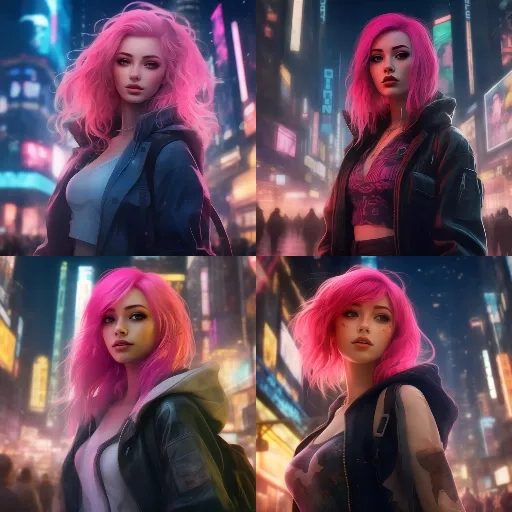
お見事です! 次にU4ボタンを押して、右下の画像の解像度を上げてみましょう。
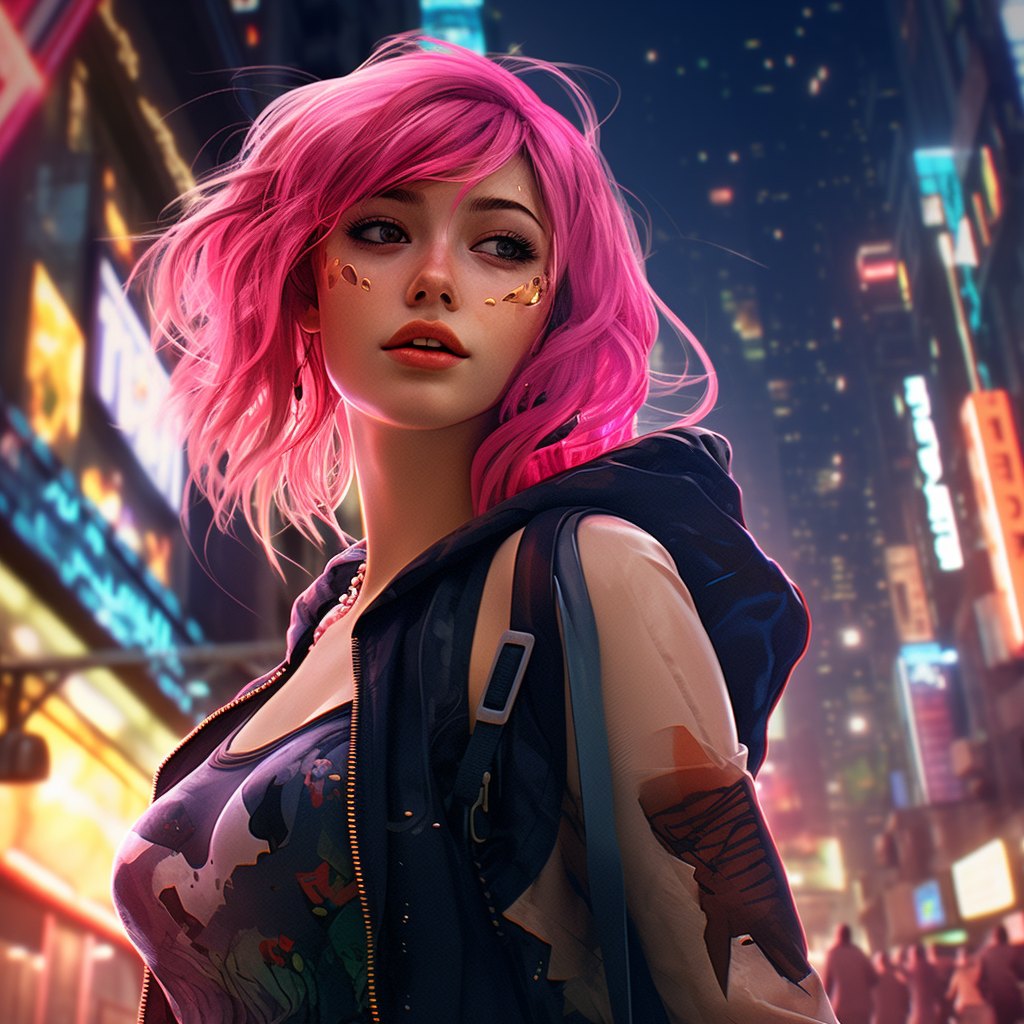
するとこのように、サイバーパンクなイラストが完成します。Midjourney V6の特徴である高解像度の画像が生成できましたね。
使い方はいろいろありますが、ChatGPTを活用することで英語が苦手な方や、プロンプトがうまく作れないという方でも簡単に使いこなすことができるようになるので、ぜひお試しください。
ズームアウト
Midjourneyで画像を生成すると、U1〜U4 / V1〜V4ボタンのほかに以下のズームアウトボタンも表示されます。
- Zoom Out 2x:元画像を2倍にズームアウト
- Zoom Out 1.5x:元画像を1.5倍にズームアウト
- Custom Zoom:自分で決めた倍率でズームアウト
先ほど生成した画像について、「Zoom Out 2x」を試してみると……
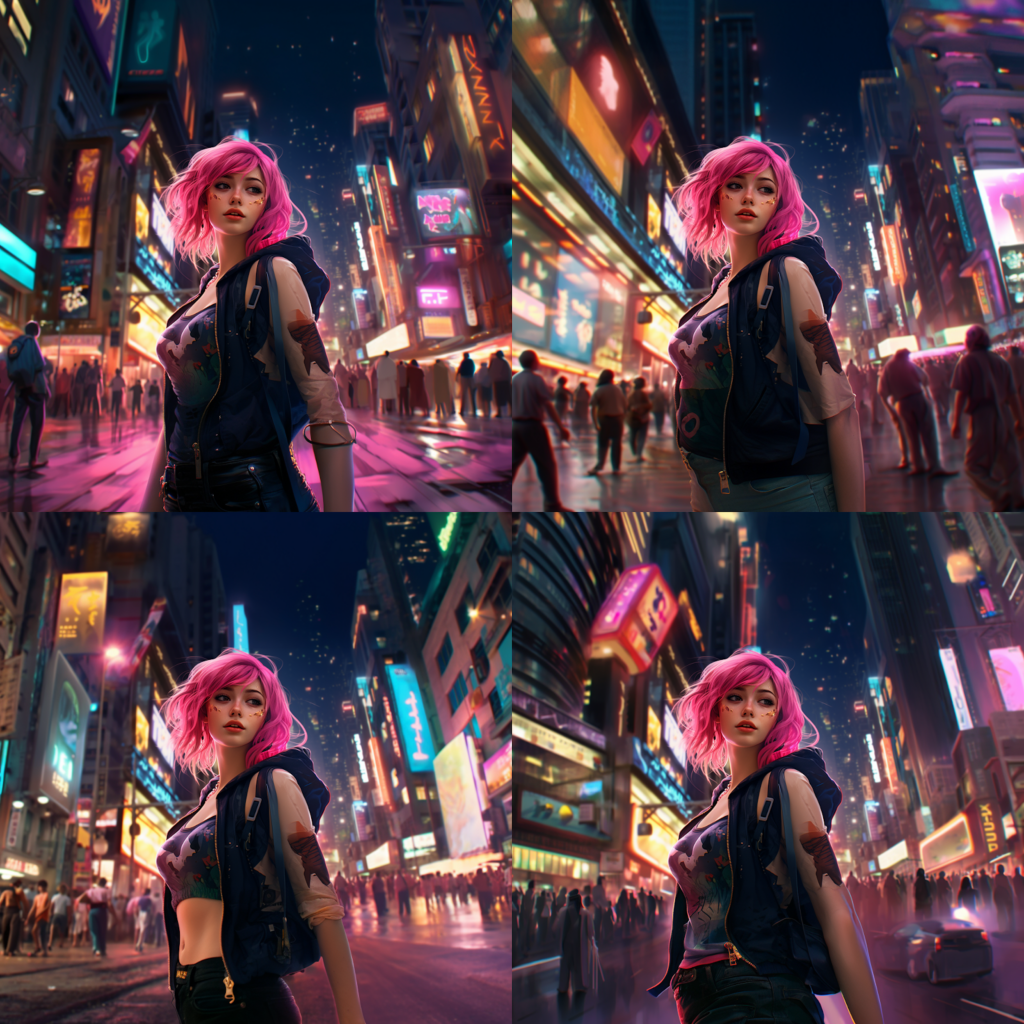
以上のとおり、2倍ズームアウトした画像が手に入ります。しっかり世界観が保たれていますね!
マルチプロンプト
マルチプロンプトを用いると、2つ以上の解釈ができる文章に切れ目を与えることができます。
英語のプロンプトでは、しばしば意味の切れ目があいまいになります。例を挙げると”monkey wrench”と入力した場合、「猿とレンチ」そして「モンキーレンチ」の2つの解釈ができてしまいます。
そこでマルチプロンプトの出番です。二重コロン 「::」を記すだけで、意味に切れ目が入ります。
使い方は簡単で、例えば「3匹の猿とレンチ」を描きたい場合は以下のようにプロンプトを入力します。
three monkey::wrenchこれを実際に試してみると……
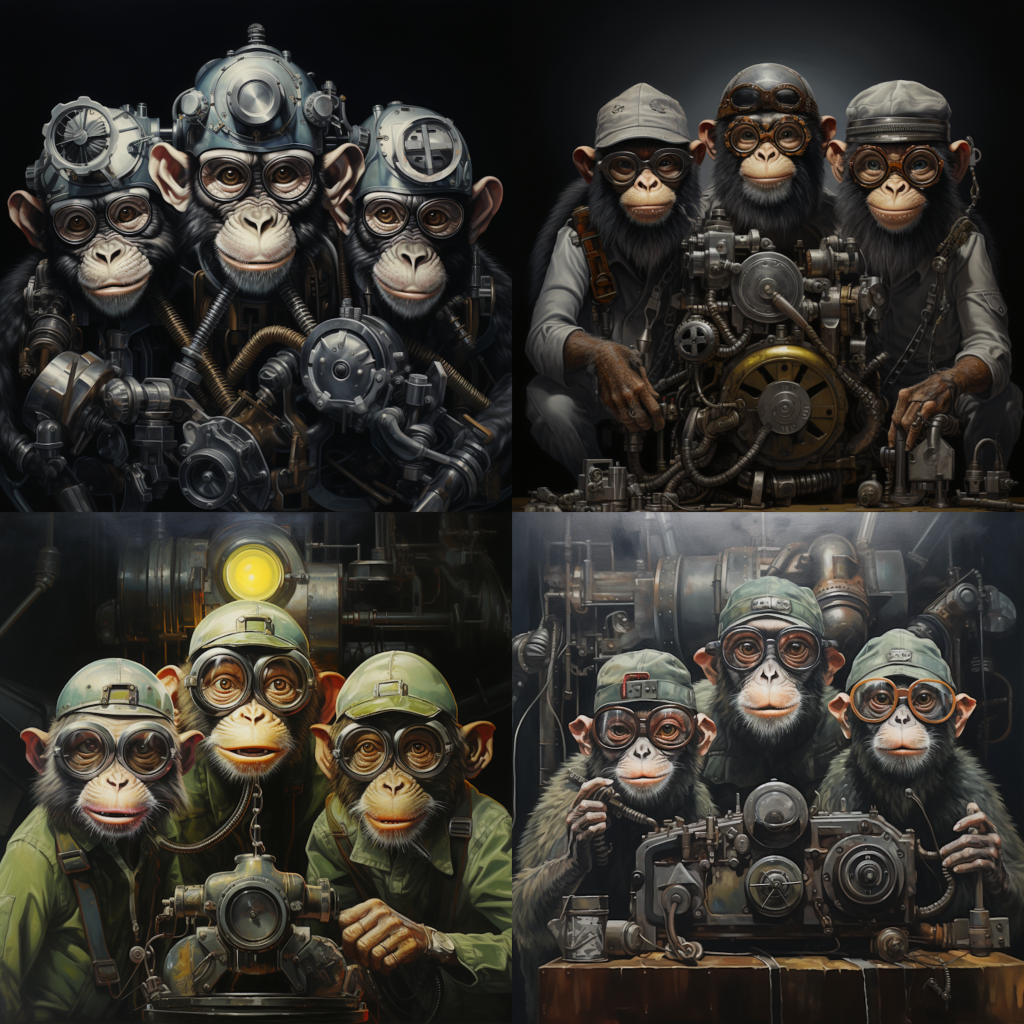
このように「3つのモンキーレンチ」ではなく、望み通りの画像が生成できます。
プロンプトウェイト
プロンプトの中で強調したい箇所は、単語の後ろにダブルコロン「::」と数字を書くだけで、生成時の優先順位が上がります。細かなルールは以下のとおりです。
- 書き方は「強調したい単語::数字」
- 数字が大きくなるにつれて優先順位が上がる
- デフォルトの優先順位は「1」
こちらも使い方をMidjourney上で実践しながら解説します。今回は「富士山頂からのご来光と中腹にかかる雲の写真」について、優先順位の影響を確認しました。
まずは下記のとおり、デフォルトの状態で生成してみます。
a photo capturing Mount Fuji at dawn, clouds drape over the middle section of the mountain, and the scene to reveal the sunrise from the summit.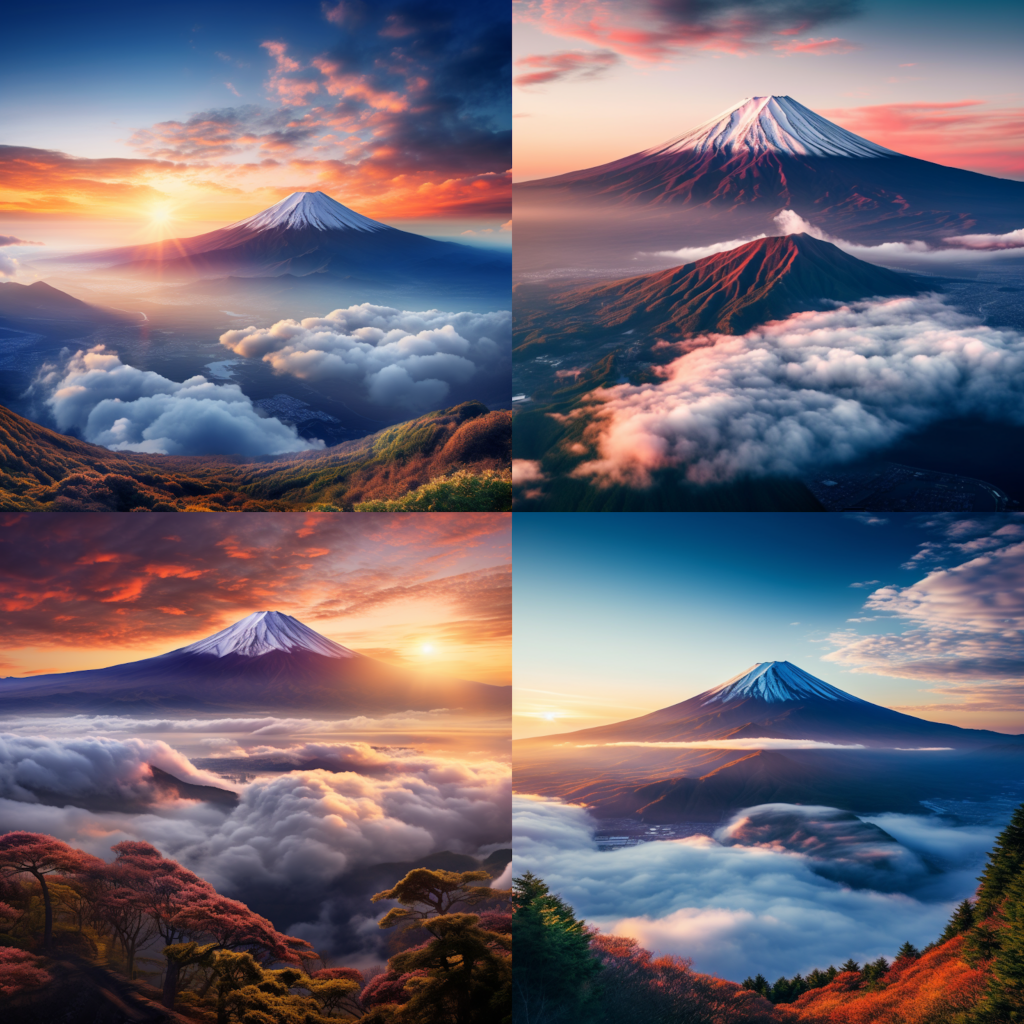
次にご来光を「::2」で強調すると……
a photo capturing Mount Fuji at dawn, clouds drape over the middle section of the mountain, and the scene to reveal the sunrise::2 from the summit.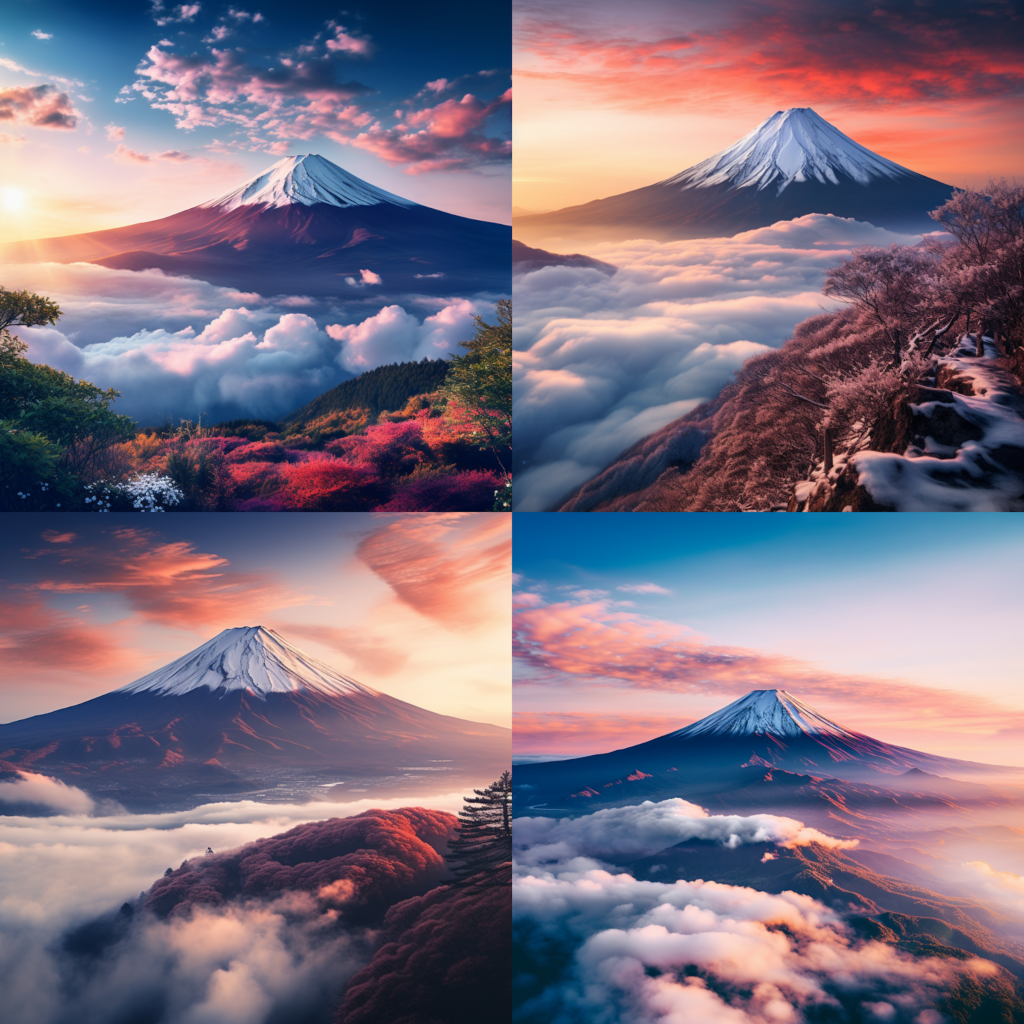
あまり変わりませんね。ではさらに、ご来光を「::5」で強調してみましょう!
a photo capturing Mount Fuji at dawn, clouds drape over the middle section of the mountain, and the scene to reveal the sunrise::5 from the summit.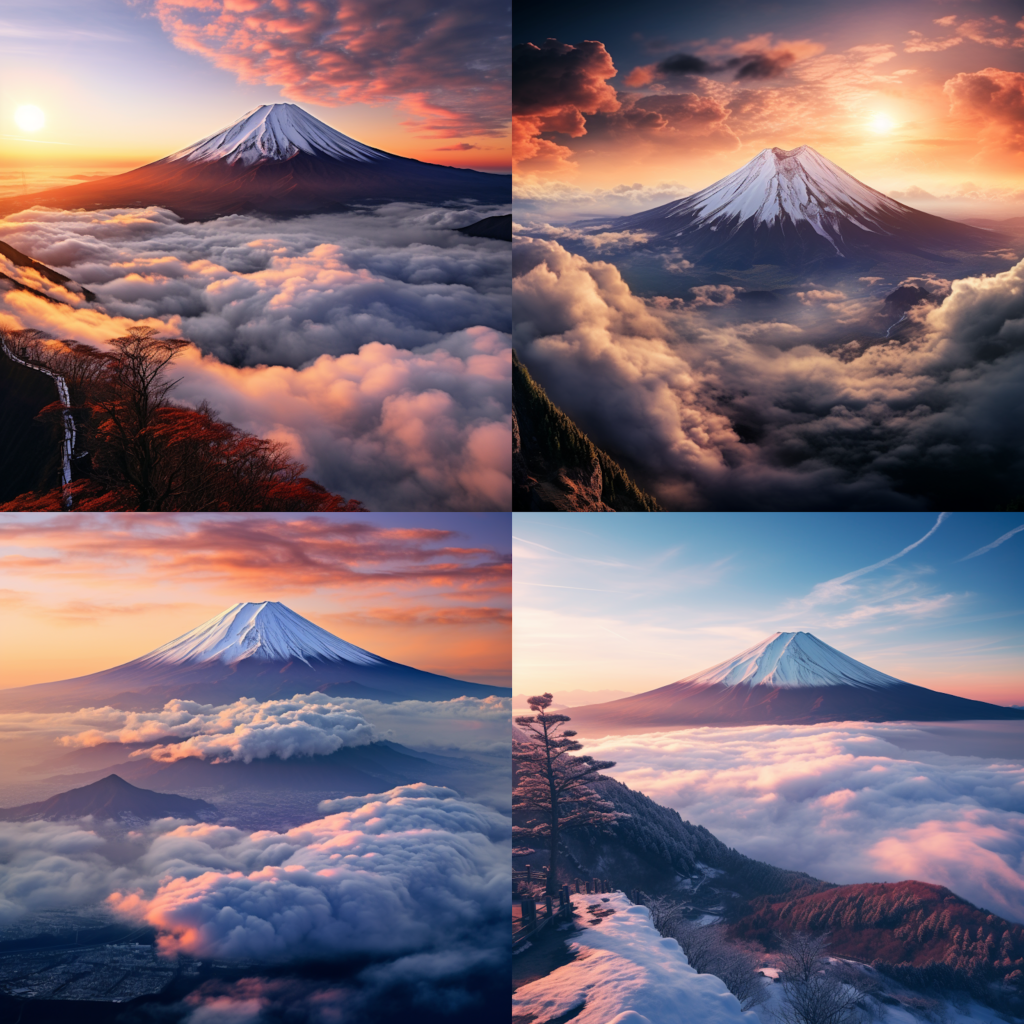
このように、太陽の存在感が増してきました。それに合わせて手前の風景の主張が抑えられています。
うまく使いこなすには慣れが必要ですが、覚えておいて損はないテクニックです。
image to image(画像を元にした画像生成)
Midjourneyでは「image to image」といって、手持ちの画像から新たな画像が生成できます。まずはその方法をみていきましょう!
- チャット入力欄の左端の「+ボタン」をクリック
- 「ファイルをアップロード」を選んで、画像を投稿
- 投稿した画像を右クリック
- 「リンクをコピー」してURLを取得
- URLと一緒に、プロンプトを入力
このimage to imageも実際に試していきます。今回は以下の写真をアップロードしてみました。
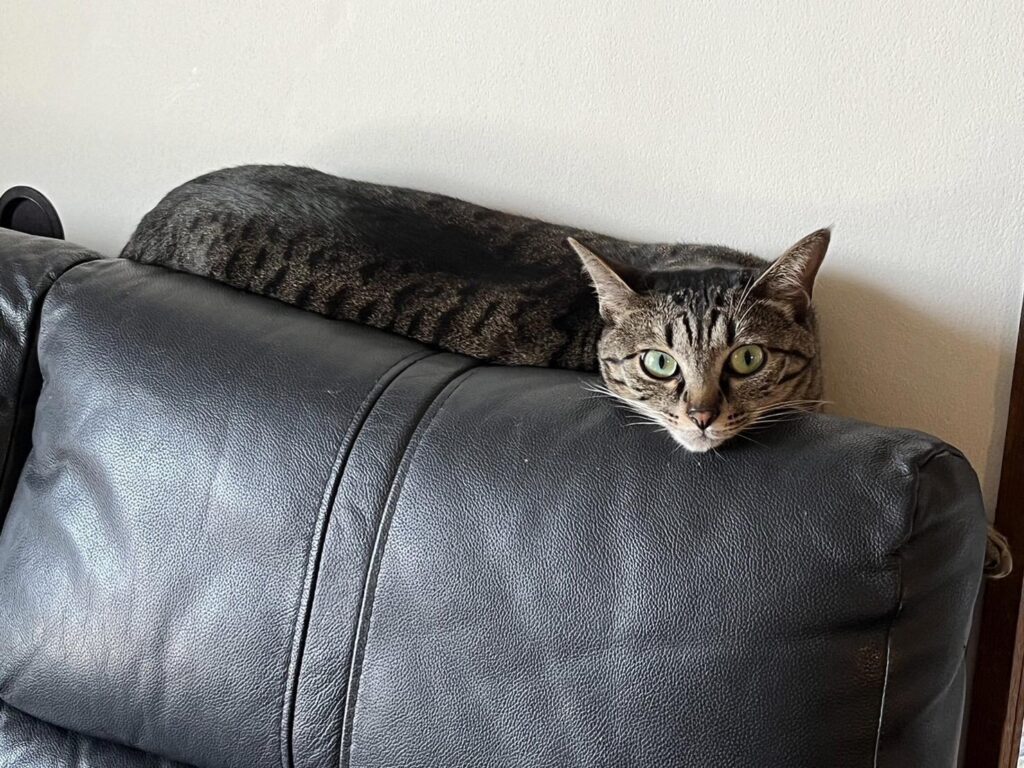
次にこのシュールな猫の写真を、ヴェイパーウェイヴ風にリメイクしてもらいます。URL込みでのプロンプトの書き方は……
[写真のURL], picture of a cat, in the style of vaporwave.となります。あとは上記のプロンプトを入力するだけで……
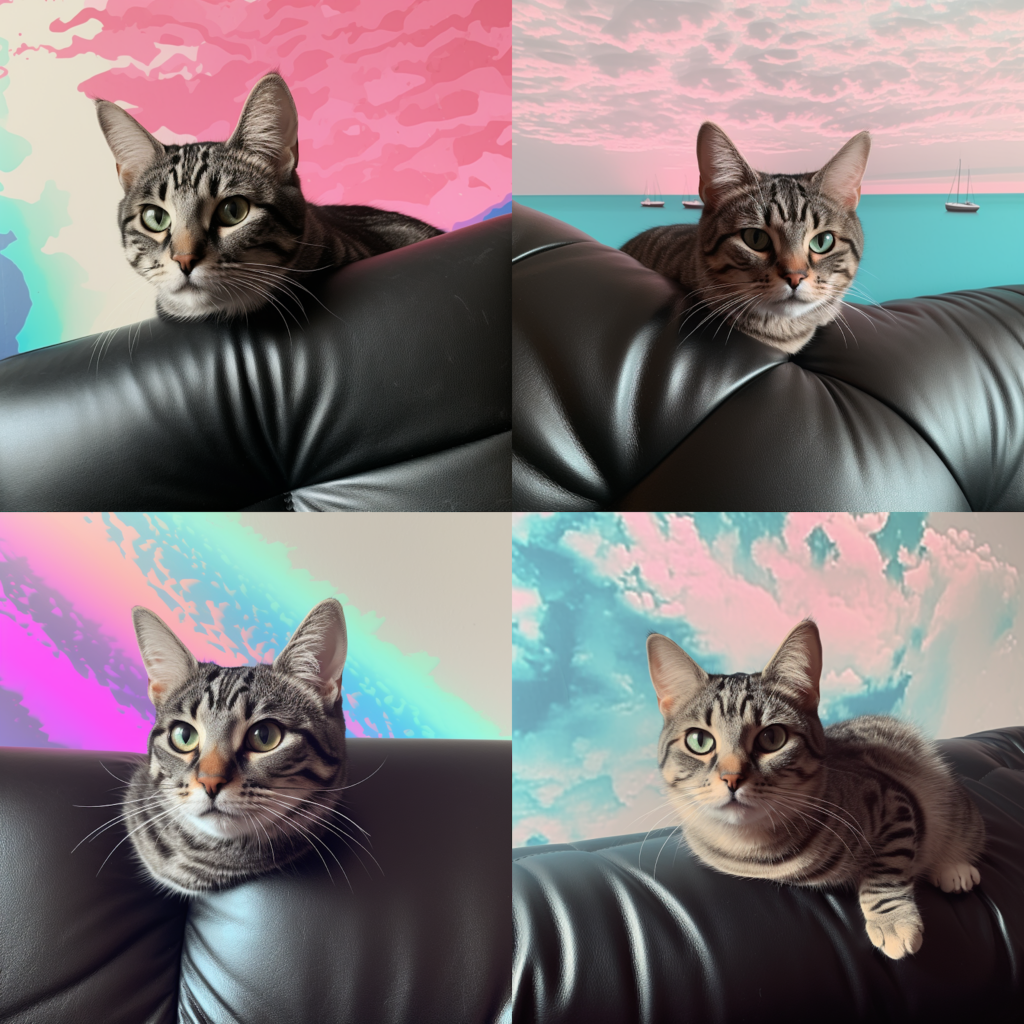
お見事!シュールでファンシーな猫の画像ができあがりました。
「image to image」を使うときの注意点
「image to image」を利用して生成した画像を公開する場合、著作権侵害になる可能性が出てきます。使用する画像に注意して、ルールを守った上で正しく使用するようにしましょう。
describe
Midjourneyには、画風の追加学習機能(LoRA)がありませんが、手持ちの画像から、その構図を再現するためのプロンプトが生成できます。具体的な手順を以下に示します。
- メッセージ欄にコマンド「/describe」を入力
- 出てきた入力欄に画像をアップロード
- テキストプロンプトの候補が4つ返ってくる
今回はimage to imageで使った猫の写真から、プロンプトを生成してみます。コマンド「/describe」を実行してみると……
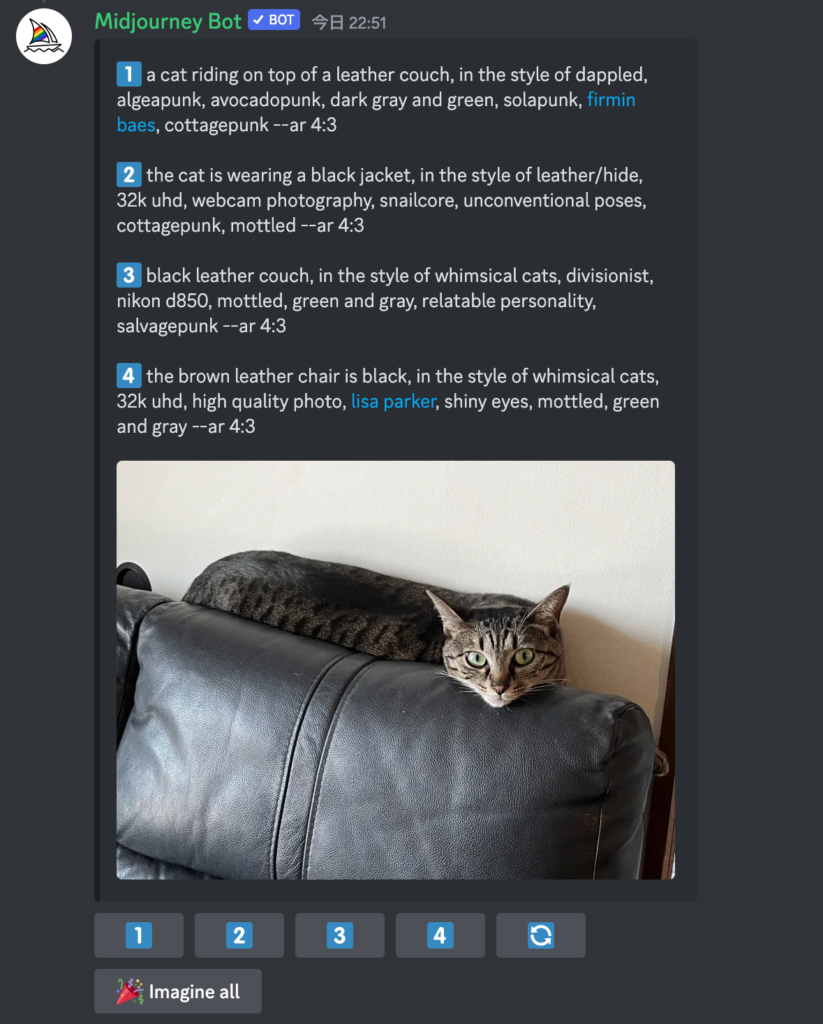
このようにプロンプトの候補と対応するボタンが表示されます。試しに1のボタンを押してみましょう!
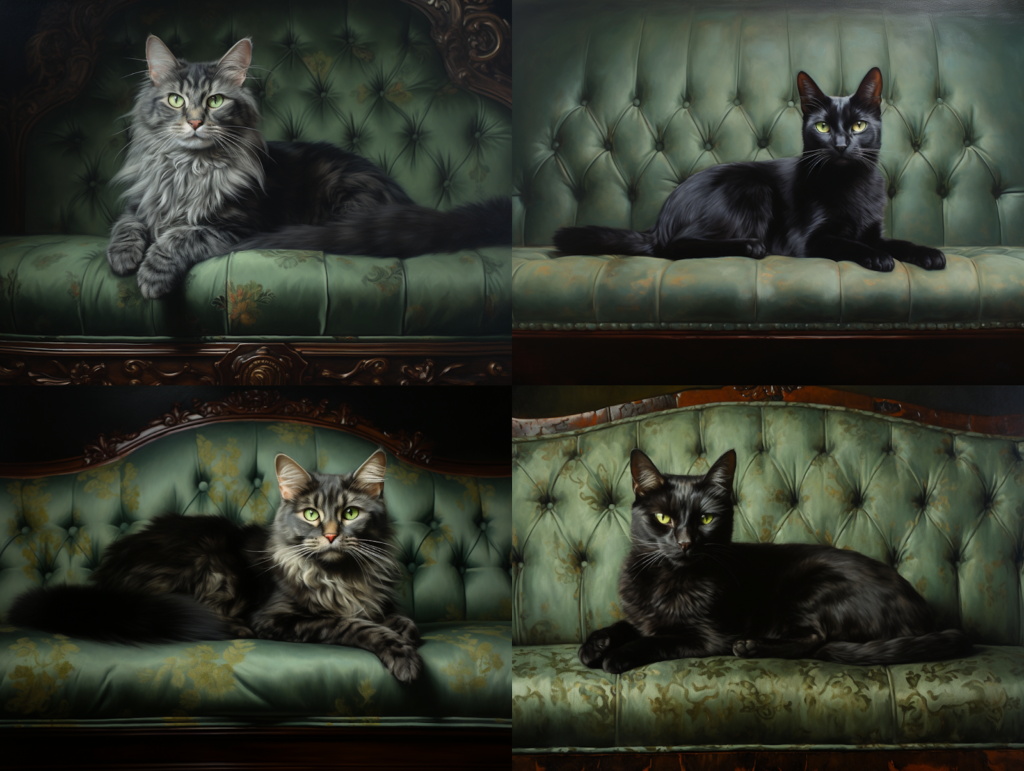
再現性は今ひとつですが、プロンプトのアイデア出しに使えそうですね。
パワーワード
Midjourneyのプロンプトの中には、画風が大きく変わる「パワーワード」が存在します。具体的には、既存コンテンツや機材などの固有名詞がその例です。
以下に代表的なパワーワードは下記の通りです。
【美麗な仕上がり】
● Unreal Engine
● Octane Render
● Realistic,photorealistic
● 16k,8k,4k
● Photorealism
● 実際にあるカメラ名
【コンセプトアート風】
● artgerm
● trending on artstation
● art print
● character concept
【萌え&可愛い系のテイスト】
● kawaii:ポップな萌え系イラスト
● anime:アニメ風の萌え系イラスト
● Pixiv:某画像サイトのような萌え系イラスト
● Cute:可愛らしいイラスト
今回は「赤いスポーツカー」にパワーワードを入れて、その影響をみていきます。まずはスーパーカーの筆頭「フェラーリ」を入れたプロンプトで試してみると……
A red sports car that looks like a Ferrari model races through a midnight circuit with intense headlights, leaving a flowing trail of red light. The dynamic design and aerodynamics emphasize its speed as it sharply maneuvers through curves, creating a thrilling scene. The silhouette of the driver gripping the steering wheel is highlighted, while spectators in the stands capture the exciting moment. This image beautifully captures the passion and energy of high-speed racing during a summer night.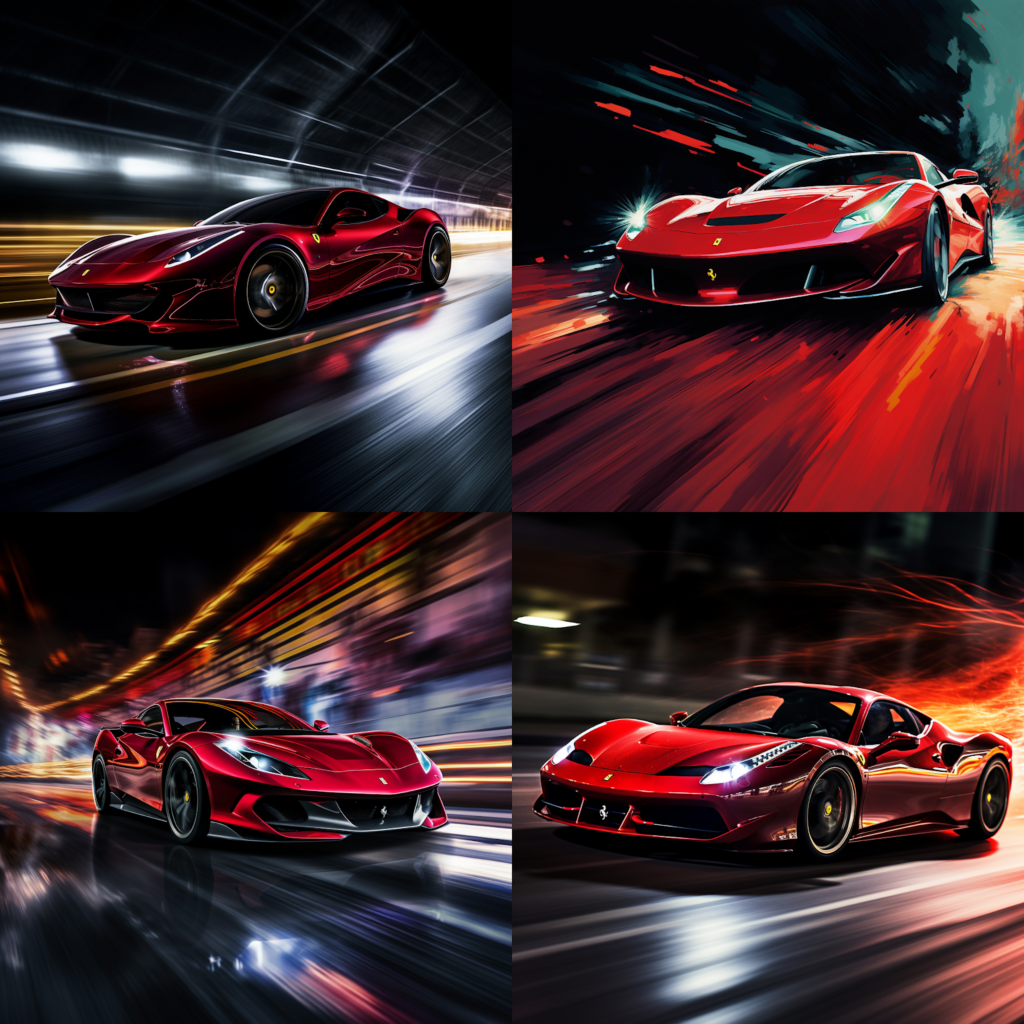
このようにMidjourneyは、精悍な顔立ちの赤いスポーツカーを描いてくれました。特に右下の画像が、実在する「458イタリア」に似ています。
今度はプロンプトのフェラーリの部分を、丸目がチャーミングな「ポルシェ」に変えて試してみました!
A red sports car that looks like a Porsche model races through a midnight circuit with intense headlights, leaving a flowing trail of red light. The dynamic design and aerodynamics emphasize its speed as it sharply maneuvers through curves, creating a thrilling scene. The silhouette of the driver gripping the steering wheel is highlighted, while spectators in the stands capture the exciting moment. This image beautifully captures the passion and energy of high-speed racing during a summer night.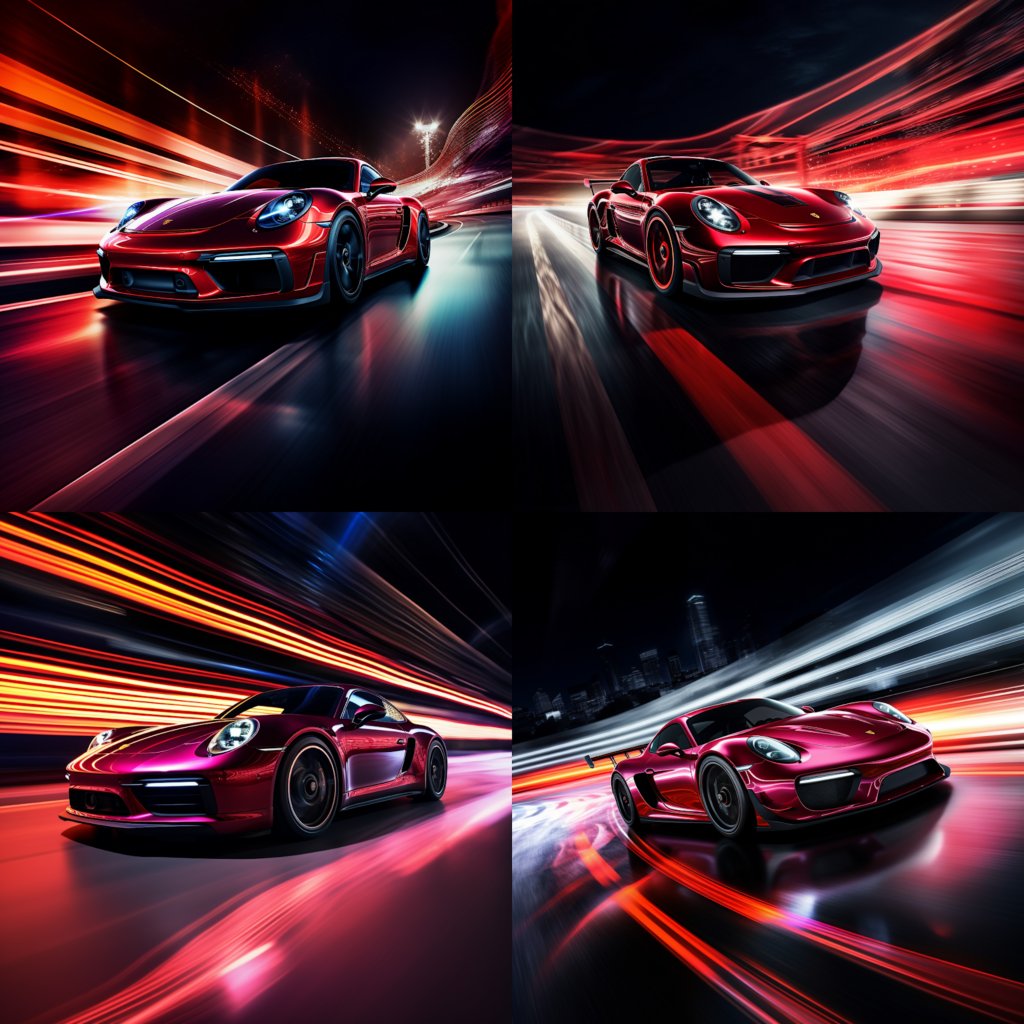
すると見事に、赤いポルシェの画像が生成されます。特に左下の画像のヘッドランプは、実在する「911カレラ 992型」のものにそっくりです!
パラメータ
Midjourneyには、プロンプトの末尾に任意で記入できる「パラメータ」というものがあります。このパラメータは、画像の縦横比や生成速度が調整できる優れものなのですが……
説明すると長くなってしまうので、下表に代表的なものだけを示します。
| –aspect / –ar | 縦横比(アスペクト比)が調整できる● デフォルト「–ar 1:1」● プリント写真「–ar 3:2」● スマホの壁紙「–ar 7:4」 |
|---|---|
| –fast | 画像生成の速度が上がる |
| –quality / –q | 生成時間と品質の設定ができる● デフォルト「–q 1」● 最速かつ最低品質「–q 0.25」● 最遅かつ最高品質「–q 5」 |
| –stylize / –s | AIが勝手に考えてくれる度合いの調整ができる(数字が大きくなると、よりクリエイティブな画像になる) |
| –chaos | プロンプトからの逸脱度が調整できる(数字が大きくなると、混沌とした画像になる) |
| –seed | 元の画像に似せる度合いが調整できる |
| –stop | 画像生成が中断できる(生成途中の画像を確認するのに使う) |
| –test / –testp | 画質・写実度が調整できる |
| –style raw | プロンプトへの忠実さが調整できる(余計なものを入れたくない場合に使う) |
今回は一番効果がわかりやすい、縦横比のパラメータについて実験します。先ほどimage to imageの項目で使った猫のプロンプトの末尾に、パラメータ「–ar 16:9」を加えてみると……
[写真のURL], picture of a cat, in the style of vaporwave.--ar 16:9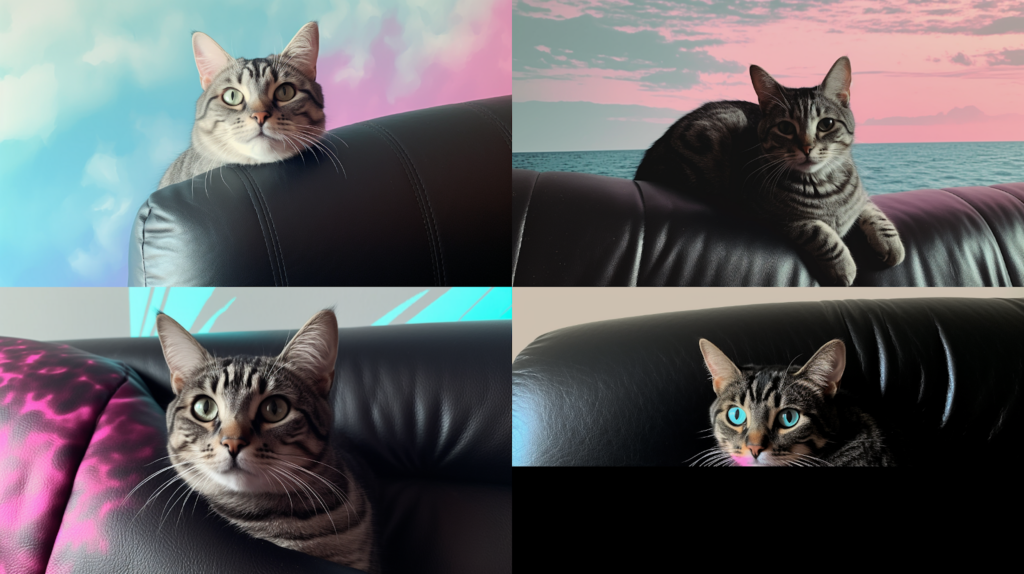
このように、Midjourneyは横長の画像を生成してくれます! PCの壁紙にうってつけですね。
参照画像機能の使い分け
単に画像を読み込むだけでなく、目的に応じて複数の参照方法を使い分けられます。どの機能を選ぶかによって、影響する要素が異なります。
| 機能名 | 主な影響範囲 | 向いている目的 | 具体的な活用例 | 注意点 |
|---|---|---|---|---|
| Image Prompts | 構図・配置・色味など全体構成 | 構図を寄せたいとき | 特定ポーズを再現したい、レイアウトを参考にしたい | 画風まで強く影響する場合がある |
| Style Reference(–sref) | 画風・質感・色調・雰囲気 | 世界観を統一したいとき | 広告バナーのトーン統一、ブランドビジュアル制作 | 構図自体はあまり固定されない |
| Omni Reference | 人物・物体の特徴保持 | 同一キャラ・商品の量産 | キャラクター展開、商品カットのシリーズ制作 | 完全一致ではなく“保持しやすい”設計 |
参照機能は似ているように見えて、影響するポイントが異なっています。構図を重視するのか、画風を統一したいのか、それとも人物や商品を一貫して描きたいのかによって選ぶべき機能は変わります。目的に応じて適切に使い分けることで、生成結果の安定性と再現性が大きく向上するでしょう。

Midjourneyはスマホでも使える?
Midjourneyはスマートフォンでも利用できます。ただし、パソコンとは少し違う点があるので注意が必要です。まず、スマホで使うにはDiscordアプリをダウンロードしなければなりません。アプリをインストールしたら、Midjourneyの招待登録を行います。
スマホ版の操作方法は、基本的にパソコン版と同じです。画面が小さいため、メニューの表示位置が少し違います。慣れるまでは戸惑うかもしれませんが、すぐに使いこなせるようになるでしょう。
細かい調整や大量の画像生成をする場合は、やはりパソコンの方が快適です。スマホはアイデアのスケッチや簡単な画像生成に使い、本格的な作業はパソコンで行うという使い分けがおすすめです。
Midjourneyと一緒に使うと便利なツール・サービス
Midjourneyで作成した画像をさらに活用するために、便利なツールやサービスがあります。これらを組み合わせることで、より魅力的な作品を仕上げられるでしょう。
ここでは、Midjourneyと一緒に使うと便利なツール・サービスを紹介します。
画像の管理に役立つ「Eagle」
Eagle(イーグル)は、Midjourneyで生成した画像を効率的に管理するためのソフトウェアです。作成した画像やプロンプトを整理し、後から簡単に見つけられるようにします。
ライブラリやフォルダを作成して、目的や種類ごとに画像を分類可能。タグ付けや検索機能も充実しているので、大量の画像を扱う場合でも迷子になりません。
画質向上に「Upscayl」
Upscayl(アップスケイル)は、Midjourneyで生成した画像の解像度を上げるためのフリーソフトです。元の画像サイズの4倍まで拡大でき、さらに「Double Upscayl」機能を使えば最大8倍まで拡大可能。写真やイラストなど、画像の種類に合わせて最適な拡大方法を選択できます。
無料で使えるのに高品質な結果が得られるので、印刷用の大きな画像が必要な場合に便利でしょう。
プロンプト翻訳に「DeepL」
DeepL(ディープエル)は、高精度な機械翻訳サービスです。Midjourneyのプロンプトは英語で入力する必要がありますが、DeepLを使えば日本語から英語へ、または英語から日本語への翻訳が簡単にできます。
プロンプトの意味を正確に理解したり、他の人が作成したプロンプトを参考にする際に役立つでしょう。無料版でも十分な機能がありますが、有料版ではさらに多くの機能が利用できます。
ベクター化に「Vectorizer.AI」
Vectorizer.AI(ベクタライザー・エーアイ)は、Midjourneyで作成したラスター画像をベクター形式に変換するウェブサービスです。ロゴやシンプルなイラストをベクター化することで、サイズを自由に変更できる柔軟性の高い画像に変換できます。
無料で利用可能で、使い方も簡単。ウェブサイトに画像をアップロードするだけで、AIが自動的にベクター化してくれます。
Midjourneyの活用事例
ここでは、Midjourneyの活用事例をご紹介します。基本的には、Midjourneyを単体で使うよりも、ほかのAIツールを組み合わせて活用している方が多かったです。
特に、動画を制作する際の第一ステップとして幅広い使い道があります。以下でそれぞれ活用事例をご紹介するので、ぜひ参考にしてみてください。
プロのような複雑なデザインを生成
Midjourneyを使って、プロ顔負けの複雑なデザインを生成している方がいたのでご紹介します。
今日はとても暑かった
— てっくす@AIテクノロジー (@MAGENTA_sk8) May 21, 2024
こんばんわ。てっくすです!
今日は、AIを活用して二重露光効果のあるベクターデザインを簡単に作成する方法を紹介します。
ChatGPTとMidjourneyを使えば、プロのようなデザインが手軽に実現できます。
AI技術を使うことで、複雑なデザインも手軽に作成できます。… pic.twitter.com/FUG61O6flk

こちらの方は、Midjourneyを使って二重露光効果のあるベクターデザインを生成しています。視覚的で見る人の目を惹くデザインに仕上がっていました。
なお、投稿者はMidjourneyを単体で使うのではなく、ChatGPTで画像生成に有効なプロンプトを作っているのがポイント。言語化が難しい部分もChatGPTなら言語化して適切なプロンプトにしてくれます。
複雑なデザインを宣伝などに使いたい方は、ぜひ真似してみてください。
ブランドデザインの製作
Midjourneyを使って、ブランドデザインを制作している方がいたのでご紹介します。
この方は、MidJourneyの「ブレンド機能」を使用して、自分の完成イメージに近い既存の複数の画像を組み合わせて、ユニークなグラフィックを生成しました。
ブレンド機能は、複数の画像を組み合わせてその中間の画像を生成してくれます。制作者はそうしてブレンドされた画像をさらに再ブレンドした後、Photoshopで微調整してブランドデザインを完成させました。
自分のイメージに合ったブランドデザインを制作したい場合はぜひ試してみてください。
同じキャラの仕草や表情違いの画像を生成
こちらの投稿者は、Web版のMidjourneyに実装された新機能をうまく活用しています。
Web版のMidjourneyがアップデートされたことにより、同じキャラの仕草違いや表情違いの画像を生成できるようになったとのこと。これは特に、漫画などの同じキャラクターを何度も描く際に便利そうです。
以前よりも感覚的に画像の調節ができるようになったようなので、ぜひこの機会にWeb版のMidjourneyも活用してみてください。
クラブのイメージビデオを制作
Midjourneyを活用すれば、クラブのイメージビデオ制作も効率的に行えます。
もはや実写レベル。最新の動画生成AIがハンパない。
— チャエン | デジライズ CEO《重要AIニュースを毎日最速で発信
Midjourney v6.1 + Runway Gen-3のコンボで超画質の動画生成ができる。
普通にイベントのイメージビデオ等で使えそう。
これはクリエイティブ業務に革命が起きる。
↓プロンプト pic.twitter.com/sOQbK9sPd8》 (@masahirochaen) August 3, 2024
上記投稿に実際のイメージビデオが共有されていますが、もはや実写レベルでクオリティの高い動画ができあがっています。たしかに、クラブのイメージビデオとして流れていても、まったく違和感がありません。
イメージビデオの制作に多額のコストをかけるくらいなら、Midjourneyで手軽に作成してしまったほうがよさそうです。
インディーズ・ロックのMVを制作
Midjourneyなら、インディーズ・ロック用のMVも制作できます。
Midjourneyは、一貫した画像生成ができるため、MV制作にも向いているとのこと。まずは画像をMidjourneyで生成したあと、音楽生成はSuno v3、動画生成はRunwayで行っているとのことです。
実際に完成したMVを視聴しましたが、登場人物に一貫性があるので、人間が作ったものと見分けがつかないほどの完成度でした。
複数のAIツールを組み合わせれば、ここまでの制作物ができあがるということですね。
ハリーポッターの世界を再現
Midjourneyを用いて、ハリーポッターの世界を再現した事例もあります。
こちらの方はジップラインに乗っている動画を元に、箒に乗って空を飛んでいる動画を生成AIを用いて制作しました。MidjourneytとRunwayで衣服を生成し、雨や風のエフェクトはTrapcode Particular、魔法を使ったシーンはProductionCrateを使用したそうです。
生成AIを用いた編集でここまでハイクオリティの動画を制作できるという良い例でしょう。
なお、Midjourney超えと話題の「Ideogram 2.0」が気になる方は、下記の記事も併せてご覧ください。
Midjourneyの歴代バージョン一覧
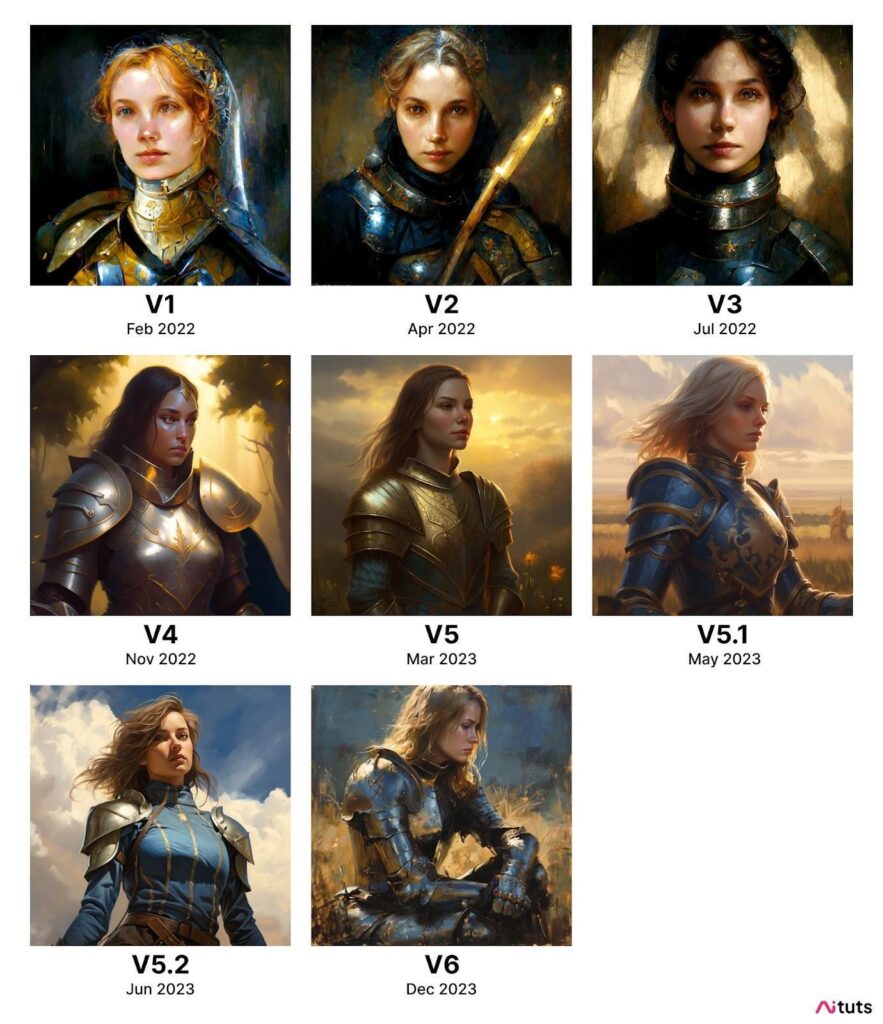
ここまでの文章でも軽く触れましたが、Midjourneyの「V4」「V5」「V6」についても説明しておきます。こちらはMidjourneyの「バージョン(世代)」を表す表記です。
なお、これまでにリリースされたMidjourneyの歴代バージョンや遍歴は以下のとおりになります。
| バージョン名 | 登場時期 | 特徴・進化した点 |
|---|---|---|
| V1 | 2022年2月 | 抽象的・絵画的な表現を実現 |
| V2 | 2022年4月 | 創造性が向上 |
| V3 | 2022年7月 | 整合性(プロンプトを正確に解釈する能力)が向上 |
| テストモデル | 2022年8月 | 創造性がより向上した、ユーザーからのフィードバックを集めるためのモデル |
| V4 | 2022年11月 | コードベース&アーキテクチャを一新し、下記の進化を遂げたモデル・動物や物体に関する知識量UP・整合性も劇的に改善・複雑なプロンプトに対応・画像プロンプトが実装・マルチプロンプトが実装 |
| V5 | 2023年3月 | 整合性が向上 |
| V5.1 | 2023年5月4日 | シンプルなプロンプトでも綺麗な画像が生成可&整合性が向上 |
| V5.2 | 2023年6月 | 色彩・コントラスト・構図の表現力がUPしていて、シャープかつ詳細な表現が可能 |
| V6 | 2023年12月 | 進化した点は以下のとおり・長文プロンプトへの理解力UP・整合性&知識量UP・高度な画像プロンプト&リミックス機能が追加 |
| V6.1 | 2024年7月 | 整合性・生成速度・細部の表現力がUP |
| V7 | 2025年4月 | 進化した点は以下のとおり・テキスト&画像プロンプトをほぼ正確に処理・肢体や物体の表現精度UP・新機能「Draft Mode」と「Omni Reference」が追加 |
また、アニメ系画像の生成に特化した派生モデル「Niji Journey」の歴代バージョンについては下表のとおりです。
| バージョン名 | 登場時期 | 特徴・進化した点 |
|---|---|---|
| Niji 4 | 2022年12月 | Midjourney初のNijiモデル |
| Niji 5 | 2023年4月 | –styleで狙ったスタイルの画像が生成できるように |
| Niji 6 | 2024年6月7日 | かな文字や漢字の表現力&目の描写の精度がUP |
バージョンごとの違いと互換性の注意点
Midjourneyではモデルバージョンによって利用できる機能が異なります。最新のV7は生成品質やパーソナライズ機能が強化されていますが、全ての編集機能が完全に同一仕様で動作するわけではありません。
なお、V7は主に新規生成に最適化されています。一方で、V6.1系では特定の編集機能やワークフローが引き続き利用できるケースがあります。そのため、過去に作成した画像を再編集する場合や既存プロジェクトを継続する場合には、どのバージョンで生成されたかを確認することが重要です。
また、バージョンをまたいだ完全な互換性は保証されていません。生成アルゴリズムの違いにより、同じプロンプトでも結果が変わる可能性があります。再現性を重視する制作では、使用バージョンを固定する運用がおすすめです。
Midjourney・Niji Journeyともに、今後も新しいバージョンが登場するはずです。ユーザーの方は引き続き、Midjourneyの動向をキャッチアップしていきましょう!
Midjouneyの商用利用について
Midjourneyで生成した画像は、例えMidjourneyを解約したとしても自由に商用利用が可能です。
ただし使用する画像に気をつけないと、著作権侵害に当たる可能性も出てきます。生成系AIの歴史は浅く、法律の整備が追いついていない部分もあります。最新情報を追いかけながら、正しい使い方を心がけるようにしましょう。
\画像生成AIを商用利用する際はライセンスを確認しましょう/
Midjourneyの危険性について
Midjourneyは便利なツールですが、以下の3点に特に注意して利用しましょう。
- プライバシーのリスク
- セキュリティのリスク
- 著作権の問題
使い方を間違えてしまうと、データを不適切に利用されたり、著作権の問題が発生する危険性も出てきてしまいます。リスクを把握して安全に活用できるようにしましょう。
プライバシーのリスク
個人情報を含む情報(画像、テキスト情報など)を使用する際、そのデータが不適切に利用されるか、第三者に漏洩する可能性があります。プライバシーに気をつけながら利用することが重要です。
セキュリティのリスク
生成した画像データが悪意のある第三者によって改ざんされることで、生成された画像が安全でなくなる可能性もあります。信頼性のあるAIサービスを利用し、定期的にセキュリティ対策を確認するようにしましょう。
著作権の問題
前述の通り、条件を満たしていれば生成した画像の商用利用は可能ですが、画像生成AIには著作権の問題が発生する可能性もあります。リスクを理解した上で、適切な使い方を心がけましょう。
なお、生成AIが抱えるリスクについて詳しく知りたい方は、以下の記事を併せてご覧ください。
MidjouneyとStable diffusionの違い
| 比較内容 | Midjourney | Stable diffusion |
|---|---|---|
| 料金 | サブスクリプション制 | モデルは無料 (実行環境により費用が発生する場合あり) |
| 使いやすさ | プロンプトを指定するだけで簡単に使える | 高精度な画像を生成するには細かい設定が必要 |
| 無料利用 | 25枚までの制限付きで利用可能 | 全ての機能が無料 |
| 特徴 | Discordのチャット画面、もしくはWeb上で画像生成が可能 | AIモデルをダウンロードしてローカルで使う方法とWeb上で使う方法がある |
Midjourneyとよく比較される画像生成AIに「Stable diffusion」というツールがあります。どちらを使うべきでしょうか?
結論、初心者のうちはMidjourneyの方がオススメです。
- Midjourney:プロンプトのみで、直感的にクオリティの高い画像生成ができる
- Stable diffusion:細かい設定で、より精度の高い画像生成ができる
MidjourneyとStable diffusionとの違いを簡単に説明すると上記のようなイメージです。それぞれメリット・デメリットがあるので、使用用途やスキルに合わせた使い方をするようにしましょう。
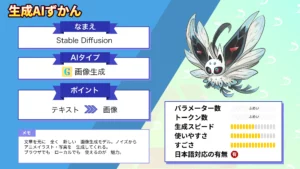
なお、Stable diffusionについて詳しく知りたい方は、以下の記事をご覧ください。
Midjouneyと他画像生成AIを比較
| 比較内容 | Midjourney | Stable diffusion | Bing Image Creator | Canva(マジック生成) | Adobe Firefly | ChatGPT(gpt-image-1.5) |
|---|---|---|---|---|---|---|
| 料金 | ベーシックプラン:月額10ドル スタンダードプラン:月額30ドル プロプラン:月額60ドル メガプラン:月額120ドル | 無料 | 無料 | Canva Free:無料 Canva Pro:月額1000円~ Canva for Teams:月額1500円~ | 無料プラン:無料 Fireflyプレミアムプラン:月額680円 | Free(無料):無料で基本機能利用可能 Plus:$20/月(標準的な利用ユーザー向け) Pro:$200/月(大容量・高度利用向け) Business/Team:$25/月〜$30/月(チーム向け) Enterprise:要問い合わせ(企業向け) |
| 使いやすさ | プロンプトを指定するだけで簡単に使える。 | 高精度な画像を生成するには細かい設定が必要。 | Webブラウザや同社のAIチャット「Bingチャット」から利用できて便利。 | Webブラウザで使えるので比較的快適。 | Adobe Creative Cloudの一部として提供されているので、Adobe Creative Cloudに慣れているユーザーは使いやすい。 | ChatGPTのチャット上で手軽に画像生成できるので使いやすい。 |
| 無料利用 | 25枚までの制限付きで利用可能(2026年2月現在は不可)。 | 全ての機能が無料。 | 全ての機能が無料 | 画像生成:50回まで動画生成:5回まで | 画像生成は月25回まで | なし |
| 特徴 | Discordのチャット画面、もしくはWeb上で画像生成が可能。 | AIモデルをダウンロードしてローカルで使う方法とWeb上で使う方法がある。 | 「DALL-E 3」の技術を活用して高品質な画像やアートを生成できる。 | 画像のイメージをテキストで入力すると、AIがそのイメージに合った画像を作成してくれる。 | 入力したテキストに応じて画像やエフェクトを生成できる。 | プロンプトの理解力が高く、生成後の編集も可能。 |
Midjouneyとほかの画像生成AIを比較してみました。
比較してわかったのは、Midjouneyは操作性が簡単で使いやすいながらも、比較的ハイクオリティな画像を生成できるという点です。
進化を繰り返して実写レベルにリアルな画像を生成できるようになっているので、動画制作用の画像を生成するのに便利です。
また、Discordで提供されている点も特筆すべき点といえます。普段からDiscordに使い慣れている方にとっては、最も使いやすいUIかもしれません。2026年2月時点ではWeb版も利用可能ですので、好きな方を選べるのも大きなメリットでしょう。
料金や使い勝手はそれぞれ違うので、いろいろ試しながら自分にあったサービスを見つけてみてください。
なお、Midjourneyで弊社のロゴを実際に使ってみた例を見たいI方は、以下の記事も併せてご覧ください。
Midjourneyに関するよくある質問
Midjourneyを利用する際に多くの方が抱える疑問や不安を解消するために、よくある質問をまとめました。AI画像生成ツールとしての特性や使い方、著作権に関することなど、幅広くカバーしています。
これらの質問を参考にすることで、Midjourneyをより効果的に活用し、制作をスムーズに進めるサポートとなるでしょう。
感性揺さぶる画像生成AI・Midjourney
当記事では、Midjourneyの概要と使い方、料金体系、便利なテクニックなどを解説しました。
Midjourneyは初心者でも安心して使える画像生成AI。無料プランがないため必ず有料プランへの加入が必須となりますが、これまで思うように絵が描けなかった方はもちろん、クリエイターの方にもおすすめできる画像生成AIです。創作活動へのリスペクトに富んだモデルですので、画像生成AIだからと毛嫌いせず、ぜひ一度使ってみてくださいね!

最後に
いかがだったでしょうか?
「Midjourney」を活用すれば、イメージが現実に変わる。デザインやプロモーションにおいて、一瞬で高品質な画像を作り出し、視覚的なインパクトを最大化できます。
株式会社WEELは、自社・業務特化の効果が出るAIプロダクト開発が強みです!
開発実績として、
・新規事業室での「リサーチ」「分析」「事業計画検討」を70%自動化するAIエージェント
・社内お問い合わせの1次回答を自動化するRAG型のチャットボット
・過去事例や最新情報を加味して、10秒で記事のたたき台を作成できるAIプロダクト
・お客様からのメール対応の工数を80%削減したAIメール
・サーバーやAI PCを活用したオンプレでの生成AI活用
・生徒の感情や学習状況を踏まえ、勉強をアシストするAIアシスタント
などの開発実績がございます。
生成AIを活用したプロダクト開発の支援内容は、以下のページでも詳しくご覧いただけます。 ︎株式会社WEELのサービスを詳しく見る。
まずは、「無料相談」にてご相談を承っておりますので、ご興味がある方はぜひご連絡ください。︎生成AIを使った業務効率化、生成AIツールの開発について相談をしてみる。
「生成AIを社内で活用したい」「生成AIの事業をやっていきたい」という方に向けて、生成AI社内セミナー・勉強会をさせていただいております。
セミナー内容や料金については、ご相談ください。
また、弊社紹介資料もご用意しておりますので、併せてご確認ください。