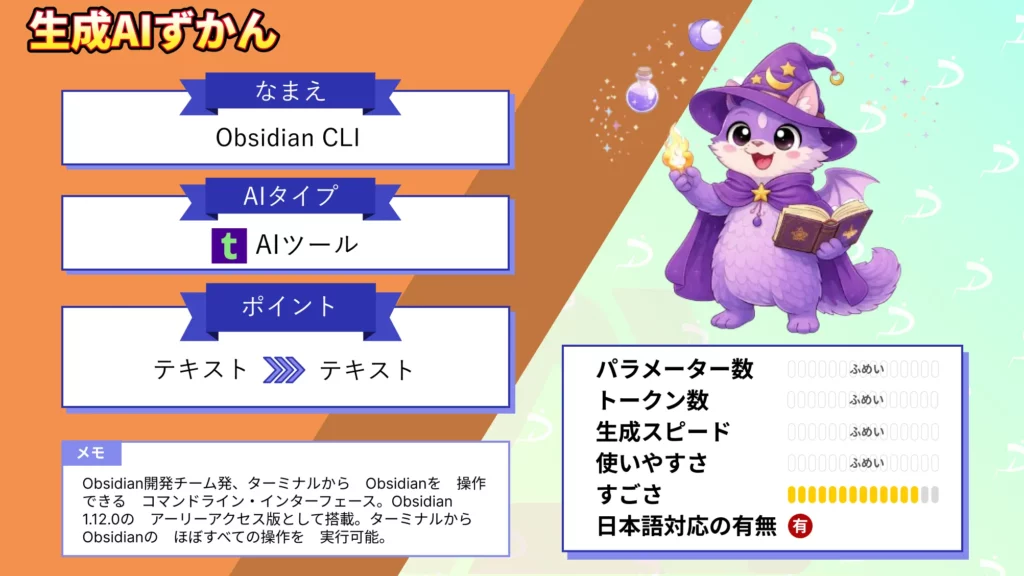
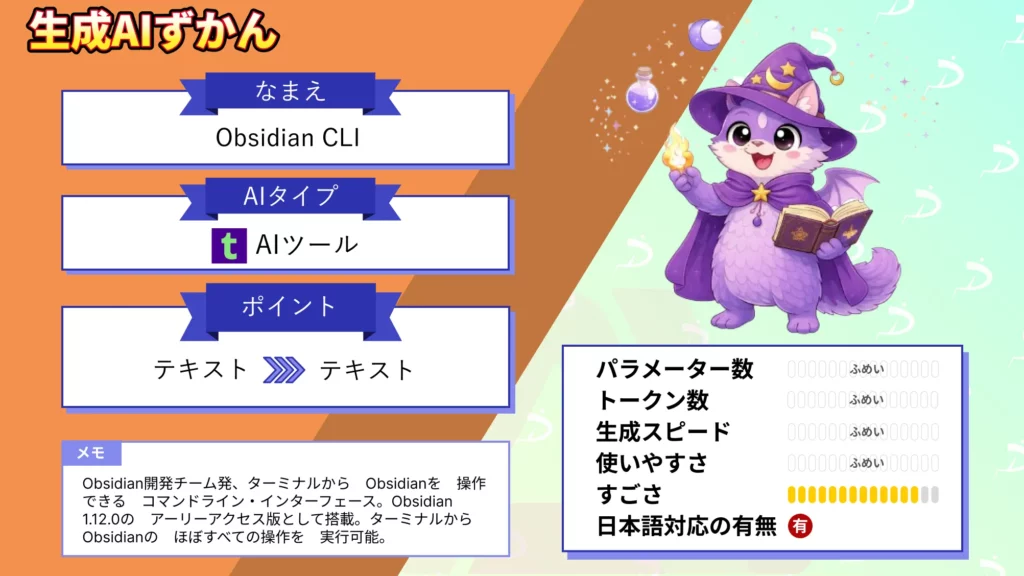
- Obsidian開発チーム発、ターミナルからObsidianを操作できるコマンドライン・インターフェース
- Obsidian 1.12.0のアーリーアクセス版として搭載
- ターミナルからObsidianのほぼすべての操作を実行可能
2026年2月11日、ノートアプリObsidianの開発チームが、ターミナルからObsidianを操作できるコマンドライン・インターフェース「Obsidian CLI」を発表しました!
Obsidian 1.12.0のアーリーアクセス版として搭載されたこの機能は、ターミナルからObsidianのほぼすべての操作を実行できるという、ナレッジ管理ツールの新たな可能性を切り拓くものとなっています。
そこで本記事では、このObsidian CLIの概要から使い方、活用シーン、実際に試した検証結果まで徹底的に解説していきます。
ぜひ最後までご覧ください!
\生成AIを活用して業務プロセスを自動化/
Obsidian CLIとは?
Obsidian CLIは、Obsidian 1.12.0で新しく追加された公式のコマンドラインインターフェースです。
ターミナルから obsidian コマンドを入力するだけで、ノートの作成・読み取り・検索はもちろん、デイリーノートの操作、タスク管理、タグの一覧表示、プラグインやテーマのインストール、さらにはObsidian PublishやSyncの操作まで、Obsidianが提供するほぼすべての機能をコマンドラインから制御できるようになりました。
コマンド実行に加えて、TUI(ターミナルユーザーインターフェース)モードも搭載されており、obsidian と入力するだけで対話型のインターフェースが起動します。
オートコンプリートやコマンド履歴、Ctrl+R による逆順検索にも対応しているので、コマンドを覚えていなくてもスムーズに操作できるのもありがたいポイントです。
そもそもCLIという操作形態自体が、生成AIやAIエージェントを「開発・運用・自動化」するうえで、非常に相性がいいツールです。
これまでにも有識者の間では、Gemini CLIやClaude Codeなどと組み合わせてObsidianのナレッジ管理を自動化しようという動きはすでに活発化していて、今回Obsidian公式がCLIをネイティブサポートしたことで、この流れがさらに加速するのは間違いないと思います。
対応プラットフォームはmacOS、Windows、Linuxの3環境で、Obsidianが動作するデスクトップ環境であればどこでも利用可能となっています。
なお、Claude Codeについて詳しく知りたい方は、以下の記事も参考にしてみてください。

Obsidian CLIの仕組み
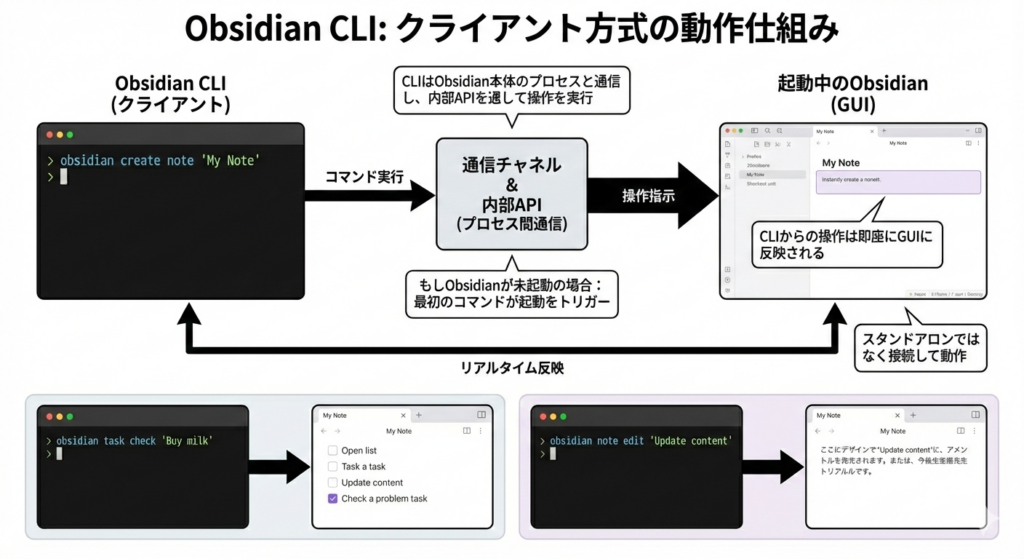
Obsidian CLIは、独立したスタンドアロンのツールではなく、起動中のObsidianアプリケーションに接続して動作するクライアント方式を採用しています。
つまり、CLIはObsidian本体のプロセスと通信し、Obsidianの内部APIを通じてすべての操作を実行します。もし、Obsidianが起動していない状態でCLIコマンドを実行した場合は、最初のコマンドがObsidianの起動をトリガーする仕組みです。
この設計により、CLIから実行した操作は即座にObsidianのGUIにも反映されます。
たとえば、CLIでノートを作成すればエディタ上にもそのノートが表示されますし、タスクのステータスを変更すればリアルタイムで画面にも反映されます。
なお、Obsidianについて詳しく知りたい方は、以下の記事も参考にしてみてください。
Obsidian CLIの特徴
Obsidian CLIが提供するコマンド群は非常に豊富で、大きく以下のカテゴリに分かれます。
ファイル操作系
create でノートの新規作成、read でファイル内容の読み取り、append / prepend でファイルへの追記・前置き、open でファイルを開く、search でVault内の全文検索が可能です。
テンプレートからの作成にも対応していて、obsidian create name="Trip to Paris" template=Travel のような指定ができます。
デイリーノート系
daily で今日のデイリーノートを開き、daily:append / daily:prepend で内容を追加できます。
タスク管理系
tasks でタスク一覧を取得し、task コマンドで個別タスクのステータス変更(完了・未完了のトグル、カスタムステータスの設定)が可能です。ファイル名やパスでのフィルタリング、完了・未完了での絞り込みにも対応しています。
開発者向けの機能
plugin:install / plugin:uninstall / plugin:reload でプラグインの管理、theme:install でテーマのインストール、snippets でCSSスニペットの一覧表示を行うことができます。
さらに commands / command を使えば、プラグインが登録したコマンドIDを一覧表示し、任意のObsidianコマンドをCLIから実行することも可能です。
Obsidian CLIの安全性・制約
Obsidian CLIを利用するにあたり、いくつかの重要な制約事項があります。まず、CLIの利用にはObsidianアプリケーションが起動していることが必須条件です。CLIは単体では動作せず、あくまでObsidian本体と通信するクライアントとして機能します。
Windows環境ではさらに制約があり、専用の Obsidian.com ファイルが必要です。このファイルは現時点ではCatalystライセンス保有者向けにDiscord経由で配布されており、一般公開されていません。
また、2026年2月11日現在、Obsidian CLIが利用できるのはアーリーアクセス版(v1.12.x)のみで、パブリックリリースには含まれていません。
アーリーアクセス版を利用するには、Catalystライセンスの購入が必要です。CLIの登録後にはターミナルの再起動が必要で、PATH設定の変更が反映されるまで新しいセッションを開く必要がある点にも注意が必要です。


Obsidian CLIの料金
Obsidian CLIは、Obsidian本体の機能として組み込まれているため、CLI単体での課金は発生しません。
ただし、2026年2月11日時点ではアーリーアクセス版でのみ利用可能なため、実質的にはCatalystライセンスが必要になります。
| プラン | 料金 | 特徴 |
|---|---|---|
| Personal(個人利用) | 無料 | ・Obsidianの全コア機能を個人利用で使用可能 ・アカウント登録不要 |
| Obsidian Sync | $4 / 月(年払い) | ・端末間同期 ・1Vault、1GBストレージ、1ヶ月の履歴 |
| Obsidian Publish | $8 / 月(年払い) | ・ノートをWebサイトとして公開 ・カスタムドメイン対応 |
Obsidian CLIがパブリックリリースに含まれるようになれば、個人利用であれば完全無料で使えるようになる見込みです。
Obsidian CLIのライセンス
Obsidianは独自ライセンスのソフトウェアです。オープンソースではないため、GitHubなどでソースコードが公開されているわけではありません。
| 利用用途 | 可否 | 備考 |
|---|---|---|
| 商用利用 |  | |
| 改変 | | |
| 配布 | | |
| 特許使用 | | |
| 私的使用 | |
Obsidian CLIの使い方
Obsidian CLIの利用方法をステップごとにご説明します。
STEP 1: Obsidianを最新版にアップデートする
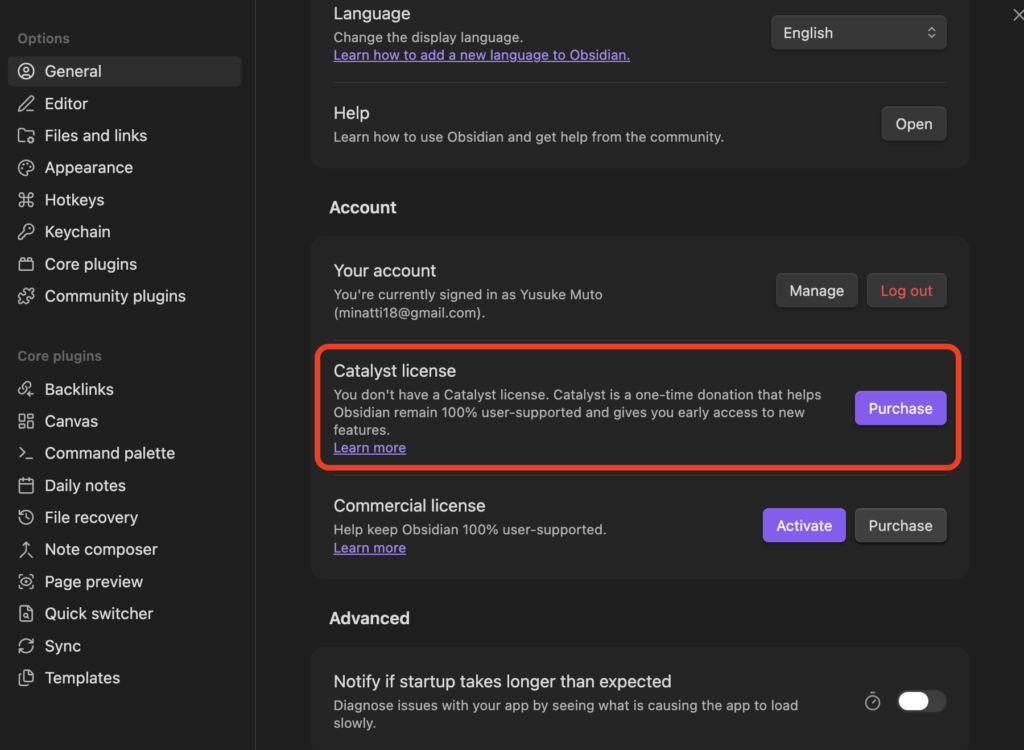
Obsidian CLIを使うには、まずインストーラーバージョンを1.11.7以上に、アプリ本体をアーリーアクセス版(1.12.x)に更新する必要があります。アーリーアクセス版を利用するにはCatalystライセンスが必要です。
STEP 2: CLIを有効化する
ライセンスを購入したのち、Obsidianアプリを起動、Settings → General を開きます。そこに表示される Command line interface のトグルをオンにします。その後、画面の指示に従ってCLIの登録を完了させます。
STEP 3: ターミナルのPATHを確認する
CLIの登録後、ターミナルを再起動(新しいセッションを開く)してください。OS別の設定は以下のとおりです。
macOSの場合、~/.zprofile にObsidianバイナリのディレクトリが自動追加されます。Bashを使っている場合は、~/.bash_profile に以下を手動で追加してください。
export PATH="$PATH:/Applications/Obsidian.app/Contents/MacOS"Fishシェルの場合は以下を実行します。
fish_add_path /Applications/Obsidian.app/Contents/MacOSLinuxの場合、CLIの登録で /usr/local/bin/obsidian にシンボリックリンクが作成されるかと思います。リンクが存在しない場合は手動で作成できます。
sudo ln -s /path/to/obsidian /usr/local/bin/obsidianWindowsの場合、Catalystメンバー向けにDiscordで配布されている Obsidian.com ファイルをダウンロードし、Obsidian.exe と同じフォルダ(通常は C:\Users\<ユーザー名>\AppData\Local\Programs\obsidian\)に配置する必要があるかと思います。
STEP 4: 動作確認する
ターミナルで以下のコマンドを実行し、ヘルプが表示されれば設定完了です。
obsidian helpSTEP 5: 基本的なコマンドを試す
デイリーノートコマンド
obsidian dailyデイリーノートにタスクを追加するコマンド
obsidian daily:append content="- [ ] 牛乳を買う"Vault内を全文検索コマンド
obsidian search query="議事録"新しいノートをテンプレートから作成するコマンド
obsidian create name="パリ旅行" template=TravelSTEP 6: TUI(対話型モード)を使う
obsidian とだけ入力するとTUIモードが起動します。オートコンプリートが効くので、コマンドを覚えていなくても Tab キーで候補が表示されます。Ctrl+R で過去のコマンド履歴を逆順検索することもできるそうです。
# TUIを起動し、その中でコマンドを実行
obsidian
# TUI内で
help
daily
tasks todo
以上、基本的な使い方のご紹介でした。
【業界別】Obsidian CLIの活用シーン
これまでの説明で、Obsidian CLIのポテンシャルの高さが理解できたかと思います。ここでは、より具体的に「自社のどの業務で使えるのか?」を示すために、業界別・課題別の活用シーンをご紹介します。
IT業界
ソフトウェア開発の現場では、Git のフックやCIジョブからObsidianにリリースノートを自動生成したり、コードレビューの結果をナレッジベースに蓄積するワークフローを組むことができます。
たとえば毎朝のジョブで obsidian daily を実行してデイリーノートを作成し、daily:append でその日のスケジュールやタスクを自動注入するといった運用も簡単です。
なお、ITインフラでの生成AI活用方法については下記の記事をご覧ください。

金融・保険業界
金融・保険業界では、日々大量の市場データ・規制情報・顧客対応記録が発生することと思います。
そこで、Obsidian CLIを活用すれば、たとえば毎朝の定時バッチで為替レートや株価指数の要約ノートを自動生成し、アナリストが出社時にはすでに整理されたブリーフィングノートが用意されている、といった運用も可能かと思います。
なお、金融・保険業界における生成AIの活用方法については下記の記事をご覧ください。
金融はこちら

保険業界はこちら

学術・教育機関
教育機関では、学期ごとのシラバスやカリキュラム情報をObsidian CLI経由で一括更新し、教員間で共有する運用が考えられます。
たとえば学務システムからエクスポートしたCSVを読み込み、科目ごとのノートを自動生成・更新するワークフローを
構築すれば、手作業によるメンテナンスコストを大幅に削減できるかと思います。
なお、教育業界における生成AIの活用方法については、以下のの記事を参考にしてみてください。

【課題別】Obsidian CLIが解決できること
Obsidian CLIを活用すれば、様々な課題の解決・負担軽減が期待できます。ここでは、代表的な課題と導入効果を解説します。
定型業務のルーティン化
ノート作成のルーティン化が面倒だった問題は、CLIコマンドをcronやタスクスケジューラに登録するだけで解決します。「毎朝デイリーノートを作ってテンプレートを適用する」といった定型作業は obsidian daily 一発です。
なお、生成AIを活用した業務効率化については、以下の記事を参考にしてみてください。

タスク管理の効率化
タスク管理がObsidianのGUIに縛られていた問題も解消されます。obsidian tasks todo で未完了タスクの一覧を取得し、obsidian task ref="Meeting.md:5" done で特定のタスクを完了にマークするといった操作が、ターミナルだけで完結します。
なお、AIタスク管理については、以下の記事も参考にしてみてください。

よくある質問
まとめ
Obsidian CLIは、これまでGUI操作に限定されていたObsidianの機能をターミナルから自在に操作できるようにした、公式初のCLIツールです。
ノートの作成・編集・検索、デイリーノートの管理、タスクの操作、プラグイン・テーマの管理、PublishやSyncの操作まで、驚くほど広範な機能がコマンドラインから利用可能になりました。
気になった方は、ぜひ一度使ってみてください!

最後に
いかがだったでしょうか?
弊社では、AI導入を検討中の企業向けに、業務効率化や新しい価値創出を支援する情報提供・導入支援を行っています。最新のAIを活用し、効率的な業務改善や高度な分析が可能です。
株式会社WEELは、自社・業務特化の効果が出るAIプロダクト開発が強みです!
開発実績として、
・新規事業室での「リサーチ」「分析」「事業計画検討」を70%自動化するAIエージェント
・社内お問い合わせの1次回答を自動化するRAG型のチャットボット
・過去事例や最新情報を加味して、10秒で記事のたたき台を作成できるAIプロダクト
・お客様からのメール対応の工数を80%削減したAIメール
・サーバーやAI PCを活用したオンプレでの生成AI活用
・生徒の感情や学習状況を踏まえ、勉強をアシストするAIアシスタント
などの開発実績がございます。
生成AIを活用したプロダクト開発の支援内容は、以下のページでも詳しくご覧いただけます。 ︎株式会社WEELのサービスを詳しく見る。
まずは、「無料相談」にてご相談を承っておりますので、ご興味がある方はぜひご連絡ください。︎生成AIを使った業務効率化、生成AIツールの開発について相談をしてみる。

「生成AIを社内で活用したい」「生成AIの事業をやっていきたい」という方に向けて、生成AI社内セミナー・勉強会をさせていただいております。
セミナー内容や料金については、ご相談ください。
また、大規模言語モデル(LLM)を対象に、言語理解能力、生成能力、応答速度の各側面について比較・検証した資料も配布しております。この機会にぜひご活用ください。