- Claudeアプリとは、長文処理や業務分析に強い生成AIアプリ環境
- Claudeアプリ版は、Windows、Mac、iPhoneでも使える高性能AIツール
- Claudeアプリ開発や業務自動化を支援する企業向け生成AI基盤
2022年11月、アメリカのOpenAI社が対話型生成AI「ChatGPT」を公開して以降、企業における生成AI活用は急速に広がっています。その中でも近年特に注目されているのが、Anthropic社が提供する「Claude」です。
Claudeアプリは、長文処理や文書分析、業務支援に優れており、情報システム部門を中心に導入検討が進んでいます。議事録作成、社内ナレッジ整理、コード生成、業務フロー改善など、企業利用を前提とした機能が充実している点が特徴です。
さらに現在では、ClaudeアプリWindows版、ClaudeアプリMac版、ClaudeアプリiPhone版など幅広いデバイスに対応し、場所を問わず活用できるようになりました。
本記事では、Claudeアプリの最新機能や料金体系、ChatGPTとの違い、導入方法、業務活用方法までを詳しく解説します。
「Claudeアプリを業務導入すべきか知りたい」
「生成AIを社内活用したい」
「Claudeアプリ開発を検討している」
このような企業担当者様は、ぜひ最後までご覧ください。
\生成AIを活用して業務プロセスを自動化/
アプリも登場中の「Claude」とは?
Claudeとは、アメリカのAI企業Anthropicが提供する生成AIサービスです。現在はClaude4シリーズを中心に展開されており、Sonnet、Opus、Haikuなど用途別モデルが利用できます。特に長文読解や業務分析、コード生成性能に優れている点が特徴です。
Claudeアプリ版は、iOS、Android、Windows、Macに対応しており、スマートフォンやデスクトップ環境から利用できます。また近年では、以下のような企業向け機能も強化されています。
Web検索機能
ClaudeのWeb検索機能は、最新情報を参照しながら回答を生成できる機能です。公開情報やニュース、企業情報、制度変更など、モデルの学習時点だけでは判断しにくい内容を確認できます。回答には参照元も表示されるため、情報システム部門が社内調査や比較検討を行う際にも活用しやすい機能です。
Connectorsによる外部サービス連携
Connectorsは、ClaudeをGoogleDriveやSlack、Asanaなどの外部サービスと連携させる機能です。社内ドキュメントやプロジェクト情報を参照しながら、要約、整理、タスク化まで支援できます。企業内に点在する情報をAIで横断的に活用したい場合に有効です。
Extended思考モード
Extended思考モードは、Claudeが複雑な課題に対してより深く推論するための機能です。通常の即時回答ではなく、段階的に検討しながら精度の高い回答を目指せます。コードレビュー、要件整理、業務フロー設計、リスク分析など、情報システム部門の検討業務と相性が良い機能です。
Artifacts機能
Artifactsは、Claudeが生成した文章、コード、Web画面、資料構成などをチャットとは別の作業スペースに表示できる機能です。生成物を確認しながら修正できるため、アプリ作成、資料作成、社内文書のたたき台作成に役立ちます。TeamやEnterpriseでは組織内共有にも対応しています。
MCP対応
MCPはModelContextProtocolの略で、Claudeと外部ツールやデータベースを接続するための仕組みです。Connectorsやカスタム連携の基盤として使われ、社内システム、業務アプリ、APIなどとClaudeをつなげられます。自社業務に合わせたClaudeアプリ開発を進めたい企業に重要な技術です。
チーム共有機能
ClaudeのTeamやEnterpriseプランでは、チャットやArtifactsを組織内で共有できます。個人利用にとどまらず、部門単位でナレッジを蓄積し、作成物を再利用しやすくなる点がメリットです。権限管理や組織向け設定も用意されているため、企業利用に適した運用がしやすくなっています。
特にConnectorsでは、GoogleDrive、Slack、Notionなどと連携し、社内情報を横断的に検索・分析できるため、企業の情報システム部門から注目されています。
企業向けのClaudeについては、以下の記事でも解説しています。

Claude AIの日本語設定方法
Claudeアプリで日本語設定を行う方法は以下のとおりです。
- Claudeアプリにログインする
- アカウント設定から「言語」を選択する
- 日本語(日本)を選択する
実際の画像を用いて以下のように操作することで、日本語表記になります。
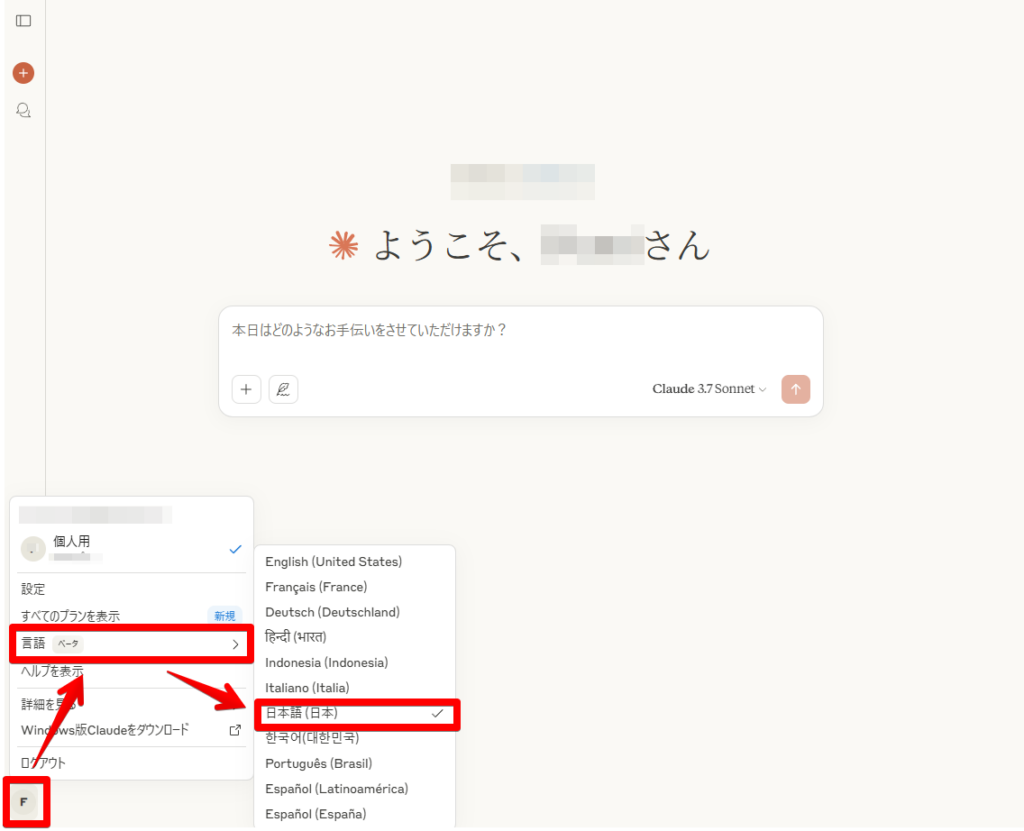
ただし、Claudeのメニューやトップページなどは日本語表示とならないため、注意が必要です。
ウェブ版(無料)のClaudeについて詳しく知りたい方は、下記の記事を合わせてご確認ください。

アプリ版Claudeの機能
現在のClaudeアプリ版では、単なるAIチャットを超えた高度な業務支援機能が利用できます。特に注目されている機能は以下の通りです。
Web検索機能
Claudeでは、Web上に公開されている情報を調べながら回答を作成できます。AIの回答だけを見ると便利な一方で、最近出たニュースや新しいサービス情報については、古い情報が混ざっていないか気になる場面もあります。そうしたときに使いやすいのがWeb検索機能です。
たとえば、競合サービスの料金が変わっていないかを確認したいときや、法制度・ガイドラインの変更点をざっと把握したいときに役立ちます。新しいSaaSやAIツールを比較する際にも、公式サイトや公開資料を確認しながら整理できるため、下調べの時間を短縮しやすくなります。
情報システム部門であれば、社内から「このツールは安全に使えるのか」「他社サービスと何が違うのか」と聞かれることも少なくありません。そのような場面で、Web検索機能を使えば、判断材料を集めやすくなります。
ただし、検索結果をもとにしているとはいえ、内容をそのまま鵜呑みにするのは避けたほうがよいでしょう。特に料金、セキュリティ、契約条件などに関わる情報は、最終的に公式サイトや提供元の資料で確認することが大切です。
リサーチ業務に便利なAIツールは下記で解説

音声会話機能
Claudeアプリの音声会話機能では、スマートフォンから音声でClaudeとやり取りできます。iOSやAndroidのClaudeアプリで音声モードを開き、話しかけるだけで会話を始められます。移動中のアイデア整理、議事録の下書き、メール文面の作成など、キーボード入力が難しい場面でも業務を進めやすくなります。
スクリーンショット共有
スクリーンショット共有は、画面上の情報をClaudeに見せながら相談できる機能です。エラー画面、管理画面、Webページ、資料画面などを共有することで、状況に応じた説明や改善案を得やすくなります。情報システム部門では、問い合わせ対応、操作手順の確認、UI改善の検討などに活用できます。
ファイル分析
Claudeはファイルを読み込み、内容の要約、比較、分析、文章化を支援できます。PDF、文書、表計算データ、画像などをもとに、議事録作成、報告書作成、データ整理、仕様書確認などを効率化できます。大量の社内資料を扱う企業担当者にとって、調査や確認作業の時間短縮につながる機能です。
Artifacts機能
Artifacts機能は、Claudeが生成した文章、コード、図表、Web画面などをチャットとは別の作業スペースに表示できる機能です。生成物を見ながら修正や改善を進められるため、資料作成、アプリ画面の試作、社内文書のたたき台作成に向いています。Pro、Max、Team、EnterpriseではMCP連携にも対応しています。
Connectors
Connectorsは、ClaudeをGoogleWorkspaceなどの外部サービスと接続する機能です。Gmail、GoogleCalendar、GoogleDriveと連携すれば、メール検索、予定確認、文書作業などをClaudeとの会話内で進められます。社内に分散した情報を横断的に活用したい企業にとって、業務効率化に直結する機能です。
Extended思考モード
Extended思考モードは、Claudeが複雑な課題に対してより深く推論するための機能です。通常の回答よりも丁寧に検討し、要件整理、コードレビュー、リスク分析、業務フロー設計などに活用できます。複数の条件を踏まえて判断する場面や、精度の高い検討が必要な企業利用と相性の良い機能です。
MCP連携
Claudeを社内で本格的に使うなら、外部ツールや社内データとどうつなぐかは避けて通れません。チャットで質問できるだけでも便利ですが、実際の業務では「社内システムの情報を見て回答してほしい」「普段使っているSaaSと連携させたい」といった要望が出てきます。
そのときに関係してくるのがMCP連携です。Remote MCPサーバーやMCPコネクタを使うことで、Claudeを業務システム、社内データベース、各種SaaSなどと接続できます。
自社向けのClaudeアプリを作る場合や、生成AIを使って業務の一部を自動化したい場合、MCP連携はかなり重要な機能です。情報システム部門としては、導入前に「どのシステムとつなぐのか」「どこまで権限を持たせるのか」まで確認しておくと安心です。
Artifacts機能では、生成したコードやドキュメント、UI画面などを別ウィンドウで視覚的に表示可能です。


Claudeアプリの日本語での登録方法・使い方
早速、Claudeアプリの登録方法や実際の使い方を紹介していきます。日本語での登録方法や使い方がわからない方は、ぜひ参考にしてみてください。
iPhoneでのClaudeアプリの使い方
ここからは実際に画像で解説しながら、デバイスごとにアプリ版 Claudeの導入方法や使い方について解説していきます。まずはiPhoneユーザー向けに、iOS版アプリの導入方法からご覧ください。
まず、「App Store」を開き、検索欄に「Claude または クロード」と入力。
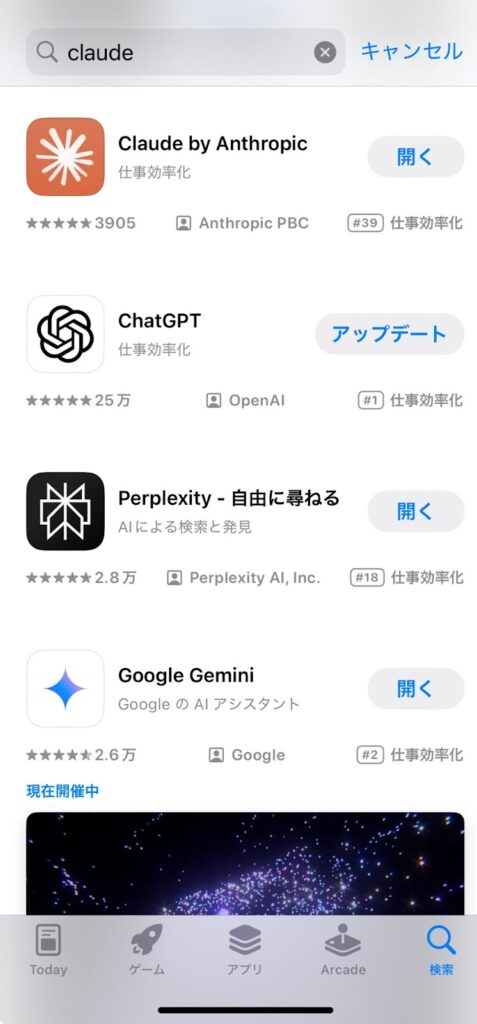
筆者はすでに自身のiPhoneにインストール済みなので開くの表示になっていますが、通常はインストール表記です。
するとiOS版のClaudeアプリが出てきますので、アイコン横のインストールボタンをクリックすると自動的にインストールが始まります。
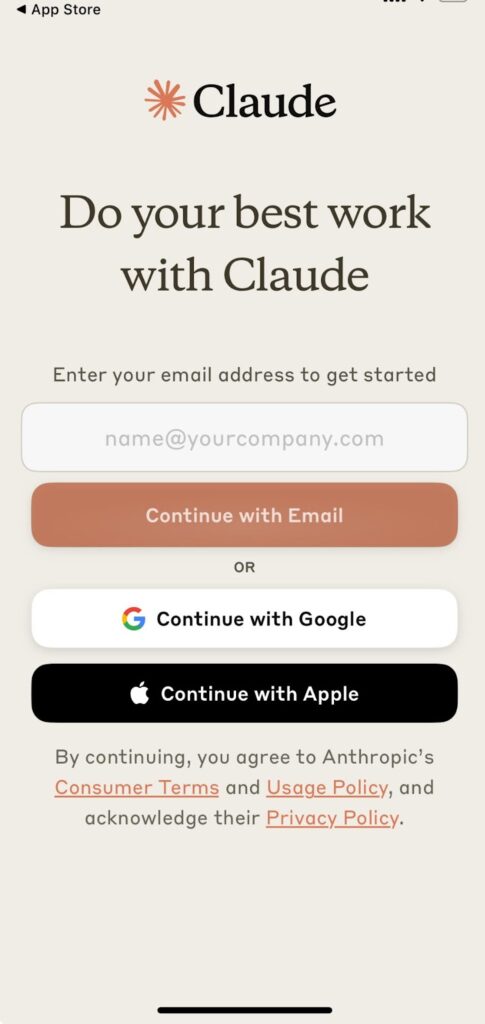
ログイン画面。メールアドレス入力も出来ますが、様々なデバイスで使うならGoogleかAppleのアカウントでの登録がおすすめです!
インストール後、開くボタンを押すと、上記のようにE-mailアドレスの登録を求められます。アドレス登録を希望の場合は、入力欄にご自身のメールアドレスを入力してログイン手続きを進めてください。
GoogleやAppleユーザーはそれぞれのアカウントからのログインができるので、後々の使い勝手を考えるとこちらでの登録がおすすめです。
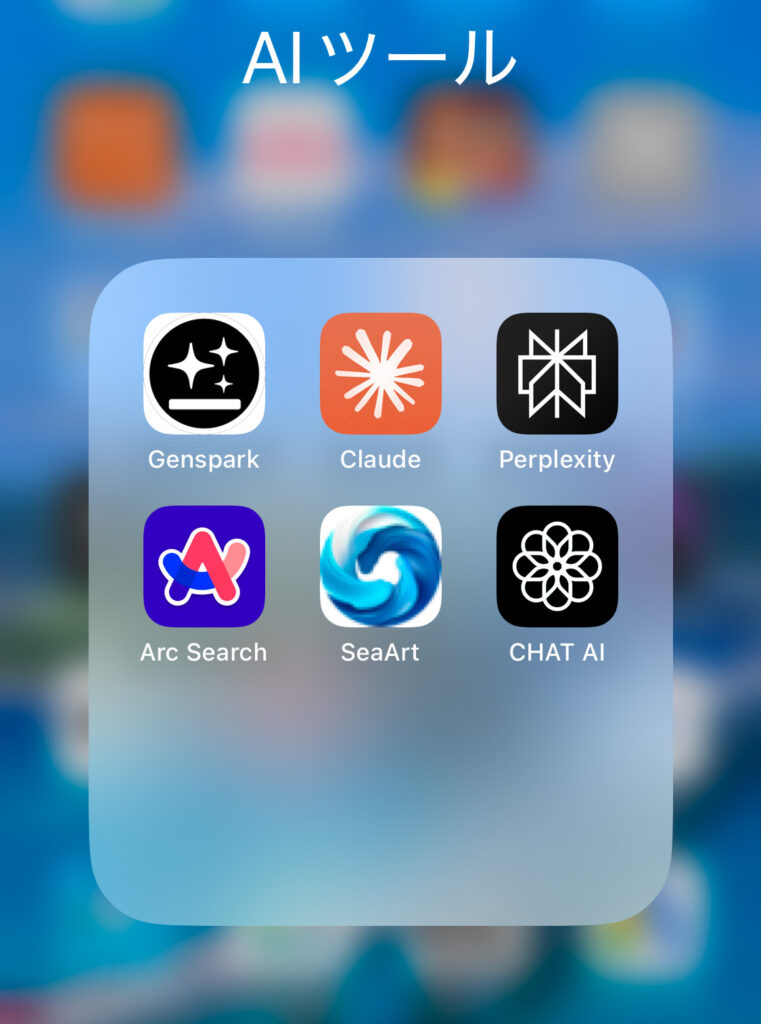
無事インストールが完了するとホーム画面にアイコンが表示されます。これでClaudeを呼び出す際もワンクリックなので便利です。
チャットの利用も簡単です。アプリが起動すると、以下のようなホーム画面が開きます。
ホーム画面は英語表記ですが、チャット欄は日本語入力にも対応しています。
下のチャット欄にカーソルが点滅しているので、日本語で聞きたいことを自由に入力してみましょう!
ここでは、Claude自身にアプリで何ができるのか聞いてみました。
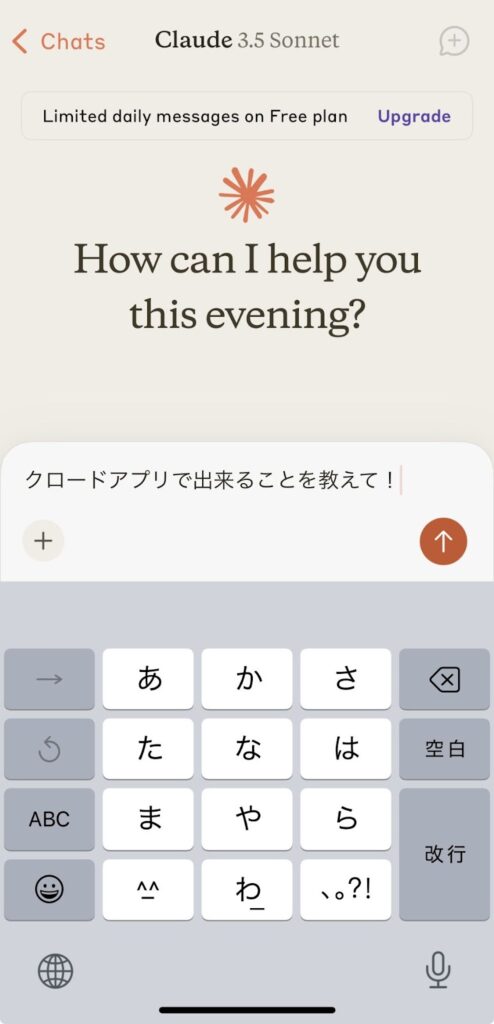
日本語で質問を入力してみると・・・
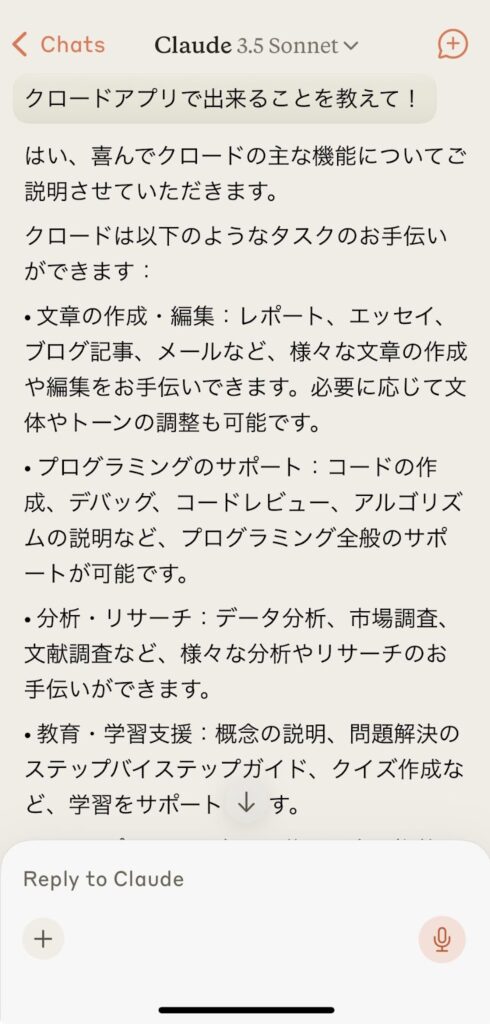
一瞬で様々な情報が出力されました!無料でこのレスポンス速度は素晴らしいです。
日本語で整理された情報が瞬時に回答として返ってきました。無料でこのレベルの出力はとても優秀です。また、チャット欄の+ボタンを押すと、テキスト以外の画像やファイルの入力画面に切り替わります。
画像はカメラ撮影もOK!また、スマホ内の保存データからのアップロードも可能です。
さらにその下の「Choose Style」のタブを開くと、以下の4つの回答スタイルが選べます。
初期設定はバランスの良い出力が可能な「Normal」(ノーマル)になっています。
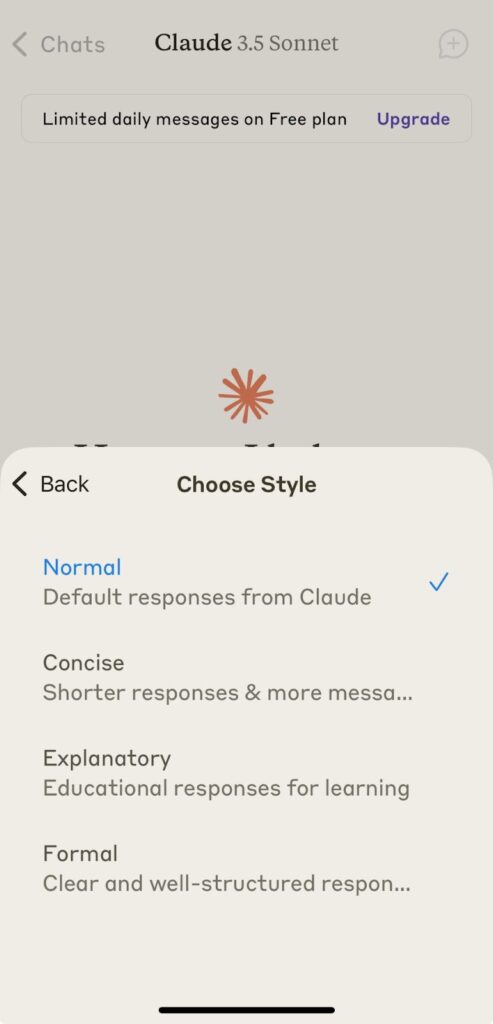
このほかに上記の全4種類の出力形式を選ぶことが可能です。
この他には、短く直接的な応答を行う「Concise」(簡潔)、教育的で詳細な説明をする「Explanatory」(説明的)、明確で洗練された回答ができる「Formal」(フォーマル)の4つの出力を選ぶことができます。ご自身の用途によって使い分けてみるのもおすすめです。
AndroidでのClaudeアプリの使い方
次はAndroidスマホをお持ちの方のために、実際のアプリの導入方法と使い方について解説していきます。やり方はほぼiPhoneの時とほぼ変わらず、初心者でもわずか数分で導入から利用開始が可能です。
Android版のスマートフォンでも、インストール方法はiPhone版とほぼ同じです。
まずGoogle Play ストアから、同様に「Claude(クロード)」と検索。アプリをインストールします。
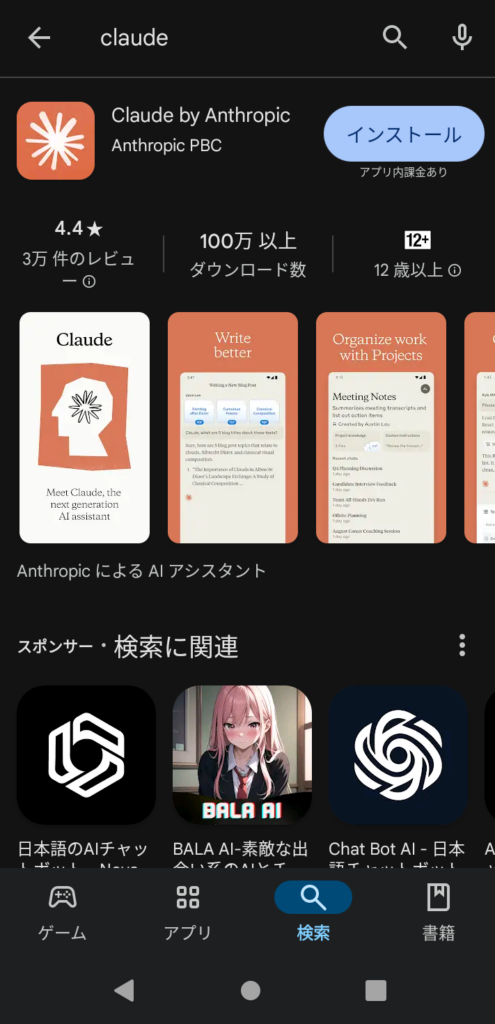
こちらはまだアプリを入れる前なので、インストール表示になっています。
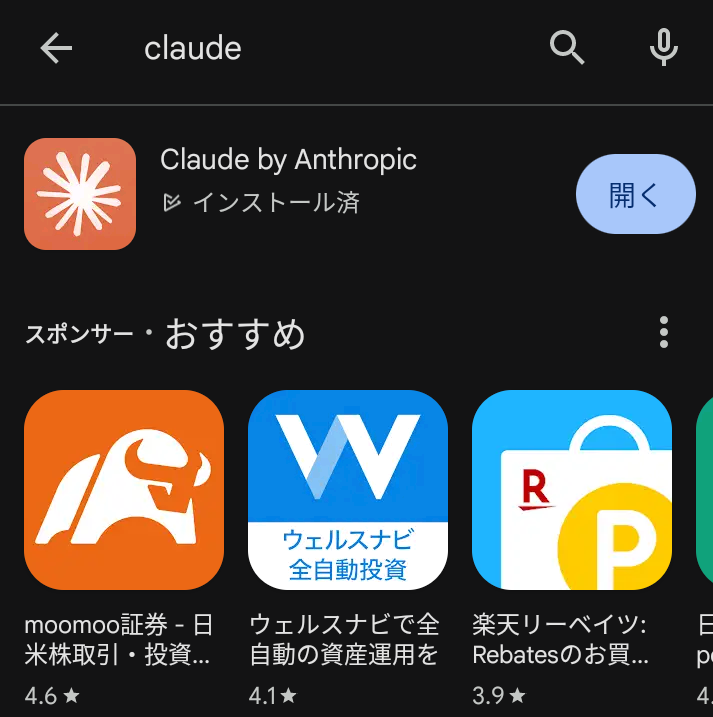
インストールが完了したら右上端の開くボタンを押してみましょう!
アプリのインストールが完了したら、開くボタンを押すと同様にClaudeのログイン画面が開きます。
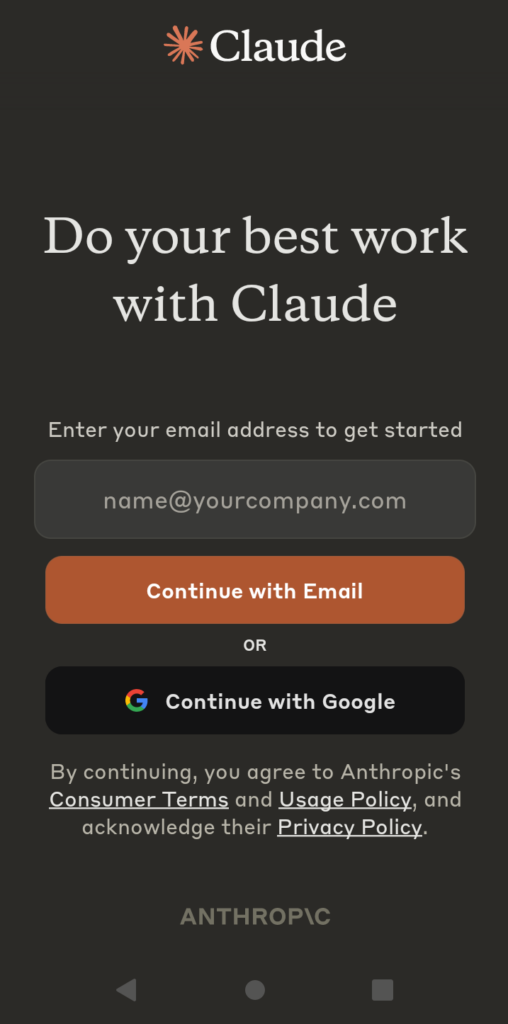
Android版アプリのログイン画面。様式はiOSと同じです。
こちらも後々の利便性を考えて、Googleアカウントでログインしました。すると下図のようにClaudeの
ホーム画面が開きます。
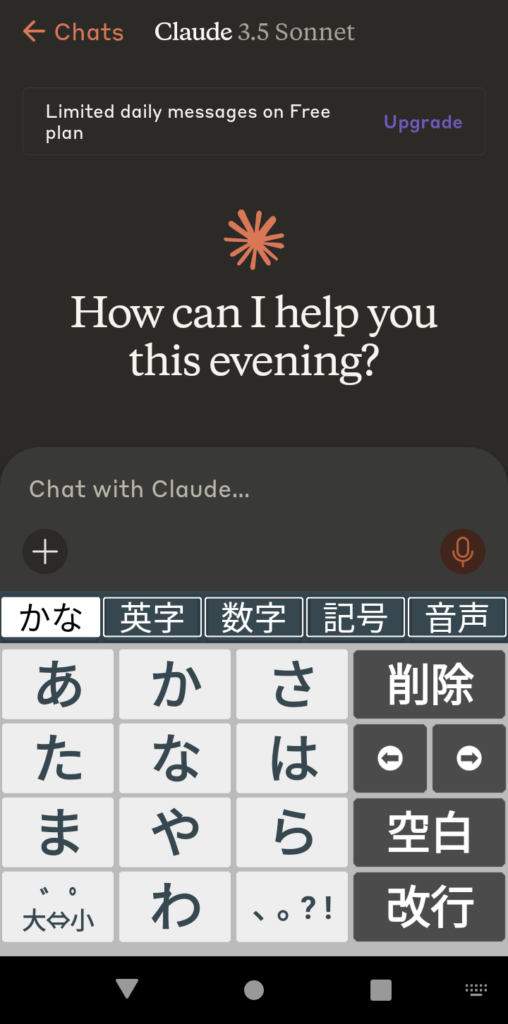
こちらもiOS版と全く同じ仕様のため、デバイスで使用感や性能の差はありません。
上記画像をご覧いただくと分かる通り、Android版アプリも iOS版とほぼ同じ様式・デザインのため、使い勝手や性能に差はありません。
よってデバイスの違いを気にすることなく、ご自身の持っている機種に気軽にインストールして使用することが可能です。
チャットのやり方についても iPhone版と同じなので割愛します。

試しにAndroidスマホの通信をオフにしてアプリを開きましたが、画像のようにエラー表示が出ました。
WindowsでのClaudeアプリの使い方
ここからはデスクトップ版アプリの導入方法と使い方を、WindowsとMacのOSごとに解説します。
通常、ネットに接続しているパソコンからはWeb版の利用が可能ですが、前述の通り起動のしやすさやローカルファイルのアップロード・分析などのメリットがあるため、ヘビーユーザーの方にはアプリの導入がおすすめです!
まずは公式のダウンロードページにアクセスしてください。
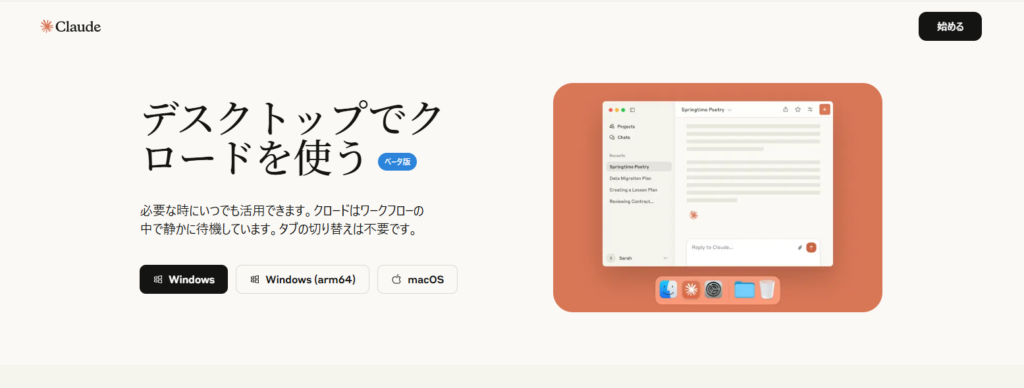
Windowsは通常版とarm64の2パターンがあるので、ご自身がお使いのOSのバージョンに合わせてインストールしてください。
Windows版のボタンをクリックすると下図のようにセットアップ用のインストーラーがダウンロードされます。
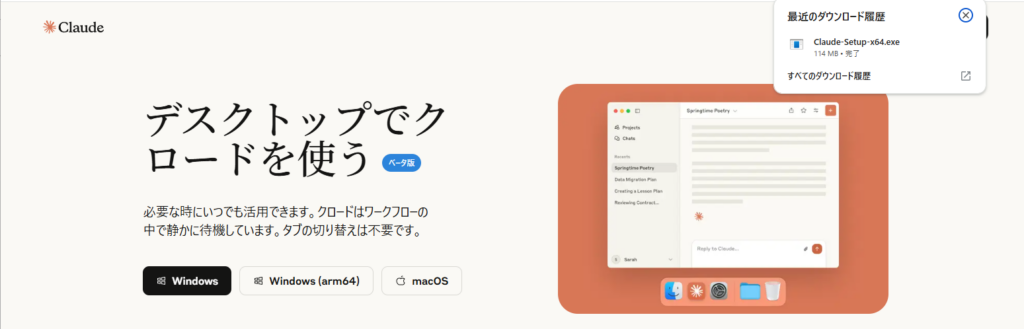
一番上にあるのがClaudeアプリのインストーラーです。セットアップのインストーラーを起動すると、アプリがインストールされます。
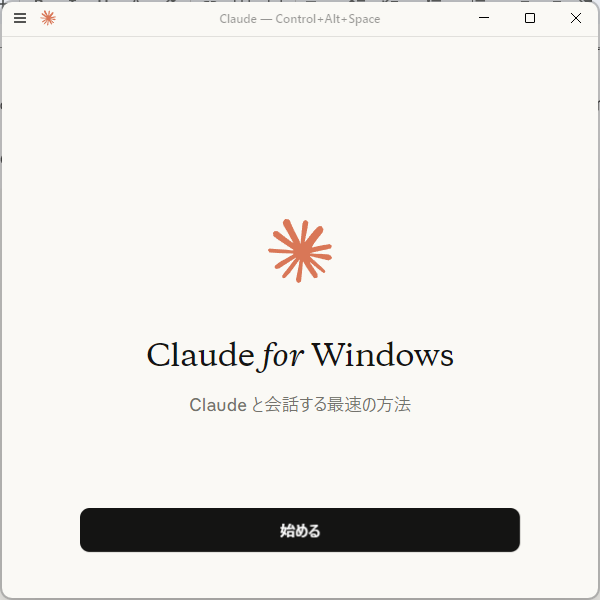
完了すると、下図のようにClaudeのログイン画面が表示されます。「始める」を選択して次の画面に移動します。
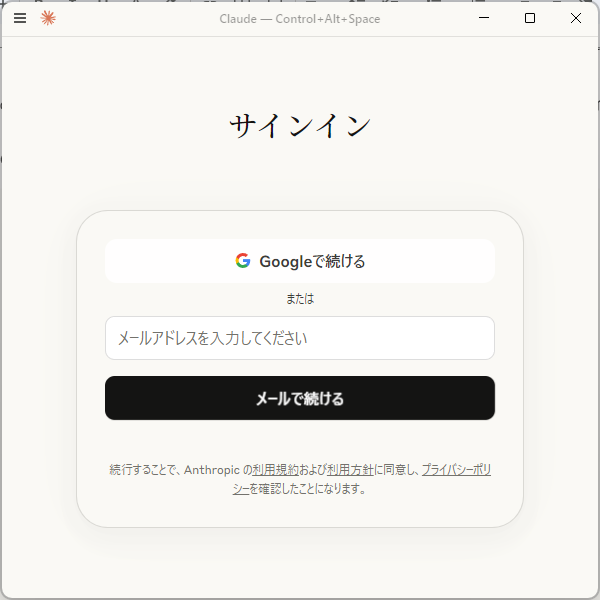
Googleアカウントとメールアドレスのどちらでもログインできます。
ここでも作業の利便性を考えてGoogleアカウントでログインしました。
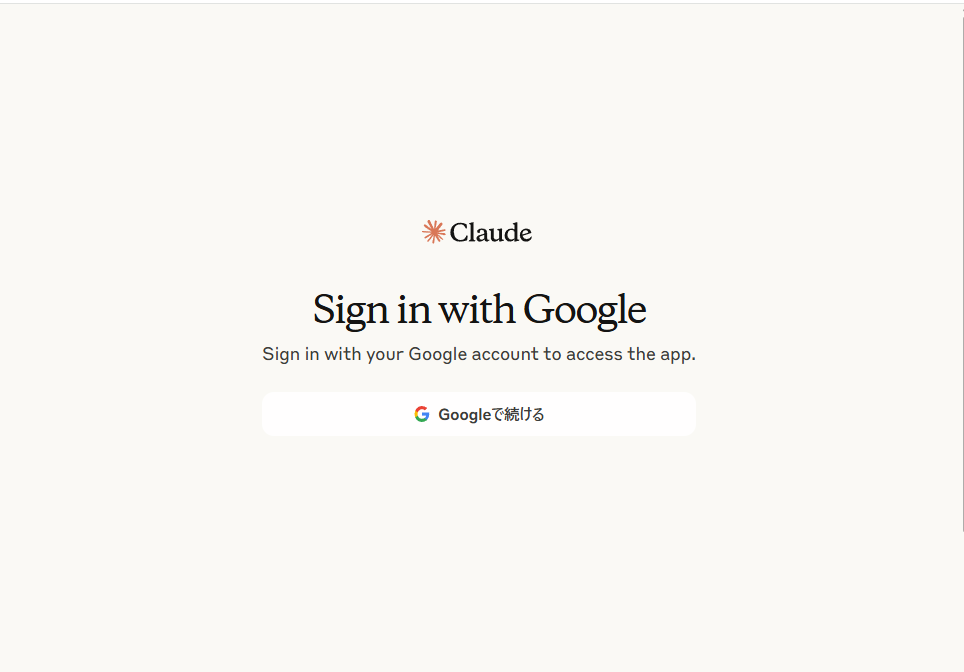
Googleアカウントだと、後々どのメールアドレスでログインしたかを忘れることもないので楽です。
そのままGoogleで続行ボタンをクリック。
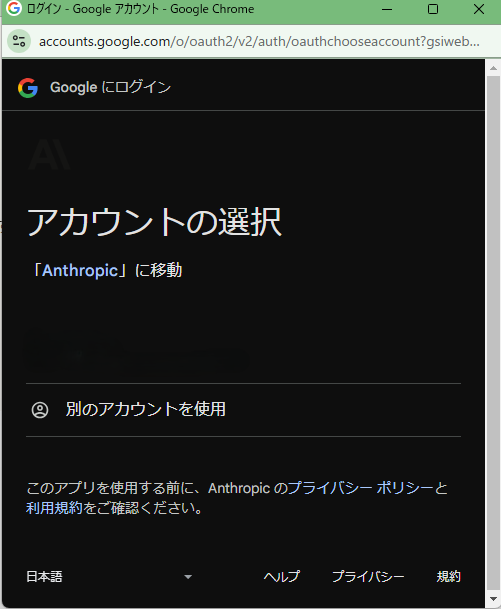
複数アカウントがある場合には任意のアカウントを選択してください。
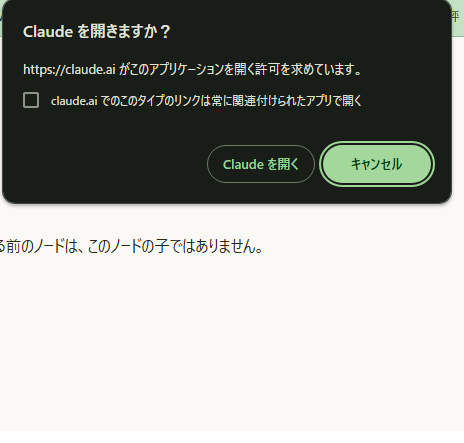
ここではClaudeを開くをクリック。Googleアカウントでログインすると、下図のようにClaudeアプリが起動します。
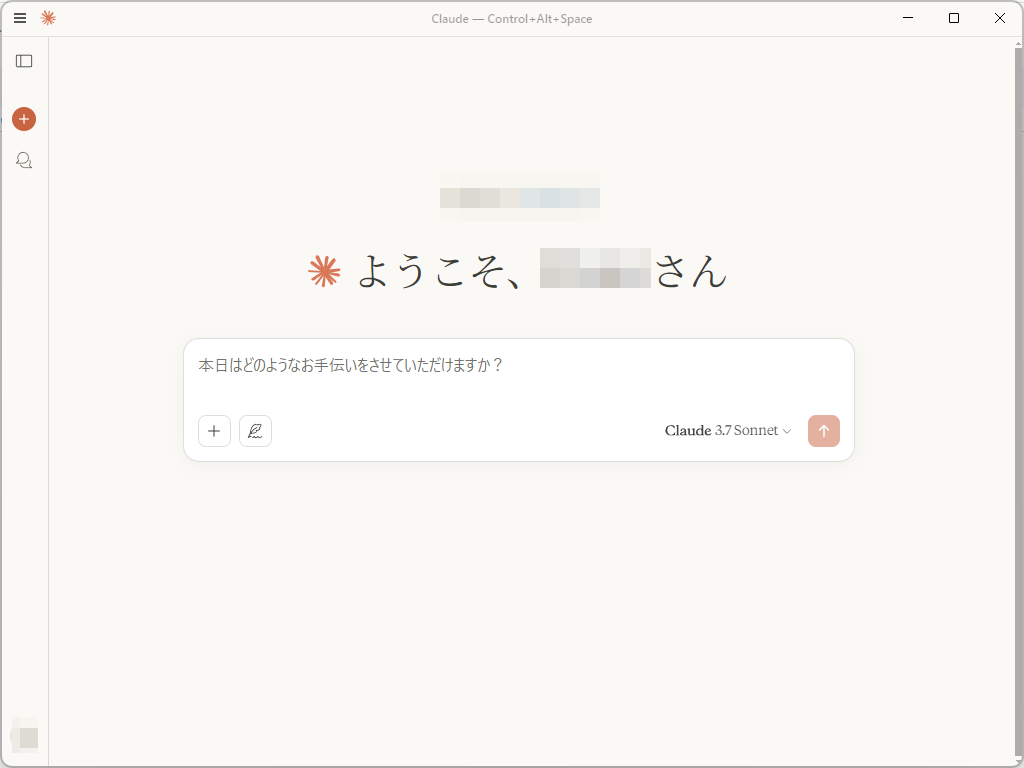
これでパソコン内でアプリ版を使えるようになりました。
ここからは起動したClaudeアプリのチャット機能を使ってみましょう。こちらもスマホ版とほぼ同様で、チャット欄にカーソルを合わせてクリックした後、日本語で入力すればOK。
こちらも試しに「クロードで何ができますか?」と質問してみました。
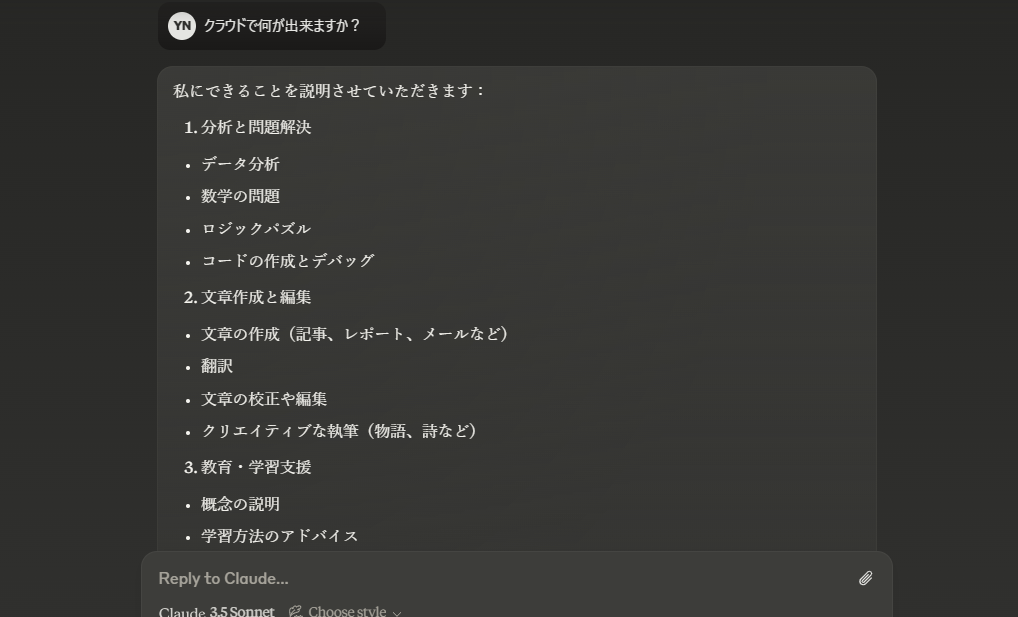
わずか数秒で回答が返ってきました!無料のアプリ版でも高速出力なのは魅力です。
筆者が誤って「クラウド」と入力したにもかかわらず、こちらの意図を読み取ってきちんと回答を返してくれました。
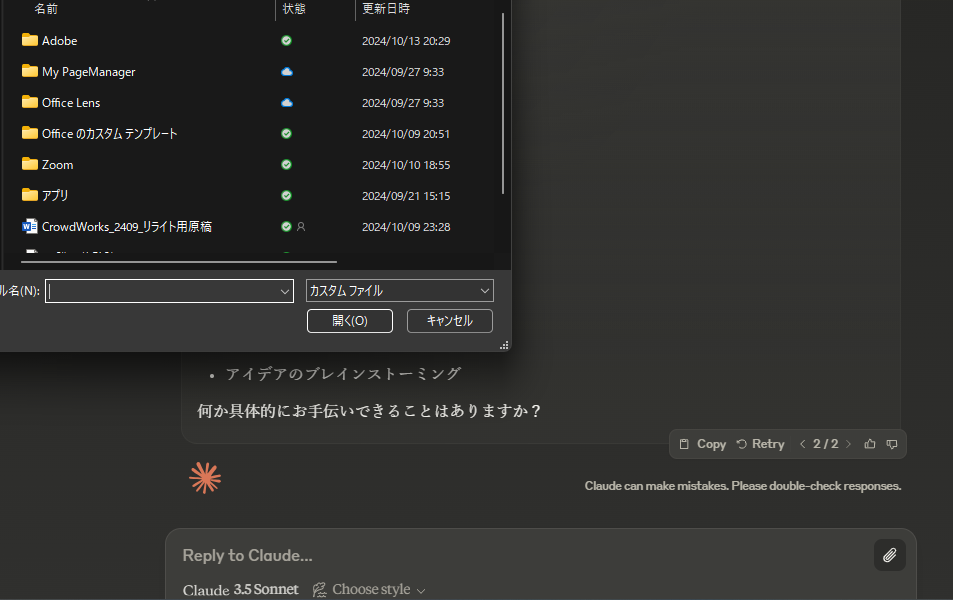
右下のクリップマークでPC内の画像や各種データのアップロードや分析が可能です。
また、チャット欄のクリップマーク(上記画像の右下)をクリックすると、自身のパソコンのフォルダ画面が開くので、ここから必要な資料をアップロードできます。
また、アプリ版ならではのショートカット機能も実際に試してみました。
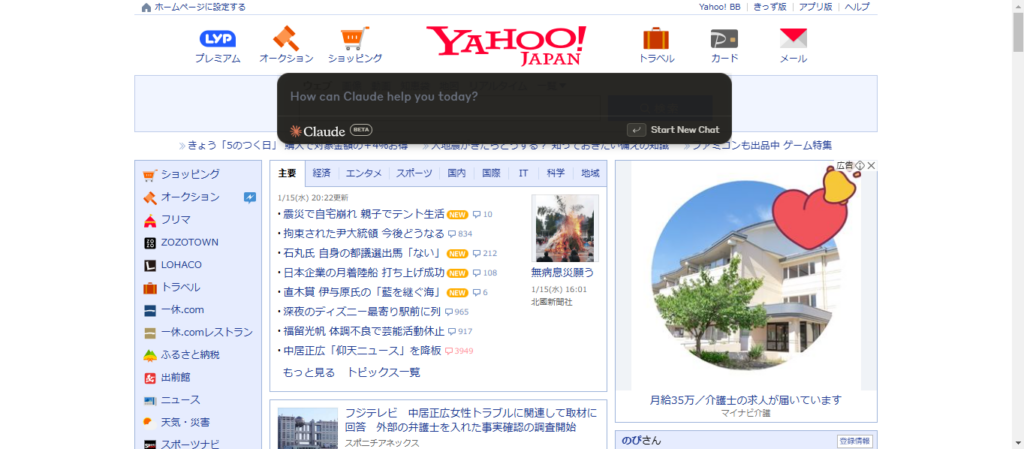
おなじみのYahoo!ジャパンのニュースサイトを開きながら「Ctrl+Alt+Space」キーを同時押しすると・・・。
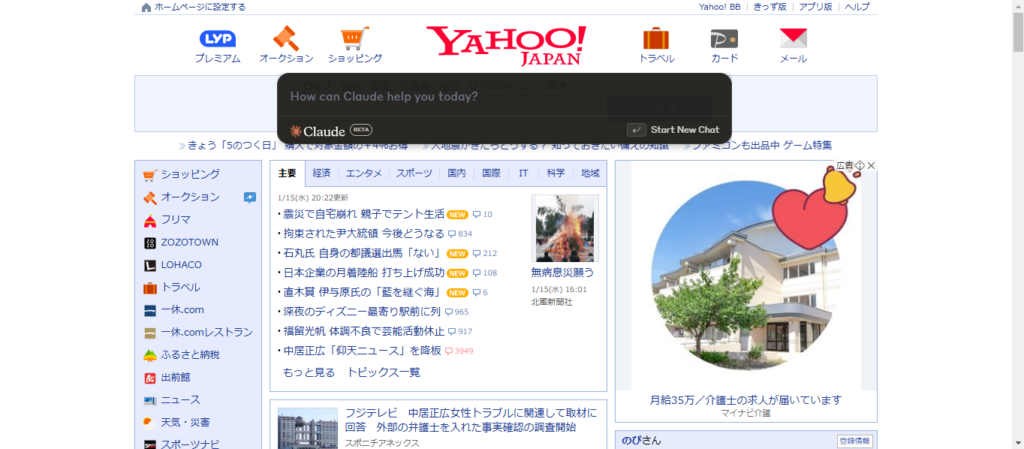
PC作業やウェブブラウジングしている最中、いつでもClaudeアプリを開けるのはとても便利です!
上記画像のように、一瞬でClaudeのチャット画面が起動しました。
これで思い立ったらいつでもClaudeを活用できるので、作業効率が爆上がりしますね!
macOSでのClaudeアプリの使い方
次にMac版のデスクトップアプリの導入方法と使い方について解説します。
アプリ版はより直感的な操作での起動やファイルのアップロードが可能なため、長時間の集中した作業環境が必要なライターやクリエーターには特におすすめです。
Windows同様、公式のダウンロードページにアクセスしてください。
Macの場合は左端の「macOS」ボタンをクリック。
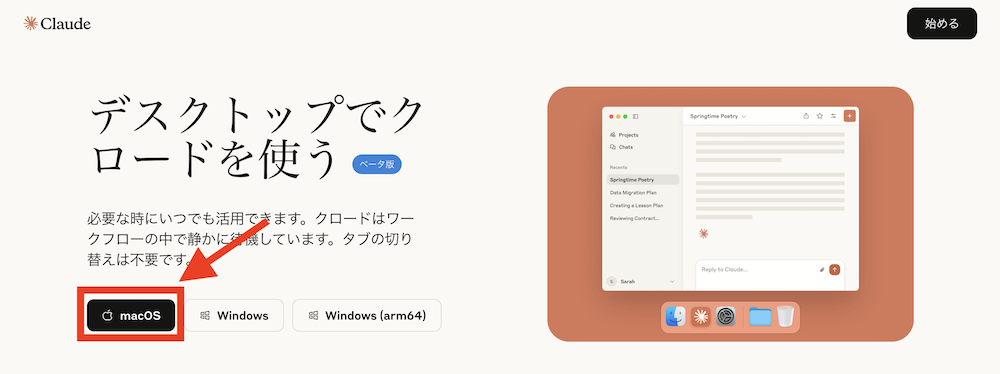
次にダウンロードしたインストーラファイルを開きます。
インストール画面が表示されるので、「Claude.app」アイコンを「Applications」アイコンにドラッグ&ドロップ。
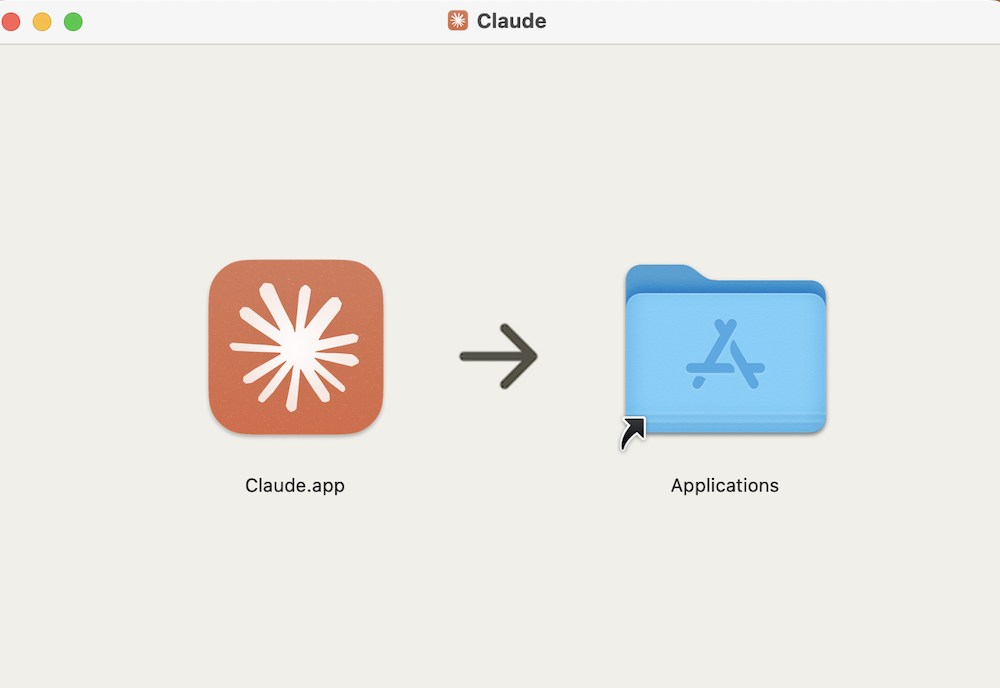
LaunchpadにClaudeのアプリアイコンが表示されればインストール完了です!
Windowsやモバイル同様、Claudeにログインしましょう。
チャットの利用法については、こちらもWindows版と変わらないため詳細は割愛しますが、アプリ版はよりスムーズで直感的な操作でファイルを添付できるのが特長です。
具体的には、PDFや画像をそのままClaudeアプリのウィンドウ上に直接ドラッグ&ドロップするだけで、簡単にファイルのアップロードが完了します。
また、Mac版でもショートカットキーを使った起動方法を覚えておくと非常に便利です。
デフォルトでは「Option + Shift + C」に設定されていますが、アプリの環境設定画面から変更することが可能です。
アプリ版Claudeの料金体系
Claudeアプリには、無料で使えるFreeプランから、企業向けのEnterpriseプランまで複数の料金プランがあります。
プランによって、使えるモデルや機能、利用回数は異なります。個人で試すだけなのか、社内業務で継続的に使うのかによって、選ぶべきプランも変わります。料金だけで判断すると、必要な機能が足りない場合もあります。
ここでは、Claudeアプリの各プランの違いを整理し、用途に合う選び方が分かるように解説します。
| プラン名 | 月額料金 | 利用可能モデル | 想定ユーザー | 特徴 |
|---|---|---|---|---|
| Free | 無料 | Sonnet系中心 | 個人ユーザー、初心者 | 基本チャット、文章生成、要約、画像解析などを無料で利用可能。Claudeアプリを試したい方向け |
| Pro | 月額20ドル前後 | Sonnet、Opus、Haiku | 日常的に生成AIを使う個人 | 利用回数が増加し、Extended思考モードやWeb検索など高度機能を利用可能 |
| Max 5x | 100ドル | Claude Sonnet / Opus系 | Claudeを頻繁に利用するヘビーユーザー | Pro比5倍の利用上限・優先アクセス対応 |
| Max 20x | 200ドル | Claude Sonnet / Opus系 | AI活用を業務の中心に据えるユーザー | Pro比20倍の利用上限・大規模利用向け |
| Team | 1ユーザー25ドル前後 | Pro相当モデル | 小規模から中規模チーム | チーム共有、権限管理、共同利用に対応。業務利用向け管理機能を搭載 |
| Enterprise | 要問い合わせ | フル機能 | 大企業、組織利用 | SSO、SCIM、監査ログなど高度なセキュリティ機能に対応。大規模運用向け |


ClaudeとChatGPTのアプリを比較
ClaudeアプリとChatGPTアプリは、どちらも高性能な生成AIツールですが、得意分野や活用シーンには大きな違いがあります。Claudeは長文分析や業務支援、社内文書活用に強く、ChatGPTは画像生成や音声会話、クリエイティブ用途に優れています。Claude料金表
下記に、機能や特徴の違いを分かりやすくまとめて比較してみました。
クリックで表示
| 項目 | Claudeアプリ | ChatGPTアプリ |
|---|---|---|
| 提供企業 | Anthropic | OpenAI |
| 主な強み | 長文分析、文書要約、業務支援、コードレビューに強い | 画像生成、音声会話、動画生成、マルチモーダル機能に強い |
| 対応OS | iPhone、Android、Windows、Mac | iPhone、Android、Windows、Mac |
| 日本語性能 | 自然で読みやすい長文生成が得意 | 会話的で柔軟な文章生成が得意 |
| 長文処理性能 | 最大200K以上の長文コンテキストに対応し、大量資料の読解が得意 | GPT-5系では最大100万トークン対応モデルあり |
| ファイル分析 | PDF、Excel、CSV、画像などを読み込み、要約や分析が可能 | PDFや画像解析に対応。データ分析やPython実行も可能 |
| Web検索機能 | 回答時にWeb情報を検索し、引用付きで表示可能 | Browse機能で検索可能。リアルタイム情報取得に対応 |
| 音声会話 | モバイル中心。音声入力や一部音声会話に対応 | 高性能なリアルタイム音声会話に対応 |
| 画像生成 | 基本的に非対応 | GPT Imageによる画像生成が可能 |
| 動画生成 | 非対応 | Soraによる動画生成に対応 |
| Connectors機能 | GoogleDrive、Slack、Notionなどと直接連携可能 | 外部連携はGPTsやZapier経由が中心 |
| MCP対応 | MCPによる業務システム連携に強い | 独自ActionsやAssistantsAPIが中心 |
| Artifacts機能 | コード、UI、資料を別画面で視覚表示できる | Canvas機能で文章やコード編集が可能 |
| 業務利用適性 | 社内文書整理、議事録、業務分析との相性が高い | 幅広い用途に対応し、クリエイティブ作業に強い |
| コード生成 | 長いコードレビューや設計相談に強い | アプリ試作や実装速度に強い |
| セキュリティ機能 | Team、EnterpriseでSSO、SCIM、監査ログ対応 | EnterpriseでSOC2や管理機能に対応 |
| 無料プラン | 基本チャットやファイル分析が利用可能 | GPT-5 mini系中心で利用可能 |
| 有料プラン特徴 | Extended思考モードやOpus利用可能 | 最新のGPT、高度音声、画像生成などが利用可能 |
| 得意な利用シーン | 業務効率化、資料分析、社内ナレッジ活用 | 画像制作、動画制作、アイデア出し、対話型支援 |
| 情シス部門との相性 | 社内情報分析や業務整理に強く高相性 | 社内外向けコンテンツ生成に強い |
特にClaudeは、長文処理性能や文書分析能力、Connectorsによる外部サービス連携など、企業利用を前提とした機能が充実しています。議事録作成や社内資料分析、要件整理など、情報システム部門やバックオフィス業務との相性が非常に高い点が特徴です。
一方でChatGPTは、画像生成や動画生成、リアルタイム音声会話などマルチモーダル性能に優れており、企画、マーケティング、クリエイティブ制作など幅広い用途で活用しやすい印象でした。
ClaudeとChatGPTの比較検証については下記も参考にしてください

アプリ版Claudeの活用シーン5選
アプリ版Claudeは、以下のようなシーンで活用できます。
- メールやビジネス文書の作成・校正
- プレゼン資料の作成
- 翻訳・要約
- 業界動向の調査
- コードの生成
以下でそれぞれの活用シーンを具体的に紹介していくので、ぜひ参考にしてみてください。
メールやビジネス文書の作成
ビジネスシーンで日々発生するメールや文書の作成は、意外と時間と手間がかかる作業です。アプリ版Claudeは、この負担を大幅に軽減し、「文章作成アシスタント」として活躍します。
例えば、移動中や外出先で急なメール返信が必要になった際、スマホアプリの音声入力機能が役立ちます。要点を話すだけで素早く下書きが完成し、丁寧な表現や状況に応じた最適な言い回しもClaudeが提案してくれるため、質の高いメールをスピーディに作成できるのです。
メールのような短い文章だけでなく、議事録や報告書といった長文の作成も得意です。
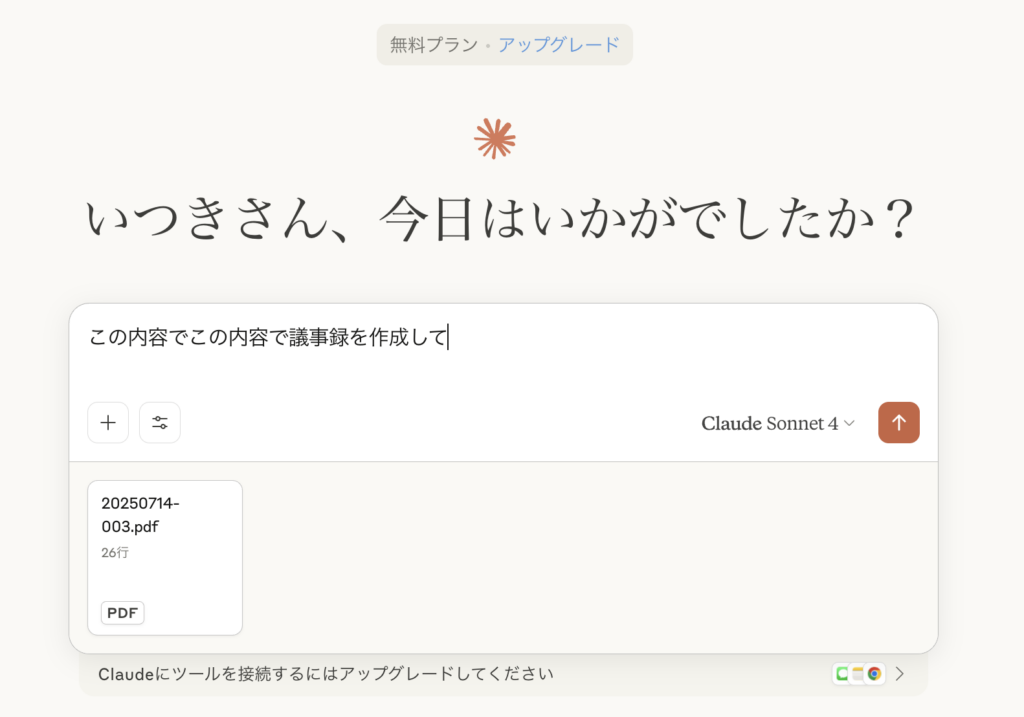
PCアプリに会議のメモやPDF資料をアップロードし、「この内容で議事録を作成して」「要点をまとめて報告書にして」と指示するだけで、面倒な文書作成をClaudeに任せられます。
Claude以外の文章作成に使えるAIツールは下記で解説

プレゼン資料の作成
プレゼンテーション作成の難しさは、単にスライドを作ることだけではありません。聴き手を惹きつける構成を考え、膨大な情報から要点を的確に抜き出し、説得力のあるストーリーを組み立てる必要があります。
アプリ版Claudeは、こうした一連のプロセスにおける強力な「戦略的パートナー」となります。
まずは、構成案の作成です。「新サービスの提案をしたいんだけど、どんな構成がいい?」とClaudeに問いかければ、目的や対象者に合わせた最適なストーリーの流れを提案してくれます。
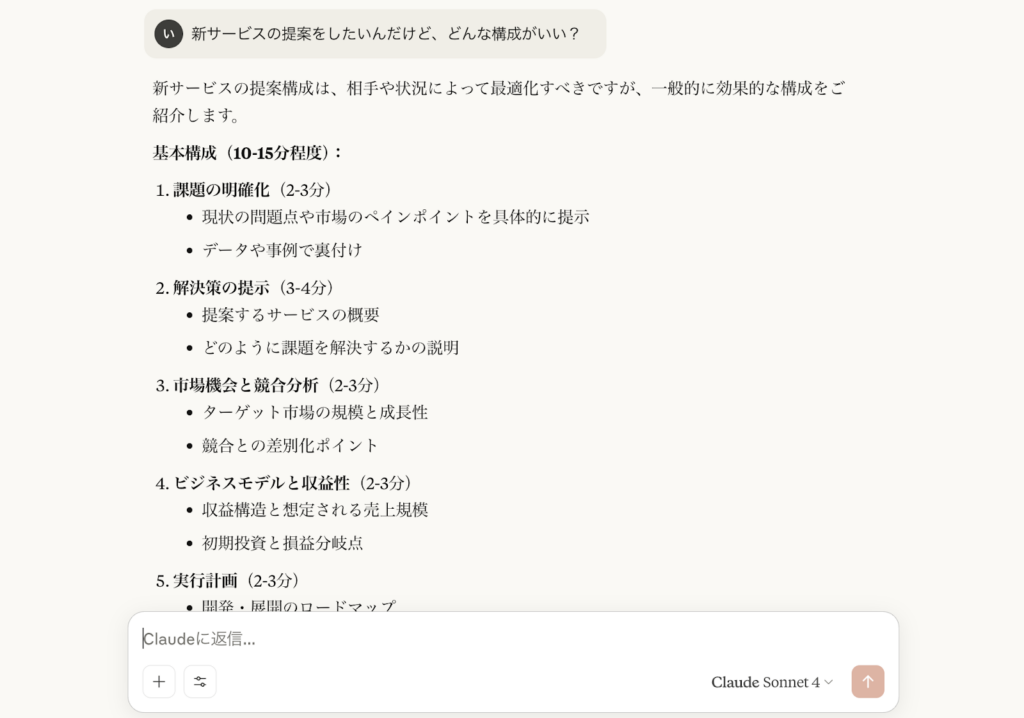
さらに、Claudeの真価は、資料の要約とコンテンツ生成で発揮されます。PCアプリ版を使えば、参考となる数十ページに及ぶPDFレポートやWord文書をアップロードし、「この資料からプレゼンで使うべき重要なポイントを3つ抜き出して」と指示するだけで、瞬時に要点をまとめることが可能です。
スライドのテキストが完成した後も、Claudeの活用は終わりません。
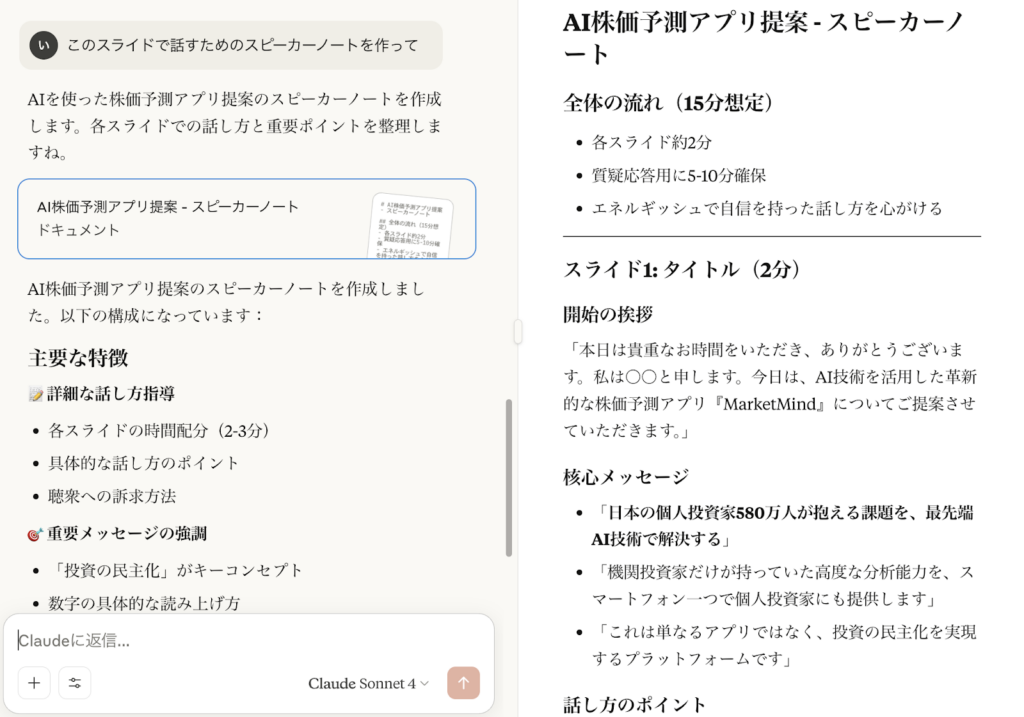
「このスライドで話すためのスピーカーノートを作って」と依頼すれば、聴き手の興味を引く導入や、次のスライドへの自然な繋ぎの言葉まで用意してくれます。
プレゼン資料作成を得意としているAIツールは下記で解説

翻訳・要約
海外の最新ニュースや専門的な論文、日々送られてくる大量の資料などもアプリ版Claudeを使えば、すぐに翻訳や要約が可能です。
例えば、海外の取引先から届いた重要なメールもアプリにコピー&ペーストするだけで、機械的な直訳ではない、文脈を汲み取った自然な日本語に変換してくれます。
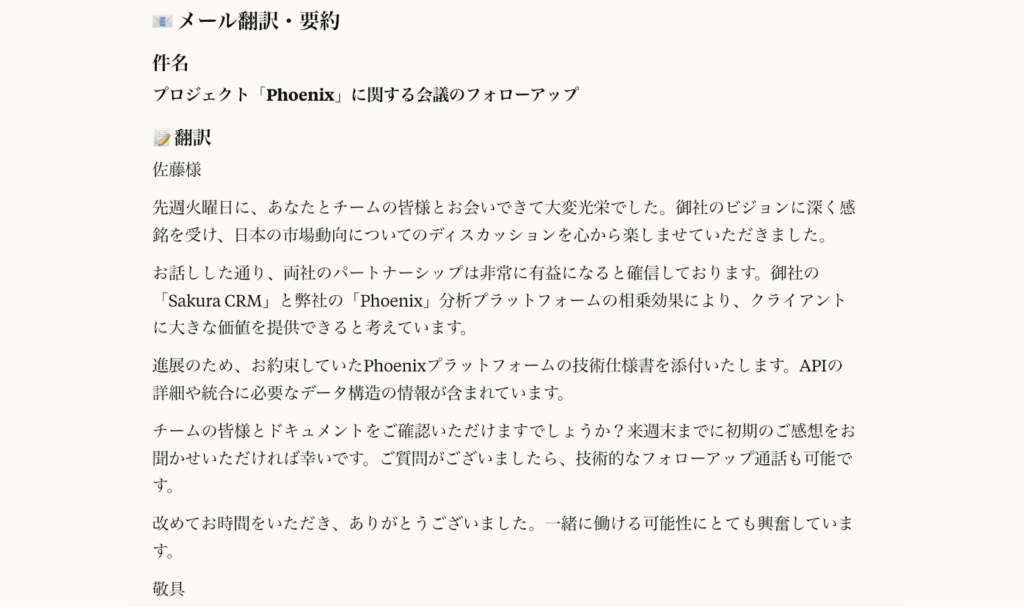
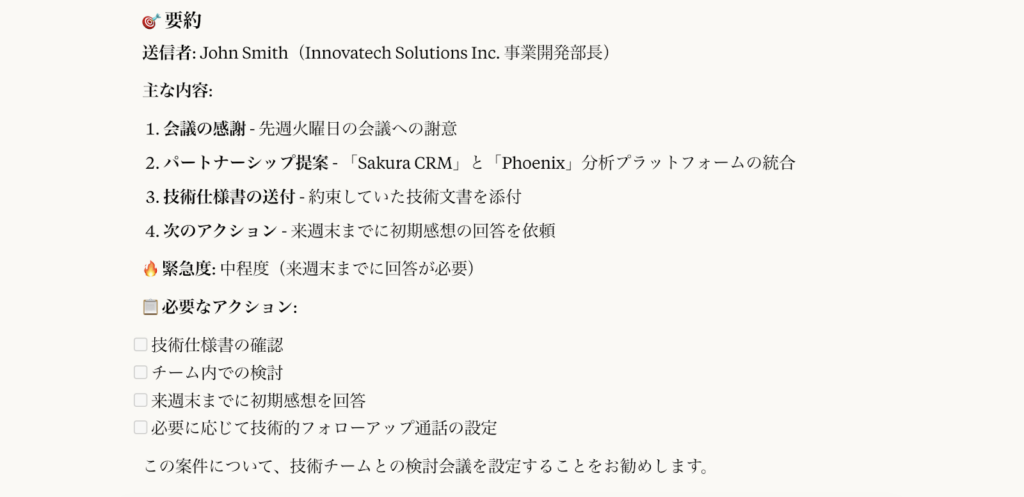
このように、翻訳だけでなく、内容の要約や取るべきアクションまで教えてくれるのが魅力です。外国の言語に触れる機会が多い方は、ぜひClaudeアプリを活用してみてください。
翻訳で便利なAIツールは下記で解説

業界動向の調査
業界動向のリサーチは、アプリ版Claudeで劇的に効率化できます。
PCアプリに複数の市場レポート(PDF)を一度にアップロードし、「これらの資料に共通する課題と成長予測を抽出して」と指示するだけで、Claudeが内容を横断的に分析。多角的な視点から市場の全体像を短時間で提示します。
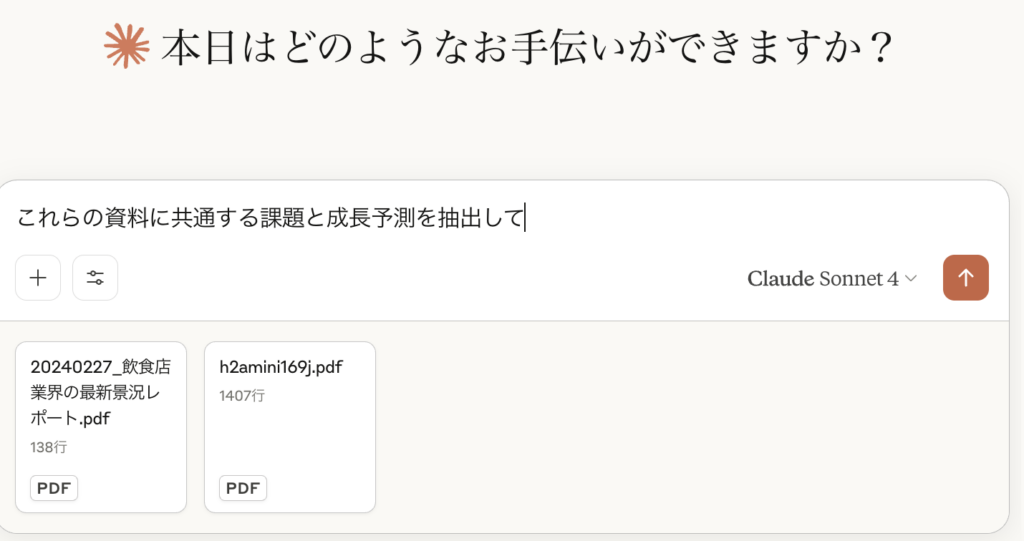
複雑な情報収集は任せ、未来を予測するための思考パートナーとして活用しましょう。
リサーチ業務を効率化させる生成AIの使い方は下記で解説

コードの生成
コーディングもアプリ版Claudeに任せられます。専門家はもちろん、非エンジニアでも「スプレッドシートの作業を自動化するスクリプトを書いて」といった自然な言葉の指示でコードを生成可能。
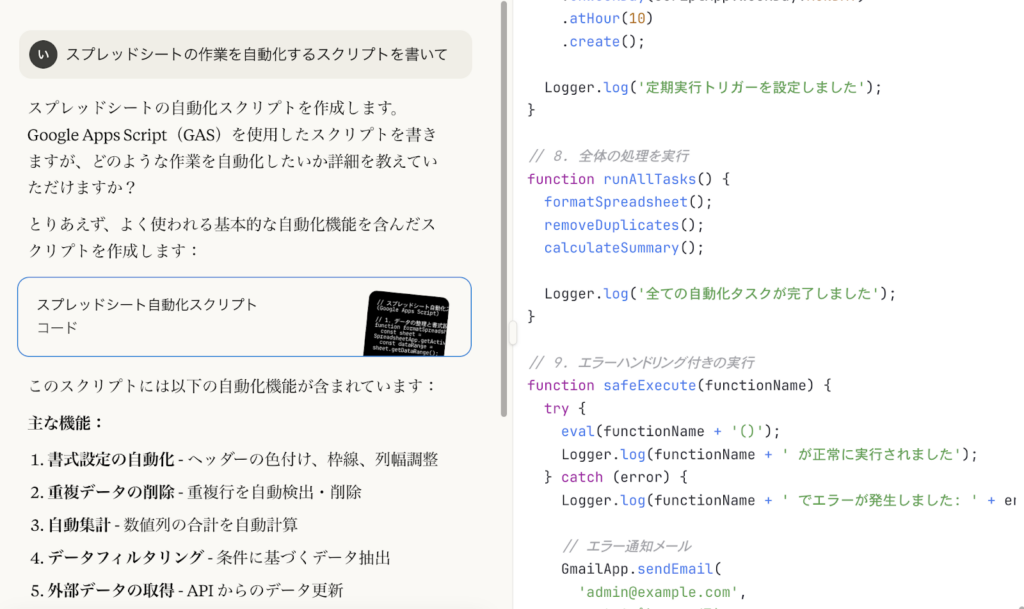
日常の定型業務を自動化し、大幅な効率化を実現します。エンジニアにとっては、デバッグやリファクタリング、新しい言語の学習補助など、開発を加速させる頼れるパートナーにもなります。
Claudeを使った作業効率向上の裏技について詳しく知りたい方は、下記の記事を合わせてご確認ください。

Claudeアプリの性能を最大限活かせるプロンプトのコツ
Claudeアプリの性能を最大限発揮するには、プロンプトに工夫を加える必要があります。
具体的には、以下のようなテクニックが有効です。
- 「役割」と「目的」を与えて専門家にする
- 背景・制約条件・出力形式を具体的に指示する
- 一度で完璧を求めず、対話しながら深掘りする
プロンプトのコツをそれぞれ詳しく解説していくので、ぜひ参考にしてみてください。
「役割」と「目的」を与えて専門家にする
回答の質を上げるには、まずClaudeに「役割」と「目的」を与えましょう。
役割の例

「あなたはプロのマーケターです」

目的の例

「経営者向けに説明する目的で」これによりClaudeは適切な視点と専門性を持つため、曖昧な回答ではなく、具体的で質の高いアウトプットが返ってきます。普段回答が抽象的だと感じている方は、ぜひ真似してみてください。
背景・制約条件・出力形式を具体的に指示する
的確な回答を得るには、指示に「背景」「制約」「形式」の3要素を含めるのがコツです。回答の前提となる背景情報、文字数やトーンといった制約条件、そして「箇条書きで」「表形式で」などの出力形式を明確に伝えます。
Claudeに迷わせない具体的な道筋を示すことで、手戻りの少ない一貫した回答を引き出せます。
一度で完璧を求めず、対話しながら深掘りする
回答の精度を最大限に高めるコツは、対話を重ねることです。最初の回答が完璧でなくても、そこから「もっと詳しく教えて」「別の視点から説明して」「具体例を3つ挙げて」などと追加で指示を出しましょう。
人間と話すように深掘りしていくことで、Claudeの思考を誘導し、最終的に求めていた理想の回答へと磨き上げていけます。
なお、記事作成に使える生成AIの比較について詳しく知りたい方は、下記の記事を合わせてご確認ください。
Claude アプリよくある質問
Claudeアプリはあなたの優秀なAIパートナー!
Claudeアプリは、単なるAIチャットツールではありません。
長文分析、社内文書整理、議事録作成、コード生成、業務効率化まで幅広く対応できる、企業向けAIプラットフォームへ進化しています。
特に情報システム部門では、
・社内ナレッジ活用
・業務フロー改善
・生成AI導入支援
・AI活用ルール整備
・AIアプリ開発
など、幅広い用途で活用が進んでいます。
一方で、
「自社にどう導入すべきかわからない」
「どの生成AIを選べばよいかわからない」
「セキュリティ面が不安」
といった課題を抱える企業も少なくありません。
弊社では、Claudeをはじめとする生成AI導入支援や業務活用コンサルティングを行っています。
企業ごとの課題や運用体制に合わせて、最適なAI活用方法をご提案可能です。
生成AI活用を本格的に進めたい企業担当者様は、ぜひお気軽にお問い合わせください。

最後に
いかがだったでしょうか?
Claudeなどの生成AIを活用して、業務の自動化やデータ分析が可能です。社内文書の作成や議事録の要約、顧客対応の効率化など、業務の生産性を向上させる具体的な活用方法をご提案します。
株式会社WEELは、自社・業務特化の効果が出るAIプロダクト開発が強みです!
開発実績として、
・新規事業室での「リサーチ」「分析」「事業計画検討」を70%自動化するAIエージェント
・社内お問い合わせの1次回答を自動化するRAG型のチャットボット
・過去事例や最新情報を加味して、10秒で記事のたたき台を作成できるAIプロダクト
・お客様からのメール対応の工数を80%削減したAIメール
・サーバーやAI PCを活用したオンプレでの生成AI活用
・生徒の感情や学習状況を踏まえ、勉強をアシストするAIアシスタント
などの開発実績がございます。
生成AIを活用したプロダクト開発の支援内容は、以下のページでも詳しくご覧いただけます。 ︎株式会社WEELのサービスを詳しく見る。
まずは、「無料相談」にてご相談を承っておりますので、ご興味がある方はぜひご連絡ください。︎生成AIを使った業務効率化、生成AIツールの開発について相談をしてみる。

「生成AIを社内で活用したい」「生成AIの事業をやっていきたい」という方に向けて、通勤時間に読めるメルマガを配信しています。
最新のAI情報を日本最速で受け取りたい方は、以下からご登録ください。
また、弊社紹介資料もご用意しておりますので、併せてご確認ください。