- ChatGPTの写真読み込み機能は仕事・学習・日常生活まで幅広く活用できる
- 写真のアニメ化やイラスト化などの画像加工もできる
- 無料プランでも利用可能(ただし利用回数と容量に制限あり)
ChatGPTは文章生成以外に何ができるのかと気になっている方も多いのではないでしょうか。実はChatGPTの写真読み込み機能を使うことで、文字起こしやデータ化などによるビジネス支援や調べものなど、幅広い用途に活用できます。加えて、ChatGPTの写真読み込み機能を使った画像加工も可能です。
今回は、ChatGPTの写真読み込み機能の使い方から具体的な活用事例、利用時の注意点まで分かりやすく解説します。この記事を読めば、写真読み込み機能を自分の目的に合わせて活用できるようになりますので、ぜひ最後までご覧ください。
\生成AIを活用して業務プロセスを自動化/

ChatGPTは写真も処理できる
ChatGPTはテキストの生成だけでなく、写真を読み込むことで様々な処理を行えます。写真の中の文字を読み取ってテキスト化したり、写真に写っている物や風景などについて質問したり、画像をイラストやアニメ風に加工することもできます。
ChatGPTの写真読み込み機能を使うことで、会議資料などの書類を撮影して文字起こしや資料の内容を要約したり、写真から商品の特徴を整理したり、調べる手がかりを得たり、ビジネスから日常生活まで幅広い場面で活用できます。
次の章では、ChatGPTに写真を送る手順を詳しく解説します。

ChatGPTに写真を送る手順
ChatGPTへの写真の送り方はとてもシンプルです。
スマートフォンやパソコンから写真をアップロードし、質問や指示を入力するだけで、画像の分析や文字起こし、画像加工などを行えます。
ここでは、ChatGPTに写真を送る手順を各ステップごとに解説します。
写真・画像ファイルのアップロード
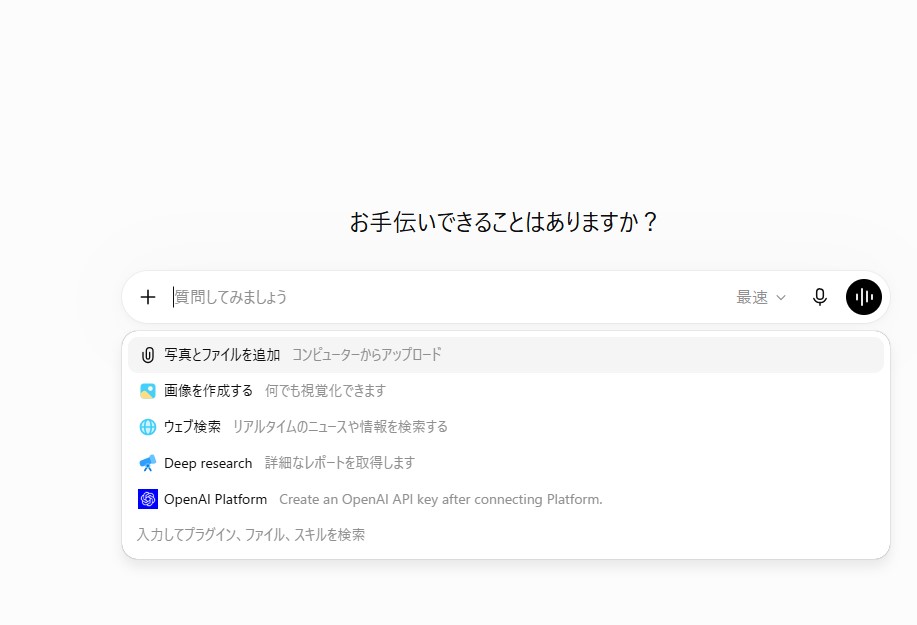
ChatGPTを開いたら、チャット入力欄の左側に表示されている「+」ボタンをタップ・クリックします。すると下に「写真とファイルを追加」ボタンが表示されるので、そのボタンをタップ・クリックして画像ファイルを選択し、アップロードします。
スマートフォンでは写真ライブラリから画像を選択してアップロードする他に、その場で撮影した写真をアップロードすることも可能です。パソコンでは保存済みの画像ファイルを選択するか、またはフォルダからドラッグ&ドロップしてアップロードできます。
AIへの指示(プロンプト)の入力
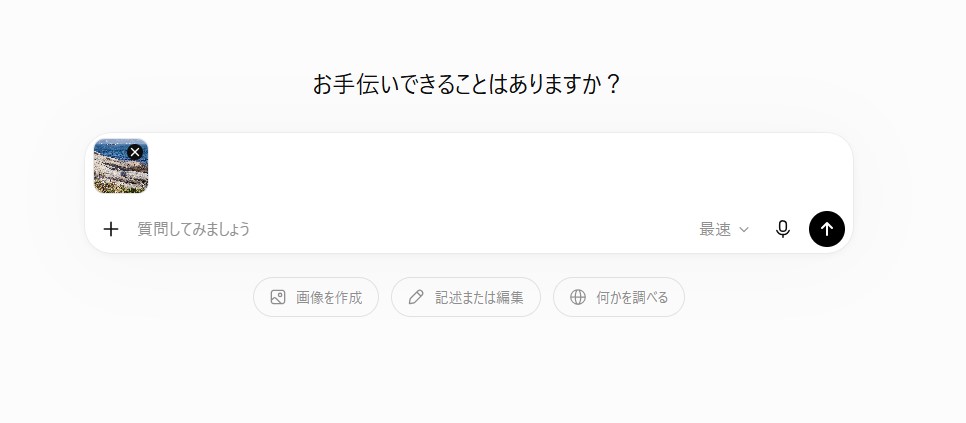
写真をアップロードしたら、ChatGPTのチャット欄に実行してほしい内容を入力します。例えば「写真の中の文字を文字起こししてください」「写真の中の料理のレシピを教えてください」「この写真をアニメ風に加工してください」など、指示を具体的に伝えることで、より目的に沿った回答を得られます。
ChatGPTの写真読み込み機能の活用方法
ChatGPTの写真読み込み機能は、文字起こしや情報収集、画像加工など幅広い用途で活用できます。仕事や学習の効率化はもちろん、日常生活でも役立つ場面が多く、さまざまなシーンで便利に活用できる機能です。
ここでは、代表的な活用方法を紹介します。
文字起こし・データ化(OCR)
ChatGPTの写真読み込み機能では、画像内の文字を読み取り、テキストデータとして出力できます。紙媒体の資料やホワイトボード、レシート、本や雑誌などの一部などを撮影してアップロードするだけで、自分の手で手入力することなく文字起こしが可能です。
データ化したテキストは、そのまま要約や文章校正などにも活用できます。また、外国語のものであればChatGPTの写真読み込み機能を使って日本語に翻訳してもらうという使い方も可能です。
紙の書類をデジタル化したい場合や、画像内の情報を効率よく整理したい場面などで役に立つ機能です。
ビジネス・学習のサポート
ChatGPTの写真読み込み機能は、ビジネスや学習のさまざまな場面で活用できます。
例えば、会議資料やプレゼンテーションのスライドの画像をアップロードすれば、内容の要約や重要なポイントの整理、改善案の提案などを依頼できます。また、グラフや図表の内容を分かりやすく解説してもらったり、外国語の資料を翻訳したりすることも可能です。
さらに、参考書や問題集の画像を読み込ませて分からない箇所を質問したり、専門用語をかみ砕いて説明してもらったりすることで、理解を深めながら効率よく学習を進めることもできます。
なお、他にも下記のような使い方も可能です。
- 顧客から送られてきたエラーメッセージの確認
- 説明書の内容を分かりやすく解説してもらう
- 名刺や資料をテキスト化して情報を整理する
- 手書きノートを整理・要約する
日常生活で活用できる!
ChatGPTの写真読み込み機能は、日常生活の様々な場面でも役に立ちます。
例えば、冷蔵庫の食材や料理の写真をアップロードすれば、レシピを提案してもらったり、不足している材料などアドバイスをもらえます。また、気になる商品や植物、旅行先で見かけた建物などを撮影して調べてもらうことも可能です。
さらに、全身のコーディネート写真や洋服の写真をもとに、服の組み合わせや着こなしのアドバイスを受けることもできます。普段何気なく撮影した写真から必要な情報を得られるため、日々の調べものやちょっとした疑問を解決したいときにも便利です。

【実践】ChatGPTで写真処理機能をいろいろ試してみた!
ここからは、ChatGPTの写真読み込み機能を実際に使って検証してみます。文字起こしやアニメ化、イラスト化などを試しながら、それぞれの仕上がりや使い勝手を画像付きで紹介します。
ChatGPTで写真の文字起こし
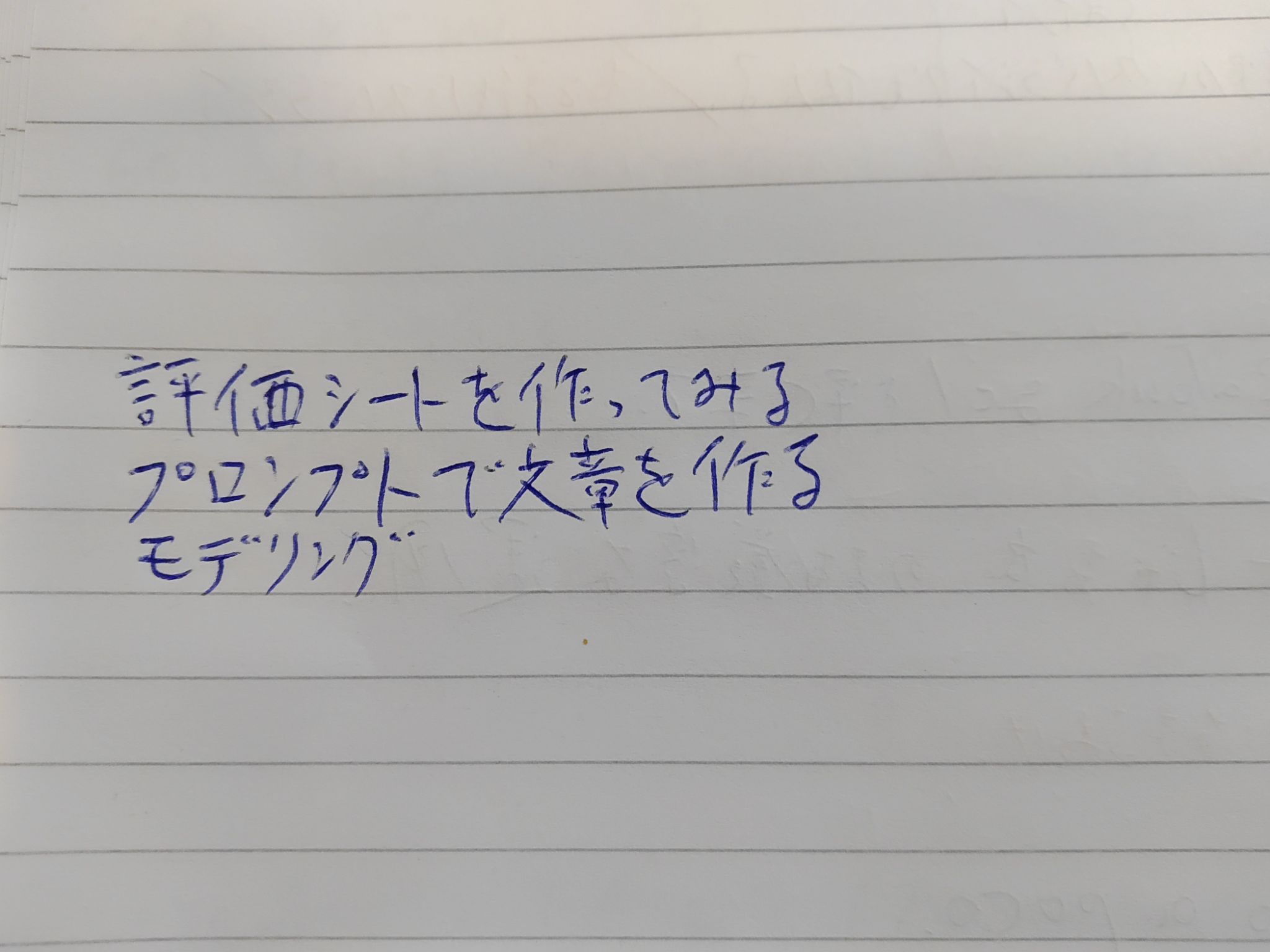
今回は筆者の手書きメモをスマホで撮影し、これをさらにChatGPTで文字起こししてみます。
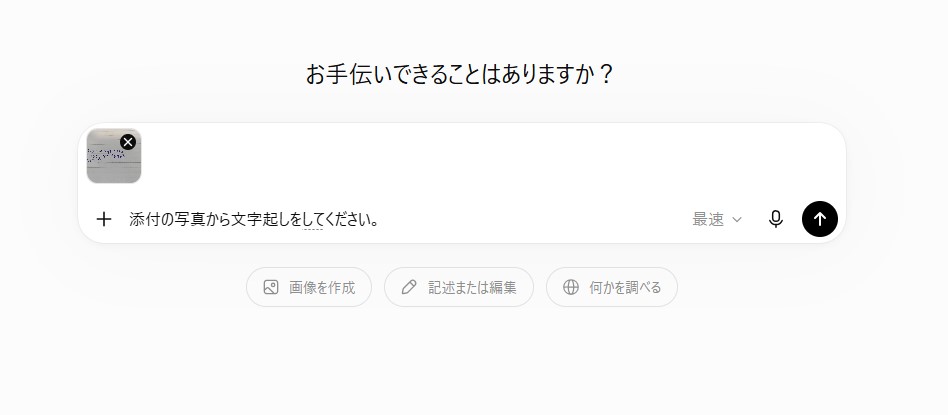
手書きメモの写真をアップロードし、プロンプトはシンプルに「添付の写真から文字起こしをしてください。」と入力しました。果たしてどこまで正確に文字を認識できるのでしょうか。
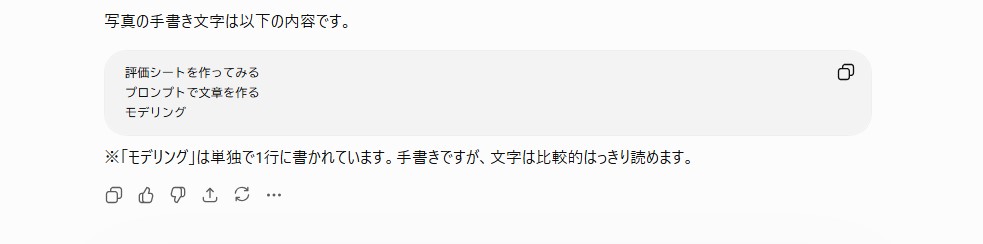
プロンプトを入力してから1分も経たないうちにアップロードした手書きメモと全く同じ文字が出力されました。加えて、メモの一番下の行の「モデリング」が単独で1行に書かれていることも認識しており、文字だけでなく改行も反映されています。
今回は比較的読み取りやすい手書き文字でしたが、シンプルなプロンプトでも正確に写真の中の文字を読み取れている印象がありました。領収書の金額入力など、煩雑な手入力の手間を減らしたい時にとても便利なのではないでしょうか。
ChatGPTで写真をアニメ化
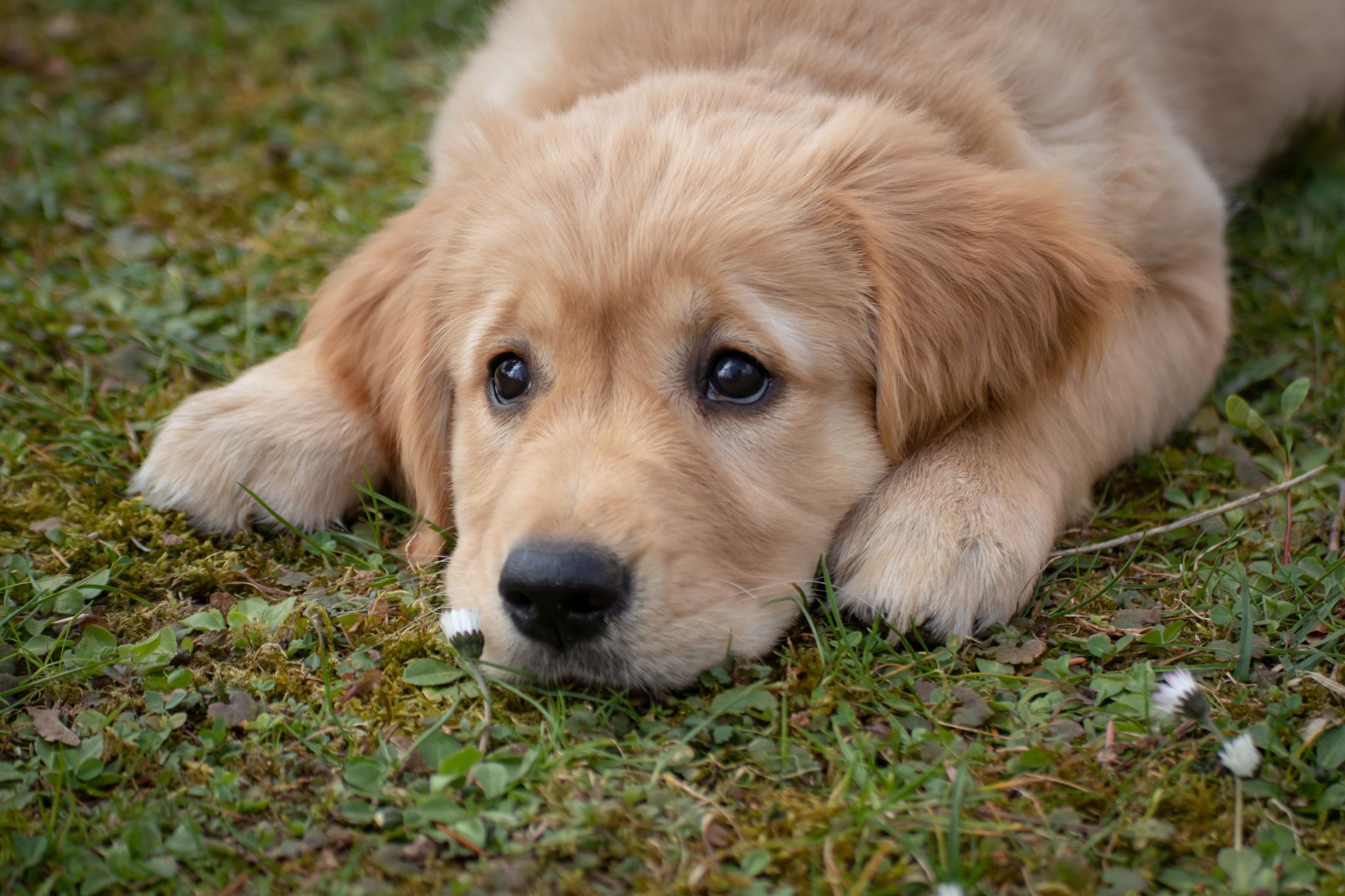
今度は写真をChatGPTでアニメ化してみましょう。今回は、犬の写真を使ってアニメ化してみます。
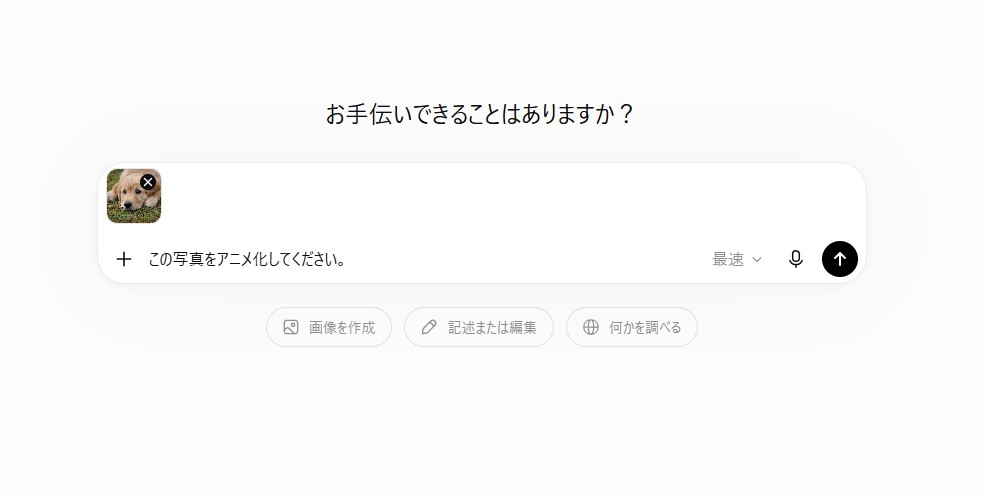
犬の写真をアップロードし、プロンプトはシンプルに「この写真をアニメ化してください。」と入力してみます。
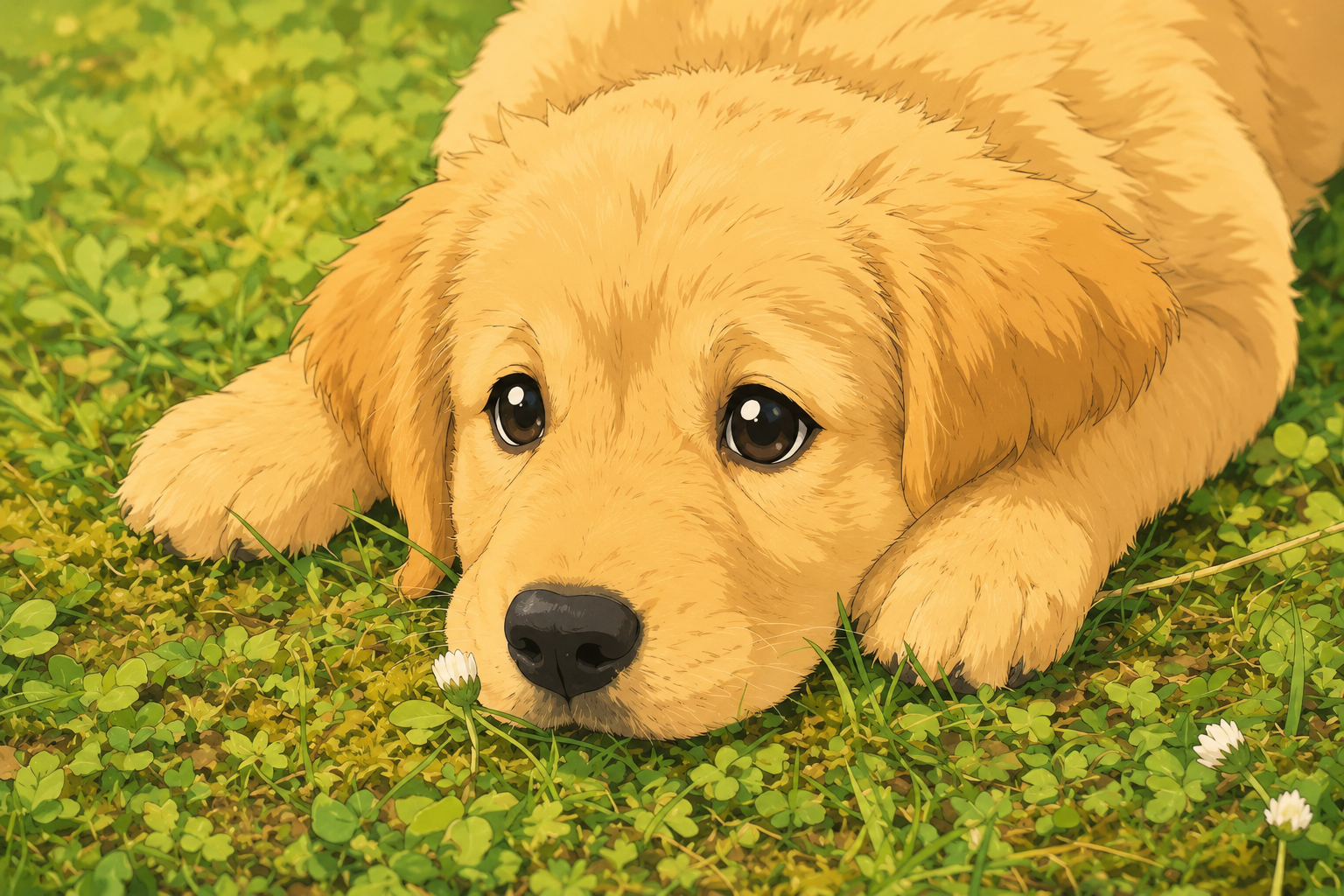
今回は短時間で今にも動きだしそうなアニメ風の画像が出来上がりました。
写真の構図を維持したまま、違和感なくアニメ調の画像に加工されています。地面の草花なども全体の雰囲気に合わせて描き直されており、元の写真に比べると全体的に明るく、鮮やかな印象の画像に仕上がっています。中でもとりわけ犬の目は写真より輝きを帯びていて、写真よりもさらにかわいく見えました。
今回は画風の指定までは行いませんでしたが、シンプルなプロンプトでも十分にアニメ化できました。好みに合わせて画風や色合いなどを指定すれば、さらに異なる雰囲気の画像も生成できるため、用途に応じてさまざまな表現を試してみるのもおすすめです。
ChatGPTで写真をイラスト化
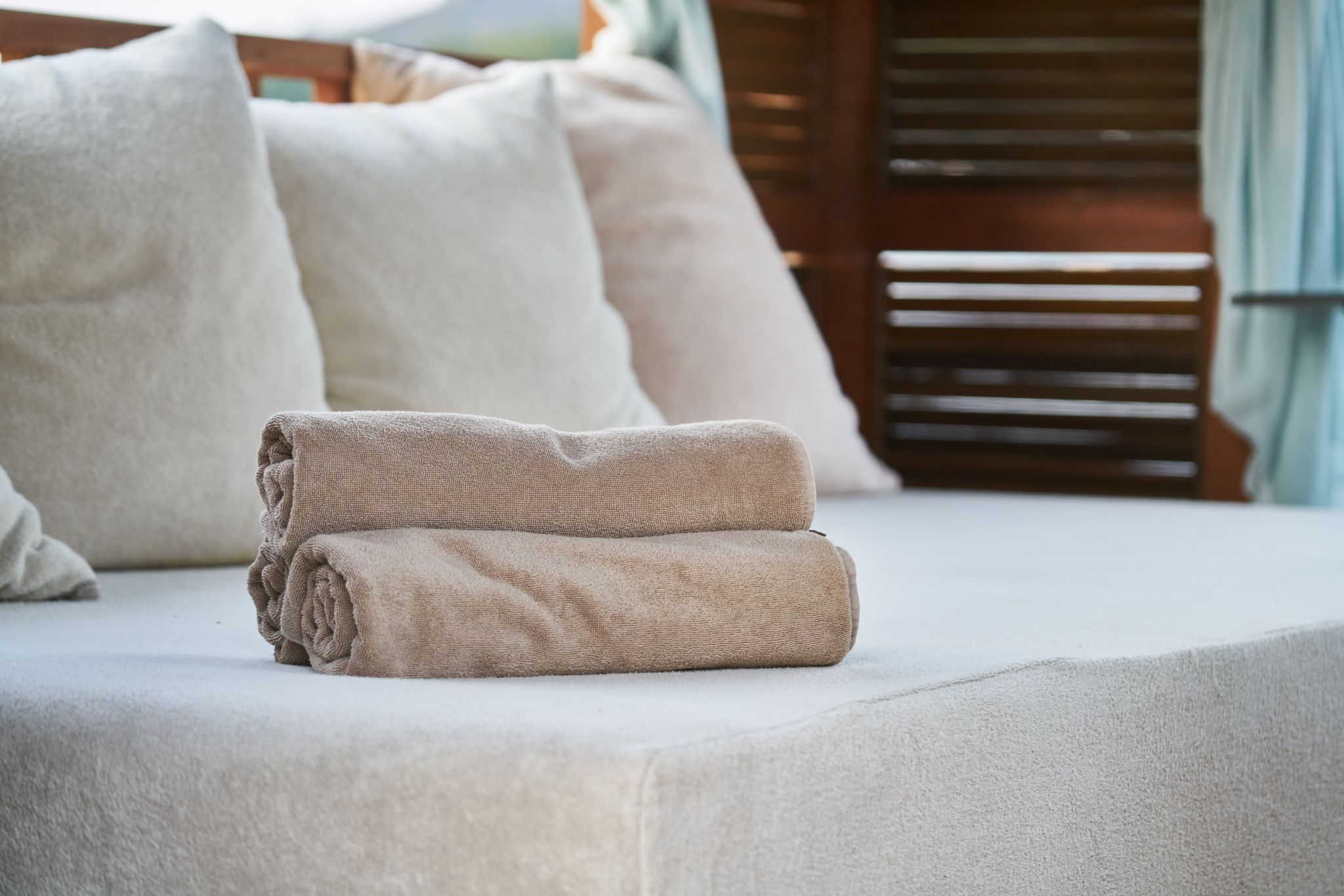
今度は写真をイラスト化してみましょう。今回はホテルの客室のタオルの写真をイラスト化できるか試してみます。
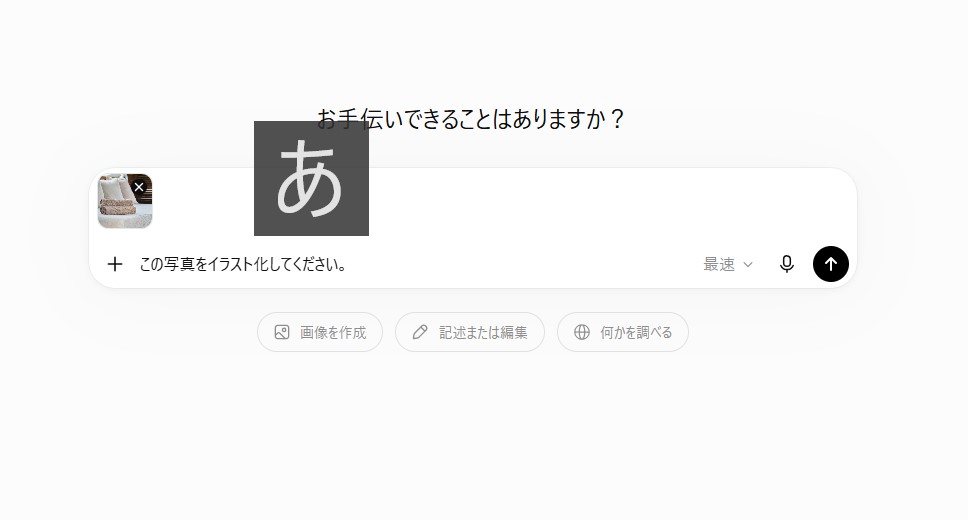
プロンプトはシンプルに「この写真をイラスト化してください。」と入力しました。
どんなイラストに仕上がるのでしょうか。
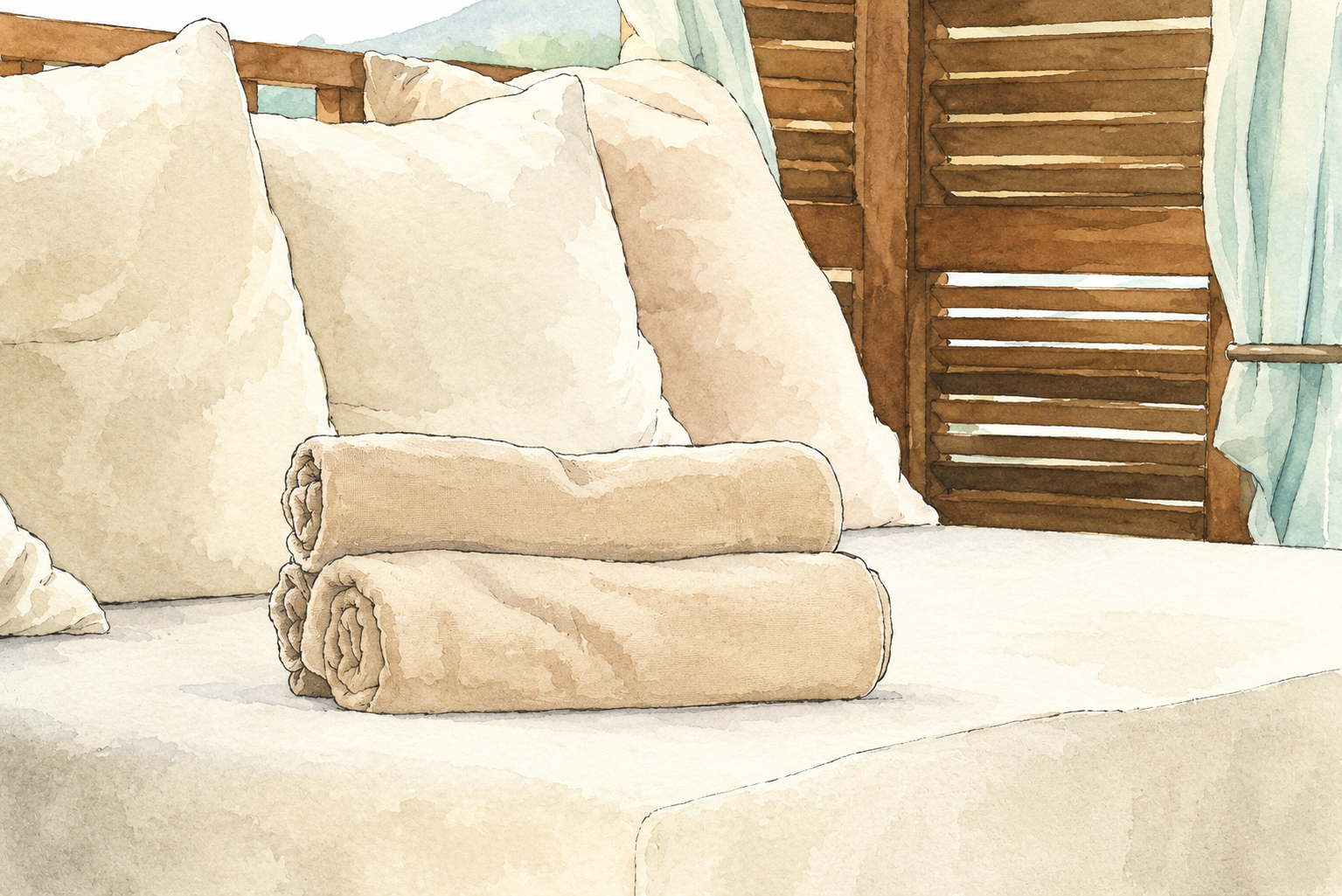
待つこと1分足らずでイラスト風に加工された画像が出力されました。
生成された画像では、写真の構図をほとんど変えることなく、まるで絵本のページを見ているかのような画像に編集されています。色合いは元の写真より全体的に明るく、ベッドやタオル、枕などの質感も丁寧に再現されており、中でもタオルは元の写真よりもふわふわに見える印象でした。
今回は画風の指定までは行いませんでしたが、シンプルなプロンプトでも十分にイラスト化できました。用途に応じて画風や色合いなどを指定すれば、さらに好みに近いテイストの画像を生成できます。
逆にイラストを写真風に加工してみた
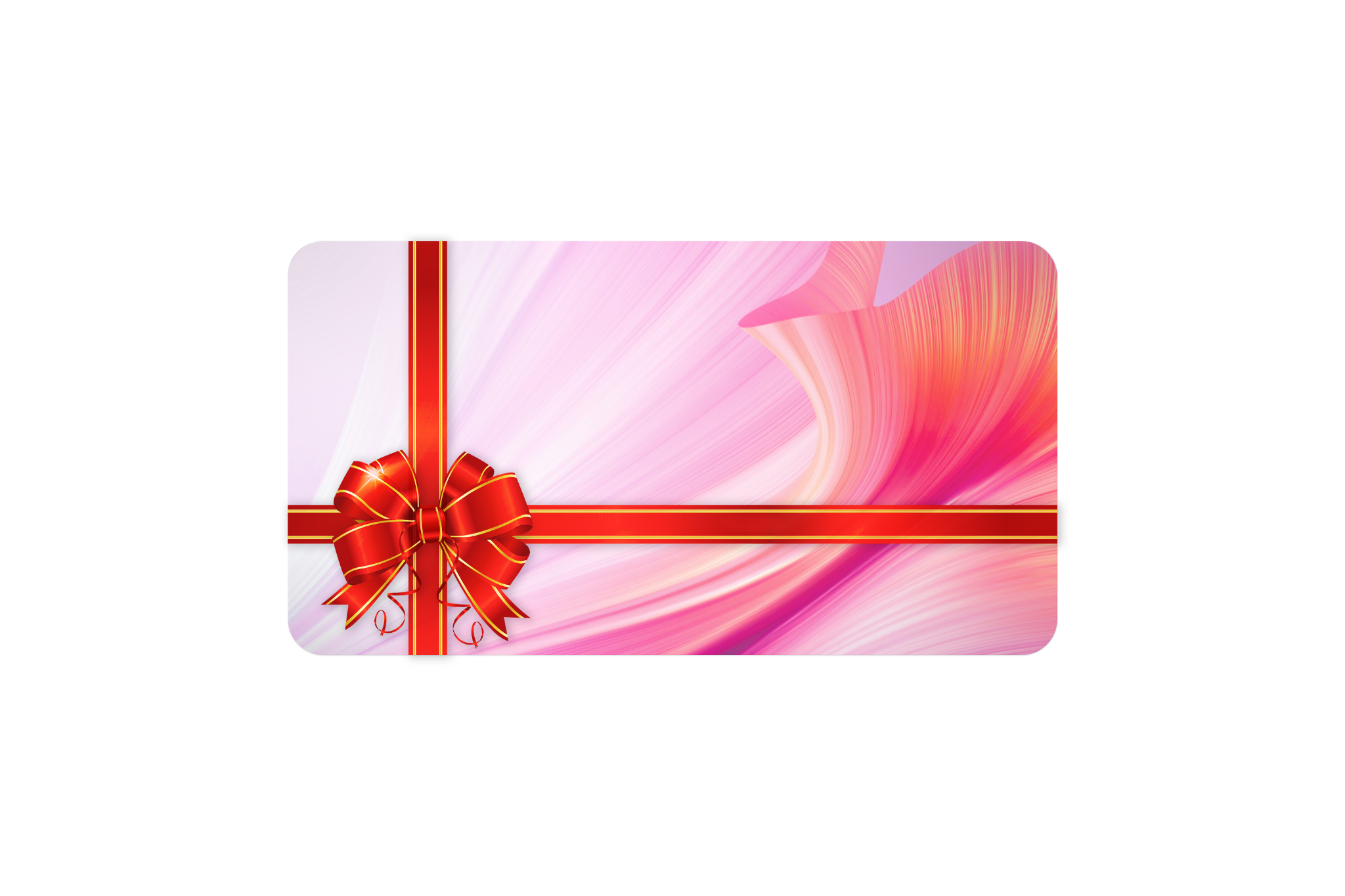
最後はイラストを写真風に加工してみます。今回はギフトカードのイラストを写真風に加工できるか試してみましょう。
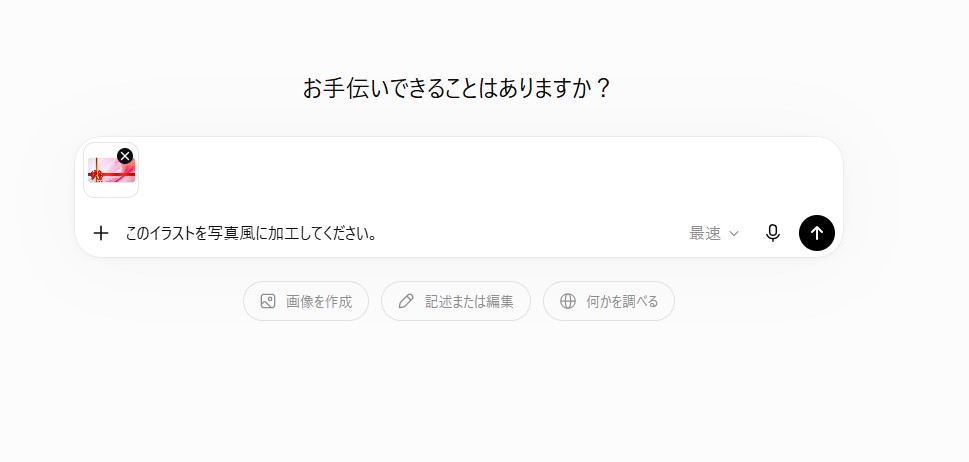
プロンプトはシンプルに「このイラストを写真風に加工してください」と入力します。
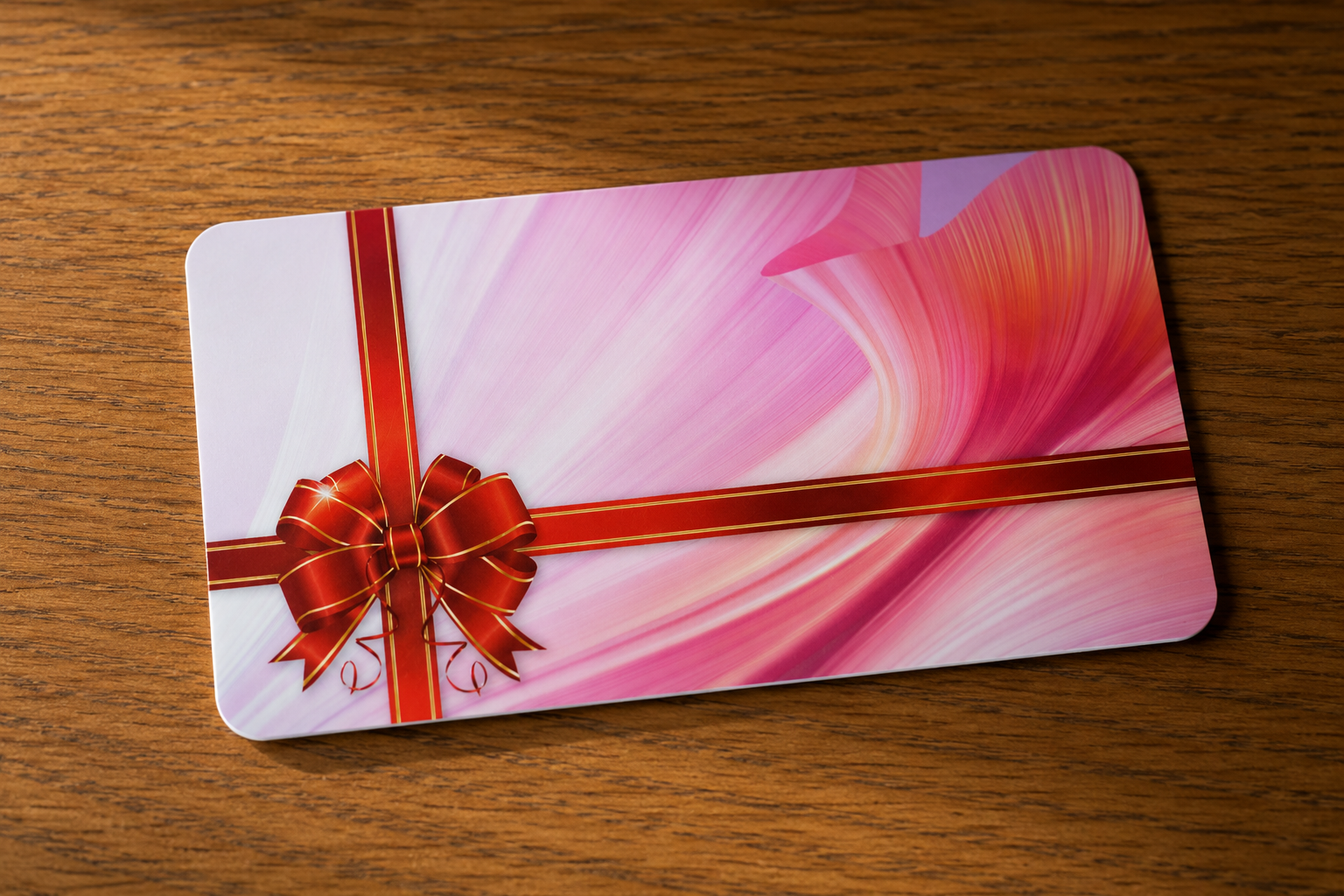
今回は1分少々待ちましたが、まるで写真のように見える画像が出力されました。カードの質感や光の当たり方、机にかかる影なども表現されており、立体感や質感が写真に非常に近い仕上がりになっています。
今回はシンプルなプロンプトで検証しましたが、イラストから写真風の画像へ違和感なく変換できた点は印象的でした。イラストのテイストによって仕上がりは異なると考えられますが、アイデアのラフ案を写真風に仕上げたい場合などにも活用できるのではないでしょうか。
ChatGPTの写真処理機能は無料プランでも利用可能
ChatGPTの無料プランでも画像のアップロードや画像生成を利用できますが、利用回数・容量には制限があります。まずは無料で試し、自分の用途に合っているかを確認してから、有料プランへの切り替えを検討することも可能です。
なお、上限はプランや利用状況によって変わり、上限に達すると、一定時間アップロードできなくなります。
そのため、より多くの画像を扱いたい場合は、有料プランへアップグレードすることで、無料プランよりも利用上限を引き上げることが可能です。頻繁に利用する場合や、より多くの画像を処理したい場合は、有料プランの利用を検討するとよいでしょう。
ChatGPTに写真を送るときの注意点
ChatGPTの写真読み込み機能は非常に便利ですが、利用する際はいくつか注意したい点があります。まず、個人情報や機密情報が含まれる画像をアップロードする場合は十分注意しましょう。
氏名や住所、電話番号、企業機密などの情報が含まれている場合は、必要に応じて塗りつぶすか、アップロードを控えましょう。
また、画質が粗かったり、文字が小さすぎたりすると、画像内の情報を正確に読み取れない場合があります。文字起こしや画像の分析を依頼する際は、できるだけ鮮明な画像を使用することで、より精度の高い回答を得やすくなります。
さらに、ChatGPTは画像をもとに回答を生成しますが、その内容が常に正しいとは限りません。専門的な内容に限らず、回答をそのまま鵜呑みにせず、公的機関や公式サイトなどの情報と照らし合わせながら活用することが大切です。
加えて、第三者が撮影した写真やイラスト、キャラクター画像など、著作権や肖像権が関わる画像を利用する際にも注意が必要です。画像の用途によっては権利者の許可が必要になる場合もあるため、公開や商用利用を予定している場合は、利用規約や権利関係を事前に確認しましょう。
生成AI全般のリスクは下記でも解説
よくある質問
ChatGPTの写真読み込み機能はビジネスから日常生活まで幅広く使える
ChatGPTの写真読み込み機能を活用すれば、文字起こしやデータ化を通じてビジネス・学習のサポートや日常生活での調べものなど、幅広い用途に活用できます。さらに、写真をアニメ化・イラスト化したり、イラストを写真風に加工したりするなど、画像編集にも対応しています。
今回実際に検証したところ、シンプルなプロンプトでも文字起こしや画像加工をスムーズに行えることが確認できました。無料プランでも写真読み込み機能を利用できるため、まずは気軽に試しながら、自分に合った活用方法を見つけてみてはいかがでしょうか。
文章生成だけではないChatGPTの便利な使い方として、ぜひ写真読み込み機能も活用してみてください。
最後に
いかがだったでしょうか?
ChatGPTの活用方法や自社業務への取り入れ方に迷ったら、無料相談で気軽にご相談ください。貴社に合った使い方を専門スタッフが一緒にご提案します。
株式会社WEELは、自社・業務特化の効果が出るAIプロダクト開発が強みです!
開発実績として、
・新規事業室での「リサーチ」「分析」「事業計画検討」を70%自動化するAIエージェント
・社内お問い合わせの1次回答を自動化するRAG型のチャットボット
・過去事例や最新情報を加味して、10秒で記事のたたき台を作成できるAIプロダクト
・お客様からのメール対応の工数を80%削減したAIメール
・サーバーやAI PCを活用したオンプレでの生成AI活用
・生徒の感情や学習状況を踏まえ、勉強をアシストするAIアシスタント
などの開発実績がございます。
生成AIを活用したプロダクト開発の支援内容は、以下のページでも詳しくご覧いただけます。 ︎株式会社WEELのサービスを詳しく見る。
まずは、「無料相談」にてご相談を承っておりますので、ご興味がある方はぜひご連絡ください。︎生成AIを使った業務効率化、生成AIツールの開発について相談をしてみる。

「生成AIを社内で活用したい」「生成AIの事業をやっていきたい」という方に向けて、通勤時間に読めるメルマガを配信しています。
最新のAI情報を日本最速で受け取りたい方は、以下からご登録ください。
また、弊社紹介資料もご用意しておりますので、併せてご確認ください。