- ChatGPTのエラーはサーバー障害や通信環境が原因で発生することが多い
- ページの再読み込みや新規チャットなどの簡単な操作で改善する場合がある
- 解決しない場合はOpenAI公式の障害情報を確認することが重要
ChatGPTで「Something went wrong」や「Network Error」が表示され、急に使えなくなって困っていませんか?ChatGPTのエラーは、サーバーの混雑や通信環境などが原因で発生することが多く、簡単な操作で改善するケースも少なくありません。
とはいえ、「なぜエラーが起きるの?」「どう対処すればいい?」と悩む方も多いでしょう。この記事では、ChatGPTで発生しやすいエラーの原因や今すぐ試せる対処法、公式の障害情報を確認する方法まで詳しく解説します。
最後まで読むことで、エラーの原因を判断し、自分で適切に対処できるようになります。ぜひ最後までご覧ください。
\生成AIを活用して業務プロセスを自動化/

ChatGPTで起こりやすい代表的なエラー
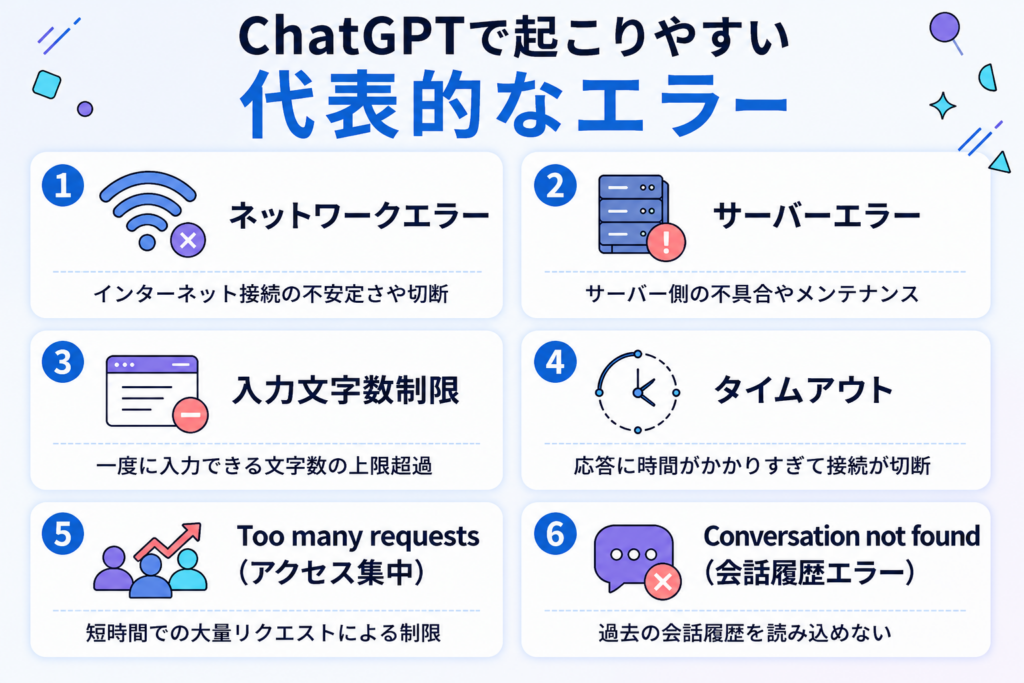
ChatGPTの利用中に発生する代表的なエラーを紹介します。画面の不具合や予期せぬメッセージが表示されて、困った経験がある方も多いのではないでしょうか。ここではよくあるエラーの種類と原因について、分かりやすく解説します。
1.ネットワークエラー
「Network Error」は、ChatGPTとサーバーとの通信が途中で切断された際に表示される代表的なエラーメッセージです。主な原因として、インターネット回線が不安定な場合や、一度に長い文章を送信した場合、サーバー側の一時的な混雑などが挙げられます。
ネットワークエラーが表示された場合は、まずページを再読み込みし、通信環境が安定しているか確認しましょう。それでも改善しない場合は、入力内容を短く分割したり、時間を空けて再度試したりすることで解消するケースがあります。
2.サーバーエラー
サーバーエラーは、ChatGPT側のシステム障害やメンテナンス、アクセス集中などが原因で発生するエラーです。質問を送信してもエラーメッセージが表示され、正常に利用できなくなることがあります。
このような場合は、ユーザー側の設定やデバイスに問題がないケースがほとんどです。そのため、自分で解決できることは少なく、時間を空けて再度アクセスするか、OpenAIの公式ステータスページで障害情報を確認することをおすすめします。
3.入力文字数制限エラー
一度に長い文章や大量のデータを入力すると、ChatGPTが処理しきれず、エラーが発生したり回答が途中で止まったりすることがあります。ChatGPTには、一度に処理できる入力内容に上限があります。
そのため、長文の資料や大量のテキストを一度に貼り付けると、正常に処理できないケースも少なくありません。このような場合は、文章をいくつかのパートに分けて入力するのがおすすめです。要点を整理して短く入力することで、スムーズに回答を得られる可能性が高まります。
4.タイムアウト
タイムアウトは、ChatGPTが回答を生成するまでに時間がかかりすぎた場合に発生するエラーです。長文の指示や複雑な内容を処理しているときや、通信環境が不安定な場合に起こりやすくなります。
タイムアウトが発生した場合は、まず通信環境が安定しているか確認しましょう。また、入力内容を短く分けたり、複雑な指示をシンプルにしたりすることで改善する場合があります。改善しない場合は、時間を空けてから再度試してみてください。
5.Too many requests(アクセス集中)
「Too many requests」は、短時間に何度もリクエストを送信した際や、ChatGPTへのアクセスが集中している場合に表示されるエラーメッセージです。一時的にサーバーへ負荷がかかっている状態のため、連続して再送信すると改善しないことがあります。
特に利用者が多い時間帯は発生しやすい傾向があります。このエラーが表示された場合は、数分ほど時間を空けてから再度試してみましょう。それでも改善しない場合は、OpenAIの公式ステータスページで障害情報を確認することをおすすめします。
6.Conversation not found(会話履歴エラー)
「Conversation not found」は、ChatGPTが過去の会話履歴を正常に読み込めない場合に表示されるエラーメッセージです。一時的な通信エラーや、ブラウザの不具合、会話データの読み込み失敗などが原因で発生することがあります。
また、古い会話を開いた際や、セッションが切れたタイミングで表示されるケースもあります。このエラーが表示された場合は、ページを再読み込みしたり、新しいチャットを作成したりすることで改善する場合があります。それでも解決しない場合は、一度ログインし直すか、時間を空けて再度アクセスしてみましょう。
ChatGPTでエラーが起きたときの対処法
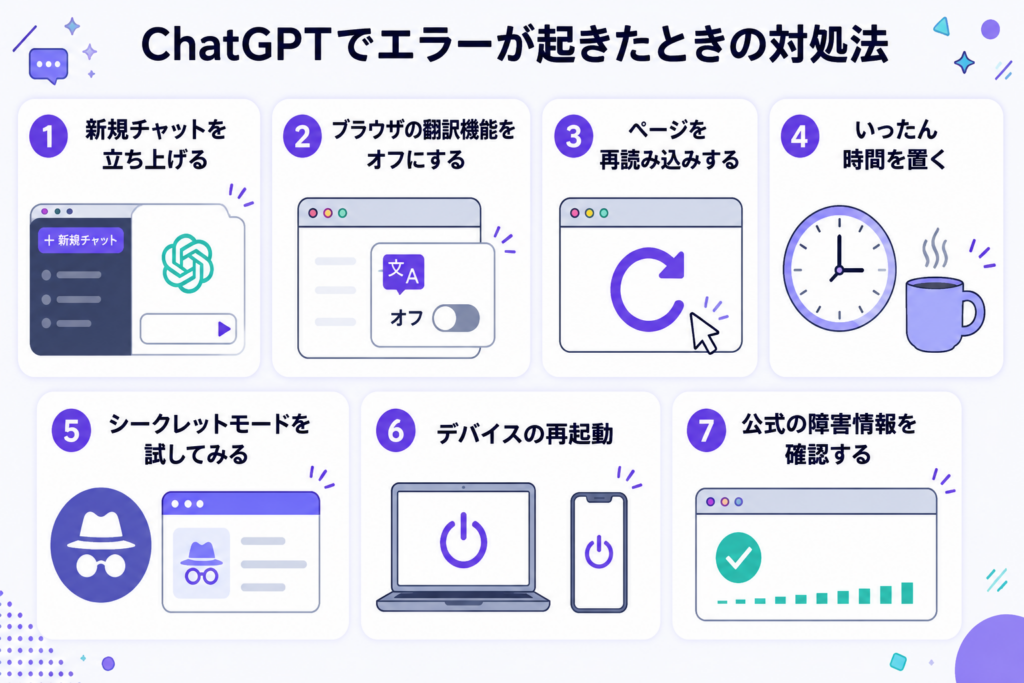
トラブルが発生した際にすぐ試せる具体的な対処法を紹介します。画面が動かなくなっても、簡単な操作で改善することが多いです。自分で手軽に行える解決手順について、分かりやすく解説します。
1.新規チャットを立ち上げる
エラー画面のまま操作ができなくなった場合は、新しい会話の画面を作成して入力を試みてください。過去のやり取りのデータが蓄積して重くなることで、一時的な不具合を引き起こしている可能性があります。
画面の左上にある新規作成ボタンを押すだけで、新しい環境に切り替えて会話を始めることができます。これまでの履歴による負荷が解消されるため、スムーズに出力が再開されるケースもあります。
まずは、画面を一度リフレッシュする感覚で試しましょう。
2.ブラウザの翻訳機能をオフにする
ウェブブラウザに標準で備わっている自動翻訳機能が、システムの動作を妨げてトラブルを生むことがあります。ページ全体を日本語に変換する設定が有効化されていると、プログラムが誤作動を起こして画面が固まりやすくなります。
英語の表記を日本語に変える処理が、負荷となるためです。対処法としては、ブラウザの設定画面を確認してください。
翻訳の機能を一時的に無効化するか、あるいは、「原文のまま表示する」という選択肢を選びます。この設定変更だけで、正常に動くようになる場合が多いです。
3.ページを再読み込みする
最も手軽で効果を発揮しやすい対策が、開いている画面の再読み込みを実行する操作です。通信が一瞬だけ途切れたことによる一時的なエラーは、ページの更新を行うだけで簡単に解決します。
パソコンのキーボードにある更新ボタンを押すか、スマートフォンの画面を下に引っ張って更新してください。サーバーとの接続が新しく結び直されるため、不具合が消えて元の状態に戻ることが期待できます。
余計な手間をかけずに、今すぐその場で実行できる方法です。
4.いったん時間を置く
色々な方法を試しても画面が変わらないときは、何も操作をせずに少しの間待つことも大切です。世界中からアクセスが殺到してサーバーが混雑している場合、ユーザー側で設定を変えても状況は良くなりません。
無理に何度も送信を繰り返すと、余計に負荷がかかります。急ぎの作業でない限りは、パソコンから一度離れましょう。数分から数十分ほどの時間を空けてから接続すると、混雑が緩和されてあっさりと繋がることがよくあります。
焦らず、時間を空けてから再度試してみましょう。
5.シークレットモードを試してみる
普段使っているブラウザの拡張機能や古いデータが、システムの動作に悪影響を及ぼしている場合があります。原因を特定するために、シークレットモードを利用しましょう。
この機能を使うことで、過去の保存データや設定を、すべて遮断した状態のきれいな環境で接続できます。もしこのモードで正常に会話ができるのであれば、普段のブラウザに蓄積されたキャッシュが原因です。
問題の切り分けを行うためにも、非常に役立つ手順となります。手軽に試せる有効な手段として覚えておくと便利です。
6.デバイスの再起動
ブラウザだけでなく、お使いのパソコンやスマートフォン自体の調子が原因で不具合が起きている可能性も考えられます。長時間の使用によって機器の内部メモリが不足すると、通信や処理の速度が極端に低下してエラーに繋がります。
このような状況のときは、機器の電源を完全に切ってください。数十秒ほど待ってから、再び電源を入れて立ち上げます。本体の状態がリセットされて動作の軽さが戻るため、接続のトラブルが綺麗に解消されるケースは珍しくありません。
7.公式の障害情報を確認する
あらゆる対処法を実践しても問題が解決しない場合は、運営会社が発表している公式の情報を確認してください。システム全体に大規模な障害が発生している可能性が高く、その状態では個人の機器を操作しても意味がありません。
専用のステータス管理ページや公式のSNSを見ることで、現在のサーバーの稼働状況を正確に把握できます。不具合のアナウンスが出ていることを確認できたならば、あとは運営による復旧の作業が完了するのを待つだけです。
リアルタイムのChatGPT障害状況を確認する手順
ChatGPTが動かない原因がサーバー障害にあるのかを確認する手順です。公式の管理画面を見ることで、現在の稼働状況が分かります。実際の画面の流れを、ステップ形式で分かりやすく解説します。
公式のステータス確認ページへアクセスする
まずは、運営会社が公開している専用の管理ページを開きます。検索エンジンで「OpenAI Status」と入力して検索してください。一番上に表示される公式サイトのリンクを選択して移動します。
このページでは、OpenAIのサービスの稼働状況を確認できます。ユーザー自身の機器に問題があるのかを切り分けるために、最も確実で信頼できる一次情報源となります。
現在の稼働状況(All Systems Operational)を確認する
ページの一番上に表示されている全体の案内を確認します。画面に「All Systems Operational」と緑色で書かれている場合は、すべてのシステムが正常に動いていることを意味します。
この文字があるにもかかわらず、手元の画面が動かないときは、お使いの通信環境やブラウザの側に原因があります。まずは、この最上部の表示を見て状況を正しく判断しましょう。
過去の不具合履歴(Past Incidents)をチェックする
ページを下へスクロールすると、「Past Incidents」という項目が表示されます。ここでは、過去に発生した障害やメンテナンス情報、復旧までの経緯を確認できます。
現在は正常稼働していても、直前まで障害が発生していたケースも少なくありません。エラーが続く場合は、最近の障害履歴を確認することで、ChatGPT側の問題かどうかを判断しやすくなります。
ChatGPTがエラーばかりになる原因
ChatGPTのエラーは、サーバー側だけが原因とは限りません。通信環境やブラウザの設定、入力内容など、複数の要因が重なることで発生する場合があります。ここでは、エラーが起こる主な原因を3つ紹介します。
1つ目は、世界中からのアクセス集中によるサーバーの処理能力不足です。利用者が急増する時間帯や更新の直後は、処理が追いつかずに接続が不安定になります。
2つ目は、お使いの通信環境やブラウザの設定による影響です。セキュリティを高めるVPN接続や自動翻訳が、システムの動作に干渉してエラーを起こします。
3つ目は、一度に送信する入力内容が多すぎることです。生成AIが一度に処理できる上限を超えると、回答が途中で止まったり、エラーが表示されたりする場合があります。これらの要因が重なることで、不具合が頻発する仕組みです。
ChatGPTでよく見られるエラーメッセージ
| エラーメッセージ | 主な原因 | 対策 |
|---|---|---|
| Something went wrong | 一時的なサーバー障害やシステムの不具合 | ページの再読み込みを行う |
| Network Error | 通信環境の不安定さや長文生成中の通信切断 | 質問を短く分割して送信する |
| Too many requests | 短時間での大量の質問送信 | 少し時間を空けてから試す |
| Conversation not found | 過去の会話データの読み込み失敗 | 新規チャットを立ち上げる |
ChatGPTのエラーに関するよくある質問
ChatGPTのエラー対処法を知って安心して活用しよう
ChatGPTのエラーは、サーバーの混雑や通信環境、入力内容などが原因で発生することが多くあります。しかし、ページの再読み込みや新規チャットの作成、公式の障害情報を確認することで改善できるケースも少なくありません。
トラブルが起きても慌てず原因を切り分けながら対処することで、ChatGPTをより快適に活用できます。生成AIを業務で活用する場合は、便利な機能だけでなく、安全な運用方法や活用方法について理解を深めることも重要です。

最後に
いかがだったでしょうか?
ChatGPTを業務で安定活用するには、エラー時の対処法だけでなく、障害発生に備えた運用ルールや代替手段の整備も重要です。生成AIを止めない活用体制づくりを支援します。
株式会社WEELは、自社・業務特化の効果が出るAIプロダクト開発が強みです!
開発実績として、
・新規事業室での「リサーチ」「分析」「事業計画検討」を70%自動化するAIエージェント
・社内お問い合わせの1次回答を自動化するRAG型のチャットボット
・過去事例や最新情報を加味して、10秒で記事のたたき台を作成できるAIプロダクト
・お客様からのメール対応の工数を80%削減したAIメール
・サーバーやAI PCを活用したオンプレでの生成AI活用
・生徒の感情や学習状況を踏まえ、勉強をアシストするAIアシスタント
などの開発実績がございます。
生成AIを活用したプロダクト開発の支援内容は、以下のページでも詳しくご覧いただけます。 ︎株式会社WEELのサービスを詳しく見る。
まずは、「無料相談」にてご相談を承っておりますので、ご興味がある方はぜひご連絡ください。︎生成AIを使った業務効率化、生成AIツールの開発について相談をしてみる。

「生成AIを社内で活用したい」「生成AIの事業をやっていきたい」という方に向けて、通勤時間に読めるメルマガを配信しています。
最新のAI情報を日本最速で受け取りたい方は、以下からご登録ください。
また、弊社紹介資料もご用意しておりますので、併せてご確認ください。