- Agent view in Claude Codeは、複数のClaude Codeセッションを1つの画面で一覧管理できる新機能
claude agentsコマンドまたは←キーで起動し、各セッションの状態確認・ピーク・返信・アタッチがCLI上で完結- Pro・Max・Team・Enterprise・Claude APIプランで利用可能なResearch Previewとして公開
2026年5月11日、AnthropicがClaude Codeの新機能「Agent view(エージェントビュー)」を公開しました!
Claude Codeで複数のエージェントを並列に走らせると、ターミナルのタブを何枚も開いたり、tmuxのグリッドを見比べたりと、セッション管理が煩雑になりますよね。Agent viewはそうした課題を解決するための機能で、すべてのセッションを1つのCLI画面にまとめて表示してくれます。
そこで本記事では、Agent view in Claude Codeの概要や仕組み、具体的な使い方から業界別の活用シーンまで徹底的に解説します。ぜひ最後までご覧ください。
\生成AIを活用して業務プロセスを自動化/
- Agent view in Claude Codeとは?
- Agent view in Claude Codeの仕組み
- Agent view in Claude Codeの特徴
- SNS・開発者コミュニティでの反響
- Agent view in Claude Codeの安全性・制約
- Agent view in Claude Codeの料金
- Agent view in Claude Codeのライセンス
- Agent view in Claude Codeの使い方
- 【業界別】Agent view in Claude Codeの活用シーン
- 【課題別】Agent view in Claude Codeが解決できること
- Agent view in Claude Codeを使ってみた
- よくある質問
- Agent view in Claude Codeを活用しよう!
- 最後に
Agent view in Claude Codeとは?
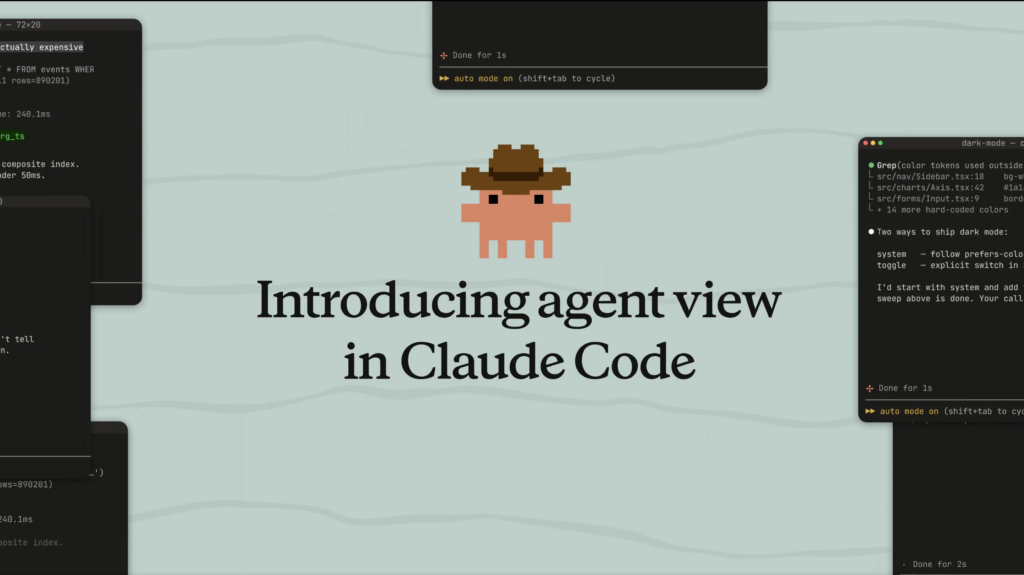
Agent view in Claude Codeは、Anthropicが2026年5月11日にResearch Previewとして公開した、Claude Codeのバックグラウンドセッションを1つの画面で一覧管理するための機能です。
ターミナルでclaude agentsと入力するか、任意のClaude Codeセッション中に←キーを押すだけで起動できます。画面には各セッションが1行ずつ表示され、「作業中」「入力待ち」「完了」「失敗」「停止中」といった状態がアイコンですぐに判別できる仕組みになっています。
これまでClaude Codeで複数タスクを同時進行する場合、ターミナルタブを複数開いたり、tmuxでペインを分割したりしながら管理する必要がありました。Agent viewを使えば、新しいエージェントの起動(ディスパッチ)、バックグラウンドへの送信、必要なときだけの介入がすべて1つの画面で完結します。

対応プランはPro・Max・Team・Enterprise・Claude APIで、通常のレート制限がそのまま適用されます。利用にはClaude Code v2.1.139以降が必要で、claude --versionでバージョンを確認できます。
Agent view in Claude Codeの仕組み
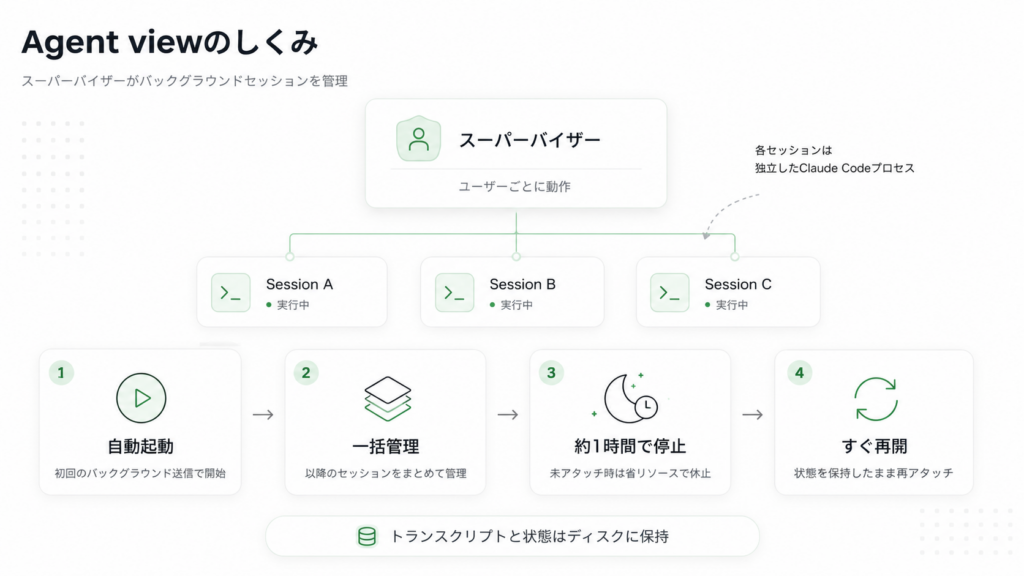
Agent viewの中核を担っているのは、スーパーバイザープロセスと呼ばれるユーザーごとに動作するバックグラウンドプロセスです。
初めてセッションをバックグラウンドに送るか、claude agentsを開いたタイミングで自動的に起動し、以降のバックグラウンドセッションを一括管理します。各バックグラウンドセッションは独立したClaude Codeプロセスとして動作し、ターミナルではなくスーパーバイザーの子プロセスとして管理されます。
セッションが完了してから約1時間アタッチされないと、リソース節約のためにプロセスが停止しますが、トランスクリプトと状態はディスクに保持されます。再度アタッチやピーク操作を行えば、中断した地点から自動で再開される設計です。
また、Agent viewからディスパッチされたセッションがファイルを編集する場合、自動的にgit worktreeによる隔離が行われます。これにより、2つのエージェントが同じファイルを同時に編集してコンフリクトを起こすリスクを防いでいます。worktreeはプロジェクトディレクトリ内の.claude/worktrees/に作成され、セッション削除時にあわせて削除されます。
主要な構成要素をまとめると、以下のようになります。
| 構成要素 | 役割 |
|---|---|
| スーパーバイザープロセス | 全バックグラウンドセッションのライフサイクル管理・自動再起動 |
| セッションプロセス | 各タスクを独立して実行するClaude Codeの子プロセス |
| git worktree隔離 | 複数エージェント間のファイル競合を防止 |
| Haikuクラスモデル | セッション一覧に表示する1行サマリーの自動生成 |
| ディスク永続化 | セッションの状態・トランスクリプトを~/.claude/以下に保存 |


Agent view in Claude Codeの特徴
Agent viewにはいくつかの注目すべき特徴があります。
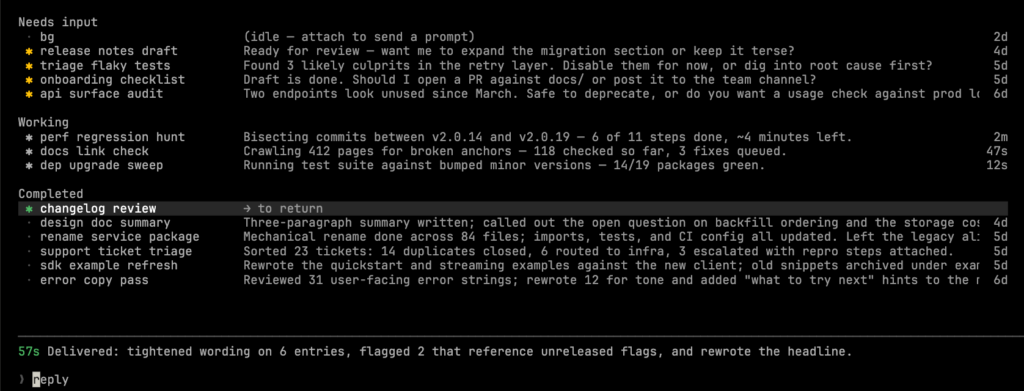
まず、ピーク&リプライ機能です。一覧からセッションを選んでSpaceキーを押すだけで、そのセッションの直近の出力や待機中の質問を確認できます。しかも、ピークパネル内からそのまま返信できるため、わざわざアタッチしなくても簡単な応答が可能です。複数選択式の質問には数字キーで回答でき、Tabキーで返信候補の自動補完も効きます。
次に、セッションの状態アイコンによる直感的なステータス管理が挙げられます。
アニメーションアイコンは「作業中」、黄色は「入力待ち」、グレーは「アイドル」、緑は「完了」、赤は「失敗」と、一目でセッションの状況が把握できる設計になっています。プルリクエストを作成したセッションでは、CIチェックの進捗やPRリンクまで行内に表示されるため、成果物のマージ判断もAgent view上で行えます。
SNS・開発者コミュニティでの反響
Agent viewの公開後、X上では開発者・AIインフルエンサーからも多くの反応が寄せられています。
日本のAI発信者の間でも反応は早く、テツメモ氏は「まるでClaude Code専用に作られたtmux」と表現し、たにぐちまこと氏は「ウィンドウ開きすぎ地獄から解放される!?」とメリットを伝えています。
— テツメモ|AI図解×検証|Newsletter (@tetumemo) May 12, 2026
Claude Codeに「agent view」が来た
複数のAIセッションを1画面で管理できる新機能pic.twitter.com/JVSuVQbK6H
今まではターミナルを何個も開いて、それぞれのセッションを行ったり来たりしてた。まるでClaude Code専用に作られた tmux。
それが `claude agents`… https://t.co/otaSEW6QuR
全体的にはセッション管理の手間が減る点を評価している声が多い印象です。一方で、並列セッション数に比例してトークン消費が加速する点への懸念や、「Agent viewとサブエージェント、Agent Teamsの違いがわかりにくい」といった声もちらほら見受けられます。
Agent view in Claude Codeの安全性・制約
Agent viewはResearch Previewとして提供されており、いくつかの制約があります。
まず、バックグラウンドセッションもインタラクティブセッションと同じレート制限が適用されます。10個のエージェントを並列で動かせば、トークン消費は10倍のスピードになるため、プランごとの使用量上限を意識した運用が必要です。
次に、バックグラウンドセッションはローカルマシン上で動作するため、PCがスリープ・シャットダウンした場合はセッションが停止します。再開するにはclaude respawn --allコマンドを実行します。


Agent view in Claude Codeの料金
Agent viewはClaude Codeの機能として提供されているため、個別の追加料金は発生しません。利用中のClaude Code対応プランに含まれる形になります。
| プラン | 月額料金 | Agent view利用 | 備考 |
|---|---|---|---|
| Free | 無料 |  | Claude Codeの利用自体が不可 |
| Pro | $20/月(年払い$17/月) |  | |
| Max 5x | $100/月 | | |
| Max 20x | $200/月 | | |
| Team Standard | $25/席/月(年払い$20/席) |  | Claude Code利用は制限あり |
| Team Premium | $125/席/月(年払い$100/席) | | |
| Enterprise | 要問い合わせ | | |
| Claude API(従量課金) | トークン単位 | |
Agent view in Claude Codeのライセンス
Claude Code自体は、Anthropicの商用利用規約(Commercial Terms of Service)に基づくプロプライエタリソフトウェアです。Agent viewもClaude Codeの一機能であるため、同一のライセンス条件が適用されます。
| 項目 | 可否 | 備考 |
|---|---|---|
| 商用利用 | | |
| 改変 | | ソースコードは非公開。CLIバイナリの改変は規約で禁止 |
| 再配布 | | Claude Codeの再配布は許可されていない |
| 特許利用 | – | 特許に関する明示的な条項はなし |
| 私的利用 | |
Claude Codeで生成したコード自体の著作権はユーザーに帰属する旨がAnthropicの利用規約に明記されています。そのため、Agent viewを使って並列に生成したコードをOSSプロジェクトに組み込んだり、商用製品に使用したりすることは問題ありません。
Agent view in Claude Codeの使い方
ここからは、Agent viewの具体的な使い方をステップ・バイ・ステップで解説します。
Claude Codeのインストール・アップデート
Agent viewを利用するには、Claude Code v2.1.139以降が必要です。まだインストールしていない場合は、以下のコマンドを実行します。
macOS / Linux
curl -fsSL https://claude.ai/install.sh | bashWindows(PowerShell)
irm https://claude.ai/install.ps1 | iexすでにClaude Codeを使っている場合は、バージョンを確認しましょう。
claude --version
v2.1.139未満の場合は、再度インストールコマンドを実行すればアップデートされます。
Agent viewを起動する
ターミナルで以下のコマンドを入力します。
claude agents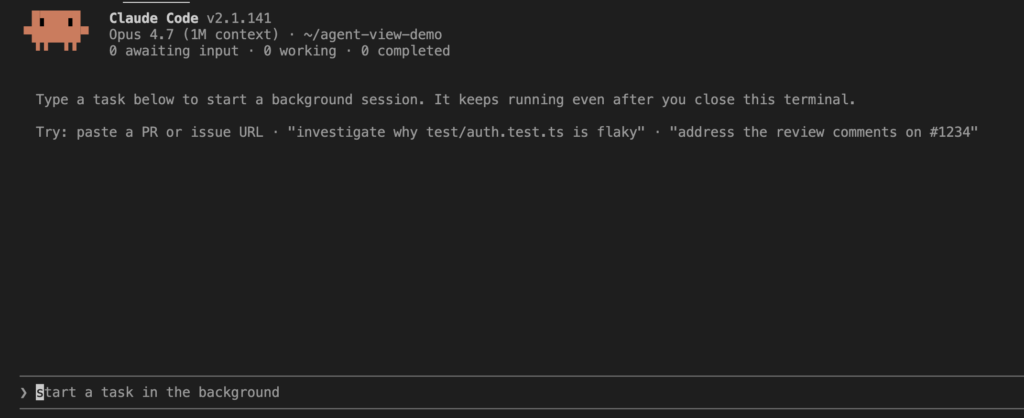
Agent viewが起動し、画面下部に入力欄、上部にセッション一覧のテーブルが表示されます。初回起動時はセッションがないため空の状態です。Escキーを押すといつでも終了できますが、バックグラウンドセッションは動作し続けます。
新しいセッションをディスパッチする
Agent viewの入力欄にプロンプトを入力してEnterキーを押すと、新しいバックグラウンドセッションが起動します。
investigate the flaky test in auth moduleセッション名はプロンプトから自動生成されます。Ctrl+Rで後からリネームも可能です。
セッションの状態を確認する(ピーク)
一覧から確認したいセッションを↑/↓キーで選択し、Spaceキーを押します。ピークパネルが開き、セッションの直近の出力や質問内容を確認できます。
このパネル内でそのまま返信を入力してEnterキーを押せば、Agent viewから離れることなくセッションに指示を出せます。
セッションにアタッチ・デタッチする
より詳細なやり取りが必要な場合は、セッションを選択してEnterキーまたは→キーを押します。フルのClaude Codeセッションに切り替わり、通常のインタラクティブ操作が可能です。Agent viewに戻るには、空のプロンプト状態で←キーを押します。
既存セッションをバックグラウンドに送る
通常のClaude Codeセッション内で/bgコマンドを実行すると、そのセッションをバックグラウンドに送れます。
/bg run the test suite and fix any failuresこのように追加の指示をつけてバックグラウンド化することも可能です。
【業界別】Agent view in Claude Codeの活用シーン
Agent viewは複数のタスクを同時並行で進めるシーンで活躍します。ここでは業界ごとの代表的な活用例を紹介します。
Web開発・SaaS企業
SaaS開発チームでは、フロントエンド・バックエンド・テスト・コードレビューをそれぞれ別のセッションとしてディスパッチし、Agent viewで一括管理する使い方が考えられます。
例えば、フロントエンドの修正を1つのエージェントに任せつつ、別のエージェントにバックエンドAPIの実装を依頼し、さらに別のエージェントがテストスイートを回す、という並列開発フローを1画面で完結させることができます。
生成AIを搭載したSaaSについて、詳しく知りたい方は以下の記事も参考にしてみてください。

金融・フィンテック
規制対応やコンプライアンスチェックのコードレビューを専門のサブエージェントに担当させながら、メインのコーディングを別セッションで進めるパターンが効果的です。
セキュリティスキャン用のエージェントを常駐させておけば、新しいコミットが追加されるたびに自動チェックを走らせることもできるでしょう。
金融業界における生成AI活用について、詳しく知りたい方は以下の記事も参考にしてみてください。

研究・データサイエンス
複数のモデル実装やデータ前処理パイプラインを並列に試行し、Agent viewで結果を比較しながら最適なアプローチを選択するといった使い方が期待できます。
長時間かかる処理をバックグラウンドに送っておき、完了したら結果をピークで確認するワークフローが便利かと思います。
Pythonデータ分析ライブラリ「Pandas」について、詳しく知りたい方は以下の記事も参考にしてみてください。
【課題別】Agent view in Claude Codeが解決できること
ここからは、Agent viewが解決できることを課題別に確認していきましょう。
作業効率アップ
複数のClaude Codeセッションを管理するために大量のターミナルタブやtmuxペインを開く必要があった問題を、Agent viewの1画面管理で解消することができます。
どのセッションが入力を待っているかがアイコンで一目瞭然のため、注意を向けるべきセッションを見逃しにくくなるでしょう。
並列開発時のファイルコンフリクトを解消
Agent viewからディスパッチされたセッションは、ファイル編集時に自動的にgit worktreeで隔離されるため、複数エージェントによる同一ファイルの競合の防止が期待できます。完了後はPRとしてマージするフローが自然に組み込まれているでしょう。
長時間タスクの進捗把握
データベースマイグレーションやテストスイートの実行など、完了までに時間がかかるタスクをバックグラウンドに送り、Agent viewのピーク機能で適宜進捗を確認することができます。
セッションが完了や失敗した際は状態アイコンが変わるため、常に監視する必要がありません。
Agent view in Claude Codeを使ってみた
Agent viewの操作感を確かめるために、既存のプロジェクトで2つの軽量タスクを同時にディスパッチする検証を行いました。特別なセットアップは不要で、Git管理された任意のプロジェクトフォルダがあればすぐに試せます。
プロンプトはこちら
このリポジトリの構成を調べて、READMEを日本語で作成してこのリポジトリの中で改善できそうなコードがあれば指摘して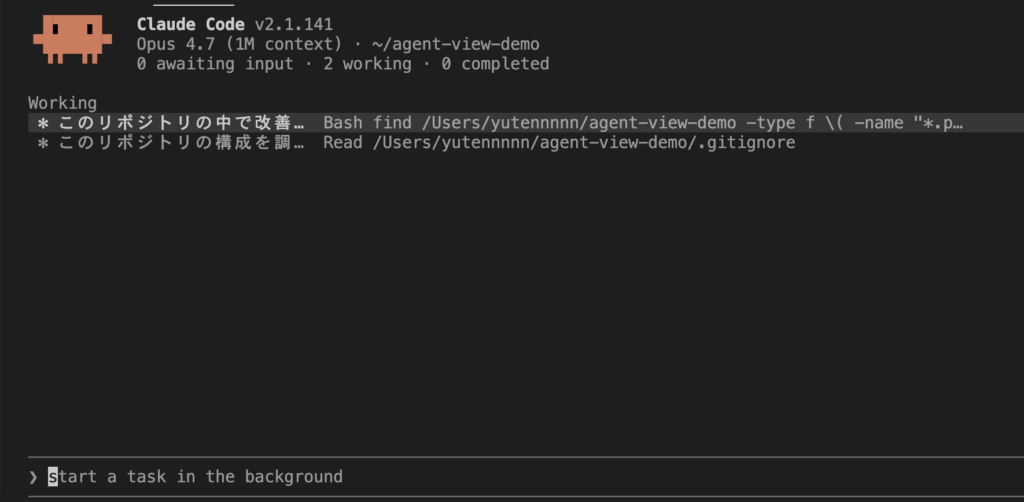
2つ目のプロンプトを送信した直後の画面で、タスク1、タスク2ともに「Working」と両方が同時に動いているのがリアルタイムで確認できます。
数分後、タスク1、タスク2ともに「Completed(緑アイコン)」に変わりました。

Spaceキーでピークすると、タスク1の作成されたREADMEの概要、タスク2の改善点一覧が表示されています。

確認後、←キーを押すだけですぐにAgent viewに戻れます。タスク2のコードレビュー結果もピークで確認し、指摘内容に納得したらそのままアタッチして修正を依頼する、という流れがスムーズにできるので非常に便利です。
よくある質問
最後に、Agent view in Claude Codeに関して、多くの方が疑問に感じるポイントをQ&A形式でまとめました。
Agent view in Claude Codeを活用しよう!
Agent view in Claude Codeは、複数のClaude Codeセッションを1つのCLI画面で管理できるResearch Preview機能です。
claude agentsコマンドで起動し、タスクの起動(ディスパッチ)、ピーク&リプライによるセッション確認・応答、アタッチ・デタッチによるフル対話モードの切り替えを直感的なキーボード操作で実現します。バックグラウンドのスーパーバイザープロセスがセッションのライフサイクルを管理し、git worktreeによる自動隔離でファイルコンフリクトも防いでくれます。
並列開発やマルチタスクのインシデント対応など、複数エージェントを同時に動かすシーンでは大きな生産性向上が期待できる機能です。Pro・Max・Team・Enterprise・APIプランで今すぐ利用できるので、Claude Codeユーザーの方はぜひ試してみてください。

最後に
いかがだったでしょうか?
弊社では、AI導入を検討中の企業向けに、業務効率化や新しい価値創出を支援する情報提供・導入支援を行っています。最新のAIを活用し、効率的な業務改善や高度な分析が可能です。
株式会社WEELは、自社・業務特化の効果が出るAIプロダクト開発が強みです!
開発実績として、
・新規事業室での「リサーチ」「分析」「事業計画検討」を70%自動化するAIエージェント
・社内お問い合わせの1次回答を自動化するRAG型のチャットボット
・過去事例や最新情報を加味して、10秒で記事のたたき台を作成できるAIプロダクト
・お客様からのメール対応の工数を80%削減したAIメール
・サーバーやAI PCを活用したオンプレでの生成AI活用
・生徒の感情や学習状況を踏まえ、勉強をアシストするAIアシスタント
などの開発実績がございます。
生成AIを活用したプロダクト開発の支援内容は、以下のページでも詳しくご覧いただけます。 ︎株式会社WEELのサービスを詳しく見る。
まずは、「無料相談」にてご相談を承っておりますので、ご興味がある方はぜひご連絡ください。︎生成AIを使った業務効率化、生成AIツールの開発について相談をしてみる。

「生成AIを社内で活用したい」「生成AIの事業をやっていきたい」という方に向けて、生成AI社内セミナー・勉強会をさせていただいております。
セミナー内容や料金については、ご相談ください。
また、大規模言語モデル(LLM)を対象に、言語理解能力、生成能力、応答速度の各側面について比較・検証した資料も配布しております。この機会にぜひご活用ください。