・複数のクラウドリソースを一元管理できるダッシュボード機能で運用効率を向上
・監視・アラート・分析機能が充実し、トラブルの早期発見と迅速対応が可能
・料金はPortal自体ではなく利用リソースに応じて課金され、コスト管理が重要
クラウドサービスの導入が進む中、管理作業の効率化が大きな課題となっています。そんな悩みを解決してくれるのがMicrosoftのAzure Portalです。
例えば、これまで別々の画面で確認していた複数のサービスを、Azure Portalは、1つのダッシュボードで把握できます。また、よく使う機能はワンクリックでアクセス可能です。チームごとのアクセス権限設定や、使用料金の可視化など管理者の手間を削減できる機能もあります。
この記事ではAzure Portalの基本的な使い方、サービスなどを詳しく解説しています。活用できるよう、ぜひ最後までご覧ください。
\生成AIを活用して業務プロセスを自動化/
Azure Portalとは
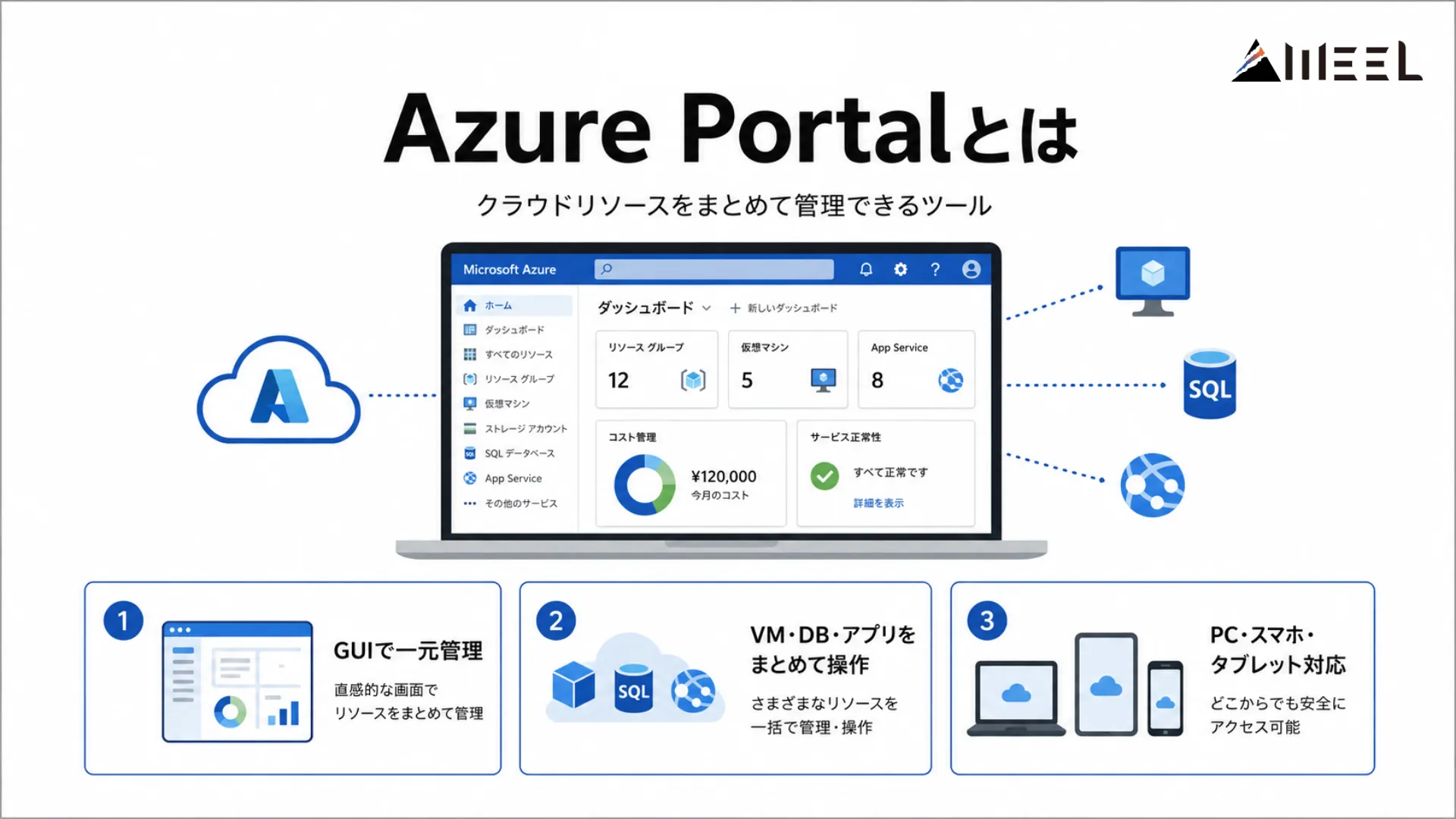
Azure Portalは、クラウドリソースを統合的に管理できるツールです。サブスクリプションやリソースの作成・管理・監視をGUIでまとめて操作できます。
企業でシステムの規模が大きくなると、管理するリソースも増加します。しかし、Azure Portalを使えば、アプリケーションや仮想マシン、データベースなど多様なリソースを一元的に操作できます。Azure Portalでは、分かりやすいメニューとアイコンを使って、作業を簡単にできます。
また、パソコンだけでなくスマートフォンやタブレットからも利用できるため、管理者は場所を選ばず、効率的に管理できる利便性があります。
Azure OpenAI Serviceについて詳しく知りたい方は、下記の記事を合わせてご確認ください。
Azure Portalはどんな人におすすめ?
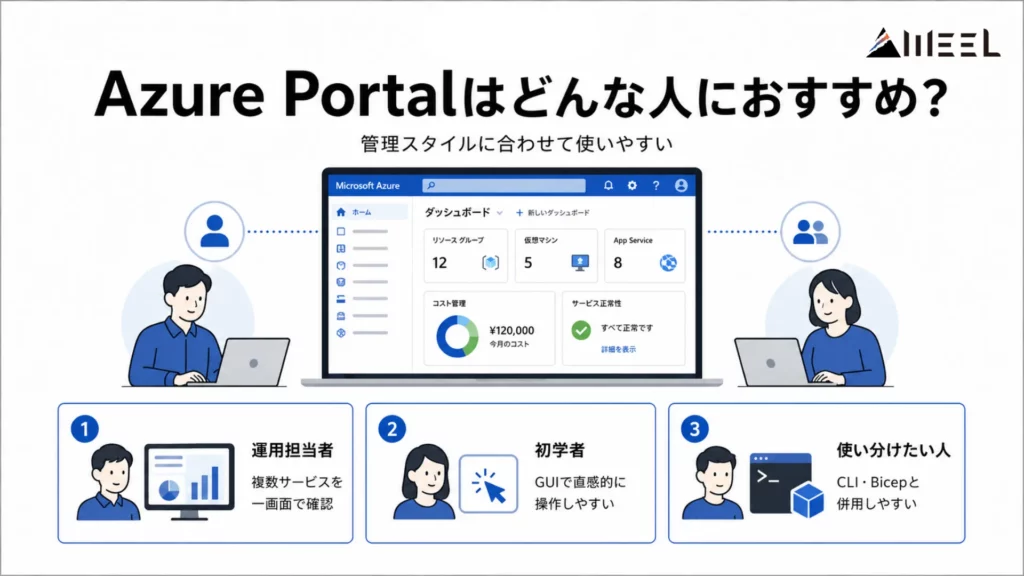
Azure Portalは、クラウドリソースをまとめて管理したい人に向いています。特に、複数のサービスを一つの画面で確認・操作したい運用担当者や、日常的にリソースを管理する人にとって使いやすいツールです。
また、GUIベースで直感的に操作できるため、コマンド操作に慣れていない人や、まずは画面から全体像を把握したい初学者にも適しています。一方で、Azure CLIやBicepのような管理方法は、自動化や大量リソースの操作に向いています。用途や作業内容に応じて使い分けたい人にもおすすめです。
Azure Portalの使い方
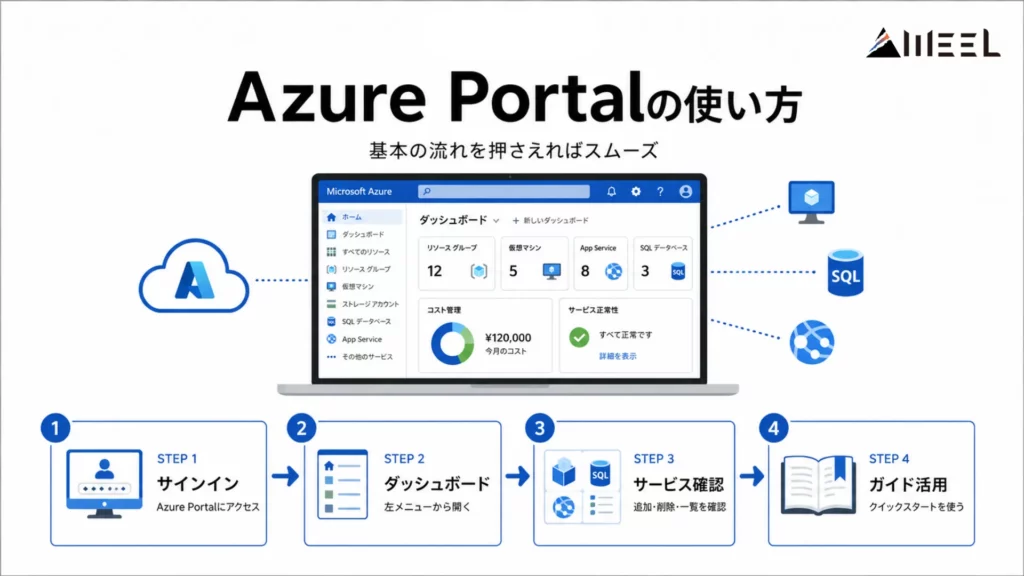
Azure Portalは、基本の流れを押さえておくだけでスムーズに使えるようになります。主な手順は次の通りです。
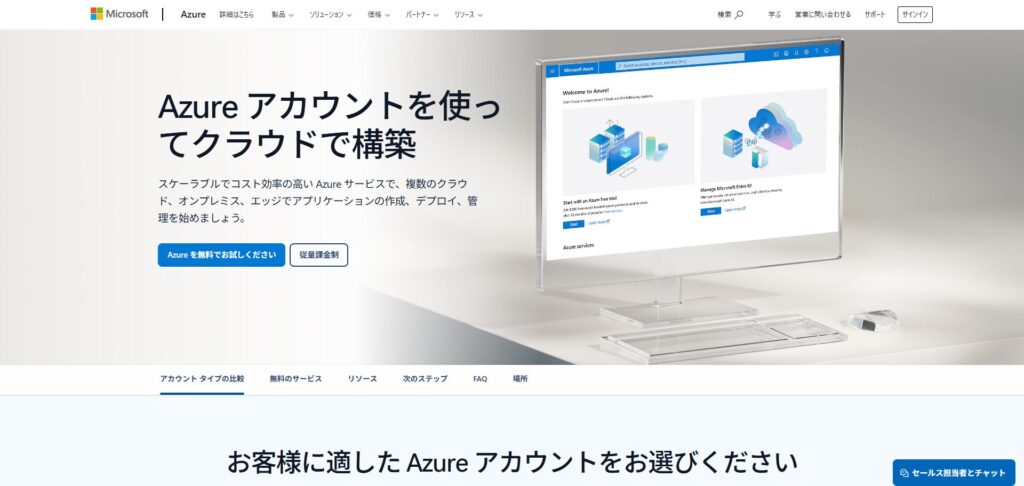
まず、Azure Portalにアクセスし、サインインします。初めてサインインする際は住所や電話番号などの情報が必要になります。
登録する場合はクレジットカードの登録が必要ですが、無料プランから変更して従量課金制に登録しない限り、月額が課金されるということはありません。不安な場合は、ダッシュボードから「コストの管理と請求」を確認すると課金状況が確認できます。
ログインができたら、左のメニューからダッシュボードを選びます。
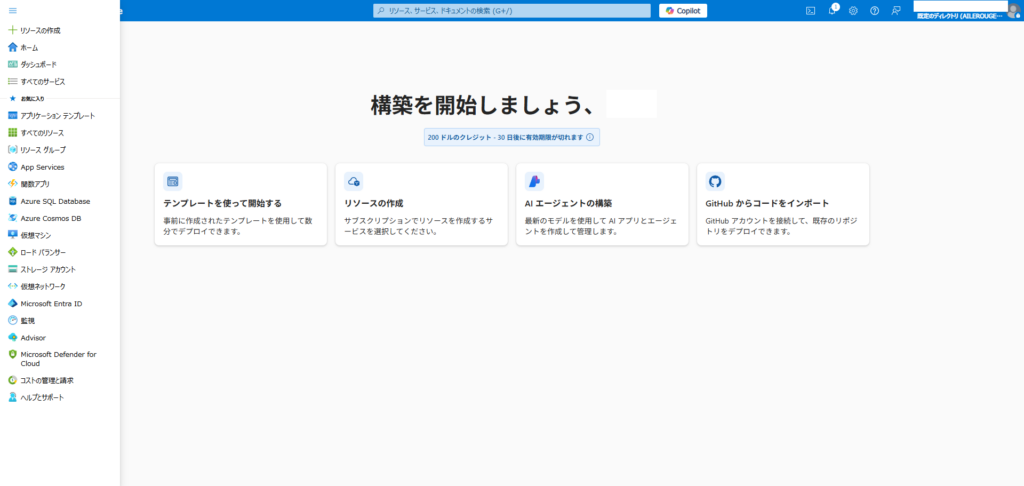
ダッシュボードを選ぶと、自分の使いたいサービスの追加や削除ができる画面になります。Azure Portalのクイックスタートとチュートリアルにもすぐ飛べるため、初めてでも操作方法で迷うことがありません。
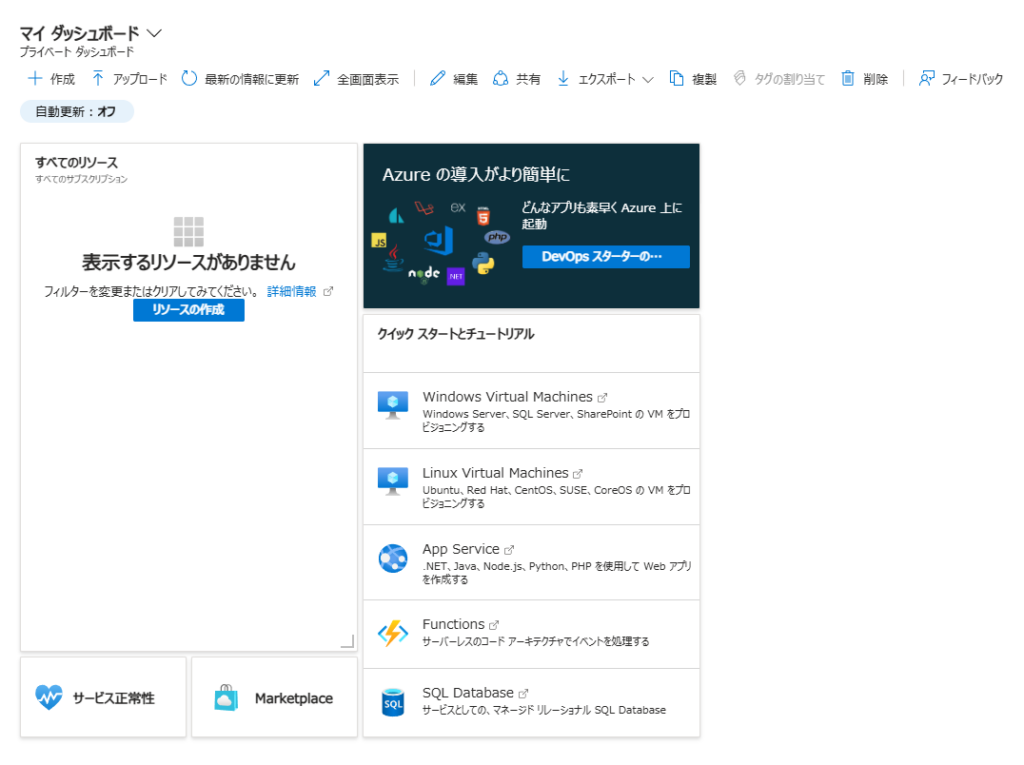
クイックスタートとチュートリアルは、右上のメニューを押すことで基本的な操作方法を選べます。
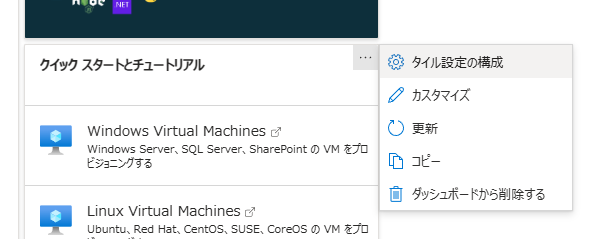
よく使いそうなメニューが並んでいるので、初めてAzure Portalを登録した時はまずこのクイックスタートの位置を確認すると良いでしょう。
どんなサービスを使えるかは、メニューから「すべてのサービス」を選ぶことでわかります。
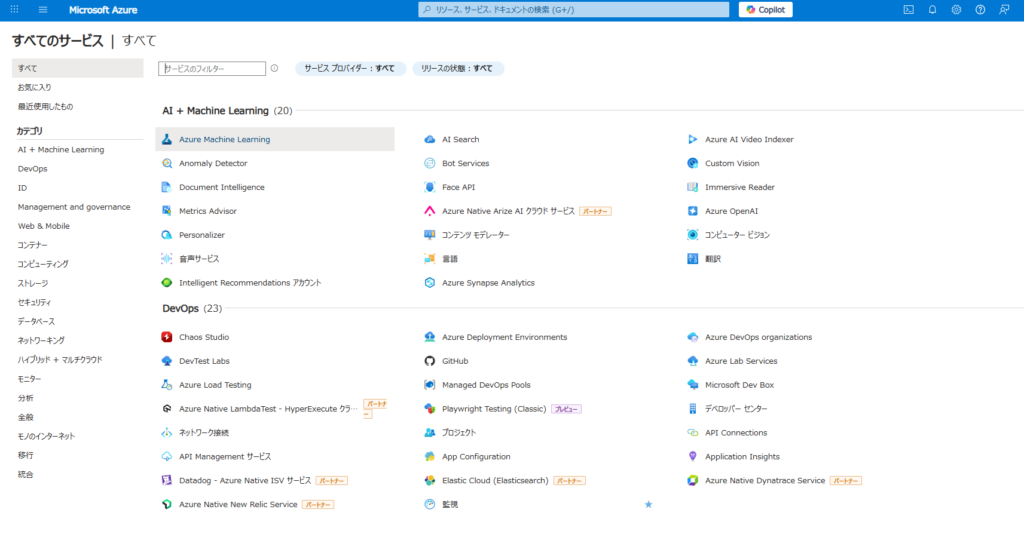
自分が必要としているサービスや、Azure Portalではどんなことができるかが一目瞭然なので「すべてのサービス」の欄もチェックしてみましょう。
Azure Portalでできること
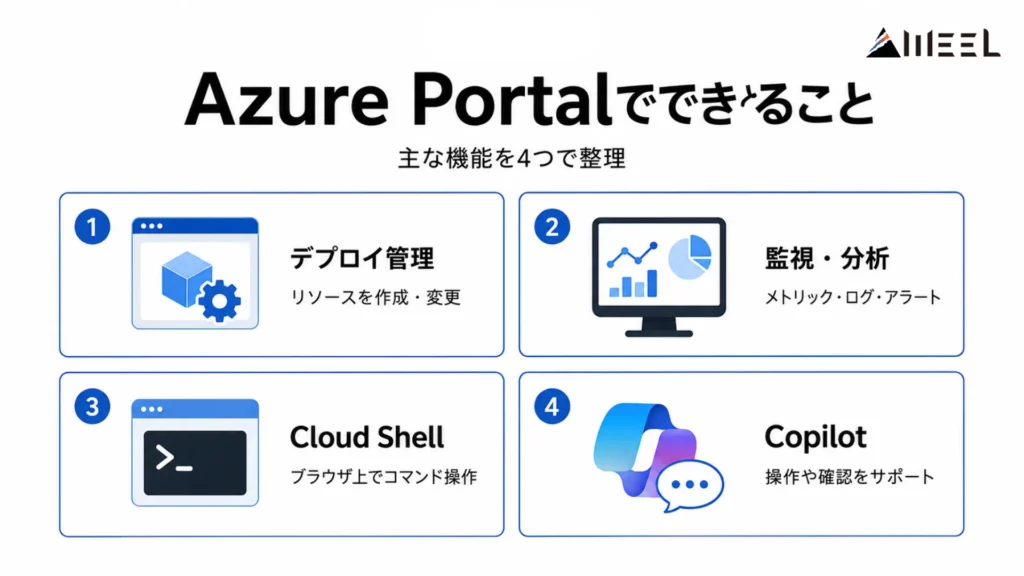
Azure Portalの主な機能は、大きく分けて、リソースのデプロイと運用管理、システムの状態監視と分析の2つです。それぞれ詳しい内容について解説します。
サービス・デプロイ管理
Azure Portalは統合的なリソース管理ができる便利なツールとして注目を集めています。クラウドリソースの管理業務において、以下の作業を一つの画面からできます。
- システムの稼働状況確認
- 設定内容の変更
- リソースの追加や削除
通常、クラウド管理では、リソースごとに別々の画面にアクセスする必要があります。しかし、Azure Portalを使用すれば、一つのダッシュボードからすべての管理を行うことができます。管理者は各画面を行き来する必要がなく、効率をあげることができます。
システムの監視・診断・分析
Azure Portalはリソースの監視機能も充実している管理ツールです。Azure Monitorを使うことで、リソースの状態を数値で確認するメトリック、異常時に通知するアラート、ログとして記録する診断設定などをまとめて管理できます。
特に便利な機能として、アラート設定があります。システムに問題が発生した場合は、メールでの通知配信、情報の記録、異常状態の詳細が自動的に行われます。このような監視機能により、管理者は問題の早期発見と迅速な対応ができます。
Cloud Shellによるコマンド操作
Azure Portalでは、Cloud Shellを使ってブラウザ上からコマンド操作を行うこともできます。BashとPowerShellのどちらかを選択でき、リソースの作成や設定変更をCLIベースで実行できます。画面操作だけでなく、スクリプトを使った操作にも対応できるのが特徴です。
なお、Cloud Shell自体の利用に料金はかかりませんが、設定内容の保存に使用するストレージについては、別途料金が発生する場合があります。
Copilotによる操作サポート
AIによる操作支援として、Copilotも利用できます。知りたいことをそのまま文章で入力するだけで、必要な情報や操作手順を案内してくれる仕組みです。
これまで手動で確認していた内容もスムーズに把握できるため、操作に迷ったときのサポートとしても役立ちます。設定内容の確認や、トラブル時の原因のヒントを得られることもあり、日々の運用の負担を減らしやすくなっています。


Azure Portalの料金
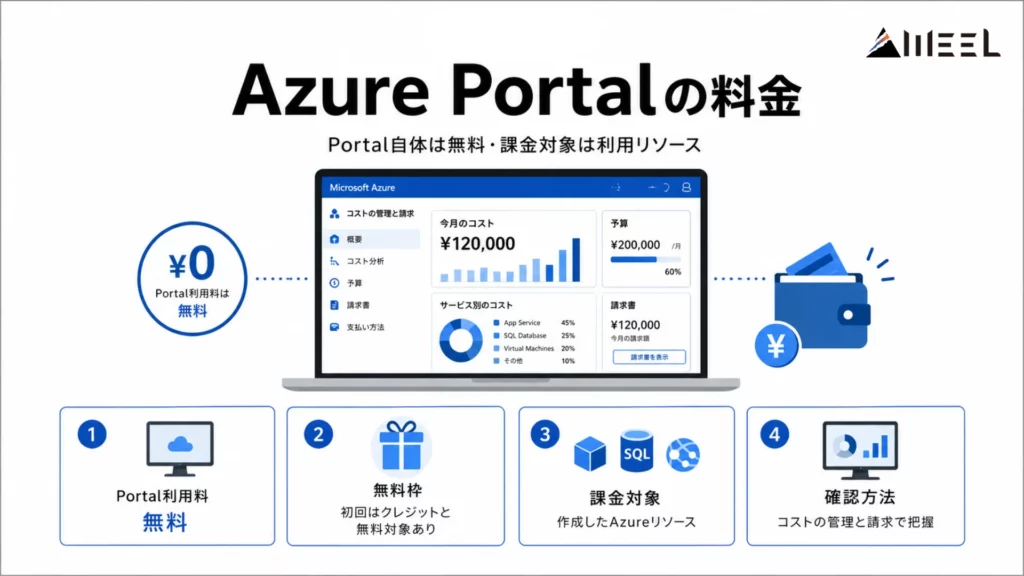
Azureには、初めて利用する方向けに無料枠が用意されています。最初の30日間は200ドル分のクレジットが使え、その後も一部サービスは12か月無料、また常時無料で使えるサービスもあります。
無料期間終了後は、以下のようなケースで料金が発生します。
- 無料枠を超えた利用
- 無料対象外のサービスを使った場合
- アカウントを従量課金にアップグレードした後の利用
- 停止していないリソースの継続稼働
Azure Portalを活用するメリット
Azure Portalには4つのメリットがあります。それぞれの特徴と活用方法について、具体的に説明します。
Azureの各サービスにすぐにアクセスできる
Azure Portalのダッシュボードは、タイル形式で情報をまとめて表示できる画面です。各タイルはサイズや配置を自由に変更でき、よく使うリソースや機能はピン留めしてすぐアクセスできるようにできます。
例えば、仮想マシンの状態やコスト情報などを1つの画面にまとめて表示できるため、複数の画面を行き来せずに状況を確認できます。日常的な確認作業や、よく行う操作の起点として使いやすいのが特徴です。
また、ダッシュボードは共有することもでき、RBACによって閲覧できるユーザーを制御できます。チーム内で同じ画面を見ながら運用することも可能です。
セキュリティの強化が行える
Azureでは、RBAC(ロールベースのアクセス制御)という仕組みでアクセス権限を管理します。ユーザーやグループに対してロールを割り当てることで、操作できる範囲を細かく制御できます。
例えば、特定のリソースは閲覧のみ許可し、別のユーザーには作成や変更も許可するといった設定が可能です。権限はサブスクリプション、リソースグループ、個別リソースといった単位で設定できます。
このように必要な権限だけを付与することで、セキュリティリスクを抑えながら、チームでの作業もスムーズに進めやすくなります。
ニーズに合わせたカスタマイズができる
Azure Portalは使いやすいタイル型のダッシュボードが特徴です。管理者は必要なリソースの情報をタイル形式で一覧できます。よく利用するサービスはピン留めで固定表示でき、素早くアクセスすることが可能です。
また、各タイルの大きさは自由に変更できるため、必要度に応じて表示サイズを調整できます。このような柔軟なカスタマイズ性により、管理者は自分の業務スタイルに最適化した使いやすい画面を作成できます。
コストの見える化ができる
Azure Portalでは、利用状況に応じたコストを確認できます。Azureは従量課金制のため、どのリソースにどれくらい費用がかかっているかを把握することが重要です。
Azure Cost Managementを使うと、サービスごとの費用の内訳や推移を確認したり、レポートとして出力したりできます。予算を設定して、超過しそうな場合にアラートで通知することも可能です。日々のコストの変化をチェックできるため、無駄な支出に気づきやすくなります。必要に応じてPower BIと連携すれば、より細かい分析や全体の支出状況の把握にもつなげられます。


Azure Portalを活用する際の注意点

Azure Portalは優れた管理ツールですが、時にトラブルも発生します。代表的なトラブルの種類と、その対処方法について説明していきます。
エラーでポータルが起動しない場合がある
Azure Portalで操作トラブルが発生した時の対処法についてご説明します。画面が切り替わらない、特定のリソースが使えないなどの症状が出る場合があります。このような時はまず、Azure Statusで障害が出ていないか確認します。その上で問題がなければ、ブラウザのキャッシュ削除や拡張機能の影響もチェックしてみてください。
稀に英語表記になってしまう
システムの更新などで、Azure Portalの表示が英語に切り替わることがあります。この問題は、Azureの仕様変更やアップデート時に発生する可能性が高いです。以下が日本語表示に戻す手順です。
- 画面右上の設定をクリック
- 「Language + region」を開く
- 「Language」を日本語に変更する
- 必要に応じて「Regional format」も日本語に変更する
- 画面下の「Apply」をクリックして設定を反映する
これらの操作で、日本語表示に戻すことができます。英語表示になっても、上記の手順通りに行えば、簡単に解決できます。
生成AIの注意点について詳しく知りたい方は、下記の記事を合わせてご確認ください。

Azure Portalの活用事例
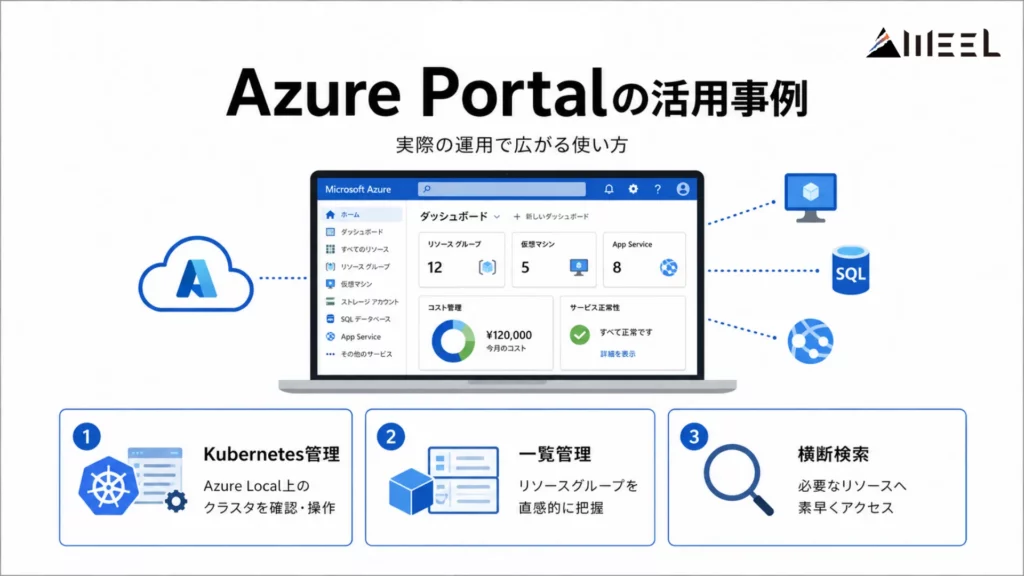
Azure Portalは便利そうだけど、実際にどんな場面で使えるのかイメージしにくい人も多いはずです。リソース管理や監視、コスト管理など幅広く使えるものの、具体的な活用シーンが見えないと導入後のイメージもつきにくいですよね。
ここでは、Azure Portalが実際の運用でどのように活用されているのか紹介します。
Azure Local上のKubernetesクラスタ管理にも対応
Azure Portalは、クラウド上のリソースだけでなく、オンプレミス環境に近いAzure Local上のKubernetesクラスタ管理にも対応しています。ポータルから直接クラスタの状態確認や操作ができるため、管理画面を切り替える手間がありません。
パブリックなAzureと比べて一部機能に制限はあるものの、操作感はほぼ共通しているのがポイントです。環境が異なっても同じUIで扱えるため、運用の負担を抑えながら一貫した管理ができます。
リソースグループを一覧で直感的に管理できる
こちらはリソースグループを一覧でまとめて確認している例です。複数のリソースを横断して状況を把握できるため、どこに何があるのかをすぐに把握しやすいのが特徴です。
一覧からそのまま詳細にアクセスしたり、必要な操作を行ったりできるため、画面を行き来する手間も減らせます。視覚的にも整理されているので、日々の管理作業をスムーズに進めやすくなります。
Azureリソースを横断検索して素早くアクセスできる
外部ツールとAzure Portalを組み合わせることで、リソース検索の効率も高められます。例えばRaycastの拡張機能を使えば、サブスクリプションをまたいでリソースを検索し、そのままAzure Portalで開くことが可能です。
リソースIDや名前のコピーもスムーズに行えるため、日々の運用や調査作業がぐっとラクになります。必要なリソースにすぐたどり着ける点も大きなメリットです。
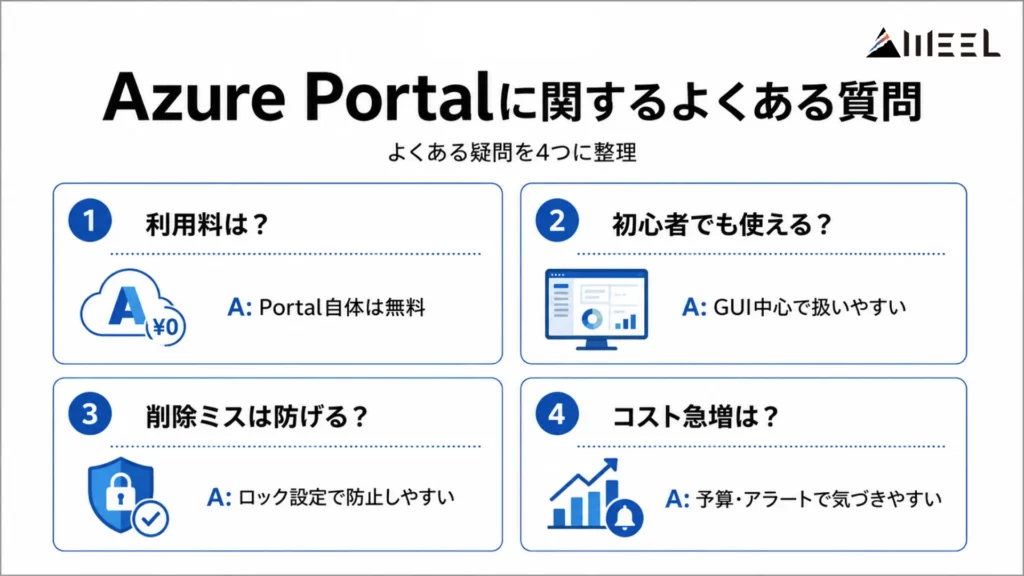
Azure Portalに関するよくある質問
Azure Portalを活用してみよう!
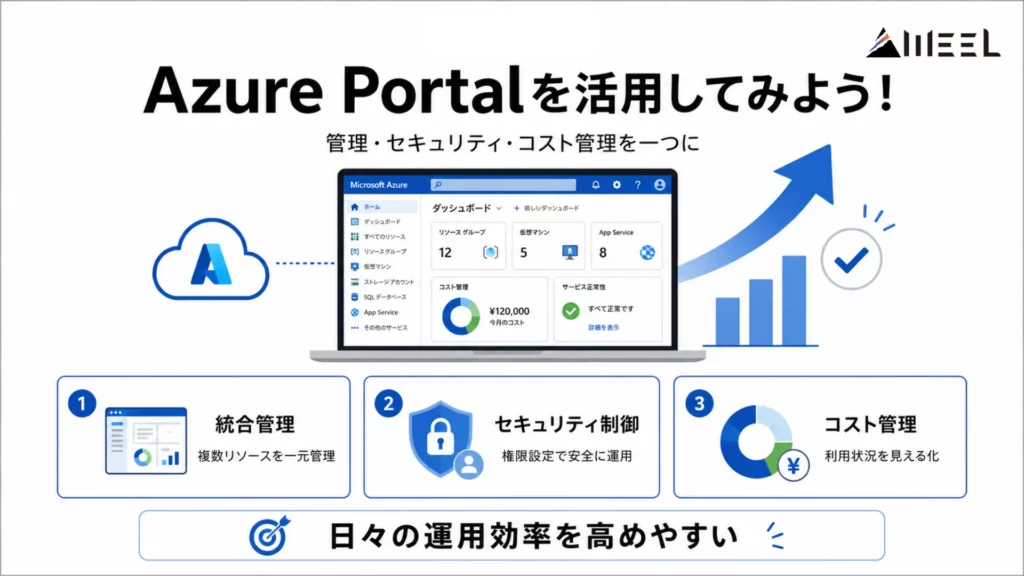
Azure Portalは、クラウドリソースを効率的に管理できる統合ツールです。
- 統合管理機能。複数のリソースを一元的に管理でき、ダッシュボードで状態を監視しながら、簡単に設定を変更できます。
- セキュリティ制御。チームごとのアクセス権限設定やプロジェクト単位での利用制限が可能で、管理者向けの特別な機能も備えています。
- コスト管理。従量課金制の利用状況を確認でき、Azure Cost Managementと連携した予算管理の可視化がされます。
- カスタマイズ性。タイル表示を自由に配置し、よく使う機能をピン留めすることで、業務効率を高める画面設定ができることです。
このようにAzure Portalは、業務効率をあげるだけではなく、セキュリティ強化やコストの見える化を行えるので、Azureのサービスを利用しているのであれば導入を検討してはいかがでしょうか?

最後に
いかがだったでしょうか?
「Azure Portal」を導入すれば、リソース管理を一元化。操作の効率化とコスト管理を実現できます。組織の業務フローが変わり、負担軽減へとつながるはずです。
株式会社WEELは、自社・業務特化の効果が出るAIプロダクト開発が強みです!
開発実績として、
・新規事業室での「リサーチ」「分析」「事業計画検討」を70%自動化するAIエージェント
・社内お問い合わせの1次回答を自動化するRAG型のチャットボット
・過去事例や最新情報を加味して、10秒で記事のたたき台を作成できるAIプロダクト
・お客様からのメール対応の工数を80%削減したAIメール
・サーバーやAI PCを活用したオンプレでの生成AI活用
・生徒の感情や学習状況を踏まえ、勉強をアシストするAIアシスタント
などの開発実績がございます。
生成AIを活用したプロダクト開発の支援内容は、以下のページでも詳しくご覧いただけます。 ︎株式会社WEELのサービスを詳しく見る。
まずは、「無料相談」にてご相談を承っておりますので、ご興味がある方はぜひご連絡ください。︎生成AIを使った業務効率化、生成AIツールの開発について相談をしてみる。

「生成AIを社内で活用したい」「生成AIの事業をやっていきたい」という方に向けて、通勤時間に読めるメルマガを配信しています。
最新のAI情報を日本最速で受け取りたい方は、以下からご登録ください。
また、弊社紹介資料もご用意しておりますので、併せてご確認ください。