

- Claude Code Skillsとは、特定のルールをClaude Codeに覚えさせ、必要な場面で呼び出せるようにする機能
- Claude Code Skillsは、エラーチェックや資料作成の自動化などで活用可能
- Skillsを正しく呼び出すためには、
SKILL.mdの書き方や配置場所が重要
Claude CodeのSkillsは、よく使う手順や指示をまとめて再利用しやすくすることで、Claude Codeでの作業を効率化できる機能です。名前は聞いたことがあっても、「何ができるのか」「どう作るのか」がわからない方も多いのではないでしょうか。
この記事では、Claude Code Skillsの基本的な仕組みから作り方、使い方や活用例を初めて触れる方にもわかりやすく解説します。
読むことで、Skillsをどのように設計すれば使いやすくなるのか、自分やチームの業務にどう活かせるのかを具体的にイメージしやすくなります。Claude Code Skillsをこれから活用したい方は、全体像をつかむためにもぜひ最後までチェックしてみてください。
\生成AIを活用して業務プロセスを自動化/
Claude CodeのSkillsとは
Claude CodeのSkillsとは、Claude Codeに特定の作業手順や業務ルールを覚えさせ、必要な場面で呼び出せるようにする機能です。単なるメモではなく、必要なファイルやスクリプトをまとめておけるため、毎回同じ指示を繰り返さなくても作業を進めやすくなります。
Claude Codeはコードの読み書きだけでなく、PowerShellやPython、OSコマンドの実行にも対応していますが、プロジェクト固有の手順や社内独自のルールまでは最初から理解していません。そこでSkillsを使い、よく行う作業の流れや判断基準をSKILL.mdにまとめておくことで、Claude Codeがその内容を踏まえて作業しやすくなります。
- コードレビューの観点をそろえる
- 議事録や資料作成を自動化する
- 社内ストレージを操作して必要なファイルを取得する(ツール連携が前提)
- ブラウザや社内システムの操作する(ツール連携が前提)
MCP・CLAUDE.mdとの違い
Claude Codeの仕組みとして、SkillsのほかにMCPやCLAUDE.mdがありますが、それぞれ役割が異なります。
| 項目 | 役割 | 向いている用途 |
|---|---|---|
| Skills | 特定の作業手順やノウハウをまとめて再利用する | コードレビュー・定型処理・データ整理・チェック作業など |
| MCP | 外部ツールや外部サービスと連携する | GitHub・外部API・社内ツールなどとの接続 |
| CLAUDE.md | プロジェクト全体の共通ルールや前提を共有する | 開発方針・命名規則・禁止事項などを常に守らせたい場合 |
Skillsは作業ごとのマニュアル、MCPは外部ツールとの接続口、CLAUDE.mdはプロジェクト共通のルールブックのようなイメージです。日常的に守らせたい方針はCLAUDE.mdにまとめ、特定の作業手順はSkillsに切り出し、外部サービスとの連携が必要な場合はMCPを使うと整理しやすくなります。


Claude Code Skillsの仕組み
Claude Code Skillsは、よく使う作業手順やルールをひとまとまりの単位として保存し、必要な場面でClaude Codeに読み込ませる仕組みです。毎回同じ指示を繰り返さなくても、あらかじめ整理した内容をもとに作業を進めやすくなるため、定型タスクやレビュー業務の効率化に役立ちます。
ここでは、Claude Code Skillsがどのようなファイルで構成されているのか、どの情報が重要なのか、どのような考え方で設計すると使いやすくなるのかを順に見ていきましょう。
基本的なディレクトリ構成
Claude Code Skillsは、SKILL.mdを中心にした1つのディレクトリ単位で管理します。Claude Codeは、ホームディレクトリ直下の~/.claude/と、各プロジェクト直下の.claude/の両方を読み込めるため、共通で使うSkillとプロジェクト専用のSkillを分けて配置できます。
共通で使うSkillの構成例
~/.claude/
└── skills/
    └── (自身で設定したスキル名)
        ├── SKILL.md
        ├── docs/
        │   └── (自身で設定した補助ファイル名).md
        └── scripts/
            └── (自身で設定したスクリプト名).sh
プロジェクト専用で使うSkillの構成例
<project root>/
└── .claude/
    └── skills/
     └── (自身で設定したスキル名)
         ├── SKILL.md
         ├── docs/
         │   └── (自身で設定した補助ファイル名).md
         └── scripts/
             └── (自身で設定したスクリプト名).sh
SKILL.mdの役割と基本構文
SKILL.mdは、Claude Code Skillsの中心になるファイルです。Skillの目的や使いどころ、実行時に参照してほしい手順などを記載し、Claude Codeに「このSkillは何のためのものか」「どのように使うのか」を伝えます。
言い換えると、SKILL.mdは単なる説明文ではなく、そのSkillの使い方を定義する設計書のような存在です。
SKILL.mdの基本構文の一例は以下のとおり。skill-nameの部分は、自身で任意の名前に設定してください。
---
name: skill-name
description: このSkillがどのような場面で役立つのかを簡潔に説明
---

# Skill Title

## 目的
このSkillで実現したいことを書く

## 使う場面
- どのような場面で使うSkillなのかを書く
- 想定している利用シーンを書く

## 手順
1. 最初に行うことを書く
2. 次に行うことを書く
3. 必要な確認や出力内容を書く

## 注意点
- 守るべきルールや制約を書く
- 必要に応じて参照する補助ファイルがあれば記載する
例えば、コードレビュー用のSkillであれば、レビュー時に確認したい観点や優先順位をまとめます。Excel整理用のSkillであれば、対象ファイルの扱い方や出力形式、注意点などを記載します。
descriptionが重要
Claude Code Skillsでは、Skillの中身だけでなく、descriptionの設計も重要です。descriptionはそのSkillがどのような場面で役立つのかを説明します。
特にdescriptionは、できるだけ具体的に書くことが大切です。例えば、単に「レビューを行うSkill」と書くよりも、「Reactコンポーネントを対象に、可読性・保守性・アクセシビリティの観点でコードレビューを行うSkill」と書いたほうが、何をするSkillなのかが明確になります。
Claude Codeのコマンド一覧を知りたい方は、以下の記事もご覧ください。

Claude Code Skillsの作り方
Claude Code Skillsは、決まった形式に沿ってファイルやフォルダを用意することで作成できます。難しく見えるかもしれませんが、基本はSkillごとにディレクトリを作り、その中にSKILL.mdを配置するというシンプルな構成です。
今回はデモとして、Reactコンポーネントを対象にコードレビューを行うSkillを作りながら、実際の作成手順を確認していきます。毎回レビュー観点を文章で説明しなくても済むようにして、レビューの抜け漏れや観点のばらつきを減らせるのがこのデモの狙いです。
SKILL.mdを作成する
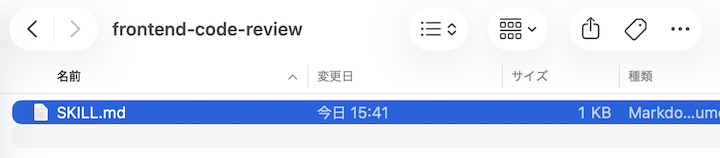
まずは、Skillの中心になるSKILL.mdを作成します。Claude Code Skillsは、Skillごとに専用ディレクトリを作り、その中にSKILL.mdを配置して管理するのが基本です。
今回のデモでは、プロジェクト専用のSkillとして.claude/skills/frontend-code-review/配下にSKILL.mdを配置しています。プロジェクトごとにSkillを分けず、複数のプロジェクトで共通利用したい場合は、ホームディレクトリ直下の~/.claude/skills/<skill名>/配下に配置すれば問題ありません。
SKILL.mdには、まずそのSkillが何をするものなのかを示す内容を書きます。今回のデモでは、Reactコンポーネントを対象に、可読性・保守性・アクセシビリティなどの観点でコードレビューを行うSkillを想定しているため、その目的や使う場面、レビュー時の流れを整理して記述しています。
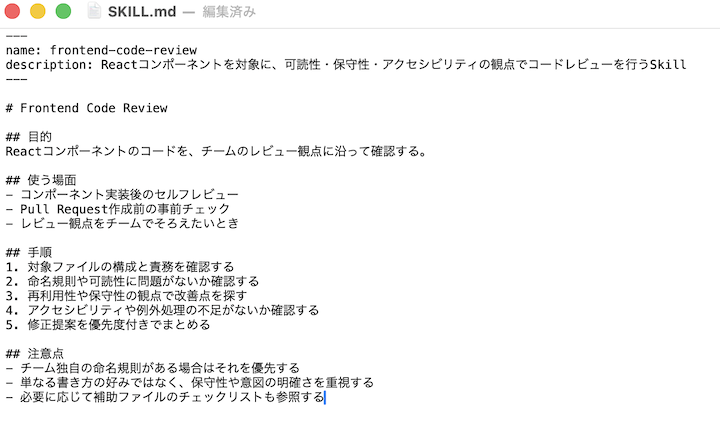
descriptionの記述が曖昧だと、どの場面で使うSkillなのか判断しづらくなるため、対象・作業内容・目的が伝わるように具体的に書きましょう。
スクリプトや補助ファイルを設置する
SKILL.mdを作成したら、必要に応じてスクリプトや補助ファイルを追加します。Claude Code Skillsは、SKILL.mdだけでも使えますが、詳細なレビュー観点や補助的な処理を別ファイルに分けておくことで、内容が整理しやすくなるためです。
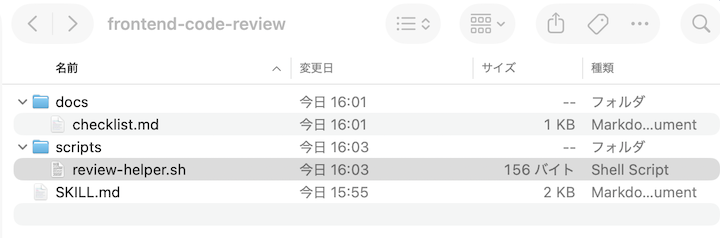
今回のデモでは、frontend-code-reviewのSkillディレクトリ内に、詳細なレビュー観点をまとめるdocs/checklist.mdと、補助的なスクリプトとしてscripts/review-helper.shを追加しました。
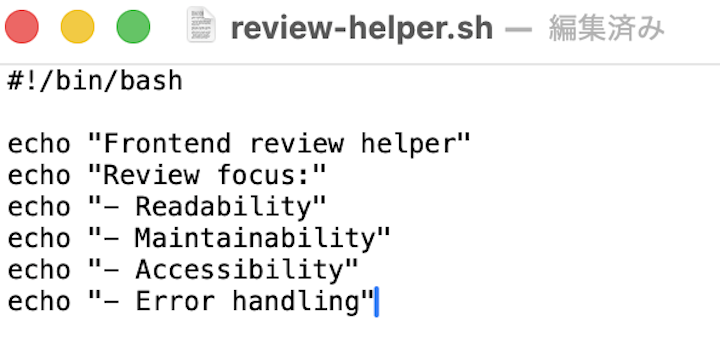
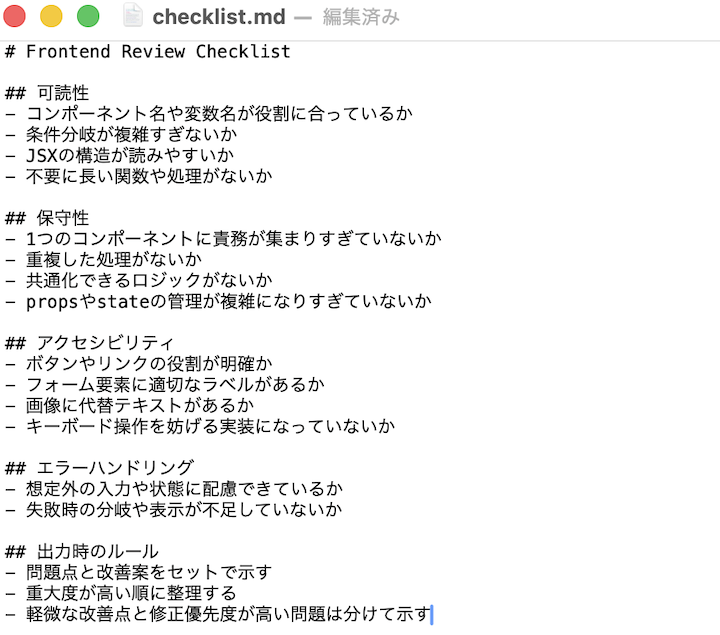
実務では必ずしもスクリプトが必要になるわけではありませんが、Skillの用途によっては、詳細なルールを補助ファイルに分けたり、処理をスクリプト化したりすると管理しやすいです。
最終的なディレクトリ構成は、以下のイメージです。
.claude/
└── skills/
    └── frontend-code-review/(ここは自身で設定したスキル名)
        ├── SKILL.md
        ├── docs/
        │   └── checklist.md
        └── scripts/
            └── review-helper.sh
Claude Codeで呼び出して動作を確認する
SKILL.mdや補助ファイルを作成したら、それで終わりではなく、実際にClaude Codeで呼び出して意図したとおりに動くか確認することが大切です。descriptionの書き方やファイル構成に問題があると、Skillがうまく読み込まれなかったり、想定した観点で出力されなかったりすることがあります。
今回はデモとして、レビュー対象のReactコンポーネントを別途用意し、そのファイルに対してコードレビューを実行しました。
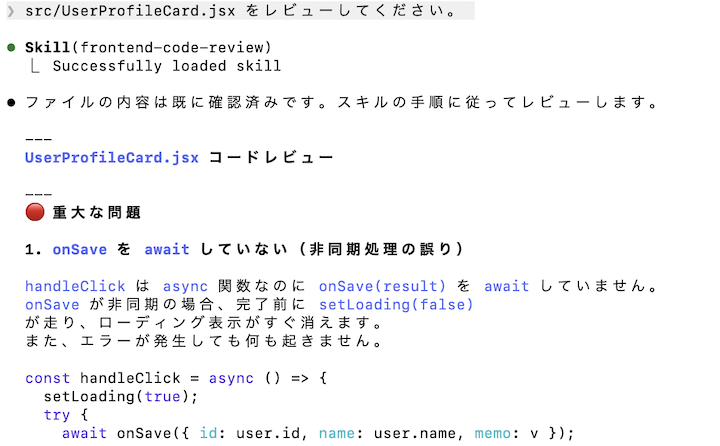
実際にレビューを依頼したところ、出力の冒頭にSkill(frontend-code-review)とSuccessfully loaded skillが表示され、作成したSkillが実際に読み込まれていることを確認できました。
さらに、返ってきたレビュー結果も、可読性・保守性・アクセシビリティ・エラーハンドリングといった観点を含みつつ、優先度ごとに整理された内容になっていました。今回は細かな観点を毎回プロンプトで指定していないため、あらかじめSKILL.mdや補助ファイルにまとめておいたレビュー基準が反映されていることがわかります。
Claude Code Skillsの使い方
Claude Code Skillsは、作成しただけでは意味がなく、実際に呼び出して使うことで初めて効果を発揮します。基本的には、必要な場面で自動的に読み込まれるケースと、自分で明示的に呼び出すケースの2通りがあります。ここでは、Skillsの呼び出し方と、自動で使われる場面を整理して見ていきましょう。
Skillsの呼び出し方
Skillsは、SKILL.mdに設定したnameを使ってスラッシュコマンドとして呼び出せます。
/<自身で設定したSkill名> ここに作業対象のファイルのパスと依頼するタスクを記載今回のデモではnameをfrontend-code-reviewにしているため、Claude Code上では次のように入力すれば呼び出せます。
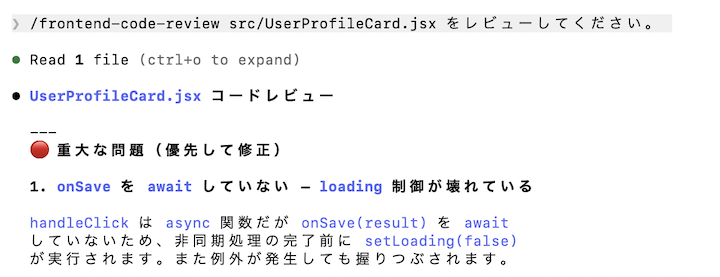
念の為、本当にSkillsを使っているのか確認してみます。
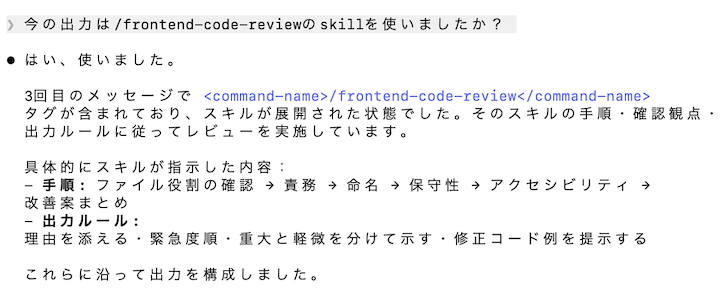
Claude Codeの回答から、作成したSkillが実際に読み込まれていることを確認できました。
自動選択されるケース
Skillsは、毎回スラッシュコマンドで呼び出さなくても、依頼内容に関連性がある場合は自動で読み込まれることがあります。例えば、レビュー用のSkillを作成している場合は、単にコードレビューを依頼しただけでも、その内容に合うSkillとして選ばれることがあります。
自動で呼び出されるかどうかは、主にdescriptionや依頼内容との関連性などをもとに判断されるケースが多いです。本記事で実行したデモでは、Skillsの自動呼び出しに成功しています。
Claude Code Skillsの活用例
Claude Code Skillsは、仕組みを理解するだけでなく、実際の業務にどう活かせるかを知ることで、使いどころをイメージしやすくなります。ここでは、実務で取り入れやすい活用例をもとに、Claude Code Skillsでどのような作業を効率化できるのかを紹介します。
定型フォーマットのレポートを作成する
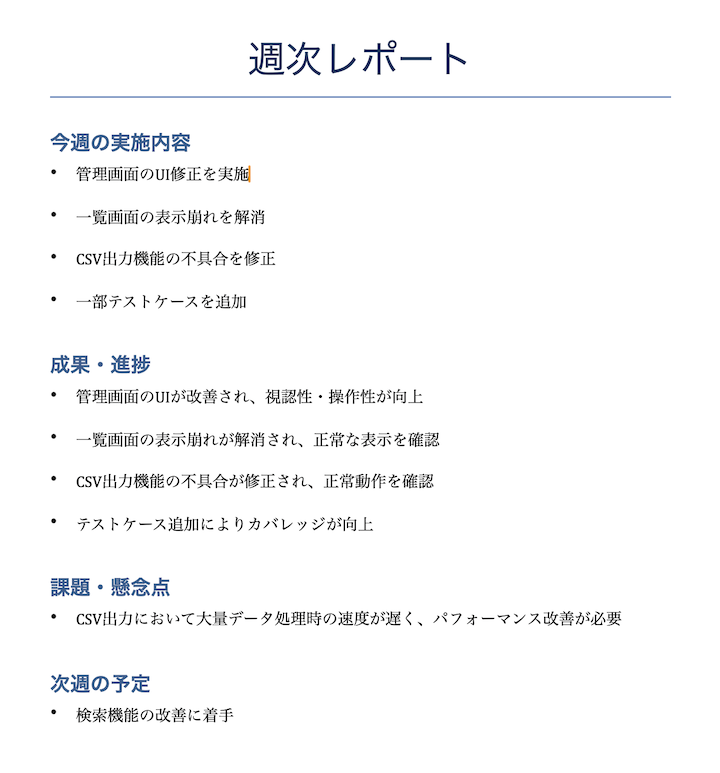
Claude Code Skillsは、毎回似た構成で作成するレポート作成業務と相性がよいです。今回は軽いデモとして、週次レポートをWord形式で出力するSkillを作成してみました。
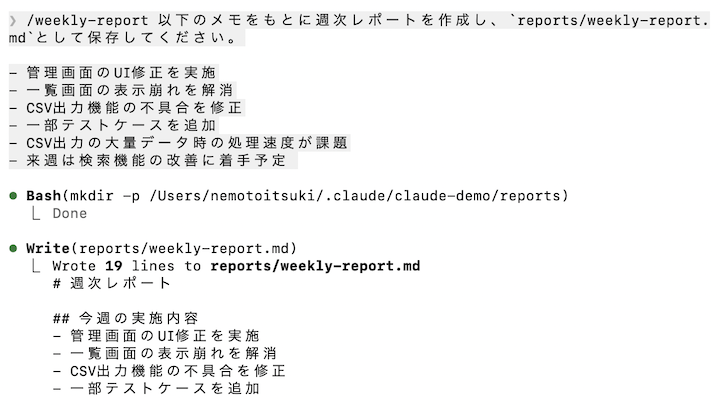
weekly-reportというSkillを用意し、作業メモをもとに週次レポートを整理したうえで、最終的にreports/weekly-report.docxとして保存する流れです。ここではまず、weekly-report用のSKILL.mdと、Wordファイルを出力するPythonスクリプトとしての scripts/create_weekly_report.pyを用意します。
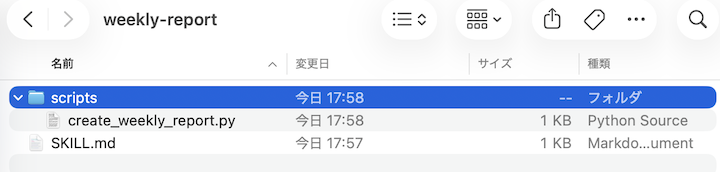
今回のデモでは、SKILL.mdに「作業メモを週次レポートの形式に整理すること」「最終的に reports/weekly-report.docxとして保存すること」を記載しました。
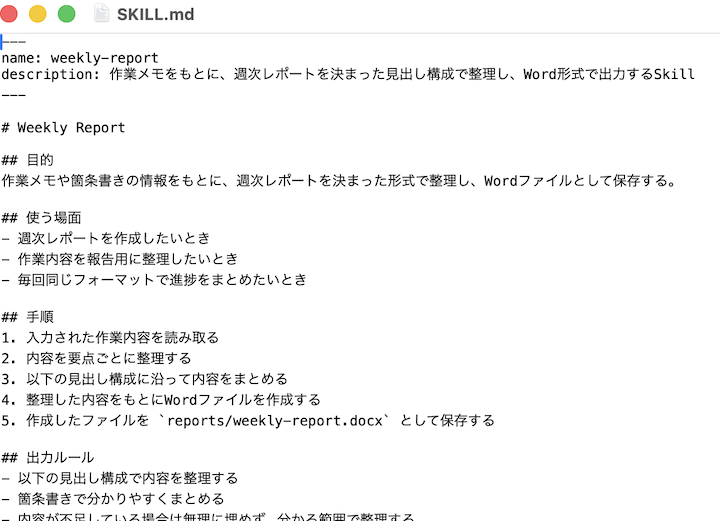
さらに、補助スクリプトとして用意したscripts/create_weekly_report.pyでは、整理した内容をWordファイルとして書き出せるようにしています。
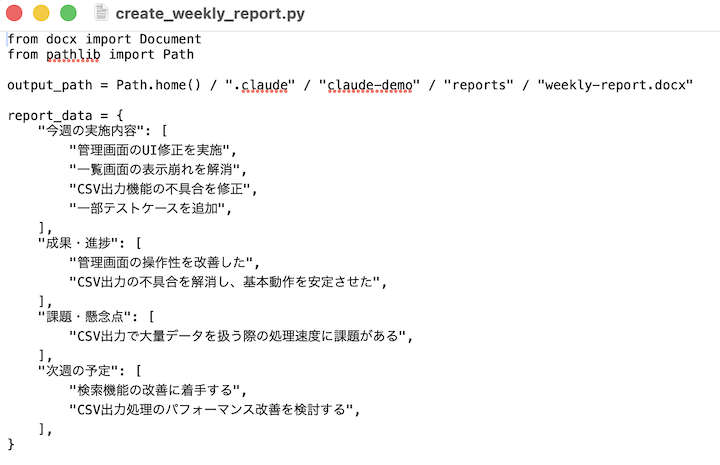
準備が整ったので、Claude Codeにタスクを依頼します。
最終的には以下のレポートがWordファイルとして出力され、Skillsを使ったレポート作成に成功しました。
ベストプラクティクスに沿っているかチェックする
Claude Code Skillsは、特定の技術やフレームワークのベストプラクティクスに沿っているかを確認したい場面でも活用できます。今回は軽いデモとして、Reactコンポーネントがベストプラクティクスに沿っているかをチェックするSkillを作成してみました。
今回用意したのは、react-best-practicesというSkillです。Reactコンポーネントに対して、命名・stateやpropsの持ち方・コンポーネント設計・JSXの可読性・アクセシビリティ・エラーハンドリングといった観点から確認できるようにしています。ここではまず、react-best-practices用のSKILL.mdと、詳細な確認項目をまとめたdocs/checklist.mdをターミナル経由で作成しました。
入力したコマンドを全て表示
mkdir -p ~/.claude/claude-demo/.claude/skills/react-best-practices/docs

cat > ~/.claude/claude-demo/.claude/skills/react-best-practices/SKILL.md <<'EOF'
---
name: react-best-practices
description: Reactコンポーネントがベストプラクティクスに沿っているかを確認し、改善点を整理するSkill
---

# React Best Practices Check

## 目的
Reactコンポーネントが、可読性・保守性・再利用性・アクセシビリティの観点でベストプラクティクスに沿っているかを確認する。

## 使う場面
- Reactコンポーネントの実装後にセルフチェックしたいとき
- Pull Request前にベストプラクティクスに沿っているか確認したいとき
- チーム内でReactの書き方をそろえたいとき

## 手順
1. 対象ファイルの役割を確認する
2. state・props・イベント処理の書き方を確認する
3. JSXの構造や責務の分け方を確認する
4. アクセシビリティや保守性の観点で問題がないか確認する
5. 改善点があれば理由つきで整理する

## 出力ルール
- ベストプラクティクスから外れている点を優先度つきで整理する
- 問題点だけでなく、なぜ修正したほうがよいのかも説明する
- 必要に応じて改善コードの例も提示する
- 詳細な確認観点は `docs/checklist.md` を参照する

## 注意点
- プロジェクト固有のルールがある場合はそれを優先する
- 単なる好みではなく、再利用性・可読性・保守性の観点を重視する
- 軽微なスタイル差より、構造的な改善点を優先して指摘する
EOF

cat > ~/.claude/claude-demo/.claude/skills/react-best-practices/docs/checklist.md <<'EOF'
# React Best Practices Checklist

## 命名
- state名やprops名が役割を表しているか
- 関数名から処理内容が分かるか

## state・props
- stateを持たせすぎていないか
- propsの責務が曖昧になっていないか
- 不要なstateが増えていないか

## コンポーネント設計
- 1つのコンポーネントに責務が集まりすぎていないか
- 分割したほうがよい処理やUIがないか
- 再利用しやすい構成になっているか

## JSXの可読性
- 条件分岐が複雑すぎないか
- ネストが深くなりすぎていないか
- 同じような記述が重複していないか

## スタイル
- インラインスタイルを多用していないか
- スタイルの再利用や保守がしやすい構成か

## アクセシビリティ
- `img` に適切な `alt` 属性があるか
- 入力要素に `label` があるか
- ボタンやリンクの役割が明確か
- キーボード操作を妨げる実装になっていないか

## エラーハンドリング
- 非同期処理の失敗時を考慮しているか
- ローディング中やエラー時の状態が分かるか
EOF続いて、実際に作成したファイル構成を確認します。今回はreact-best-practicesのディレクトリ配下に、Skillの概要や使い方を書くSKILL.mdと、細かい確認観点をまとめるdocs/checklist.mdを配置しました。
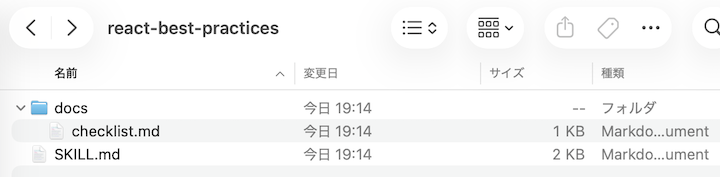
今回のデモでは、SKILL.mdに「Reactコンポーネントがベストプラクティクスに沿っているかを確認すること」と「改善点を理由つきで整理すること」を記載しました。
docs/checklist.mdには、命名・stateとprops・コンポーネント設計・JSXの可読性・アクセシビリティ・エラーハンドリングといった、より具体的な確認項目を整理しています。
準備が整ったので、Claude CodeにReactコンポーネントのチェックを依頼します。
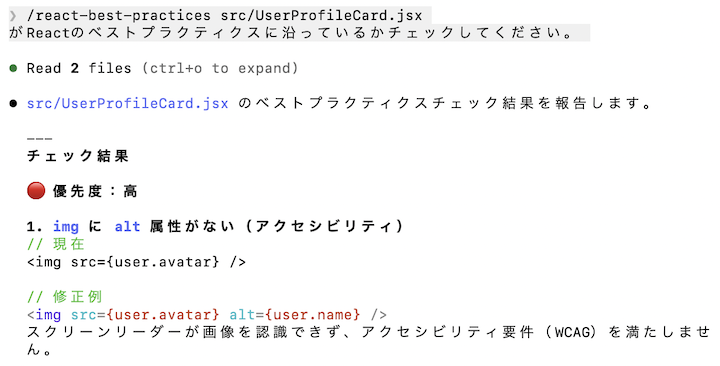
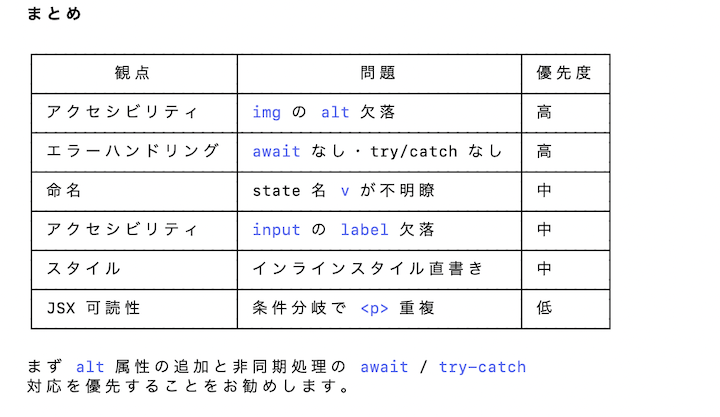
実際に試したところ、変数名の分かりにくさ・アクセシビリティ上の不足・インラインスタイルの扱い・非同期処理や状態管理の書き方などについて、ベストプラクティクスの観点から改善点が整理されて返ってきました。
Excelファイルを整理する
Claude Code Skillsは、文章やコードだけでなく、Excelの整理作業にも活用できます。今回は軽いデモとして、少し散らかった営業リストのExcelを整理し、見やすい状態に整えるSkillを作成してみました。
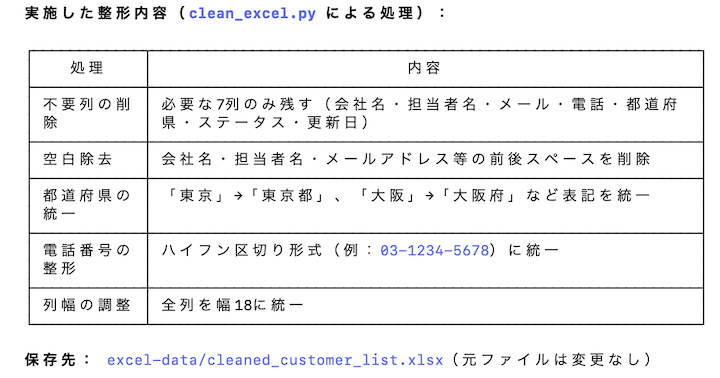
今回用意したのは、excel-cleanupというSkillです。不要な列の削除・会社名や担当者名の前後の空白の削除・都道府県表記の統一・電話番号形式の整理・列順の見直しを行い、整理後のファイルを別名で保存する流れにしています。
ここではまず、excel-cleanup用のSKILL.mdと、実際の整形処理を行うscripts/clean_excel.pyを用意しました。
入力したコマンドを全て表示
mkdir -p ~/.claude/claude-demo/.claude/skills/excel-cleanup/scripts

cat > ~/.claude/claude-demo/.claude/skills/excel-cleanup/SKILL.md <<'EOF'
---
name: excel-cleanup
description: 営業リストや顧客リストのExcelを整理し、不要列の削除、表記ゆれの修正、列順の統一を行うSkill
---

# Excel Cleanup

## 目的
営業リストや顧客リストのExcelを整理し、見やすく扱いやすい状態に整える。

## 使う場面
- 顧客リストの表記ゆれを直したいとき
- 不要な列を削除して見やすくしたいとき
- 列順を統一して共有しやすくしたいとき

## 手順
1. 対象のExcelファイルを確認する
2. 不要な列を削除する
3. 会社名や担当者名の前後の空白を削除する
4. 都道府県表記を統一する
5. 電話番号の形式を整える
6. 列順を整理する
7. 整理後のファイルを別名で保存する

## 出力ルール
- 元ファイルは上書きしない
- 整理後のファイルは `excel-data/cleaned_customer_list.xlsx` として保存する
- 詳細な整形処理は `scripts/clean_excel.py` を使う
EOF

cat > ~/.claude/claude-demo/.claude/skills/excel-cleanup/scripts/clean_excel.py <<'EOF'
from openpyxl import load_workbook
from pathlib import Path
import re

base = Path.home() / ".claude" / "claude-demo"
input_path = base / "excel-data" / "raw_customer_list.xlsx"
output_path = base / "excel-data" / "cleaned_customer_list.xlsx"

wb = load_workbook(input_path)
ws = wb.active

data = list(ws.values)
headers = list(data[0])
rows = [list(r) for r in data[1:]]

keep_headers = ["会社名", "担当者名", "メールアドレス", "電話番号", "都道府県", "ステータス", "更新日"]

def normalize_pref(pref):
    mapping = {
        "東京": "東京都",
        "東京都": "東京都",
        "大阪": "大阪府",
        "大阪府": "大阪府",
        "愛知": "愛知県",
        "愛知県": "愛知県",
        "北海道": "北海道",
    }
    return mapping.get(str(pref).strip(), str(pref).strip())

def normalize_phone(phone):
    s = re.sub(r"[^0-9]", "", str(phone))
    if len(s) == 10:
        return f"{s[:2]}-{s[2:6]}-{s[6:]}" if s.startswith("03") or s.startswith("06") else f"{s[:3]}-{s[3:6]}-{s[6:]}"
    if len(s) == 11:
        return f"{s[:3]}-{s[3:7]}-{s[7:]}"
    return str(phone).strip()

idx = {h: headers.index(h) for h in headers}
cleaned = []

for row in rows:
    company = str(row[idx["会社名"]]).strip()
    person = str(row[idx["担当者名"]]).strip()
    mail = str(row[idx["メールアドレス"]]).strip()
    phone = normalize_phone(row[idx["電話番号"]])
    pref = normalize_pref(row[idx["都道府県"]])
    status = str(row[idx["ステータス"]]).strip()
    updated = row[idx["更新日"]]

    cleaned.append([company, person, mail, phone, pref, status, updated])

new_wb = load_workbook(input_path)
new_ws = new_wb.active
new_ws.title = "CleanedCustomers"
new_ws.delete_rows(1, new_ws.max_row)

new_ws.append(keep_headers)
for row in cleaned:
    new_ws.append(row)

for col in ["A", "B", "C", "D", "E", "F", "G"]:
    new_ws.column_dimensions[col].width = 18

new_wb.save(output_path)
print(f"Created: {output_path}")
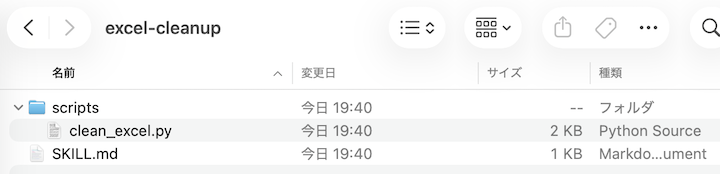
EOF実際に作成したファイル構成を確認します。今回はexcel-cleanupのディレクトリ配下に、Skillの概要や処理内容を書くSKILL.mdと、Excelの整形処理を実行するscripts/clean_excel.pyを配置しました。
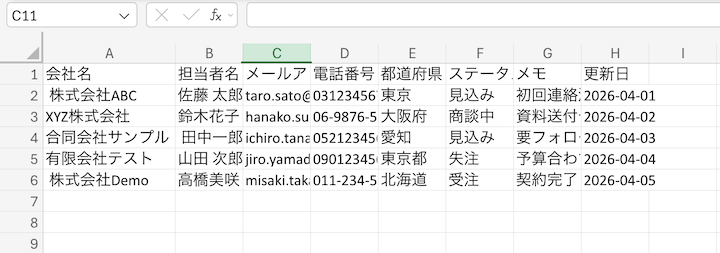
今回のデモでは、整理前のExcelとして、会社名や担当者名に余分な空白が入っていたり、都道府県表記が統一されていなかったり、不要な列が含まれていたりする営業リストを用意しました。
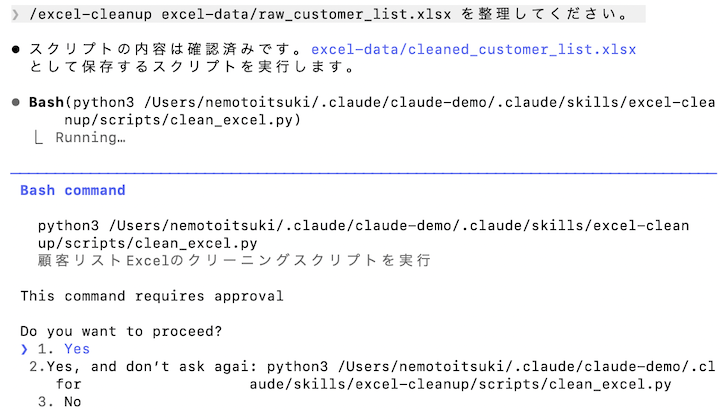
準備が整ったので、Claude CodeにExcelの整理を依頼します。
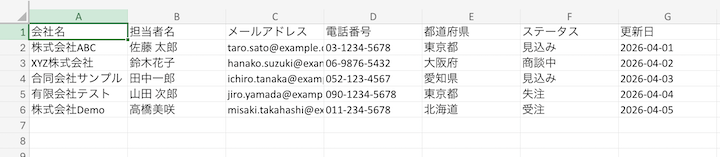
実際に試したところ、指定したルールに沿ってExcelが整理され、出力ファイルが生成されることを確認できました。
Claude Codeの出力を確認すると、どの列を削除・統一し、どこに保存されたのかがわかります。
Skillsを含め、Claude Codeの機能を使った業務活用事例は多く存在します。詳しく知りたい方は、以下の記事もご覧ください。

Claude Code Skillsを使うメリット
Claude Code Skillsは、よく使う手順や判断基準をまとめて再利用できるため、日々の作業を効率化しやすくなります。特に、定型作業やレビューのように毎回似た指示が必要な場面では、効果を実感しやすい機能です。
指示の再利用がしやすい
Claude Code Skillsの大きなメリットは、一度整理した指示を何度も使い回しやすいことです。通常は、タスクを依頼するたびに、確認してほしい観点や手順を毎回プロンプトで説明する必要があります。
しかし、あらかじめSkillとしてまとめておけば、必要な場面で同じ指示を呼び出せるため、毎回ゼロから指示を書く負担がなくなります。確認観点・注意点・補助ファイル・スクリプトなども含めて1つのまとまりとして管理できるため、単なる定型文よりも実務に近い形で使い回せるのが魅力です。
作業品質をそろえやすい
業務の品質が安定しない原因の1つは、人によって確認する観点や指示の出し方が変わることです。同じコードレビューでも、ある人は可読性を重視し、別の人はエラーハンドリングを中心に見るといったように、見るポイントに差が出ることがあります。
Claude Code Skillsにあらかじめ確認基準を整理しておけば、毎回似た観点で作業を進めやすくなるため、品質を一定に保ちやすくなります。特に、企業やチームで複数人が同じ作業を担当する場面で効果を発揮します。
業務フローを資産化できる
これまでの業務では、手順やコツが個人の頭の中にしかなく、うまく共有できていないケースも少なくありません。しかし、Claude Code Skillsを使えば、そうした手順や判断基準をファイルとして整理し、再利用しやすい形で残せます。
さらに、一度作ったSkillは、使いながら改善していける点もポイント。最初はシンプルな内容でも、運用する中でチェック項目を追加したり、補助ファイルを整理したりすることで、少しずつ完成度を高められます。
Claude Codeには、Skills以外にも多数の便利機能が存在します。詳しくは以下の記事もご覧ください。
Claude Code Skillsの注意点
Claude Code Skillsは便利な機能ですが、作れば何でもうまく使えるわけではありません。役割の持たせ方や書き方を誤ると、意図した場面で呼び出されなかったり、出力が安定しなかったりすることがあります。使いやすいSkillにするには、作成方法だけでなく、運用時に気をつけたいポイントも押さえておくことが大切です。
descriptionが曖昧だと呼ばれにくい
descriptionは、そのSkillがどのような場面で役立つのかを伝える重要な情報です。ここが曖昧だと、何のためのSkillなのかが伝わりにくくなり、自動で呼び出されにくくなることがあります。
また、descriptionに役割を詰め込みすぎるのもおすすめしません。さまざまな用途を1つにまとめようとすると、どの依頼に対応するSkillなのかが分かりにくくなります。対象・作業内容・目的が伝わるように具体的に書くことで、必要な場面で使われやすくなり、運用もしやすくなります。
Skillsに向く処理・向かない処理がある
Claude Code Skillsは便利ですが、どんな作業でも同じように効果が出るわけではありません。そのため、まずはどのような処理がSkill化に向いているのかを整理しておくことが大切です。
| Skillsに向く処理 | Skillsに向かない処理 |
|---|---|
| ・手順がある程度決まっている定型作業 ・確認観点をそろえたいコードレビューやチェック作業 ・毎回似た指示を出しているデータ整理や整形作業 ・チーム内で進め方を共通化したい業務 | ・毎回条件や進め方が大きく変わる作業 ・その場でゼロから考える企画立案やアイデア出し ・単発で終わるため再利用しにくい処理 ・判断基準を言語化しにくい曖昧な業務 |
Skillは、再利用できる手順や判断基準がある業務ほど使いやすくなります。逆に、内容が毎回大きく変わる作業や、その場で考え方を組み立てる必要がある業務では、Skillとして固定化しても活かしにくいことがあります。
まずは小さな定型作業からSkill化し、効果が出る場面を見つけながら広げていくのがおすすめです。
情報を詰め込みすぎると出力が不安定になりやすい
1つのSkillに多くの役割やルールを詰め込みすぎると、何をするためのSkillなのかが分かりにくくなります。重要な手順が埋もれたり、関係のない文脈まで混ざったりすると、出力の方向性がぶれやすくなり、結果として使いにくいSkillになりがちです。
そのため、SKILL.mdには目的や基本的な流れを簡潔にまとめ、詳細なチェック項目や補足資料は別ファイルに分けるのがおすすめです。
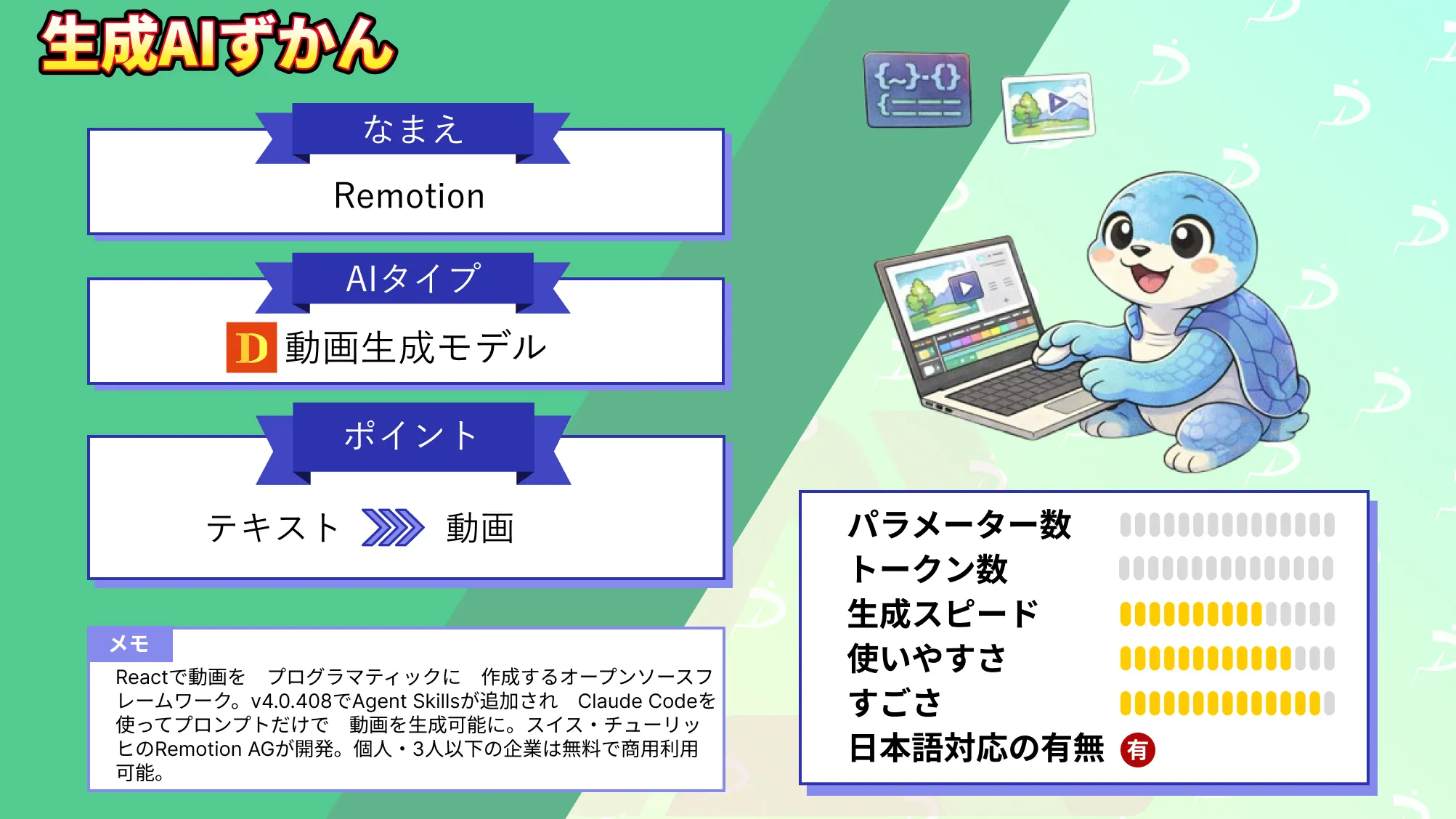
RemotionのAgent SkillsとClaude Codeを活用すると、コードベースで動画の生成ができます。詳しいやり方を知りたい方は、以下の記事もご覧ください。
Claude Code Skillsでよくある質問
Claude Code Skillsを活用して業務フローを効率化しよう!
Claude Code Skillsは、よく使う手順や確認観点をまとめて再利用できる便利な機能です。SKILL.mdを中心に構成を整えれば、コードレビューや定型作業のような業務を効率化しやすくなり、作業品質もそろえやすくなります。
一方で、descriptionの書き方や情報の整理次第で使いやすさは大きく変わるため、まずはコードレビューやレポート作成のような小さな定型業務から試すのがおすすめです。

最後に
いかがだったでしょうか?
Claude Code Skillsを活用することで、コードレビューやレポート作成、Excel整理のような定型業務を仕組み化し、作業効率と品質の両方を高めやすくなります。しかし、実際に業務へ落とし込むには、どの作業をSkill化するべきか、どのような構成や運用にするべきかを見極める必要があるため、生成AIの実装経験があるパートナーと一緒に設計を進めるのも有効です。
株式会社WEELは、自社・業務特化の効果が出るAIプロダクト開発が強みです!
開発実績として、
・新規事業室での「リサーチ」「分析」「事業計画検討」を70%自動化するAIエージェント
・社内お問い合わせの1次回答を自動化するRAG型のチャットボット
・過去事例や最新情報を加味して、10秒で記事のたたき台を作成できるAIプロダクト
・お客様からのメール対応の工数を80%削減したAIメール
・サーバーやAI PCを活用したオンプレでの生成AI活用
・生徒の感情や学習状況を踏まえ、勉強をアシストするAIアシスタント
などの開発実績がございます。
生成AIを活用したプロダクト開発の支援内容は、以下のページでも詳しくご覧いただけます。 ︎株式会社WEELのサービスを詳しく見る。
まずは、「無料相談」にてご相談を承っておりますので、ご興味がある方はぜひご連絡ください。︎生成AIを使った業務効率化、生成AIツールの開発について相談をしてみる。

「生成AIを社内で活用したい」「生成AIの事業をやっていきたい」という方に向けて、通勤時間に読めるメルマガを配信しています。
最新のAI情報を日本最速で受け取りたい方は、以下からご登録ください。
また、弊社紹介資料もご用意しておりますので、併せてご確認ください。