

- Wispr Flowは、音声入力でテキストを入力できるAI音声入力アプリ
- macOS・Windows・iOS・Androidと幅広いOSに対応
- Flow Basicプランなら、利用制限付きで無料利用できる
Wispr Flowとは、生成AIを搭載している高精度な音声入力アプリです。ホットキー(optionなど)を入力しながら話しかけるだけで、生成AIが音声をテキストに変換してくれます。
とはいえ、どこまで正確に音声をテキストに変換できるのか疑問に思う方も多いのではないでしょうか。
そこで今回は、Wispr Flowの特徴や使い方を紹介しつつ、実際に使ってみた感想も正直にレビューします。最後までお読みいただくと、Wispr Flowの使い方を理解できるので、煩わしいタイピング作業から開放されるかもしれません。ぜひご覧ください。
\生成AIを活用して業務プロセスを自動化/
Wispr Flowとは
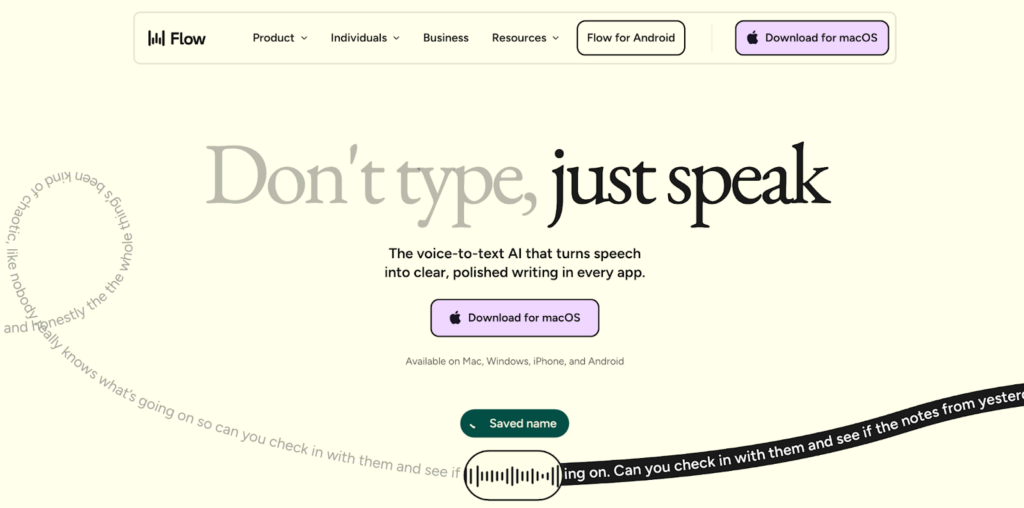
Wispr Flowとは、サンフランシスコに本社を置くWisprが開発した、音声を基盤とする生産性ツールです。macOS・Windows・iOS・Androidユーザー向けに展開されており、ユーザーが自然な言語で話しかけることでテキスト化してくれます。
元々、共同創業者の2人が話している速度と、テキストをメールやメモに打ち込む速度に差があることにストレスを感じていたのがきっかけで開発されました。なお、企業面としてもWisprはこれまでに累計8,100万ドル以上を調達しており、継続的に開発投資を進めている点も安心材料です。


Wispr Flowの特徴
ここでは、Wispr Flowの特徴を詳しく解説していきます。ぜひ参考にしてみてください。
音声による高性能なテキスト入力
Wispr Flow最大の特徴は、音声による高性能なテキスト入力ができる点です。搭載されている超高速の推論エンジンが機能することで、言葉を瞬時にスタイルに沿ったテキストに変換してくれます。
なお、普段のテキスト入力を音声入力に置き換えるだけでも、生産性向上に大きな効果があります。音声入力のほうがタイピングよりも3倍早くテキストを表示できるとのことなので、これはかなりすごいですね!
自動的に文章を最適なものに変更
Wispr Flowには、自動的に文章を最適化してくれる機能も搭載されています。これはスマートフォーマットと名付けられており、テキストを自動的に構造化し、明確で読みやすくしてくれるのが特徴です。
また、会話の途中で内容に変更が生じた際に、変更後の内容に修正する機能も備わっています。例えば、「5時に会おう、やっぱり6時にしよう」といった会話から、自動的に「6時に会おう」の部分を反映してくれるというものです。
使用するプラットフォームに合わせた書き方にもしてくれるので、仕事やプライベートなど、そのシーンに相応しい文体に調整できます。
100以上の言語に対応
Wispr Flowは、100以上の言語に対応しています。さまざまな国のユーザーが使えるように設計されているのが特徴です。
気になる日本語対応について調査したところ、こちらも問題なく対応していました。日本人でも問題なく使用できるので、ぜひ試してみてください。
コマンドモードでテキストを音声で加工できる
コマンドモードとは、音声で話しかけるだけで、選択した範囲のテキストを編集できる機能です。以下のような操作をそのまま音声で実行できます。
- 段落の書き換え
- 外国語の翻訳
- 音声によるウェブ検索(Perplexity)
テキストを選択して話しかけるだけで反映できるので、キーボードで細かく編集するよりもテンポよく操作できるのが魅力です。
プライバシーモードで安全性を高められる
プライバシーモードは、音声入力した内容をサーバーに残したくない場合に役立つ機能です。プライバシーモードを有効にすると、音声データは文字起こし処理のあとすぐ破棄され、入力内容や関連データもサーバー側に保持されません。学習用途にも使われないため、機密性の高い情報を扱う場面でも活用しやすいのが特徴です。
一方で、Privacy Modeをオンにしていても、端末側のローカル履歴は別設定です。つまり、サーバーには残らなくても、端末に履歴を保存する設定になっていれば手元には残ります。企業向けでは、ローカル保存をそのまま許可する運用に加えて、24時間後に自動削除したり、最初から端末にも保存しないようにしたりする設定も選べます。
辞書やスニペット機能など便利機能が豊富
Wispr Flowには、辞書やスニペット機能といった便利な機能が揃っています。辞書機能は、会社名・サービス名・担当者名のような固有名詞や、業界特有の専門用語をあらかじめ登録しておける機能です。
音声入力で誤変換しやすい言葉も正しい表記に整えやすくなるため、修正の手間を減らしながらスムーズに入力できます。
さらに、スニペット機能を使えば、あいさつ文やメール署名、案内文などの定型文もすばやく呼び出せます。よく使う言葉と文章の両方を効率よく扱えるため、日常的なテキスト入力をより快適に進められるのが魅力です。
Perplexityと連携
Wispr Flowは、Perplexityと連携して検索体験を高速化できます。例えば、Perplexityを立ち上げて、Wispr Flowのホットキーを押しながら検索ワードを入力するだけで、欲しい回答を瞬時に得られます。
また、前述したコマンドモードを使用し、音声だけの指示でPerplexityによる検索を実行できるのも魅力です。
なお、Perplexityを使った裏技が気になる方は、以下の記事もご覧ください。

Wispr Flowの料金プラン
| プラン | 料金 | 機能 |
|---|---|---|
| Flow Basic | 無料 | ・Macは1週間あたり2,000語 ・iPhone版は1週間あたり1,000語 ・Android版は1週間あたり無制限(期間限定) ・超高速音声入力 ・辞書に単語を追加する機能 ・100以上の言語をサポート ・プライバシーモード ・HIPAA対応済み |
| Flow Pro | 1,200円/月960円/月(年間契約) | ・Flow Basicのすべて ・1週間あたりの単語数は無制限 ・編集用のコマンドモード ・入力した文章スタイルを学習 ・優先機能リクエスト ・新機能への早期アクセス |
| Flow Enterprise | 要問い合わせ | ・Flow Proのすべて ・専任サポート ・SSO / SAML サポート ・SOC 2 Type IIおよびISO 27001準拠 ・会社全体に対するAIモデルの学習オプトアウトの強制設定 ・高度な利用状況ダッシュボード |
Wispr Flowの料金プランを上記にまとめました。Wispr Flowでは、無料で使えるBasicプランが用意されているので、機能をお試しで利用したい方にもおすすめです。
なお、音声生成AIについて気になる方は、以下の記事もご確認ください。
Wispr Flowの使い方・始め方
ここからは、Wispr Flowの使い方や始め方をOS別に紹介していきます。
Mac・Windowsの使い方
まずは、PC版Wispr Flowの始め方を解説していきます。
Wispr Flowを使えるようになるまでに、大きく分けて3つの手順を踏む必要があります。
- ダウンロード
- アカウントの登録
- セットアップ
以下でそれぞれの手順を詳しく解説するので、ぜひ参考にしてみてください。今回はMacでの導入方法を解説していますが、Windowsでもほぼ同様の手順で導入できます。
ダウンロード
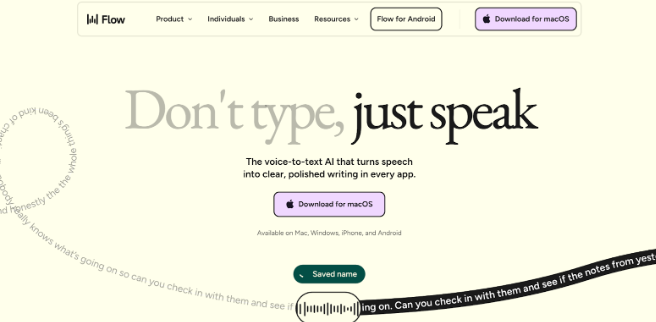
まずは、Wispr Flowの公式ページにアクセスして、右上のダウンロードボタンを押します。ファイルが重いため、ダウンロードが終わるまでにかなり時間がかかります。
ちなみに、Wispr Flowはダウンロードしなくても、Webブラウザ上で気軽にお試しもできます。
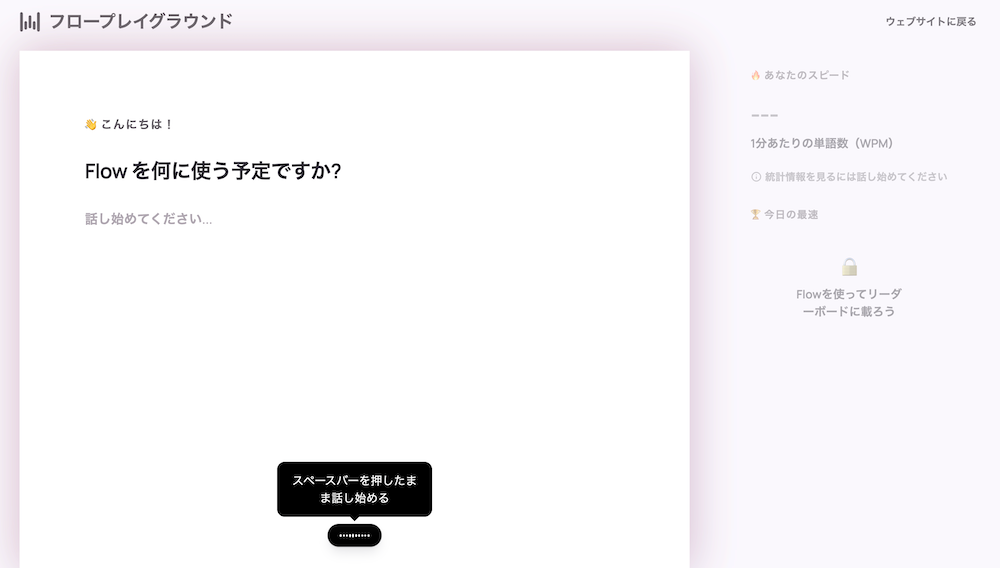
筆者が試しに話しかけたところ、ミスなくテキストに変換してくれました。
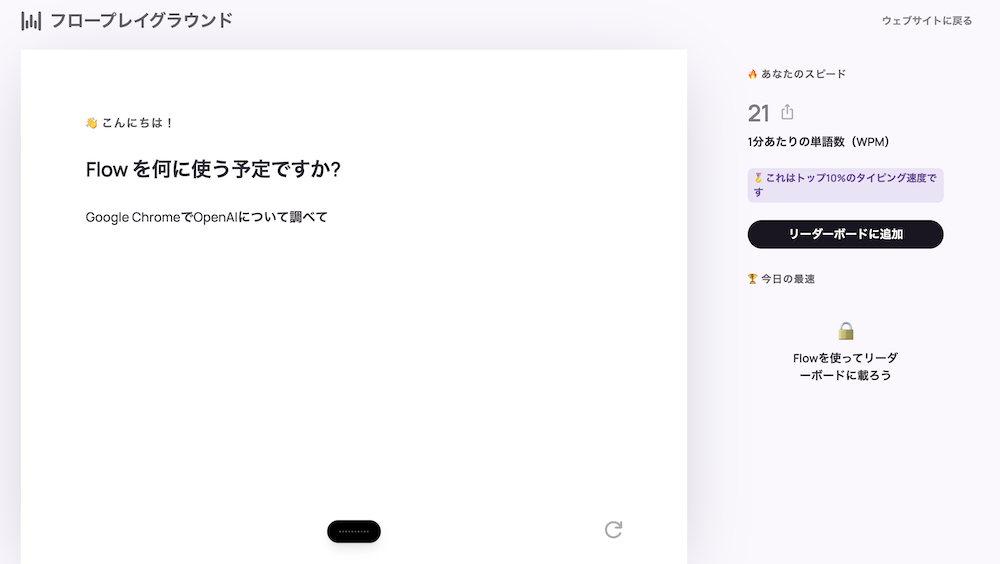
Wispr Flowのダウンロードが終わったら、ブラウザを閉じてMacからWispr Flowのアプリを開いて次に進んでください。
アカウントの登録
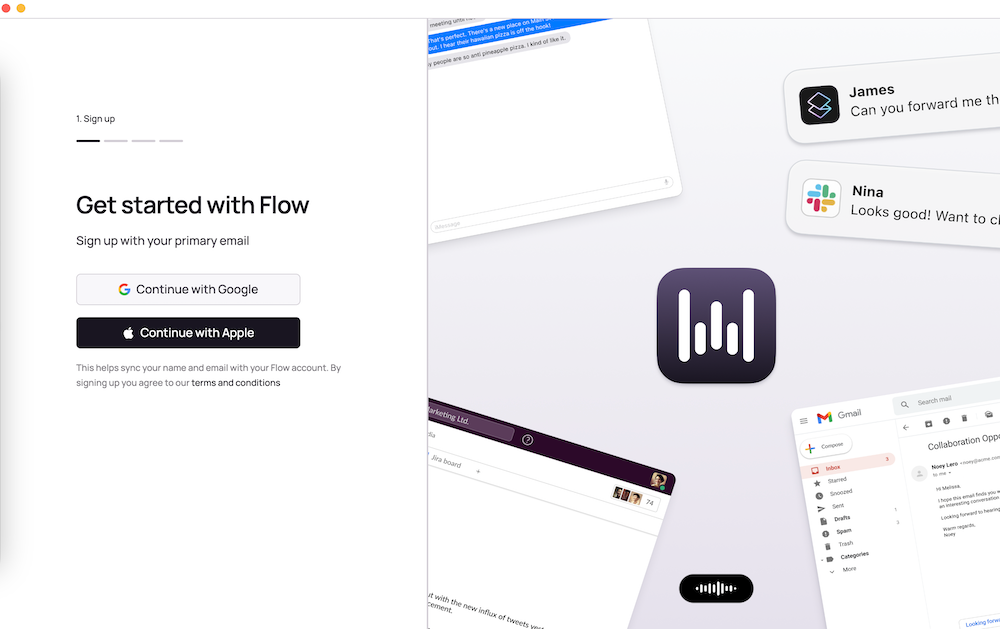
Wispr Flowをmacで開くと、上記のようにログインを求められます。GoogleアカウントかAppleアカウントの好きなほうでログインしてください。
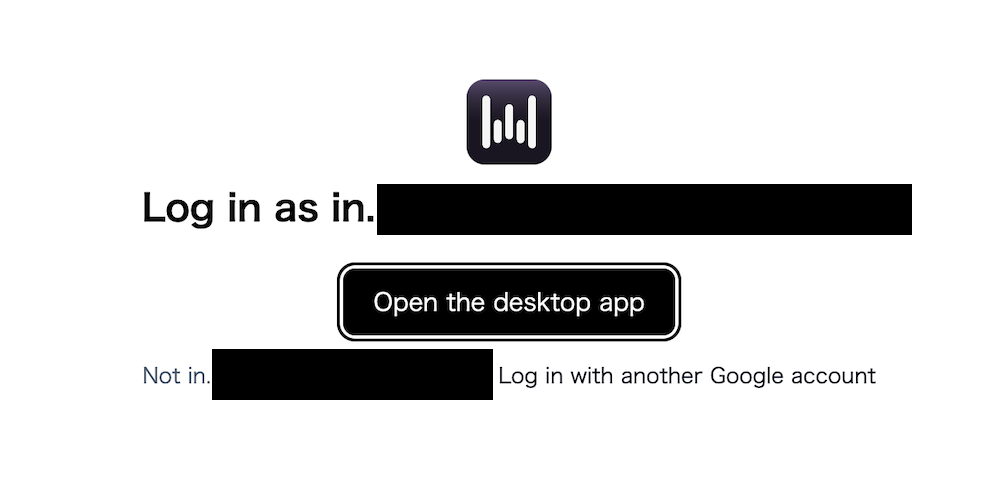
ログイン時には一度ブラウザが立ち上がります。完了したら、上記画面の中央「Open the desktop app」をクリックしてください。
セットアップ
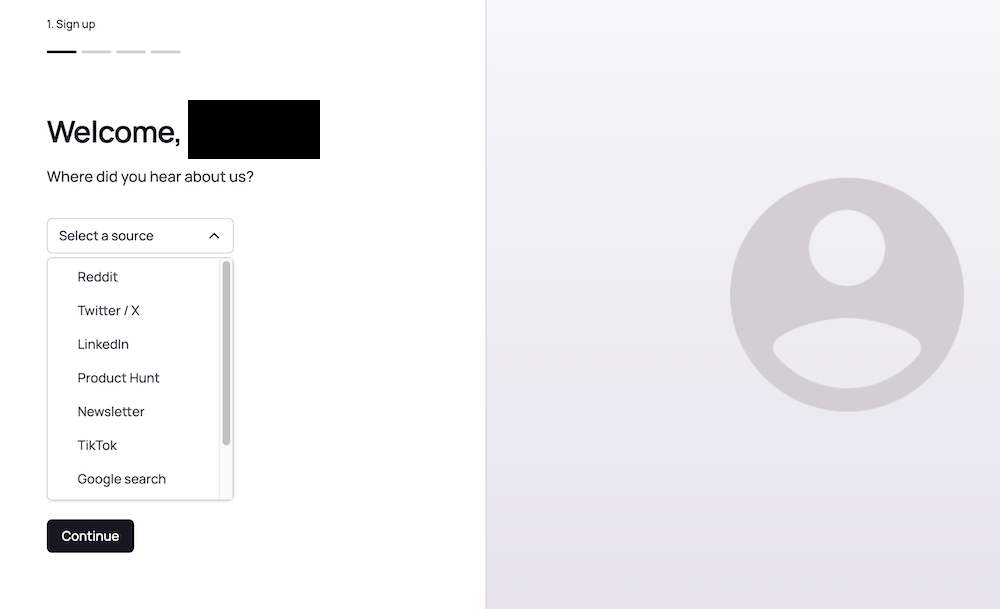
ログイン後は、セットアップをおこなっていきます。まずは、Wispr Flowをどこで知ったか聞かれるので答えてください。
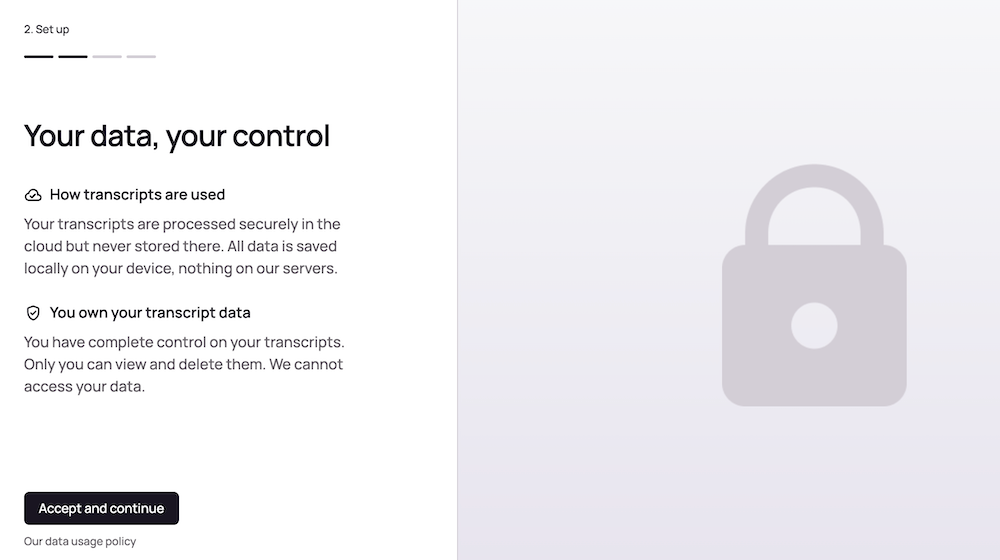
次にデータの保存に関する説明書きが表示されます。以下が翻訳したものです。
DeepL翻訳
おもに、入力したデータが開発元に保存されたり、アクセスされたりはしないといった内容です。
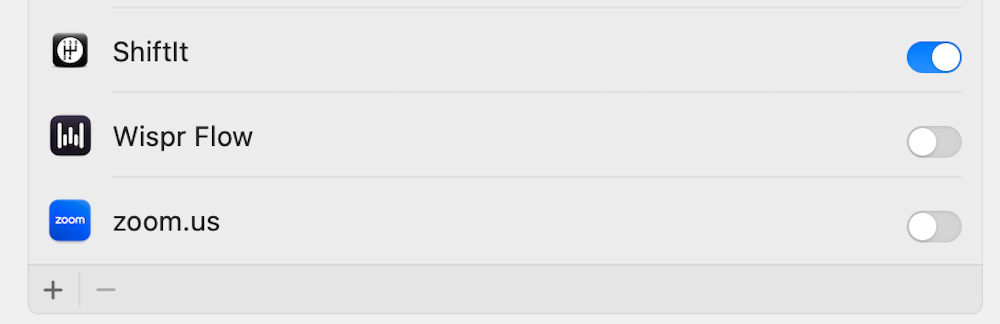
次は、アクセシビリティの許可を求められるので、Macの設定を開いて、Wispr Flowのアクセスを許可してください。
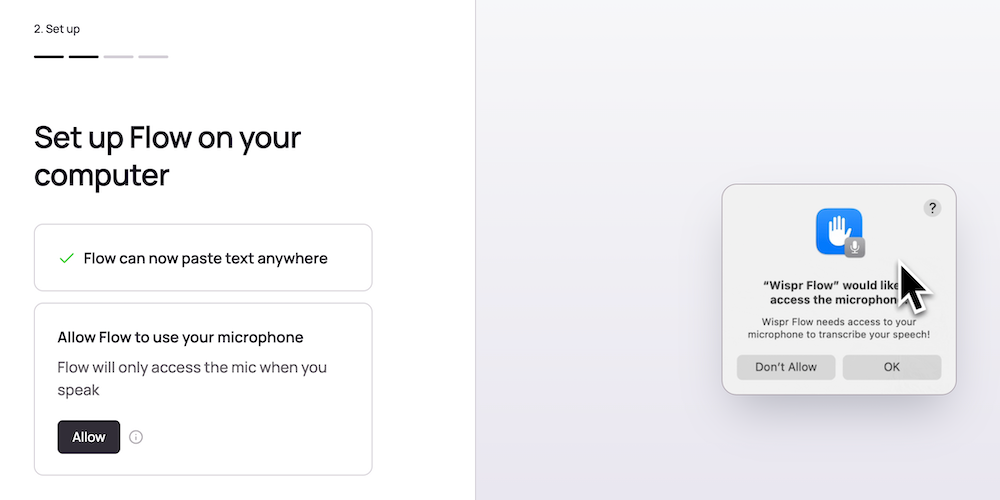
今度は、Wispr FlowがMacのマイクにアクセスする許可を求められます。上記画像のようなポップが出てくるので「OK」を選択してください。
このあとは、Wispr Flowの機能について、いくつかの説明が表示されます。確認したら「Next」をクリックして先に進みましょう。
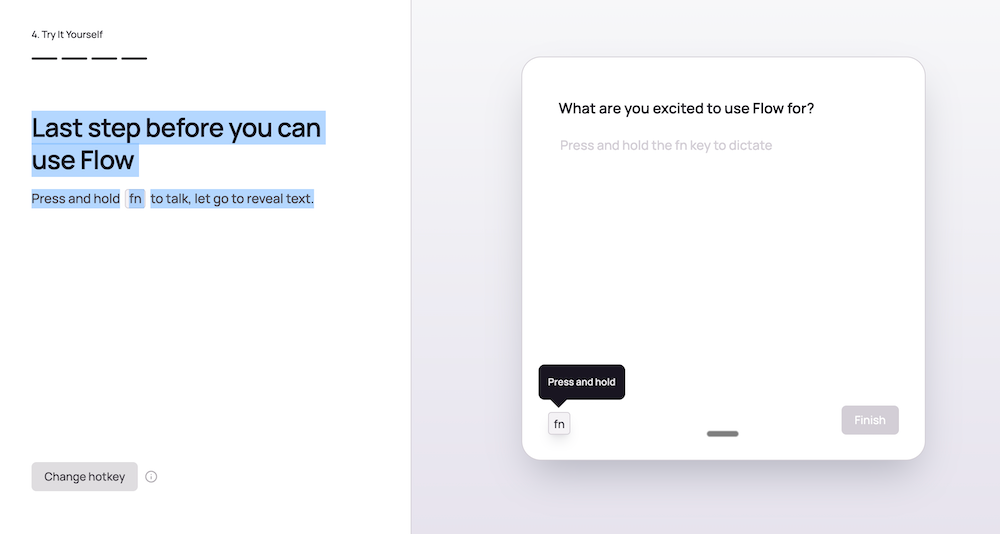
Wispr Flowを使う前の最後のステップとして、使い方をレクチャーされます。「Change hotkey」を選択すると、ホットキーを変えられるのでfnキーが反応しない方などは変えておきましょう。
ちなみに、ホットキーとは、そのボタンを押しながら話すことでWispr Flowの機能を使えるようになる大事なボタンです。
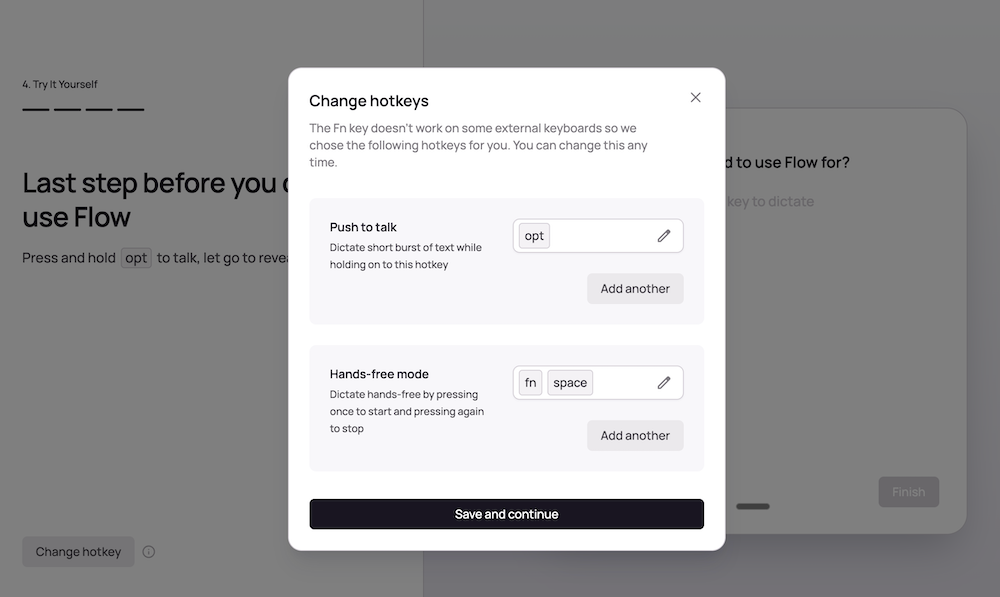
上記の画面に切り替わるので、任意のボタンをホットキーに設定してください。筆者は「option」ボタンなどを選択しました。
この設定は後からでも変更できます。
ホットキーを設定したあとは、実際に動作確認をして完了です。筆者は「オープンAIの創設者は誰?」と話しかけたところ、しっかりと反映されました。
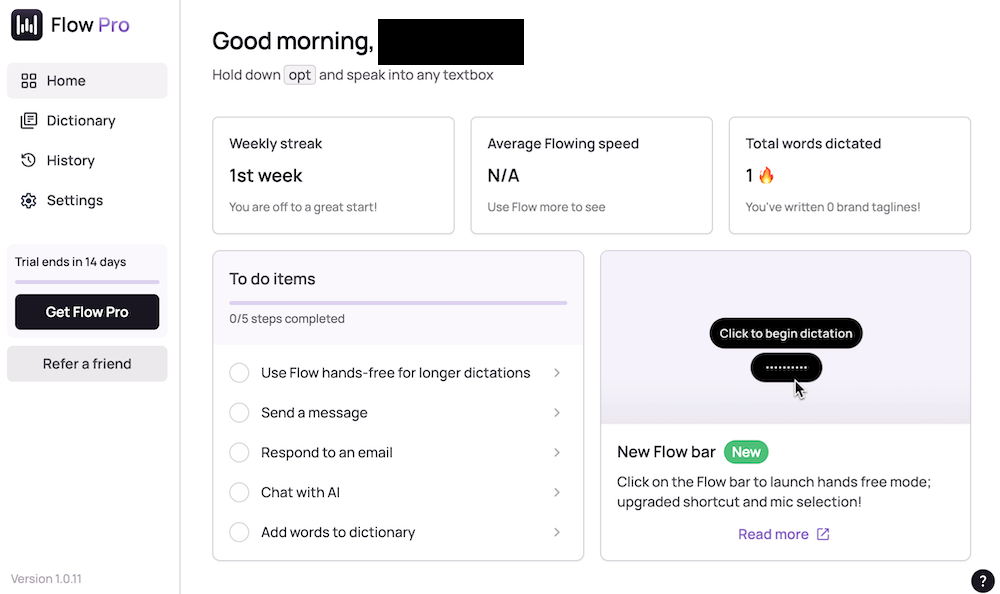
上記画像は、Wispr Flowの管理画面です。今後はこの画面でホットキーやプランを変更したり、音声入力の履歴を確認できます。
セットアップが終わったあとは、任意のプラットフォームの入力画面にカーソルを合わせたあと、ホットキーを押しながら話しかけるだけでWispr Flowの音声入力機能が使えます。
iOS・Androidの使い方
続いて、iOS・Androidなどのスマホ版でWispr Flowを使う方法を解説します。
ダウンロード
まずは、App StoreやGoogle Play StoreでWispr Flowをダウンロードします。
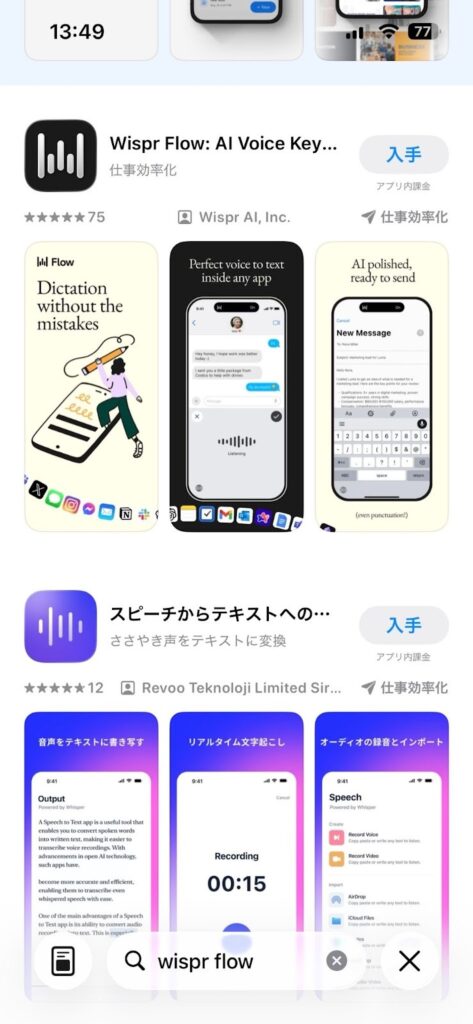
アプリダウンロード後、「Get Started」をタップして次に進みます。
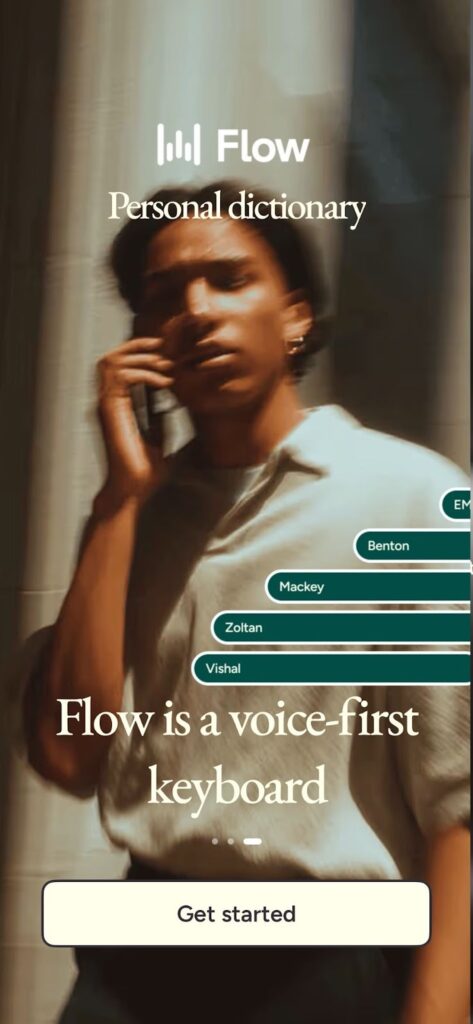
現状の悩みについて聞かれるので、当てはまるものを選択してください。
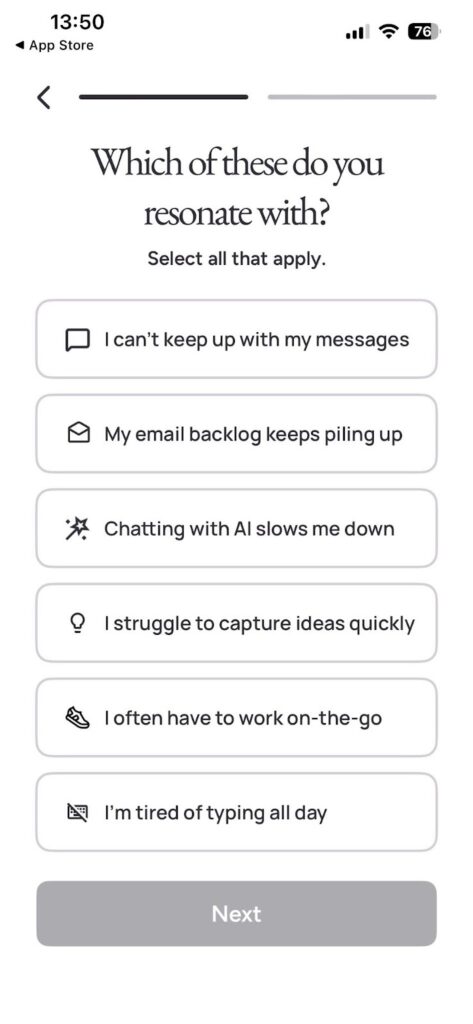
DeepL翻訳
ログイン
アカウントをすでに登録済みの場合は、ログイン方法を選択してログインします。
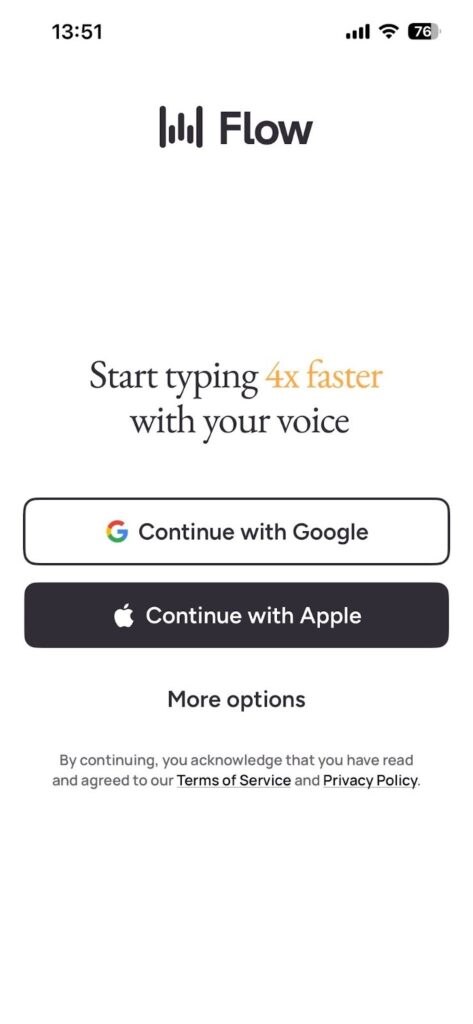
筆者は、Googleアカウントにてログインしました。
セットアップ
ログイン後は、「Set Up」をタップしてセットアップを開始します。
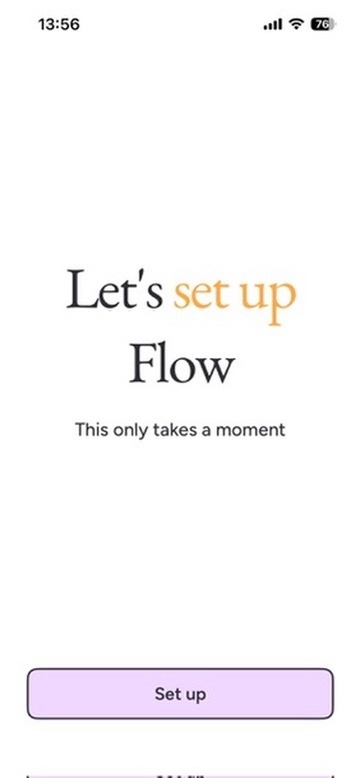
設定方法を案内されるので、「Go to Settings」をタップして、設定画面に移動してください。
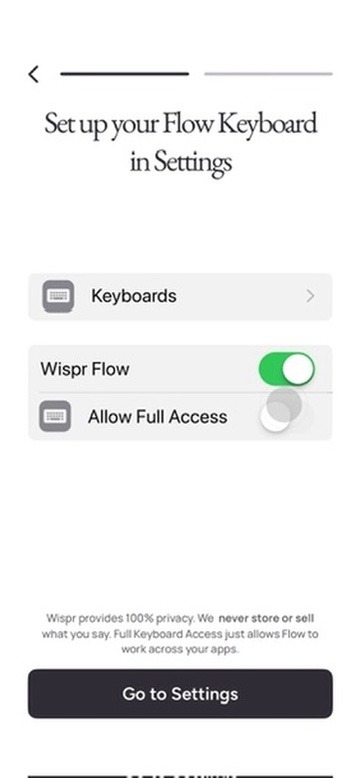
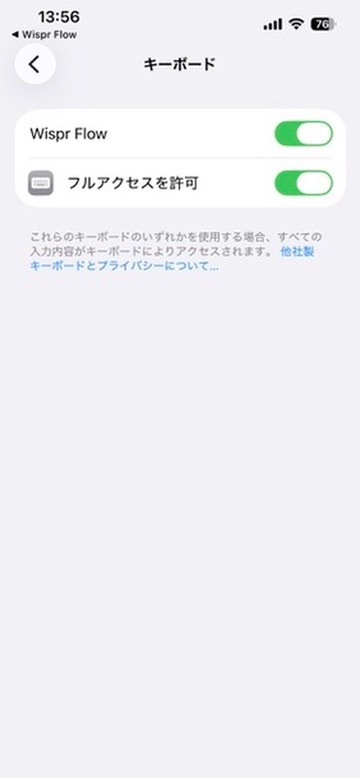
端末の設定画面に移動後、「キーボード」を選択します。
以下のように「Wispr Flow」と「フルアクセスを許可」の部分をオンにしてください。
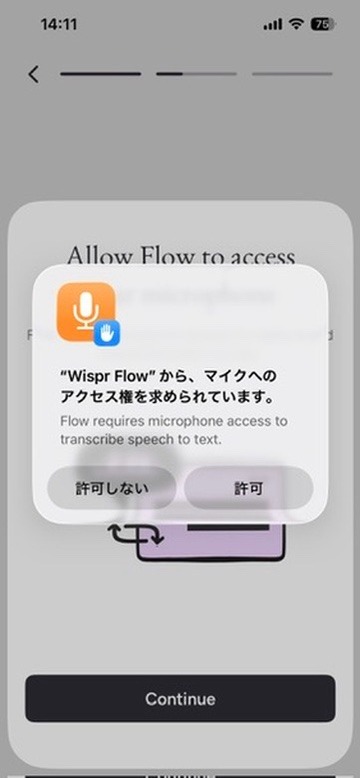
キーボード設定完了後は、アプリに戻り、マイクへのアクセスを許可します。
チュートリアルが始まるので、画面の案内通りに操作します。
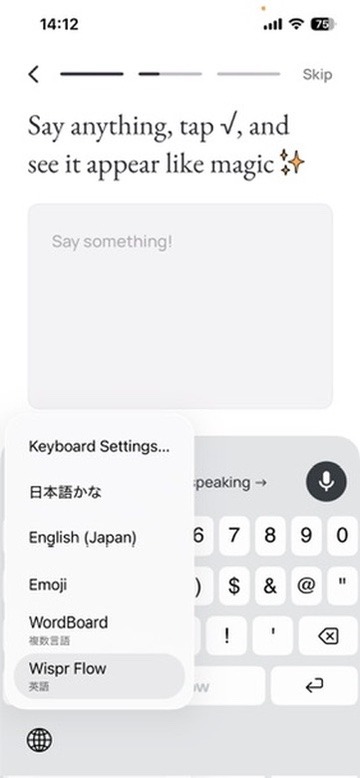
実際に使う際は、キーボードの下にある設定のアイコンをクリックして、「Wispr Flow」を選択します。
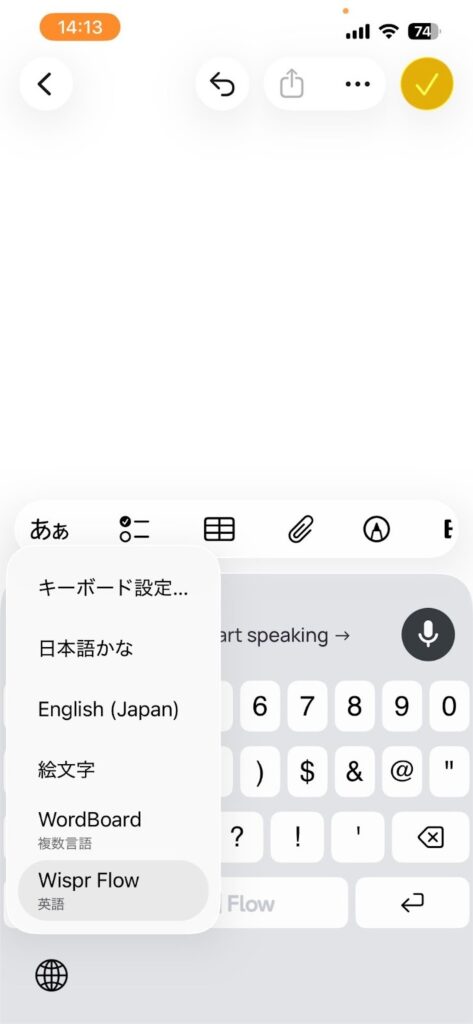
キーボード画面上のチェックマークを押すと、音声を認識できるようになるので、入力する文字を音声で入力します。
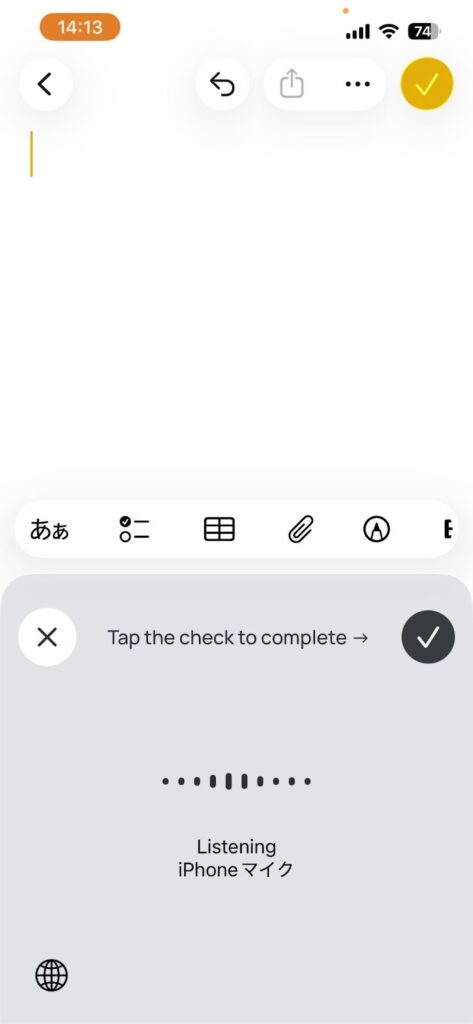
キーボードの設定画面では「Wispr Flow(英語)」と書いてありますが、日本語も問題なく認識できます。
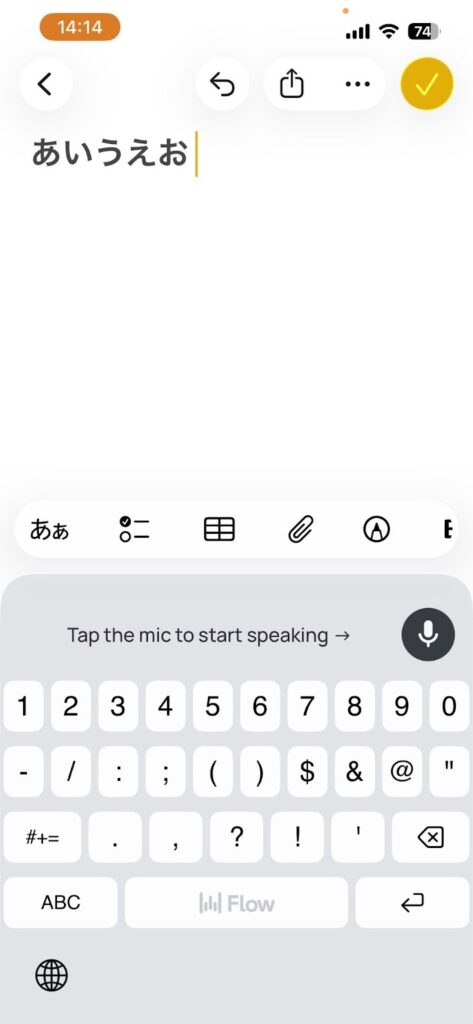


Wispr Flowを使ってみた
筆者も実際にWispr Flowを使ってみましたが、単に音声を文字に変換するだけでなく、文章として整った形で入力しやすい点が印象的でした。ここでは、入力精度、固有名詞の認識、メールやSlack文の作成しやすさ、検索や開発用途での使い勝手といった観点からレビューします。
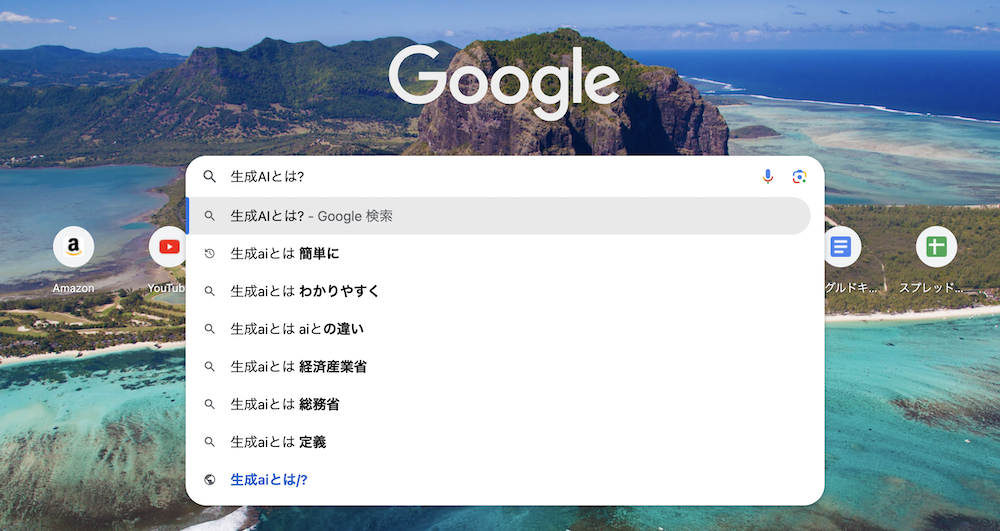
まずは、Google Chromeの検索ボックスで音声入力を試してみたところ、一言一句間違えることなくテキストを入力できました。短い音声なら問題なく変換できるので、検索する際はかなり便利だと感じます。
次に、メッセージアプリでWispr Flowの音声入力を試してみました。
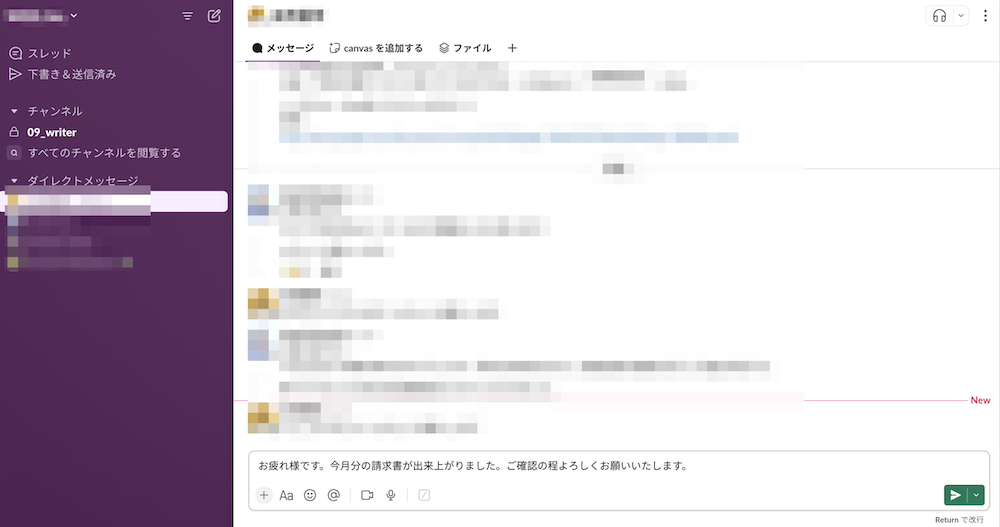
今回はSlackを使って、月末に請求書を送付するときの文章を想定して音声入力しています。テキスト自体にミスはないので、あとは改行するだけでそのまま送れるレベルに仕上がっていました。
Wispr Flowの活用事例
Wispr Flowは、プライベートや業務ですでに多くの方が活用しています。今回はXで注目度の高い投稿を中心にピックアップして、実用的なWispr Flowの活用事例を紹介します。
コーディング計画の指示
Wispr Flowは、実際のコーディング作業だけでなく、開発に入る前の計画整理にも活用できます。
いきなり実装に入るのではなく、まず音声で要件や進め方を整理し、指示の精度を高めてからBuildへ移ることで、AIへの依頼内容をより明確にしやすくなります。構成案や実装方針、タスクの分解を素早く言語化したい場面とも相性がよく、開発前の思考整理を効率化したい方に向いている活用法です。
コンテンツ制作
Wispr Flowは、コンテンツ制作のスピードを高めたい方にも活用しやすいツールです。Xでも、タイピングから音声入力へ切り替えたことで、同じ労働時間のままコンテンツの配信量を3倍に増やせたという投稿が見られました。
I made an extra $4,500 last month without working more hours.
— Edward Frank Morris
I switched from typing to voice dictation.
Used WisprFlow and shipped 3x more content in the same time.
More output = more revenue ↓ pic.twitter.com/voVDVIPJWv(@ThatsEFM) February 23, 2026
記事の下書き・SNS投稿・メルマガ・構成メモのように、日常的に多くの文章を作る方にとっては、入力の速さがそのままアウトプット量に直結しやすいです。Wispr Flowを使えば、頭にある内容を止まらず言語化しやすくなるため、作業時間を抑えながら制作本数を伸ばせます。
メールやメッセージの下書き
Wispr Flowは、メールやメッセージの下書きを効率よく作りたい場面でも活用できます。Xでは、ChatGPTとのやり取りに使う中で、短いテキストでは伝えきれない内容も、Wispr Flowに1分ほど話しかけることで深掘りしやすくなり、よりよいプロンプトにつながったという声がありました。
また、この投稿では、AIへの入力だけでなく、メールの下書きや家族へのメッセージ作成にも使っていると紹介されていました。頭の中にある内容をそのまま話して下書きにできるため、返信内容を考えながら文章を整えたい場面でも使いやすそうです。
Wispr Flowを使う際の注意点

Wispr Flowを正しく使うには、周りの音や話し方が大きく関係します。この見出しでは、うまく使うために気をつけるポイントをいくつか紹介します。
環境ノイズによる認識精度
Wispr Flowは、声を文字にするのが得意なAIツールです。ただし、どんな場所でも完ぺきに使えるわけではありません。
例えば、鳥の鳴き声や金属がぶつかる「カーン」という音のように、高くて不規則な音は、AIがうまく聞き取れないことがあります。車の音や風の音のように、ずっと続く音は、ノイズを減らすマイクを使えばある程度の騒音を防げます。
工事現場のように、ドリルや重機の音がずっと鳴り続けている場合も、同じくノイズ扱いとして処理されることがあります。しかし、音が大きすぎたりマイクの性能が低かったりすると、工事現場の音も騒音となってうまく声を拾えないこともあります。
Wispr Flowはどんなノイズにも対応できるわけではないため、ノイズ対策を行って使うことがおすすめです。
方言や発音の違いによる影響
話す人の言葉のクセやなまりによって、うまく聞き取れない場合があるので話し方には注意しましょう。
Wispr Flowには、使う人の声のパターンを覚えてくれる機能があります。そのおかげで、「〜だべ(東北)」「〜やん(関西)」「〜っちゃ(博多)」など、地方ならではの言い方も学習していけば理解してくれるようになります。
ただし、すべての方言に対応できるわけではありません。あまり聞きなれない言い回しや、特別な言葉は間違って文字にされることがあります。
AIは、前後の言葉を見て意味を考えることが可能です。とはいえ、方言のように地域でちがう言葉を正しく聞き取るのは、まだむずかしいところがあります。
Wispr Flowは方言にもある程度は対応できますが、できるだけ標準的な話し方を意識することで、より正しく文字に変換されやすくなります。方言やなまりが強い場合は、なるべく使わないように話す工夫も効果的です。
専門用語の誤変換リスクと対策
医療やIT、法律などの専門的な分野でよく使う、むずかしい言葉やあまり日常で使わない単語は注意が必要です。Wispr Flowでは、専門用語などはうまく聞き取れず、ちがう言葉として変換されてしまう可能性があります。
例えば、以下のような場合があります。
- 「潰瘍性大腸炎」→「海洋性大腸炎」などと誤変換されることがある
- 「アルゴリズム」→「あるごり住む」などと聞き間違えられることがある
- 「バイタルサイン」→「バイタル社員」など、ちがう意味になることがある
- 「スキーマ」→「隙間」など、似た音の別の言葉になることがある
こうした誤変換を防ぐために役立つのが、「Dictionary」という機能です。
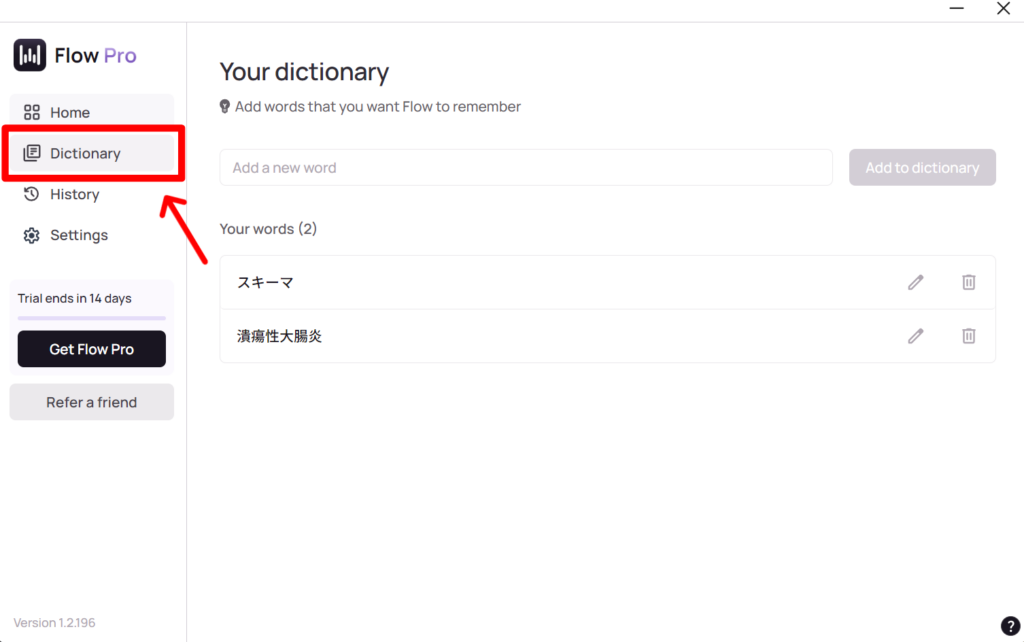
例えば、医療の仕事をしている人がよく使う病名や、プログラマーが使う略語を登録しておけば、正しく文字にしてくれます。よく使う言葉をあらかじめ教えておけば、Wispr Flowはもっと便利になります。
録音時間には上限がある
Wispr Flowの録音時間には上限があり、Mac・Windowsでは5分を超えると警告が表示され、6分で自動的に停止します。
iOSやAndroidでも1回のセッションは5分程度までに制限されているため、長文を一気に入力するというより、区切りながら使う前提で考えたほうがスムーズです。
Wispr Flowと他の音声入力AIの違い
| ツール名 | 月額料金 | 強み |
|---|---|---|
| Wispr Flow | Flow Basic:無料 Flow Pro:960円(年払い) Flow Enterprise:要問い合わせ | コマンドモードによる音声コマンド編集、辞書・スニペット、プライバシーモード、チーム管理や共有辞書など、個人利用からチーム導入まで広げやすいのが強み |
| Superwhisper | Free:無料 Pro Monthly:$8.49 | ローカルモデル対応、買い切りプランあり、1ライセンスでMac・Windows・iPhone・iPadを横断しやすい点が強み |
| Typeless | Free:Pro:$12/メンバー(年額請求) | 自然な話し言葉を読みやすい文章に整える補正力、アプリごとのトーン調整、翻訳やAsk機能のような文章加工のしやすさが強み |
上記はどれも音声入力を効率化するツールですが、重視している体験には違いがあります。
Wispr Flowは、テキスト入力欄にそのまま音声を流し込みやすい操作性に加えて、コマンドモードやプライバシーモードなどが整理されており、プライベートや日常業務で広く使いやすい設計です。
以下では、Wispr Flowと競合ツールをそれぞれ比較していきます。
Wispr Flow VS Superwhisper
Wispr Flowは、音声入力した文章をそのまま入れるだけでなく、コマンドモードで要約・翻訳・書き換えなどを声で実行できるうえ、辞書やスニペット、Privacy Mode、チーム向け管理機能まで含めて業務で使いやすい設計です。個人利用はもちろん、チームで共通ルールを持って運用したい場合にも広げやすいのが魅力です。
一方のSuperwhisperは、ローカルモデル対応や買い切りプランがあるなどの違いがあります。さらに、カスタムモードやカスタム語彙にも対応しているため、クラウド前提の使い方よりも、端末側での柔軟性やライセンスのわかりやすさを重視する人には相性がよいです。
Wispr Flow VS Typeless
Wispr FlowとTypelessは、どちらも単なる文字起こしではなく、文章を整えて出力するタイプの音声入力AIです。ただし、強みの置き方には違いがあります。
Wispr Flowはコマンドモードやプライバシーモードに加え、チーム向け機能まで備えているため、実務の中で安定して使う総合型のツールとしてまとまっています。
一方でTypelessは、自然に話した内容を読みやすい文章に整える補正力を強く打ち出しています。公式サイトでも、フィラー語の削除・繰り返しの整理・自動フォーマットなどが前面に出ているので、メールやチャット、文章作成をより自然な文体に整えたい方におすすめです。
なお、生成AI音声読み上げツールの比較が気になる方は、以下の記事をご覧ください。

Wispr Flowに関するよくある質問
Wispr Flowを使う前に多くの人が気になるポイントを、よくある質問の形でまとめました。導入前の不安を解消するために、ぜひ参考にしてください。
- Wispr FlowはWindowsやAndroidでも使える?
-
Wispr Flowは、WindowsやAndroidでも使えます。
- Wispr Flowをつかうのにインターネットは必要?
-
はい、Wispr Flowを使うにはインターネット接続が必要です。音声をクラウド上で処理する仕組みのため、オフラインでは使えません。
Wispr Flowでは、話した音声をその場で処理するのではなく、一度クラウドに送ってからAIが解析します。クラウド処理によって、手元のパソコンやスマホに負担をかけずに、高速で高精度な音声認識が可能になっています。
なお、プライバシーモードにしていても、文字起こしそのものはクラウド上で処理されるため、利用時にはインターネット接続が必要です。
- Wispr Flowで自動編集はどこまでできる?
-
Wispr Flowには、ただ音声を文字にするだけでなく、話しながら自動で文章の形を整えてくれる「スマートフォーマット」機能があります。例えば、文の区切りに句読点を入れたり、「えーっと」などの不要な言葉を省いたりします。
さらに「Command Mode」を使えば、「この文を削除して」「段落を変えて」など、声で指示することで文章の編集が可能です。
ただし、Wispr Flowの自動編集機能は完全に正しく編集されるとは限りません。例えば、句読点の位置や語尾の変化など、人によって好みが分かれるような細かい表現の違いは、自動では正確に判断できないことがあります。最終的には、自文字起こしされた文章全体を自分の目でチェックし、必要に応じて修正することが大切です。
- Wispr Flowは安全?
-
Wispr Flowは、セキュリティにも配慮された設計のため安全性は高いです。音声データは暗号化されてクラウドに送られ、外部に漏れないように守られています。また、「プライバシーモード」を設定できるので、自分の話した内容が記録・保存されないようにすることも可能です。
会社やチームで使う「Flow Enterprise」プランでは、より強いセキュリティ管理ができるよう、SSO(シングルサインオン)や、セキュリティ情報を統一的にやりとりする仕組み(SAML)の連携にも対応しています。
Wispr Flowは、個人情報や機密情報を扱うビジネスシーンでも安心して利用できる環境が整っていると言えます。
なお、生成AIのセキュリティリスクについて詳しく知りたい方は、以下の記事もあわせてご覧ください。
あわせて読みたい 【完全ガイド】生成AIのリスク対策とは?企業が押さえるべき重大リスクと安全対策を紹介 押さえておきたいポイント 生成AIには著作権侵害や誤情報の使用といったリスクがある 実際にOpenAIとMetaなどが著作権侵害で訴えられた事例が存在する 生成を導入する際…
Wispr Flowを活用してテキスト入力を効率化しよう

Wispr Flowは、ユーザーの音声をテキストに変換してくれる音声認識AIです。すでに提供が開始されており、macOS・Windows・iOS・Androidの全てで利用できます。
機能や特徴を踏まえると、Wispr Flowと特に相性のよいユーザーと、不向きなユーザーを次のように整理できます。
| 向いている人 | 向いていない人 |
|---|---|
| ・メール・Slack・ドキュメント作成を音声で効率化したい人 ・辞書・スニペット・Command Modeまで活用したい人 ・チームで共有辞書や運用ルールを整えたい企業 | ・完全オフライン環境で使いたい人 ・買い切り型やローカル処理を最優先したい人 ・長時間の連続録音を前提に使いたい人 |
筆者も実際にWispr Flowを使ってみましたが、音声認識の精度の高さに驚きました。Wispr Flowを活用することで、より作業効率が高まるのは間違いないので、皆さんもぜひ使ってみてください。

最後に
いかがだったでしょうか?
音声で業務を革新するなら今がチャンス。Wispr Flowで業務フローを劇的に変えてみませんか?
株式会社WEELは、自社・業務特化の効果が出るAIプロダクト開発が強みです!
開発実績として、
・新規事業室での「リサーチ」「分析」「事業計画検討」を70%自動化するAIエージェント
・社内お問い合わせの1次回答を自動化するRAG型のチャットボット
・過去事例や最新情報を加味して、10秒で記事のたたき台を作成できるAIプロダクト
・お客様からのメール対応の工数を80%削減したAIメール
・サーバーやAI PCを活用したオンプレでの生成AI活用
・生徒の感情や学習状況を踏まえ、勉強をアシストするAIアシスタント
などの開発実績がございます。
生成AIを活用したプロダクト開発の支援内容は、以下のページでも詳しくご覧いただけます。 ︎株式会社WEELのサービスを詳しく見る。
まずは、「無料相談」にてご相談を承っておりますので、ご興味がある方はぜひご連絡ください。︎生成AIを使った業務効率化、生成AIツールの開発について相談をしてみる。

「生成AIを社内で活用したい」「生成AIの事業をやっていきたい」という方に向けて、生成AI社内セミナー・勉強会をさせていただいております。
セミナー内容や料金については、ご相談ください。
また、サービス紹介資料もご用意しておりますので、併せてご確認ください。