

- Anthropicが公開した「Claude Code」の新たなパーミッションモード
- Auto modeは、安全性を担保しつつもこの承認プロンプトを大幅に削減し、開発者がより長時間にわたって中断なくコーディングに集中できるようにする機能
- 2026年3月26日現在は、リサーチプレビューとしてTeamプランで利用可能
2026年3月25日、Anthropicは開発者向けコーディングエージェント「Claude Code」に新たなパーミッションモード「Auto mode(オートモード)」を追加したことを発表しました!
Claude Codeはターミナル上で動作するAIコーディング支援ツールとして多くの開発者に利用されていますが、これまでファイル編集やシェルコマンドの実行のたびにユーザーの承認が必要で、長時間のタスクでは承認地獄とも呼ばれるストレスが課題になっていました。
今回発表されたAuto modeは、安全性を担保しつつもこの承認プロンプトを大幅に削減し、私たち開発者がより長時間にわたって中断なくコーディングに集中できるようにする機能です。
そこで本記事では、Claude Code Auto modeの概要から仕組み、料金、使い方、活用シーンまで徹底的に解説していきます。ぜひ最後までご覧ください。
\生成AIを活用して業務プロセスを自動化/
- Claude Code Auto modeとは?
- Claude Code Auto modeの仕組み
- Claude Code Auto modeの特徴
- Claude Code Auto modeの安全性・制約
- Claude Code Auto modeの料金
- Claude Code Auto modeのライセンス
- Claude Code Auto modeの使い方
- 【業界別】Claude Code Auto modeの活用シーン
- 【課題別】Claude Code Auto modeが解決できること
- 他のパーミッションモードとの徹底比較
- Claude Code Auto modeに関するよくある質問
- Claude Code Auto modeで作業効率をアップしよう!
- 最後に
Claude Code Auto modeとは?
Claude Codeには複数のパーミッションモードが用意されています。デフォルトモードでは、ファイルの読み取り以外のほぼすべての操作に対してユーザーの承認が求められます。
一方、以前から存在していた--dangerously-skip-permissionsフラグを使えばすべての承認をスキップできますが、その名のとおり危険な操作も含めてすべてが無条件に実行されてしまうため、実運用での利用には大きなリスクが伴っていました。
Auto modeは、この2つの極端なアプローチの中間に位置する第3の選択肢として設計されています。具体的には、各ツール呼び出しの実行前にバックグラウンドで分類器モデルが動作し、そのアクションがユーザーの意図に沿った安全なものかどうかを自動判定します。
安全と判定されたアクションはそのまま自動実行され、リスクがあると判定されたアクションはブロックされます。ブロックされた場合、Claudeは代替のアプローチを試みるため、開発者が手動で介入する必要はほとんどありません。
なお、Claude Codeのレビュー機能について、詳しく知りたい方は以下の記事も参考にしてみてください。
Claude Code Auto modeの仕組み
Auto modeには、メインのClaude Codeセッションとは独立して動作する分類器モデルが仕込まれています。こちらでは、その動作原理をご紹介します。
アクション評価の流れ
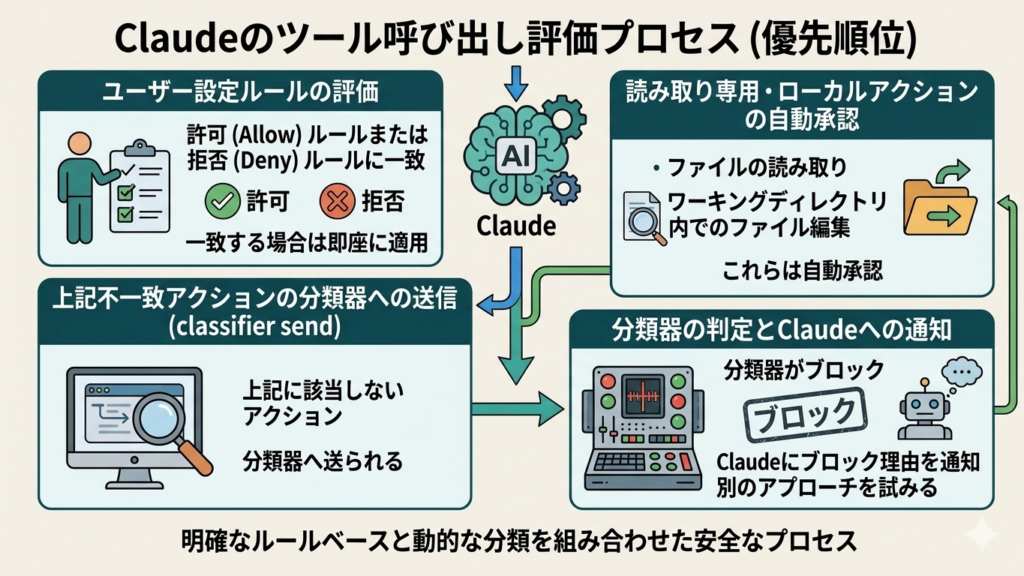
Claudeがツールを呼び出すたびに、以下の固定された優先順で評価が行われます。
- ユーザーが設定した許可(allow)ルールまたは拒否(deny)ルールに一致する場合は、それに従って処理されます。
- ファイルの読み取りやワーキングディレクトリ内でのファイル編集など、読み取り専用またはローカルなアクションは自動承認されます。
- 上記に該当しないすべてのアクションは分類器に送られます。
- 分類器がブロックした場合、Claudeにはブロック理由が伝えられ、別のアプローチを試みます。
分類器の設計
分類器にはClaude Sonnet 4.6が使用されており、メインセッションで使っているモデルとは無関係に独立して動作します。
分類器には、ユーザーのメッセージとツール呼び出しの内容が送られますが、Claudeが生成したテキストやツールの実行結果は含まれません。これはプロンプトインジェクション対策として重要な設計で、ファイルやWebページに埋め込まれた悪意ある指示が分類器に直接影響を及ぼさないようになっています。
また、CLAUDE.mdの内容も分類器に渡されるため、プロジェクト固有の設定を考慮した判断が可能です。
サブエージェントの処理
Claudeがサブエージェントを生成する場合、まずタスクの説明が分類器で評価されます。サブエージェント内部でも親セッションと同じブロック・許可ルールが適用されます。
さらに、サブエージェントの処理が完了した時点でアクション履歴全体が再度チェックされ、途中で読み込んだコンテンツによって振る舞いが汚染されていないかが検証されます。


Claude Code Auto modeの特徴
Auto modeにはいくつかの注目すべき特徴があります。こちらでは、実際の利用に大きく関わるポイントを中心に紹介します。
危険なallowルールの自動無効化
Auto modeに切り替える際、任意のコード実行を許可してしまう広範なallowルール(例:Bash(*)やBash(python*)、Bash(node*)など)は自動的に除外されます。
これらのルールは、分類器を介さずにコマンドを実行してしまうため、Auto modeの安全性を損なう可能性があるためです。Bash(npm test)のような具体的で限定されたルールはそのまま引き継がれます。Auto modeを離れると、除外されたルールは復元されます。
フォールバック機構
分類器が連続して3回、または1セッション内で累計20回アクションをブロックした場合、Auto modeは一時停止し、通常の承認モードに戻ります。
ユーザーが手動でアクションを承認するとカウンターがリセットされ、再びAuto modeで作業を継続できます。-pフラグを使った非対話モードでは、フォールバック時にセッションが中断されます。
デフォルトのブロック・許可ポリシー
Auto modeの分類器は、ワーキングディレクトリとgitリモートを信頼済みとして扱います。それ以外の外部リソースはデフォルトでは未知扱いとなります。
curl | bashのような外部コードのダウンロード・実行、外部エンドポイントへの機密データ送信、本番環境へのデプロイ、クラウドストレージの大量削除、IAM権限の変更、mainブランチへのforce pushなどがデフォルトでブロックされます。
一方、ワーキングディレクトリ内のファイル操作、ロックファイルに記述された依存パッケージのインストール、読み取り専用のHTTPリクエスト、現在のブランチへのpushなどは許可されます。
Claude Code Auto modeの安全性・制約
Auto modeはリサーチプレビューとして提供されており、リスクを完全に排除するものではない点に注意が必要です。
公式ドキュメントでは、ユーザーの意図が曖昧な場合や、Claudeが実行環境のコンテキストを十分に把握していない場合には、リスクのあるアクションが許可されてしまう可能性があると明記されています。
逆に、無害なアクションが誤ってブロックされるケースも発生しえます。分類器の呼び出しにはトークンが消費されるため、通常モードと比較してトークン使用量が増加し、コストやレイテンシに若干の影響が生じます。
なお、脆弱性を発見してくれるClaude Code Securityについて、詳しく知りたい方は以下の記事も参考にしてみてください。

Claude Code Auto modeの料金
Auto modeの利用には、Claude Codeにアクセスできるプランへの加入が必要です。Auto mode自体には個別の課金は発生しませんが、分類器の呼び出し分のトークン消費がメインセッションと同様にカウントされる点を理解しておく必要があります。
| プラン | 月額料金 | Claude Code利用 | Auto mode利用(2026年3月26日時点) |
|---|---|---|---|
| Free | 無料 |  | |
| Pro | $20/月(年払い$17/月) |  | |
| Max 5x | $100/月 | | |
| Max 20x | $200/月 | | |
| Team(Standardシート) | $25〜30/ユーザー/月 | | |
| Team(Premiumシート) | $150/ユーザー/月 | | (リサーチプレビュー) |
| Enterprise | 要問い合わせ | | 近日対応予定 |
| API | 従量課金 | | 近日対応予定 |
API経由での利用の場合、トークン料金はモデルごとに異なります。Claude Sonnet 4.6は入力$3.00/100万トークン・出力$15.00/100万トークン、Claude Opus 4.6は入力$5.00/100万トークン・出力$25.00/100万トークンです。
Auto modeの分類器はClaude Sonnet 4.6で動作するため、主にシェルコマンドやネットワーク操作のチェック時に追加のトークン消費が発生します。
Claude Code Auto modeのライセンス
Claude Code Auto modeのライセンスは、Claude Codeツール本体のライセンスと、Anthropicのサービス利用規約の2つの観点から整理する必要があります。Claude Codeのソースコードは以前MITライセンスで公開されていましたが、現在はAnthropicの商用利用規約(Commercial Terms of Service)に準拠する形に変更されています。以下に主要な項目を整理します。
| 項目 | 可否 | 備考 |
|---|---|---|
| 商用利用 | | |
| 改変 |  | Claude Codeツール自体のソースコードは公開されているが、商用利用規約に従う |
| 再配布 | | 商用利用規約に準拠。APIサービス自体の再販は不可 |
| 特許利用 | – | 商用利用規約で個別に定められておらず、Anthropicへの確認を推奨 |
| 私的利用 | |
Anthropicは有料プランのユーザーに対して、生成されたコードの所有権がユーザーに帰属することを明言しています。加えて、商用ユーザーの入力・出力データをモデルのトレーニングに使用しないことも約束されています。
Claude Code Auto modeの使い方
Auto modeは、主にCLI、VS Code拡張機能、デスクトップアプリの3つの環境から利用できます。それぞれの手順をご紹介します。
CLI(ターミナル)から使う方法
CLIから利用するのが最もシンプルです。
ターミナルで以下のコマンドを実行します。
claude --enable-auto-modeこのフラグを付けることで、セッション内でAuto modeへの切り替えが可能になります。
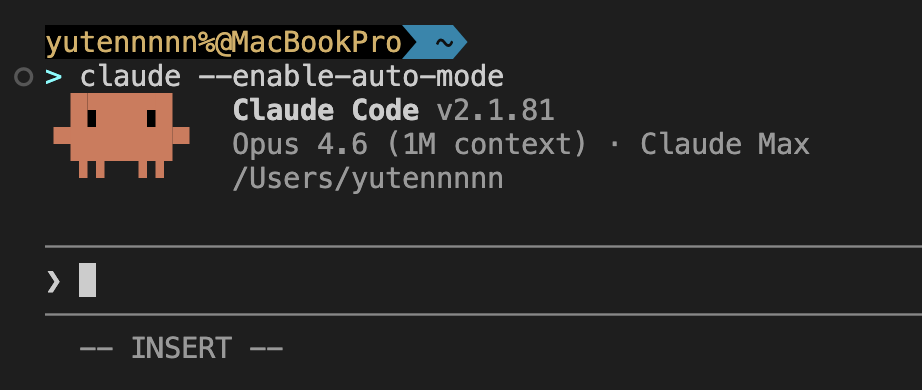
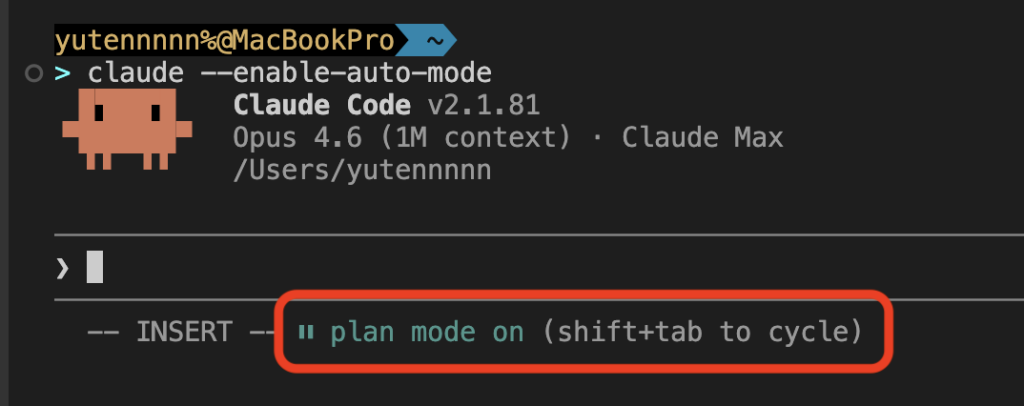
セッション中にShift+Tabキーを押すと、パーミッションモードがdefault → acceptEdits → plan → autoの順でサイクルします。ステータスバーに現在のモードが表示されるので、「auto」と表示されていれば切り替え完了です。
あとは通常どおりタスクを指示するだけです。分類器が安全と判断したアクションは自動で実行され、危険なアクションはブロックされます。
認証システムをOAuth2に移行するリファクタリングをお願いします分類器がアクションをブロックした場合、CLIのステータスエリアに通知が表示されます。手動でアクションを承認すれば、再びAuto modeで作業を継続できます。
VS Codeから使う方法
VS CodeのClaude Code拡張機能からもAuto modeを使うことができます。
拡張機能の設定でAuto modeを有効にする
VS CodeのClaude Code拡張機能の設定画面で「Allow dangerously skip permissions」をオンにします。これにより、モード選択肢にAutoが表示されるようになります。
モードを切り替える
プロンプト入力ボックスの下部にあるモードインジケーターをクリックし、「Auto」を選択します。
タスクを実行する
あとはCLIと同様にプロンプトを入力するだけで、Auto modeが適用された状態で作業が進みます。
デスクトップアプリから使う方法
Claude DesktopからもAuto modeを使うことができます。
デスクトップアプリの設定画面からAuto modeを有効にします。
セッション開始前でも途中でも切り替え可能です。
起動時にデフォルトモードとして設定する方法
毎回の切り替えが面倒な場合は、設定ファイルにデフォルトモードを記述しておくこともできます。
{
  "permissions": {
    "defaultMode": "auto"
  }
}非対話モード(-pフラグ)でも同様に指定可能です。
claude -p "authモジュールをリファクタリングして" --permission-mode auto管理者によるAuto mode分類器のカスタマイズ
TeamプランやEnterpriseプランでは、組織の管理者がAuto modeの分類器の動作をカスタマイズできます。
Auto modeの分類器は、デフォルトでワーキングディレクトリとgitリモートのみを信頼済みとして扱うため、社内リポジトリへのpushや社内クラウドストレージへの書き込みなど、組織にとって日常的な操作がブロックされてしまうことがあります。これは分類器が社内インフラを「外部」と判断してしまうために起こります。
管理者はautoMode.environment設定を通じて、信頼済みリポジトリ、クラウドバケット、内部サービスなどを明示的に登録できます。設定方法の詳細は、公式ドキュメントのConfigure the auto mode classifierを参照してください。
また、TeamプランおよびEnterpriseプランでは、管理者がClaude Code管理設定画面からAuto modeの有効化を事前に許可しておく必要があります。管理者がこの設定をオンにしない限り、チームメンバーが個人で有効化することはできません。


【業界別】Claude Code Auto modeの活用シーン
Auto modeは、長時間にわたるコーディングタスクや繰り返しの多い作業で特にその真価を発揮します。ここからは、業界別の活用シーンを紹介します。
Web開発・SaaS企業
Webアプリケーション開発では、複数ファイルにまたがるリファクタリングやフレームワークのバージョンアップ作業が頻繁に発生します。
そこでAuto modeを使えば、数十ファイルにわたる型定義の変更やAPI仕様の統一作業を、承認プロンプトに中断されることなく一気に進められます。
なお、生成AIを搭載したSaaSについて、詳しく知りたい方は以下の記事も参考にしてみてください。

スタートアップ・プロトタイピング
少人数で素早くプロダクトを形にする必要があるスタートアップでは、コーディングの速度が生命線だと思います。
そこでAuto modeを活用することで、認証機能の実装からデータベーススキーマの設計まで、一連の開発フローをスムーズに進めることができます。
エンタープライズ・金融系
大規模な既存コードベースの保守や、レガシーシステムのモダナイゼーションでは、変更対象が多岐にわたります。
ただし、本番環境へのデプロイやIAM権限の変更などは、Auto modeでもブロックされるため、安全性を保ちながら大規模な修正作業を効率化できます。管理者が信頼済みインフラを設定ファイルで指定することで、社内リポジトリへのpushなども許可できます。
なお、金融業界における生成AI活用事例について、詳しく知りたい方は以下の記事も参考にしてみてください。

【課題別】Claude Code Auto modeが解決できること
こちらでは、私たち開発者が日常的に直面する具体的な課題に対して、Auto modeがどのように役立つかを整理します。
承認プロンプトによる作業中断の解消
これまでのClaude Codeでは、ファイル編集やシェルコマンドの実行のたびに承認が求められ、10ファイル以上を変更するタスクでは数十回もの承認操作が必要でした。
それに対してAuto modeは、分類器による自動判定でこの中断を大幅に削減し、開発者がフローに集中し続けられるようにします。
安全性と効率のトレードオフの解消
従来は、基本的に「安全だが非効率なデフォルトモード」か「効率的だが危険な--dangerously-skip-permissions」の二択でした。
それに対してAuto modeはこの間を埋め、安全性のガードレールを維持しながら効率的な作業を可能にします。
長時間にわたる自律的なコーディング作業
大規模なリファクタリングやコードベース全体にわたる変更作業は、数時間にもおよぶことは多々ありますよね。
そこで、Auto modeを使えば、このような長時間タスクを最小限の手動介入で実行できるため、私たち開発者は他の業務と並行して進めることもできるようになります。
他のパーミッションモードとの徹底比較
Auto modeの立ち位置をより正確に理解するために、Claude Codeに用意されている全6つのパーミッションモードを比較してみましょう。
各モードの基本比較
| モード | 承認なしで可能な操作 | 安全性チェック | トークン使用量 | 適したシーン |
|---|---|---|---|---|
| default | ファイル読み取りのみ | ユーザーが各アクションをレビュー | 標準 | 初めての利用、機密性の高い作業 |
| acceptEdits | ファイルの読み取り・編集 | シェルコマンドのみユーザーレビュー | 標準 | コードを確認しながらの反復作業 |
| plan | ファイル読み取りのみ(編集不可) | defaultと同様 | 標準 | コードベースの調査、設計段階 |
| auto | すべて(バックグラウンドの安全性チェック付き) | 分類器が自動レビュー | やや高い(分類器分) | 長時間タスク、承認疲れの軽減 |
| dontAsk | 事前許可されたツールのみ | 許可ルールに一致しないものはすべて拒否 | 標準 | CI/CDパイプライン、制限環境 |
| bypassPermissions | すべて(チェックなし) | なし | 標準 | 隔離されたコンテナ・VM環境のみ |
Auto modeとbypassPermissionsの決定的な違い
一見似ているように見えるAuto modeとbypassPermissionsですが、その安全性には大きな差があります。
bypassPermissionsでは、すべてのツール呼び出しが無条件に実行されるため、ファイルやWebページに埋め込まれた悪意ある指示がそのまま実行されるリスクがあります。
一方、Auto modeの分類器は、ツールの実行結果を入力として受け取らない設計になっているため、このような攻撃ベクトルに対して一定の防御層を提供します。また、Auto modeでは本番デプロイやforce push、大量ファイル削除などの高リスク操作がデフォルトでブロックされますが、bypassPermissionsにはそのようなガードレールが一切存在しません。
Auto modeとdefaultモードの使い分け
defaultモードは最も安全ですが、10ファイル以上を変更するようなタスクでは、数十回もの承認操作が必要になります。
Auto modeへの切り替えを検討する目安として、変更対象ファイルが10個以上ある場合、同じ種類の変更を複数ファイルに繰り返すリファクタリング作業、承認ダイアログが30回以上発生することが予測されるタスクなどが挙げられます。
planモードとの組み合わせ
実は、planモードとAuto modeは連携して使うことが想定されています。
planモードでClaudeに設計案を作成させた後、その計画を承認する際に「Approve and start in auto mode」を選択すれば、計画に沿った実装作業がAuto modeで一気に進められます。
大規模な変更を行う際には、まずplanモードで方針を確認し、実装段階でAuto modeに切り替えるという運用が効果的です。
Claude Code Auto modeに関するよくある質問
最後に、Claude Code Auto modeに関して、多くの方が気になるであろう質問とその回答をご紹介します。
Claude Code Auto modeで作業効率をアップしよう!
Claude Code Auto modeは、開発者の承認負担を大幅に軽減しながら、バックグラウンドの分類器による安全性チェックを維持する新しいパーミッションモードです。
2026年3月26日時点ではリサーチプレビューという位置づけのため、利用可能なプランやモデルに制限がありますが、今後のロールアウトでより多くの開発者が恩恵を受けられるようになるでしょう。
Auto modeを活用する際は、分類器による防御はあくまで補助であることを理解し、本番環境に影響するような操作には引き続き手動レビューを組み合わせることをおすすめします。

最後に
いかがだったでしょうか?
弊社では、AI導入を検討中の企業向けに、業務効率化や新しい価値創出を支援する情報提供・導入支援を行っています。最新のAIを活用し、効率的な業務改善や高度な分析が可能です。
株式会社WEELは、自社・業務特化の効果が出るAIプロダクト開発が強みです!
開発実績として、
・新規事業室での「リサーチ」「分析」「事業計画検討」を70%自動化するAIエージェント
・社内お問い合わせの1次回答を自動化するRAG型のチャットボット
・過去事例や最新情報を加味して、10秒で記事のたたき台を作成できるAIプロダクト
・お客様からのメール対応の工数を80%削減したAIメール
・サーバーやAI PCを活用したオンプレでの生成AI活用
・生徒の感情や学習状況を踏まえ、勉強をアシストするAIアシスタント
などの開発実績がございます。
生成AIを活用したプロダクト開発の支援内容は、以下のページでも詳しくご覧いただけます。 ︎株式会社WEELのサービスを詳しく見る。
まずは、「無料相談」にてご相談を承っておりますので、ご興味がある方はぜひご連絡ください。︎生成AIを使った業務効率化、生成AIツールの開発について相談をしてみる。

「生成AIを社内で活用したい」「生成AIの事業をやっていきたい」という方に向けて、生成AI社内セミナー・勉強会をさせていただいております。
セミナー内容や料金については、ご相談ください。
また、大規模言語モデル(LLM)を対象に、言語理解能力、生成能力、応答速度の各側面について比較・検証した資料も配布しております。この機会にぜひご活用ください。