- Anthropicが公開したマウスクリックやキーボード入力を自律的に実行する機能
- リリース時点ではリサーチプレビュー段階であり、Claude ProおよびClaude Maxプランの加入者がmacOS環境で利用可能
- Claude Cowork・Claude Code、Dispath、API経由で利用可能
2026年3月24日、Anthropicが「Claude Computer Use」を正式にリサーチプレビュー版として公開しました!
これは、AIがユーザーのPC画面を直接認識し、マウスクリックやキーボード入力を自律的に実行する機能です。従来のAIアシスタントは「質問に答える」「テキストを生成する」といった受動的な役割にとどまっていましたが、Claude Computer Useは、AIが実際にパソコンを操作して仕事を完了させてくれます。
本記事では、Claude Computer Useの概要から仕組み、安全性、料金、具体的な使い方まで徹底的に解説します。
ぜひ最後までご覧ください!
\生成AIを活用して業務プロセスを自動化/
Claude Computer Useとは?
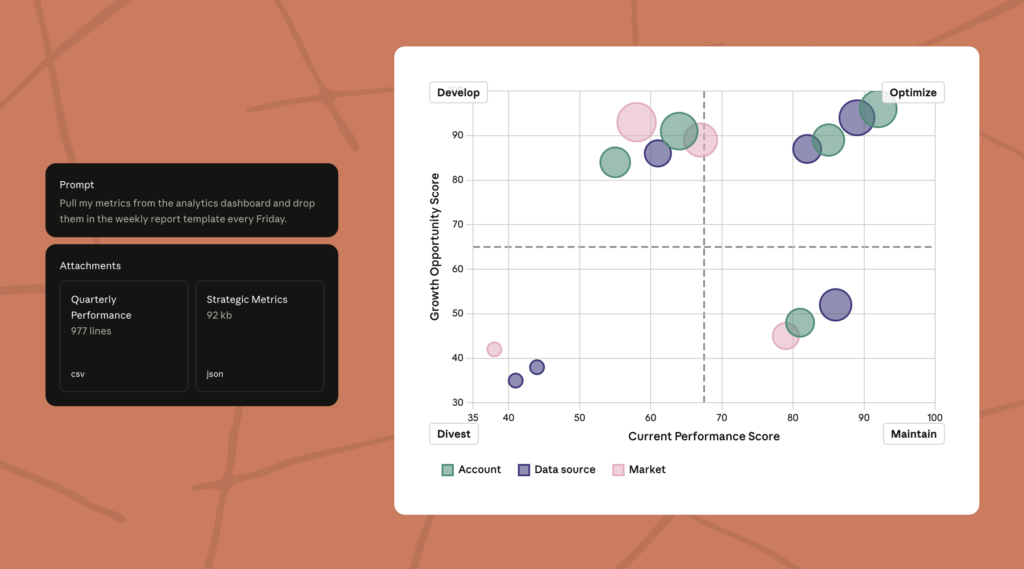
Claude Computer Useは、Anthropicが開発したAIアシスタント「Claude」に搭載されたコンピュータ操作機能です。この機能を有効にすると、Claudeはユーザーのデスクトップ画面をスクリーンショットとして認識し、マウスの移動・クリック・スクロール、キーボード入力などの操作を自律的に実行できるようになります。
具体的には、ユーザーが「このスプレッドシートにデータを入力して」「ブラウザで調べ物をして結果をまとめて」といったタスクを指示すると、Claudeが自動的にアプリケーションを開き、画面上の要素を識別しながら操作を進めていきます。ファイルの編集、Webブラウザでの情報収集、開発ツールの実行、プルリクエストの作成まで、人間がPCで行う作業の多くをClaude自身が代行できるのが大きな特徴です。
この機能は、Claude CoworkとClaude Codeの2つの製品に統合されています。
Claude Coworkはナレッジワーカー向けの製品で、日常的なデスク業務の自動化に適しています。一方、Claude Codeは開発者向けの製品で、コーディングやテスト実行などの開発タスクに特化しています。
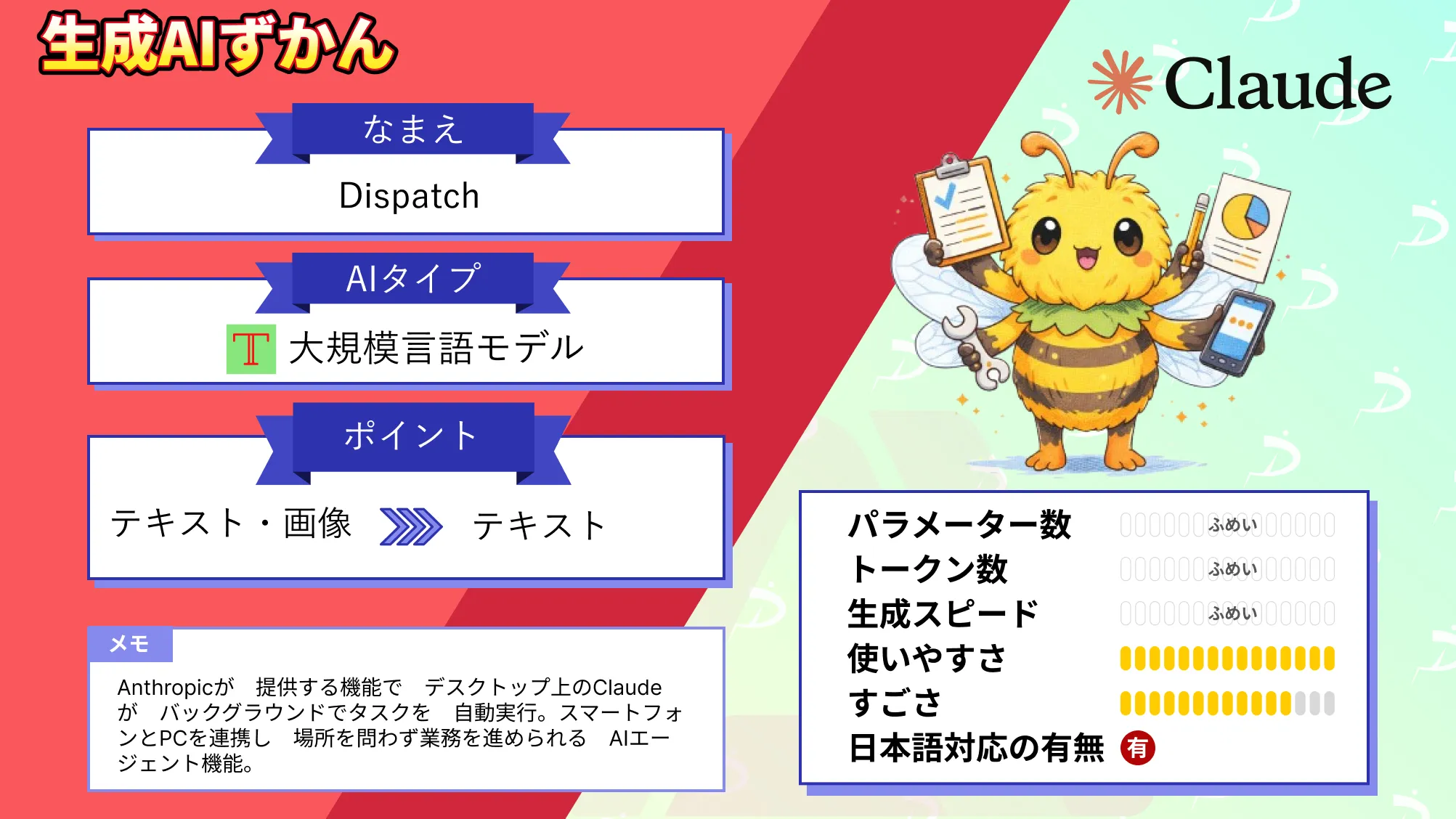
さらに、同じく2026年3月に発表された「Dispatch」機能と組み合わせることで、スマートフォンからタスクを指示し、デスクトップPCで処理を完了させるクロスデバイス連携も実現しています。
なお、Dispatch機能について、詳しく知りたい方は以下の記事も参考にしてみてください。
Claude Computer Useの仕組み
Claude Computer Useがタスクを実行するまでの流れについても確認していきましょう。
まず、ユーザーがタスクを指示すると、Claudeは利用可能なツールの中から最適な方法を選択します。SlackやGoogleカレンダーなどの専用コネクターが使える場合はそちらを優先し、対応するコネクターがない場合にフォールバックとしてコンピュータ操作を実行します。これが「ツール優先度の階層構造」です。
また、コンピュータ操作を行う際、Claudeは以下のエージェントループを繰り返します。
| ステップ | 内容 | 詳細 |
|---|---|---|
| 1 | スクリーンショットの取得 | まず画面の現在の状態をキャプチャして見る |
| 2 | 画面の解析とネクストアクションの決定 | 取得した画像を解析し、クリックすべきボタンや入力すべきフィールドを特定する |
| 3 | アクションの実行 | マウスクリック、キーボード入力、スクロールなどの操作を実行する |
| 4 | 結果の確認 | 再度スクリーンショットを取得し、操作が正しく反映されたかを確認する |
| 5 | タスク完了まで繰り返す | 必要に応じてステップ1〜4を繰り返す |
技術的には、APIリクエストにコンピュータ使用ツール(computer_20251124)を含め、ディスプレイの幅・高さなどのパラメータを指定します。
Claudeからの応答にtool_useが含まれている場合、アプリケーション側でそのアクション(クリック、入力など)を実際の環境で実行し、結果をClaudeに返すという仕組みです。この双方向のやり取りがタスク完了まで自動的に続きます。


Claude Computer Useの特徴
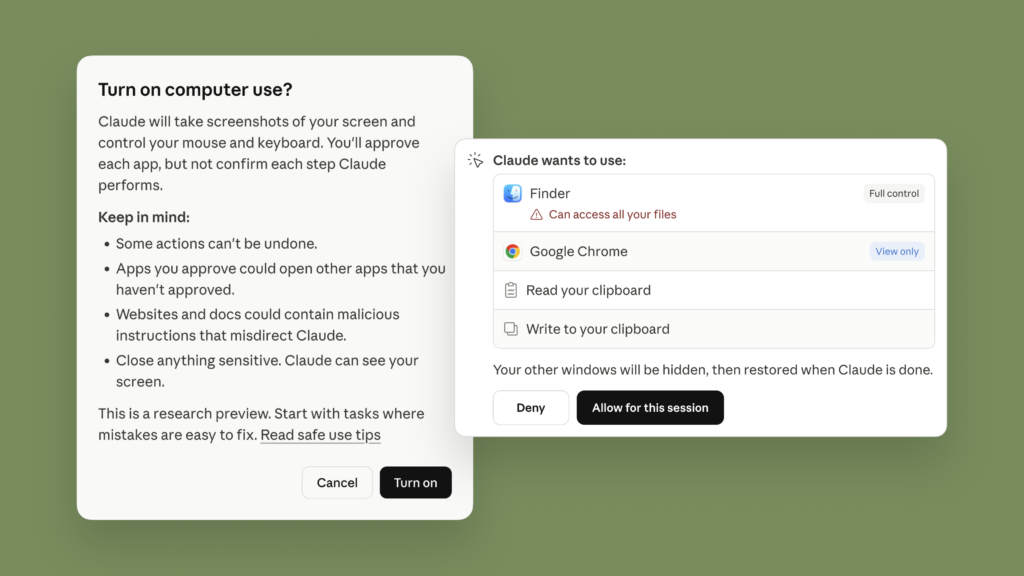
Claude Computer Useには、他のAIツールと一線を画すいくつかの特徴があります。こちらでは概要と重複しない観点から、Computer Use機能ならではの強みを整理していきましょう。
コネクター統合との二層構造
この二層構造がClaude Computer Use最大の特徴です。
Claudeは単にPCを操作するだけでなく、Slack・Gmail・Googleドライブなど主要サービスとの専用コネクターを備えています。コネクターが使える場合はAPI経由で高速に処理し、対応していないアプリケーションにはコンピュータ操作でフォールバックするという、効率と汎用性を両立した設計になっています。
Dispatch機能によるクロスデバイス連携
クロスデバイス連携も注目すべきポイントです。2026年3月18日に公開されたDispatch機能を使えば、iPhoneやAndroidからタスクを指示し、自宅や職場のMacで処理を実行させることができます。
外出先からスマートフォンで「この資料をまとめておいて」と指示を出し、帰宅後にデスクトップで完成した成果物を確認するといったワークフローを実現することができます。
マルチステップタスクの自律実行
マルチステップタスクの自律実行にも対応しています。Claudeは複雑な作業を小さなステップに分解し、複数のワークストリームを並行して調整しながら進めることができます。
単一の操作だけでなく、ブラウザで調査→スプレッドシートに記入→メールで送信といった一連のワークフローを一気に処理できるのは大きな強みです。
Claude Computer Useの安全性・制約
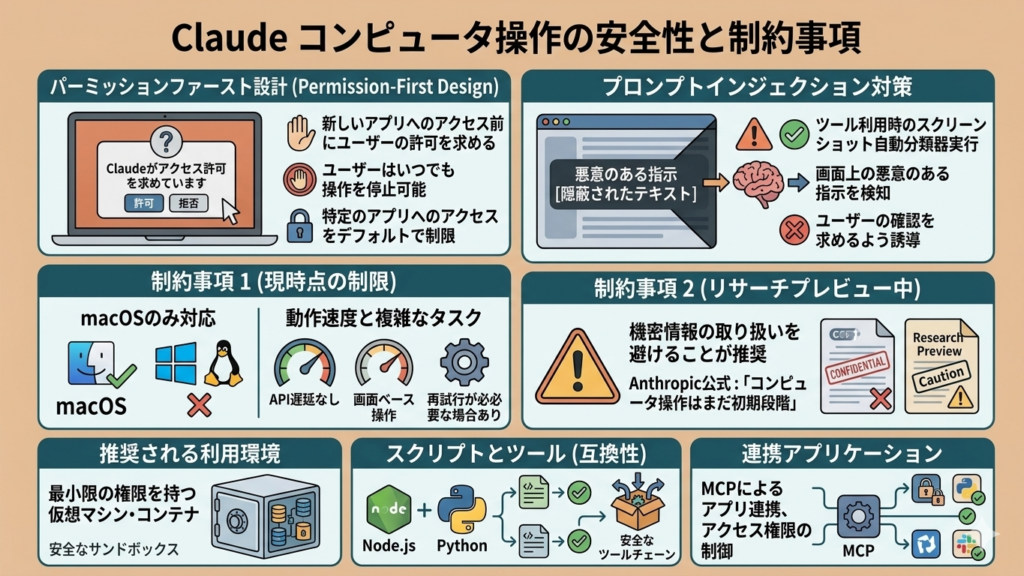
コンピュータを直接操作するという機能の性質上、安全性への配慮も重要です。Anthropicは複数のセキュリティ対策を講じています。
まず、パーミッションファーストの設計が採用されており、Claudeは新しいアプリケーションにアクセスする前に必ずユーザーの許可を求めます。ユーザーはいつでもClaudeの操作を停止でき、特定のアプリケーションはデフォルトでアクセスが制限されています。
プロンプトインジェクション対策として、コンピュータ使用ツール利用時にはスクリーンショットに対し、自動的に分類器が実行されます。画面上に悪意のある指示が含まれていた場合、Claudeは次のアクションに進む前にユーザーの確認を求めるよう誘導されます。
制約事項としては、2026年3月24日時点でmacOSのみの対応であること、画面ベースの操作はAPI統合と比較して動作が遅いこと、複雑なタスクでは再試行が必要になることがあること、そしてリサーチプレビュー中は機密情報の取り扱いを避けることが推奨されています。
Claude Computer Useの料金
Claude Computer Useの料金体系は、独立した課金ではなく、通常のツール使用と同じトークンベースの料金に従います。
APIで利用する場合はモデルごとの入出力トークン単価が適用され、コンシューマー向けにはProやMaxなどのサブスクリプションプラン内で利用可能です。
サブスクリプションプラン(コンシューマー向け)
| プラン | 月額料金 | Computer Use利用 | 備考 |
|---|---|---|---|
| Free | $0 |  | Computer Use非対応 |
| Pro | $20/月 |  | |
| Max(5x) | $100/月 | | |
| Max(20x) | $200/月 | | |
| Team | 要問合せ | | |
| Enterprise | 要問合せ | |
API利用時のモデル別トークン単価
| モデル | 入力トークン単価 | 出力トークン単価 |
|---|---|---|
| Claude Opus 4.6 | $5 / 100万トークン | $25 / 100万トークン |
| Claude Sonnet 4.6 | $3 / 100万トークン | $15 / 100万トークン |
| Claude Haiku 4.5 | $1 / 100万トークン | $5 / 100万トークン |
Computer Useツール固有のオーバーヘッド
| 項目 | トークン数 |
|---|---|
| システムプロンプトオーバーヘッド | 466〜499トークン |
| ツール定義あたりの入力トークン | 735トークン(Claude 4.xモデル) |
Computer Use利用時に追加されるのは上記のオーバーヘッドトークンと、スクリーンショット画像のトークン消費です。


Claude Computer Useのライセンス
Claude Computer Useは、Anthropicが提供するクラウドサービスおよびAPIの一部であり、オープンソースソフトウェアのようなライセンス体系とは異なります。
Anthropicの利用規約に基づいて許諾されるため、ソースコードの再配布やモデルの改変といった概念はこの機能自体には直接適用されません。
| 利用形態 | 可否 | 備考 |
|---|---|---|
| 商用利用 | | |
| ソースコードの改変 | – | SaaS/API提供のためモデル自体の改変は不可。リファレンス実装(GitHub公開)はApache 2.0で改変可能 |
| 再配布 | – | モデルやAPIの再配布は不可。APIを組み込んだ独自製品の販売は可能 |
| 特許利用 |  | Anthropicの特許はAnthropicに帰属。リファレンス実装(Apache 2.0)には特許許諾条項あり |
| 私的利用 | | |
| 学術・研究利用 | |
なお、Anthropicが公式GitHubリポジトリで公開しているコンピュータ使用のリファレンス実装(Dockerベースのデモ環境)はApache License 2.0のもとで提供されています。このリファレンス実装については、改変・再配布・商用利用が可能です。
Claude Computer Useの使い方
Claude Computer Useを利用する方法は大きく2つあります。Claude Cowork/Codeのデスクトップアプリから利用する方法と、APIを使って独自のアプリケーションに組み込む方法です。それぞれの手順を解説します。
Claude Cowork / Claude Code(デスクトップアプリ)で利用する
1番お手軽にClaude Computer Useを利用できるのが、デスクトップアプリからの利用です。
Claude Desktopアプリをインストールする
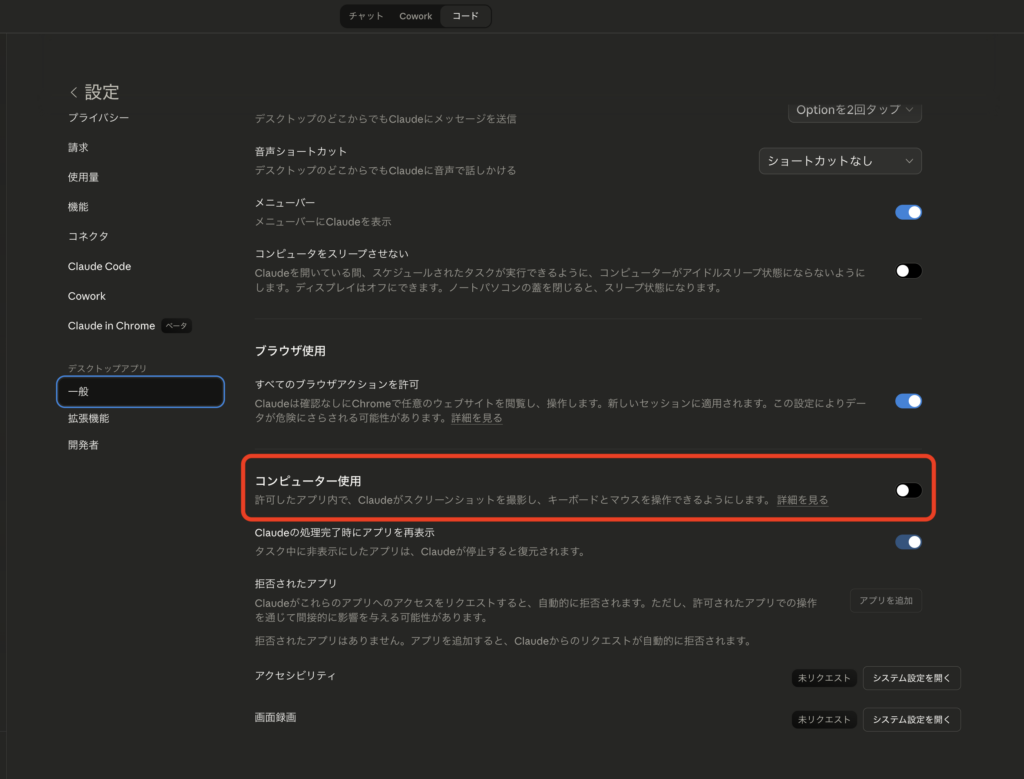
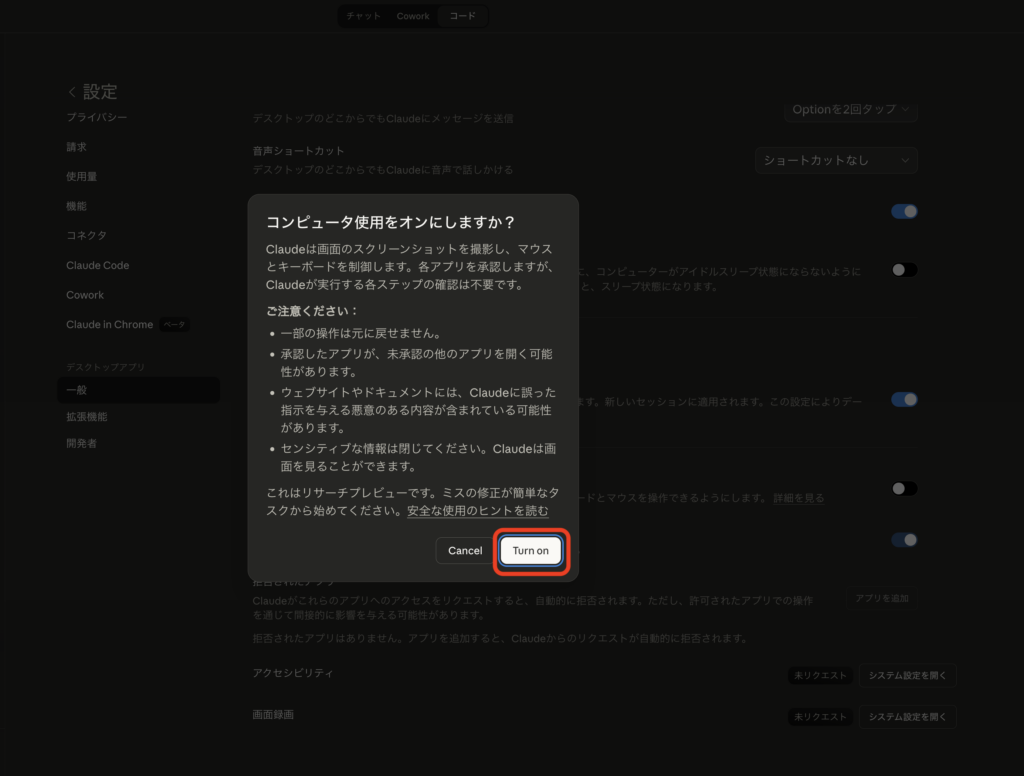
タスクを指示する
Claudeにタスクを自然言語で指示します。例えば「ブラウザでAIに関する最新ニュースを3つ調べて、スプレッドシートにまとめて」のように伝えます。
アクセス許可を付与する
Claudeが新しいアプリケーション(ブラウザ、ファイルマネージャーなど)にアクセスしようとすると、許可を求めるダイアログが表示されます。内容を確認した上で許可します。
処理の進捗を確認する
Claudeが画面操作を開始すると、操作計画と実行状況が表示されます。問題があればいつでも停止できます。
Dispatch(スマートフォン連携)で利用する
DispatchはClaude Coworkの機能で、スマートフォンからタスクを指示してデスクトップで実行させることができます。
モバイルアプリとデスクトップアプリをペアリングする
Claude iOSまたはAndroidアプリとClaude Desktopアプリの両方にログインし、同一アカウントでペアリングします。デスクトップアプリは起動したままにしておく必要があります。
スマートフォンからタスクを指示する
外出先からモバイルアプリでClaudeにタスクを送信します。例えば「デスクトップの会議資料を開いて、来週のスケジュール表を追加しておいて」と指示します。
デスクトップで結果を確認する
Claudeがデスクトップ上でタスクを実行し完了したら、帰宅後にデスクトップで成果物を確認できます。やり取りはひとつの継続的な会話として保持されます。
API経由で利用する(開発者向け)
独自のアプリケーションにClaude Computer Useを組み込む場合は、APIを利用します。
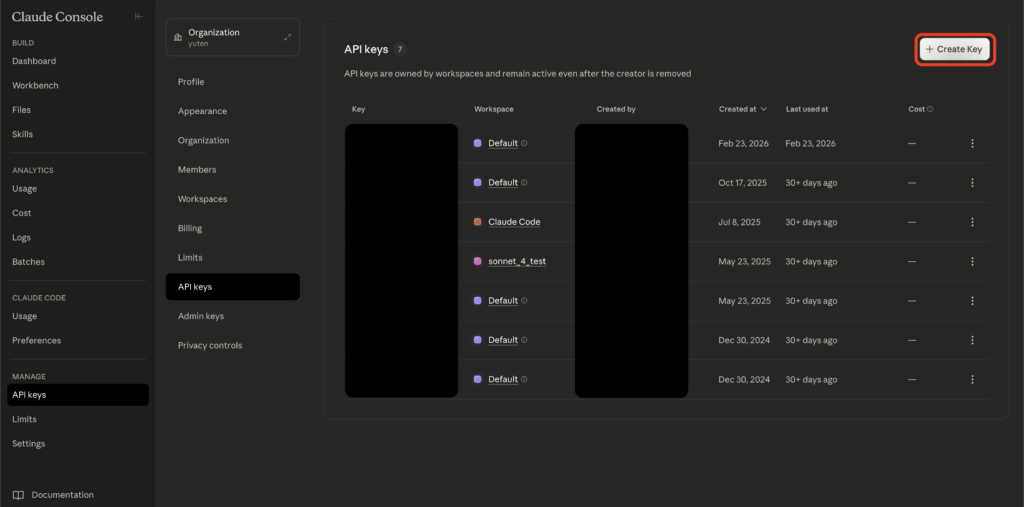
APIキーを取得する
AnthropicコンソールからAPIキーを発行します。
SDKをインストールする
pip install anthropicコンピュータ使用ツールを指定してAPIリクエストを送信する
import anthropic

client = anthropic.Anthropic()

response = client.beta.messages.create(
    model="claude-opus-4-6",
    max_tokens=1024,
    tools=[
        {
            "type": "computer_20251124",
            "name": "computer",
            "display_width_px": 1024,
            "display_height_px": 768,
            "display_number": 1,
        },
        {
            "type": "bash_20250124",
            "name": "bash"
        }
    ],
    messages=[
        {"role": "user", "content": "猫の写真をデスクトップに保存して。"}
    ],
    betas=["computer-use-2025-11-24"]
)
print(response)エージェントループを実装する
Claudeからのtool_useレスポンスを受け取り、実際のコンピューティング環境(仮想マシンやDockerコンテナ)でアクションを実行し、結果をClaudeに返すエージェントループを実装します。Anthropicの公式GitHubリポジトリにリファレンス実装が公開されているため、まずはそちらを参考にするのがおすすめです。
リファレンス実装で素早く試す
Dockerがインストールされた環境であれば、Anthropicの公式リファレンス実装をクローンして即座に試すことも可能です。
git clone https://github.com/anthropics/anthropic-quickstarts.git
cd anthropic-quickstarts/computer-use-demo
この実装には、コンテナ化されたLinuxデスクトップ環境、ツール実装、エージェントループ、Webインターフェースがすべてパッケージされています。
【業界別】Claude Computer Useの活用シーン
Claude Computer Useは、PCを使った業務であればほぼすべての業界で活用の可能性があります。ここからは、特に効果が期待できる業界別のユースケースを紹介します。
金融・保険業界
金融業界では、複数のシステムにまたがるデータの突合や書類作成が日常的に発生します。
Claude Computer Useを活用すれば、社内システムから必要なデータを取得し、所定のフォーマットに転記するといった定型業務を自動化できます。保険の査定資料の作成や、各種レポートのテンプレートへの記入なども、人間が画面を操作するのと同じ要領でClaudeに任せることが可能です。
なお、金融業界における生成AI活用事例について、詳しく知りたい方は以下の記事も参考にしてみてください。

ソフトウェア開発
開発者にとっては、Claude Codeとの連携が特に魅力的です。ブラウザでドキュメントを調査し、IDEでコードを修正し、ターミナルでテストを実行し、GitHubでプルリクエストを作成するといった一連の開発ワークフローを、Claudeが自律的に進めてくれます。
環境構築やCI/CDパイプラインの操作など、GUIベースのツールが絡む作業に特に効果を発揮します。
マーケティング・リサーチ
市場調査やレポート作成において、複数のWebサイトから情報を収集し、スプレッドシートにまとめるといった作業はClaude Computer Useの得意分野です。
ブラウザでの検索、データの抽出、表計算ソフトへの入力を一貫して自動化できるため、リサーチ業務の工数を大幅に削減できます。
生成AI×マーケティングの解説はこちら

バックオフィス・事務作業
経費精算、データ入力、ファイル整理など、デスクワークの多くはPC上の繰り返し操作で構成されています。
Claude Computer UseはRPAのような役割を担いつつ、事前のシナリオ定義が不要で自然言語の指示だけで動作するため、導入のハードルが格段に低いのが利点です。
【課題別】Claude Computer Useが解決できること
Claude Computer Useが特に効果を発揮する課題についても整理していきましょう。
複数アプリケーション間のデータ転記・連携
多くの企業では、あるシステムの情報を別のシステムに手作業で転記する業務が日常的に発生していることと思います。
APIが存在しないレガシーシステムや、社内ツール間の連携がない環境でも、Claude Computer Useならば画面操作を通じてデータを自動で転記できます。コピー&ペーストの繰り返しから解放されるのは大きなメリットです。
繰り返し発生する定型業務の自動化
毎日・毎週決まったフォーマットで行うレポート作成、ファイルの名前変更・移動、メールの下書き作成など、手順が決まっているにもかかわらず人手で行っている業務を自動化できます。
RPAとの違いは、自然言語で指示するだけでシナリオなしに動作する点です。
API非対応ツールの自動化
社内システムやレガシーなWebアプリケーションなど、APIが提供されていないツールの操作も、画面を直接操作するClaude Computer Useなら自動化できます。
Claudeが専用コネクターを持たないアプリケーションに対してフォールバックとして画面操作を行うこの仕組みは、既存のIT資産を活かしながら自動化の範囲を広げる手段として有効です。
Claude Computer Useを使ってみた
ここからは、Claude Computer Useが実際にGUI操作を行う様子を確かめるため、ブラウザ操作が必須となる2つのタスクで検証をしてみましょう。
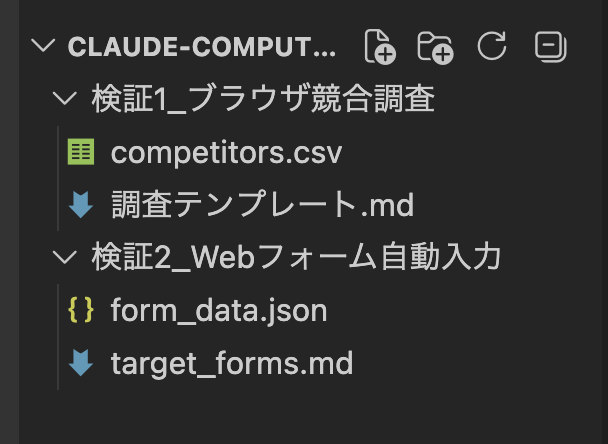
検証用フォルダには、以下のようにファイルを格納しておきます。
検証①:ブラウザで競合5社のWebサイトを巡回し、調査レポートを作成する
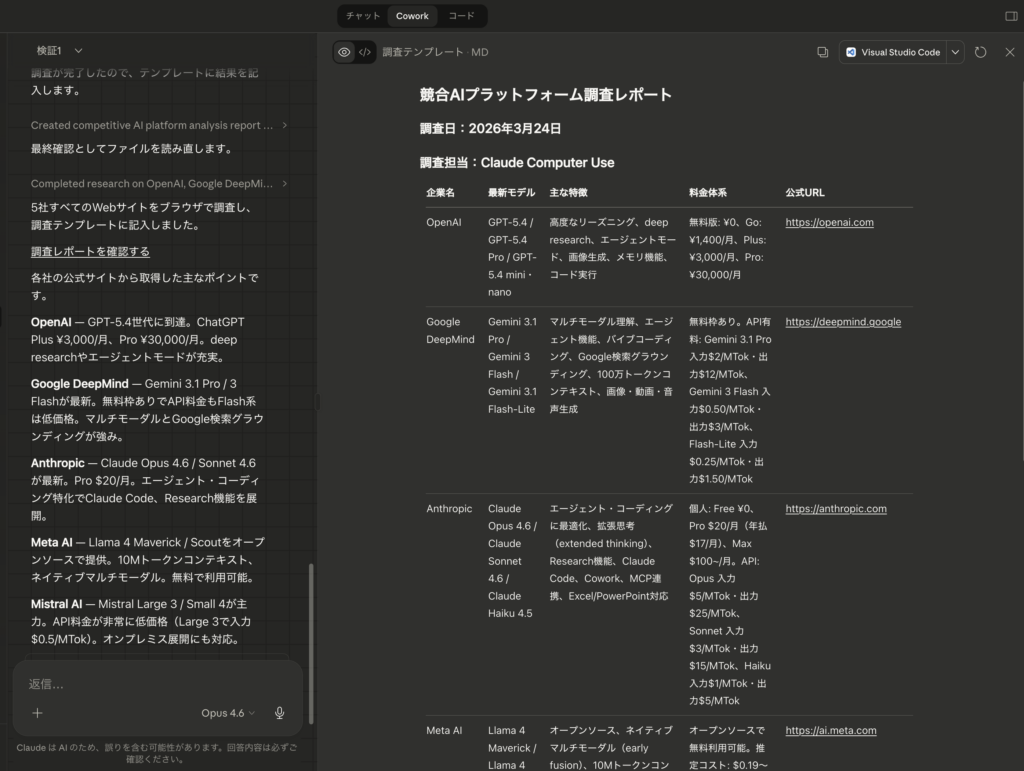
最初の検証では、AIプラットフォーム5社(OpenAI・Google DeepMind・Anthropic・Meta AI・Mistral AI)のWebサイトをブラウザで巡回し、各社の最新モデル名・主な特徴・料金体系を調べてMarkdownのレポートにまとめるタスクを指示しました。
ワークスペースには、調査対象の企業名とURLを記載した competitors.csv と、結果を記入するための 調査テンプレート.md を事前に用意しています。
competitors.csvに記載された5社のWebサイトをブラウザで開いて、各社の最新AIモデル、主な特徴、料金を調査し、調査テンプレート.mdに結果を記入して指示を送ると、Claudeはまずブラウザへのアクセス許可を求めるダイアログを表示しました。許可すると、実際にブラウザが起動し、OpenAIのWebサイトに遷移する様子がCoworkの画面上にスクリーンショットとして表示されます。
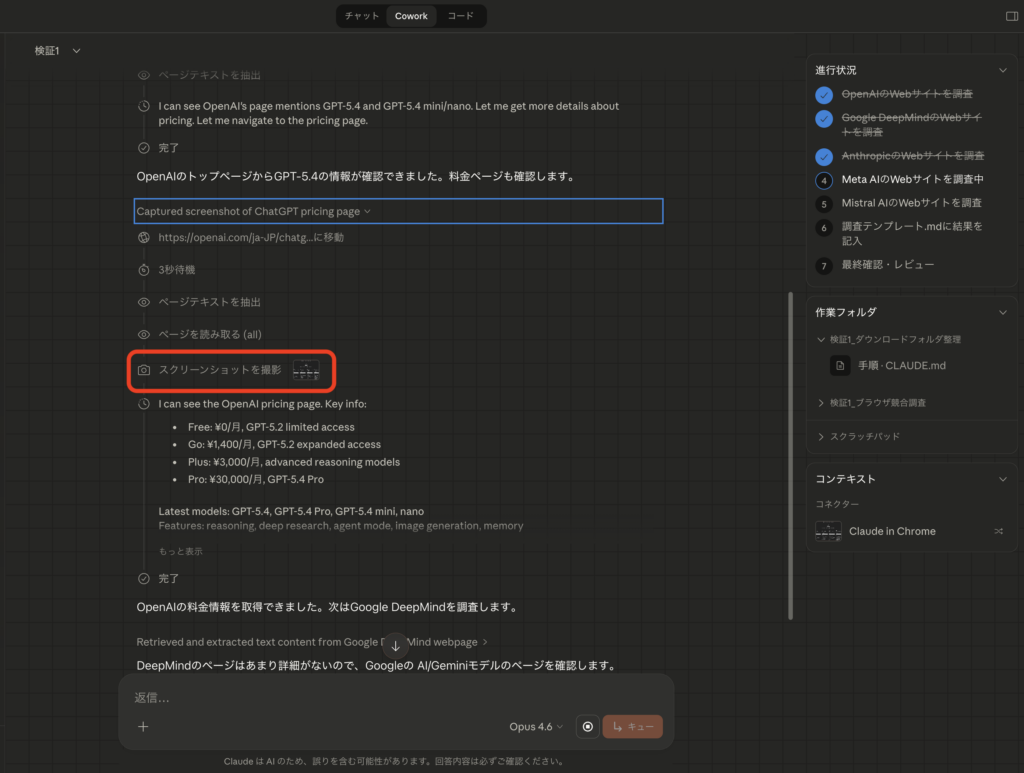
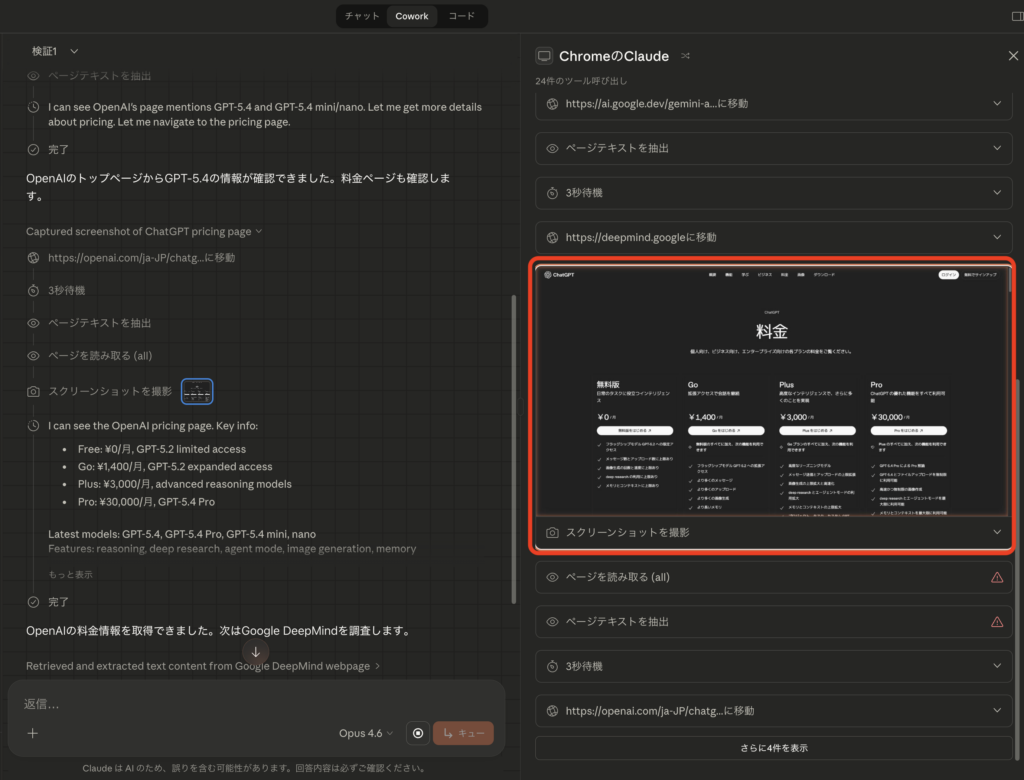
Claudeはページをスクロールしながら料金ページや製品ページを探し、必要な情報を読み取っていきます。1社あたり1〜2分程度で調査を終え、次の企業のURLに遷移するという流れを5回繰り返しました。すべての巡回が完了すると、取得した情報を 調査テンプレート.md のテーブルに記入し、末尾に所感を追加して保存してくれました。
検証②:JSONデータを読み取り、Webフォームに自動入力する
2つ目の検証では、よりインタラクティブなGUI操作として、ローカルのJSONファイルからデータを読み取り、ブラウザ上のWebフォームに自動入力するタスクを試しました。
準備した form_data.json には、会社名・部署名・担当者名・メールアドレス・電話番号・従業員規模・問い合わせ種別・本文の8項目を記載しています。
form_data.jsonの内容を読み取って、ブラウザでhttpbin.org/forms/postを開き、対応するフィールドにデータを入力してくださいClaudeはまず form_data.json を読み込んでデータ構造を把握し、続いてブラウザを起動して指定URLに遷移しました。フォームのスクリーンショットを撮影して各フィールドの位置とラベルを認識し、テキストフィールドにはクリック→入力、テキストエリアには長文を貼り付けるといった操作を、フィールドごとに繰り返してくれました。
よくある質問
最後に、Claude Computer Useに関して、多くの方が気になるであろう質問とその回答とご紹介します。
Claude Computer UseでPC操作を自律的に自動化させよう!
Claude Computer Useは、AIがテキスト生成の枠を超えて実際にコンピュータを操作する新しい段階に踏み出した機能です。
Anthropicの専用コネクターとフォールバックとしての画面操作を組み合わせた二層構造、Dispatch機能によるクロスデバイス連携、そしてエージェントループによる自律的なマルチステップ処理は、ナレッジワーカーの業務効率化に大きなインパクトを与える可能性を持っています。
まずはProプランで試してみて、自分の業務にどの程度フィットするかを体感してみることをおすすめします。

最後に
いかがだったでしょうか?
弊社では、AI導入を検討中の企業向けに、業務効率化や新しい価値創出を支援する情報提供・導入支援を行っています。最新のAIを活用し、効率的な業務改善や高度な分析が可能です。
株式会社WEELは、自社・業務特化の効果が出るAIプロダクト開発が強みです!
開発実績として、
・新規事業室での「リサーチ」「分析」「事業計画検討」を70%自動化するAIエージェント
・社内お問い合わせの1次回答を自動化するRAG型のチャットボット
・過去事例や最新情報を加味して、10秒で記事のたたき台を作成できるAIプロダクト
・お客様からのメール対応の工数を80%削減したAIメール
・サーバーやAI PCを活用したオンプレでの生成AI活用
・生徒の感情や学習状況を踏まえ、勉強をアシストするAIアシスタント
などの開発実績がございます。
生成AIを活用したプロダクト開発の支援内容は、以下のページでも詳しくご覧いただけます。 ︎株式会社WEELのサービスを詳しく見る。
まずは、「無料相談」にてご相談を承っておりますので、ご興味がある方はぜひご連絡ください。︎生成AIを使った業務効率化、生成AIツールの開発について相談をしてみる。

「生成AIを社内で活用したい」「生成AIの事業をやっていきたい」という方に向けて、生成AI社内セミナー・勉強会をさせていただいております。
セミナー内容や料金については、ご相談ください。
また、大規模言語モデル(LLM)を対象に、言語理解能力、生成能力、応答速度の各側面について比較・検証した資料も配布しております。この機会にぜひご活用ください。