
- Napkin AIは、テキストから図解・フローチャート・グラフを自動生成できる視覚化特化AIツール
- 料金はFree・Plus・ProのAIクレジット制で利用頻度に応じた選択が重要
- PREP法整理やExcel可視化など実務・学習の思考整理に活用可能
社内資料やプレゼン、記事などテキストコンテンツを作成する際に、文章だけで見づらいコンテンツになってしまうことはないでしょうか。しかし、図解やグラフの挿入をしようと思っても、作業時間が取れなかったり、センスがなくてうまくまとめられないという方もいるでしょう。
そんな悩みをお持ちの方におすすめなのが、Napkin AIです。Napkin AIとはテキストから図解やグラフなどといった視覚的コンテンツを自動的に生成してくれるAIツールです。
この記事では、Napkin AIの概要やメリット、利用上の注意点などを紹介します。最後には、登録方法や利用方法を画像付きで詳しく解説しているので、ぜひ最後までご覧ください。
\生成AIを活用して業務プロセスを自動化/
Napkin AIとは
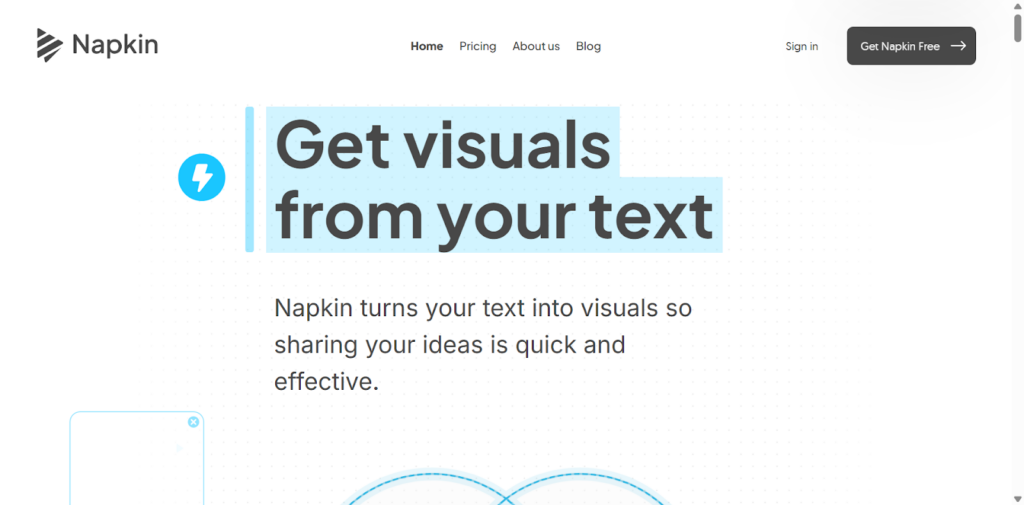
Napkin AIとは、テキストを入力することで自動的にテキスト内容に合わせたグラフなどの視覚的コンテンツを作ってくれるAIツールです。生成できるのはグラフだけではなく、図解やフローチャートなども生成できるため、プレゼン資料やSNSに投稿する画像などを作る時に活躍します。
利用方法はとてもシンプルで、図解にしたいテキストを入力するだけでOK。さらに、生成された視覚的コンテンツはフォントや色、アイコンなどのカスタマイズもできるので、あまりPCを使いこなせない方でも簡単にツールを利用できます。
なお、商用利用可能な画像生成AIについて詳しく知りたい方は、下記の記事を合わせてご確認ください。

生成できる図解の種類
Napkin AIの魅力は、単にテキストを図に変えるだけではありません。ブレインストーミングの整理から、複雑な業務フローの説明、データ分析結果の共有まで、目的に合わせた図解を自動で作れる点にあります。伝えたい内容を、よりわかりやすい形に落とし込めるのが強みです。
生成できる主な図解は、次のようなものです。
- フローチャート
- マインドマップ
- 比較図
- 構成図
- グラフ
特に、段階ごとに整理された説明や、項目同士の関係性がはっきりした文章は、図解の精度が高まりやすい傾向があります。あらかじめ「どういう構造で見せたいか」を意識して入力すると、仕上がりも良くなります。
Napkin AIを利用するメリット
テキストから図解やグラフなどの視覚的コンテンツを生成できるNapkin AIですが、利用することでどのようなメリットを得ることができるのでしょうか。
まずは、Napkin AIを利用するメリットについてご紹介します。
資料を簡単に作れる
Napkin AIは、文章の要点を解析して適切なスライド構成やデザインを提案することができます。このような自動レイアウトやテンプレート機能を活用することで、素早く資料を作成可能です。
さらに、ドラッグ&ドロップ操作でテキスト・画像・図表などの要素を手間なく資料に組み込めるため、初心者でも短時間で完成度の高い資料を作成できます。
操作方法がシンプル
Napkin AIは使いやすいデザインとなっているため、専門知識がなくても簡単に操作可能です。
例えば、アイコンやボタンが分かりやすく配置されており、必要な機能を迷わず見つけられます。また、ドラッグ&ドロップ操作に対応しているため、画像やテキストの配置を簡単に調整可能です。
さらに、リアルタイムプレビュー機能により、変更内容をすぐに確認しながら作業できるのも特徴です。これらの要素が組み合わさることで、初心者でも迷わずスムーズに資料を作成できるといえます。
図やグラフの種類が多い
Napkin AIはデータを自動分析し、適切なグラフや図表の候補を複数提案してくれます。
例えば、売上推移を入力すれば、棒グラフ、折れ線グラフ、円グラフなどの最適なオプションを提示し、視覚的に分かりやすい形で情報を整理できます。これにより、データの見せ方に悩むことなく、簡単に分かりやすい資料を作成可能です。
カスタマイズ性が高い
Napkin AIはテンプレートやフォント、カラースキームのカスタマイズが可能で、用途に合わせて資料を作成できます。
さらに、生成された図解やグラフのテキストやフォント、色、アイコンなどを細かく調整できます。こちらの編集機能も直感的な操作でできるため、オリジナリティのある資料作成が可能です。
豊富なファイル形式で保存可能
Napkin AIでは、PNG・SVG・PPT・PDF形式でエクスポートが可能です。これにより、異なるソフトウェアやプラットフォームでも簡単に共有・編集ができます。
特にビジネスシーンでは、使用環境に応じた最適な形式で資料を提供できるため、ファイル形式を変更する手間を削減できる点が便利といえるでしょう。
既存資料の取り込みも可能
Napkin AIは、すでに作成済みの資料をベースに図解化することも可能です。PPT・DOC・PD・HTML・MD形式を取り込み、内容を解析したうえで視覚的に再構成できます。
「エクスポート」と「インポート」は混同されがちですが、エクスポートは完成した図解の出力形式、インポートは既存資料を読み込む機能です。
Napkin AIの料金
Napkin AIの料金体系は現在「Free / Plus / Pro」の3プラン構成となっており、AIクレジット制を採用しています。
| プラン名 | Free | Plus | Pro |
|---|---|---|---|
| 対象 | 個人利用・試用 | 日常業務での利用 | 本格的な業務利用・チーム利用 |
| 料金 | $0(無料) | $9/月(1人あたり) | $22/月(1人あたり) |
| 利用できる機能 | ・500 AIクレジット/週 ・ビジュアル編集無制限 ・ファイルインポート ・PNG/PDF出力可 | ・Freeの全機能 ・10,000 AIクレジット/月 ・Napkinロゴ削除・PPT/SVG出力 ・カスタムスタイル | ・Plusの全機能 ・30,000 AIクレジット/月 ・限定デザイン ・無制限カスタムブランド ・フォントアップロード等 |
AIクレジットとは?
Napkin AIでは「AIクレジット制」を採用しています。図解の新規生成やレイアウト変更、再生成などの操作ごとにクレジットを消費する仕組みです。単なる保存では消費されませんが、AIによる解析や再構築を伴う操作では消費対象になります。
例えば、長文テキストからの初回図解生成、デザインパターンの再提案、レイアウトの大幅変更といった場面でクレジットが消費されます。
「どのくらい使うか」によって最適なプランは変わり、軽い利用であればFreeでも十分ですが、日常業務で頻繁に使う場合はPlus以上を検討すると良いでしょう。
【クレジット消費例】
- 長文テキストからの初回図解生成
- デザインパターンの再提案
- レイアウトの大幅変更


Napkin AIを利用する際の注意点
誰でも簡単に利用できるNapkin AIですが、仕様変更により挙動や画面が変わることがあります。使い始める前に、基本的なルールや注意点を確認しておくと安心です。特に、商用利用の範囲や生成したコンテンツの扱いについては、知っておいたほうがよいポイントです。
ここでは、Napkin AIを利用する際に押さえておきたい注意点を紹介します。
商用利用
Napkin AIで生成されたプレゼン資料・図解・グラフは商用利用が可能で、SNS投稿やWebコンテンツ、マーケティング資料などに自由に活用できます。ただし、アイコンやイラストを単体で販売することは禁止されており、Napkin AIが著作権を保持しているため、注意が必要です。アイコンやイラストは、オリジナルの資料やコンテンツの一部として使用することは問題ありません。
著作権などの権利関係
公開資料として使う場合は、入力した文章の権利関係にも気を付けましょう。元の文章に第三者の著作物が含まれている場合、図解に変換しても権利問題が消えるわけではありません。社外向け資料では、公開可能な情報のみを使用する運用が安心です。
ベータ版は終了している
現在はFree・Plus・Proの料金体系となっており、ベータ版としての無料開放は終了しています。機能や利用規約は定期的に更新されるため、最新のガイドラインを確認し、商用利用時にトラブルを避けるためにも必要に応じて運営元へ問い合わせることをおすすめします。
出力時の透かし(Napkinロゴ)
Napkin AIで図解をダウンロードする際、利用しているプランによっては画像内にNapkinロゴが入ることがあります。
出力前の画面でロゴが表示されているかどうかを確認できるので、資料として配布・公開する予定がある場合は、あらかじめチェックしておきましょう。特に社外向け資料や営業資料に使う場合は、透かしの有無を必ず確認しておきたいポイントです。
業務利用が前提であれば、ロゴの表示をコントロールできるプランを選んでおくと、用途を気にせず活用できます。
日本語対応について
Napkin AIは2024年9月に日本語版に対応可能となりました。UIの一部は英語表記の場合がありますが、入力言語として日本語は問題なく使用可能です。
また、ヘルプセンターやFAQも英語のみの対応になっています。操作方法に迷った際は、翻訳ツールを活用するか、公式のサポートに問い合わせる必要があります。
安全性
Napkin AIはクラウド上で動作するため、機密情報や個人情報を含むデータのアップロードには注意が必要です。また、Napkin AIの利用規約にはユーザーが入力した情報や生成物をサービスの提供・改善のために保存・利用することが明記されています。
そのため、企業の規定に従い、重要な情報を外部サービスに保存しても問題ないか確認しましょう。さらに、企業や個人を特定できる情報や具体的な経営数字の入力は避け、ダミーデータなどを用いることをおすすめします。
オフラインで編集できるフォーマットにエクスポートするのも有効です。
なお、生成AIのリスクと対策について詳しく知りたい方は、下記の記事を合わせてご確認ください。
Napkin AIの登録方法
次に、Napkin AIの登録方法について解説します。Napkin AIを利用する際にはアカウント登録をする必要があるため、まずは、Napkin AIの公式サイトにアクセスしてください。
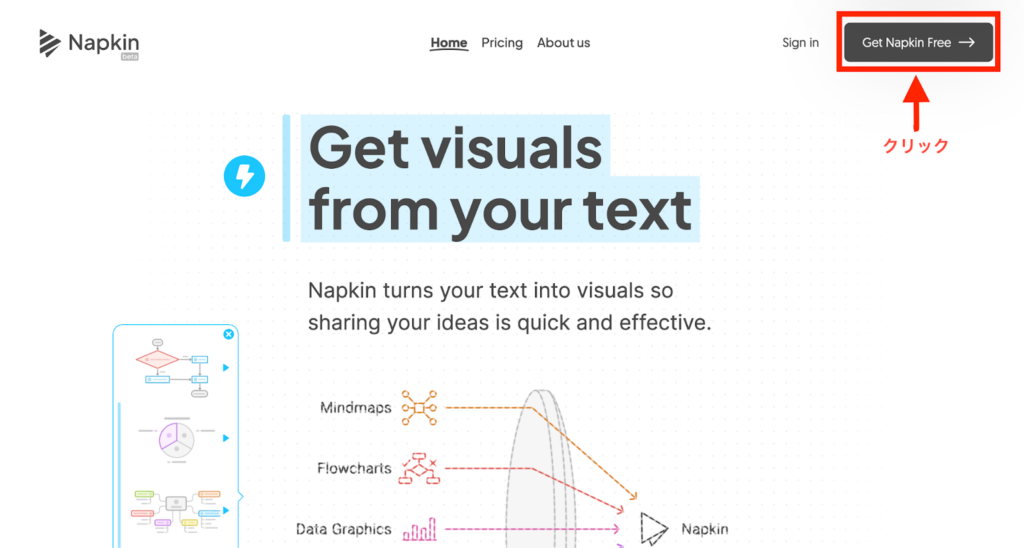
アクセスすると、上記の画面が表示されるので、右上の「Get Napkin Free」をクリックします。
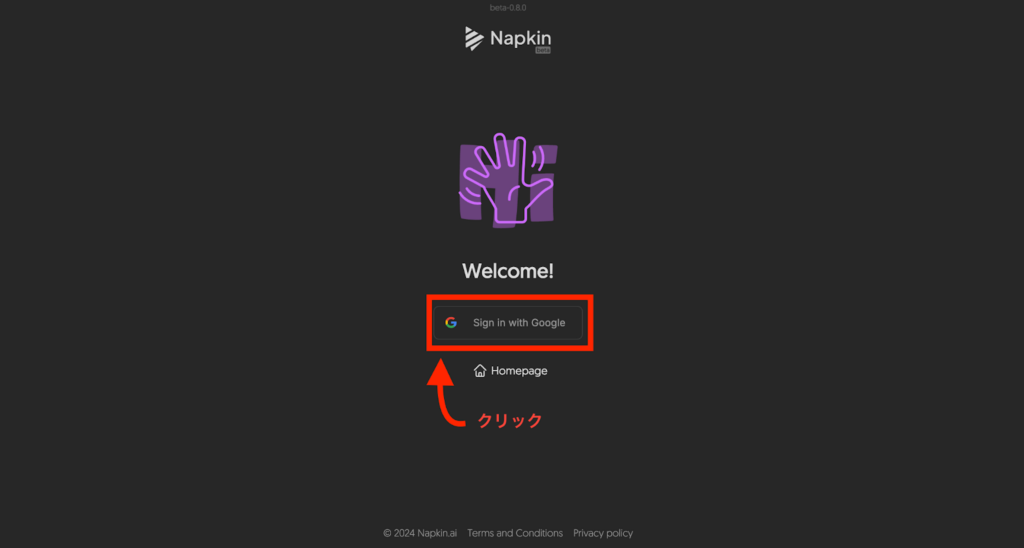
「Get Napkin Free」をクリックすると、Welcomeと表記のあるページに遷移するので、「Sign in with Google」をクリックします。※Googleアカウントを持っていない方は、先にGoogleアカウントを取得しておく必要があります。
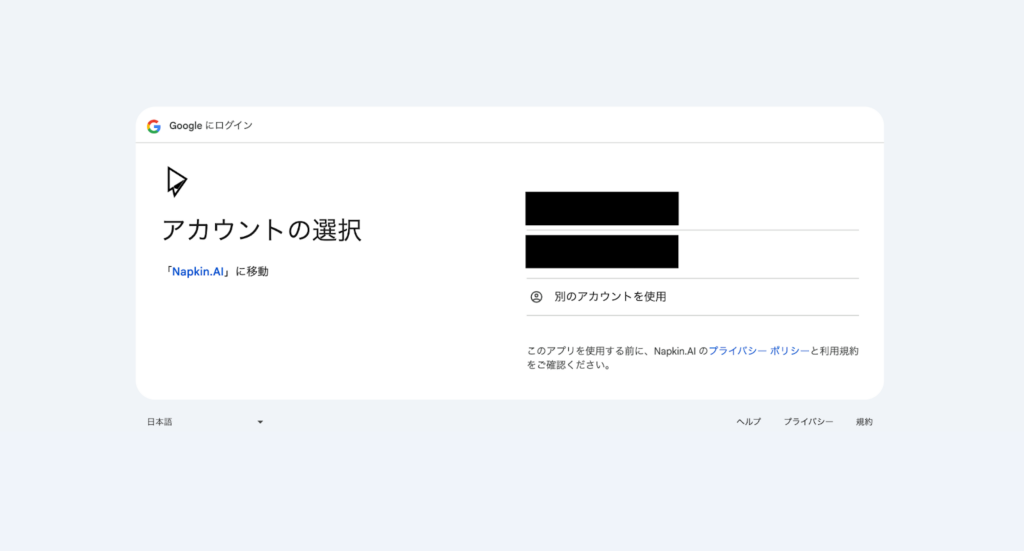
「Sign in with Google」をクリックすると、お持ちのGoogleアカウントが表示されるため、Napkin AIで使用したいGoogleアカウントを選択してください。その後、確認画面が表示されるので、内容を確認後「次へ」押下。
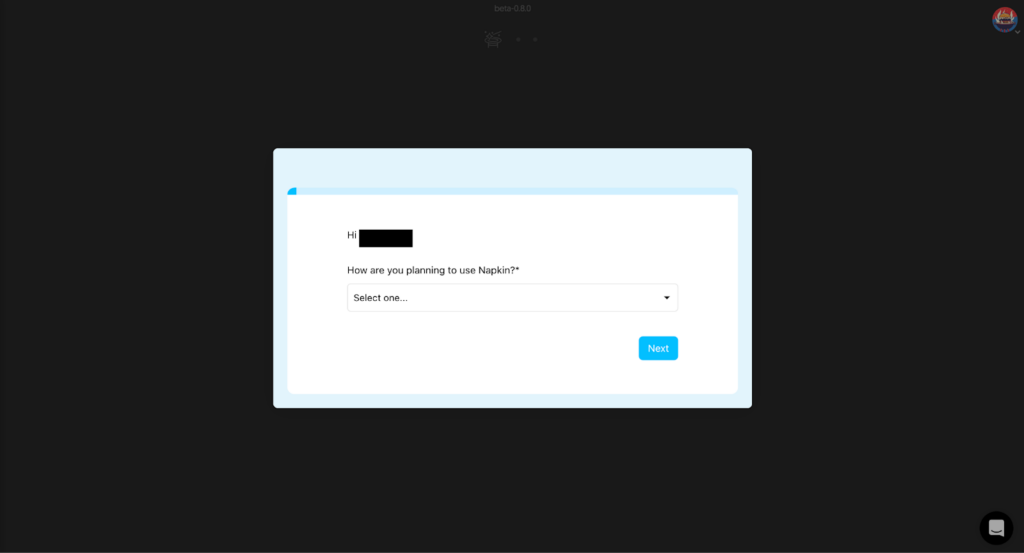
その後、上記のような画面が表示されるため、表示される質問に回答します。
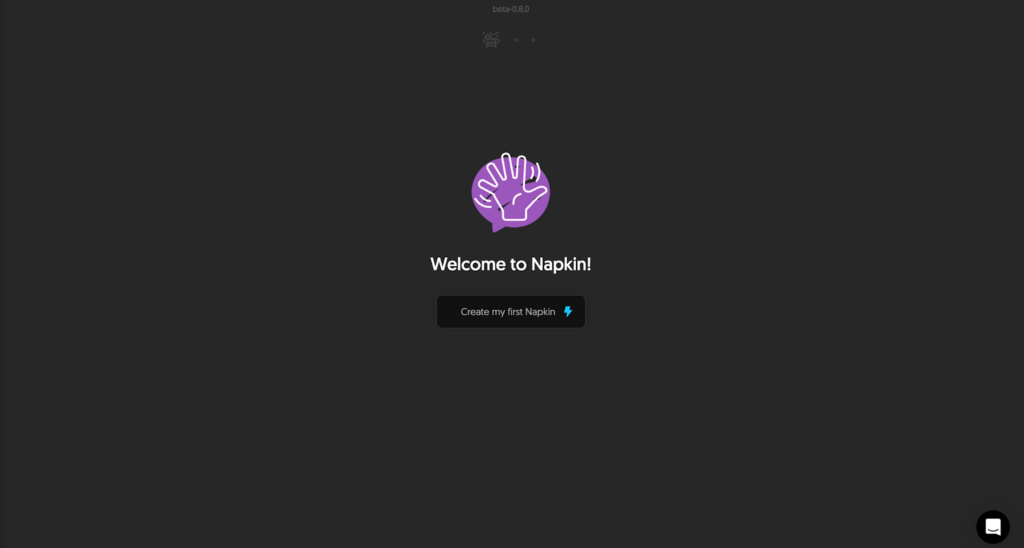
回答が全て終わると上記の画面になります。この画面が表示されれば登録完了です。
Napkin AIの使い方
次に、Napkin AIの使い方について解説します。
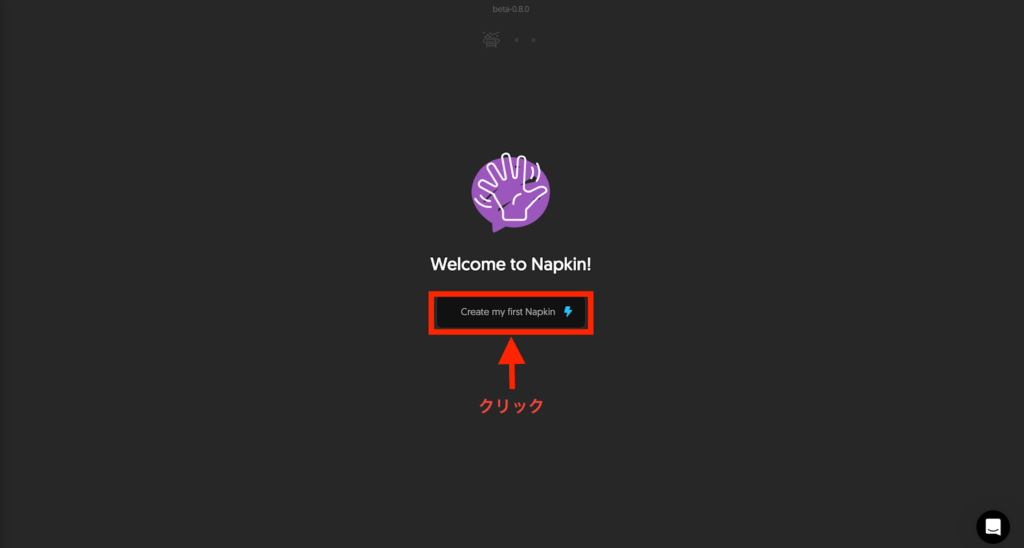
まずは、「Create my first Napkin」をクリックします。
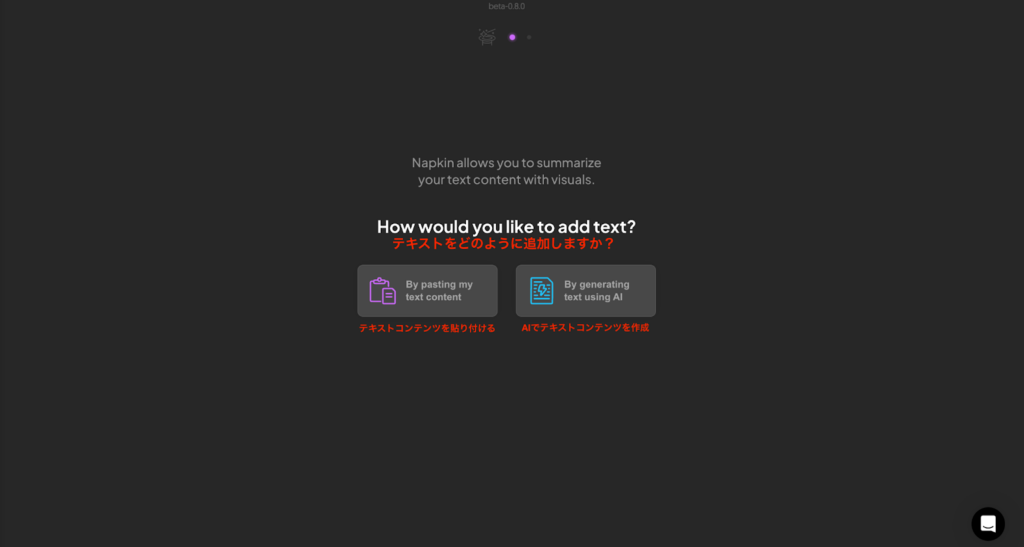
クリックすると上のような画面へ遷移します。
Napkin AIには現在2種類の機能があり、1つは先ほどから紹介している通り、既存のテキストコンテンツから視覚的コンテンツを生成する機能。もう1つは、AIを使ってテキストコンテンツを生成する機能です。
では、それぞれの機能の使い方について見てみましょう
AIでテキストコンテンツを生成する方法
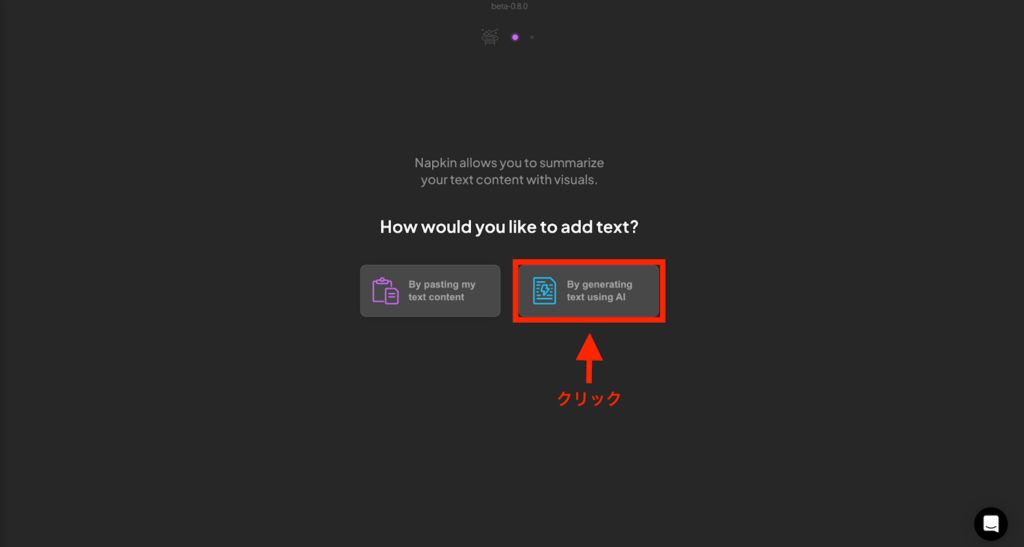
AIを使ってテキストコンテンツを生成する場合は、右側の「By generating text using Al」を選択します。
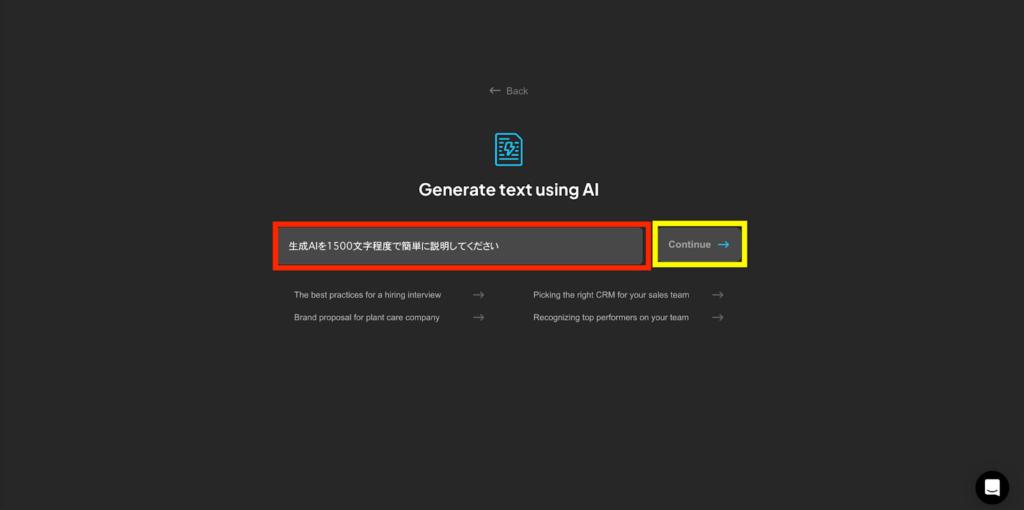
選択すると上記の画面へ遷移するので、赤枠にプロンプトを入力し、黄色枠の「Continue」をクリックするだけで、指定した内容の文章を生成できます。今回は、「生成AIを1500文字程度で簡単に説明してください」というプロンプトを使用します。
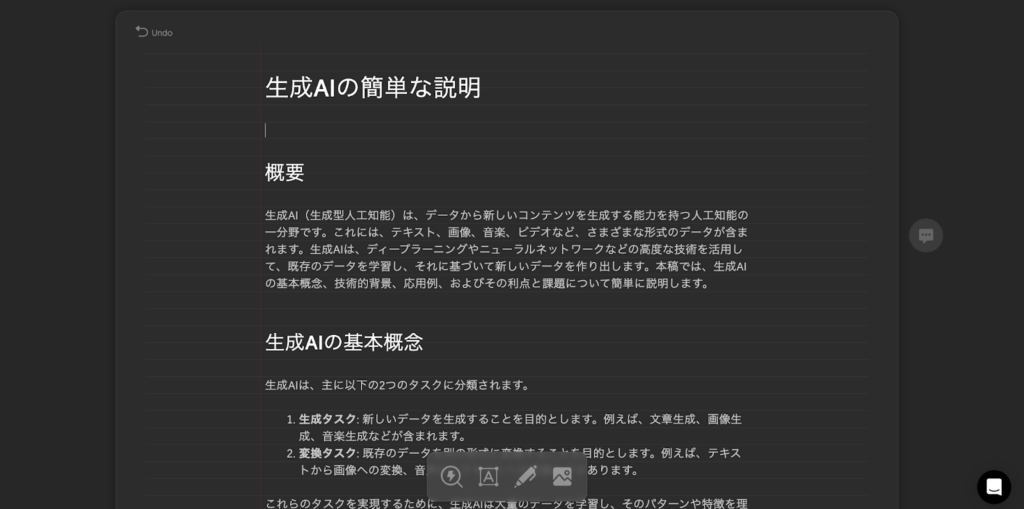
すると、上記のように文章が生成されます。生成した記事はハルシネーションを起こしていたり、不自然な日本語になっている可能性があります。そのため、利用する際は編集が必要ですが、上記のように見やすく見出しもついているので、文章の下書きを生成するには便利な機能となっています。
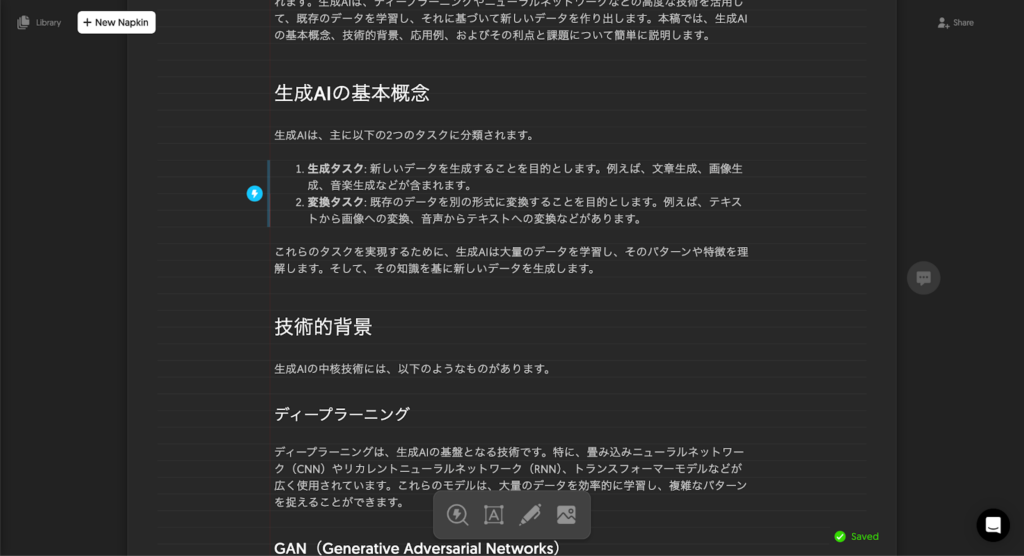
また、生成された文章に視覚的コンテンツを挿入したい場合は、挿入したい部分にカーソルを当てると青色の雷マークが表示されるのでクリックすることで視覚的コンテンツを挿入できます。
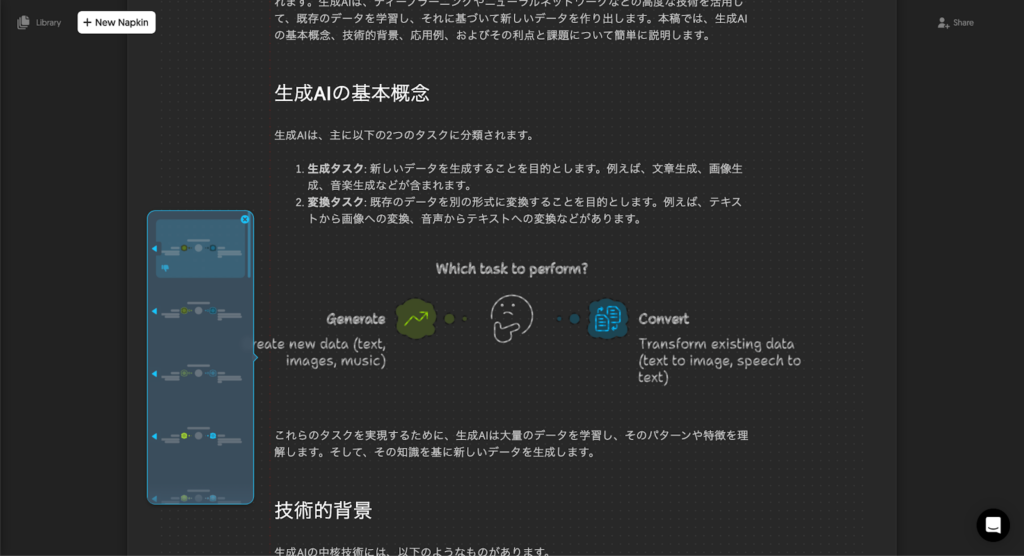
挿入できるコンテンツのスタイルやフォントや画像の選択も直感的に操作できるので、簡単に見やすい資料や記事を生成できます。
既存のテキストから視覚的コンテンツを生成する方法
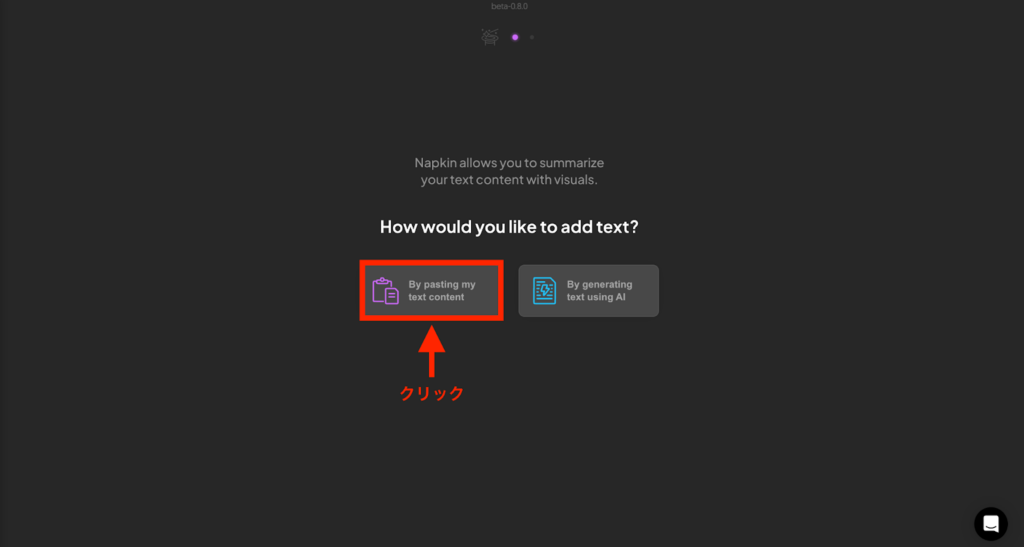
既存のテキストからグラフなどの視覚的コンテンツを生成したい場合は、左の「By pasting my text content」を選択します。
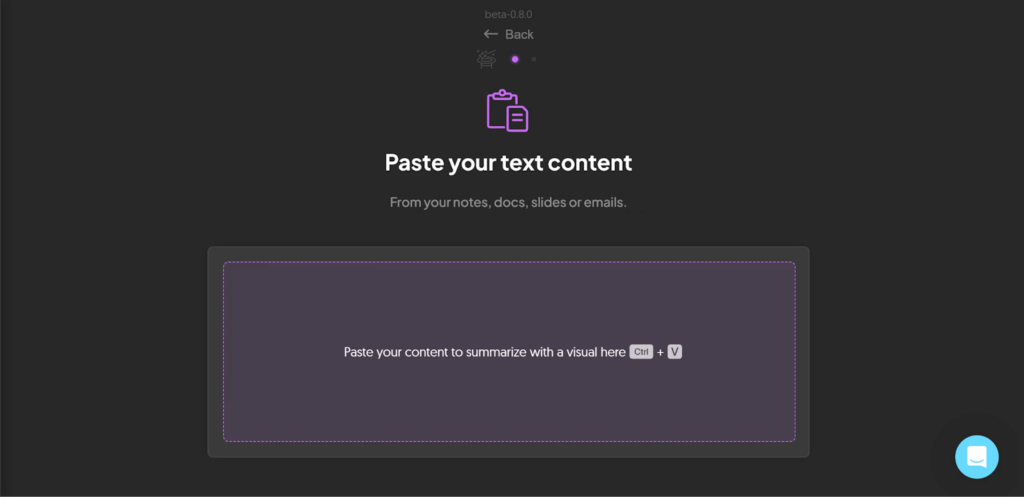
選択すると上記の画面へ遷移するので、紫の枠の「Paste your content to summarize with a visual here」と書かれた部分に任意のテキストを貼り付けてください。今回は、先ほどAIで生成した「生成AIの簡単な説明」を利用します。
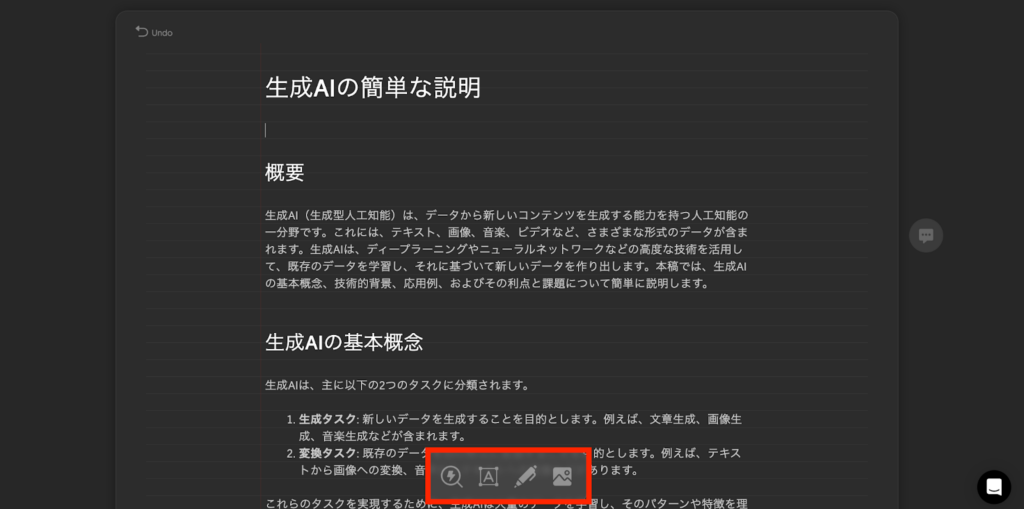
すると、上記のような画面が表示されます。これ以降の操作については、先ほどと同じく、視覚的コンテンツを挿入したいところにカーソルを合わせて、左側に表示される雷マークをクリックすることで視覚的コンテンツを挿入できます。
また、画面下部にある赤枠のアイコンの機能は下記の通りです。(左から順に解説します。)
- SparkSearch:任意の部分にアイコンを挿入できる機能
- Label:任意の部分にテキストを挿入できる機能
- Sketch:任意の部分に矢印や線、{}などを挿入できる機能
- Image:任意のテキストを入力することで、テキストに合わせた画像を提示してくれる機能
なお、AIライティングツールについて詳しく知りたい方は、下記の記事を合わせてご確認ください。

Napkin AIを実務で活用するためのフロー
Napkin AIを実務でうまく活かすには、仕事の流れの中に組み込んでしまうことが大切です。あらかじめ手順を決めておくだけで、作業がスムーズになります。
基本の流れは次のとおりです。
- テキスト原稿を準備
- Napkinで図解生成
- 不要部分を編集・整理
- 社内テンプレに合わせて調整
- PPT・PDF形式で出力
- チーム共有
まずは、図解のもとになるテキストをしっかり整えます。伝えたいポイントを整理してからNapkinにかけることで、仕上がりの精度が変わります。生成された図解はそのまま使うのではなく、不要な部分を削ったり、表現を整えたりして見やすく仕上げます。
その後、社内のフォーマットやデザインに合わせて調整し、PPTやPDFに書き出して共有します。
Napkin AIでよくある失敗と改善のコツ
Napkin AIは便利なツールですが、入力の仕方によって仕上がりが大きく変わります。
例えば、失敗例として下記が挙げられます。
- 文章が長すぎる
- 情報の粒度がバラバラ
- 比較軸が曖昧
これらは図解精度を下げる原因になります。
Napkin AIと競合ツールとの比較
図解ツールは他にも存在しますが、Napkin AIは「テキストから自動生成」に特化している点が特徴です。主要ツールとの違いを表で整理しました。
| 項目 | Napkin AI | Canva | PowerPoint |
|---|---|---|---|
| 提供形態 | Webブラウザ | Web / アプリ | デスクトップ / Web |
| 図解の作り方 | テキスト入力で自動生成 | テンプレート編集中心 | 手動作成 |
| 図解自動生成 | ◎(テキスト→図解) | △(一部AI機能) | △(Copilot利用時) |
| デザインテンプレート | 少なめ(自動構成重視) | 非常に豊富 | 標準テンプレート |
| 出力形式 | PNG・SVG・PPT・PDF | PNG・JPG・PDFほか | PPT・PDF |
| 共同編集 | 可能 | 可能 | 可能(クラウド時) |
| 向いている用途 | 文章から素早く図解化 | SNS画像・資料全般 | プレゼン資料作成 |
既存ツールとの違いを理解したうえで選ぶと失敗がありません。
Napkin AIの活用事例
Napkin AIは、ビジネスシーンはもちろん、個人の学習や情報整理にも活用できます。X(旧Twitter)にも多く、使用例が投稿されていました。ここでは、実際の投稿をもとに、3つの活用事例をご紹介します。
ロジカル思考の整理に活用
こちらの投稿では、「PREP法(Point・Reason・Example・Point)」をNapkin AIでフロー図に変換した事例が紹介されていました。この投稿では、「Napkin AIが以前より図解の精度が上がっていて驚いた」という感想も添えられています。
生成された図をそのまま使うだけでなく、あとから編集・加工できる点も高評価です。プレゼン資料づくりやブログ構成の下書きなど、「論理の流れを整えたい場面」でかなり使えそうな印象です。
Excelデータからグラフ自動生成
別の投稿では、Excelの売上データを読み込ませて、グラフやチャートを自動生成する機能が紹介されていました。
数値データをそのまま解析し、適切なビジュアル形式に変換してくれるのはかなり便利です。しかも無料プランでも利用できるとのこと。
レポート作成で地味に時間を取られるのが「グラフ作成」です。Napkin AIを使えば、データ整理から視覚化までを一気に進められるため、資料作成のスピードは確実に上がりそうです。
Notionの読書メモを図解化
Notionでまとめた読書メモをNapkin AIで図解化した、という投稿も印象的でした。
文章を入力すると、複数の図解パターンがすぐに表示され、その中から自分のイメージに近いものを選べるとのこと。テキストで整理した内容をあらためて視覚化すると、理解度が一段と深まる感覚があります。投稿者も「記憶の定着度合いもかなり良かった」と感じているようでした。
ビジネス用途だけでなく、自己学習や知識の整理ツールとしても十分活用できそうです。
Napkin AIが向いている人・向いていない人
ここまで特徴や機能を紹介してきましたが、「自分に合うツールかどうか」は重要な判断ポイントです。Napkin AIは、文章をもとに図解をスピーディーに作りたい人に向いています。
- 提案書や稟議資料を短時間で仕上げたい
- SNS用の図解投稿を効率化したい
- 情報整理が苦手で構造化を任せたい
特に、テキスト中心の業務が多いビジネスパーソンにとっては、大きな時短効果が期待できます。一方で、完全オフライン環境で作業したい場合や、デザインを細部まで作り込みたいプロフェッショナルデザイナーには不向きかもしれません。
ツールの強みと弱みを理解したうえで活用することが重要です。
よくある質問(FAQ)
Napkin AIを検討している人が気になりやすい点をまとめました。導入前に不安を減らしておくと、試す時に迷いません。
Napkin AIを使いこなして効率的に作業を進める
Napkin AIは、テキストから図解や資料を作成できるAIツールです。直感的に操作でき、様々なバリエーションの視覚的コンテンツを生成できます。
Napkin AIをうまく活用できれば、資料や記事の作成が効率的にできるだけではなく、簡単に見やすいコンテンツを作成できるので、特にビジネスシーンにおいては重宝されるツールとなるでしょう。
ただし、機能や利用規約は定期的に更新される可能性があります。商用利用時にはトラブルを避けるためにも、最新のガイドラインを確認して利用しましょう。
最後に
いかがだったでしょうか?
視覚的コンテンツを簡単に作成できるNapkin AI。資料作成が効率的かつ魅力的に変わります。データを入力するだけで、わかりやすい図解やグラフを即座に生成。業務の生産性を向上させる一歩を踏み出しませんか?
株式会社WEELは、自社・業務特化の効果が出るAIプロダクト開発が強みです!
開発実績として、
・新規事業室での「リサーチ」「分析」「事業計画検討」を70%自動化するAIエージェント
・社内お問い合わせの1次回答を自動化するRAG型のチャットボット
・過去事例や最新情報を加味して、10秒で記事のたたき台を作成できるAIプロダクト
・お客様からのメール対応の工数を80%削減したAIメール
・サーバーやAI PCを活用したオンプレでの生成AI活用
・生徒の感情や学習状況を踏まえ、勉強をアシストするAIアシスタント
などの開発実績がございます。
生成AIを活用したプロダクト開発の支援内容は、以下のページでも詳しくご覧いただけます。 ︎株式会社WEELのサービスを詳しく見る。
まずは、「無料相談」にてご相談を承っておりますので、ご興味がある方はぜひご連絡ください。︎生成AIを使った業務効率化、生成AIツールの開発について相談をしてみる。

「生成AIを社内で活用したい」「生成AIの事業をやっていきたい」という方に向けて、生成AI社内セミナー・勉強会をさせていただいております。
セミナー内容や料金については、ご相談ください。
また、サービス紹介資料もご用意しておりますので、併せてご確認ください。

【監修者】田村 洋樹
株式会社WEELの代表取締役として、AI導入支援や生成AIを活用した業務改革を中心に、アドバイザリー・プロジェクトマネジメント・講演活動など多面的な立場で企業を支援している。
これまでに累計25社以上のAIアドバイザリーを担当し、企業向けセミナーや大学講義を通じて、のべ10,000人を超える受講者に対して実践的な知見を提供。上場企業や国立大学などでの登壇実績も多く、日本HP主催「HP Future Ready AI Conference 2024」や、インテル主催「Intel Connection Japan 2024」など、業界を代表するカンファレンスにも登壇している。