- Anthropicが開発するターミナル型AIコーディングエージェント「Claude Code」に追加された新機能
- ローカルマシン上で動作しているClaude Codeのセッションを、スマートフォンやタブレット、別のPCのブラウザからシームレスに操作できる
- 対応プランは、Proプラン(月額20ドル)およびMaxプラン(月額100ドル / 200ドル)で、2026年2月25日時点ではリサーチプレビューとしての提供
2026年2月25日、Anthropicが開発するターミナル型AIコーディングエージェント「Claude Code」に、新機能「Remote Control(リモートコントロール)」が追加されました!
この機能は、ローカルマシン上で動作しているClaude Codeのセッションを、スマートフォンやタブレット、別のPCのブラウザからシームレスに操作できるようにするものです。
デスクで始めた開発作業をソファやカフェ、移動中のスマートフォンからそのまま継続できるという、開発者にとって非常に実用的な体験を提供してくれます。
Claude Code バージョン2.1.51でclaude remote-controlサブコマンドとして実装され、2026年2月25日時点ではPro・Maxプランのユーザーを対象にリサーチプレビューとして公開されています。
そこで本記事では、Remote Controlの仕組みや使い方、活用シーン、そして実際に試した検証結果まで詳しくお伝えしますので、ぜひ最後までご覧ください!
\生成AIを活用して業務プロセスを自動化/
- Claude Code Remote Controlとは?
- Claude Code Remote Controlの仕組み
- Claude Code Remote Controlの特徴
- Claude Code Remote Controlの安全性・制約
- Claude Code Remote Controlの料金
- Claude Code Remote Controlのライセンス
- Claude Code Remote Controlの使い方
- 【業界別】Claude Code Remote Controlの活用シーン
- 【課題別】Claude Code Remote Controlが解決できること
- Claude Code Remote Controlを使ってiPhoneから分析指示してみた
- よくある質問(FAQ)
- まとめ
- 最後に
Claude Code Remote Controlとは?
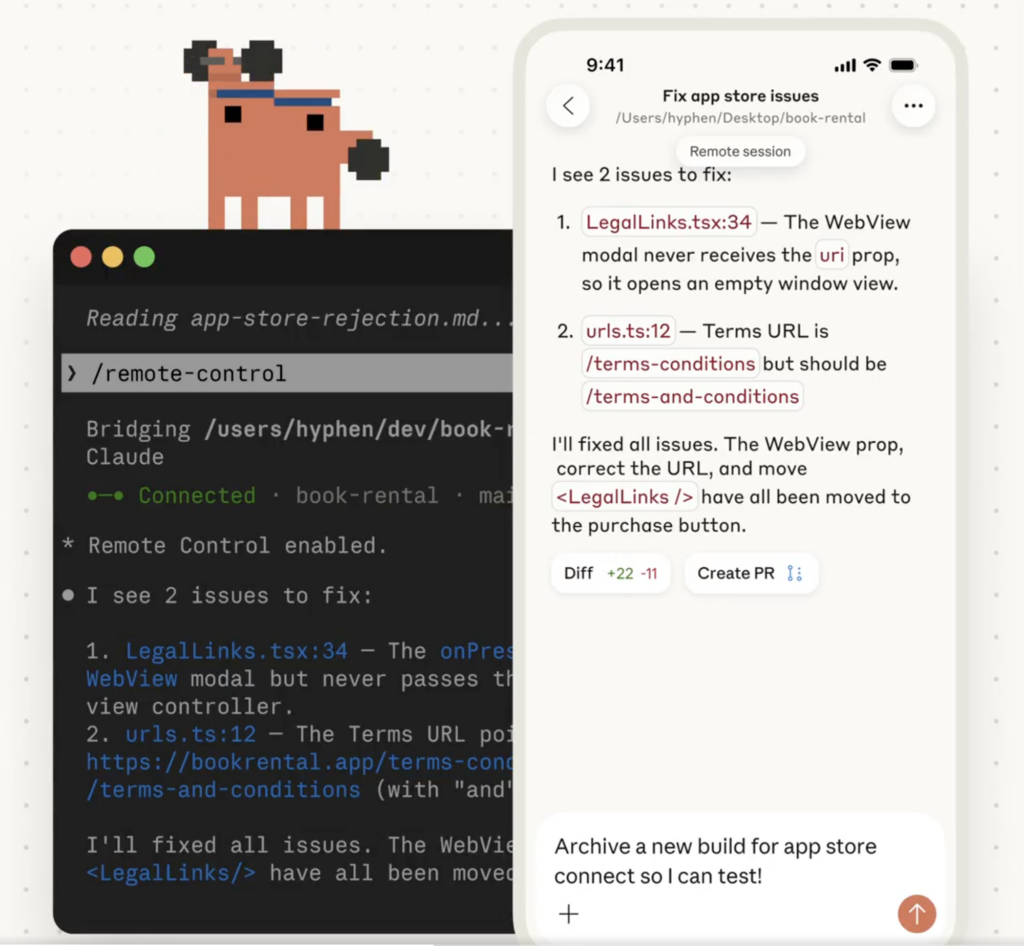
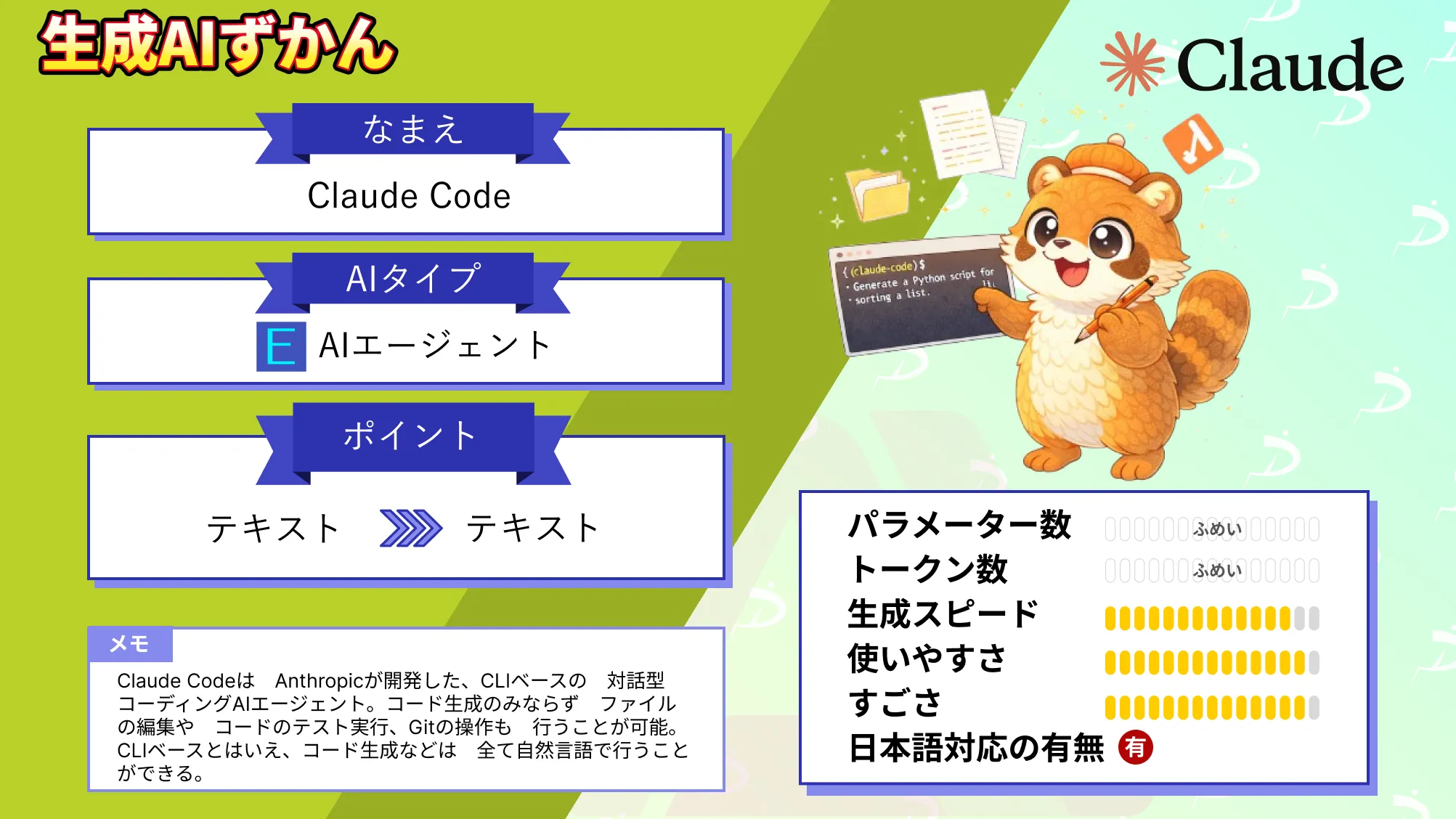
Claude Code Remote Controlは、Anthropicが提供するターミナルベースのAIコーディングツール「Claude Code」の新機能です。ひとことで言えば、ローカルで実行中のClaude Codeセッションに対して、外部デバイスから「リモコン」のようにアクセスできる仕組みになります。
従来のClaude Codeは、基本的にはターミナル上でのみ操作する必要がありました。たとえば、大規模なリファクタリングをClaude Codeに指示してタスクを実行中だとしても、その進捗確認や追加指示は、ターミナル上でないとできませんでした。
Remote Controlを使うと、その制約がなくなります。Claude Code Webインターフェースや、iOS・Android向けのClaudeモバイルアプリから、実行中のセッションにそのまま接続することができるようになりました。
ここで重要なのは、セッション自体は、あくまで自分のローカルマシン上で動作し続けるという点です。Webブラウザやスマートフォンはローカルセッションへの窓口にすぎず、コードの実行環境やファイルシステム、MCPサーバーの設定などはすべてローカルのままとなります。クラウド上の仮想環境で動く「Claude Code on the Web」とは根本的に異なるアプローチといえます。
なお、Claude Codeについて、詳しく知りたい方は以下の記事も参考にしてみてください。
Claude Code Remote Controlの仕組み
Remote Controlのアーキテクチャは、シンプルかつセキュアな設計になっています。全体の通信フローを整理すると、以下のような構成です。
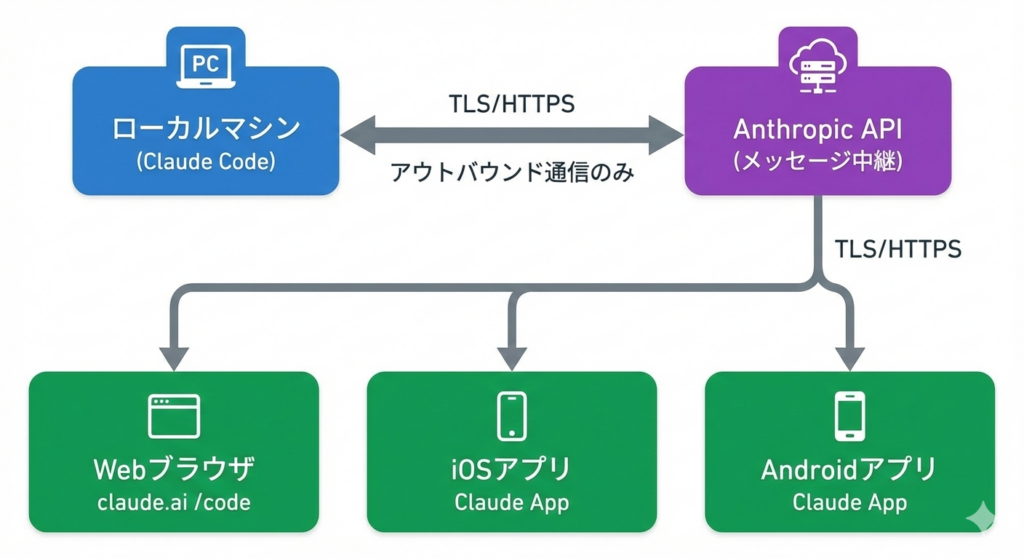
動作原理のポイントは3つで、まず、ローカルのClaude Codeは、アウトバウンド(外向き)のHTTPSリクエストのみを使い、マシン上でインバウンドポートを一切開きません。これによって、ファイアウォールの設定変更やポート開放が不要となります。
次に、Remote Controlセッションを開始すると、Claude CodeはAnthropic APIに登録し、定期的に作業をポーリングします。別のデバイスから接続すると、Anthropic APIがWebやモバイルのクライアントとローカルセッションの間でメッセージをストリーミング接続経由で中継します。
そして、すべての通信はTLSで暗号化されます。接続には複数の短命な認証情報が使用されて、それぞれが単一の目的にスコープされ、独立して有効期限が切れる設計となっています。


Claude Code Remote Controlの特徴
Remote Controlには、開発者の日常的なワークフローを大きく改善するいくつかの特徴があります。
まず、ローカル環境がそのままリモートで使えるという点が最大の強みです。ファイルシステム、MCPサーバー、プロジェクト固有のツール設定など、ローカルマシン上のすべてのリソースが、Remote Control経由でもそのまま利用可能になります。
次に、マルチデバイスでの同時作業に対応しています。会話はすべての接続デバイス間でリアルタイムに同期されるため、ターミナルからメッセージを送った直後に、スマートフォンから追加の指示を送るといった使い方ができます。
また、中断からの自動復帰も実用的な特徴です。ラップトップがスリープ状態になったり、一時的にネットワーク接続が途切れたりしても、マシンがオンラインに復帰すれば、セッションが自動的に再接続されます。
Claude Code Remote Controlの安全性・制約
Remote Controlのセキュリティは、Claude Code全体のセキュリティモデルに準拠した設計です。
前述のとおり、ローカルマシンはインバウンドポートを一切開かず、すべての通信がTLS暗号化されたアウトバウンドHTTPSで行われます。認証には短命なクレデンシャルが使用され、それぞれが単一の用途にスコープされるため、万が一の漏洩時のリスクも最小限に抑えられています。
なお、Claude Code Securityについて、詳しく知りたい方は以下の記事も参考にしてみてください。
Claude Code Remote Controlの料金
Remote Controlは、Claude Codeの機能の一部として提供されているため、追加料金は発生しません。
利用に必要なのはClaude ProまたはMaxプランへの加入のみです。
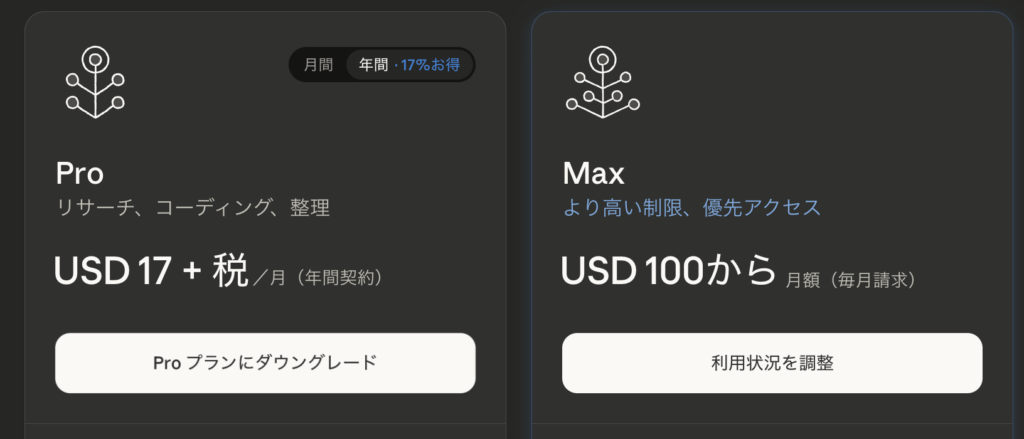
Claude CodeとClaude本体の使用量は同一のサブスクリプション枠内で共有される仕組みになっていて、利用量が上限に達した場合は、プランのアップグレードや追加使用量の有効化が選択肢となってきます。
Claude Code Remote Controlのライセンス
Claude Codeは、MITやApache 2.0などのいわゆるオープンソースライセンスではありません。
GitHub上のライセンスファイルには「© Anthropic PBC. All rights reserved. Use is subject to Anthropic’s Commercial Terms of Service.」と記載されていて、利用はAnthropicの商用利用規約に準拠する形になっています。
| 利用用途 | 可否 | 備考 |
|---|---|---|
| 商用利用 |  | |
| 改変 |  | ツール自体の改変ではなく、アウトプットの改変は可能 |
| 配布 | | アウトプットの再配布は可能 |
| 特許使用 | – | |
| 私的使用 | |
Anthropicの商用利用規約では、顧客がInputsおよびOutputsの権利を保持・所有すると明記されています。つまり、Claude Codeが生成したコードを自社の製品に組み込んだり、クライアントに納品したりすることは基本的に問題ありません。


Claude Code Remote Controlの使い方
Remote Controlの利用は非常にシンプルです。ここでは、新規セッションの開始と既存セッションからの接続、そしてモバイルデバイスからの接続方法をそれぞれ解説します。
前提条件を確認する
Remote Controlを使う前に、以下の4点を確認してください。
- Claude ProまたはMaxプランに加入していること。 Free、Team、Enterpriseプランでは利用できません。
- Claude Codeがインストール済みであること。 未インストールの場合は、以下のコマンドでインストールします。
npm install -g @anthropic-ai/claude-code- claude.aiへのログインが完了していること。 Claude Codeを起動し、
/loginコマンドでサインインしてください。
claude
> /login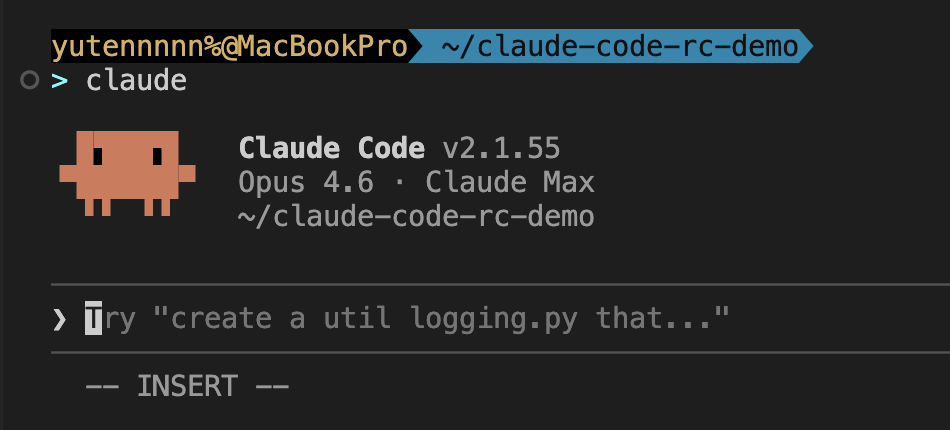
- ワークスペーストラストを受け入れていること。 対象のプロジェクトディレクトリで一度
claudeを起動し、ワークスペーストラストダイアログを承認します。
新規セッションを開始する
プロジェクトディレクトリに移動したら、以下のコマンドを実行します。
claude remote-controlターミナル上にセッションURLが表示され、プロセスはリモート接続を待機する状態になります。
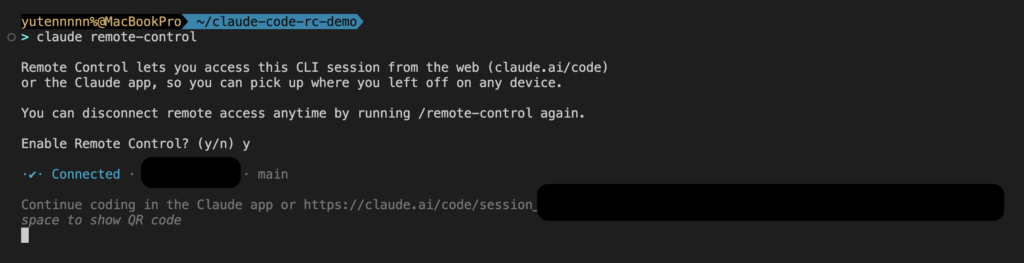
スペースバーを押すとQRコードが表示されるので、スマートフォンから素早く接続したい場合に便利です。
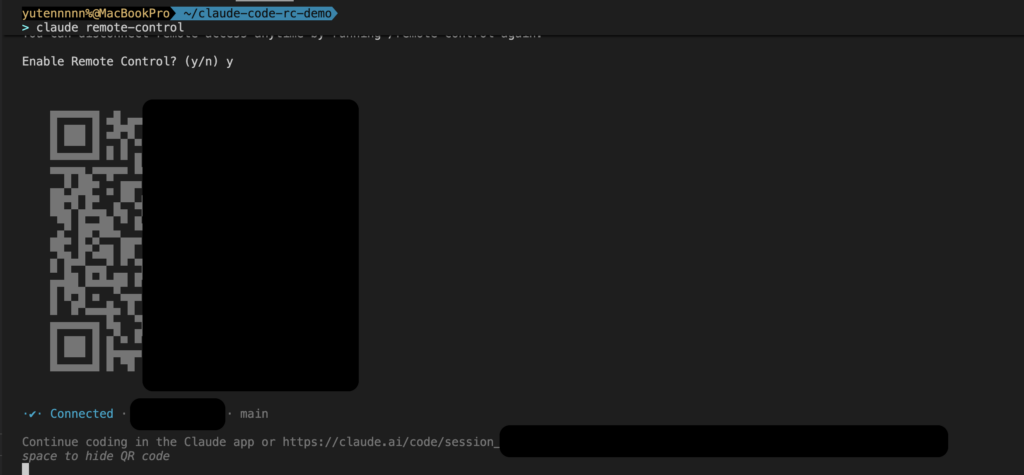
オプションとして、--verboseフラグで詳細なログを表示したり、--sandbox / --no-sandboxフラグでサンドボックス機能を切り替えたりもできます。
# 詳細ログ付きで起動
claude remote-control --verbose

# サンドボックス有効で起動
claude remote-control --sandbox
既存のセッションをリモートに切り替える
すでにClaude Codeでの作業セッションが進行中の場合、そのセッションをそのままリモート対応にすることもできます。セッション内で以下のコマンドを入力してください。
/remote-control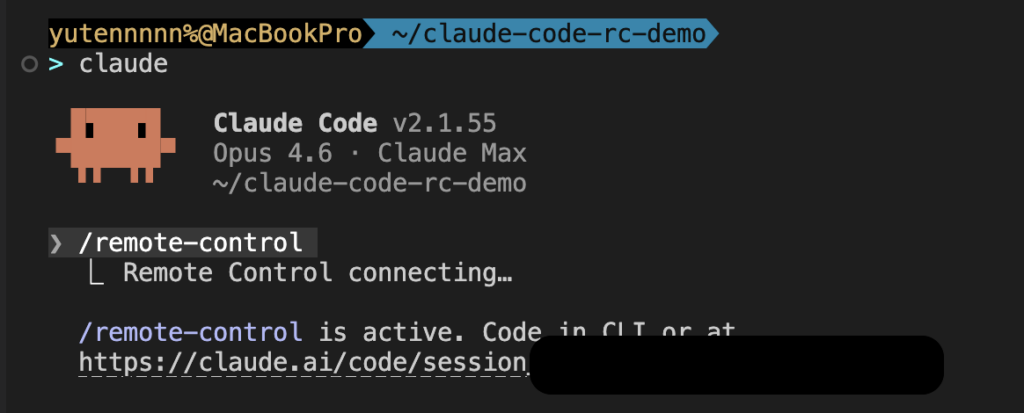
ちなみに、短縮コマンドの/rcでも同じ操作が可能です。この方法では、現在の会話履歴がそのまま引き継がれます。セッションに分かりやすい名前を付けておきたい場合は、事前に/renameコマンドで名前を設定しておくと、モバイル側のセッションリストで見つけやすくなると思います。
/rename フロントエンドリファクタリング
/rc
モバイルデバイスから接続する
Remote Controlセッションが起動したら、以下のいずれかの方法で別デバイスから接続します。
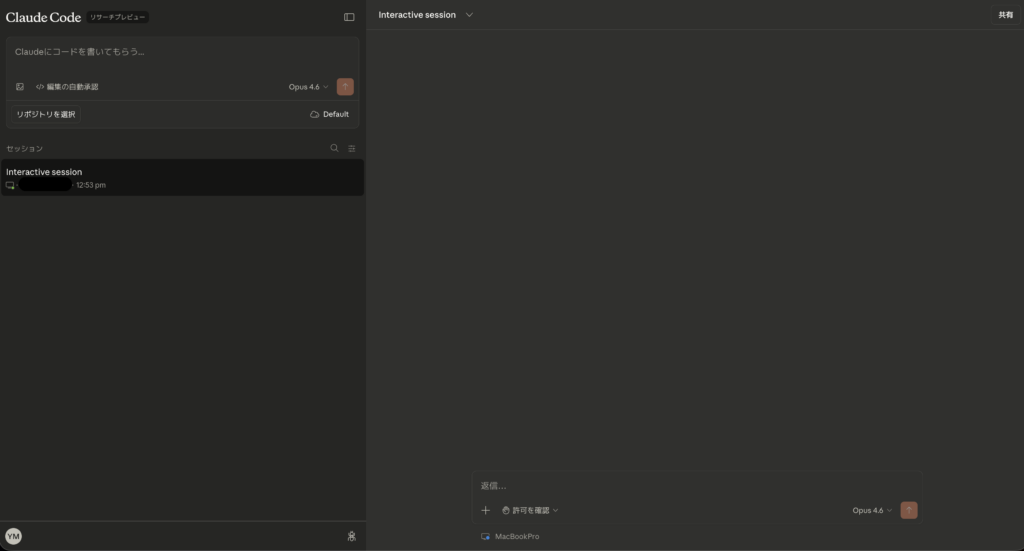
方法1:セッションURLをブラウザで開く
ターミナルに表示されるセッションURLを別のブラウザで開くと、claude.ai/code上でセッションに直接アクセスできます。
方法2:QRコードをスキャンする
ターミナルでスペースバーを押してQRコードを表示し、スマートフォンのカメラで読み取ります。Claudeモバイルアプリがインストールされていれば、アプリ内でセッションが自動的に開きます。
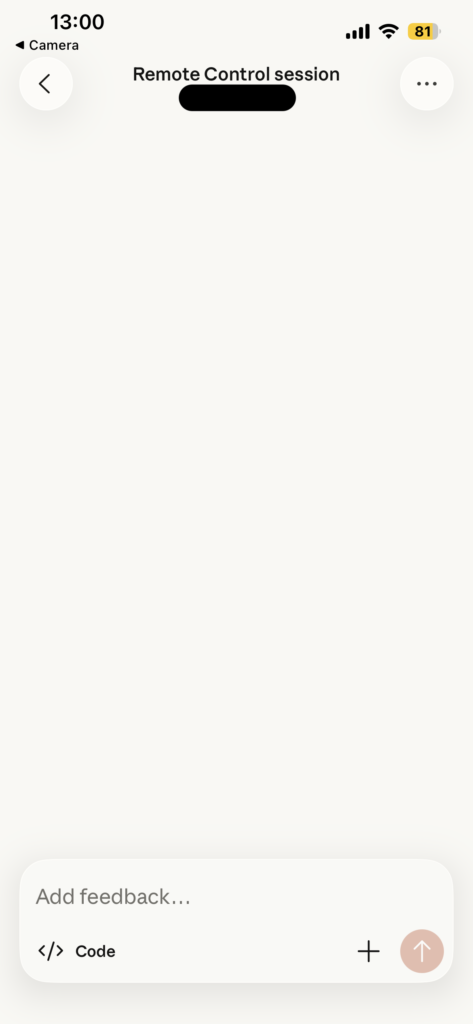
方法3:セッションリストから選ぶ
claude.ai/codeまたはClaudeモバイルアプリを開き、セッションリストからオンライン状態のRemote Controlセッションを選択します。
Claudeモバイルアプリをまだインストールしていない場合は、Claude Code内で/mobileコマンドを実行すると、iOS・Androidそれぞれのダウンロード用QRコードが表示されます。
すべてのセッションでRemote Controlを自動有効化する
毎回claude remote-controlを入力するのが面倒な場合は、Claude Code内で/configを実行し、「Enable Remote Control for all sessions」をtrueに設定します。これによって、以降のすべてのセッションでRemote Controlが自動的に有効になります。
【業界別】Claude Code Remote Controlの活用シーン
Remote Controlは、場所を選ばずにAIコーディングセッションを継続できるという特性から、さまざまな業界で実用的に活用することができると思います。
こちらでは、業界ごとに想定される利用シーンをご紹介します。
Web・モバイルアプリ開発
フロントエンドやバックエンドの開発において、長時間のリファクタリングやテスト実行をClaude Codeに任せつつ、ミーティング中やランチ中にスマートフォンから進捗を確認して追加指示を出すといった使い方が考えられます。
デプロイ前のコードレビューを移動中に処理するなど、タスクの隙間時間を有効活用できるようになると思います。
インフラ・SRE
勤務時間外に緊急のシステムトラブルが発生し障害のアラートを受けた際、自宅のPCで起動しているClaude CodeセッションにスマートフォンからRemote Control接続し、ログの分析やバグの特定を即座に開始するシナリオなんかも想定されますね。
ローカル環境のツール群や、MCPサーバーにもアクセスできるので、本番環境に近い条件での調査をスムーズにすることが可能になると思います。
教育・研究
大学や研究機関でのプログラミング演習やデータ分析において、研究室のマシンで実行しているClaude Codeセッションを、自宅のタブレットやスマートフォンから操作することもできます。
計算負荷の高い処理をローカルマシンで走らせつつ、結果の確認やパラメータの調整を外出先から行えるので、研究のイテレーションが加速すること間違いないと思います。
なお、教育業界における生成AI活用について、詳しく知りたい方は以下の記事も参考にしてみてください。
受託開発
例えば、クライアントとの打ち合わせ中に、開発中のプロジェクトに対するClaude Codeのセッションをスマートフォンから見せながらリアルタイムでコードの変更を指示し、その場でプロトタイプの修正を進めるといった活用が可能になりそうです。
ローカル環境をそのまま使うことができるため、開発サーバーの動作確認なども含めた一連のワークフローを外出先から完結することができるようになります。
【課題別】Claude Code Remote Controlが解決できること
Claude Code Remote Controlは、われわれ開発者が日常的に直面するさまざまな課題に対して、有効なソリューションを提供してくれます。
こちらでは、具体的な課題ごとに解決できることを整理してお伝えします。
長時間タスクの放置中にコンテキストを失わない
大規模なコードベースの分析やリファクタリングなど、完了までに時間がかかるタスクをClaude Codeに指示したあと、デスクを離れるシーンはよくあると思います。
従来は、基本的にはターミナルに戻るまで進捗を確認できませんでしたが、Remote Controlを使えばスマートフォンから状況を確認し、必要に応じて方向修正の指示をスムーズに送ることができるようになります。
場所や時間の制約による開発作業の中断
通勤時間やミーティングの合間など、PCの前にいられないようなシーンでも、Remote Controlがあればセッションをそのまま継続することができるようになります。
コンテキストスイッチング(作業の切り替え)によって、失われる時間を大幅に削減し、思考の流れを途切れさせずに開発を進められます。
マルチデバイス間でのセッション引き継ぎ
PCで始めた作業をタブレットで続け、最終的にスマートフォンで確認するといった、デバイスをまたいだワークフローが自然に実現できるようになります。
会話の同期はリアルタイムに行われるので、どのデバイスから操作しても最新の状態が常に反映されます。
Claude Code Remote Controlを使ってiPhoneから分析指示してみた
ここからは、実際にClaude Code Remote Controlを試してみます。
今回は、ローカルPCでClaude Codeにプロジェクトの分析タスクを開始させ、スマートフォンからRemote Control接続して続きの指示を送るようなシナリオで検証するため、架空のECサイト管理画面プロジェクトを用意しています。
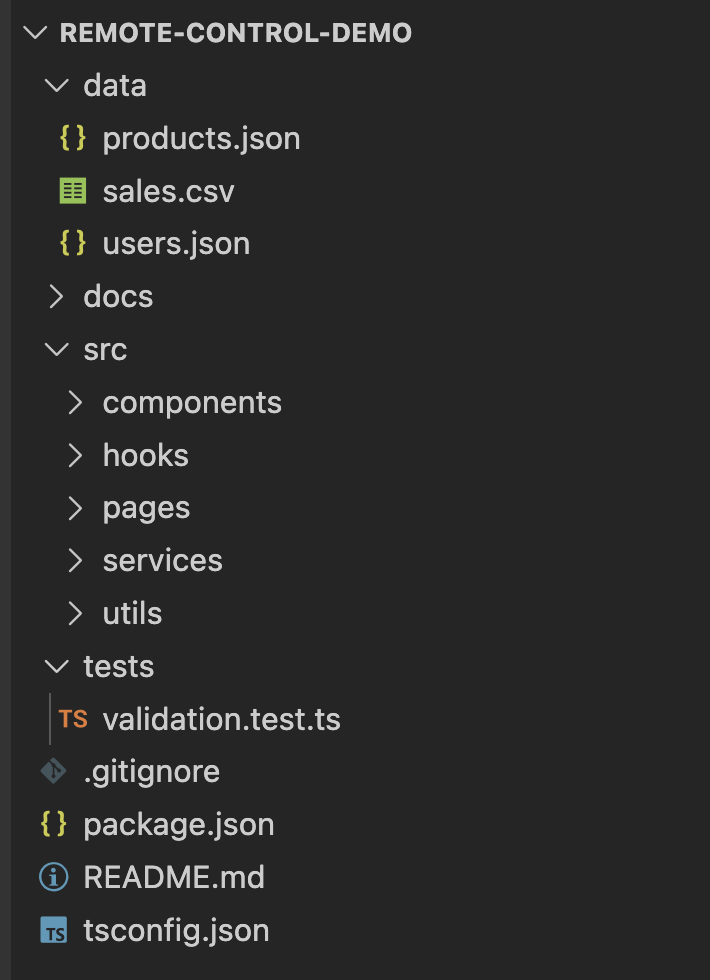
ReactとTypeScriptで構成されたサンプルプロジェクトで、このプロジェクトには、Claude Codeが分析しがいのある意図的な問題も仕込んであります。
ステップ1:PCからRemote Controlセッションを開始
まず、ターミナルで以下のコマンドを実行してRemote Controlセッションを立ち上げます。
cd ~/remote-control-demo
claude remote-control
上述の通り、スペースバーを押すと大きなQRコードが出現するので、スマートフォンからの接続はこれを読み取ります。
ステップ2:PCからコード品質の分析を指示
まずはPC側のターミナルから、以下のようにプロジェクト全体の分析を指示しました。
このプロジェクトのディレクトリ構成を分析して、改善すべき点を優先度順にリストアップして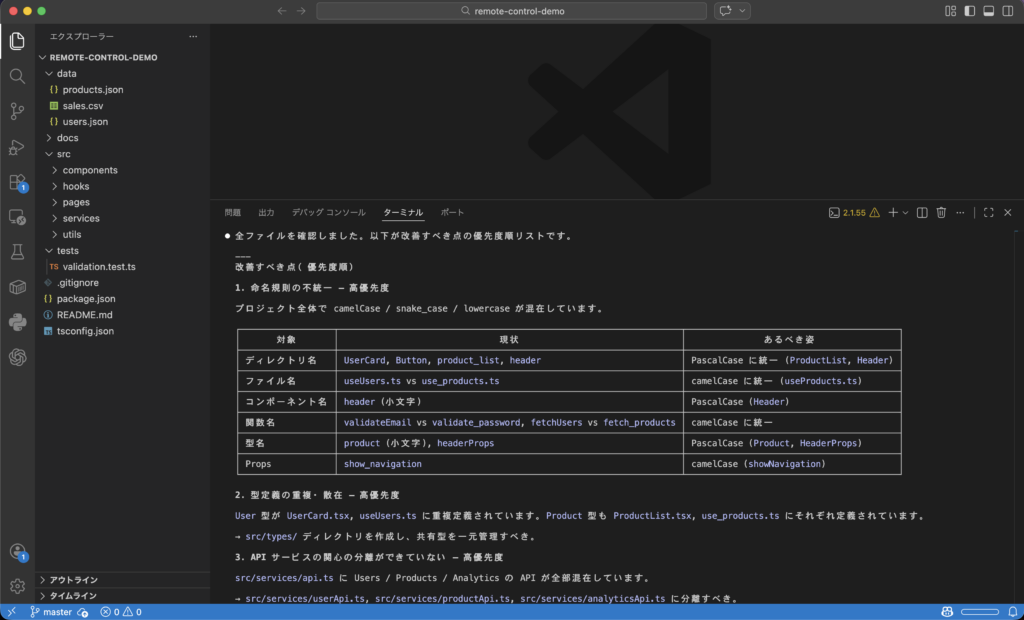
Claude Codeがローカルのファイルシステムを走査し、各ファイルを読み込みながら分析を開始します。src/components/配下のディレクトリ命名規則の不統一、hooks/のファイル名の揺れ、services/api.tsへの過度な集約など、仕込んでおいた問題点を次々に検出してくれました。
ステップ3:スマートフォンに切り替えて追加指示
Claude Codeが分析結果を返してきたタイミングで、iPhoneに切り替えました。ClaudeのiOSアプリを開くと、セッションリストにオンライン状態のRemote Controlセッションが表示されています。タップすると、PC側で行ったやり取りがそのまま同期されていました。
ここからiPhone側で、以下の追加指示を入力しました。
data/sales.csv を読み込んで、カテゴリ別の売上合計と人気商品TOP5を分析して。
あと、バレンタイン前後(2/10〜2/17)で売上に変化があるかも見てほしい。
動画①.mov挿入
Claude Codeはローカルマシン上でCSVファイルを読み込み、カテゴリ別売上や人気商品ランキングを集計してくれました。
ステップ4:さらにリファクタリング計画を依頼
続けてスマートフォンから、もう一段踏み込んだ指示を送りました。
先ほどの分析結果を踏まえて、src/components の命名規則をPascalCaseに統一するリファクタリング計画を作って。
あと、validation.ts のエラーメッセージを日本語に統一する修正案も出して。
動画②.mov挿入
Claude Codeはheader/ → Header/、product_list/ → ProductList/へのリネーム計画と、それに伴うimportパスの修正箇所などを一覧で返してくれました。
今回の検証で特に印象的だったのは、デバイス間の切り替えが本当にシームレスだった点です。PCからスマホの移行で会話のコンテキストが一切失われず、直前のやり取りを踏まえた追加指示がそのまま通るのはかなり使い勝手が良さそうです。
ただ、検証中に何度かリモートコントロールセッションが切断されるのは気になるポイントでした。(私の環境だけかもしれませんが)
よくある質問(FAQ)
最後に、Claude Code Remote Controlについて、よくある質問とその回答をご紹介します。
まとめ
Claude Code Remote Controlは、ローカルマシンで実行中のClaude Codeセッションを、スマートフォンやタブレット、別のPCから継続操作できる機能です。
2026年2月25日時点ではリサーチプレビューの段階ですが、開発中の長時間タスクの遠隔監視、オンコール対応の初動短縮、通勤時間の有効活用など、開発者の日常ワークフローを大きく変える可能性を秘めた機能です。
気になる方は、ぜひ一度お手元の環境で試してみてください。

最後に
いかがだったでしょうか?
弊社では、AI導入を検討中の企業向けに、業務効率化や新しい価値創出を支援する情報提供・導入支援を行っています。最新のAIを活用し、効率的な業務改善や高度な分析が可能です。
株式会社WEELは、自社・業務特化の効果が出るAIプロダクト開発が強みです!
開発実績として、
・新規事業室での「リサーチ」「分析」「事業計画検討」を70%自動化するAIエージェント
・社内お問い合わせの1次回答を自動化するRAG型のチャットボット
・過去事例や最新情報を加味して、10秒で記事のたたき台を作成できるAIプロダクト
・お客様からのメール対応の工数を80%削減したAIメール
・サーバーやAI PCを活用したオンプレでの生成AI活用
・生徒の感情や学習状況を踏まえ、勉強をアシストするAIアシスタント
などの開発実績がございます。
生成AIを活用したプロダクト開発の支援内容は、以下のページでも詳しくご覧いただけます。 ︎株式会社WEELのサービスを詳しく見る。
まずは、「無料相談」にてご相談を承っておりますので、ご興味がある方はぜひご連絡ください。︎生成AIを使った業務効率化、生成AIツールの開発について相談をしてみる。

「生成AIを社内で活用したい」「生成AIの事業をやっていきたい」という方に向けて、生成AI社内セミナー・勉強会をさせていただいております。
セミナー内容や料金については、ご相談ください。
また、大規模言語モデル(LLM)を対象に、言語理解能力、生成能力、応答速度の各側面について比較・検証した資料も配布しております。この機会にぜひご活用ください。