- 音声モードは日本語や英語などを含む多言語に対応し、あらゆるデバイスで使える
- アイデア出し・英会話・画像読み上げ・文字起こしなど、様々なシーンで活用可能
- タイムラグもなく抑揚のあるリアルな音声が生成可能
ChatGPTは、テキストベースの対話だけでなく音声会話にも対応しており、ChatGPTとテキストではなく音声会話を使うことで、新たな可能性が広がります。
この記事では
- ChatGPTの音声会話機能の使い方
- モバイル端末・PCでの利用方法
- 音声会話の活用方法
などを網羅的に解説しています。本記事を最後まで読んでいただけるとChatGPTを使った音声会話で、プライベートやビジネスでの活用方法が理解できます。それでは、ChatGPTと音声会話の世界へ一緒に飛び込んでみましょう。
\生成AIを活用して業務プロセスを自動化/
音声会話が行えるChatGPTの音声モードとは
音声会話が楽しめるChatGPTの音声モードは、日本語や英語などを含む多言語に対応しており、様々なプラットフォームから利用可能です。
ChatGPTの音声会話機能 リリース当時は、モバイルアプリからしか利用できませんでしたが2025年11月現在では様々なプラットフォームから利用できます。

ChatGPTでの音声会話の使用例
ChatGPTの音声モードは、単にAIとの音声会話を楽しめるだけではなく、生活・学習・仕事など、様々なシーンでの可能性を秘めています。この項目ではChatGPTの音声モードを利用した具体的な活用法を詳しく紹介しています。
アイデアの壁打ち
ChatGPTの音声会話を利用し、アイデアの壁打ちが可能です。たとえば、ユーザーが新しいアイデアについて考える際、ChatGPTとの音声対話を通じてさまざまな角度からのフィードバックや提案を受けられます。
個人の思考では見落としがちな新しい視点やアプローチが見つかるため、アイデアの質や多様性が向上します。
具体的には
- 創作物のアイデア出し
- ビジネスのアイデア壁打ち
- 教育教材の開発
など、多岐にわたる分野で有効に活用できるでしょう。
英会話学習
ChatGPTの音声モードを使えば、もう英会話教室は必要ありません。
生成された音声はテキストでも表示されているため、英語の発音やイントネーションを耳で理解し、テキストで文法の正確性も確認しながら英会話学習が効率よく学べます。
英語が苦手な方でも、ChatGPTに適切なプロンプトを伝えれば利用者のレベルに合わせた英会話を学べるため、自宅にいながらスマホやパソコンだけで英会話学習が可能です。
読み聞かせ
小さなお子さんがいらっしゃる方はChatGPTの音声モードで読み聞かせを活用してください。音声モードを使って、様々な物語や教育的な内容を面白く聞かせられます。
親が忙しい時や就寝前の読み聞かせ、言語教育の一環としての読み聞かせも有効です。そして、子供の想像力は我々大人たちでは考えつかないような創造性を持っています。
お子さんと一緒にプロンプトを考え、独創的な童話を作ったり、生成AIの理解を深められるでしょう。
旅行先での会話
ChatGPTの音声モードを旅行先で活用すると、言語の壁が取り払えます。
旅行先でChatGPTの音声モードを利用すれば、現地で簡単な会話が可能となり、レストランでの注文や観光案内所での質問、移動時にタクシードライバーとのやりとりも助けてくれるでしょう。
また、現地の文化や習慣について質問をすることで、旅行者が現地に住む方たちとの交流を深め、異文化交流・コミュニケーションの手助けとなります。
画像の読み上げ
ChatGPTの音声会話で、渡した画像の内容を読み上げることも可能です。視覚的な情報を音声で伝えられるのはもちろん、視覚障害を持つ方や、画像を見ることができない状況で画像の読み上げ機能は非常に有効です。例えば、複雑な図面の詳細を説明する際にChatGPTが音声で内容を読み上げれば、視覚と聴覚の双方で理解が進みます。
その他に画像読み上げ機能は、教育やビジネス、日常生活の様々なシーンで応用可能です。
会議の文字起こし
ChatGPTの音声モードは、会議の文字起こしにも応用可能です。この機能を利用すれば、会議で録音した音声ファイルをもとに、議事録や文字起こしを作成する手間が大幅に軽減できます。
ChatGPTは長文を要約する性能が高いため、会議中の重要なポイントを瞬時に特定し、会議内容をまとめた資料まで作成できます。文字起こしは、ビジネスミーティングやプロジェクトの打ち合わせなど、様々なシナリオでの利用が期待されています。
なお、ChatGPTを使った文字起こし方法・議事録作成について詳しく知りたい方は、下記の記事を合わせてご確認ください。
ChatGPTと音声会話を行う際の注意点
ChatGPTの音声モードを使った音声会話には、いくつかの注意点があります。例えば、個人情報の流出リスクに注意が必要な点や一部の端末ではChatGPTアプリが対応していない恐れもあります。それぞれ詳しく説明していきます。
情報流出が起こりうる
ChatGPTで音声会話を行う際は、情報流出のリスクが伴います。ChatGPTがアクセスできるデータには、機密情報が含まれる可能性もあり、個人が特定できる会話や機密情報の取り扱いには注意が必要です。ChatGPTを安全な使用のためには、生成AIやLLMに関する十分な理解と対策が求められます。
ChatGPT非対応の端末もある
ChatGPTの音声モードを利用するには、一定の条件が必要です。iPhoneの場合、iOS 16.1以上のバージョンが必須であり、これ以前のiOSでは音声モードは使えません。具体的には、iPhone8・iPhone SE(第2世代)以降の機種でしかChatGPTの音声機能を使用出来ません。
Androidの場合、Googleアシスタントが搭載されている端末なら利用可能です。
なお、スマートフォンでのChatGPTの使い方について詳しく知りたい方は、下記の記事を合わせてご確認ください。
モバイル端末で音声会話を行う方法
ChatGPTの音声モードの使い方はシンプルです。お手持ちのスマートフォンで音声会話の設定を有効にし、音声モードアイコンをタップしてChatGPTに話しかけるだけで音声会話を行うことができます。
声色&言語の設定
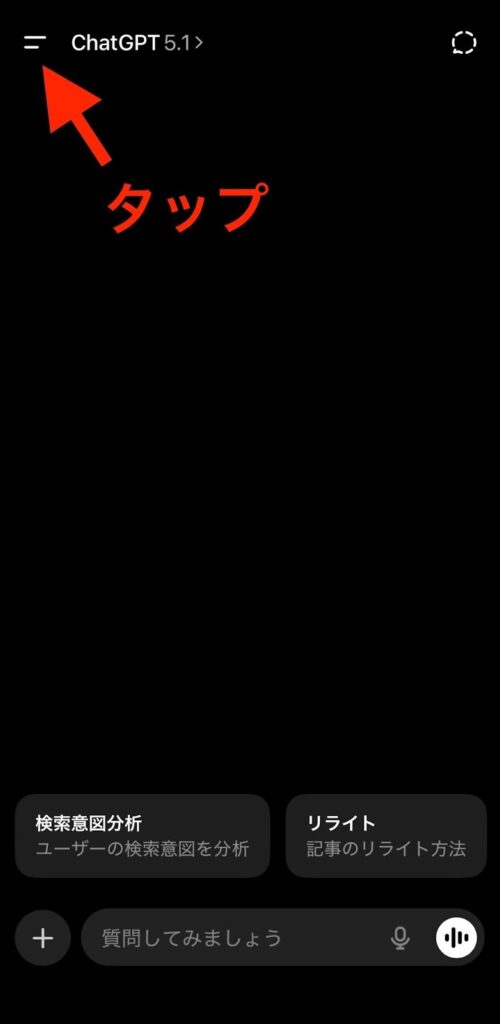
スマートフォンからChatGPTのアプリを開き画面左上のナビゲーションバーをタップ
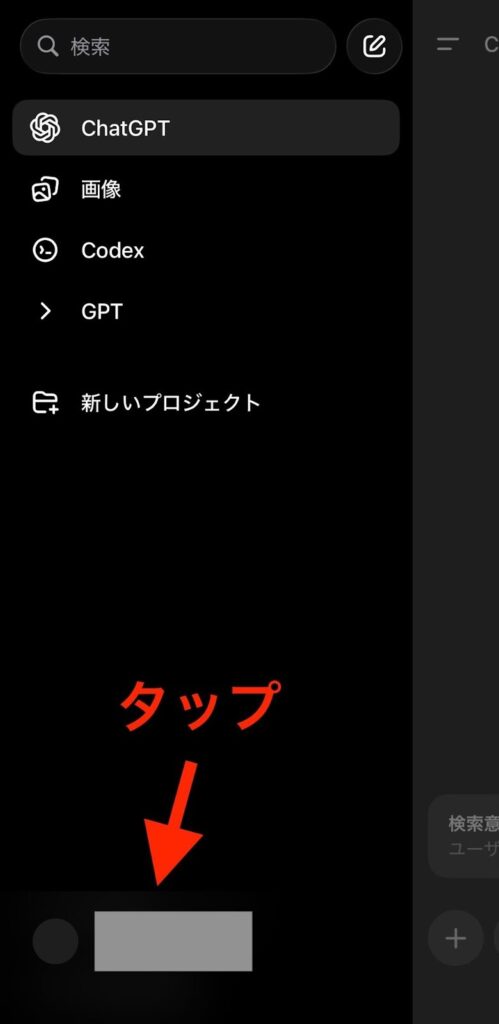
サイドバーが表示されたらアカウント名をタップ
タップすると設定画面が表示されるため、音声モードという項目の「音声」をタップします。
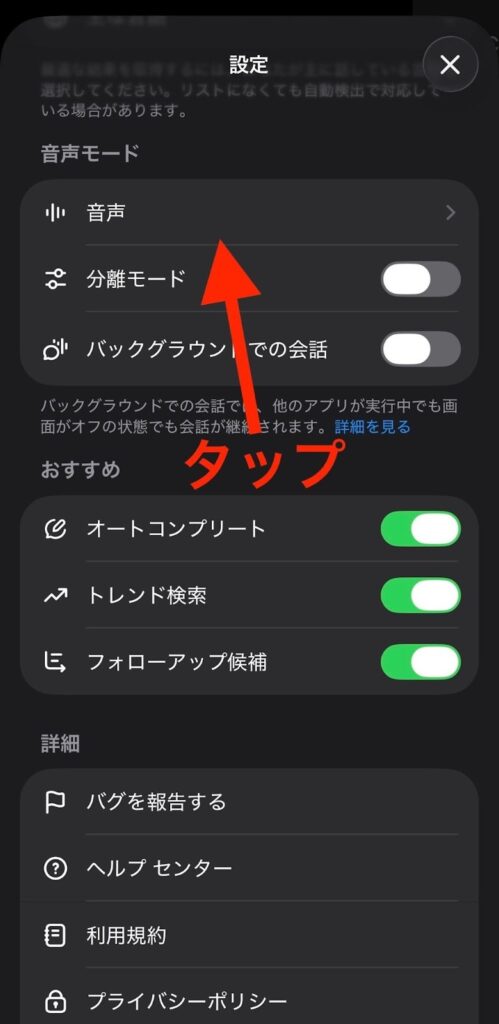
タップするとVoice(声色)を選択できるので任意のボイスを選択して画面下部の完了をクリックすれば設定は完了です。

音声入力の使い方
設定が完了したら、いよいよ音声入力です。
使い方は簡単でChatGPTのホーム画面にある右下の音声モードアイコンをタップします。
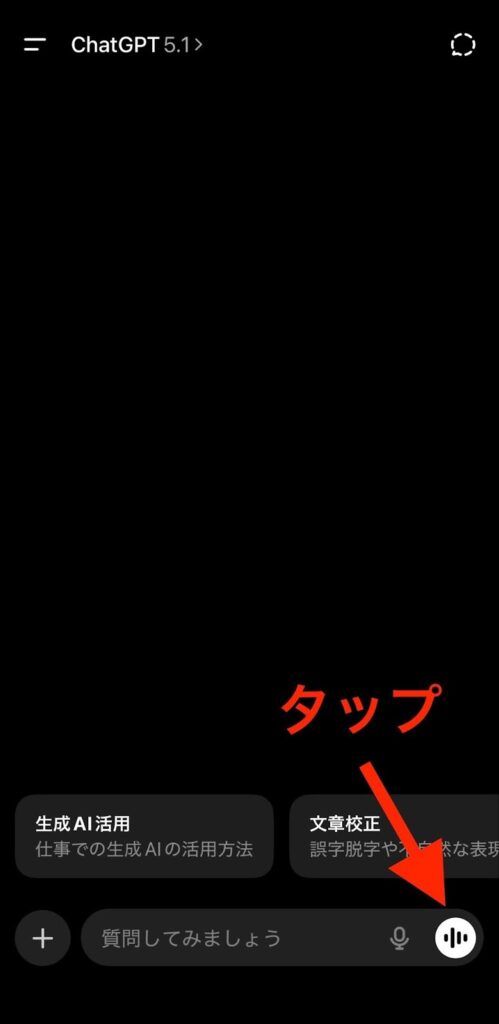
タップすると画面が音声モードに切り替わりますので、ChatGPTに話しかけてみてください。初期設定では言語は自動検出となっているため、日本語で話しかけることで日本語で返答をしてくれます。

入力した音声はリアルタイムで文字起こしされ、上記画像の通り画面右側に表示されます。ChatGPTからの返答については、タイムラグがあまりなくすぐに音声が生成されます。
生成される音声については、とても流暢な日本語で抑揚もしっかりあるため、人間と話しているような会話を楽しむことができます。
また、画面右下の青い「終了する」ボタンを押さない限りはそのまま連続して会話を進めることができるので、よりリアルな会話体験を行うことができます。
読み上げ機能の使い方
手が離せない時、読み上げ機能は便利です。
読み上げ機能を活用したい場合は、過去ChatGPTと対話したタイトルを選択して、テキストを表示させます。
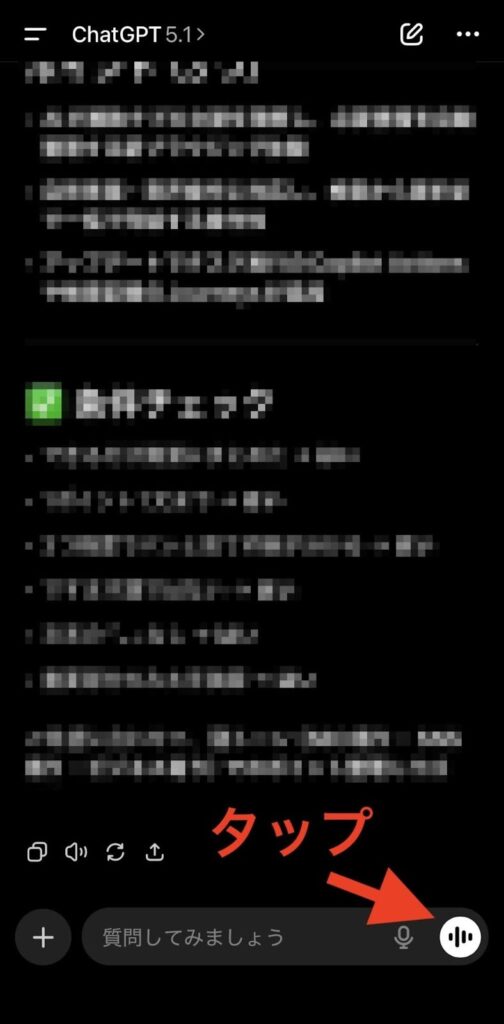
読み上げたい会話を表示したら、再度画面右下の音声モードアイコンをタップ。その後、「こちらのチャットの内容を全て読み上げてください」などのプロンプトを音声入力することで、選択した会話内容を全て読み上げてくれます。
PCで音声会話を行う方法
ここまでアプリ版のChatGPTに焦点を当て、音声モードの使い方や活用方法を紹介してきましたが、PCからでも音声会話を行うことが可能です。
まずは音声の設定から行います。音声の設定変更は、画面左下のアカウントをクリックし、「設定」をクリック。
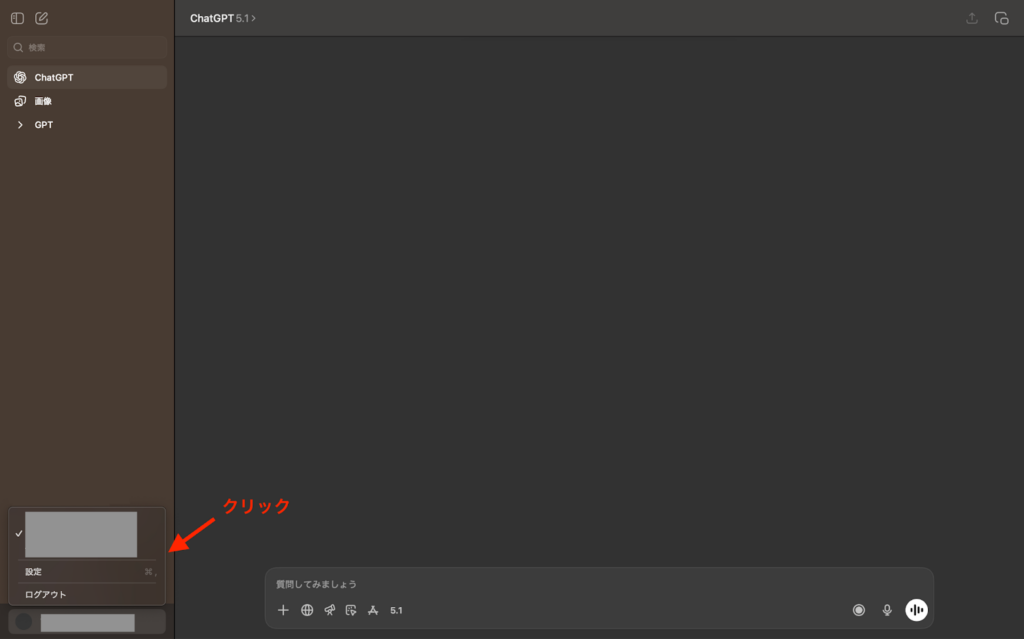
設定画面が表示されたら、スピーチと言う項目の「音声」をクリックします。
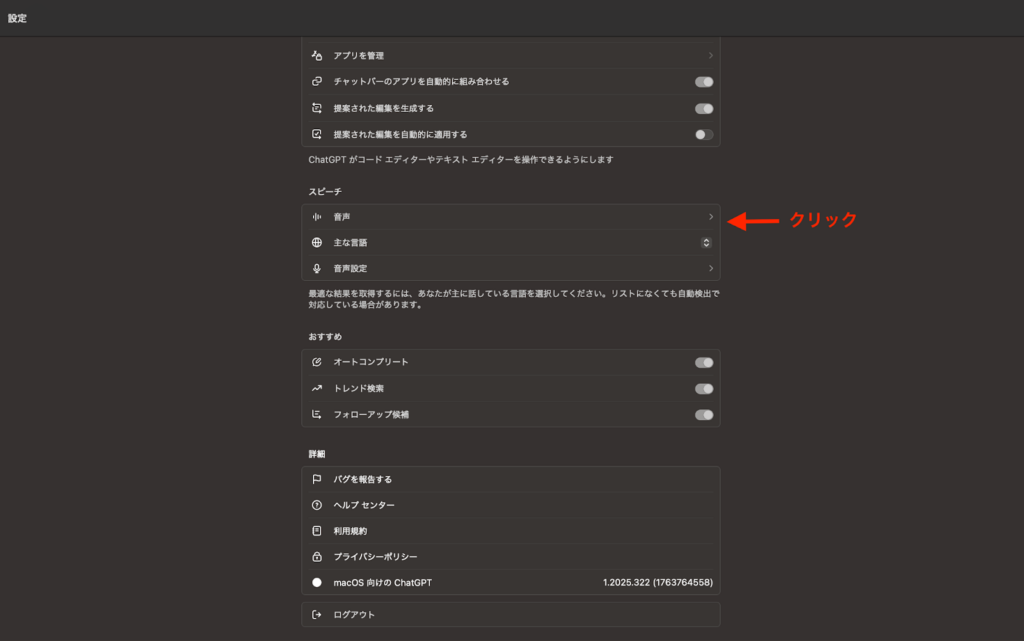
クリックすると、音声の設定画面に移動するので、お好きな音声を選択すれば設定完了です。
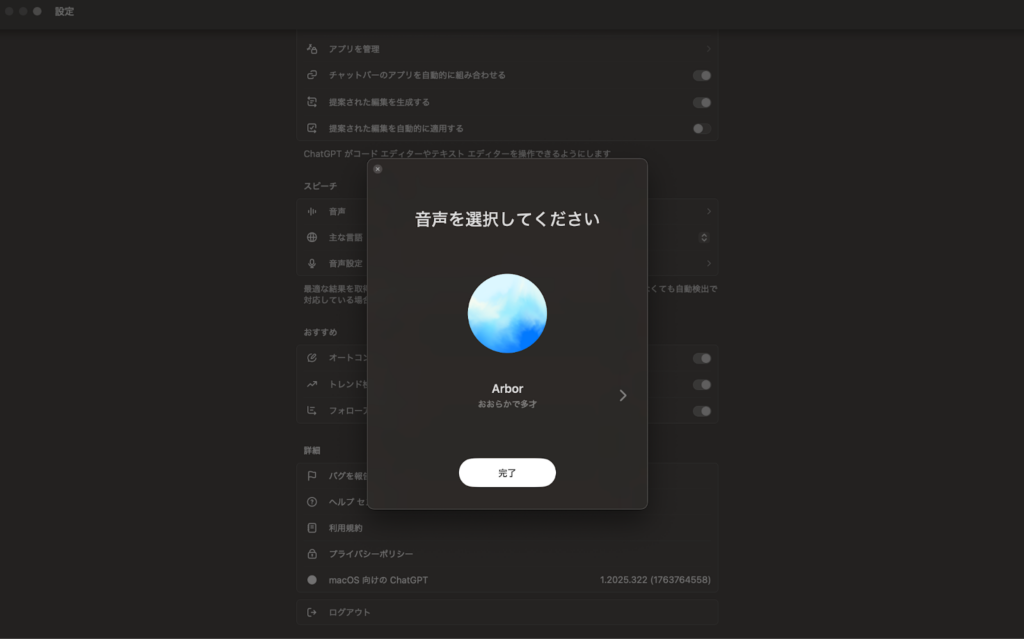
言語については、モバイル版同様に初期設定は自動検出となっているので、変更する必要は特にありません。
使い方についてはモバイル端末と同じで、テキスト入力欄の右側にある音声モードボタンをクリックするだけで、音声モードを利用できます。
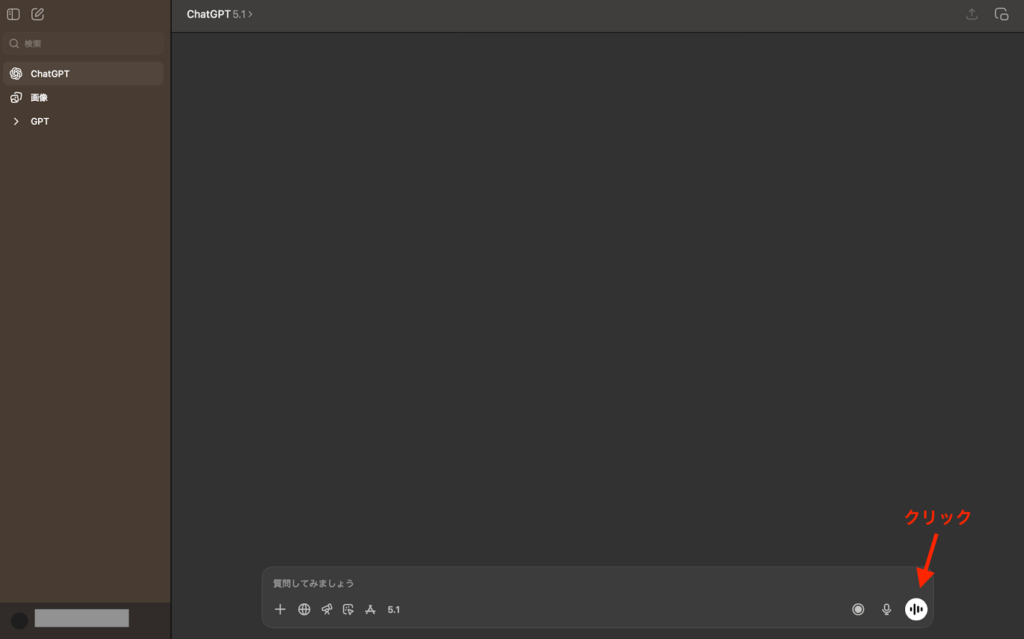
今回使用したChatGPTはアプリ版ですが、ブラウザ版も全く同じ操作で利用が可能です。
なお、ChatGPTとの便利な音声会話について詳しく知りたい方は、下記の記事を合わせてご確認ください。
弊社のAIツール導入・活用支援について
弊社・株式会社WEELのサービス「AIツールの導入支援・活用促進」では、お客様のAIツール導入から活用までを、一気通貫でサポートしています。AIツールの導入にあたって、お客様が直面しうる
● どんなAIを使えばいいのか?
● うちには何が合うのか?
● 生成AIツールが多すぎて、わけがわからない
● ChatGPT公式や無料AIツールで、解決できないか?
● 一度入れてみたけれど、業務に合わなかった……
といったお困りごとを、弊社スタッフが伴走しながら解決いたします。詳しい内容や料金につきましては、下表をご覧ください。
| AIツールの導入支援・活用促進 | |
|---|---|
| 期間 | 2〜4ヶ月 |
| 内容 | ・要件定義 ・改善案提出 ・新業務フロー図の作成 ・導入支援・ツールの設定 ・サポート |
| 見積もり額 | ¥ 2,400,000 ~ 4,800,000 ※対象規模により変動 |
「うちにもAIツールで自動化できる業務があるのでは……」と気になった場合は、ぜひ無料相談で、貴社のお困りごとをお聞かせください。「有料より良い無料ツールはないか」なども含めて、弊社の知見を共有させていただきます。
→無料相談で話を聞いてみる
よくある質問
音声会話がChatGPTの可能性を広げる
この記事では、ChatGPTの音声モードの基本的な使い方から応用方法まで幅広く紹介しました。
今までのようなテキストベースの対話ではなく音声を使ってのAIとの会話、まるで過去に見た未来映画のようなAIが当たり前に生活に溶け込んでいる生活もすぐそこかもしれません。
いち早く音声会話を活用して、日常生活やビジネスのアイデア、学習など、さまざまなシーンでChatGPTの音声モードを効果的に使いこなしましょう。

最後に
いかがだったでしょうか?
音声モードを業務に組み込むことで、会議記録・問い合わせ対応・教育研修などのプロセスを自動化し、生産性を底上げする仕組みづくりを企業の課題に合わせて設計できます。
株式会社WEELは、自社・業務特化の効果が出るAIプロダクト開発が強みです!
開発実績として、
・新規事業室での「リサーチ」「分析」「事業計画検討」を70%自動化するAIエージェント
・社内お問い合わせの1次回答を自動化するRAG型のチャットボット
・過去事例や最新情報を加味して、10秒で記事のたたき台を作成できるAIプロダクト
・お客様からのメール対応の工数を80%削減したAIメール
・サーバーやAI PCを活用したオンプレでの生成AI活用
・生徒の感情や学習状況を踏まえ、勉強をアシストするAIアシスタント
などの開発実績がございます。
生成AIを活用したプロダクト開発の支援内容は、以下のページでも詳しくご覧いただけます。 ︎株式会社WEELのサービスを詳しく見る。
まずは、「無料相談」にてご相談を承っておりますので、ご興味がある方はぜひご連絡ください。︎生成AIを使った業務効率化、生成AIツールの開発について相談をしてみる。

「生成AIを社内で活用したい」「生成AIの事業をやっていきたい」という方に向けて、通勤時間に読めるメルマガを配信しています。
最新のAI情報を日本最速で受け取りたい方は、以下からご登録ください。
また、弊社紹介資料もご用意しておりますので、併せてご確認ください。