- AIが複数タブの文脈を理解し、必要情報を自動整理する新ブラウジング体験が可能
- 自然言語・音声操作に対応し、検索から要約まで一括で完結する操作性
- アップデートでタスク実行のCopilot Actionsや検索記憶のJourneysが追加
Microsoftは、Webブラウザ「Edge」に新機能「Copilot Mode(コパイロットモード)」を発表し、2025年7月29日(日本時間)より実験的に導入を開始しました。
この機能は、AIがユーザーの目的を先読みしてサポートしてくれる次世代のブラウジング機能です。複数のタブを開いて情報を比較したり、調べ物に手間取ったりしていた従来の作業を、よりスマートかつスピーディーに変えてくれます。まさに生成AI時代にふさわしいブラウジング体験ができるということで、世界中の生成AIユーザーから注目を集めています。
本記事では、Copilot Modeの主な特徴や便利な使い方、実際に使ってみた感想まで徹底的に解説しますので、ぜひ最後までご覧ください!
\生成AIを活用して業務プロセスを自動化/
Copilot Modeとは
Copilot Modeは、これまでの「検索して結果を待つ」「ページを1つずつ見て回る」といった受動的な操作から脱却し、AIがユーザーのニーズを先読みしてサポートする能動的なブラウジング体験へと進化させる試みです。※1
たとえば、「調べたいトピックについていくつものタブを開いて情報を比較する」といった手間のかかる作業も、Copilot ModeならAIが要点を整理し、関連情報を効率的に提示します。一つの画面内で必要な情報を的確に得られるため、リサーチ作業が格段にスムーズになるんです。
この機能は、煩雑なタブ操作や情報の取捨選択にかかる負担を軽減する設計となっており、ユーザーはより少ない操作で、より深い理解と判断が得られるようになります。現時点では、Windows版とMac版のEdgeのみで利用可能となっています。
Microsoftはこの機能を実験的に導入し、今後のフィードバックをもとにさらなる改善を進めていくとしており、AIがウェブ体験の質を一段階引き上げる新たな試みに注目が集まっています!
なお、Microsoftの生成AI「Copilot」について詳しく知りたい方は、下記の記事を合わせてご確認ください。
Copilot Modeの特徴
Copilot Modeは、複数タブの文脈理解や自然言語による指示、音声操作などに対応し、Web検索・比較・操作をより直感的で効率的に進められます。ここでは、Copilot Modeの主な特徴とその活用例を紹介します。
マルチタブの文脈理解
「マルチタブコンテキスト」という機能は、開いている複数のタブの内容をAIが横断的に把握し、目的に合った情報を整理・分析します。この機能により、タブを切り替えることなくユーザーは必要な情報を迅速に得ることが可能です。
たとえば旅行の計画中、宿泊先・交通手段・観光地の情報をまたいでまとめて提案してくれるため、情報比較の手間が省けます。
自然言語での対話型ナビゲーション
「ビーチの近くでキッチン付きの宿を探して」など、普段の会話と同じ感覚で入力または話しかけるだけで、Copilotが適切な情報を検索・提示します。チャット、検索、Webナビゲーションが1つの入力ボックスに統合され、操作も非常にスムーズです。
音声入力&音声ナビゲーション対応
キーボード操作なしでも「この商品のスペックだけ拾って」「この記事を要約して」などとマイクで話しかけるだけで操作が可能です。
音声での要約指示やページ移動も可能で、手が離せない場面などでは非常に重宝するでしょう。
画面を妨げないポップアップ表示
CopilotはWebページ上に吹き出しで表示されるため、現在開いている画面を邪魔せずにAIとのやり取りが可能です。翻訳、要約、単位変換などもその場で完結し、作業効率が格段に向上します。サイドパネルへのピン留めも可能です。
クイックアシストボタン&一体型UI
アドレスバーの左端に表示されるCopilotアイコンから、いつでもAI機能を呼び出せます。新しいタブを開くと、チャット・検索・ナビゲーションを一括操作できるページが表示され、直感的な利用が可能です。


Copilot Modeのアップデート
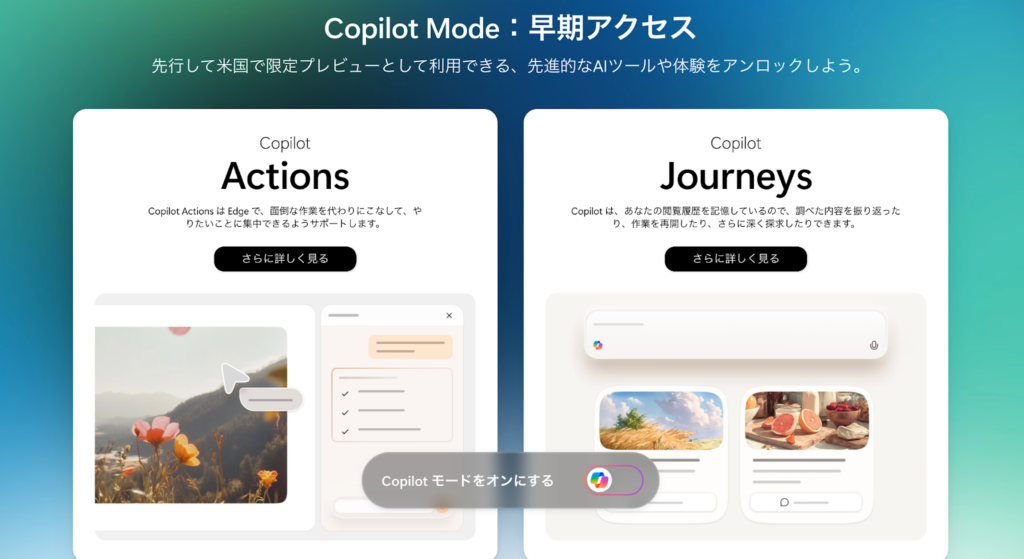
2025年10月23日(日本時間)には、Copilot Modeにさらに多くの機能が追加されたアップデートが行われました。※2次に、2025年10月に行われたアップデート内容についてご紹介します。
Copilot Actions
Copilot Actionsとは、テキストや音声でCopilotへ指示を出すことでオンライン上のタスクをこなすことのできる機能です。
この機能を活用すれば、手が離せない状況でも音声入力から、特定のWEBページの表示やメールの作成など、様々なタスクをこなすことができます。
上記はMicrosoft Edgeの公式Youtubeに公開された動画です。
こちらの動画ではCopilotへ「受信箱を確認して、すべてのショッピングニュースレターを解除してください。」と指示している様子が公開されています。
動画には、Copilot上に「購読解除が完了しました」との文言が表示されただけで実際に購読解除が問題なく行われているか確認できませんが、このようなタスクも瞬時に行うことが可能です。
Copilot Journeys
Copilot Journeysとは過去の検索テーマをAIが記憶し、トピックに沿って次のアクションを提案する機能です。
この機能により、過去に閲覧してブックマークを忘れてしまったサイトでもすぐに呼び出すことができます。
例えば、上記動画のように「先週見てたあの青いパーカーを見せて。」とCopilotへ指示することで、AIが記憶したデータからユーザーが求める情報を提示することが可能です。
そのほかにも、閲覧履歴から興味関心のあるジャンルの映画をいいね数をもとにおすすめしてくれたり、よく聞く音楽ジャンルに合わせたおすすめの曲を提案してくれたり、様々な使い方を行うことができます。
Copilot Modeの使い方
ここでは、Copilot Modeの使い方を解説します。
ちなみに、Copilot Modeを利用できるのは個人用Microsoftアカウントのみで、組織アカウントでは利用できません。
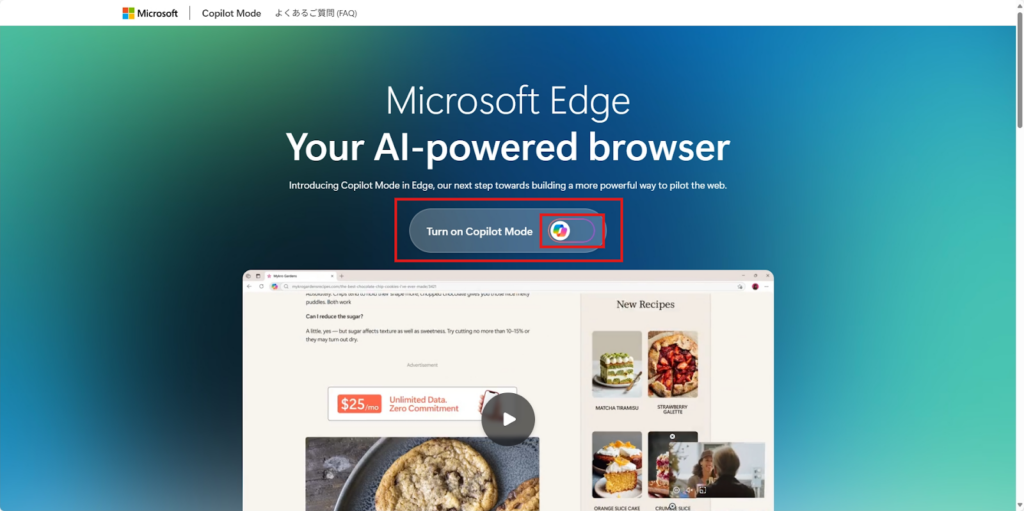
Copilot Modeは現在は完全オプトイン機能となっているため、利用するにはEdgeでMicrosoftのCopilot Modeページにアクセスして「Turn on Copilot Mode」のトグルをオンにしてください。
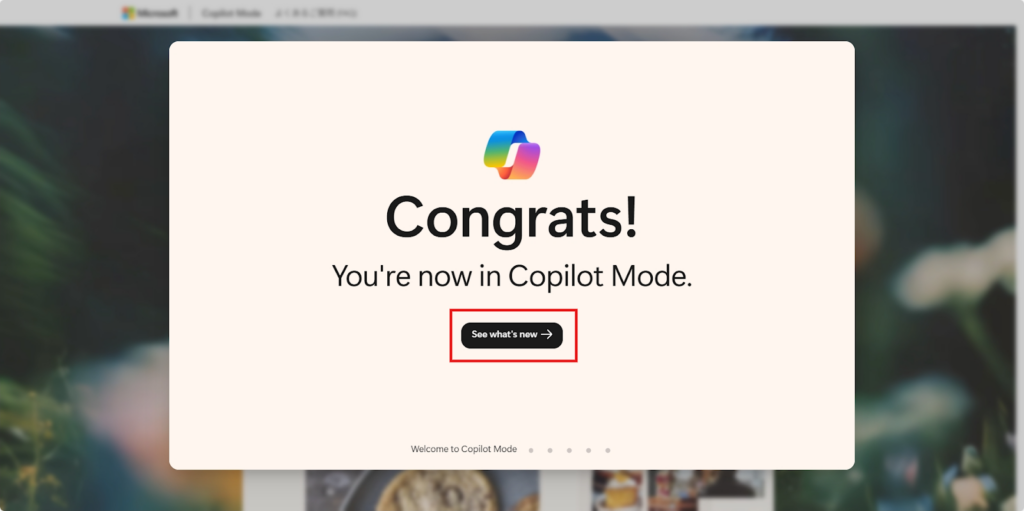
Copilot ModeをONにすると以下の画面が表示されるので、「See what’s new→」をクリックします。
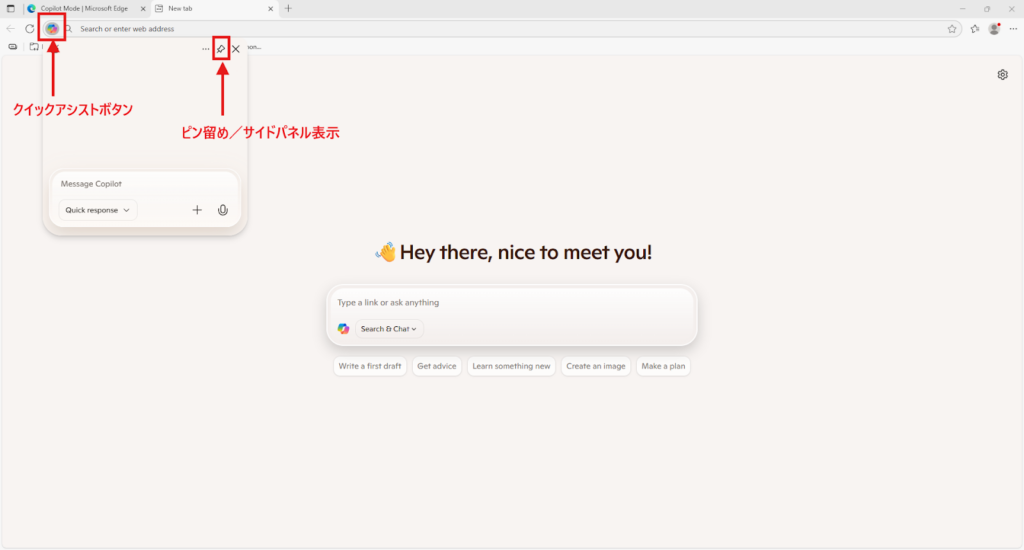
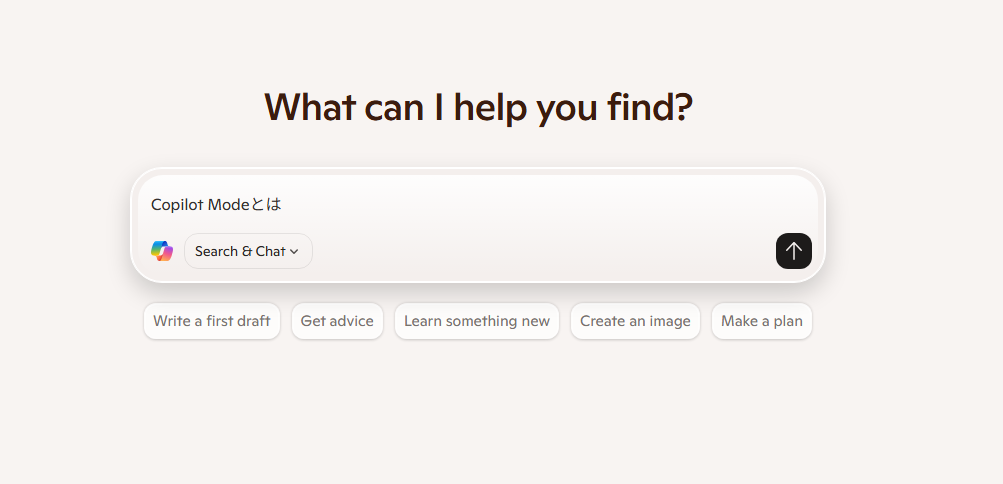
EdgeでCopilot Modeを有効にして新しいタブを開くと、Copilotとやりとりできるチャット・検索・Webナビゲーションが1つの入力ボックスでまとめられたページが表示されます。
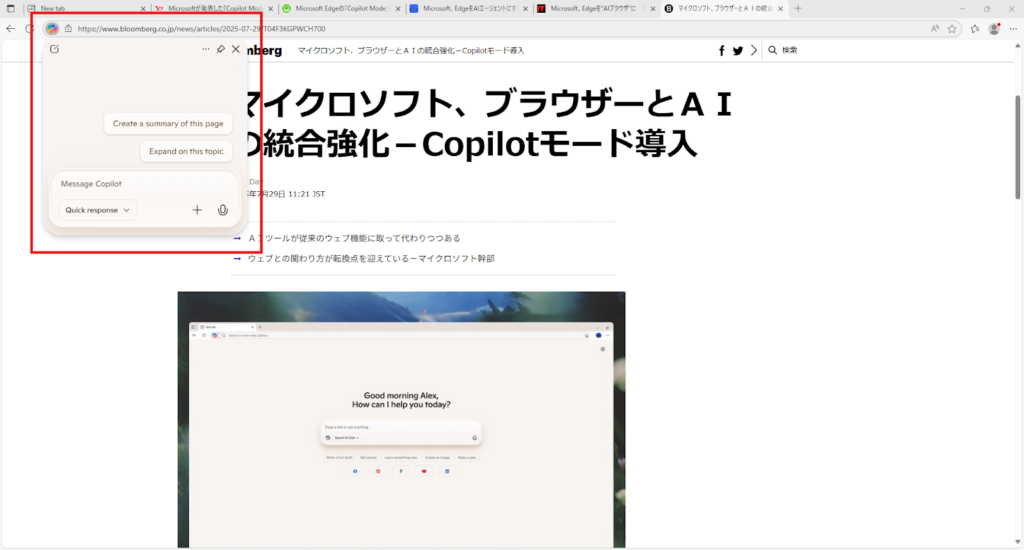
また、アドレスバー左端にCopilotのクイックアシストボタンがあり、このボタンを押すと吹き出しでCopilotとのやりとりが可能なほか、ピン留めボタンをクリックすることでサイドパネルでも表示できるようになります。
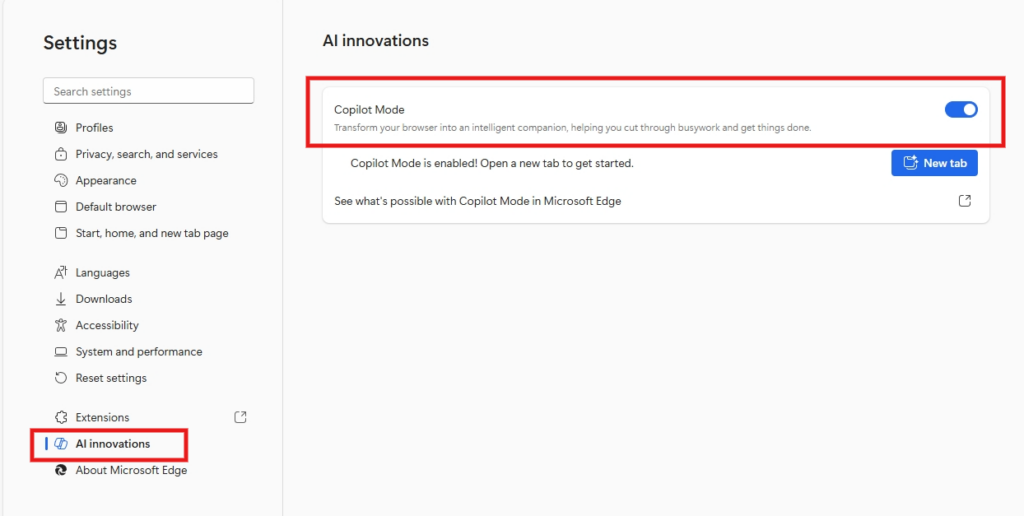
Copilot ModeのON/OFFは、Edgeの 「設定」→「AIイノベーション」から行えます。


Copilot Modeを使ってみた!
それでは、実際にCopilot Modeを使ってみたいと思います。
ボックスに検索したい内容を入力します。今回は「Copilot Modeとは」と入力して検索してみました。
通常の検索結果ページに切り替わるので、それぞれ新しいタブで開いていきます。ここでクイックアシスト機能の登場です!検索バー左端の「クイックアシストボタン」をクリック。
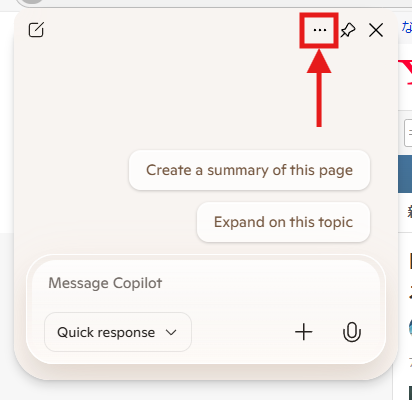
会話を始める前に、まずAIがページを閲覧できるように設定しなくてはいけません。クイックアシストの右上3つの点をクリックして設定ページを開きます。
設定の中の「プライバシー」をクリック。
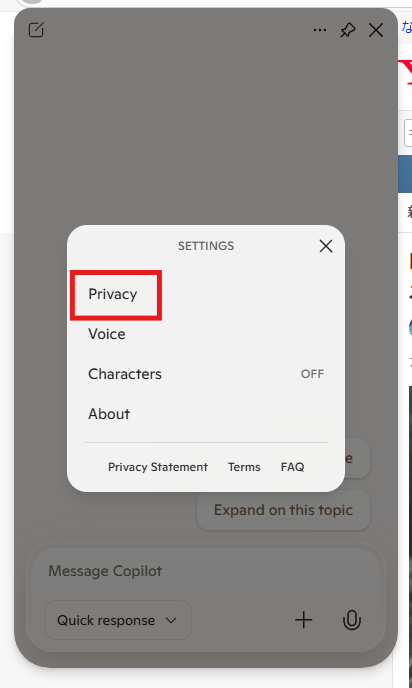
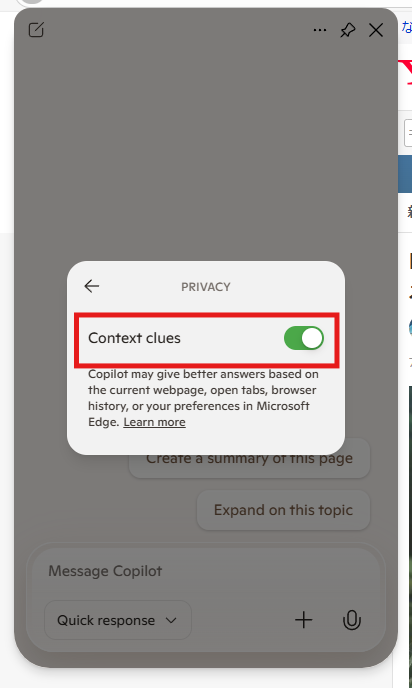
赤枠の「コンテキストクルーズ」をONにします。これでAIがすべてのページを閲覧できるようになりました。
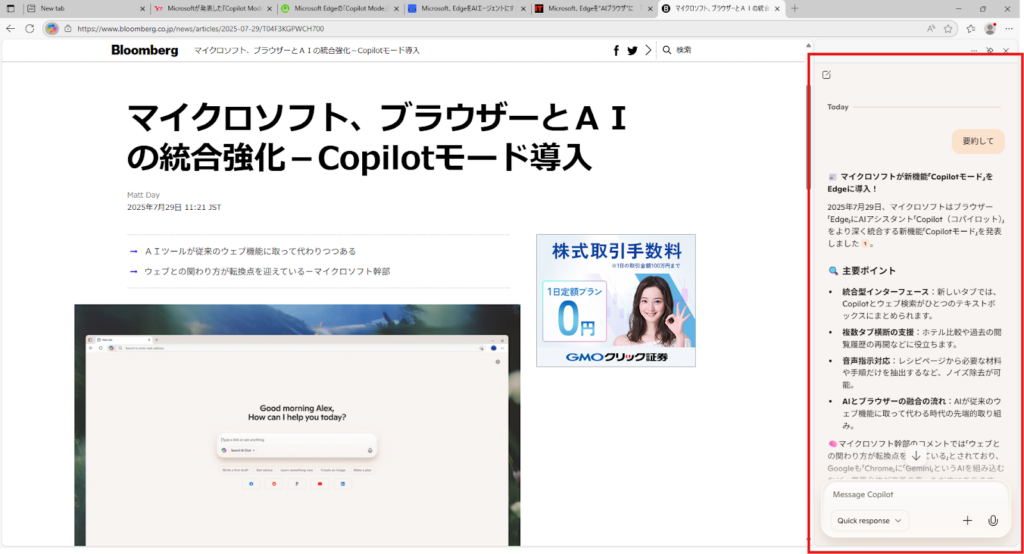
まずは、開いているページの要約をお願いしてみました。簡潔で分かりやすい回答です!
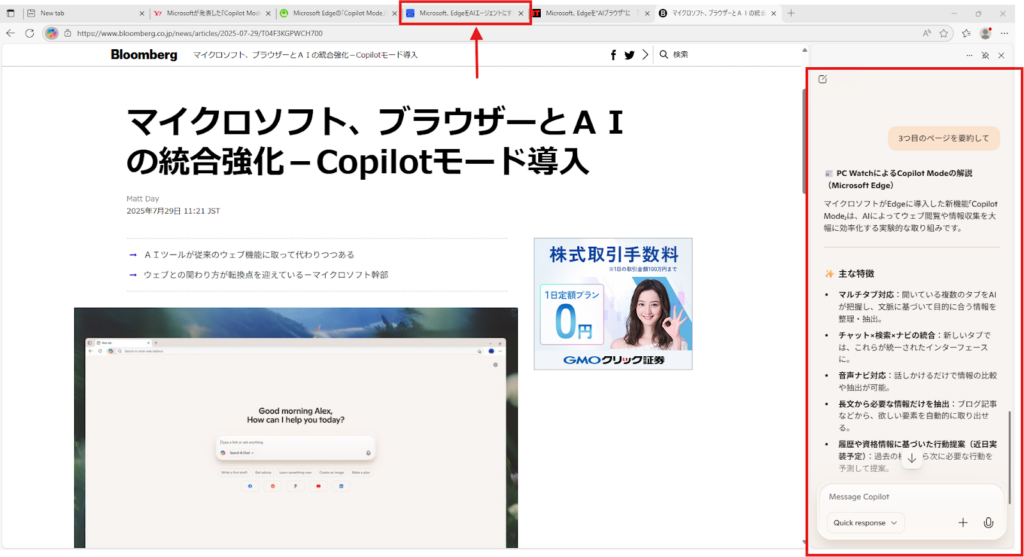
次に、開いているものとは別のページを要約できるか試してみます。「3つ目のページを要約して」とお願いすると、ホーム画面のタブを除いた3つ目のページをちゃんと要約してくれています!
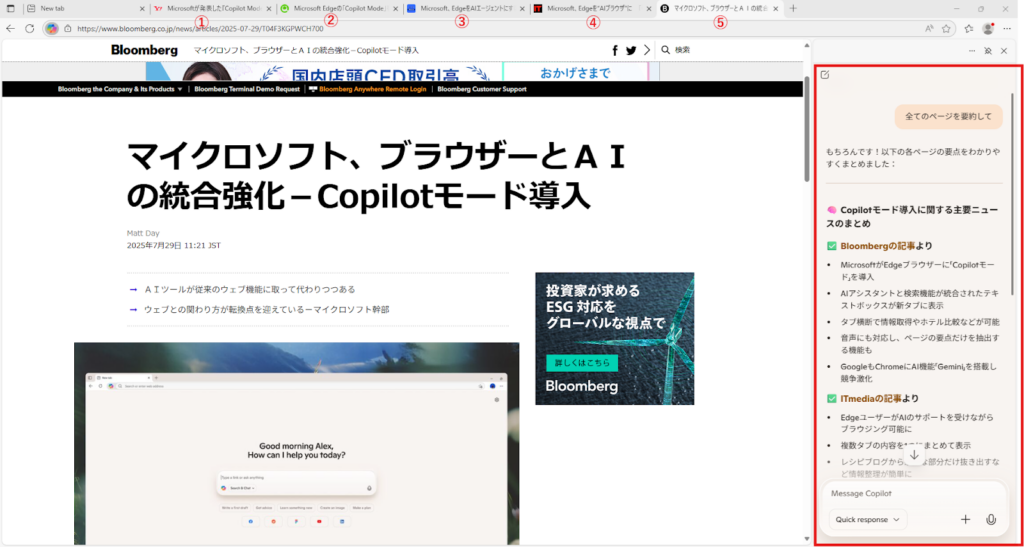
さらに、開いているすべてのページを要約できるか試してみましょう。「全てのページを要約して」とお願いすると、全5ページを全て簡潔にまとめてくれました!
使ってみた感想としては、非常に使いやすくて便利だなという印象です!特に、日ごろからリサーチ業務をする方や、複数のページをまたいで調べものをすることが多い方にはとてもおすすめです。
Copilot Modeを利用するための料金プラン
Copilot Modeは現在無料で利用できるものの、Microsoftによると無料期間は限定されているとのことです。(※1)ただし、料金がいくらになるのか、いつから課金されるのかについては、現時点(2025年11月時点)ではまだ情報がありません。
よくある質問
Copilot Modeを活用してみよう!
Copilot Modeは、AIがユーザーのブラウジングを一歩先回りして支援してくれる革新的な機能です。
複数タブの文脈理解、自然言語での指示、音声入力などを通じて、これまでの面倒な作業が一気に効率化できるようになるかもしれません。リサーチや比較、要約といった操作も全て自然な会話で完結する、非常に優秀な機能だと思います!
現在は期間限定で無料提供されており、今後はさらなるアップデートや有料化の可能性もあるため、今のうちに使い勝手を試してみるのがおすすめです。
記事を読んで気になった方は、ぜひCopilot Modeを活用して次世代のブラウジングを体験してみてください!

最後に
いかがだったでしょうか?
生成AIによる業務効率化を本格導入したい企業様向けに、活用戦略や導入設計のヒントをご提供します。
株式会社WEELは、自社・業務特化の効果が出るAIプロダクト開発が強みです!
開発実績として、
・新規事業室での「リサーチ」「分析」「事業計画検討」を70%自動化するAIエージェント
・社内お問い合わせの1次回答を自動化するRAG型のチャットボット
・過去事例や最新情報を加味して、10秒で記事のたたき台を作成できるAIプロダクト
・お客様からのメール対応の工数を80%削減したAIメール
・サーバーやAI PCを活用したオンプレでの生成AI活用
・生徒の感情や学習状況を踏まえ、勉強をアシストするAIアシスタント
などの開発実績がございます。
生成AIを活用したプロダクト開発の支援内容は、以下のページでも詳しくご覧いただけます。 ︎株式会社WEELのサービスを詳しく見る。
まずは、「無料相談」にてご相談を承っておりますので、ご興味がある方はぜひご連絡ください。︎生成AIを使った業務効率化、生成AIツールの開発について相談をしてみる。

「生成AIを社内で活用したい」「生成AIの事業をやっていきたい」という方に向けて、通勤時間に読めるメルマガを配信しています。
最新のAI情報を日本最速で受け取りたい方は、以下からご登録ください。
また、弊社紹介資料もご用意しておりますので、併せてご確認ください。