
- ComfyUIはStable Diffusionに対応したノードベースUIであり、細かなパラメーター設定を行うことで高精度な画像や音声・3D生成が可能
- アップデートでブラウザ対応が追加され、インストール不要で誰でもすぐに利用可能
- LoRAやControlNetなどの拡張機能を組み合わせることで、プロフェッショナルなクオリティの画像制作を実現
突然ですが、みなさんは「ComfyUI」というAIツールをご存知でしょうか?ノードベースのUIでStable Diffusionの画像生成機能を利用できるほか、パラメーターを細かく調整して高精度の画像を生成できるのが魅力のAIツールです。
さらに2025年にはブラウザ上での利用が可能となり、インストール不要で手軽に試せるようになりました。
今回の記事では、ComfyUIの概要や使い方、おすすめの拡張機能まで詳しく解説します。最後までご覧いただくと、ComfyUIを使ってハイクオリティな画像を生成できるようになるので、高度な画像生成プロジェクトやプロフェッショナルなデザイン、クリエイティブなアート制作まで、さまざまなタスクで活かせると思います。
ぜひ最後までご覧ください。
\生成AIを活用して業務プロセスを自動化/
ComfyUIとは
ComfyUIとは、画像生成AIのStable Diffusionを使用できるAIツールです。ノードベースのUIでプロンプトから手軽に画像を生成できるので、コーディングの必要はありません。
また、ローカル環境で利用する場合には、無料かつ無制限で画像を生成できるのが嬉しいポイント。ただし、画像生成にはGPUなどの計算資源が必要となるため、PCのスペックや電気代、処理時間といったコストは発生します。
一方でComfy Cloudなどのクラウドサービスを利用する場合は、月額料金やクレジット制などの利用料金が発生し、プランによって月間の上限が設定されています。
ComfyUIではStable Diffusion XLモデルをはじめ、Stable Diffusion v1.5、FLUX、その他のカスタムモデルなど、用途や目的に応じて自由にモデルを選択・切り替えできます。SDXLは高解像度生成に優れた人気モデルの一つであり、初心者にもおすすめですが、あくまでComfyUIで利用可能な多数のモデルの中の一つです。さらに、入力したStable Diffusionのプロンプトがトレーニングに使用されたり、保存されたりすることもないのでセキュリティ面でも安心してお使いいただけます!
なお、Stable Diffusionのモデルについて詳しく知りたい方は、下記の記事を合わせてご確認ください。
ComfyUIの特徴
ComfyUIの主な特徴を4つご紹介します。
ノードベースの操作
ノードをドラッグ&ドロップで配置し、各ステップを視覚的に管理できます。入力(プロンプトやシード値)、モデル選択、生成処理、後処理を細かく設定可能です。
例えば、画像生成フローを可視化したい場合、以下のノードが接続されます。
| ノード名 | 役割・内容 | 入力例・指定例 |
|---|---|---|
| Text Inputノード | プロンプトを入力して、生成したい画像の内容を指示します。 | 例:「A futuristic city at night, cyberpunk style」 |
| Samplerノード | 画像生成時に使用するアルゴリズムを指定します。 | 例:Euler A サンプラー |
| Outputノード | 生成処理の結果を受け取り、最終的な画像として出力します。 | 例:生成された画像データを出力 |
各ノードを接続するだけでフロー全体が視覚化され、どこで何が行われているかを簡単に把握することができ、複数のプロンプトをテストしたい場合でも、Text Inputノードを追加し、別のルートを作成することが可能です。
カスタマイズ性
個々のノードでパラメータを調整することで、細かい制御が可能になっています。モデルの切り替え、カスタムLoRA(Low-Rank Adaptation)や ControlNet の利用も容易です。
モデルの切り替えについて、例えば、画像生成中に異なるアートスタイルを試したい場合、1つのノードで Stable Diffusion v1.5 や v2.1、カスタムモデルを簡単に切り替えすることができます。
また、ControlNetの利用については、人物ポーズや建物の輪郭を指定したい場合、ControlNet ノードを挿入し、画像や骨格データを入力することで、細かな制御を追加することができます。例として、ポーズ画像をアップロードして「このポーズのキャラクターを生成する」といったカスタマイズも可能です。
視覚的デバッグ
各ステップの出力をプレビューし、画像生成プロセスを細かく確認できます。
ノード間の接続ミスや設定ミスを早期発見可能です。例えば、プロンプトを入力して生成した画像が意図と異なった場合は、以下の通りデバッグをすることができます。
| ノード名/機能 | 役割・内容 | 利用例・効果 |
|---|---|---|
| Intermediate Outputノード | 各ステップで生成途中の画像をプレビューできます。ラフ段階の確認や途中経過の把握に便利です。 | 例:下書き段階の画像をリアルタイムで確認 |
| 設定ミスの発見 | サンプラーやスケールなどの設定ミスを即座に検知し、誤りを早期に修正できます。 | 例:不適切なパラメーター設定を自動で検出 |
拡張性
コミュニティが提供するカスタムノードやスクリプトをインポート可能。新しい機能やモデルへも柔軟に対応できます。
| 機能名 | 役割・内容 | 利用例・効果 |
|---|---|---|
| カスタムノード | コミュニティが提供するノードをインポートして、独自の画像生成手法を追加できます。 | 例:テクスチャ生成ノードやアートスタイルフィルターを用いて、画像に独特な質感を付与 |
| スクリプトの実行 | 特定の処理を行うPythonスクリプトを組み込み、生成フローを拡張できます。 | 例:LoRALORA(Low-Rank Adaptation)を使い、指定キャラクターのスタイルで画像を生成するワークフローを構築 |
パラメーターを細かく調整できて、高精度な画像生成ができるのは非常にポイント高いですね!
画像以外の対応機能(動画・3D・音声)
ComfyUIは画像生成だけでなく、動画・3D・音声など多様なメディア生成にも対応。ただし、これらの機能はComfyUI本体に標準搭載されているわけではなく、対応するカスタムノードやモデルを組み合わせたワークフローを構築することで利用可能です。
動画生成
ComfyUIでは、WAN 2.2、LTX-2、AnimateDiffなどの動画生成モデルを組み込んだワークフローを構築できます。
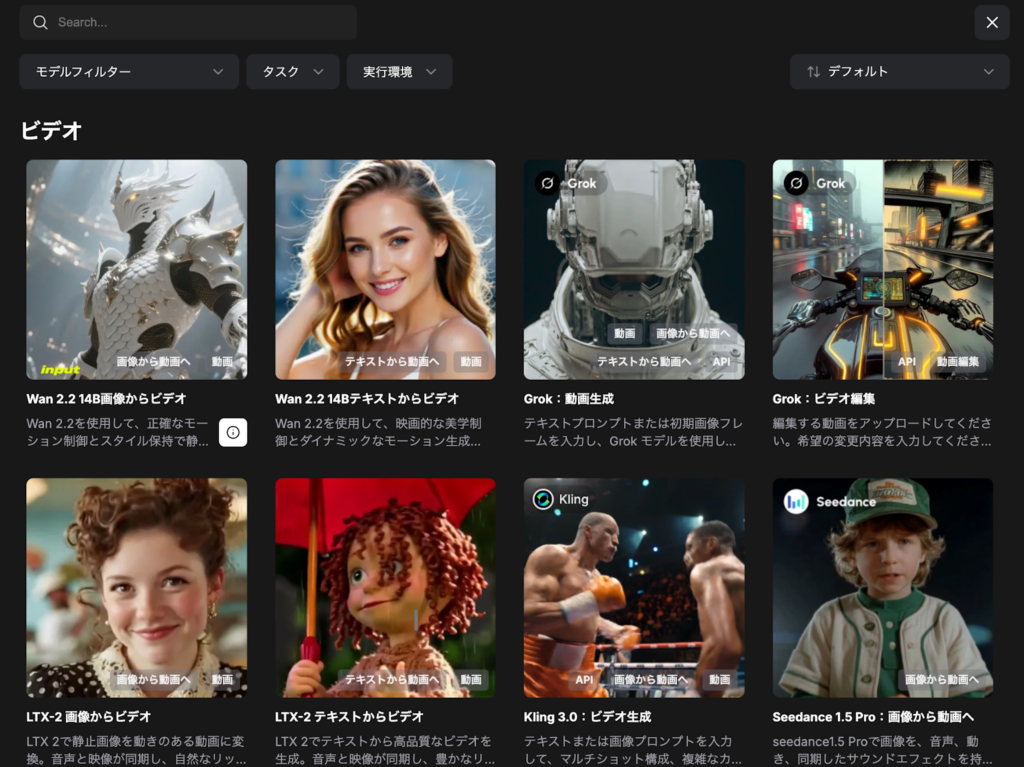
テキストから動画を生成する、画像から動画を生成する、さらには音声入力から動画を生成するといった多様なメディアを生成可能です。
2026年1月にはNVIDIAとの協力により、LTX-2モデルがComfyUIに最適化され、動画と音声を同期生成できるようになりました。これにより、映像制作やコンテンツクリエイターの作業効率が大幅に向上しています。
3D生成
Hunyuan3D 2.0、TRELLIS、TripoSRなどの3D生成モデルを利用することで、単一の画像から高品質な3Dメッシュやテクスチャ付き3Dモデルを生成できます。
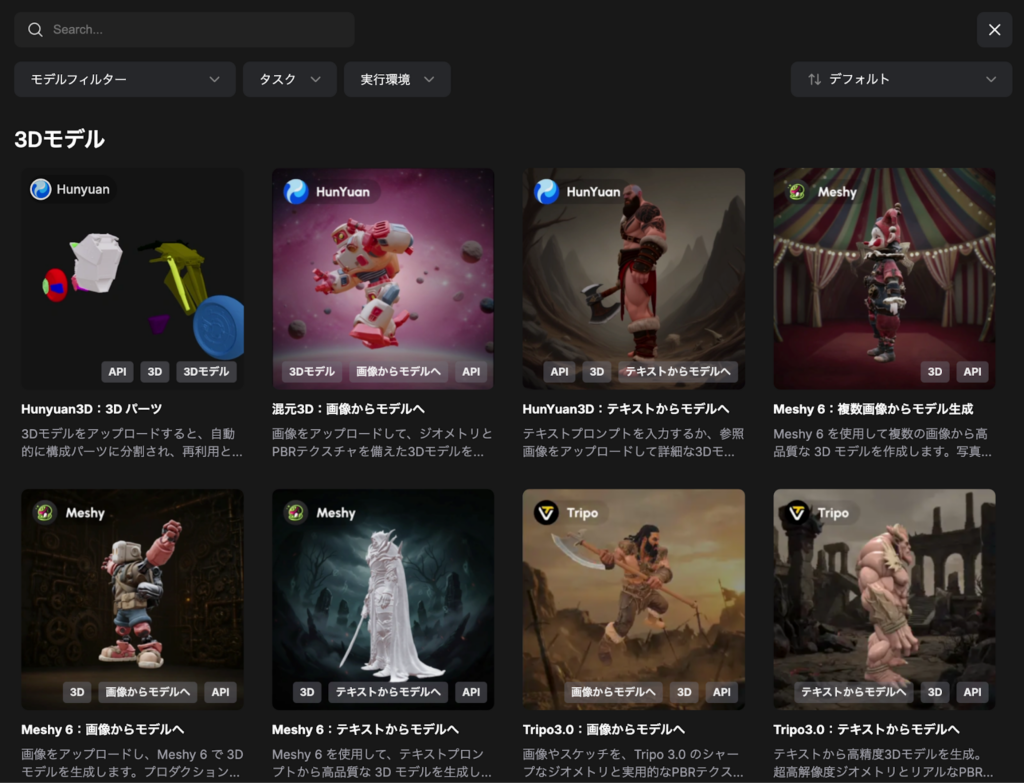
特にHunyuan3D 2.0は、Tencentが開発したオープンソースモデルで、画像入力から形状生成とテクスチャ生成の2段階パイプラインを採用しており、PBRマテリアルにも対応。
さらに、ComfyUI-3D-Packというカスタムノード群を導入すれば、3DGS、NeRF、マーチングキューブなどの最先端アルゴリズムを活用した高度な3D処理が可能です。
音声生成
音声生成に関しては、Stable Audio Open、ACE-Stepなどのモデルを使用して、テキストプロンプトから音楽や効果音を生成したり、音声クローニングを行うことができます。
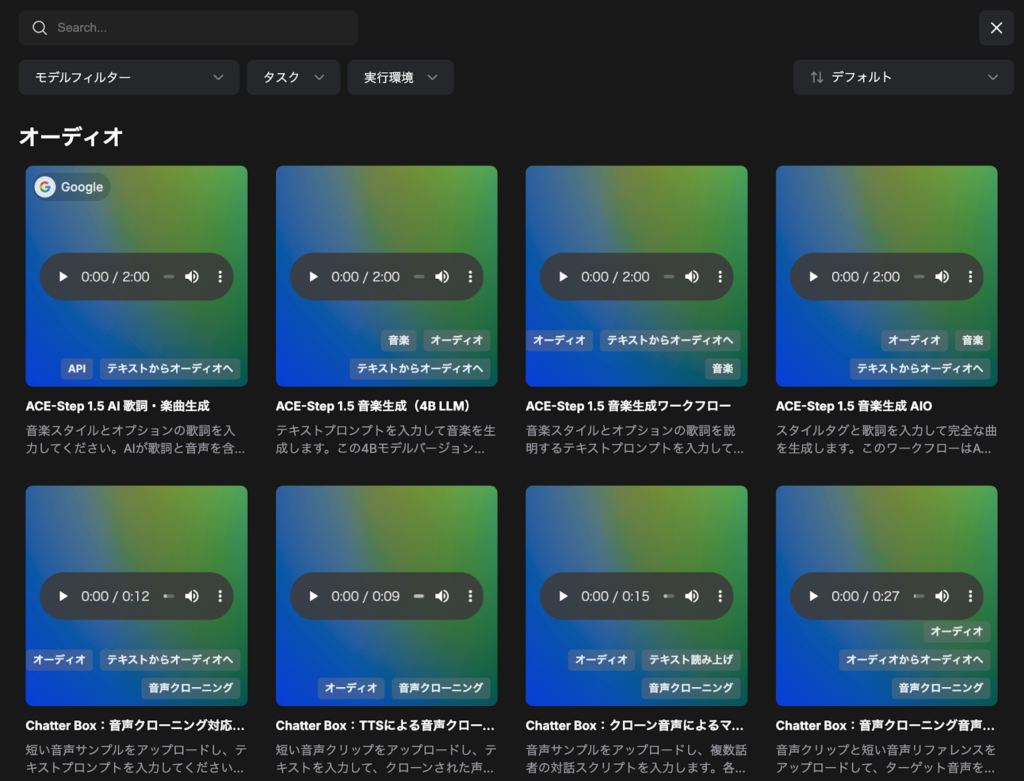
2026年現在、ComfyUIのカスタムノードを通じて、音声生成・編集のワークフローを構築するユーザーが増えており、ゲーム開発や動画編集の分野で実用化が進んでいます。
ワークフローの再現性とメタデータ埋め込み
ComfyUIの大きな強みの一つが、作品ファイルにワークフローのメタデータを自動埋め込みする機能です。
生成した画像や動画のファイル自体に、ノード構成・パラメータ・モデル情報などが記録されます。デフォルト設定のまま画像を生成すると、PNGファイルのメタデータ領域にプロンプト情報やワークフロー全体のJSONデータが自動的に保存されます。
このメタデータが埋め込まれた画像ファイルをComfyUIのキャンバスにドラッグ&ドロップするだけで、元のワークフローが完全に再現されます。
つまり、誰かが作成した画像を受け取れば、その画像がどのように生成されたのかを視覚的に理解し、同じ設定で新たな画像を生成することが可能。
この再現性の高さは、ComfyUIを他の画像生成UIと差別化するポイントです。
他のクリエイターが公開したワークフローを画像からインポートして設定を学べるほか、プロジェクトメンバー間でワークフローを共有し、統一された品質で作品を量産することもできます。
アップデート情報
本記事執筆(2026年2月)時点での最新アップデート情報を表形式で整理します。重要機能と高速化ポイントを表で可視化しているので、導入可否の判断材料としてお役立てください。
| タイムライン | 主要アップデート | 影響 |
|---|---|---|
| 2025年1月 | v0.3.10:非同期キューの強化およびStableDiffusion3フルサポート | 複数ジョブ同時生成が安定 |
| 2025年3月 | 新フロントエンド正式移行 | レスポンス40%高速化 |
| 2025年4月 | デスクトップアプリ公開 | クリックインストール対応 |
| 2025年5月 | Apple Silicon M3最適化パッチ | M3 MaxでStableDiffusion3の512×512の1回あたり処理時間が1.7秒に |
| 2025年6月 | ブラウザ版ComfyUI公開 | インストール不要でWeb上から即利用可能に |
| 2025年8月 | LoRA Trainer統合・Qwen-Image-Edit対応 | ComfyUI内でLoRA学習が可能に、画像編集モデル統合 |
| 2025年10月 | 混合精度量子化システム・Sora 2統合 | VRAM消費50%削減、OpenAI Sora 2 APIノード追加 |
| 2025年12月 | v0.3.76:Nodes 2.0公開ベータ | LiteGraph.js→Vue.jsへ移行。一部互換性問題あり、レガシーUIと切替可 |
| 2026年1月 | v0.8.0:FP4量子化・LTXV 2サポート | 超軽量FP4量子化(VRAM 1/4)、動画生成モデル拡充 |
現在では、ComfyUIはWindows・Mac・Linuxに加え、ブラウザ上でも利用可能です。導入ハードルが下がり、初めてのユーザーでもすぐに試せる環境が整いました。
Nodes 2.0の変更点と影響
ComfyUIは2025年12月に、Nodes 2.0を導入。これにより、動的ウィジェットや展開可能なノードといったリッチなインタラクションの実現と、カスタマイズへの柔軟な対応が期待できます。
本記事執筆(2026年2月)時点では、Canvas並みのパフォーマンスに向けて最適化が続いており、一部のカスタムノードで互換性問題が報告されています。
ComfyUIのライセンス
ComfyUIのライセンス詳細は以下の通りです。
| 利用用途 | 可否 |
|---|---|
| 商用利用 |  |
| 改変 | |
| 配布 | |
| 特許使用 | |
| 私的利用 | |
上記利用用途であれば、基本的に許可されていますが、GPLv3の条件として、改変や再配布を行う際には、以下の要件を満たす必要があるようです。
| 要件項目 | 内容 | 説明 |
|---|---|---|
| ソースコードの公開 | 改変したソフトウェアを配布する際にソースコードを公開する必要があります。 | コードを非公開のまま再配布することはライセンス違反になります。 |
| 同一ライセンスの適用 | 再配布時には元のComfyUIと同じGPLv3ライセンスを適用する必要があります。 | これにより、派生プロジェクトもオープンソースとして維持されます。 |
| ライセンス情報の明示 | 著作権表示やライセンス情報をソフトウェア内に明示する必要があります。 | READMEやアプリ画面などに明記することで利用者に正しい情報を伝えられます。 |


ライセンスの三層構造(本体・カスタムノード・モデル)
| ライセンス | 商用利用 | 特徴 |
|---|---|---|
| CreativeML Open RAIL-M | | Stable Diffusion標準。使用制限は最小限 |
| CreativeML Open RAIL++-M | | SDXL標準。RAIL-Mの改良版 |
| CC0 (Public Domain) | | 著作権放棄。最も自由 |
| Apache License 2.0 | | 商用利用可能、特許条項あり |
| 非商用限定 |  | 「Non-commercial」「NC」表記のもの |
| Stability AI Community License | 条件付き | 年間売上100万ドル未満は無料 |
ComfyUIを商用利用する際に注意する点として、ライセンスが三層構造になっていることです。ComfyUI本体がGPLv3だから全部OKではありません。本体・カスタムノード・モデルの3つそれぞれに異なるライセンスが適用されます。
ComfyUI本体はGPLv3で公開されており、商用利用・改変・配布・私的利用が許可されています。ただし、改変して配布する場合はソースコードの公開と同一ライセンスの適用が必要です。
カスタムノードはそれぞれ独自のライセンスを持っており、本体のGPLv3とは別に確認が必要です。MIT/Apache 2.0など商用利用可能なものが多い一方、InsightFaceを使用する顔関連ノードは非商用ライセンスであることが多いため注意が必要です。
AIモデルのライセンスは、チェックポイント・LoRA・ControlNetなど、使用するモデルごとに異なるライセンスが適用されます。
ComfyUIの使い方
ここでは、ComfyUIの使い方を解説していきます。2025年の最新アップデートでブラウザ対応が追加され、インストール不要ですぐに使えるようになりました。ブラウザ版では公式サイトにアクセスするだけで利用を開始できるため、初心者の方にもおすすめです。
なお、従来のデスクトップ版(ローカルインストール)も引き続き提供されています。以下では、ローカル環境で利用したい方向けに、インストール方法と基本操作を紹介します。
インストール方法の比較と選び方
| 方法 | 難易度 | 自由度 | 安定性 | 費用 | GPU | 推奨対象 |
|---|---|---|---|---|---|---|
| Desktop版 | 易 | 中 | 高 | 無料 | 必須 | 初心者・GPU所有者 |
| Portable版 | 中 | 高 | 高 | 無料 | 必須 | 中級者・複数環境 |
| 手動インストール | 難 | 最高 | 中 | 無料 | 必須 | 上級者・開発者 |
| Comfy Cloud | 易 | 低 | 最高 | 有料 | 不要 | GPU非所有者・企業 |
ComfyUIには2026年現在、4つの主要なインストール方法があり、それぞれ難易度・自由度・安定性が異なります。
Desktop版は、exeまたはdmgファイルをダブルクリックするだけで必要な環境を自動セットアップ可能。Python・Git・PyTorchの知識が不要で、公式サポートも充実しています。ただし、Python環境がアプリ内に閉じており、カスタマイズの柔軟性はやや低めです。プログラミング経験がない初心者や、とにかく早く始めたい人に向いています。
Portable版は、ZIPファイルを解凍するだけで使える自己完結型パッケージです。システム環境を汚さず、複数バージョンの並行運用が容易な点が特徴です。解凍後、run_nvidia_gpu.batまたはrun_cpu.batを実行すると、ブラウザが自動で開きhttp://127.0.0.1:8188にアクセスします。システム環境を変更したくない中級者や、複数のバージョンを試したい人向き。
手動インストール(Git+Python)は、公式GitHubから最新のソースコードをクローンし、Pythonの仮想環境を構築する方法です。最新の開発版をすぐに試せ、AMD GPU、Intel GPU、CPUなど多様なハードウェアに対応できます。ただし、Git・Python・コマンドラインの知識が必要で、依存関係のトラブルが発生しやすい点に注意が必要。
Comfy Cloudは、ブラウザからアクセスするだけで高性能GPU環境を利用できるクラウドサービスです。インストール作業が一切不要で、ローカルにGPUがなくても高性能GPUを使えます。月額料金が必要ですが、初期投資を抑えたい人やGPUを持っていない方に最適です。
ComfyUIのインストール方法
ComfyUIのインストール方法は、デスクトップ版のダウンロード(Mac/Windows共通)、Windows専用の方法、Mac専用の方法の3パターンがあります。
まず、1番お手軽にインストールできるデスクトップ版のインストール方法です。
ComfyUIインストールページにて、ご自身のOSに対応したダウンロードボタンを押下します。
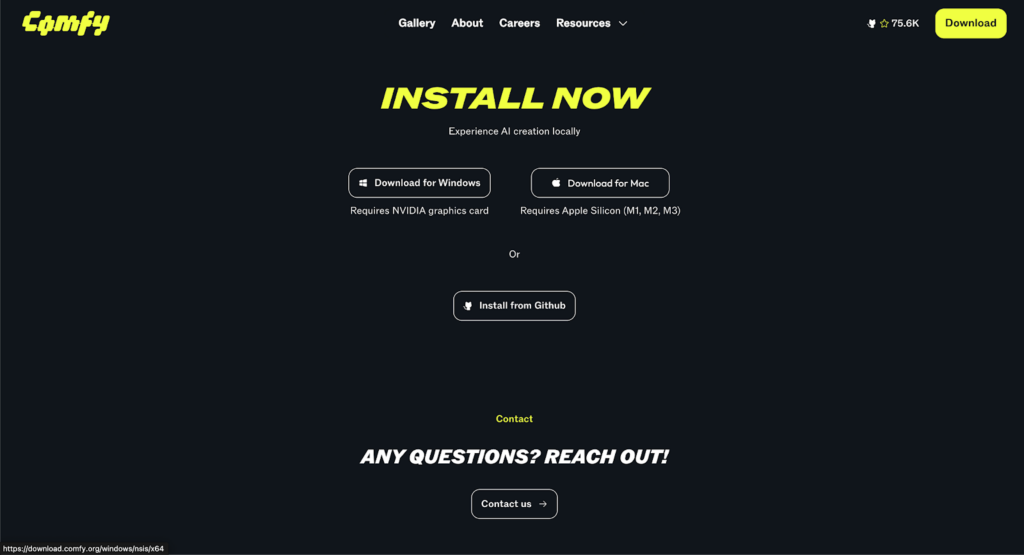
ダウンロードが完了したらComfyUIアプリがPCに保存されますので、ダブルクリックで開きましょう。以下のような画面が開けばダウンロードは完了です。
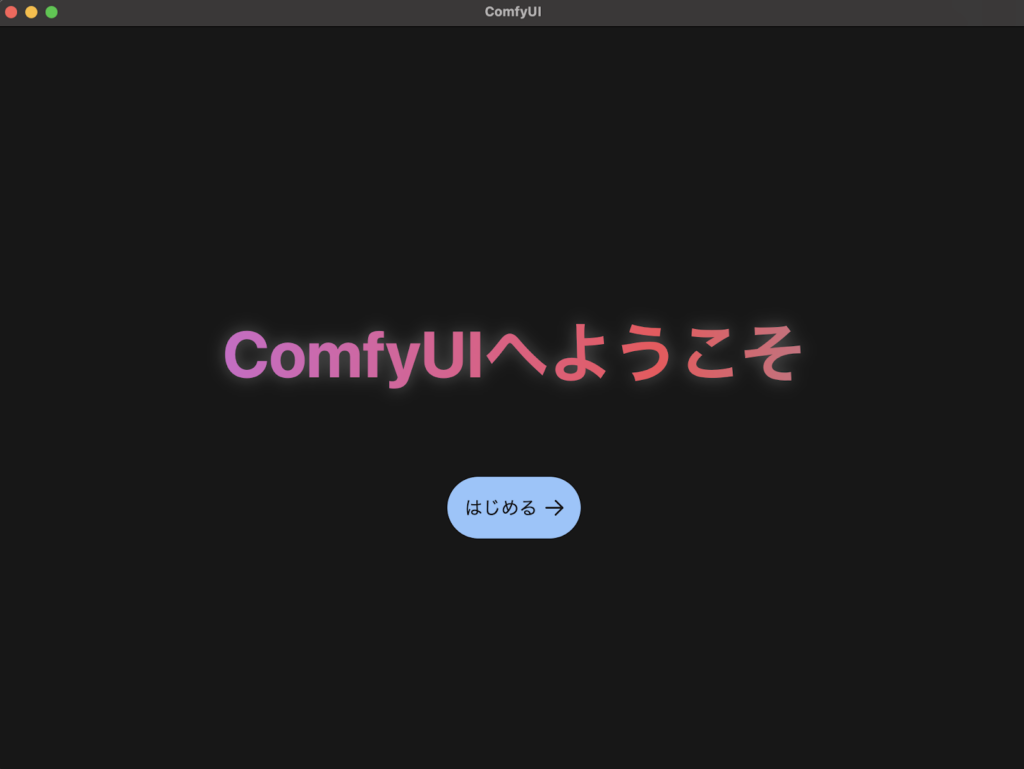
はじめるボタンを押すと、4ステップほどの設定がありますので、ご自身の環境に応じた設定をするようにしましょう。
ちなみに、必要なツール・パッケージが足りていない場合は、以下の画像のようにアプリ内のボタン操作だけでインストールをしてくれるので非常に便利です。
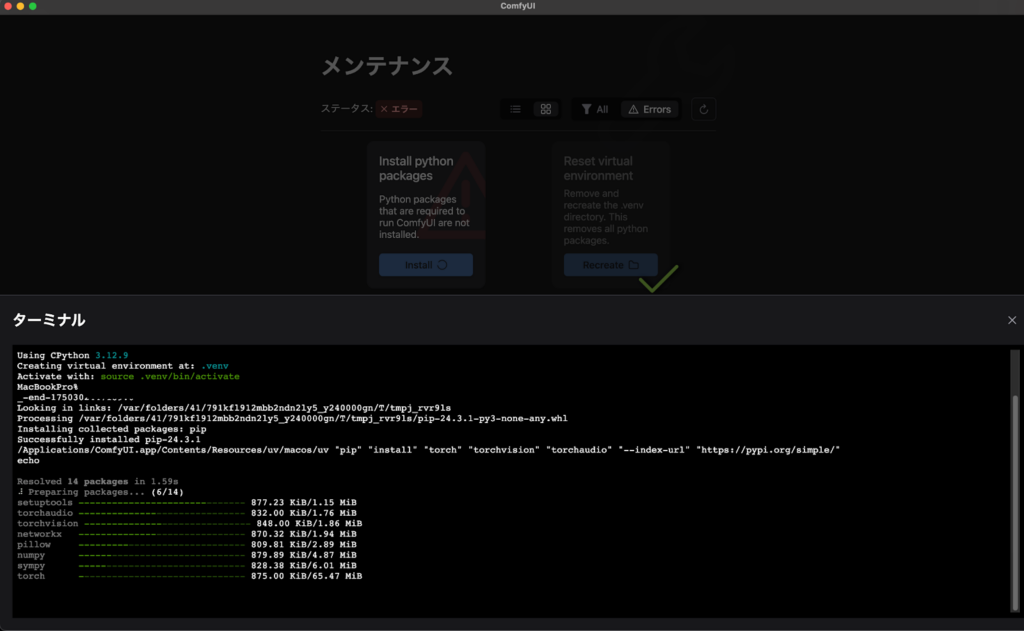
必要ツールのインストールまで完了すると、デスクトップアプリ内でComfyUIを実行することができるようになります。
以下画像のようにテンプレートからワークフローを選択することもできますので、ぜひ試してみてください。
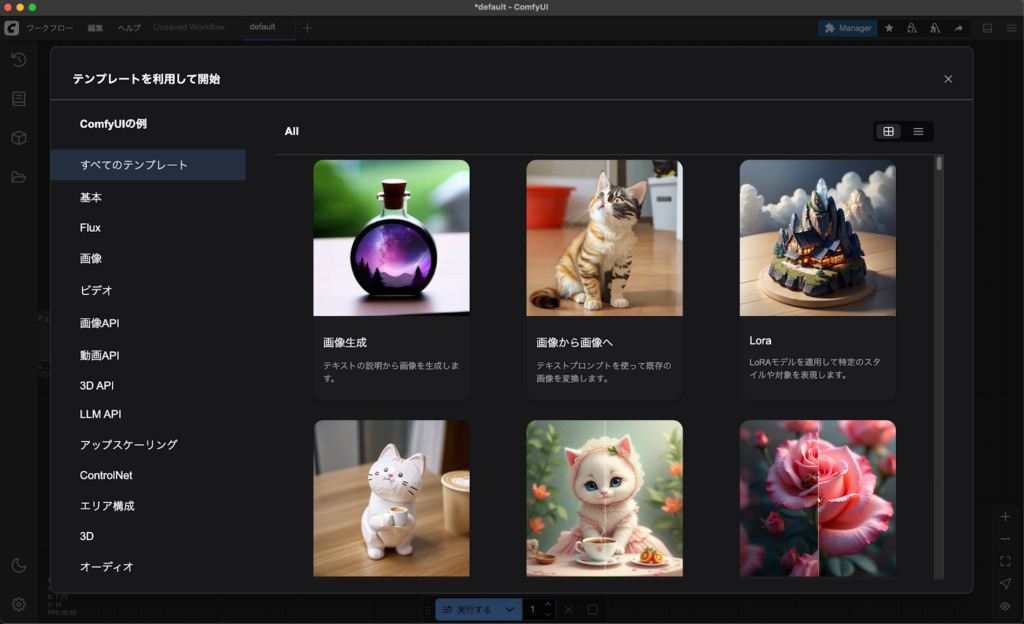
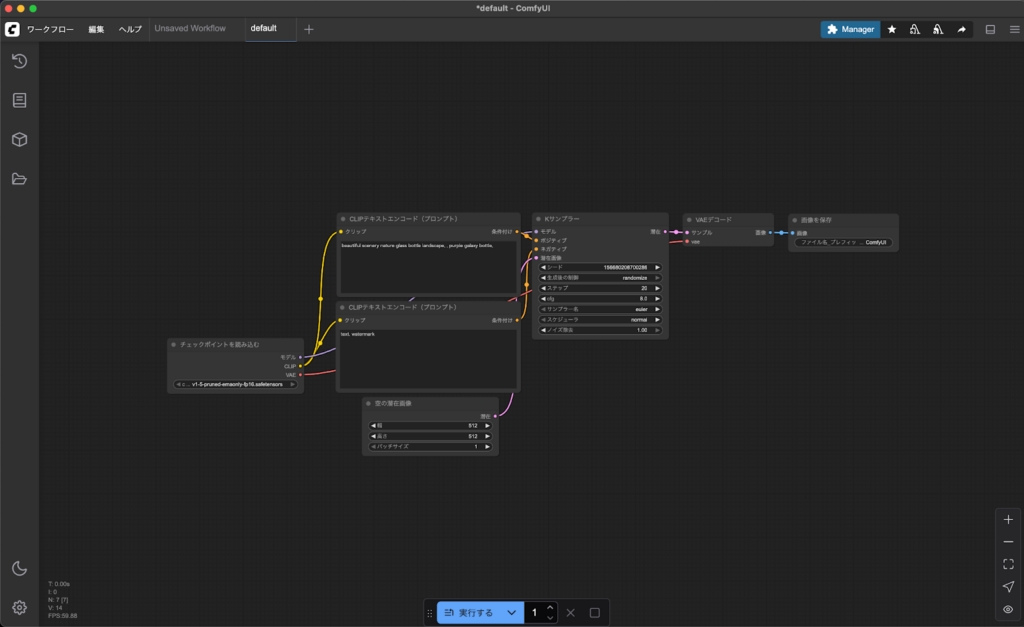
続いて、Windowsを使用している方は、GitHubのComfyUI専用ページにアクセスして「Direct link to download」をクリックしてください。
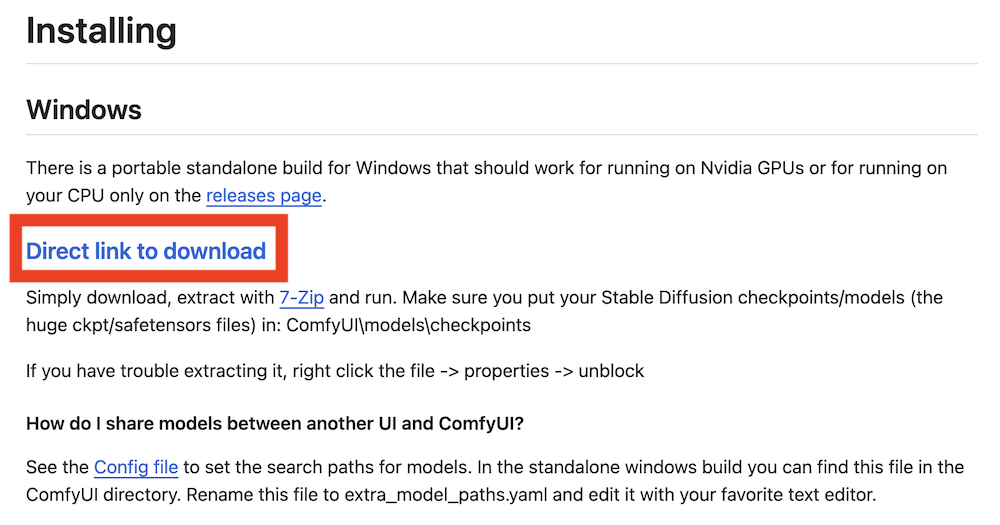
その後は、ダウンロードしたフォルダをテキストエディタで開き、モデルやVAEの準備をしていきます。「base_path」にフォルダパスを指定し、「checkpoints」や「vae」「loras」の調整を行えば完了です。
次はSDXL用のComfyUIワークフローを読み込みます。
以下のページから、1枚目の画像をダウンロードして、ComfyUIの画面にドラッグ&ドロップしてください。
あとは「Save」をクリックして保存すれば一連の設定は完了です。今回設定したワークフローを使用する場合は、「Load」をクリックして読み込んでください。
なお、MacでComfyUIをダウンロードする場合は、「ターミナル」でコードを入力しながらダウンロードしていきます。
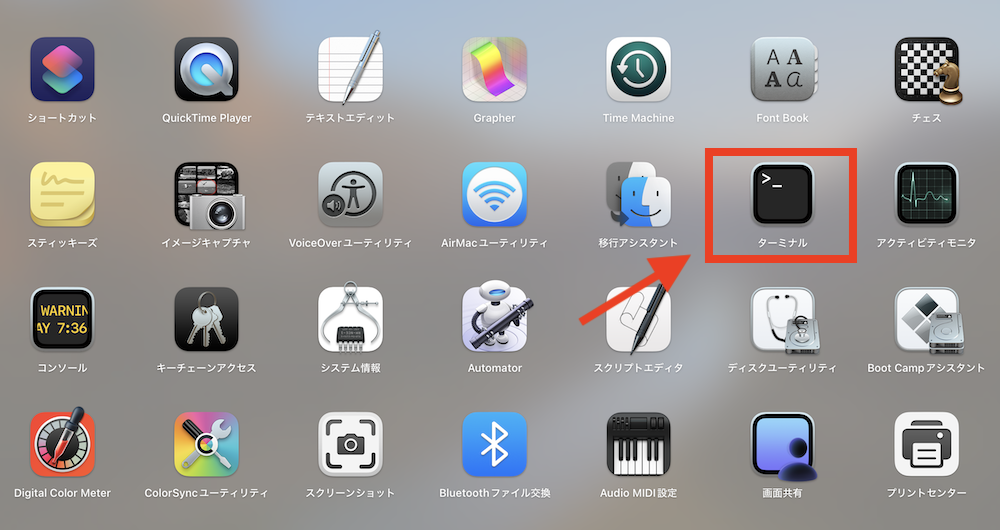
主な手順をまとめました。
- Minicondaをインストール
- 仮想環境「comfy」を構築
- Xcodeをインストール
- PyTorchをインストール
- GitHubからComfyUIをダウンロードしてインストール
- Symbolic Linkの作成
- ComfyUIを起動
ちょっと難しいかもしれませんが、詳しい手順が載っているので、参考にしながら進めてみてください。
MacでのComfyUI環境構築方法
MacでのComfyUIインストール方法をご説明します。
筆者は何かと環境構築に苦労するM1 Macを使用していますが、下記フローで問題なくインストールできたので、M2以降のApple Siliconをお使いの方にも参考になるかもしれません。
別のPCスペックの方は読み飛ばしていただいて構いません。
①Homebrewのインストール(※インストール済みの方は不要です)
ターミナルを開き、以下のコマンドを実行してHomebrewをインストールします。
/bin/bash -c "$(curl -fsSL https://raw.githubusercontent.com/Homebrew/install/HEAD/install.sh)"②必要なツールをインストール(※インストール済みの方は不要です)
Homebrewを使ってGitやPythonをインストールします。
brew install git python3③Pythonバージョンの確認
Pythonが正しくインストールされているか確認します。(※推奨バージョン3.12以降)
python3 --version④仮想環境を作成
プロジェクト用のディレクトリを作成し、その中で仮想環境を作成します。
mkdir comfyui_project
cd comfyui_project
python3 -m venv venv⑤仮想環境を有効化
以下のコマンドで仮想環境を有効にします。
source venv/bin/activate⑥ComfyUIのリポジトリをクローン
GitHubからComfyUIのソースコードを取得します。
git clone https://github.com/comfyanonymous/ComfyUI.git
cd ComfyUI⑦必要なPythonパッケージをインストール
requirements.txtを用いて依存ライブラリをインストールします。
pip install --upgrade pip
pip install -r requirements.txt⑧M1 Mac向けに追加パッケージをインストール
M1 MacはMetalバックエンドを活用できるため、以下をインストールします。
pip install torch torchvision torchaudio --index-url https://download.pytorch.org/whl/cpuMetalバックエンドについてはAppleの公式サイトを参考にしてみてください。
⑨ComfyUIの起動
以下のコマンドでComfyUIを起動します。
python main.py以下のような出力が返ってきたらOKです!
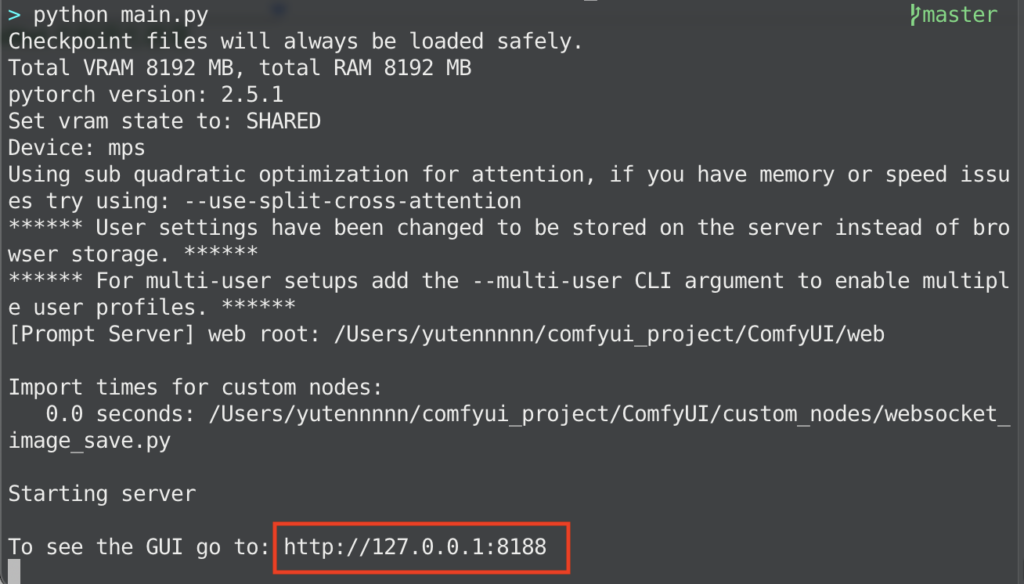
上記の赤枠リンク(http://127.0.0.1:8188)Webブラウザで叩いて、ComfyUIを開きましょう。
以下のような画面が表示されればComfyUIのインストールは完了です!

なお、ComfyUI Webを使用すれば、ブラウザ上でも画像生成ができます。デスクトップ環境に導入したくない方はこちらを試してみてください。
Comfy Cloud(公式クラウド)の使い方
Comfy Cloudは、ComfyUI公式が提供するクラウドサービスで、ブラウザからアクセスするだけで、高性能GPU環境をすぐに利用できます。
Comfy Cloudにアクセスし、「Launch Cloud」をクリック・アカウント登録をすればすぐに利用可能。
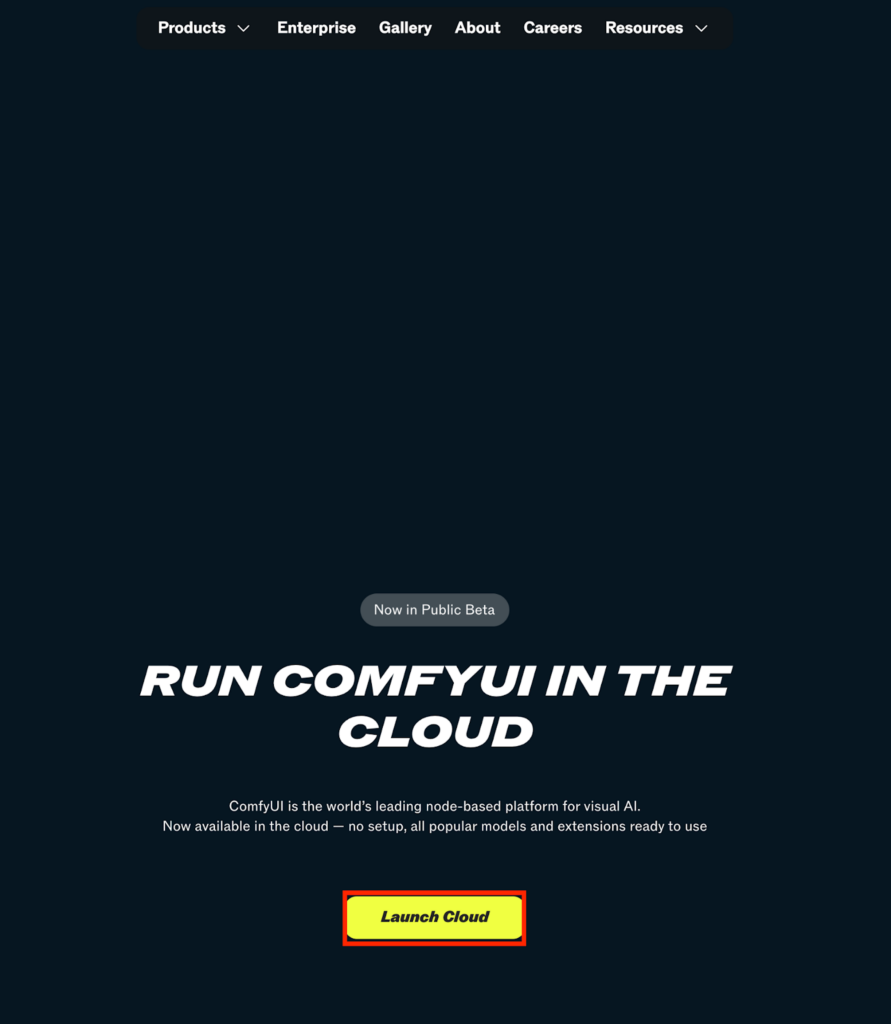
アカウント登録後にプランの選択画面が表示されます。
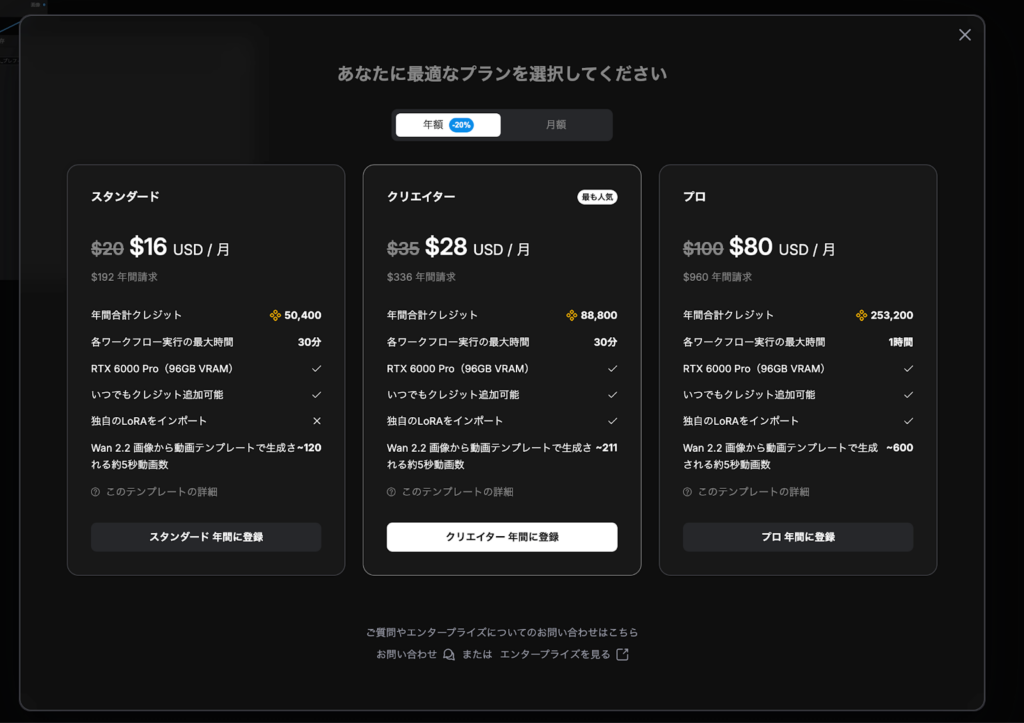
無料トライアル期間はなく、年額もしくは月額でプランを選択する必要があります。また使い始める場合にはワークフローの作成から始めます。テンプレートを選択し、目的にあったワークフローのテンプレートを選択しましょう。
Comfy Cloudは、ローカルにGPUがない場合や低スペックPCしか持っていない人向きかなと思います。初めてComfyUIを試したい人や、月に数十枚から数百枚程度の生成量を想定している場合も向いています。
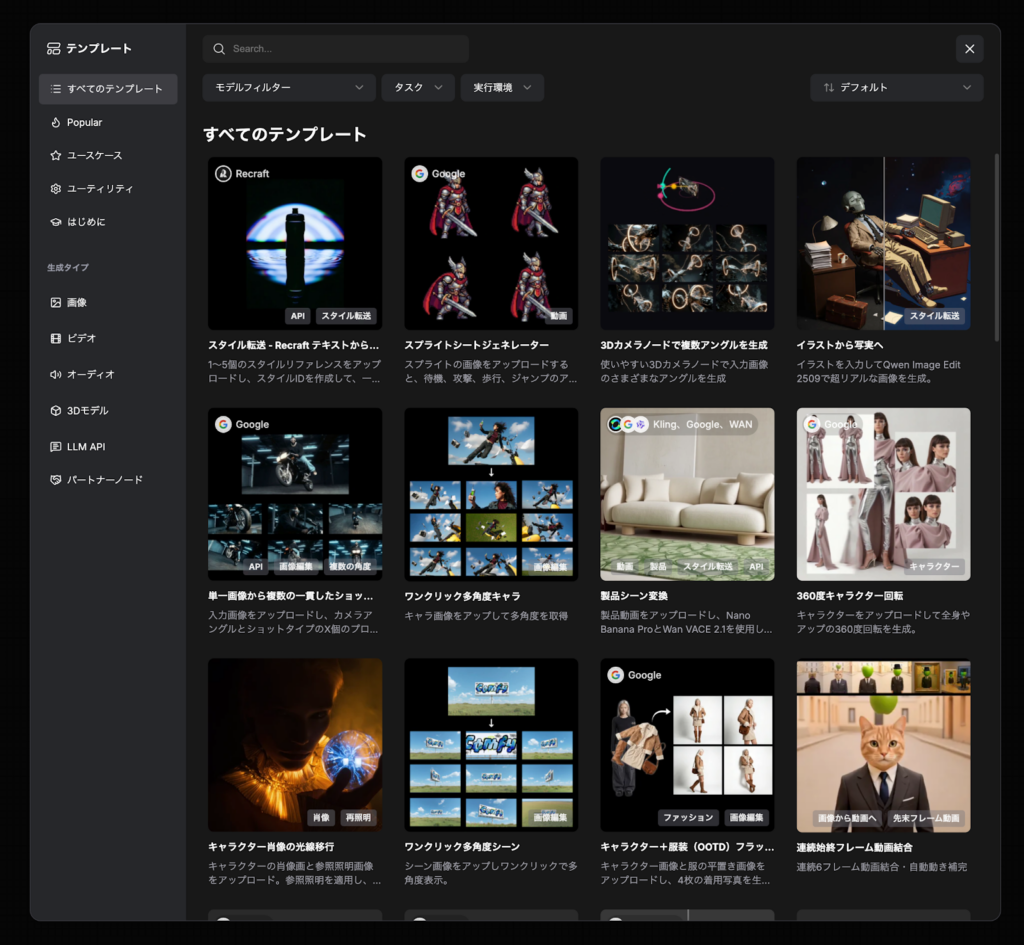
ComfyUIの基本操作
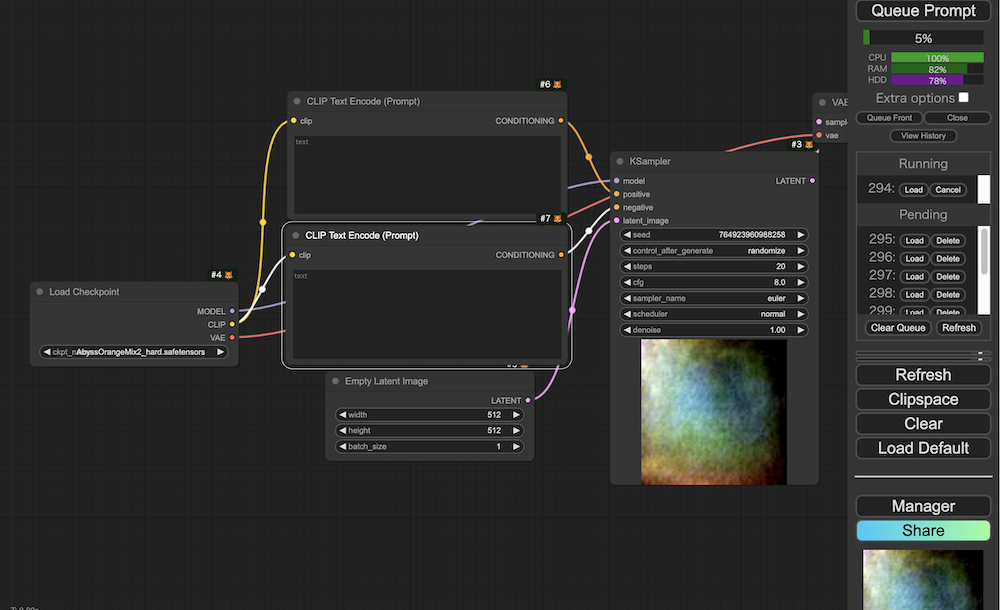
ComfyUIの基本操作を一覧にしてまとめました。
| 操作内容 | 方法 |
|---|---|
| 枠の移動 | マウスのドラッグ |
| 画面のズームイン・ズームアウト | マウスホイールの回転 |
| 新しいノードの追加 | ダブルクリック |
画像を生成する際は、「CLIP Text Encode(Prompt)」に生成する画像の特徴を入力します。日本語には現状対応していないので、翻訳しながら英語で入力してください。
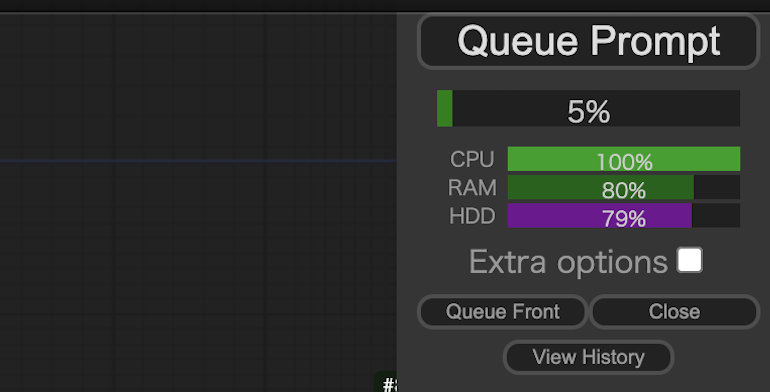
プロンプトを入力し終えたあとは、「Queue Prompt」をクリックすると画像を生成できます。
ComfyUIの動作環境と必要スペック
ComfyUIは無料で無制限に使えると紹介されることが多いものの、正確にはソフトウェア自体が無料という意味です。ローカル環境で快適に動作させるには相応のGPU・CPU・メモリが必要で、ハイスペックなGPUは数万円から数十万円のコストがかかります。また、24時間稼働させる場合は電気代が月数千円規模で増える可能性もあります。
GPU非搭載PCやノートPCでも、解像度を下げたり軽量モデルを使ったり、クラウド版に切り替えることで運用は可能。ただし処理速度は大幅に低下し、1枚の画像生成に数分から十数分かかるケースもあります。
ここでは、ComfyUIを使う際の推奨スペックや、動作が重い・落ちる時の対処法について解説をします。
推奨スペック(VRAM・CPU・解像度別)
ComfyUIは高機能な分、ハードウェアへの負荷も高くなります。公式が示す基本推奨スペックは以下の通りです。
| パーツ | 最小 | 推奨 | 備考 |
|---|---|---|---|
| OS | Windows 10/11, Linux, macOS (Apple Silicon) | Windows 10/11, Linux, macOS (Apple Silicon) | – |
| GPU (VRAM) | 4GB | 12GB以上 | SDXL・FLUXは12GB+推奨 |
| CPU | Core i5-12400 / Ryzen 5 5600X | Core i5-12400 / Ryzen 5 5600X以上 | 画像処理はGPU依存が大きい |
| RAM | 16GB | 32GB以上 | 複数モデル読込時は64GBが理想 |
| ストレージ | 10GB以上 | 1TB SSD (NVMe) | モデル容量が膨大なため |
具体的な用途に応じたVRAM要件は以下です。
| 用途・モデル | 推奨VRAM | GPU例 | 備考 |
|---|---|---|---|
| SD 1.5 ~ 768×768 | 6GB~ | RTX 3060 (12GB), RTX 3060 Ti (8GB) | 軽量モデルなら8GB以下でも可 |
| SDXL 1024×1024 | 8GB~ | RTX 3070 (8GB), RTX 4060 Ti (16GB) | 8GBは低VRAM対策必須 |
| SDXL 高解像度 (1280×1920) | 12GB~ | RTX 3060 12GB, RTX 4070 (12GB) | ControlNet重ね掛け時は16GB推奨 |
| FLUX (1024×1024) | 12GB~ | RTX 4070, RTX 3060 12GB | 量子化FP8版でVRAM削減可 |
| 動画生成 (WAN 2.2・LTX-2) | 16GB~ | RTX 4070 Ti (16GB), RTX 4080 | 720p・5秒で12GB程度 |
| 3D生成 (Hunyuan3D・TRELLIS) | 16GB~ | RTX 4080, RTX 3090 (24GB) | Era3Dなど一部は24GB推奨 |
VRAM 8GB未満・GPU非搭載PCでも、量子化モデルを使ったり、小型モデルを使う、CPUオプションで起動するなどをすれば低スペック環境でも動作はします。ただし生成速度は遅くなります。
動作が重い・落ちる時の対処法
ComfyUIが遅い、フリーズする、またはOut of Memoryエラーで停止する場合、優先度の高い対策から順に試すと改善することが多いです。
まず、解像度・フレーム数・バッチサイズを下げます。Empty Latent Imageノードで解像度を512×512など低く設定し、Batch sizeを1にします。
次に、KSamplerノードのstepsを20〜30に減らします。それでも改善しない場合は、起動オプションに–lowvramまたは–novramを追加して低VRAMモードを有効化します。
動作が遅い場合は、GPU性能を上げることが最も効果的。次に起動オプションの最適化(–lowvram、–disable-smart-memory)を試し、FlashAttention2の導入やマルチGPU構成も検討しましょう。
ComfyUI Managerの使い方とノード拡張の設定
ComfyUI Managerは、拡張ノードの追加や更新を簡単に行える公式ツールです。手動でフォルダ操作を行う必要がなく、クリック操作で環境を整えられるため、初心者の方にもおすすめです。
Managerを使うことで、LoRA・ControlNet・AnimateDiffなどの人気ノードをGUI上で導入できます。ノードの導入・削除・アップデートを統一的に管理でき、作業環境のトラブルも減らせます。
ComfyUI Managerのインストールと起動
GitHub公式(ltdrdata/ComfyUI-Manager)からZIPを取得し、ComfyUIのcustom_nodesフォルダ内に配置します。ComfyUIを再起動するとメニュー内に「Manager」タブが表示され、拡張管理が可能になります。
ノード追加・日本語化・更新方法
「Manager」タブのリストから導入したいノードを選択し、「Install」をクリックするだけで追加できます。日本語化パッチやControlNetなども同様に管理でき、アップデートや削除もワンクリックで操作可能です。
カスタムノードの安全性とリスク管理
ComfyUIの拡張性を支えるカスタムノードは便利ですが、第三者が作成したPythonコードを自分のPCで実行する行為であり、セキュリティリスクが伴います。
実際に過去にはキーロガー埋め込み事件やマイニングウイルス混入事件が発生しています。
その他にも下記のようなセキュリティリスクが存在。
| リスク | 具体例 | 影響 |
|---|---|---|
| キーロガー埋め込み | キーボード入力を記録・送信 | パスワード・クレカ情報漏洩 |
| マイニングウイルス | GPUでマイニング処理を実行 | PC重くなる・電気代増加 |
| ファイル窃取 | ローカルファイルを外部送信 | 機密データ漏洩 |
| APIキー盗難 | .envファイルから認証情報取得 | クラウドサービス不正利用 |
| 依存関係の破壊 | 他ノードと競合するライブラリ強制上書き | ComfyUI起動不可 |
安全なカスタムノードを選ぶには以下の項目をチェックするとリスクを軽減できるでしょう。
| 項目 | 安全度が高い例 | 危険なサイン |
|---|---|---|
| GitHub Star数 | 500以上 | 10以下(知名度低い) |
| 更新頻度 | 直近3ヶ月以内 | 1年以上放置 |
| Issue対応 | 作者が丁寧に回答 | Issue無視・閉鎖 |
| ライセンス明記 | MIT, Apache 2.0など明記 | ライセンス記載なし |
| 依存関係 | requirements.txt明記 | 依存不明・異常に多い |
| コード公開 | GitHub全ファイル公開 | .pyc(バイナリ)のみ配布 |
| 日本語/英語コミュニティで話題 | Reddit/note等で紹介多数 | 誰も使っていない |
バージョン管理と安定運用の考え方
ComfyUIは頻繁に更新され、カスタムノードも独自のペースでアップデートされています。
そのため、昨日まで動いたワークフローが今日は動かないという事態も起きます。安定運用には、バージョン固定、環境のスナップショット保存、定期的なバックアップが不可欠。ComfyUI Managerには環境のスナップショット保存・復元機能があり、全カスタムノードのGitコミットID、依存パッケージのバージョン、ComfyUI本体バージョンを一括管理できます。
おすすめのComfyUI拡張機能
ComfyUIは拡張機能も充実しているので、使いこなせるとよりハイクオリティな画像を生成できるようになります。
今回は、ComfyUIでおすすめの拡張機能を5つまとめました。
- ComfyUI Custom Scripts
- ComfyUI Impact Pack
- ComfyUI’s ControlNet Auxiliary Preprocessors
- Efficiency Nodes for ComfyUI
- AnimateDiff Evolved
それぞれの拡張機能は、GitHubからインストールできます。
以下でそれぞれの詳細をみていきましょう。
①ComfyUI Custom Scripts
ComfyUI Custom Scriptsは、さまざまなカスタムスクリプトやノードを自動的にインストールできる機能です。たとえば、埋め込みやカスタム単語のオートコンプリート、ノード用のカスタムカラーなどがあります。
ほかにも、ノードをロックしたり、実行順にグラフを自動整列させる機能などが便利です。おもに、ComfyUIの画面を整理して見やすくできる機能が豊富に揃っているので、作業しやすい環境を整えたい方はぜひチェックしてみてください。
②ComfyUI Impact Pack
ComfyUI-Impact-Packは、画像の検出・詳細化・アップスケール・パイプなどを実行できる機能です。それぞれ画像に変化を加える効果があります。
ComfyUI Impact Packに含まれている機能を以下にまとめました。
- 検出器
- ディテーラー
- アップスケーラー
- フック
- SEGS操作
検出器は、SAMモデルやUltralyticsモデルなど、各モデルをロードするための機能です。一方、ディティーラーは画像をSEGSに基づいて精細化することができるので、よりハイクオリティな画像を生成できるようになります。
ComfyUIの基本操作で出力できる画像の精度に物足りなさを感じた場合に使用してみてください!
③ComfyUI’s ControlNet Auxiliary Preprocessors
ComfyUI’s ControlNet Auxiliary Preprocessorsは、ComfyUIの画像生成の補助機能です。ヒント画像を生成するためのノードセットが含まれており、生成画像の精度や画質を向上するのに役立ちます。
また、深度マップを使用してより細かい指示を画像に反映させられるのもポイント。アニメや漫画スタイルなどの画風はもちろん、ポーズも設定できるので、生成するモデルの動きを細かく指定できます。
④Efficiency Nodes for ComfyUI
Efficiency Nodes for ComfyUIは、画像生成や編集のワークフローを効率化するのに役立つ機能です。1つのノードで複数の操作を実行したり、ワークフロー内のノードの総数を減らしたりできるので、編集画面が見やすくなります。
また、スクリプトノードで複雑なスクリプトを実行できるのもポイント。ノイズ制御や画像修正もできるので、より高精度な画像生成ができるようになります。
⑤AnimateDiff Evolved
AnimateDiff Evolvedは、ComfyUIでアニメスタイルのDiff画像を生成できるようになる拡張機能です。「Upscale」と「ControlNet」にも最初から対応しており、WebUI A1111が抱えていた多くのバグを解消しています。
とくに、「ControlNet」を使用して参照用の画像を読み込める点に注目。2秒/16コマに合わせて枚数分の参照用画像を用意しなければならないものの、美しい動画を手軽に作れるようになります。
普通の画像に飽きてきた際はDiff画像の生成にも挑戦してみてください!
ComfyUIの日本語化
ComfyUIはデフォルトが英語表記ですが、プラグインをインストールすることで日本語化に対応できます。以下で、日本語化プラグインに関する情報や日本語化の設定方法を紹介するので、ぜひ参考にしてみてください。
ComfyUI日本語情報の入手方法
前述のとおり、ComfyUIはプラグインをインストールすることで日本語化に対応できます。デフォルトの英語表記のままだと作業しづらいと感じる方も多いと思うので、これは助かりますよね!
肝心のプラグインですが、「AIGODLIKE-ComfyUI-Translation」をGitHubからインストールすることで実装できます。ただ、拡張機能のすべてに対応しているわけではないので、今後開発チームによって翻訳が進むのを待ちましょう。
ほかには、CivitaiでComfyUI SDXL 日本語バージョンをダウンロードする方法もあります。
ComfyUIの日本語化設定
まずは、GitHubから「AIGODLIKE-ComfyUI-Translation」をインストールします。インストールは、以下のコードをPCで実行するだけです。
cd ComfyUI/custom_nodes
git clone https://github.com/AIGODLIKE/AIGODLIKE-COMFYUI-TRANSLATION.git実際に日本語に翻訳する際は、ComfyUIを起動してメニューを開きます。言語オプションをクリックして、日本語に設定してください。
言語を追加する際は、プラグインディレクトリ(サンプルフォルダーなど)に新しい「言語名」フォルダーを作成します。その後、LocaleMap.js ファイルを見つけて、その中の最初のステップ フォルダーと同じ名前の言語コードを追加します。
最後に、ComfyUI サービスを再起動して、「AGLTranslation 言語」設定バーで「exampleDisplayName」言語タイプを探してください。
ComfyUIの実践的な使い方
ComfyUIはノードベースのUIがわかりやすく使いやすい反面、何をどう書けば思い通りの画像が出るのかというプロンプト技術や、ControlNet・LoRAの使い分け、ワークフロー共有時のトラブル回避など、初心者がつまずきやすいポイントも多くあります。
ここでは、失敗しにくいプロンプトの型やControlNetとLoRAの役割の違いと併用テクニック、ワークフロー共有時の著作権・プライバシー・ライセンス上の注意点を具体例とともに解説します。
失敗しにくいプロンプトの型
ComfyUIでのプロンプト作成は、一定の型に沿って記述すると失敗が減り、再現性も高まります。特にSDXLやFLUXなど最新モデルでは、プロンプトの順序・重み付け・ネガティブプロンプトの使い方が画質に直結。
基本的なプロンプトは、主題→ 背景・環境 → スタイル・画風 → ライティング → カメラアングル → 品質タグ → 除外ワード(Negative)の順が良いでしょう。
AI画像生成は前方のキーワードほど強く反映されるため、主題から環境、スタイルの順で記述すると被写体が崩れにくくなります。重み付けは、(keyword:1.3)のように記述することで特定の要素を強調可能。通常の強調は1.2〜1.5が推奨で、1.8以上の過度な強調は画像崩壊の原因になります。
モデル別のコツとして、SD 1.5は短く具体的に品質タグ必須、SDXLは自然言語で文章形式も理解、FLUXは長文プロンプト推奨で細かい描写が反映されます。
ControlNetとLoRAの使い分け(用途別)
ControlNetとLoRAは、どちらもAI画像生成を制御しますが、役割が異なります。
ControlNetは構図・ポーズ・輪郭の制御に使い、参照画像(ポーズ・線画・深度など)を入力として空間配置を決定。一方、LoRAは画風・キャラ・服装の追加学習に使い、参照画像なしでスタイルや特徴を反映します。
| ControlNetタイプ | 入力画像 | 主な用途 | 推奨強度 |
|---|---|---|---|
| Canny | 輪郭線 | スケッチ→着色、線画保持 | 0.8~1.0 |
| OpenPose | 人物ポーズ | 特定のポーズ再現 | 0.6~0.9 |
| Depth | 深度マップ | 構図・奥行き維持 | 0.7~1.0 |
| Lineart | 線画 | イラスト風着色 | 0.8~1.0 |
| Scribble | ラフスケッチ | ざっくりした構図指定 | 0.5~0.7 |
| Tile | 既存画像 | 高解像度化・細部修正 | 0.5~0.8 |
LoRAの主な種類として、キャラLoRAは特定キャラの顔・髪型、スタイルLoRAは画風・塗り方、服装LoRAは特定の衣装、コンセプトLoRAは特定シーン・構図に使います。
| LoRAタイプ | 学習対象 | 主な用途 | 推奨強度 |
|---|---|---|---|
| キャラLoRA | 特定キャラの顔・髪型 | オリジナルキャラ生成 | 0.6~0.8 |
| スタイルLoRA | 画風・塗り方 | ジブリ風・水彩風など | 0.5~0.9 |
| 服装LoRA | 特定の衣装 | 制服・ドレスなど | 0.6~0.8 |
| コンセプトLoRA | 特定シーン・構図 | 夕焼け・雨など | 0.4~0.7 |
併用時は競合を避けることが重要で、ControlNetのcontrol_weightは0.6〜1.0、LoRAのstrengthは0.5〜0.8、複数LoRA使用時は合計1.5以下に抑えると良いでしょう。
ワークフロー共有時の注意点
ComfyUIはワークフローをPNG画像やJSON形式で簡単に共有できますが、著作権・プライバシー・ライセンスの問題を見落とすとトラブルになります。特に商用利用や公開配布を考えている場合、以下のチェックが必須です。
| リスク | 具体例 | 影響 |
|---|---|---|
| プロンプト漏洩 | 企業秘密・個人情報を含むプロンプトが埋め込まれる | プライバシー侵害・情報漏洩 |
| ライセンス違反 | 非商用LoRAを使ったワークフローを商用配布 | 法的請求リスク |
| モデル権利侵害 | 実在人物のLoRAを含むワークフロー公開 | 肖像権・著作権侵害 |
| カスタムノードの依存 | 特定の非公開ノードに依存したワークフロー | 他人が実行不可 |
ライセンス確認は、CivitaiのモデルページでAllow commercial useの緑チェック、Hugging FaceのModel cardのLicense欄、GitHubのREADMEで行うようにしましょう。特に実在人物LoRAは非商用が多く、InsightFace系カスタムノードも非商用が多いため注意が必要。
ComfyUIの注意点
ComfyUIを使用する際は、以下2つの注意点があります。
- 分かりにくいUI
- 同じ画風が再現できない
上記2つのことから、Stable Diffusionを利用できるほかのツールと比べても、操作性はあまりよくありません。
以下で、それぞれの注意点を解説していくので、ぜひ参考にしてみてください。
分かりにくいUI
ComfyUIはUIが分かりにくく、操作性があまりよくありません。たとえば、Automatic1111ならLoRAや大量のAIモデルを楽に管理する機能を搭載していますが、ComfyUIはモデル名がただ羅列されているだけです。
また、表記が英語表示なので、一見どのボタンで何ができるかがわかりません。
ただし、拡張機能を利用すればComfyUIでもUIを改善できます。フォルダ分けをしたり、マウスオーバーした際に画像が表示されたりする機能もあるので、色々試してみてください。
同じ画風が再現できない
ComfyUIでは、同じ画風を再現できません。これは、企業がマスコットキャラクターを作成していくつかのイラストを作成したり、漫画を描いたりする際に不便です。
同じStable Diffusionを使用するLoRAなら同じ画風を再現できるので、どうしてもComfyUIの性能が劣って見えてしまいますよね。
ただし、ComfyUIでも拡張機能を利用することで同じ画風を再現できるようになります。「smZNodes」を追加することでAutomatic1111と同じような感覚で画像を生成できるようになるので、ぜひ試してみてください。
クラウド版利用時のセキュリティ注意点
Comfy Cloudや他社クラウドサービスは、GPUを持っていない場合やスポットで利用した場合には便利ですが、ローカル版とは異なるセキュリティリスクが存在します。
特に企業利用や機密情報を扱う場合、データ保管場所・プロンプトの扱い・利用規約を理解しないと、情報漏洩や法的トラブルに発展する可能性があります。
ローカル版はデータが自分のPC内のみに保存され、プロンプトも外部送信なしでPC内に保存されます。一方、クラウド版はデータがクラウドサーバーに保存され、プロンプトもサーバーに一時保存されます。
そのため、クラウド版で発生しうるリスクとして、プロンプトがサーバーログに記録され企業秘密や製品名が第三者に把握される可能性、生成データの保持期間が規約に明記されておらず完全削除時期が不明などがあります。
なお、生成AI全般の注意点について詳しく知りたい方は、下記の記事を合わせてご確認ください。

ComfyUIの活用事例
ComfyUIの具体的な企業や個人での活用事例に関する公開情報は限られていますが、以下のようなシーンでの活用がなされています。
アパレル業界におけるCG技術
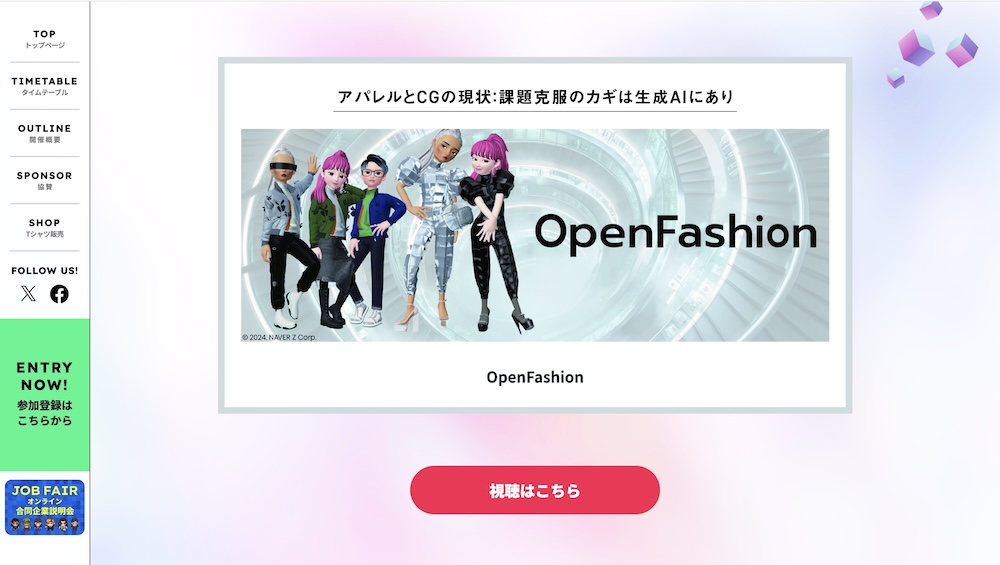
アパレル業界におけるAI技術を持ち込みCG特有の硬さの改善や顔入れ替えの方法を試しているそうです。#ControlNet や #ComfyUI がCG技術の高度化に活用されているようです。
オリジナルキャラクター生成
ComfyUIはオリジナルキャラクター生成に活用することができ、キャラクター作画および背景作成における実際の事例がありました。
- 拡張ノードのインストール
- モデルのダウンロード
- ファイルをComfyUIにアップロード
- テキストプロンプトの入力
- ControlNet調整
- 生成
- 微修正
以上のようなフローでComfyUIが活用されています。
ローカル環境での楽曲生成
ComfyUIではアップデートに伴い、画像生成のみならず楽曲生成も可能になりました。
実際に楽曲を生成されている方がおり、3分程度の楽曲が3分半程度で生成できたようです。
— LUTA@AI (@luta_ai) February 4, 2026
ローカルAI音楽生成 ACE-Step 1.5 を ComfyUI で試してみた
ハマりポイント:AIO版チェックポイントを使う
リプにリンク。これだけで良いのでスッキリ
RTX 4090で3分の曲が約3.5分で生成。… pic.twitter.com/Z2fYfai9bB

これまで楽曲生成はプラットフォームに依存していましたが、ComfyUIで利用できるようになると、楽曲生成をする方が増えそうですね。
また、ACE-Step 1.5を使う際の注意点も投稿されているので、参考にするとトラブルなく使えます。
— LUTA@AI (@luta_ai) February 5, 2026
ComfyUI更新時の罠
やっちまった!
昨日ACE-Step 1.5試したらQwen3-TTSが壊れた
依存関係の不整合が発生
原因
git pull 後の pip install -r requirements.txt –upgrade
→ ライブラリが最新版に上がる
→ 他のノードと互換性が崩れる… https://t.co/2aLoIS9NVC pic.twitter.com/al7AfBdSPH


ComfyUIで画像を使ってみた
ComfyUIを使用すれば、細かな指示を与えて高精度な画像を生成できるようになります。無料かつ無制限で画像を生成できるのも魅力です。
ComfyUIを使用する際は、以下の手順に従ってください。
- GitHubでComfyUIをダウンロード
- モデルやVAEの準備
- SDXL用のComfyUIワークフローを読み込み
ダウンロード完了後は、「CLIP Text Encode(Prompt)」に生成画像の特徴を入力し、「Queue Prompt」をクリックすると画像を生成できます。
デフォルトでは機能が限られていますが、以下のような拡張機能を利用すると、さらに操作性が向上しますよ!
- ComfyUI Custom Scripts
- ComfyUI Impact Pack
- ComfyUI’s ControlNet Auxiliary Preprocessors
- Efficiency Nodes for ComfyUI
- AnimateDiff Evolved
また、専用のプラグインをインストールすれば、UIの日本語化も可能です。UIがわかりにくい、同じ画風を再現できないといったデメリットも拡張機能で解決できるケースが多いので、ぜひ利用してみてください。
ComfyUIで画像生成してみた
例として、ComfyUIで画像生成してみます!今回はStable Diffusion XL(SDXL)モデルを使っていきます。
| 手順 | 内容 | 補足・ポイント |
|---|---|---|
| SDXLモデルのダウンロード | Hugging FaceまたはCivitaiからモデルファイルを取得します。 | 推奨形式は.safetensorsまたは.ckptです。 |
| モデルファイルの保存 | ダウンロードしたモデルをComfyUI内のmodels/checkpointsフォルダに保存します。 | フォルダ階層を間違えると認識されないため注意が必要です。 |
また、今回のパラメータは以下のように設定しました。
| 設定項目 | 推奨値・内容 | 説明 |
|---|---|---|
| 画像解像度 | 1024×1024 | SDXLモデルは高解像度生成に強く、この設定でバランスの取れた結果を得られます。 |
| ステップ数 | 30 | 生成プロセスの繰り返し回数を示し、数値を上げるほど描写が細かくなります。 |
| CFG Scale | 8 | プロンプトの忠実度を調整し、数値が高いほど指示内容に忠実な画像を生成します。 |
始球式をするデコピン(大谷翔平選手の犬)
Positive Prompt
A Shiba Inu dog styled as Shohei Ohtani, performing a ceremonial first pitch in a baseball stadium, wearing a baseball cap and jersey, realistic, dramatic lighting, cheering crowd in the background, cinematic shot
日本語訳
大谷翔平選手の柴犬が、野球場でセレモニアル・ファーストピッチを投げるシーン。野球のキャップとユニフォームを着ており、リアルでドラマチックなライティングが施されている。背景には応援する観客が見え、シネマティックなショット。
Negative Prompt
blurry, extra limbs, low detail, overexposed, bad proportions
日本語訳
ぼやけている、余分な手足、低い詳細、露出過多、不良な比率
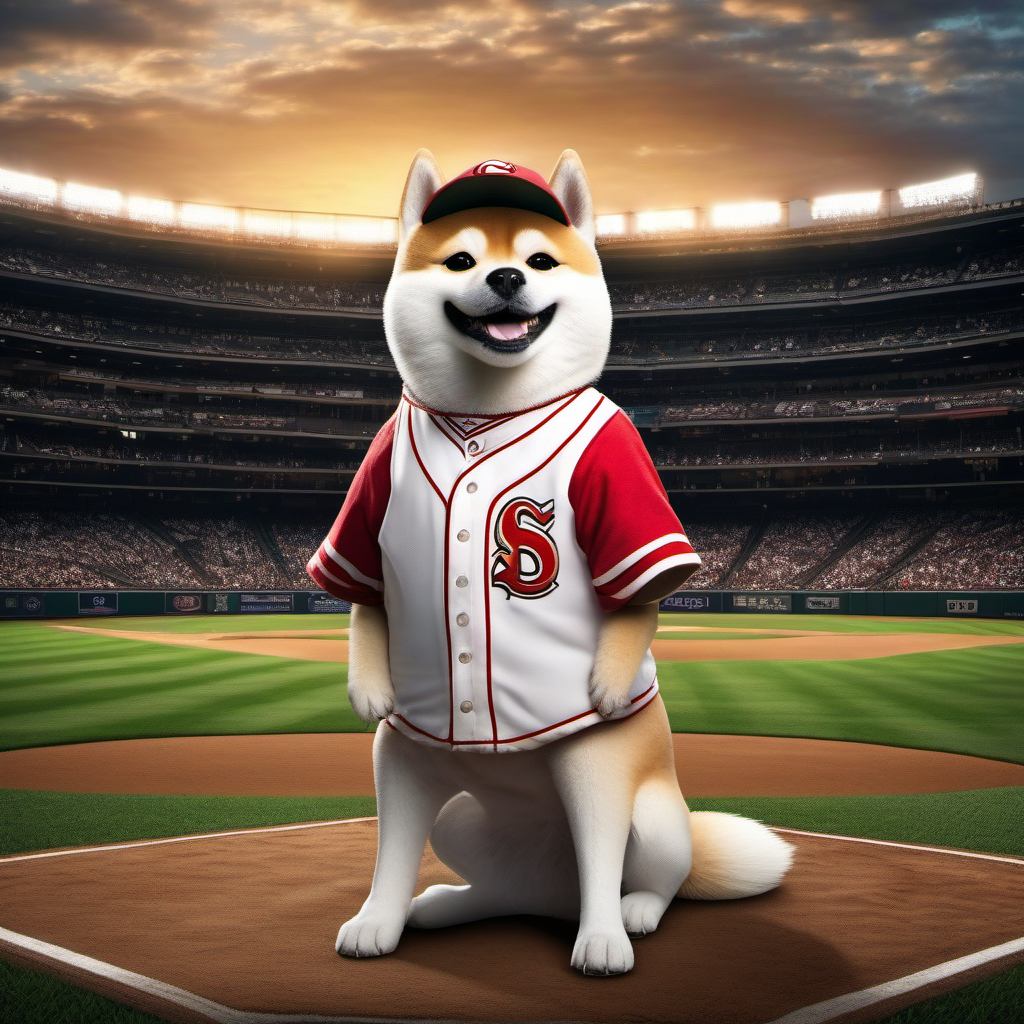
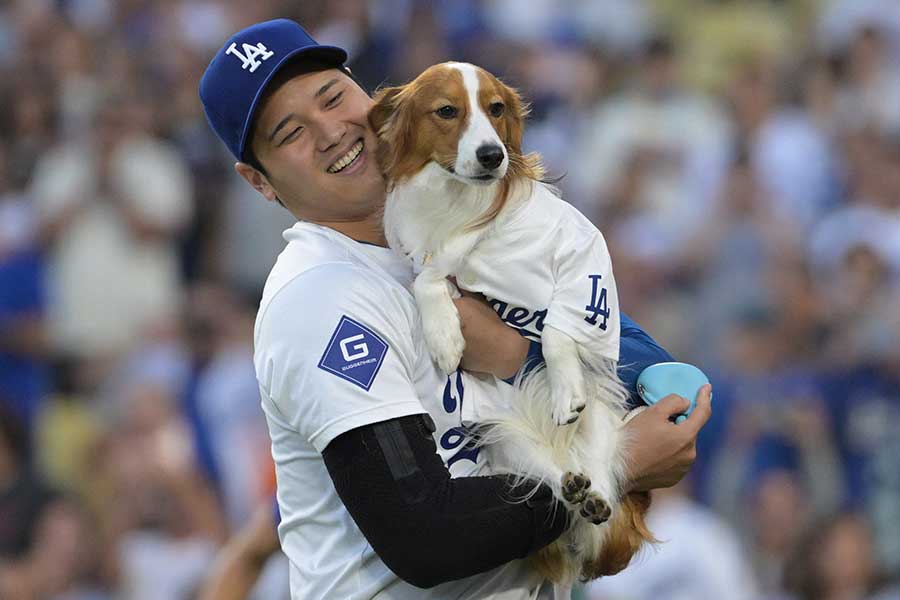
プロンプトからもお分かりいただける通り柴犬で作成してしまったので、大谷翔平選手の飼っている犬種(コーイケルホンディエ)に変更し、ユニフォームもロサンゼルス・ドジャース仕様に修正します。
また、実行時間が少し長くかかったので、パラメーターを調整します。
| 設定項目 | 推奨値・内容 | 説明 |
|---|---|---|
| 画像解像度 | 512×512 | SDXLモデルでは高解像度にも対応しますが、最初はこの設定で軽快に生成を試すことができます。 |
| ステップ数 | 20 | 生成プロセスの繰り返し回数を示し、数値を上げるほど描写が細かくなります。 |
| CFG Scale | 8 | プロンプトの忠実度を調整し、数値が高いほど指示内容に忠実な画像を生成します。 |
Positive Prompt
A Kooikerhondje dog styled as Shohei Ohtani, performing a ceremonial first pitch in a baseball stadium, wearing a Los Angeles Dodgers baseball cap and jersey, standing on a pitcher’s mound, highly detailed fur, realistic, dramatic lighting, cheering crowd in the background, cinematic shot, sunny day
日本語訳
大谷翔平選手の犬が、野球場でセレモニアル・ファーストピッチを投げるシーン。ロサンゼルス・ドジャースの野球キャップとユニフォームを着て、ピッチャーズマウンドに立っている。毛が非常に詳細で、リアルな描写、ドラマチックなライティングが施され、背景には応援する観客が見える。シネマティックなショット、晴れた日。
Negative Prompt
blurry, extra limbs, distorted anatomy, bad proportions, low detail, overexposed, unrealistic textures, duplicate elements, wrong uniform, off-brand logo
日本語訳
ぼやけている、余分な手足、歪んだ解剖学、不良な比率、低い詳細、露出過多、不自然なテクスチャ、重複した要素、間違ったユニフォーム、ブランド外のロゴ
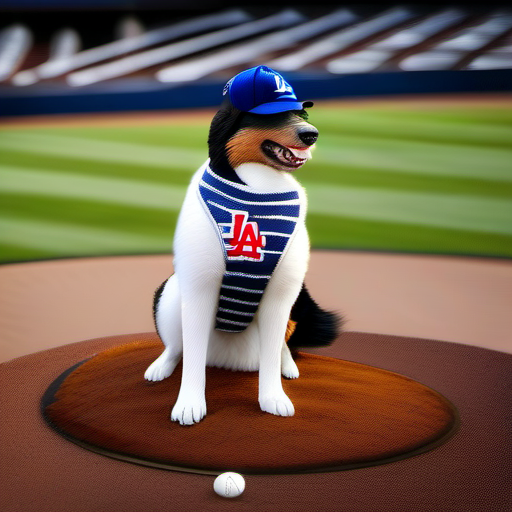
少しだけ本物に近づいた気もします。ちなみに本物のデコピンは以下です。
PCスペックによっては実行完了までに時間を要するかもしれませんが、好きなモデルでパラメーターを細かく調整しながら画像生成ができました。
また、プロンプトを工夫すれば意図した画像に近づけられると思います。
もし、生成速度が遅い場合は、解像度やステップ数の値を下げたり、GPUがMetalバックエンドに最適化されているか確認したりすると良いかもしれません。
競合ツール比較
以下、主要4ツールを共通の評価軸で比較します。
| 評価軸 | ComfyUI | AUtomatic1111 | Fooocus | InvokeAI |
|---|---|---|---|---|
| 操作性 | ノード編集 | フォーム入力 | ワンクリック重視 | ハイブリッド |
| SD3対応 | |  (非公式試験) (非公式試験) | | |
| ワークフロー共有 | PNG/JSON埋め込み | txt添付 | なし | YAML |
| 学習コスト | 高いが拡張性は◎ | 低 | 低 | 中 |
| 強み | 高度な制御・自動最適化 | UIの直感性 | 手間いらずのプロンプト補正 | 軽量・WebUI |
よくある質問
ComfyUIについて、気になるポイントをまとめます。
Stable Diffusion3モデルがロードできない
Stable Diffusion3のVAEは16チャンネルなので、古いtorch<=2.1では読み込みが失敗することがあります。pip install torch==2.4+cu121などのコマンドで最新版に更新するようにしましょう。
AMD GPUでVRAMを正しく認識しない
DirectML版PyTorch 2.4以降+–use-split-cross-attentionで改善するケースがあるようです。7900 XTXで確認するようにしましょう。
ライセンスは商用利用OK?
改変・再配布時はソース公開と同ライセンス継承が義務となっていますが、通常の商用利用(生成画像販売など)は問題ありません。
なお、Stable Diffusionの商用利用について詳しく知りたい方は、下記の記事を合わせてご確認ください。
M1/M2 Macでも使えますか?
使えますが、生成速度は遅くなります。
ComfyUIとAutomatic1111(WebUI)の違いは?
ComfyUIはノードベースUIで複雑なワークフロー構築が得意です。また、拡張性は高いですが学習コストも高め。Automatic1111はフォームベースUIで直感的で初心者向き、シンプルな生成に向いています。
まとめ
最後にComfyUIのポイントをまとめます。
- ノードベースのUIでStable Diffusionの画像生成機能を利用可能
- パラメーターを細かく調整して高精度の画像生成が可能
- 専用のプラグインをインストールすることで日本語対応可能
- モデルの切り替えやカスタム LORA(Low-Rank Adaptation)、ControlNet の利用も容易
- 拡張機能が豊富
- Windows・Mac・Linuxに加え、ブラウザ上でも利用可能に
興味のある方はぜひ試してみてください!

最後に
いかがだったでしょうか?
画像生成AIを活用することで、迅速で高品質なビジュアルコンテンツを低コストで作成でき、マーケティングや広告制作の効率化が図れます。
また、デザインやプロモーション素材のカスタマイズが簡単に行え、ブランドイメージにぴったりのビジュアルを手軽に作成可能です。
株式会社WEELは、自社・業務特化の効果が出るAIプロダクト開発が強みです!
開発実績として、
・新規事業室での「リサーチ」「分析」「事業計画検討」を70%自動化するAIエージェント
・社内お問い合わせの1次回答を自動化するRAG型のチャットボット
・過去事例や最新情報を加味して、10秒で記事のたたき台を作成できるAIプロダクト
・お客様からのメール対応の工数を80%削減したAIメール
・サーバーやAI PCを活用したオンプレでの生成AI活用
・生徒の感情や学習状況を踏まえ、勉強をアシストするAIアシスタント
などの開発実績がございます。
生成AIを活用したプロダクト開発の支援内容は、以下のページでも詳しくご覧いただけます。 ︎株式会社WEELのサービスを詳しく見る。
まずは、「無料相談」にてご相談を承っておりますので、ご興味がある方はぜひご連絡ください。︎生成AIを使った業務効率化、生成AIツールの開発について相談をしてみる。

「生成AIを社内で活用したい」「生成AIの事業をやっていきたい」という方に向けて、生成AI社内セミナー・勉強会をさせていただいております。
セミナー内容や料金については、ご相談ください。
また、弊社紹介資料もご用意しておりますので、併せてご確認ください。